Configurar o túnel de gerenciamento de VPN de cliente seguro no firewall seguro
Contents
Introdução
Este documento descreve como configurar um túnel de Gerenciamento de VPN de Cliente Seguro em um Secure Firewall Threat Defense gerenciado pelo Cisco FMC.
Pré-requisitos
Requisitos
A Cisco recomenda que você tenha conhecimento destes tópicos:
- Autenticação de Certificado de Cliente
- Editor de perfis do Cisco AnyConnect
- Configuração do AnyConnect SSL através do Firewall Management Center (FMC)
Componentes Utilizados
As informações neste documento são baseadas nestas versões de software e hardware:
- Cisco FMC Versão 6.7.0 (Build 65)
- Cisco Firewall Threat Defense (FTD) versão 6.7.0 (Build 65)
- Cisco AnyConnect 4.9.01095 instalado no computador com Windows 10
As informações neste documento foram criadas a partir de dispositivos em um ambiente de laboratório específico. Todos os dispositivos utilizados neste documento foram iniciados com uma configuração (padrão) inicial. Se a rede estiver ativa, certifique-se de que você entenda o impacto potencial de qualquer comando.
Informações de Apoio
Neste exemplo, o Secure Sockets Layer (SSL) é usado para criar uma Virtual Private Network (VPN) entre o FTD e um cliente Windows 10.
A partir da versão 6.7, o Cisco FTD suporta a configuração de túneis de gerenciamento do AnyConnect. Isso corrige a solicitação de aprimoramento aberta anteriormente ID de bug da Cisco CSCvs78215.
O recurso Gerenciamento do AnyConnect permite que você crie um túnel VPN imediatamente após o ponto final concluir sua inicialização. Os usuários não precisam iniciar manualmente o aplicativo AnyConnect. Quando o sistema é ligado, o serviço do agente do AnyConnect VPN detecta o recurso de VPN de gerenciamento e inicia uma sessão do AnyConnect usando a Entrada de host (definida na Lista de servidores do Perfil de VPN de gerenciamento do AnyConnect).
Limitações
- Somente há suporte para autenticação de certificado de cliente.
- Somente o repositório de certificados do computador tem suporte para clientes do Windows.
- Não há suporte para a ID de bug Cisco CSCvx90058 do Cisco Firepower Device Manager (FDM).
- Sem suporte para clientes Linux.
Limitações completas descritas no Guia do Administrador do Cisco Secure Client, Release 5.
Configurar
Configurações
Etapa 1. Criar perfil de VPN de gerenciamento do AnyConnect
Abra o AnyConnect Profile Editor para criar um perfil de VPN de gerenciamento do AnyConnect. O perfil de gerenciamento contém todas as configurações usadas para estabelecer o túnel VPN após a inicialização do ponto final.
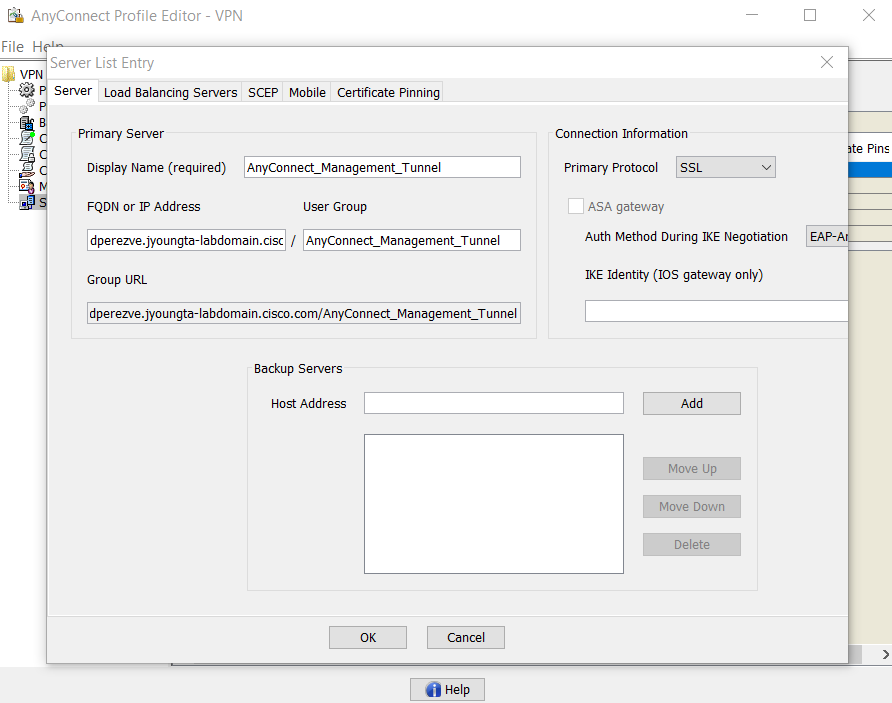
1. Neste exemplo, uma entrada de Lista de Servidores aponta para o Nome de Domínio Totalmente Qualificado (FQDN) dperezve.jyoungta-labdomain.cisco.com e o SSL é selecionado como o protocolo principal. Para adicionar uma Lista de servidores, navegue até Lista de servidores e selecione o botão Adicionar. Preencha os campos obrigatórios e salve suas alterações.
2. Além da Lista de Servidores, o Perfil de VPN de Gerenciamento deve conter algumas preferências obrigatórias:
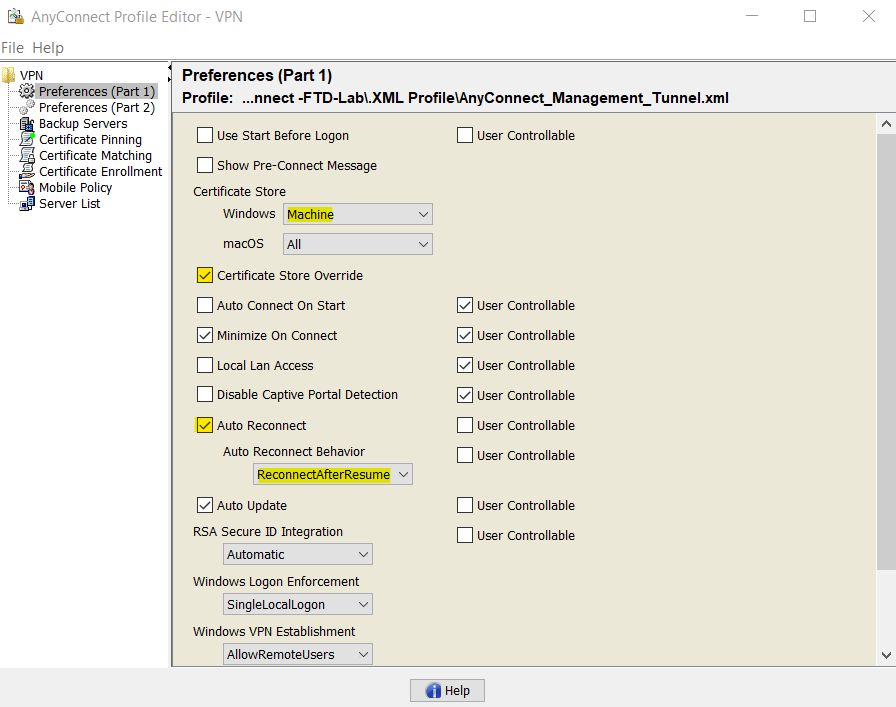
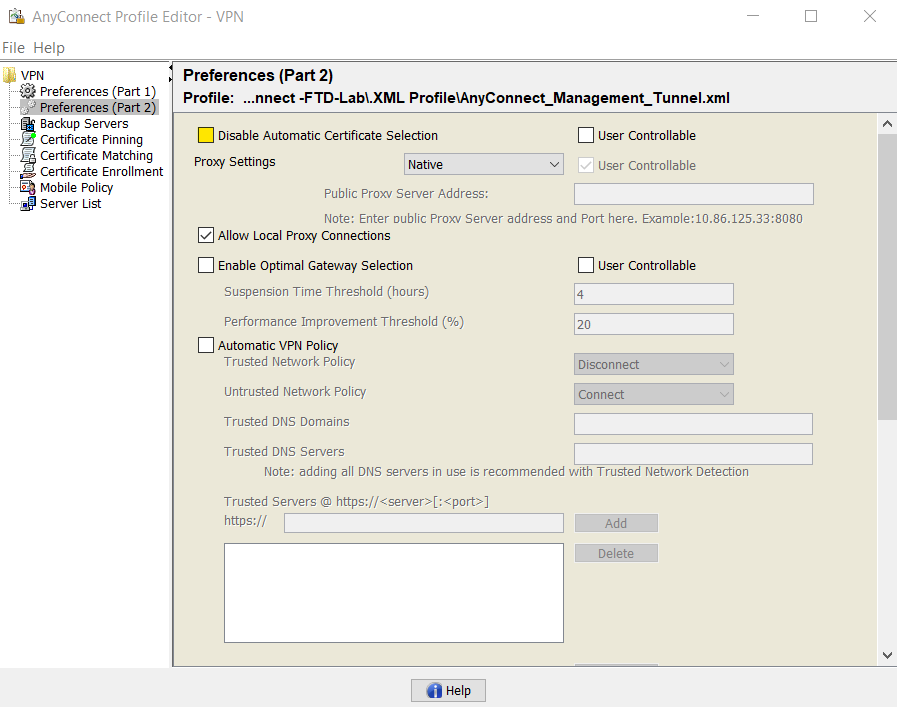
- AutomaticCertSelection deve ser definido como true.
- AutoReconnect deve ser definido como verdadeiro.
- AutoReconnectBehavior deve ser configurado para ReconnectAfterResume.
- O AutoUpdate deve ser definido como falso.
- BlockUntrustedServers deve ser definido como verdadeiro.
- CertificateStore deve ser configurado para MachineStore.
- CertificateStoreOverride deve ser definido como verdadeiro.
- EnableAutomaticServerSelection deve ser definido como falso.
- EnableScripting deve ser definido como falso.
- RetainVPNOnLogoff deve ser definido como verdadeiro.
3. No AnyConnect Profile Editor, navegue para Preferências (Parte 1) e ajuste as configurações como mostrado na imagem:
4. Navegue até Preferences (Part 2) e desmarque a opção Disable Automatic Certificate Selection.
Etapa 2. Criar perfil de VPN do AnyConnect
Como uma adição ao Perfil de VPN de gerenciamento, o Perfil de VPN regular do AnyConnect deve ser configurado. O Perfil de VPN do AnyConnect é usado na primeira tentativa de conexão. Durante esta sessão, o Management VPN Profile é baixado do FTD.
Use o AnyConnect Profile Editor para criar o perfil de VPN do AnyConnect. Nesse caso, ambos os arquivos contêm as mesmas configurações, portanto, o mesmo procedimento pode ser usado.
Etapa 3. Carregar o Perfil de VPN de gerenciamento do AnyConnect e o Perfil de VPN do AnyConnect para o FMC
1. Depois que os perfis forem criados, carregue-os no FMC como objetos do Arquivo do AnyConnect.
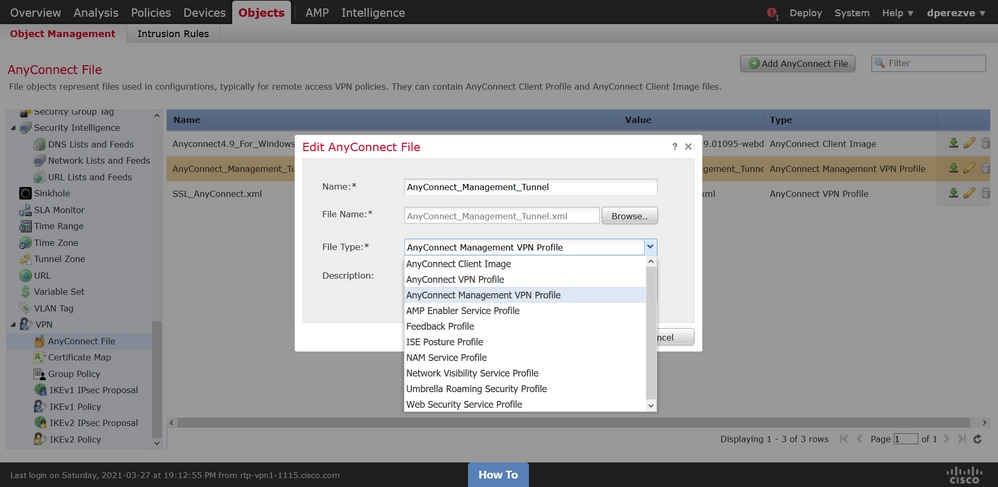
2. Para carregar o novo Perfil de VPN de gerenciamento do AnyConnect para o FMC, navegue para Objetos > Gerenciamento de objetos e escolha a opção VPN no índice. Selecione o botão Add AnyConnect File.
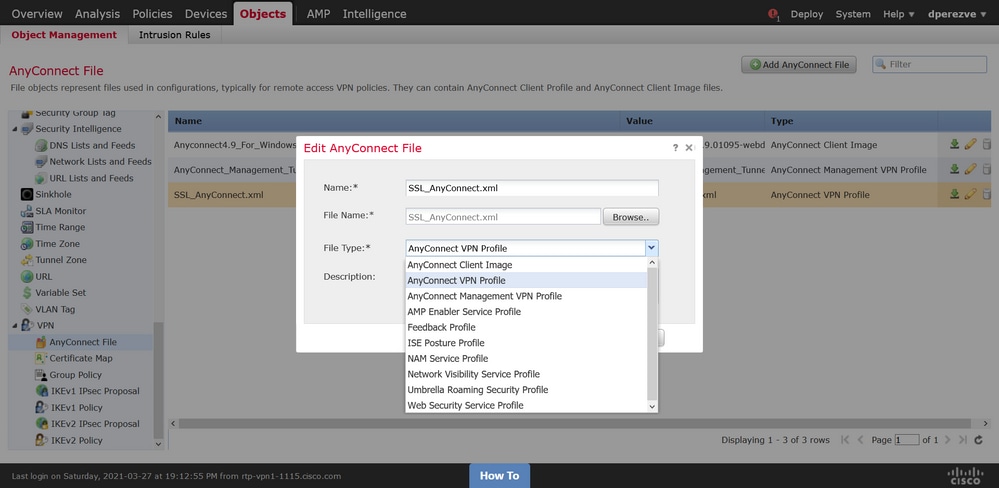
3. Forneça um nome para o arquivo. Escolha AnyConnect Management VPN Profile como o tipo de arquivo e salve o objeto.
4. Para carregar o Perfil de VPN do AnyConnect, navegue para Objetos > Gerenciamento de objetos e escolha a opção VPN no índice. Selecione o botão Add AnyConnect File.
5. Forneça um nome para o arquivo e, desta vez, escolha o Perfil de VPN do AnyConnect como o tipo de arquivo e salve o novo objeto.
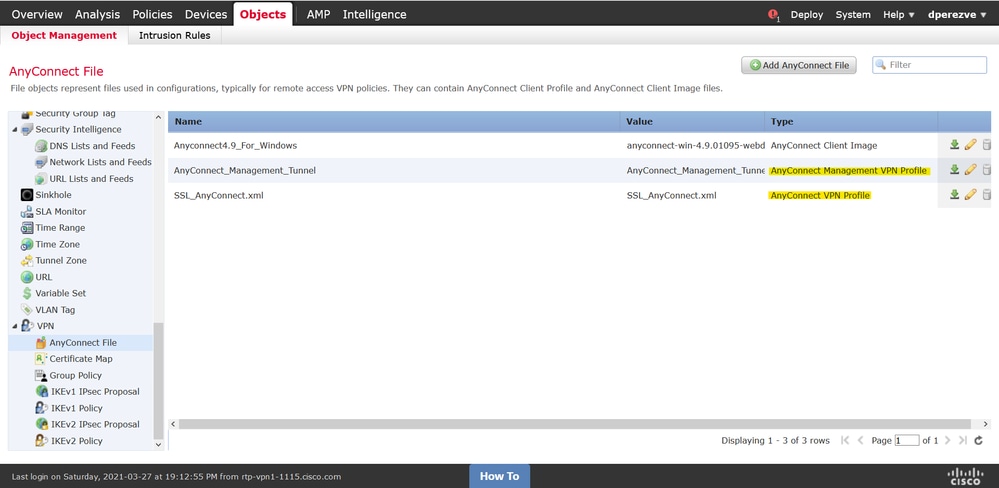
6. Os perfis devem ser adicionados à lista de objetos e marcados como AnyConnect Management VPN Profile e AnyConnect VPN Profile, respectivamente.
Etapa 4. Criar Diretiva de Grupo
1. Para criar uma nova Política de Grupo, navegue para Objetos > Gerenciamento de Objetos e escolha a opção VPN no índice. Selecione Group Policy e clique no botão Add Group Policy.
2. Quando a janela Add Group Policy abrir, atribua um nome e defina um pool do AnyConnect e abra a guia AnyConnect .
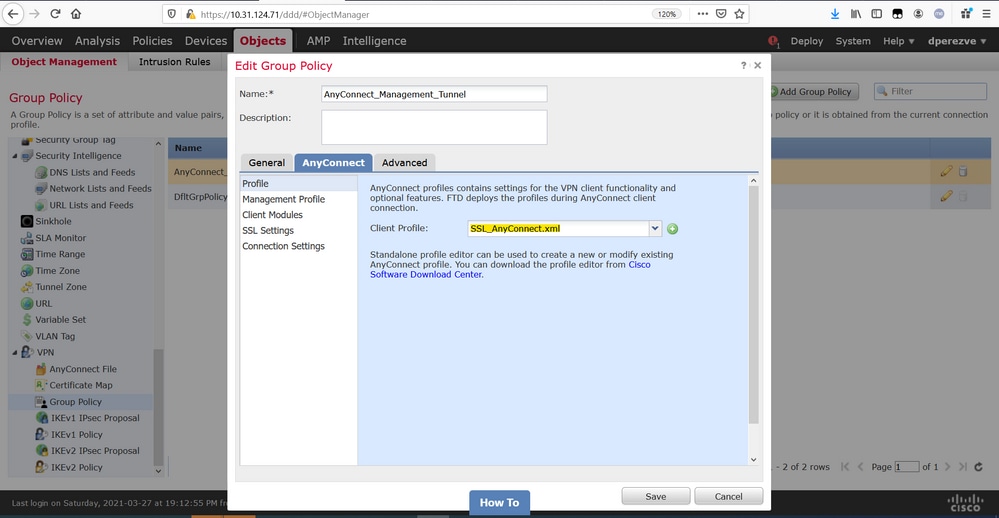
3. Navegue até o Perfil e selecione o objeto que representa o Perfil de VPN do AnyConnect regular no menu suspenso Perfil do cliente.
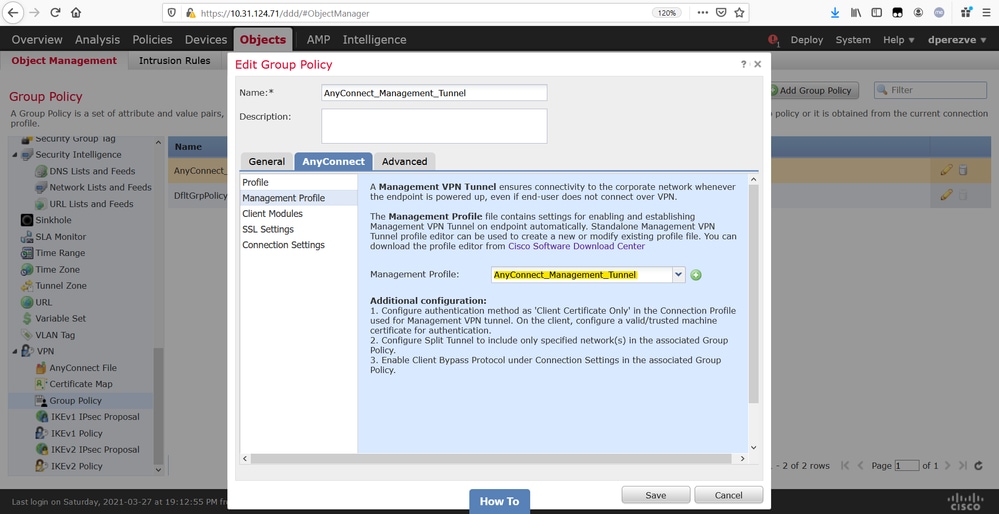
4. Navegue até a guia Management Profile e selecione o objeto que contém o Management VPN Profile no menu suspenso Management Profile.
5. Salve suas alterações para adicionar o novo objeto às Políticas de Grupo existentes.
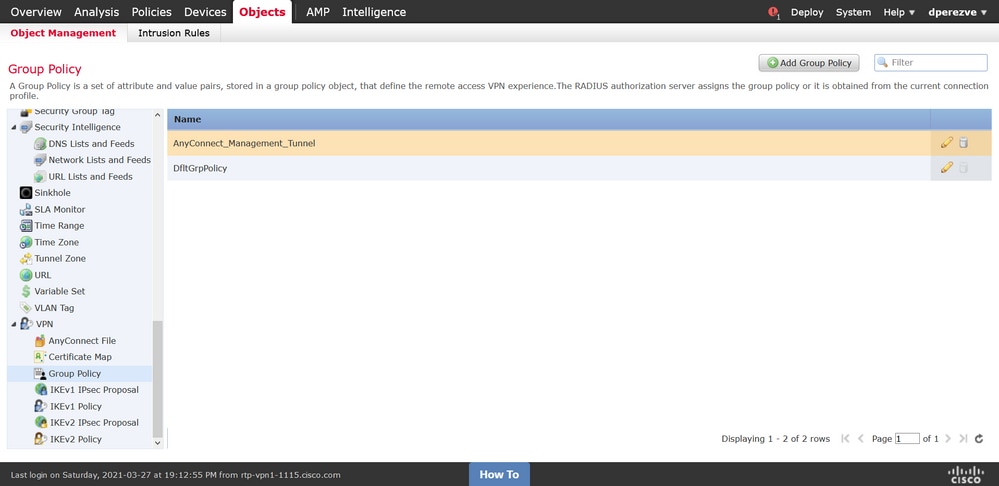
Etapa 5. Criar nova configuração do AnyConnect
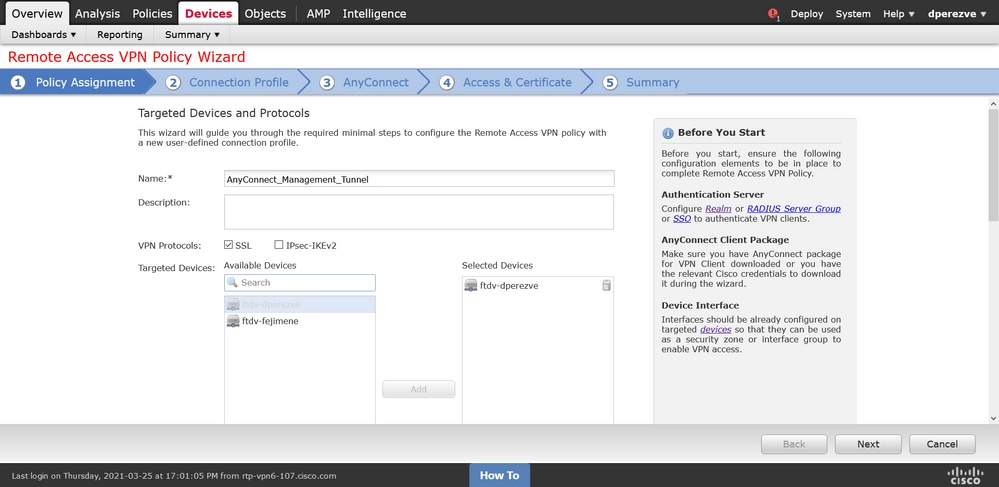
1. A configuração do AnyConnect SSL no FMC é composta de 4 etapas diferentes. Para configurar o AnyConnect, navegue para Devices > VPN > Remote Access e selecione o botão Add. Isso deve abrir o Assistente de Política de VPN de Acesso Remoto.
2. Na guia Policy Assignment, selecione o dispositivo FTD em mãos, defina um nome para o Connection Profile e marque a caixa de seleção SSL.
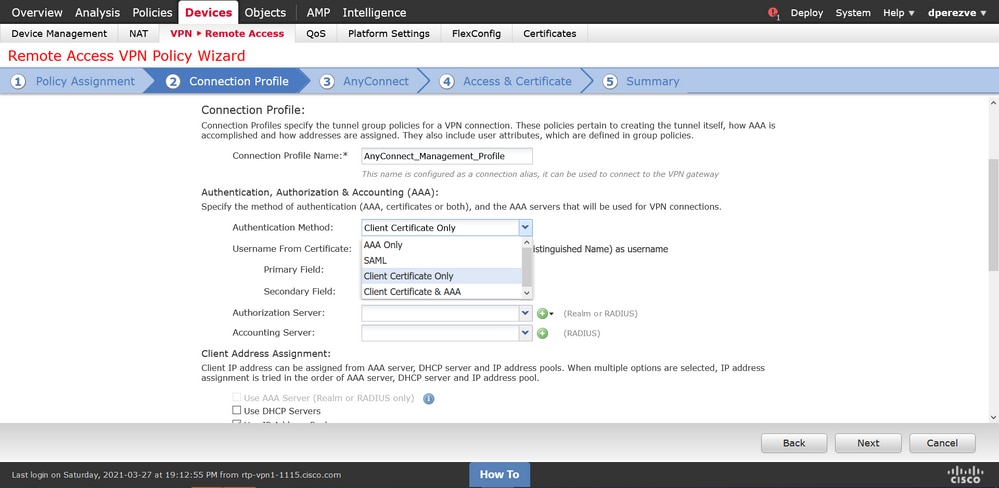
2. No Perfil de Conexão, selecione Somente Certificado de Cliente, como o método de autenticação. Esta é a única autenticação suportada para o recurso.
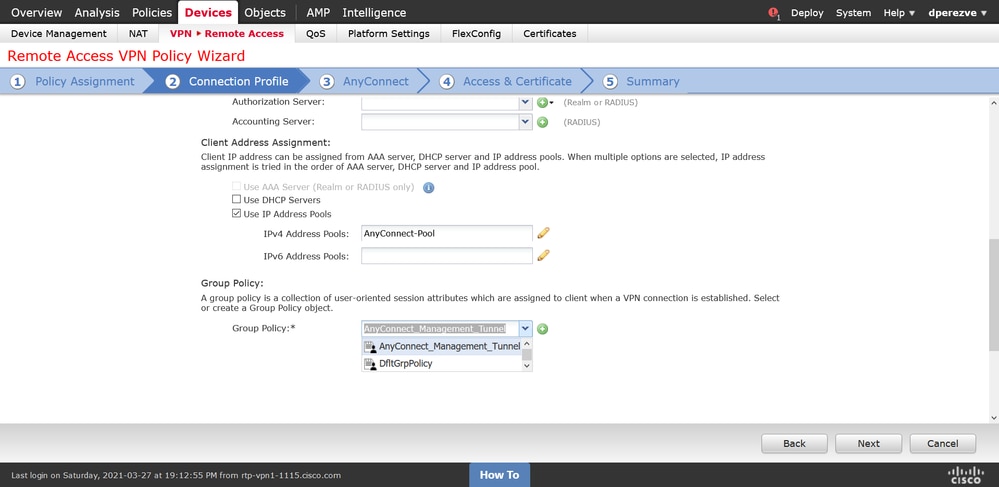
3. Em seguida, selecione o Objeto de Diretiva de Grupo criado na Etapa 3 no menu suspenso Group Policy.
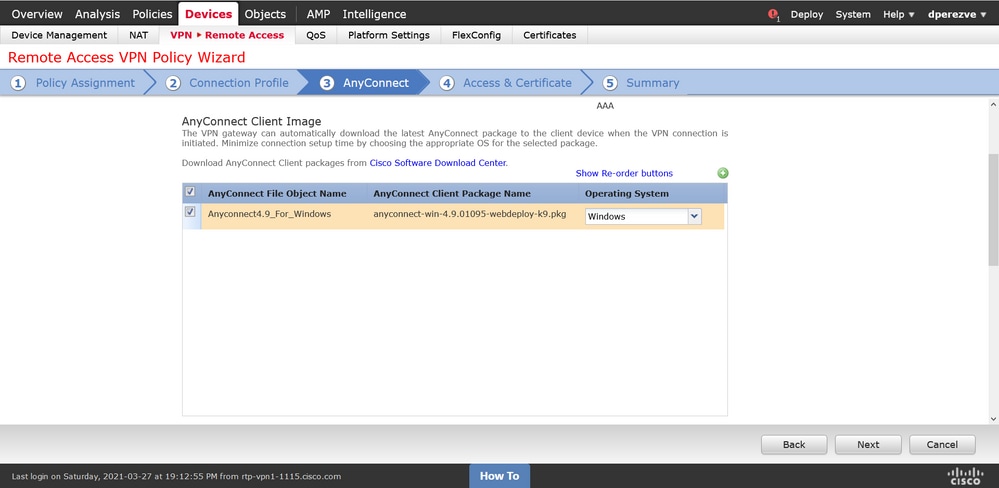
4. Na guia AnyConnect, selecione o AnyConnect File Object de acordo com o sistema operacional (SO) no endpoint.
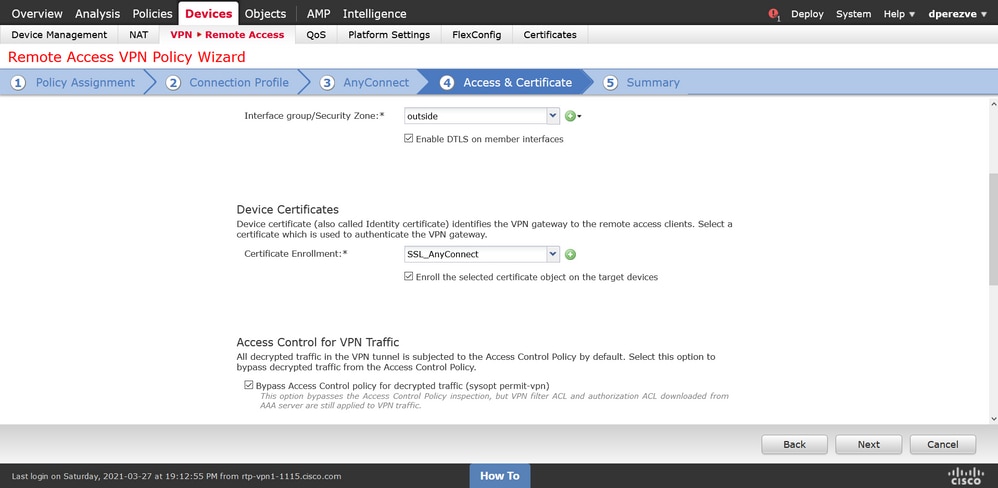
5. Em Acesso e Certificado, especifique o certificado que deve ser usado pelo FTD para investigar sua identidade para o cliente Windows.
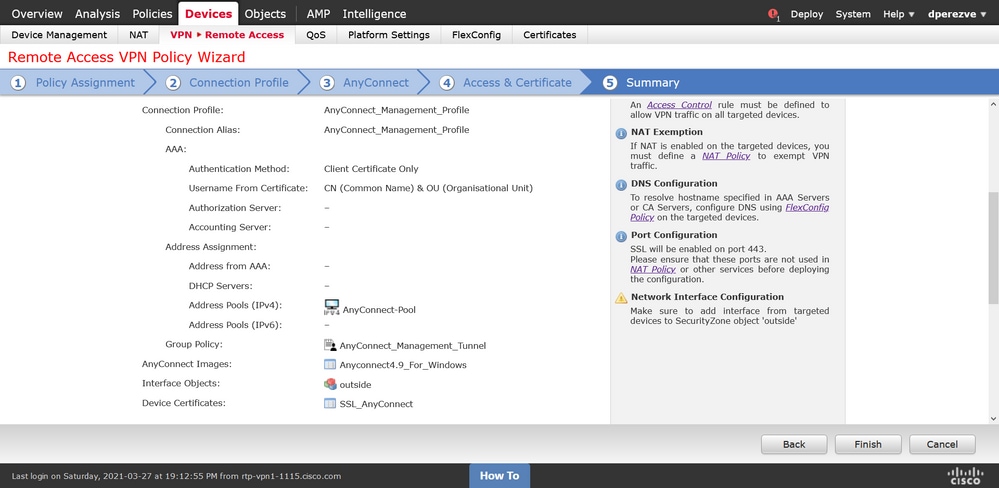
6. Finalmente, selecione o botão Finish na guia Summary para adicionar a nova configuração do AnyConnect.
Etapa 6. Criar Objeto de URL
1. Navegue até Objetos > Gerenciamento de Objetos e selecione URL no sumário. Em seguida, selecione Add Object no menu suspenso Add URL.
2. Forneça um nome para o objeto e defina o URL usando o mesmo FQDN/Grupo de Usuários especificado na Lista de Servidores de Perfil da VPN de Gerenciamento (Etapa 2). Neste exemplo, o URL deve ser dperezve.jyoungta-labdomain.cisco.com/AnyConnect_Management_Tunnel.
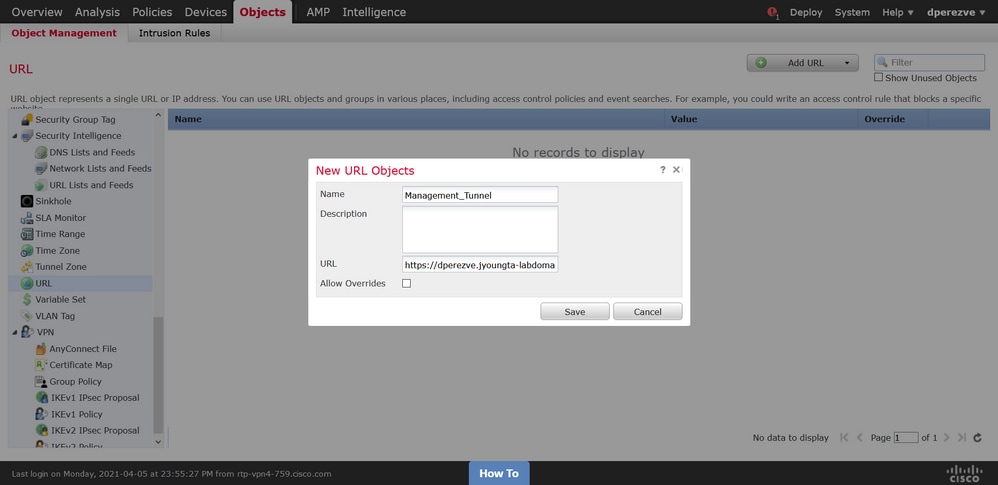
3. Salve as alterações para adicionar o objeto à lista de objetos.
Etapa 7. Definir Apelido de URL
1. Para habilitar o alias de URL na configuração do AnyConnect, navegue para Devices > VPN > Remote Access e clique no ícone do lápis para editar.
2. Na guia Perfil de Conexão, selecione a configuração em mãos, navegue para Aliases, clique no botão Adicionar. Em seguida, selecione o URL Object no menu suspenso URL Alias. Certifique-se de que a caixa de seleção Enabled esteja marcada.
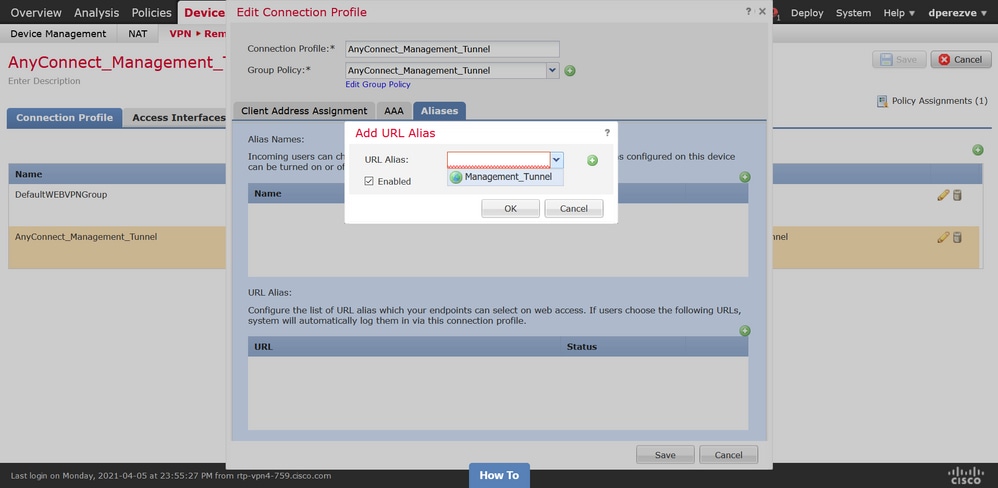
3. Salve suas alterações e implante as configurações no FTD.
Verificar
Após a conclusão da implantação, uma primeira conexão manual do AnyConnect com o Perfil de VPN do AnyConnect é necessária. Durante essa conexão, o Management VPN Profile é baixado do FTD e armazenado em C:\ProgramData\Cisco\Cisco AnyConnect Secure Mobility Client\Profile\MgmtTun. A partir desse ponto, as conexões subsequentes devem ser iniciadas através do perfil de VPN de gerenciamento sem qualquer interação do usuário.
Troubleshooting
Para erros de validação de certificado:
- Verifique se o certificado raiz da Autoridade de Certificação (CA) está instalado no FTD.
- Verifique se um certificado de identidade assinado pela mesma autoridade de certificação está instalado na Windows Machine Store.
- Certifique-se de que o campo CN esteja incluído no certificado e seja o mesmo que o FQDN definido na Lista de Servidores do Perfil de VPN de Gerenciamento e o FQDN definido no alias da URL.
Para o túnel de gerenciamento não iniciado:
- Verifique se o Management VPN Profile foi baixado e armazenado em C:\ProgramData\Cisco\Cisco AnyConnect Secure Mobility Client\Profile\MgmtTun.
- Verifique se o nome do perfil de VPN de gerenciamento é VpnMgmtTunProfile.xml.
Para problemas de conectividade, colete o pacote DART e entre em contato com o TAC da Cisco para pesquisa adicional.
Histórico de revisões
| Revisão | Data de publicação | Comentários |
|---|---|---|
3.0 |
14-Jul-2026
|
Introdução atualizada, ortografia, espaçamento, linhas inseridas em seções separadas para facilitar a leitura e texto alt atualizado. |
2.0 |
17-Jan-2024
|
Formatação e Tradução Automática Atualizadas. |
1.0 |
14-Apr-2021
|
Versão inicial |

 Feedback
Contate a Cisco
- Abrir um caso de suporte

- (É necessário um Contrato de Serviço da Cisco)