Introdução
O artigo descreve o processo de geração de uma licença de demonstração tradicional para o Security Email Gateway (SEG), anteriormente conhecido como IronPort. Para gerar uma licença de demonstração inteligente, você pode entrar em contato com a equipe de Contas ou o ponto de vendas.
Pré-requisitos
Antes de começar, assegure-se de ter os seguintes dados à sua disposição:
Geração de uma licença de demonstração ou avaliação para SEG (IronPort)
Passo 1:
Acesse a Cisco Software Central e faça login com sua conta Cisco.com.
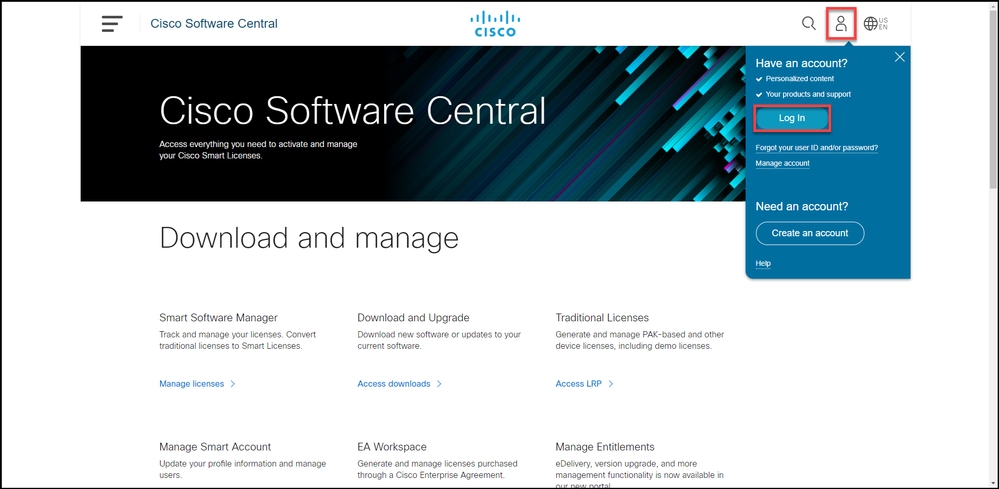
Passo 2:
Na seção Licenças tradicionais, clique em LRP de acesso.
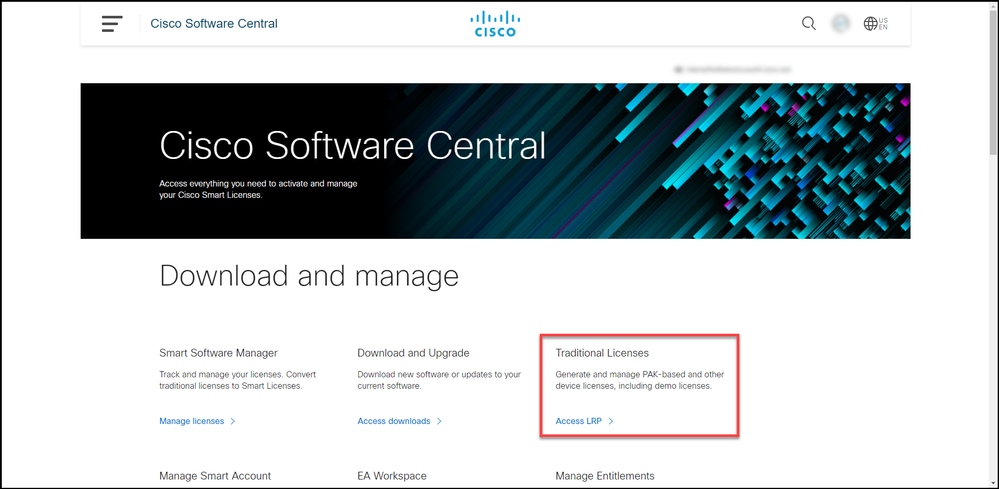
Passo 3:
Na guia PAKs ou Tokens, na lista suspensa Obter licenças, selecione Demonstração e avaliação.
Note: Se o sistema exibir a caixa de diálogo de alerta Bem-vindo ao Portal de Registro de Licenças, você poderá selecionar Não mostrar esta mensagem novamente para impedir que ela seja exibida novamente.
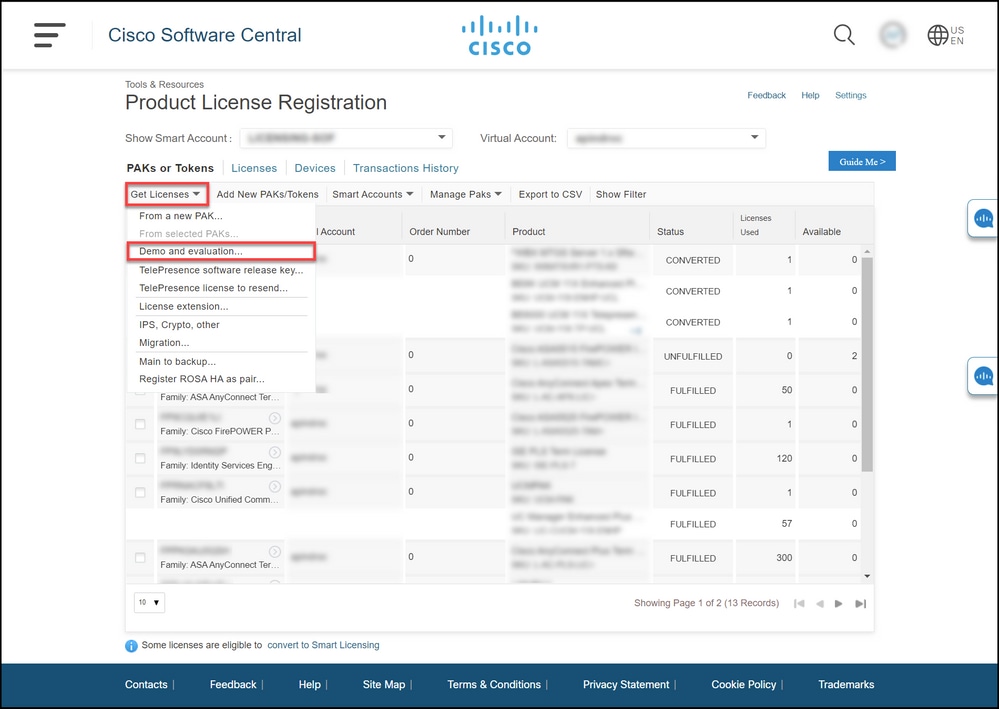
Passo 4:
Na caixa de diálogo Obter licenças de demonstração e avaliação, na guia Selecionar produto, selecione Produtos de segurança na lista Família de produtos, clique em Licença de demonstração virtual de segurança de conteúdo/web/e-mail da Cisco na Lista de produtos e selecione uma das licenças nas quais você está interessado (você também tem a opção de pesquisar por palavra-chave). Para os fins deste artigo, a licença de demonstração do Cisco Email Security Appliance (ESA) Virtual Appliance 45 está selecionada. Clique em Next.
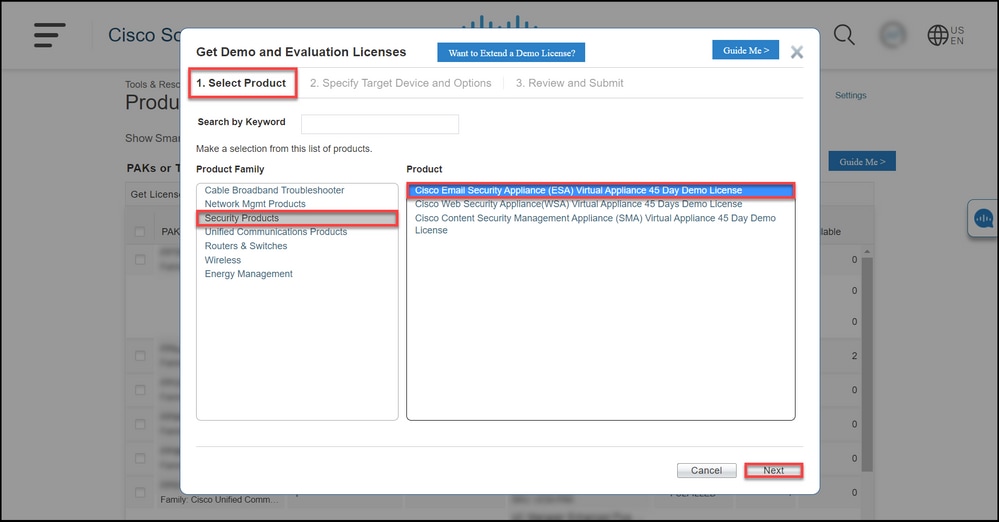
Passo 5:
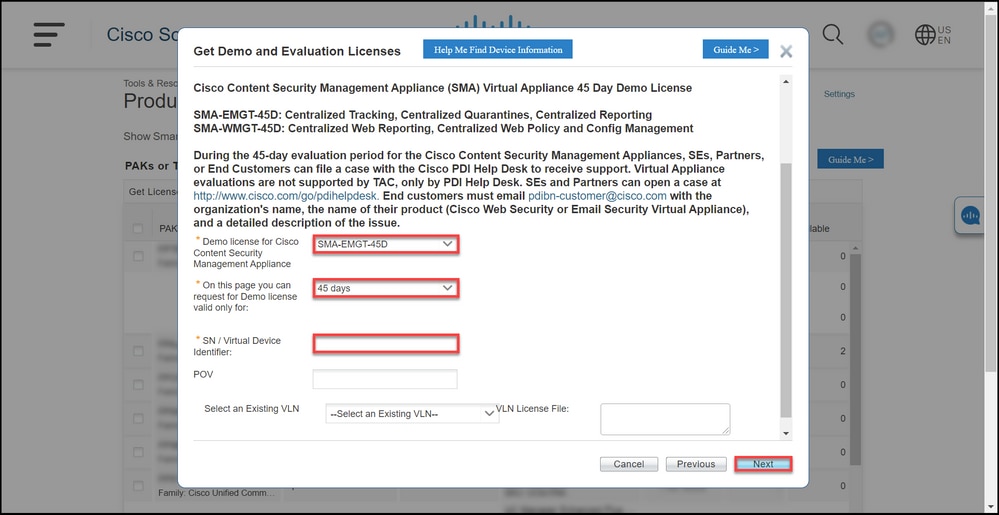
Na guia Specify Target Device and Options, você precisa selecionar o tipo de pacote de licença, a duração do período de avaliação e o número de série (SN) ou o identificador de dispositivo virtual (dependendo de você estar gerando uma licença para um dispositivo físico ou virtual). Se o dispositivo for virtual, você precisará inserir o número de licença virtual (VLAN) no campo Identificador de dispositivo virtual/SN. Para obter o SN ou o identificador de dispositivo virtual, consulte Como Localizar o Universal Device Identifier (UDI). Clique em Avançar.
Note: Para um dispositivo virtual novo e não licenciado, a VLAN ainda não existe. No entanto, você pode deixar o campo SN/Virtual Device Identifier em branco e o sistema gerará automaticamente a VLAN quando a geração da licença for concluída. Depois que você clicar em Avançar, o sistema exibirá a seguinte mensagem de aviso: Há VLANs existentes associadas à sua ID. Lembre-se de que, se você optar por gerar uma nova VLAN, os recursos existentes não serão acumulados e você receberá apenas os recursos adicionados no momento. Deseja continuar com a geração de uma nova VLAN? Clique em Sim.
Passo 6:
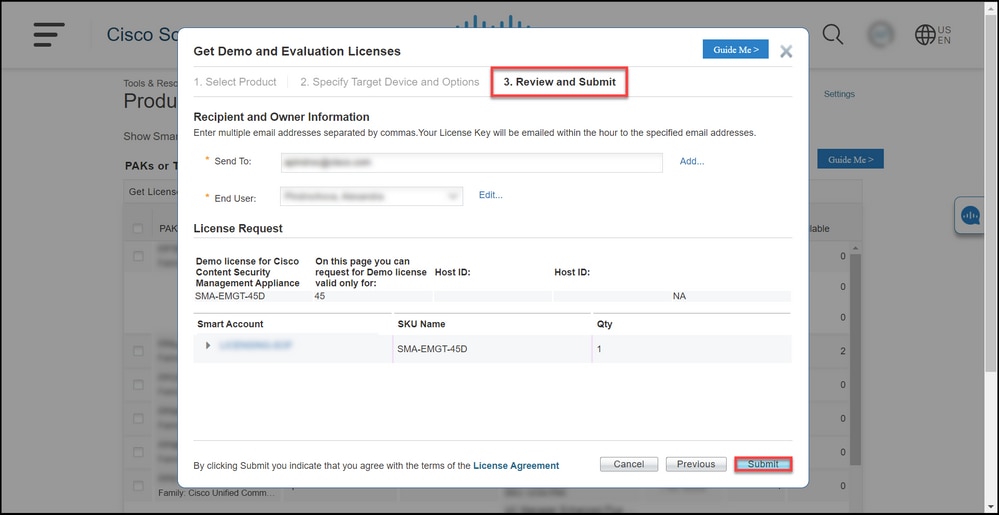
Na guia Revisar e enviar, na seção Informações do destinatário e do proprietário, insira o endereço de e-mail e o nome de usuário final dos destinatários para os quais você precisa enviar as informações de licença por e-mail. Na seção Solicitação de licença, revise os detalhes da licença. Clique em Submit.
Passo 7:
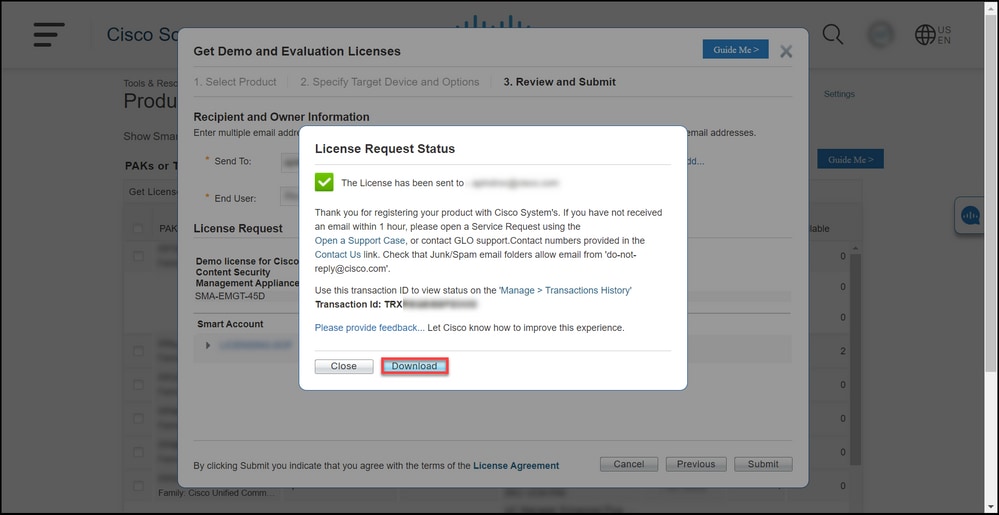
Obtenha sua licença clicando em Download na caixa de diálogo Status da solicitação de licença. Você também deve receber a Licença para seu e-mail dentro de uma hora a partir do envio do Contrato de licença.
Caution: Como o e-mail é enviado de do-not-reply@cisco.com, verifique a pasta de lixo eletrônico.
Troubleshooting
Se você tiver problemas ao produzir uma licença de demonstração ou avaliação para SEG (IronPort), abra um caso no Support Case Manager (SCM).
Próximas etapas
Depois de receber um arquivo de chave de licença, consulte o guia de configuração do produto para obter orientação e instalação da licença.
 Feedback