Introdução
Este documento descreve o procedimento geral, os pré-requisitos e as melhores práticas para atualizar o software Cisco IOS® XE.
Pré-requisitos
Requisitos
Não existem requisitos específicos para este documento.
Componentes Utilizados
Este documento não se restringe a versões de software e hardware específicas.
As informações neste documento foram criadas a partir de dispositivos em um ambiente de laboratório específico. Todos os dispositivos utilizados neste documento foram iniciados com uma configuração (padrão) inicial. Se a rede estiver ativa, certifique-se de que você entenda o impacto potencial de qualquer comando.
Outro
- Configuração de backup: Sempre faça backup da configuração atual do dispositivo antes de iniciar a atualização.
- Acesso do console: Estabeleça uma sessão de console para o roteador para acesso direto durante a atualização.
- Acesso Remoto: Se você estiver planejando atualizar o gateway de voz/CUBE remotamente, verifique a conexão SSH com antecedência.
- Verifique a compatibilidade de hardware: Confirme se o dispositivo oferece suporte ao Cisco IOS 17.9.x ou superior.
- Atualização do ROMMON: O ROMMON mínimo para 17.9.x ou superior é 16.12(2r). O ROMMON precisa ser atualizado para suportar a nova versão do Cisco IOS.
- Memória Flash suficiente: Verifique se há memória flash suficiente para armazenar a nova imagem do Cisco IOS.
- TFTP ou outro servidor de transferência de arquivos: Tenha um servidor TFTP, FTP ou USB acessível com a nova imagem do Cisco IOS disponível.
Considerações sobre o caminho de upgrade
- Atualizações diretas de 15.X para 17.9.X ou superior requerem etapas intermediárias, dependendo do dispositivo e da versão atual do software.
- Os dispositivos exigem primeiro a atualização para a versão 16.6.2 antes de passarem para a versão 17.9.X ou superior.
- Origem IOS 15.X > Atualização do ROMMON para 6.12(2r) > Recarregar > Atualização do Cisco IOS para 16.6.2 > Recarregar > Atualização do Cisco IOS para 17.9.X > Recarregar.
Procedimento de atualização
Etapa 1. Estabelecer a conexão do console.
- Conecte-se à porta de console do dispositivo usando um emulador de terminal com configurações:
- Velocidade: 9600 bps
- Bits de dados: 8
- Paridade Nenhum
- Bits de parada: 1
- Controle de fluxo: Nenhum

Note: Caso esteja acessando o gateway de voz/CUBE remotamente, ignore a Etapa 1.
Etapa 2. Verificar a conectividade com o servidor de arquivos.
Execute um ping do dispositivo para o servidor TFTP ou FTP para garantir a conectividade da rede.
Etapa 3. Copiar a nova imagem do Cisco IOS e do ROMMON.
- Use o comando para copiar a nova imagem do Cisco IOS XE do servidor para a memória flash do dispositivo:
Router# copy tftp: flash: ou copiar scp: flash:
- Forneça o endereço IP do servidor, o nome do arquivo e outros detalhes quando solicitado.
Etapa 4. Verificar a imagem.
- Após copiar, verifique a integridade da imagem usando a soma de verificação MD5, se disponível.
- No modo privilegiado, use verify bootflash:<imagename.bin>.
Etapa 5. Atualizar o ROMMON.
- Atualizar bootflash de nome de arquivo do monitor rom:<name_of_rommon_file> tudo:
- Router#write memory
- Router#reload
- Use o comando show rom-monitor ou show platform para verificar a versão atual do ROMMON.
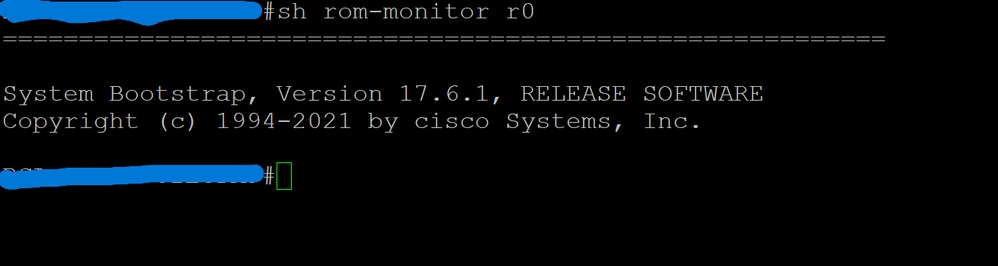
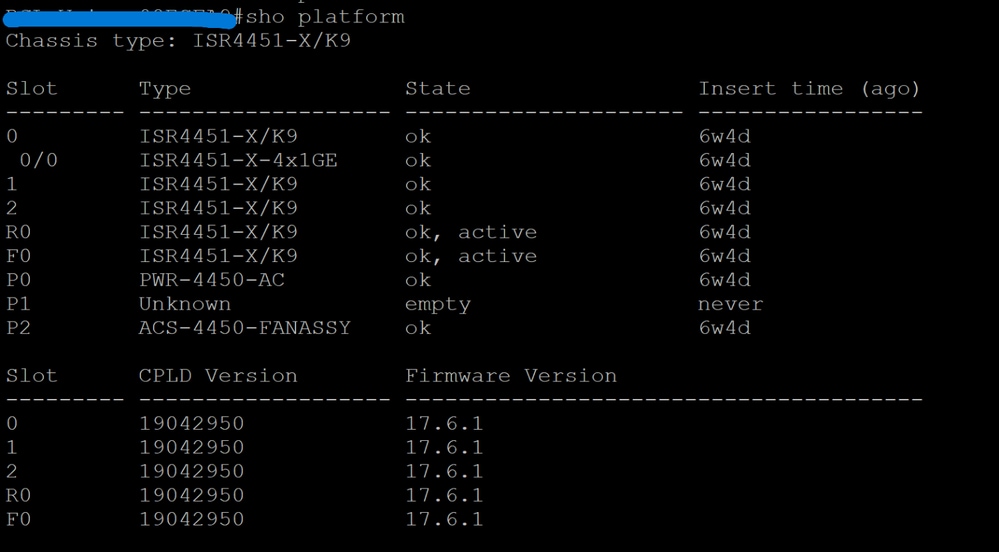
Passo 6: Configure a variável de inicialização para intermediar o Cisco IOS XE 16.6.2.
- Defina o dispositivo para inicializar a partir da nova imagem:
- Router(config)#no sistema de inicialização
- Router(config)# boot system flash:<new-image-filename>
- Router(config)# boot system flash:<nome-do-arquivo-da-imagem-atual>
Etapa 7. Recarregue o dispositivo.
- Recarregue o dispositivo para inicializar com a nova versão do Cisco IOS XE:
Etapa 8. Verificar a atualização.
- Após recarregar, verifique a versão atual:
Etapa 9: Configurar a variável de inicialização para direcionar o Cisco IOS 17.9.X XE ou superior.
- Defina o dispositivo para inicializar a partir da nova imagem:
- Router(config)#no sistema de inicialização
- Router(config)# boot system flash:<new-image-filename>
- Router(config)# boot system flash:<nome-do-arquivo-da-imagem-atual>
Etapa 10. Recarregue o dispositivo.
- Recarregue o dispositivo para inicializar com a nova versão do Cisco IOS XE:
Etapa 11. Verificar a atualização.
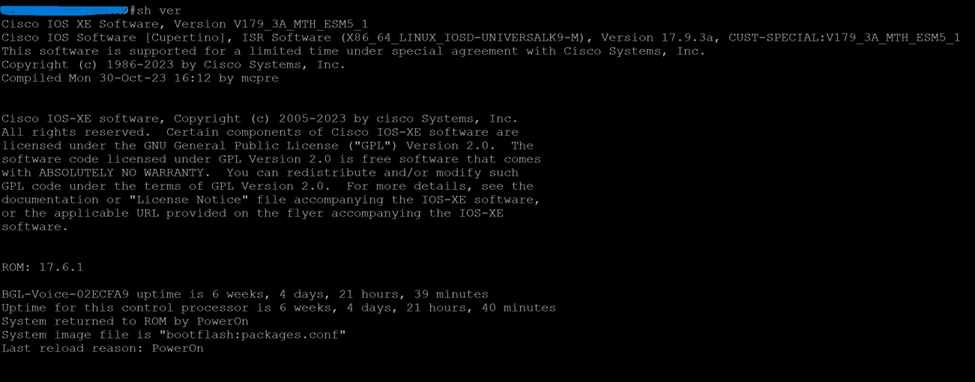
- Após recarregar, verifique a versão atual:
Summary
- Sempre verifique os caminhos e pré-requisitos de atualização específicos do dispositivo.
- Certifique-se de usar a imagem do Cisco IOS específica do modelo e a imagem do ROMMON.
- Faça backup das configurações e verifique a conectividade antes de iniciar.
- Use os comandos apropriados para copiar, verificar e ativar a nova imagem do Cisco IOS XE.
- Verifique a atualização verificando a versão do Cisco IOS XE em execução após o recarregamento.
- Verifique o bug da Cisco ID CSCvm54595: Perda de conexão SSH após recarregar. Faça pré-arranjos considerando este bug.
- Bug Cisco Bug ID CSCwj23735: A configuração do 'intervalo de portas rtp' foi perdida após um recarregamento do CUBE. A solução é inserir novamente manualmente esse comando após recarregar o CUBE ou atualizar o roteador para uma versão fixa, como a versão 17.12.X.
Solução: Implementação do script EEM.
- Bug Cisco bug ID CSCwm32946: Este bug faz com que o CUBE falhe ao retransmitir ou passar a resposta 488 Media Unaccept entre trechos de chamada para Reconvites de FAX (T.38).
 Feedback