
Introdução
O Cisco IQTM oferece aos clientes aprimoramentos e recursos projetados para melhorar a visibilidade de ativos, fornecer insights mais inteligentes em seus ambientes e simplificar o gerenciamento de casos. Além disso, os recursos de IA, como o AI Assistant, otimizam os resultados operacionais e a experiência do usuário do Cisco IQ, fornecendo entendimento contextual que permite que os usuários tomem decisões proativas e informadas e simplifiquem os processos para o envolvimento e o sucesso do cliente.
O Cisco IQ Link é uma ponte segura entre a rede de um cliente e o Cisco IQ, projetado para unificar a telemetria e a inteligência operacional em diversos ambientes de tecnologia, permitindo insights avançados baseados em IA e controle granular para parceiros e clientes. O Cisco IQ Link oferece os seguintes benefícios principais:
- Única fonte verdadeira para toda a telemetria do coletor
- Evitar uma visão fragmentada do cenário de ativos
- Mais abrangência e profundidade de coleções
- Inclui controladores, várias arquiteturas de dispositivos (Cisco e não Cisco1) e integrações com bancos de dados de gerenciamento de configuração e plataformas de gerenciamento de serviços de TI, como SolarWinds e ServiceNow1
- Mais casos de uso de IA e recursos de gerenciamento granular para parceiros e clientes
- Funcionalidade totalmente integrada para solucionar problemas e automatizar fluxos de trabalho
- Suporte para inventário automatizado e gerenciamento de credenciais através de APIs e integrações do Vault para cenários remotos gerenciados pelo parceiro, estendendo a plataforma1
- Capacidade de oferecer suporte a serviços de infraestrutura resiliente, avaliações de segurança quântica e outros casos de uso avançados de IA aumentada1
- Melhor experiência e escalabilidade para o usuário final
- Atualizações automáticas gerenciadas pelo cliente com a capacidade de dimensionar em um número crescente de dispositivos
- Suporte crescente para hipervisores e plataformas de hospedagem em nuvem. VMware ESXi, Microsoft HyperV e Redhat com KVM são compatíveis atualmente
- Enclave local seguro
- Capacidade de coletar dados, processá-los localmente e orquestrar fluxos de trabalho locais com segurança
1Esses recursos fazem parte do roteiro do Cisco IQ.
Pré-requisitos
Certifique-se de que os seguintes pré-requisitos sejam atendidos antes de configurar e instalar o Cisco IQ Link.
Requisitos de hardware e recursos de VM
O Cisco IQ Link é testado quanto à capacidade de várias escalas e oferece vários tamanhos de implantação para suportar as necessidades de escalabilidade do seu ambiente. Consulte a tabela abaixo para selecionar a configuração de recurso apropriada com base na sua contagem de descoberta de dispositivo planejada.
Tabela 1: Requisitos de hardware e recursos de VM
| Recurso |
Dispositivos de 10K |
Dispositivos de 20K |
Dispositivos de 50K |
| vCPU |
16 |
16 |
32 |
| RAM |
24 GB |
24 GB |
48 GB |
| Armazenamento (SSD) (recomendado para melhor desempenho) |
600 GB |
600 GB |
600 GB |
| Programação de Coleta |
6 horas ou mais |
12 horas ou mais |
30 horas ou mais |
| Hipervisores compatíveis |
|
||
| Servidor |
|
||
| Recomendação adicional |
|
||
Redimensionando a VM do Cisco IQ Link
Se sua contagem de descoberta de dispositivo ultrapassar seu tamanho de implantação atual, você deverá redimensionar a Cisco IQ Link VM para atender aos requisitos de recursos para sua nova escala. Consulte Requisitos de hardware e recursos de VM para determinar os valores corretos de vCPU e RAM para o tamanho de implantação de destino.
Note: Para redimensionar uma VM existente, desligue-a, altere os recursos (CPU e RAM) no hipervisor e ligue-a. Durante a inicialização, o sistema detecta a alteração de recursos e reconfigura-se automaticamente para os recursos disponíveis.
Requisitos de Rede
O Cisco IQ Link suporta uma única interface de rede. A rede de host da máquina virtual (VM) associada deve ter conectividade com iq.cisco.com, diretamente ou por meio de um proxy. Se o ambiente de rede exigir um proxy para conectividade com o Cisco IQ, você deverá definir essas configurações durante a instalação do Cisco IQ Link.
Requisitos de endereço IP e nome de host
Os seguintes requisitos de endereço IP e nome de host devem ser atendidos:
-
Endereço IPv4 disponível
-
Sistema de Nomes de Domínio (DNS): O DNS simplifica o gerenciamento do sistema substituindo endereços IP numéricos por nomes de host consistentes e legíveis por humanos. Essa abordagem facilita a manutenção, a integração perfeita de serviços e a validação confiável de certificados em ambientes seguros. Verifique se o endereço IPv4 está configurado no DNS com o seguinte:
-
Um registro: Mapeia o nome do host (como myciscoiqlink.mydomain.com) para o endereço IPv4
-
Registro de Ponteiro Associado (PTR): Necessário para oferecer suporte a pesquisas de DNS reverso; se um endereço IP for resolvido para vários nomes de host, o primeiro nome de host resolvido será usado para acessar a interface do usuário
-
Requisitos de conectividade do Cisco IQ Link para o Cisco IQ SaaS
As instâncias do Cisco IQ Link nas regiões AMER, EMEA ou APJC devem se conectar a seus respectivos servidores regionais usando um dos FQDN associados com TCP 443.
Se estiver usando o instalador 1.1.1, você deverá se conectar usando os seguintes FQDNs:
-
AMER: us-west-2.iq.cisco.com
-
EMEA: eu-central-1.iq.cisco.com
-
APJC: ap-southeast-2.iq.cisco.com
Requisitos de porta do Cisco IQ Link para dispositivos de rede do cliente
A tabela a seguir destaca as portas de rede necessárias para a comunicação do Cisco IQ Link.
Tabela 2: Requisitos de porta
| Porta(s) |
Protocolo |
Descrição |
| 22 |
TCP |
Usado para sessões de depuração do CLI do administrador e do Suporte da Cisco |
| 443 |
TCP |
Usado para comunicação entre a interface do usuário do Cisco IQ Link e a API |
| 53, 123, 161 |
UDP |
Usado para enviar e receber tráfego DNS, Network Time Protocol (NTP) e Simple Network Management Protocol |
Navegadores compatíveis
Você deve usar a versão estável mais recente dos seguintes navegadores para instalar e iniciar o Cisco IQ Link:
-
Google Chrome
-
Microsoft Edge
-
Safari Apple
-
Mozilla Firefox
Instalação da VM do Cisco IQ Link
Esta seção descreve os procedimentos de instalação da Cisco IQ Link VM. O escopo atual inclui instruções para os seguintes hipervisores:
-
VMware ESXi
-
Servidor Microsoft Hyper-V
-
KVM Red Hat
Instalação do Cisco IQ Link no VMware ESXi
O Cisco IQ Link é distribuído como uma VM implantável contida em um formato de arquivo Open Virtual Appliance (OVA).
-
Faça login no VMware vSphere Web Client com credenciais de administrador.
-
Clique com o botão direito do mouse no objeto vCenter apropriado (datacenter, cluster ou host ESXi) e escolha Implantar modelo OVF.
-
No assistente Deploy OVF Template, escolha a página do modelo, especifique o local de origem e clique em Next. Você pode especificar uma URL ou navegar para qualquer local acessível.
-
Na página OVF Template Details, verifique os detalhes do modelo OVF e clique em Next. Nenhuma entrada é necessária.
-
Na página Selecione um nome e um local, adicione ou edite o Nome e o Local do equipamento virtual e clique em Próximo.
-
Na página Selecionar um recurso, selecione o Host específico (estação ESX), o Cluster ou o Pool de Recursos em que deseja implantar e clique em Avançar.
-
Na página Detalhes da revisão, verifique os detalhes do modelo OVA e clique em Próximo.
-
Na página Configuração, escolha uma configuração de implantação e clique em Avançar.
-
Na página Selecionar armazenamento, escolha o local de armazenamento de destino para os arquivos da VM no host ESXi selecionado e clique em Avançar.
-
Escolha o Formato de Disco para os discos virtuais da VM.
-
Na página Selecionar redes, escolha uma rede de origem e mapeie-a para uma rede de destino e clique em Avançar.
-
Na página Ready to Complete, selecione Power On After Deployment e clique em Finish.
-
Certifique-se de que as VMs estejam configuradas com as seguintes configurações adicionais clicando com o botão direito do mouse na VM desejada no VMware ESXi e clicando em Edit Settings.
-
CPU: Selecione Low na primeira lista suspensa Shares
-
Memória: Marque a caixa de seleção Reservar toda a memória do convidado (Todos bloqueados)
-
Defina a CPU e a RAM com base no tamanho de sua escala. Consultar Requisitos de hardware e recursos de VM para obter mais detalhes.
-
- No VMware ESXi, selecione a VM desejada.
-
Clique na guia Resumo.
-
Clique na imagem exibida ou no ícone Iniciar console para iniciar o console.
- Consultar Configuração de rede para as próximas etapas.
Instalação do Cisco IQ Link no Microsoft Hyper-V Server
O pacote Cisco IQ Link Hyper-V da Cisco é fornecido como um arquivo .tar.gz. Para instalar o Cisco IQ Link no Hyper-V:
-
Faça logon no Gerenciador do Hyper-V Server com credenciais de administrador.
- Extraia o pacote Cisco IQ Link para o local definido pelo administrador do Hyper-V para armazenar todos os discos rígidos virtuais.
- Verifique se todos os discos do Cisco IQ .tar.gz original estão na pasta Discos Rígidos Virtuais.
-
No painel Actions do Hyper-V Manager, escolha New > Virtual Machine e clique em Next.
- Insira o Nome que deseja atribuir à Cisco IQ Link VM e clique em Avançar.
- Escolha Geração 2 e clique em Avançar.
- Insira o valor de memória com base no tamanho de memória recomendado e clique em Avançar.
- Verifique se Use Dynamic Memory (Usar memória dinâmica) permanece desmarcado.
- Escolha o adaptador de rede apropriado para sua Cisco IQ Link VM e clique em Avançar
- Adicione o disco rígido virtual Cisco IQ Link fornecido, garantindo que o disco um (1) seja o primeiro disco e clique em Avançar.
- Verifique as seleções no Resumo e clique em Concluir. O Hyper-V exibe a recém-criada VM do Cisco IQ Link.
- Clique com o botão direito do mouse na VM e escolha Settings.
- Em Security, desmarque a caixa de seleção Enable Secure Boot .
- Adicione os outros dois (2) discos rígidos virtuais à VM repetindo as mesmas etapas usadas para adicionar o primeiro disco rígido.
- Em Advanced Features, sob o adaptador de rede, verifique se Enable device naming está selecionado.
- Defina o número de processadores para as vCPUs recomendadas, conforme listado em Requisitos de hardware e recursos de VM.
- No painel Actions, selecione Start para ligar a VM.
- No painel Actions, selecione Connect para se conectar à VM. O console VM Connection é exibido.
-
Consultar Network Configuration para obter mais detalhes.
Instalação do Cisco IQ Link no hipervisor KVM
Certifique-se de que os seguintes requisitos suportados sejam atendidos antes de instalar o Cisco IQ Link no KVM.
-
SO host RHEL
-
Acesso administrativo no servidor Red Hat
Para instalar o Cisco IQ Link em um hipervisor KVM, é necessário o VM Manager.
- Faça login no servidor do sistema operacional host Red Hat com credenciais de administrador.
- Faça o download e extraia o pacote Cisco IQ Link no host.
- Inicie o cliente do Virtual Machine Manager (VMM).
-
Escolha File > New Virtual Machine no menu para instalar uma nova Cisco IQ Link VM.
- Escolha Importar imagem de disco existente e clique em Encaminhar.
- Em Fornecer o caminho de armazenamento existente, clique em Procurar.
- Crie um novo pool de armazenamento usando o caminho no qual você extraiu o pacote Cisco IQ Link.
- Escolha o primeiro disco do Cisco IQ Link no pool de armazenamento criado na etapa anterior e clique em Choose Volume.
- Em Choose an operating system type and version, selecione AlmaLinux 9 e clique em Forward.
- Em Choose Memory and CPU settings, insira os detalhes com base no tamanho de sua escala e clique em Forward. Consultar Requisitos de hardware e recursos de VM para obter mais detalhes.
-
Na caixa de diálogo, conclua a seguinte configuração:
-
Em Ready to begin the installation, insira um Name para a instância do Cisco IQ Link.
-
Clique na opção Personalizar configuração antes da instalação.
-
Em Network selection, certifique-se de selecionar a rede virtual apropriada.
-
-
Clique em Finish para concluir a adição do primeiro disco.
-
Adicione os dois (2) discos restantes seguindo as etapas abaixo:
-
No console do VMM, clique em Adicionar Hardware.
-
Em Storage, certifique-se de que a caixa de seleção Select or create custom storage esteja marcada e clique em Manage.
-
Procure para selecionar o segundo disco do arquivo Cisco IQ Link que você extraiu no sistema.
-
Clique em Escolher volume.
-
- Repita as mesmas etapas (Adicionar hardware) para adicionar o terceiro disco Cisco IQ Link.
-
Verifique se todos os tipos de barramento de disco são SCSI.
-
Clique em Finish.
-
Na seção Visão geral, escolha UEFI para Firmware.
-
Clique em Iniciar instalação.
-
No console do VMM, personalize a configuração de senha e as propriedades de IP.
-
Consultar Configuração de rede para as próximas etapas.
Configuração de rede
-
Inicie o Cisco IQ Link no console da VM.
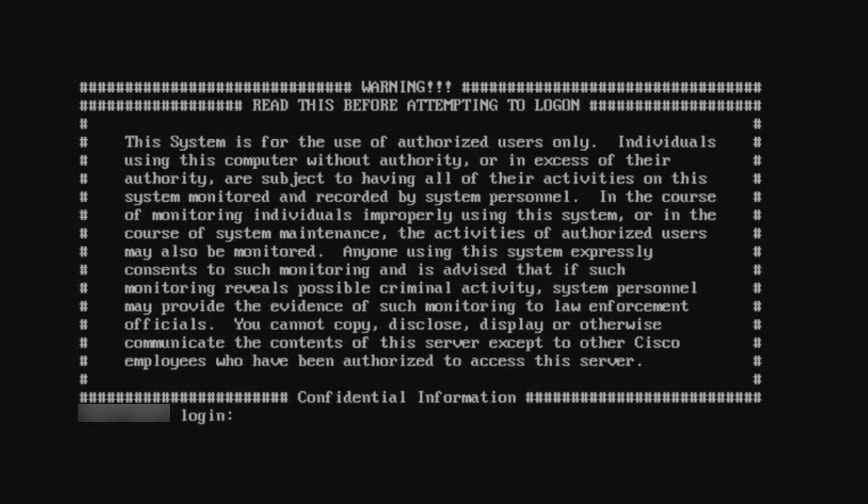 Login
Login
-
Faça login no console usando as credenciais de rede padrão, digitando "admin" para o nome de login e a senha. O menu principal é exibido.
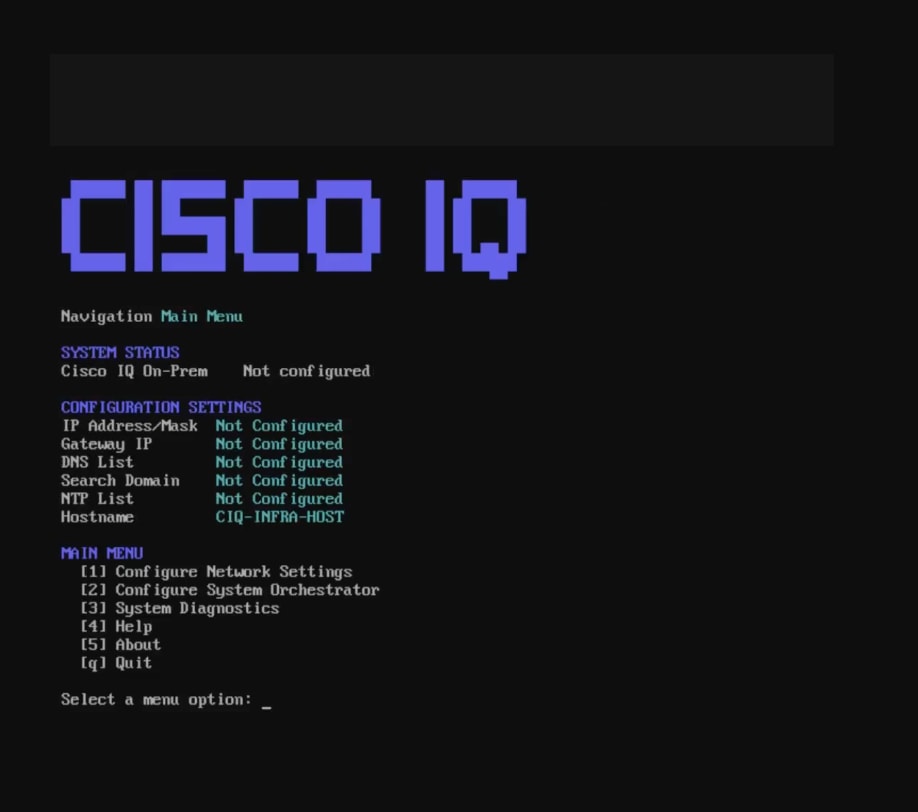 Menu principal
-
Digite "1" e pressione Enter para definir as configurações de rede.
-
Forneça as seguintes configurações de rede:
-
Endereço IP
-
IP do gateway
-
lista IP DNS
-
Pesquisar domínio
-
lista de servidores NTP
-
-
Configure a autenticação NTP pressionando N para continuar sem um método de autenticação
OU
Pressione Y e insira o número correspondente de uma opção listada abaixo:
-
Autenticação tradicional baseada em chave: Usa as credenciais fornecidas para sincronização de tempo segura; depois de selecionar essa opção, insira um algoritmo válido e uma chave hexadecimal
-
Segurança de tempo de rede (NTS): Usa o protocolo NTS para fornecer comunicação NTP segura
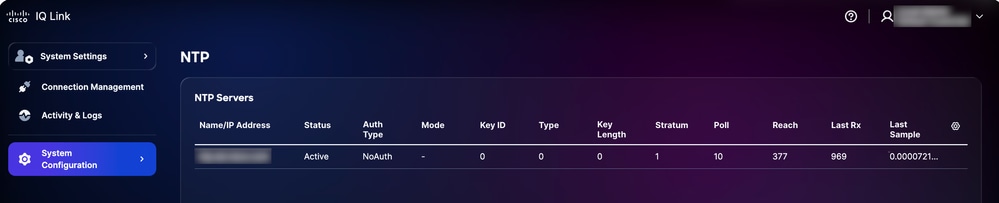 Validação de NTP na interface do usuário
 -
-
Insira e confirme uma senha depois de revisar os requisitos de senha na tela.
-
Revise o resumo e pressione Y para continuar. A instalação pode levar alguns minutos.
-
Quando uma mensagem de êxito for recebida, pressione Enter para retornar ao menu principal.
As configurações de rede agora estão configuradas, mas o Cisco IQ Link ainda não foi instalado. É recomendável retornar ao vCenter e tirar um instantâneo da nova VM para referência futura. Nesse ponto, você também pode iniciar uma conexão Secure Shell usando o endereço IP e as credenciais recém-configurados.
Isso conclui a configuração manual do Cisco IQ Link.
Instalando o Cisco IQ Link
Antes de Começar: O processo de instalação do Cisco IQ Link começa no Cisco IQ. Verifique se você já iniciou a adição da instância do Cisco IQ Link no Cisco IQ (navegando até Home > System Settings > Data Connectors > Add Cisco IQ Link). Para obter mais contexto, consulte Adicionando instâncias de link do Cisco IQ no Guia de introdução do Cisco IQ. Este guia é seu principal recurso para o fluxo de trabalho completo de implantação de ponta a ponta.
Para instalar o Cisco IQ Link:
-
Navegue até a interface da Web do instalador do Cisco IQ Link (recebida após a configuração do Cisco IQ Link nas VMs). A página Cisco IQ Link Installer é exibida.
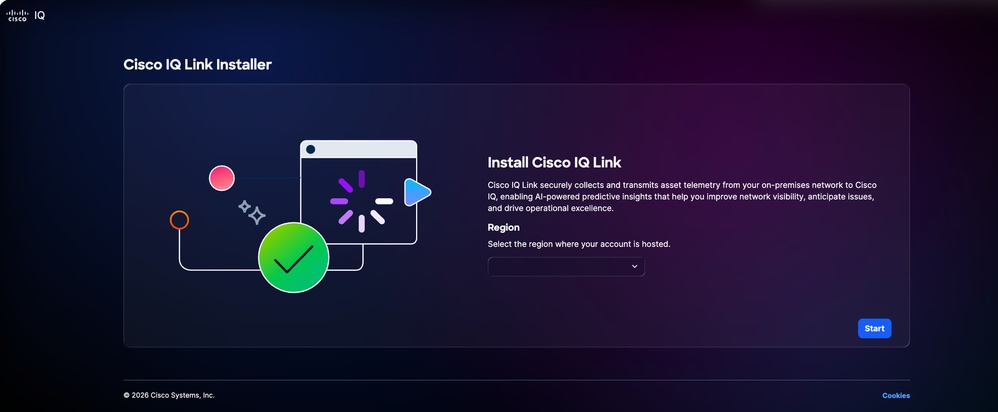 Instalador do Cisco IQ Link
-
Selecione uma região aplicável na lista suspensa Região. As seguintes operações estão disponíveis:
-
AMER
-
APJC
-
EMEA (Europa, Oriente Médio e África)
-
-
Clique em Iniciar. A guia Verificar conectividade da Internet é exibida.
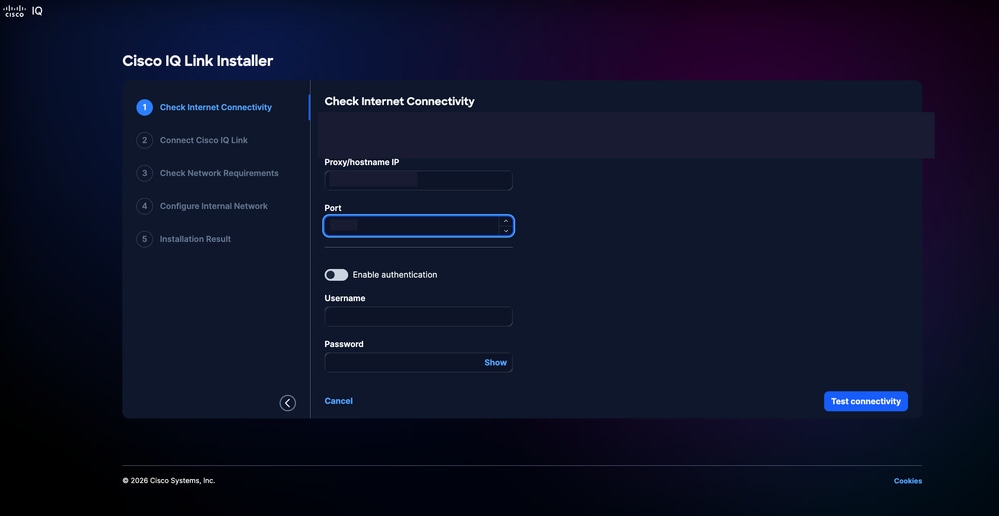 Verificar a conectividade com a Internet
-
Se a configuração do proxy for necessária, insira o IP do proxy/nome do host.
-
Insira o número da porta.
-
Ative o botão de alternância Enable Authentication, se necessário.
-
Digite Username.
-
Digite a senha.
-
-
Clique em Testar conectividade. A conectividade com a Internet é verificada.
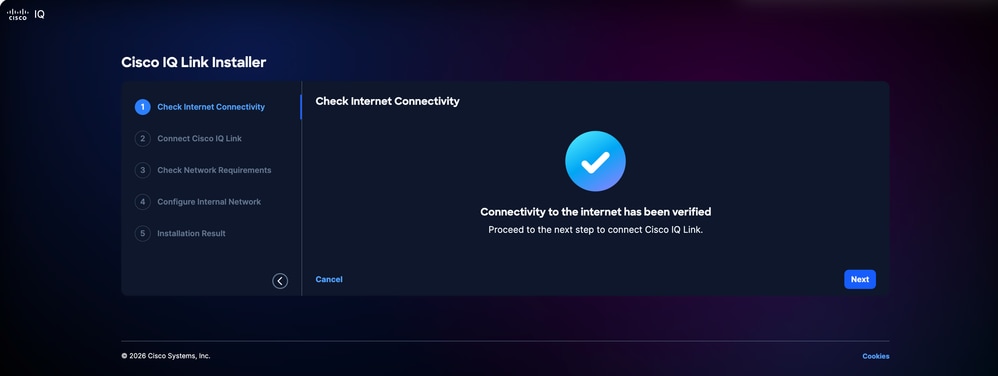 Verificar a conectividade com a Internet
 -
Clique em Next. A guia Connect Cisco IQ Link é exibida com a ID do dispositivo e o código de reivindicação.
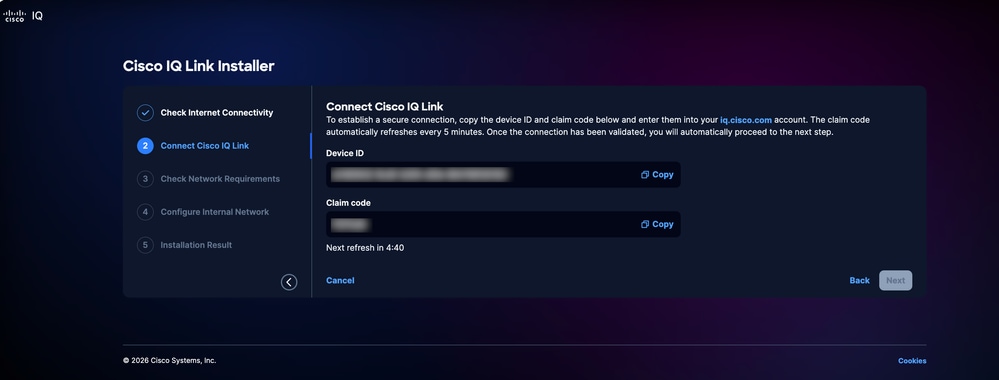 Link Connect Cisco IQ
 -
Navegue de volta para o Cisco IQ e verifique se você ainda está na página Add Cisco IQ Link.
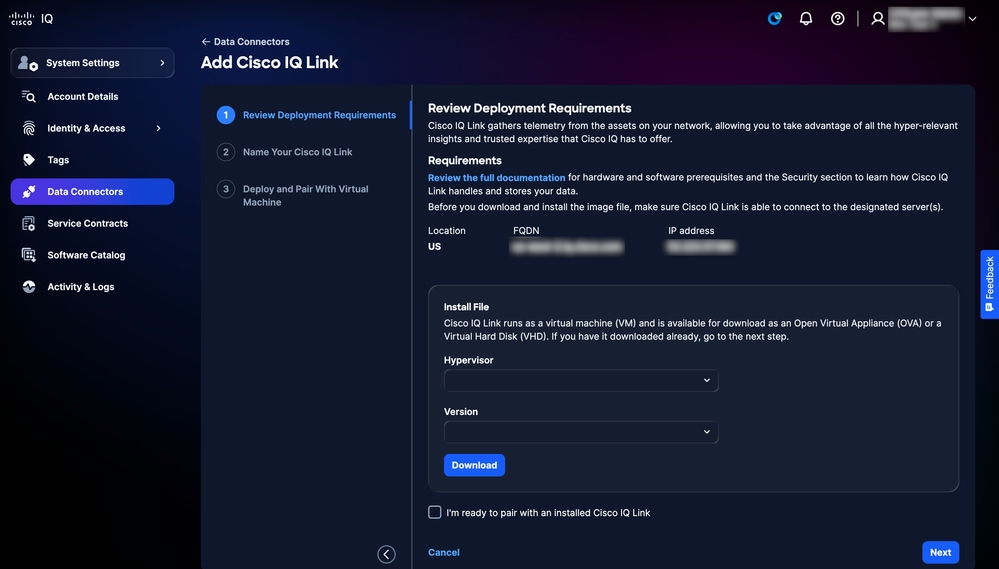 Adicionar link do Cisco IQ
-
Marque a caixa de seleção Estou pronto para emparelhar com um Cisco IQ Link instalado.
-
Clique em Next.
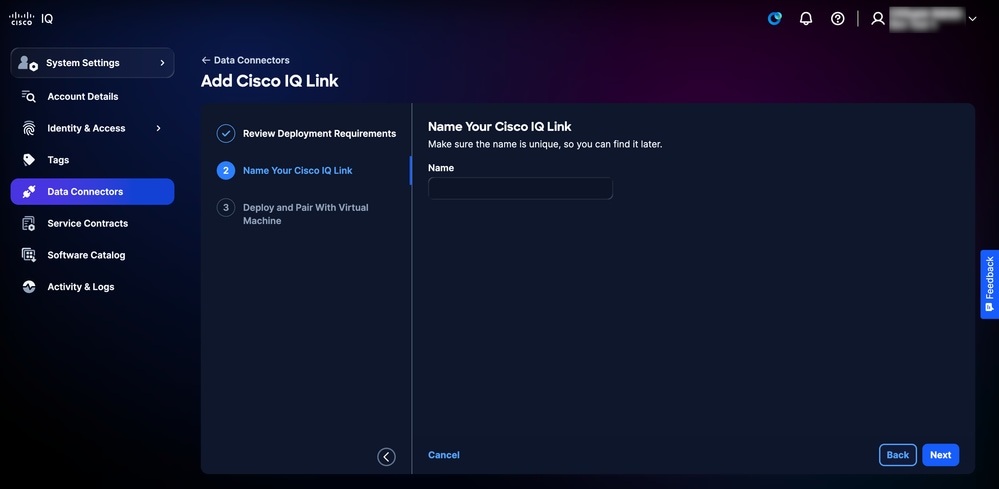 Nomeie seu link do Cisco IQ
-
Insira um nome exclusivo para a instância do Cisco IQ Link no campo Name.
-
Clique em Next.
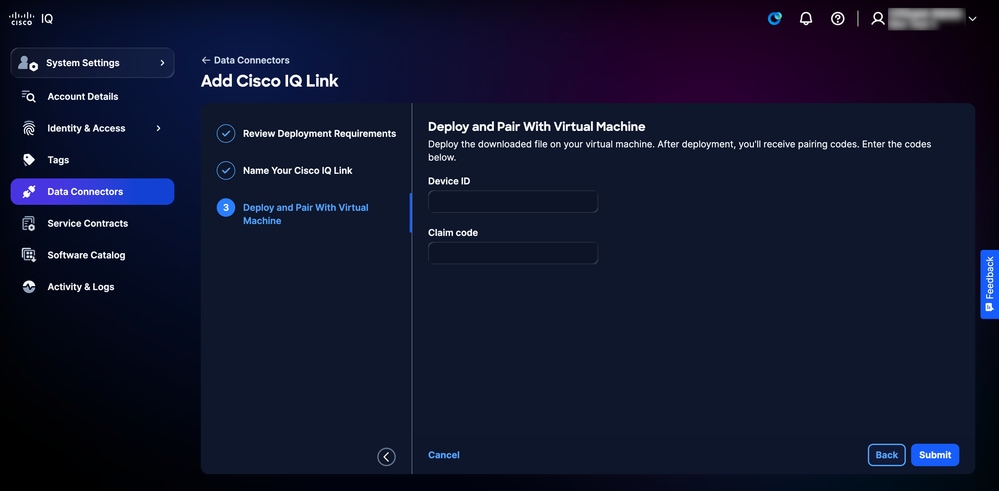 Implantar e emparelhar
-
Insira a ID do dispositivo e o código de solicitação (fornecidos no instalador do Cisco IQ Link).
-
Clique em Submit. Você será redirecionado para a página Conectores de Dados.
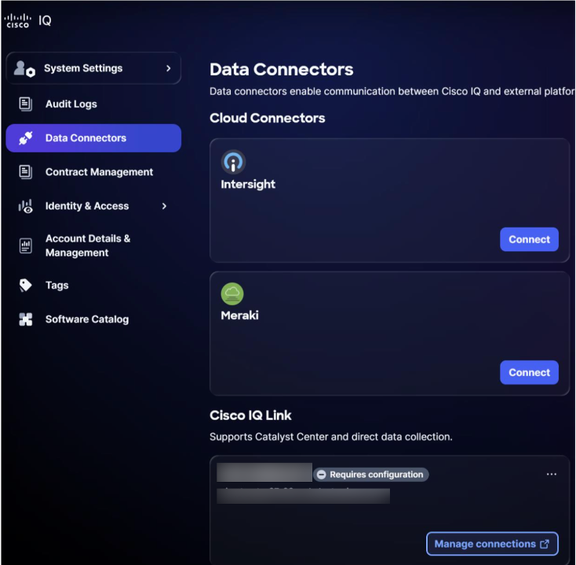
-
Volte para a página da Web do Cisco IQ Link Installer. A página Configurar Rede Interna é exibida.
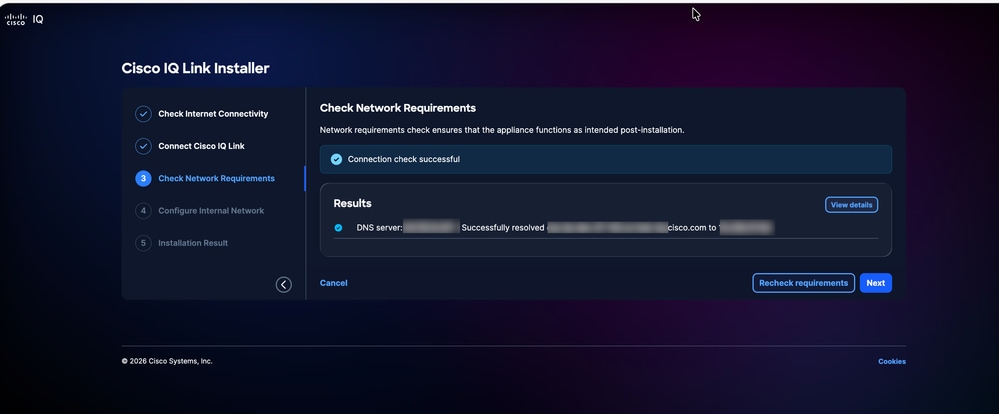 Configurar Rede Interna
-
Insira o IP de rede interna.
-
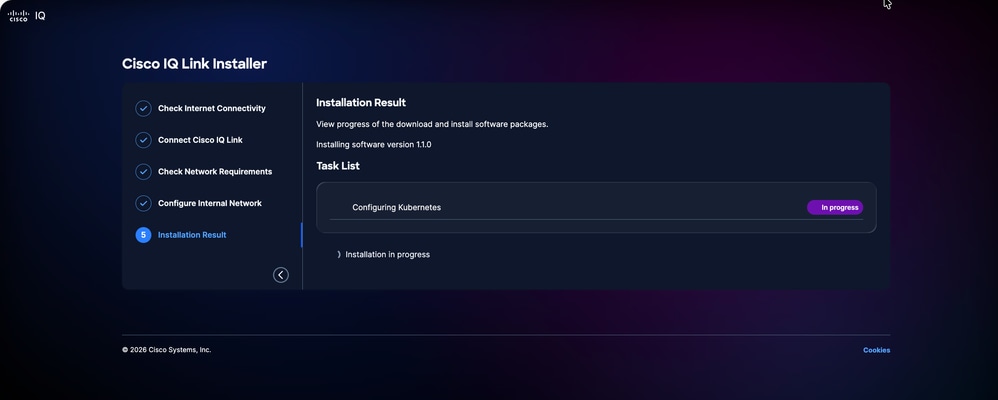
Clique em Next. A página Resultado da instalação é exibida.
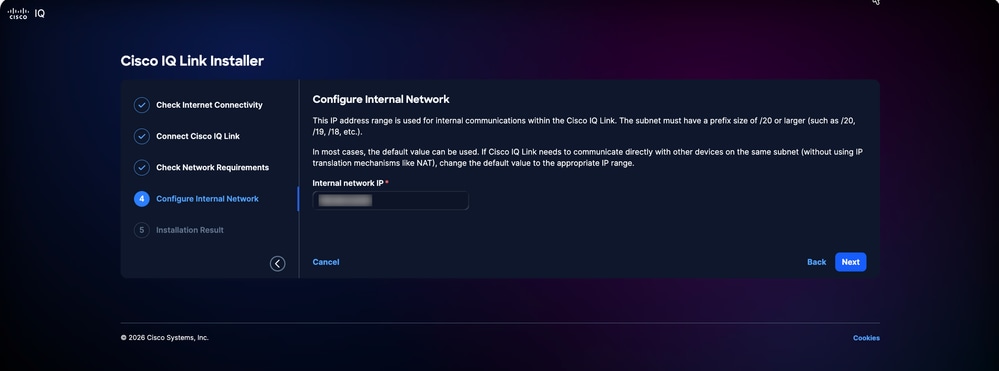 Resultado da instalação
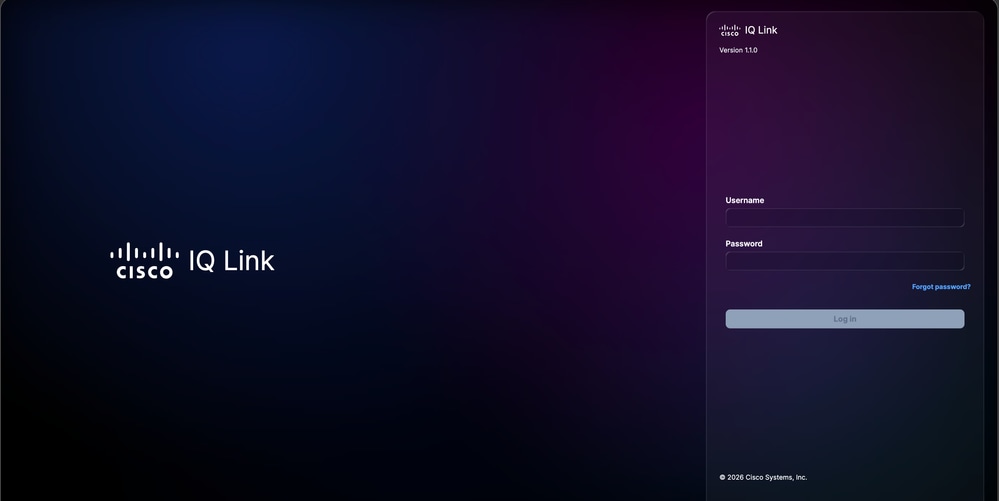
Quando a instalação estiver concluída, o login do Cisco IQ será aberto no navegador. Você pode fazer login usando as credenciais de usuário admin e senha usadas durante a configuração de rede.
 Login do link do Cisco IQ
-
Faça login no Cisco IQ Link. A página Início é exibida.
 Êxito na instalação do Cisco IQ Link
Histórico de revisões
| Revisão | Data de publicação | Comentários |
|---|---|---|
3.0 |
July 23, 2026
|
v1.2.0 |
2.0 |
June 30, 2026
|
v1.1.1 |
1.0 |
April 23, 2026
|
Versão inicial |