
Introdução
O Cisco IQ™ oferece aos clientes aprimoramentos e recursos projetados para melhorar a visibilidade de ativos, fornecer insights mais inteligentes em seus ambientes e simplificar o gerenciamento de casos. Além disso, os recursos de IA, como o Cisco IQ AI Assistant, otimizam os resultados operacionais e a experiência do usuário do Cisco IQ, fornecendo entendimento contextual que capacita os usuários a tomar decisões proativas e informadas e simplifica os processos para o envolvimento e o sucesso do cliente.
O Cisco IQ Link coleta e transmite com segurança a telemetria de ativos de sua rede local para o Cisco IQ, permitindo insights preditivos baseados em IA que ajudam a melhorar a visibilidade da rede, antecipar problemas e impulsionar a eficiência operacional.
Autenticação Local
Os administradores devem usar as seguintes credenciais para fazer login no Cisco IQ Link:
-
Nome de usuário padrão: admin
-
Senha padrão: senha que é definida durante o processo de instalação do Cisco IQ Link; consulte o Cisco IQ Link Getting Started Guide para obter mais informações
Após o login, o usuário padrão, "admin", e o nome da conta, "Default-Customer", são exibidos na página inicial.
Definindo a segurança do administrador local
Você pode alterar sua senha e definir perguntas de segurança por meio do menu Segurança do administrador local em Configuração do sistema.
Você tem três (3) tentativas para digitar a senha correta dentro de um período de dez (10) minutos. Se todas as três (3) tentativas forem malsucedidas, sua conta será temporariamente bloqueada por 60 minutos para proteger sua segurança.
Não é possível tentar fazer logon durante o período de bloqueio. O sistema exibe a mensagem: "Conta bloqueada devido a muitas tentativas com falha. Tente novamente mais tarde.", incluindo a hora em que o bloqueio expira.
Sua conta é desbloqueada automaticamente após 60 minutos. Nesse momento, você poderá tentar fazer logon ou redefinir sua senha.
Configurando perguntas e respostas de segurança
Perguntas de segurança ajudam a verificar sua identidade se você esquecer sua senha. Os administradores devem configurar as respostas para cinco (5) perguntas de segurança para ativar o recurso de redefinição de senha. Essa é uma configuração única.
Para configurar perguntas de segurança:
-
Em Configurações do sistema, escolha Configuração do sistema > Segurança do administrador local > Perguntas de segurança.
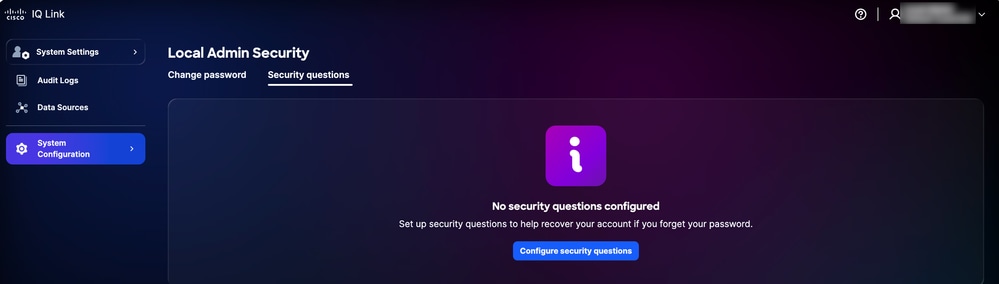 Perguntas de segurança
 -
Clique em Configure security questions.
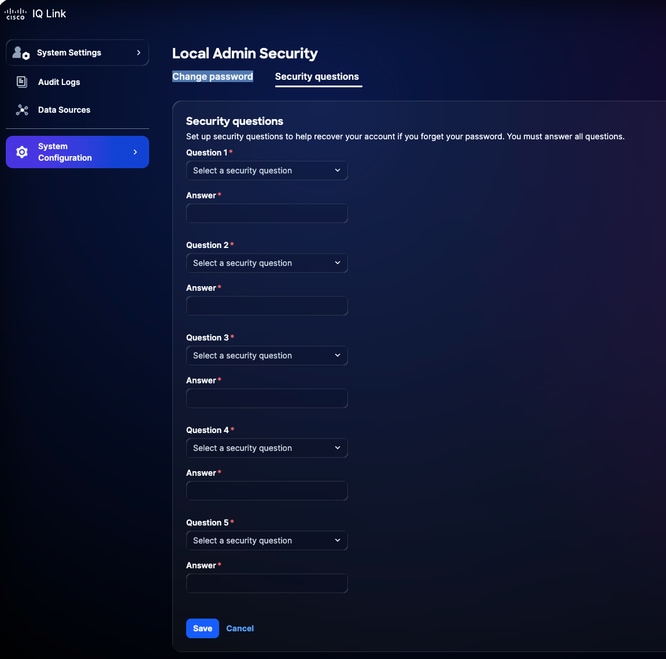 Perguntas de segurança
-
Escolha qualquer uma das cinco (5) perguntas de segurança nas listas suspensas.
-
Digite sua resposta para cada pergunta.
-
Click Save.
Gerenciamento de senhas
Somente administradores locais podem gerenciar a senha do Cisco IQ.
Pré-requisitos
Para gerenciar senhas, as seguintes condições devem ser atendidas:
-
Você é um administrador local
-
Você está usando uma conta de Administrador local (não SSO (Single Sign-On, login único) ou autenticação externa)
-
Você está conectado ao Cisco IQ
-
Você conhece a senha atual
Alteração de Senhas
Para alterar a senha:
-
Em Configurações do sistema, navegue para Configuração do sistema > Segurança do administrador local > Alterar senha.
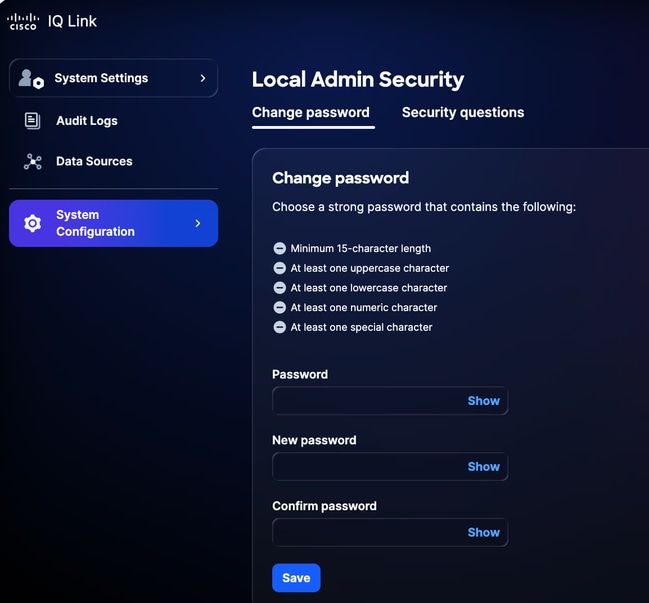 Alterar senha
-
Insira a senha atual.
-
Insira a Nova senha.
-
Digite a nova senha novamente para confirmá-la.
-
Click Save.
A senha é atualizada no sistema Cisco IQ, incluindo a máquina virtual (VM) Cisco IQ.
Redefinição de uma senha esquecida
Você pode redefinir uma senha esquecida usando o processo de verificação de pergunta de segurança, se tiver configurado as perguntas de segurança anteriormente. Consulte Configurando perguntas e respostas de segurança para obter mais detalhes.
Para redefinir uma senha esquecida:
-
Navegue até a página de login do Cisco IQ Link.
-
Clique em Esqueci a senha.
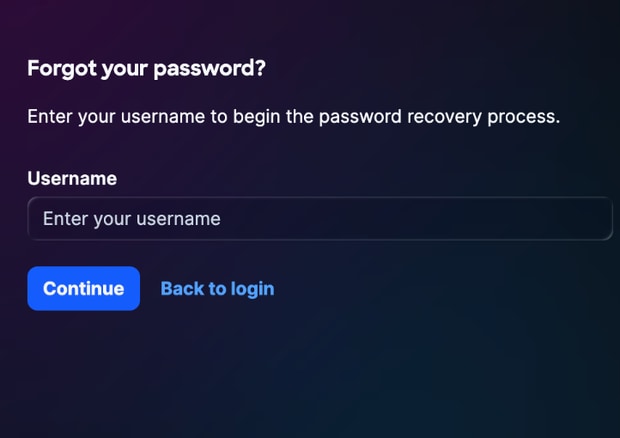 Esqueci a senha
-
Insira o nome de usuário.
-
Clique em Continuar. A página Verificar Identidade exibe três (3) perguntas de segurança aleatórias entre as cinco (5) perguntas que foram configuradas anteriormente.
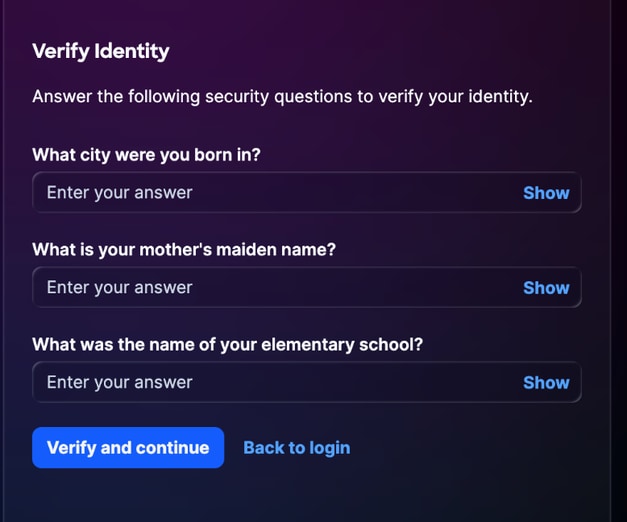 Verificar identidade
-
Insira as respostas para todas as três (3) perguntas exibidas.
-
Clique em Verificar e continue. Se a resposta enviada corresponder às respostas salvas anteriormente, você será solicitado a digitar uma nova senha.
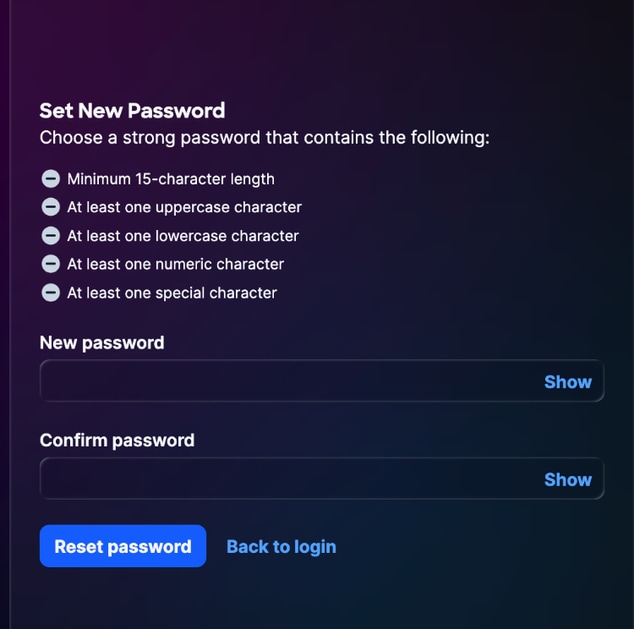 Redefinir senha
-
Insira a Nova senha.
-
Digite a senha novamente para confirmá-la.
-
Clique em Submit.
Configurando o provedor de identidade
Depois de fazer login no Cisco IQ Link, os administradores podem definir várias configurações. Os administradores podem fazer login no Cisco IQ Link usando a administração local ou a configuração do provedor de identidade (IDP).
Configuração SAML do Okta IDP para SSO
Pré-requisitos para Configurar SAML IDP
-
Acesso de administrador local ao Cisco IQ Link
-
Acesso ao portal do IDP
Configuração SAML de IDP para SSO
Para configurar a SAML (Security Assertion Markup Language) do IDP para SSO:
-
Navegue até o portal do IDP.
-
Defina os seguintes atributos para a instância do Cisco IQ Link.
Atributos de link do Cisco IQ
| Campo |
Valor |
| Nome do aplicativo |
<Nome do aplicativo> |
| Ambiente |
Aplicativo empresarial ESP |
| Grupos de Proprietários de Aplicativos |
Proprietário das configurações de IDP |
| Correio de Equipe |
Mala direta para a equipe |
| Público-alvo |
Não-força de trabalho |
| Categoria de integração |
Selecione "Nova integração" |
Parâmetros de configuração SAML
| Parâmetro |
Configuração |
Exemplo |
| Audiência (ID da Entidade) |
nome FQDN |
mymanagementhost.mydomain.com |
| URL de Logon Único |
Ponto de extremidade ACS SAML |
https://mymanagementhost.mydomain.com/saml/acs |
| Formato de ID do Nome |
Endereço de e-mail |
NA |
| Nome de usuário do aplicativo |
Nome de usuário |
NA |
- Configure as seguintes instruções de atributo obrigatórias.
-
Primeira entrada
-
Nome: Nome de usuário
-
Valor: user.login
-
-
Segunda entrada
-
Nome: Email principal
-
Valor: usuário.email
-
-
Declarações de Atributos do Grupo
-
Nome: grupos
-
Filtro: REGEX
-
Valor: .*
-
- Defina as configurações de Logout único (SLO) no aplicativo.
Definições de configuração do SLO
| Campo |
Valor |
| Certificado de assinatura |
Para o Okta, esse certificado será necessário apenas se você optar por habilitar o SLO. Faça o download do certificado de assinatura usando Download SP Certificate em Identity Providers. Salve o arquivo como sp-public-key.crt. Consulte Configuração de logoff único para obter mais detalhes. |
| metadados SP |
Os metadados da controladora de armazenamento são necessários somente para o ADFS IDP (e não para o Okta). |
| Deseja habilitar o Logoff Único? |
Sim ou Não |
| URL de logoff único |
https://mymanagementhost.mydomain.com/saml/logout |
| Emissor SP (ID do público/entidade ou URL ACS) |
https://mymanagementhost.mydomain.com |
-
Clique no ícone Download para fazer o download do arquivo "Metadados SP".
-
Provisione ou crie o aplicativo conforme exigido pelo provedor.
Adicionando IDP
Para adicionar um IDP no Cisco IQ Link:
-
Em Configurações do sistema, escolha Configuração do sistema > Provedores de identidade. A página Provedores de identidade é exibida.
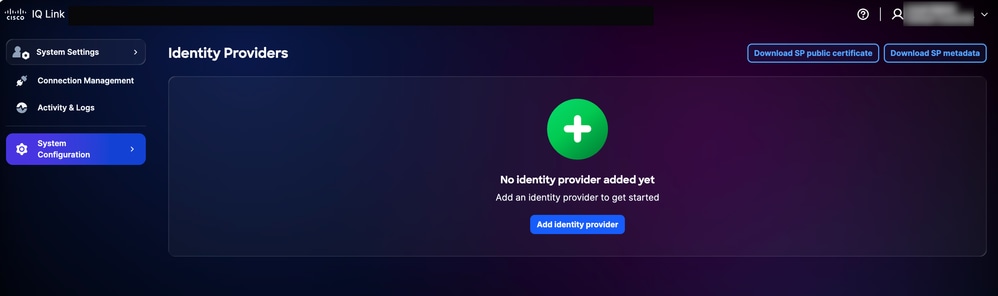 Página inicial do IDP
-
Clique em Adicionar provedor de identidade. A página Adicionar Provedor de Identidade é exibida.
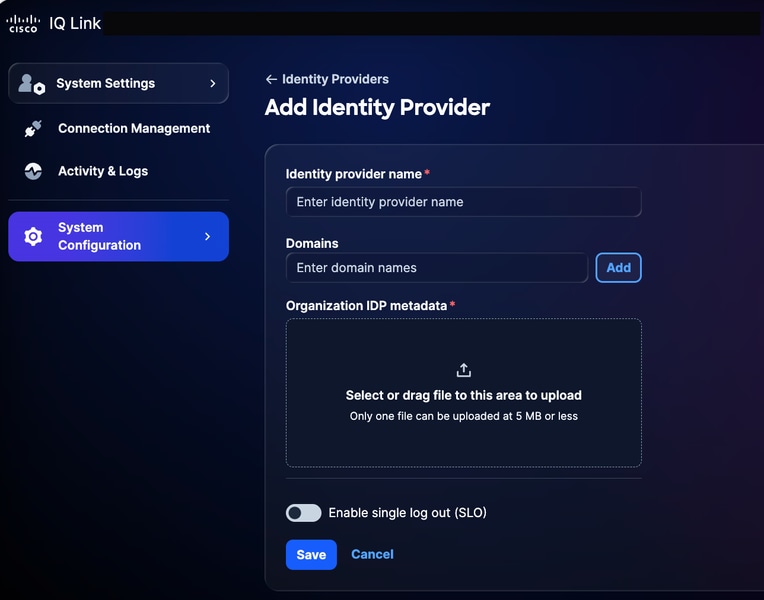 Adicionar provedor de identidade
-
Insira o nome do provedor de identidade.
-
Clique em Add para adicionar um nome de domínio configurado do Cisco IQ Link ao campo Domains.
-
Arraste e solte ou carregue o arquivo de metadados SAML obtido do aplicativo IDP no campo Metadados IDP da organização. Este arquivo contém detalhes do certificado e detalhes da entidade do SP (Provedor de Serviços).
-
(Opcionalmente) Ative o botão de alternância Ativar logoff único. Você também pode ativar o SLO posteriormente.
-
Click Save.
-
Uma vez configurada, a página de login exibe uma opção para efetuar login com o SSO (via IDP).
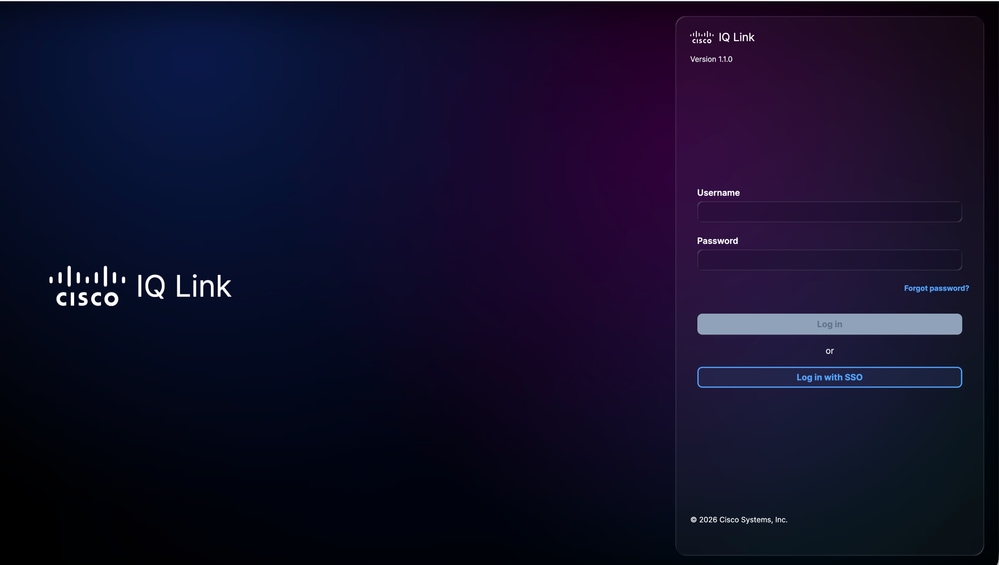 Login do link do Cisco IQ
Configuração do mapeamento de função
-
No IDP adicionado, selecione o ícone Mais Opções > Mapear Funções. A página Mapear funções de usuário é exibida.
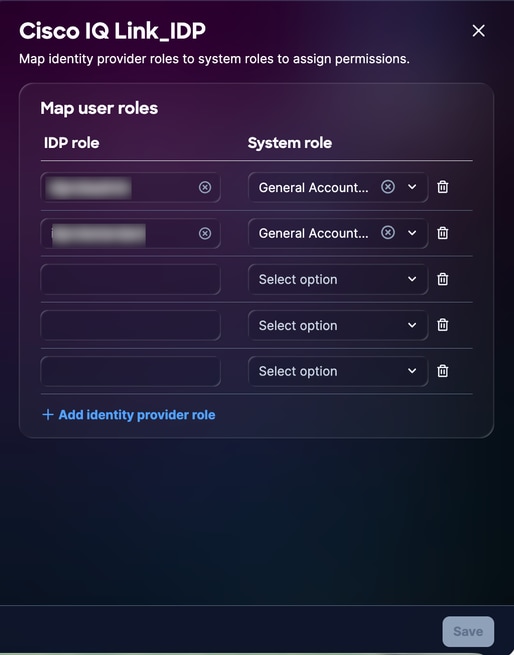 Mapeamento de função de usuário
-
Insira uma função IDP para a função Sistema selecionada. As seguintes funções do sistema são suportadas:
- general_account _administrator: O administrador da conta geral tem permissões totais para executar todas as ações no produto
- general_account _viewer: O visualizador de conta geral tem acesso somente leitura
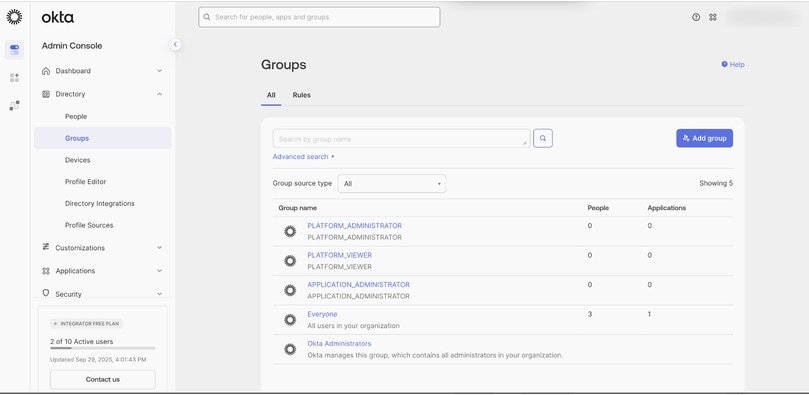 Referência de Mapeamento de Função
-
Mapeie funções adicionais conforme necessário clicando em Adicionar função do provedor de identidade.
-
Click Save.
Configuração de logoff único
Se você optar por habilitar o SLO, deverá carregar metadados que incluam o URL do SLO. Você pode configurar isso editando suas configurações do Provedor de identidade e ativando a opção para Habilitar logoff único. Para concluir a configuração do SLO:
-
Na página Provedores de identidade, clique em Fazer download do certificado público SP.
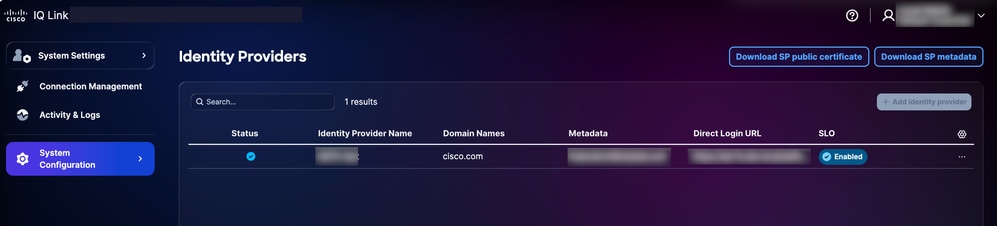 Fazer download de certificado público
-
Salve o arquivo de download como sp-public-key.crt.
-
Navegue até o portal do IDP.
-
Carregue o arquivo de certificado de assinatura gerado na seção Configuração SAML IDP para SSO.
-
Baixe o arquivo de metadados IDP novamente.
-
Na página Provedores de identidade, escolha o ícone Mais opções do IDP adicionado > Editar.
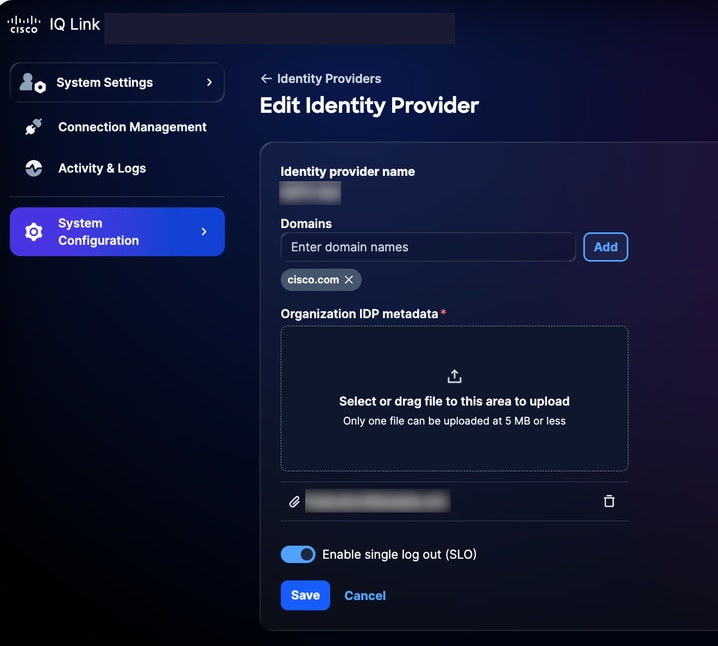 Editar provedor de identidade
-
Ative o botão de alternância Ativar logoff único (SLO).
-
Carregue o arquivo de metadados recém-baixado.
-
Use a seguinte lista de verificação para verificar a funcionalidade SSO e SLO:
Lista de verificação:
-
O login do administrador local foi bem-sucedido
-
O portal do IDP está configurado e provisionado
-
O IDP é adicionado ao Cisco IQ com status de "Êxito"
-
Os mapeamentos de função são configurados e testados
-
Os metadados da controladora são baixados e o certificado é extraído
-
Se o SLO estiver habilitado, a configuração do SLO será concluída com o certificado de assinatura real
-
O fluxo SSO/SLO de ponta a ponta foi testado com êxito
Solução de problemas de IDP
A lista a seguir descreve problemas comuns e possíveis soluções para ajudar a identificar e resolver rapidamente problemas relacionados ao status de IDP, erros de certificado, falhas de login de SSO e configuração de SLO:
Troubleshooting
| Problema |
Solução |
| O status de IDP é mostrado como "Incompleto" |
Verificar as configurações de mapeamento de função |
| Erros de certificado |
Verificar o formato e a validade do certificado |
| Falhas de login de SSO |
Validar mapeamento de atributo e atribuições de grupo |
| O SLO não está funcionando conforme esperado |
Verifique se o certificado foi carregado corretamente e se as URLs do SLO estão configuradas |
Configuração SAML de IDP do ADFS para SSO
Esta seção fornece orientação para configurar o Microsoft Ative Diretory Federation Services (ADFS) como o SAML IDP para o Cisco IQ.
Pré-requisitos para Configurar ADFS IDP SAML para SSO
-
O ADFS 6.0+ é recomendado
-
Windows Server 2012 R2+
-
Integração configurada com o Ative Diretory
-
Certificados SSL/TLS no AD FS
-
Acesso de administrador ao Cisco IQ
-
Acesso administrativo ao servidor ADFS (Windows Server)
-
Acesso do PowerShell no servidor ADFS
-
Conectividade de rede entre ADFS e Cisco IQ
-
Detalhes de configuração do servidor ADFS (conforme listado na tabela abaixo)
Configuração do Servidor ADFS
| Item |
Descrição |
Exemplo |
| FQDN do Cisco IQ |
Nome de host de implantação de usuário |
devxx-23.cx-xxx-xxx.cisco.com |
| URL do Servidor ADFS |
Endereço do servidor ADFS do usuário |
https://ad-fs.dev.local |
| Domínio da empresa |
Domínio de e-mail |
company.com |
| Grupos do AD |
Nomes de Domínio (DN) do grupo do Ative Diretory |
CN=Função - Desenvolvedores do CXIQ |
Configurando Servidores ADFS
Para configurar o ADFS:
-
Em Configurações do sistema, escolha Configuração do sistema > Provedores de identidade. A página Provedores de identidade é exibida.
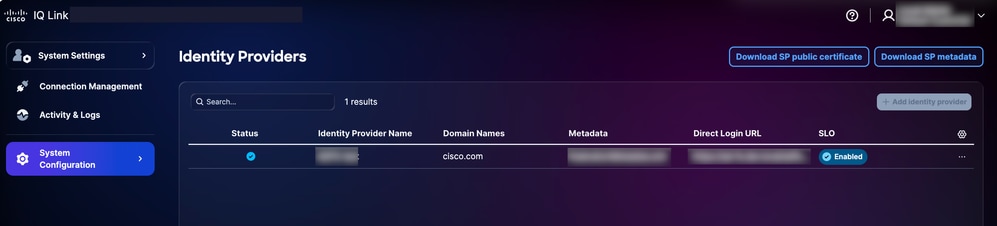 Opções de download
-
Clique em Download SP public certificate e em Download SP metadata para baixar esses arquivos.
-
Copie e salve os arquivos service-provider-metadata.xml e service-provider-certificate.crt no diretório ADFS (por exemplo, C:-certificate.crt).
-
Faça logon no servidor ADFS.
-
No menu Gerenciamento ADFS, clique em Confiança da Terceira Parte Confiável.
-
No menu Trusts da Terceira Parte Confiável, clique em Adicionar Trusts da Terceira Parte Confiável. O novo assistente é aberto.
-
Clique no botão de opção Claims Aware.
-
Clique em Start para continuar com a configuração.
-
Clique em Importar dados sobre a terceira parte confiável de um arquivo.
-
Clique em Procurar para selecionar o arquivo de metadados do provedor de serviços e concluir o upload do arquivo.
-
Clique em Next.
-
Insira um nome de exibição (por exemplo, "CIQ-Stage"), adicione notas relevantes e clique em Avançar.
-
Na página Escolher política de controle de acesso, clique em Permitir todos (ou na política exigida pela configuração de segurança da sua organização).
-
Clique em Avançar nas telas restantes.
-
Clique em Fechar para concluir a configuração da Confiança da Terceira Parte Confiável.
Configurando Regras de Declaração do ADFS
Para configurar as regras de Declaração do ADFS, execute as etapas listadas nas seções a seguir.
Reivindicações obrigatórias
Consulte a tabela a seguir para obter as reivindicações necessárias.
Reivindicações obrigatórias
| Reivindicação |
Propósito |
Fonte |
| |
Identificador do usuário |
E-mail do AD |
| Nome de exibição |
Nome completo do usuário |
Nome para Exibição do AD |
| NameID |
assunto SAML |
Transformado a partir de email |
| Grupos |
Acesso baseado em função |
Associação a um grupo do AD (memberOf) |
Aplicando regras de reivindicação
- Defina o nome do Objeto de Confiança de Terceira Parte Confiável (por exemplo, "Cisco IQ - Stage").
$relyingPartyName = “Cisco IQ - Stage”- Defina regras de reivindicação para enviar informações de usuário e associação de grupo ao Cisco IQ.
$claimRules = @’

@RuleTemplate = “LdapClaims”

@RuleName = “Send Email and Name”

c:[Type == “http://schemas.microsoft.com/ws/2008/06/identity/claims/windowsaccountname”, Issuer == “AD AUTHORITY”]
=> issue(store = “Active Directory”, types = (“http://schemas.xmlsoap.org/ws/2005/05/identity/claims/emailaddress”, “http://schemas.xmlsoap.org/ws/2005/05/identity/claims/name”), query = “;mail,displayName;{0}”, param = c.Value);

@RuleName = “Transform Email to NameID”
c:[Type == “http://schemas.xmlsoap.org/ws/2005/05/identity/claims/emailaddress”]
=> issue(Type = “http://schemas.xmlsoap.org/ws/2005/05/identity/claims/nameidentifier”, Issuer = c.Issuer, OriginalIssuer = c.OriginalIssuer, Value = c.Value, ValueType = c.ValueType, Properties[“http://schemas.xmlsoap.org/ws/2005/05/identity/claimproperties/format”] = “urn:oasis:names:tc:SAML:1.1:nameid-format:emailAddress”);

@RuleName = “Send Group Membership”
c:[Type == “http://schemas.microsoft.com/ws/2008/06/identity/claims/windowsaccountname”, Issuer == “AD AUTHORITY”]
=> issue(store = “Active Directory”, types = (“http://schemas.xmlsoap.org/claims/Group”), query = “;memberOf;{0}”, param = c.Value);
’@@- Aplique as regras de reivindicação executando o seguinte comando:
Set-AdfsRelyingPartyTrust -TargetName $relyingPartyName -IssuanceTransformRules $claimRulesVerificando grupos de usuários
- Defina o nome de usuário para verificar a associação do grupo do usuário.
$username = “testuser”- Execute os seguintes comandos para localizar a conta do usuário:
$searcher = [adsisearcher]“(samaccountname=$username)”

$user = $searcher.FindOne()- Exibe os grupos aos quais o usuário pertence.
$user.Properties.memberofSaída de exemplo:
CN=Role - CXIQ Developers,OU=Role Groups,DC=dev,DC=localConfigurar ADFS para Confiar no Certificado de Autenticação da controladora
- No servidor ADFS, importe o certificado SP para o armazenamento TrustedPeople.
Import-Certificate -FilePath “C:-provider-certificate.crt” -CertStoreLocation “Cert:”- Escolha uma das seguintes opções:
- Desabilitar validação de cadeia globalmente para esta terceira parte confiável
Set-AdfsRelyingPartyTrust `

    -TargetIdentifier “” `

    -SigningCertificateRevocationCheck None `

    -EncryptionCertificateRevocationCheck None
OU
- Importar o certificado CA que está sendo emitido para o repositório de Autoridades de Certificação de Raiz Confiáveis
Import-Certificate -FilePath “C:-iq-onprem-ca.cer” -CertStoreLocation “Cert:”- Aplicar as alterações reiniciando o serviço ADFS.
Restart-Service adfssrvExportando Metadados do ADFS
Você pode baixar os metadados do ADFS usando o PowerShell ou o navegador da Web.
PowerShell
Para exportar metadados do ADFS usando o PowerShell:
-
Abra o PowerShell no servidor ADFS.
-
Execute os comandos a seguir para fazer download do arquivo de metadados.
$metadataUrl = (Get-AdfsEndpoint | Where-Object {$_.Protocol -eq “Federation Metadata”}).FullUrl

Invoke-WebRequest -Uri $metadataUrl.AbsoluteUri -OutFile “C:-metadata.xml”

Write-Host “ADFS metadata exported to C:-metadata.xml” -ForegroundColor Green
Depois de executar os comandos, o arquivo de metadados é salvo em C:-metadata.xml.
Navegador da Web
Para exportar metadados do ADFS usando um navegador da Web:
-
Navegue até https://<your-adfs-server>/FederationMetadata/2007-06/FederationMetadata.xml.
-
Substitua <your-adfs-server> pelo nome de host do seu servidor ADFS.
-
Salve o arquivo XML de metadados no computador quando solicitado.
Adicionando ADFS IDP
-
Na página Provedores de identidade, clique em Adicionar provedor de identidade.
-
Insira o nome do provedor de identidade.
-
Insira o(s) domínio(s) (por exemplo, company.com).
-
(Opcionalmente) Ative o botão de alternância Ativar logoff único, se necessário.
-
Arraste e solte ou carregue o arquivo de metadados SAML obtido do aplicativo IDP no campo Carregar metadados IDP.
-
Click Save.
Configurando o mapeamento de função
Antes de continuar a configurar o mapeamento de função, verifique se você pode localizar grupos do Ative Diretory para uso no mapeamento. Para localizar grupos do Ative Diretory, execute o seguinte comando do PowerShell.
$searcher = New-Object DirectoryServices.DirectorySearcher

$searcher.Filter = “(&(objectClass=group)(cn=Role - CXIQ*))”

$searcher.PropertiesToLoad.Add(“distinguishedName”) | Out-Null

$searcher.PropertiesToLoad.Add(“cn”) | Out-Null

$searcher.FindAll() | ForEach-Object { $_.Properties[“distinguishedname”] }
O sistema consulta o Ative Diretory diretamente via LDAP, não exigindo módulos adicionais. As informações do grupo são retornadas no formato DN (Distinguished Name - Nome Distinto) completo, por exemplo:
CN=Função - Desenvolvedores CXIQ,OU=Grupos,DC=dev,DC=example,DC=com CN=Função - Visualizadores CXIQ,OU=Grupos,DC=dev,DC=example,DC=com
Se os grupos necessários não estiverem listados, eles deverão ser criados no Ative Diretory por um Administrador para que você possa concluir o mapeamento de função do ADFS.
Para configurar o mapeamento de função:
-
No IDP adicionado, escolha o ícone Mais Opções > Mapear Funções. A página Mapear funções de usuário é exibida.
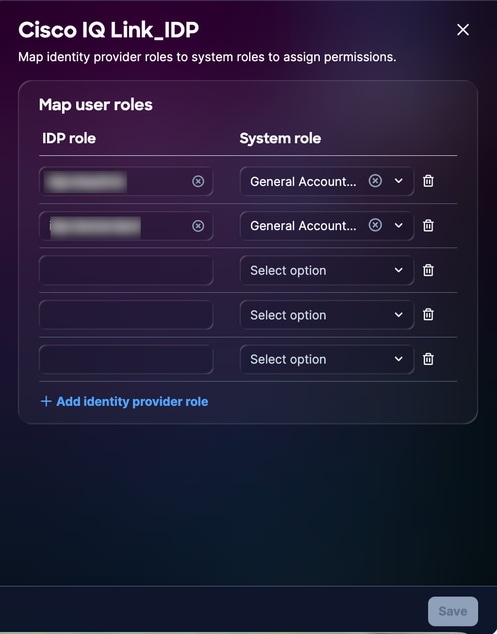 Mapeamento de função
-
Insira uma função IDP para a função Sistema selecionada. As seguintes funções do sistema são suportadas:
-
general_account _administrator: O administrador da conta geral tem permissões totais para executar todas as ações no produto. A função IDP (nome analisado) é Administradores CXIQ.
-
general_account__viewer: O visualizador de conta geral tem acesso somente leitura. A função IDP (nome analisado) é Desenvolvedores e Visualizadores CXIQ.
-
- Click Save. O status é atualizado para Sucesso.
Verificação e teste
Testando a autenticação
-
Em um navegador no modo Incognito ou Privado, navegue até https://your-cisco-iq-domain.com/login.
-
Faça login usando suas credenciais do Ative Diretory no formato domínio\nome de usuário ou user@domain.local.
-
Verifique se você foi redirecionado para a página Cisco IQ Home (após a autenticação bem-sucedida).
-
Confirme se as funções atribuídas exibem os nomes de grupos analisados corretamente (por exemplo, Desenvolvedores CXIQ) em seu perfil de usuário.
Testando Logoff
Para testar o logoff, clique em Logoff do Cisco IQ. A mensagem "Logoff, please wait..." (Encerrando a sessão, aguarde...) é exibida e você é redirecionado para a página Cisco IQ Login. O sistema também encerra a sessão ADFS. Se tentar acessar o ADFS diretamente, você será solicitado a fazer logon novamente.
Solução de Problemas do ADFS
A lista a seguir descreve problemas comuns e possíveis soluções para ajudar a identificar e resolver rapidamente problemas relacionados ao status do ADFS, erros de certificado, falhas de login do SSO e configuração do SLO.
Problemas do ADFS
| Problema |
Sintomas/Descrição |
Causas / Verificações / Soluções e Correções |
| Grupos não extraídos |
Nenhuma função após o logon |
● Regra de declaração ausente: Execute novamente as instruções em Configuração de Regras de Declaração do ADFS ● Atributo de grupo incorreto: Deve ser http://schemas.xmlsoap.org/claims/Group ● Usuário não está em grupos do AD |
| Falha na descriptografia |
"Falha ao descriptografar a asserção" nos logs |
Verificar configuração na configuração de certificado ADFS |
| Loop de login |
Preso na autenticação ou loop de login |
● URL ACS inválida: Verifique: https://your-fqdn/saml/acs ● Incompatibilidade de cookies: Verificar cookies do navegador para o domínio correto |
Comandos de Diagnóstico para Solução de Problemas
Para garantir uma integração bem-sucedida entre o ambiente ADFS e o Cisco IQ, use os seguintes comandos de diagnóstico. Esses comandos ajudam a verificar a acessibilidade de metadados, configurações de certificado e configurações de endpoint.
- Verifique a acessibilidade dos metadados do ADFS: Confirma que os Metadados da Federação ADFS são acessíveis ao público e acessíveis ao público; essa é uma etapa crítica para estabelecer a confiança inicial
curl -k https:///FederationMetadata/2007-06/FederationMetadata.xml - Validar o certificado de criptografia: Garante que o certificado de criptografia correto esteja associado ao Cisco IQ Relying Party Trust
Get-AdfsRelyingPartyTrust -Name “Cisco IQ - Stage” | Select-Object EncryptionCertificate | Format-List- Revisar Configuração de Ponto de Extremidade SAML: Verifica se os pontos de extremidade SAML para a confiança do Cisco IQ estão configurados corretamente e se as solicitações e asserções de autenticação são roteadas para as URLs esperadas
Get-AdfsRelyingPartyTrust -Name “Cisco IQ - Stage” | Select-Object SamlEndpointsAdicionando servidores SCP
Esse servidor SCP (Secure Copy Protocol) é um pré-requisito para importar arquivos de atualização que são essenciais para adicionar, atualizar ou corrigir a instalação do Cisco IQ.
Para adicionar um Servidor SCP:
-
Em Configurações do sistema, escolha Configuração do sistema > Servidor SCP. A página Servidor SCP é exibida.
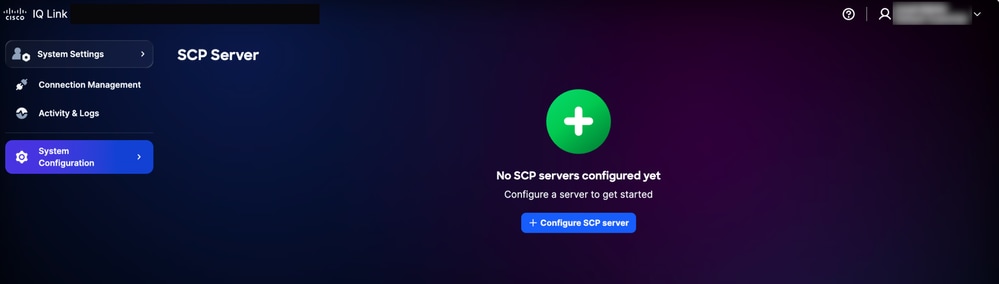 Home page do Servidor SCP
-
Clique em Configurar Servidor SCP.
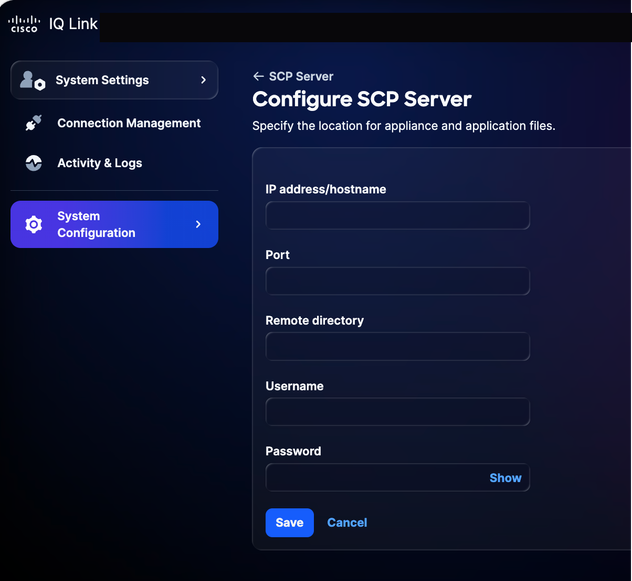 Configurar Servidor SCP
-
Insira o endereço IP/nome do host.
-
Insira um número de porta.
-
Insira o Diretório remoto.
-
Insira um nome de usuário.
-
Digite uma senha.
-
Click Save. Uma confirmação é exibida.
Edição de servidores SCP existentes
Para editar um servidor SCP existente:
-
Navegue até a página Servidor SCP.
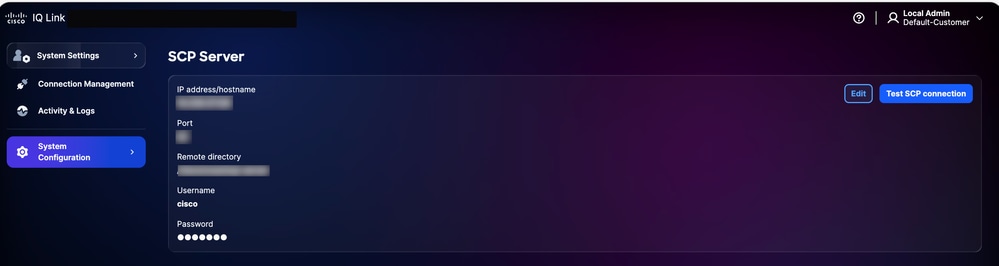 Servidor SCP
-
Clique em Editar para o servidor SCP existente desejado.
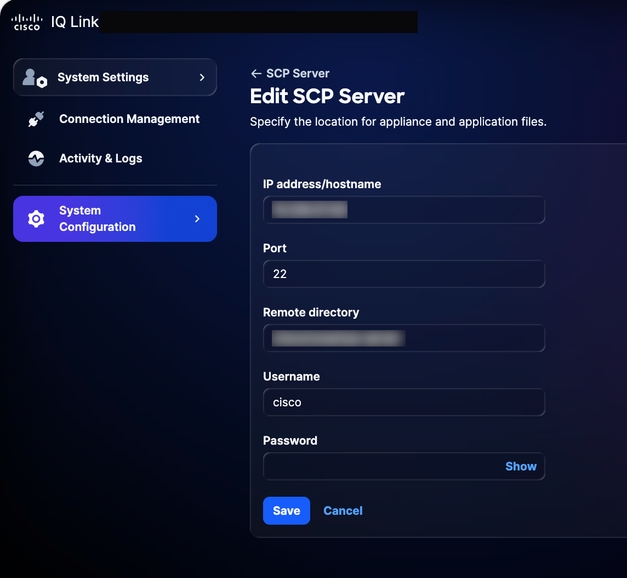 Editando o Servidor SCP
-
Modifique os detalhes conforme necessário.
-
Click Save.
Gerenciamento do sistema
Os clientes podem atualizar para a versão mais recente do Cisco IQ Link através da interface do usuário. Você também pode verificar na página Cisco IQ Data Connectors.
Para reprogramar a atualização do sistema:
-
Em Administração, escolha Configuração do Sistema > Gerenciamento do Sistema. A página Gerenciamento do sistema é exibida. Esta página exibe a versão do sistema que está em execução no momento; se nenhuma atualização tiver sido configurada, a seção Update History estará vazia.
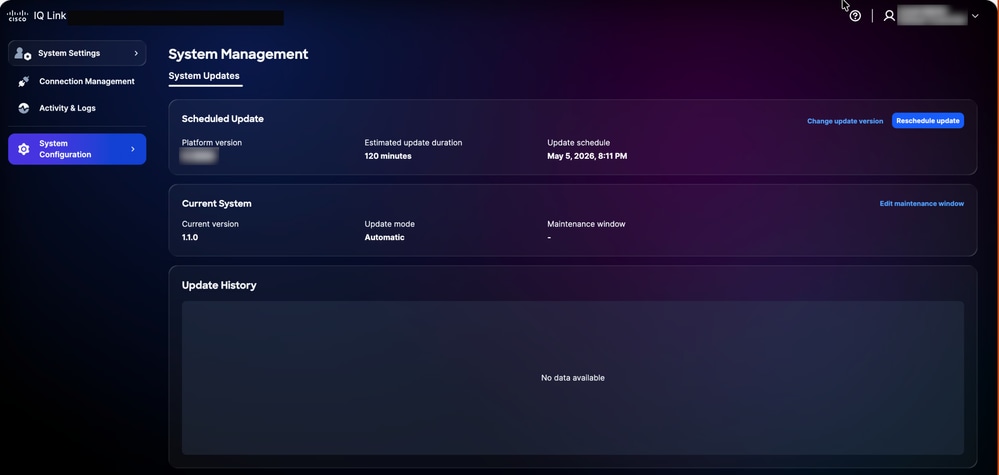 Atualização do sistema
-
Clique em Reagendar atualização.
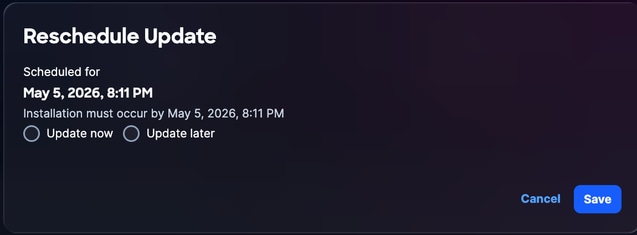 Reagendar Atualização
-
Clique em Atualizar agora para reagendamento imediato ou em Atualizar mais tarde para agendar outro horário.
-
Click Save. Uma confirmação será exibida e você será redirecionado para a página inicial de atualização do sistema.
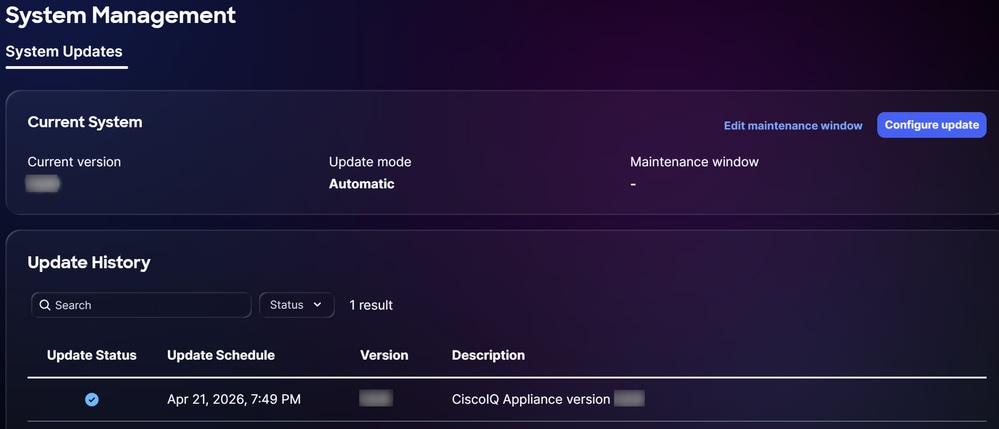 Atualização bem-sucedida
Configuração de Certificados SSL
Um certificado autoassinado padrão é pré-instalado e habilitado no Cisco IQ, mas os usuários podem carregar certificados SSL personalizados. Quando um certificado SSL personalizado é habilitado, ele é usado para conexões HTTPS; se o certificado for desativado ou excluído, o sistema reverterá automaticamente para o certificado padrão.
Note: O certificado deve ter pelo menos 90 dias de validade. Um certificado é considerado "prestes a expirar" quando tem menos de 90 dias até a expiração. Após adicionar, editar ou excluir um certificado SSL, o cliente deve carregar o novo SSL conforme descrito na seção Concluindo a configuração do SLO para o IDP do Okta ou o IDP do ADFS.
Adicionando certificado SSL personalizado
Para adicionar um certificado SSL personalizado:
-
Em Configurações do sistema, escolha Configuração do sistema > Certificados SSL. A página Certificados SSL é exibida, listando todos os certificados SSL do seu sistema.
 Adicionando Certificado SSL
-
Clique em Adicionar certificado SSL personalizado.
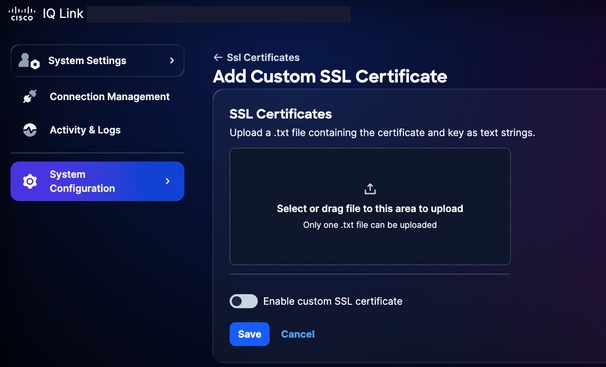 Carregar Certificados SSL
-
Arraste e solte ou carregue o certificado SSL personalizado no campo Certificado SSL.
-
Ative o botão de alternância Habilitar certificado SSL personalizado.
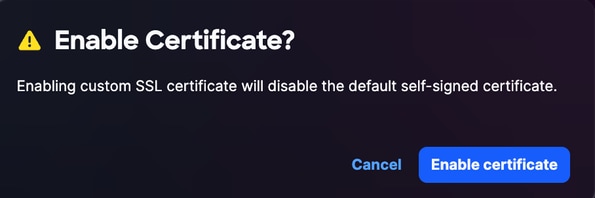 Habilitar certificado
-
Clique em Ativar certificado.
-
Click Save.
O certificado SSL personalizado está habilitado e ativo. O certificado padrão do sistema é desativado automaticamente.
Edição de certificados SSL personalizados
Você pode editar o certificado SSL personalizado para carregar um novo certificado ou desabilitar o certificado habilitado no momento. Para editar:
-
Navegue até o certificado SSL personalizado desejado.
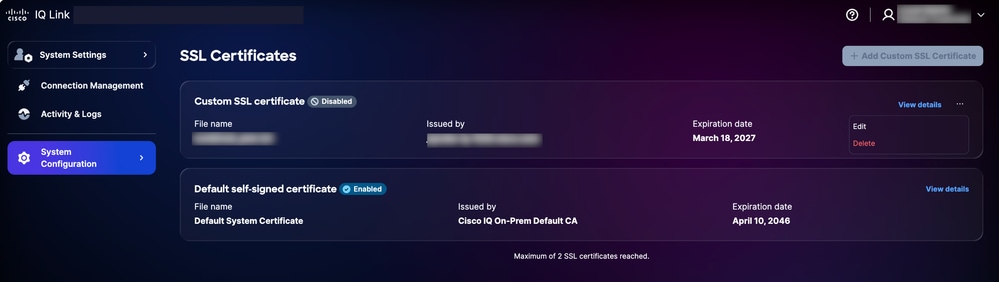 Editar Certificado SSL
-
Escolha o ícone Mais Opções > Editar. A página Editar Certificado SSL é exibida.
-
Edite os detalhes do certificado conforme necessário.
-
Click Save.
Excluindo certificados SSL personalizados
Para excluir:
-
Navegue até o certificado SSL pessoal desejado.
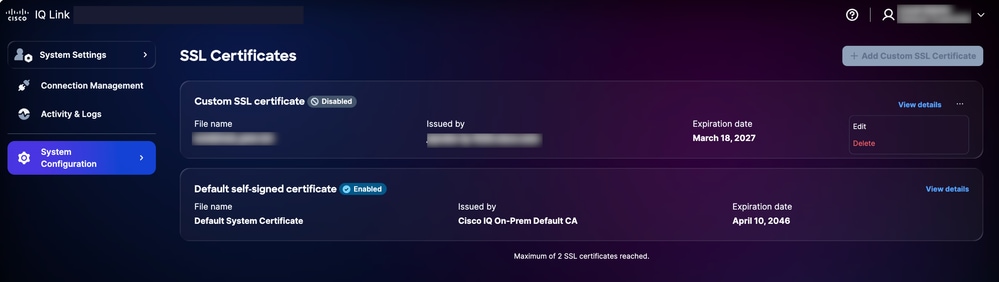 Excluir Certificado SSL
-
Escolha o ícone Mais Opções > Excluir.
-
Clique em Excluir certificado. O certificado personalizado é excluído e o certificado padrão é reativado automaticamente.
Configuração do Servidor Syslog
Os usuários com a função Administrador podem configurar servidores syslog externos para exportar logs do sistema. Até 2 (dois) servidores syslog podem ser configurados.
Adicionando servidores Syslog
Para adicionar um Servidor syslog:
-
Em Configurações do sistema, escolha Configuração do sistema > Servidor Syslog. A página Servidor Syslog é exibida.
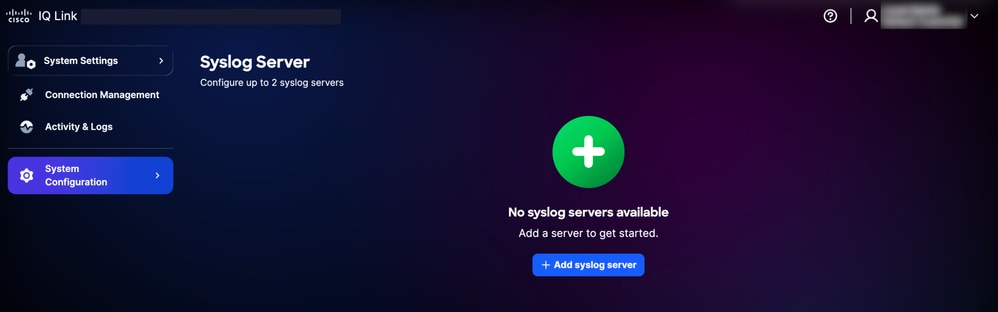 Adicionar Servidor Syslog
-
Clique em Add syslog server. A página Criar Servidor Syslog é exibida.
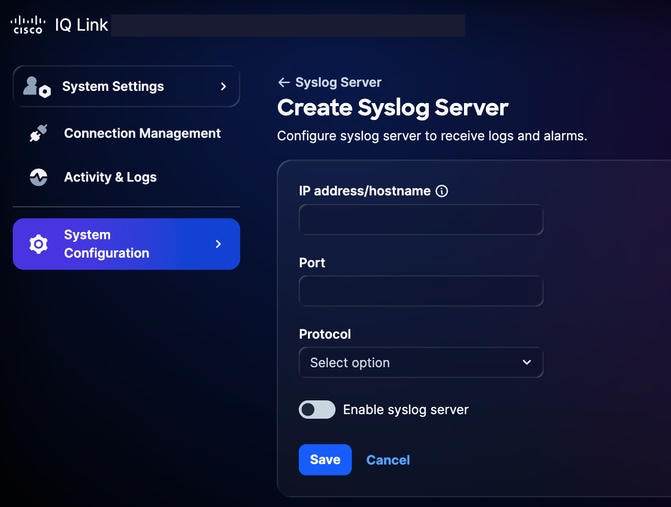 Criar Servidor Syslog
-
Insira o endereço IP/nome do host.
-
Insira um número de porta.
-
Selecione o protocolo aplicável na lista suspensa Protocolo (por exemplo, UDP ou TCP).
-
Ative o botão de alternância Enable syslog server.
-
Click Save. Uma confirmação é exibida e o Servidor syslog recém-adicionado é exibido na página inicial do Servidor Syslog.
Editando servidores Syslog configurados
Para editar um servidor syslog configurado:
-
Navegue até o Servidor syslog desejado.
-
Escolha o ícone Mais Opções > Editar. A página Edit Syslog Server é exibida.
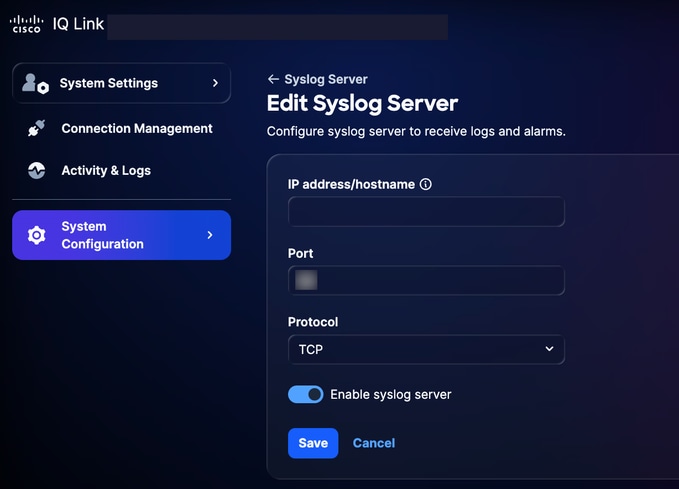 Editar Servidor Syslog
-
Edite os detalhes ou desative a alternância Enable syslog server, conforme necessário.
-
Click Save.
Excluindo servidores Syslog configurados
Para excluir um servidor syslog configurado:
-
Navegue até o Servidor syslog desejado.
-
Escolha o ícone Mais Opções > Excluir. Uma confirmação é exibida.
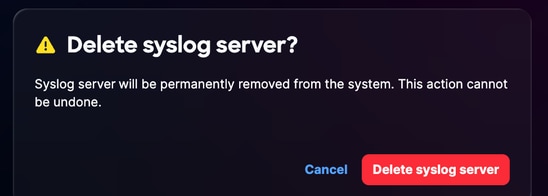 Confirmação
-
Clique em Excluir Servidor syslog.
Atividade e registros
Atividade e registros fornecem um registro detalhado das ações e alterações do usuário no Cisco IQ, permitindo que os administradores controlem as atividades do usuário e mantenham a transparência.
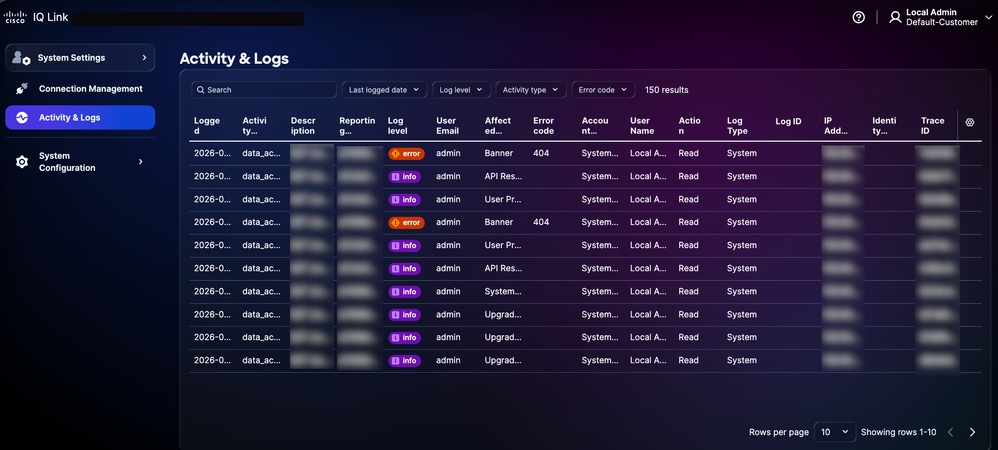 Atividade e registros
Para exibir atividades e logs, selecione Activity & Logs no menu System Settings.
Atividade e registros:
-
Suporte a filtros, paginação e recursos de pesquisa para ajudar a localizar e gerenciar informações com facilidade
-
Registrar todas as operações de API no nível do gateway
As seguintes opções de filtro estão disponíveis:
-
Data: Filtra logs para um intervalo de tempo específico
-
Nível de log: Filtra logs por gravidade (por exemplo, erro, aviso e informações)
-
Tipo de atividade: Filtra logs pelo tipo de atividade do sistema
-
Código de erro: Filtra logs para um código de erro específico
Conectividade IQ
Para exibir e gerenciar as definições de conectividade do dispositivo e os detalhes de configuração:
-
Em Configurações do sistema, escolha Configuração do sistema > Conectividade IQ. A página IQ Connectivity é exibida.
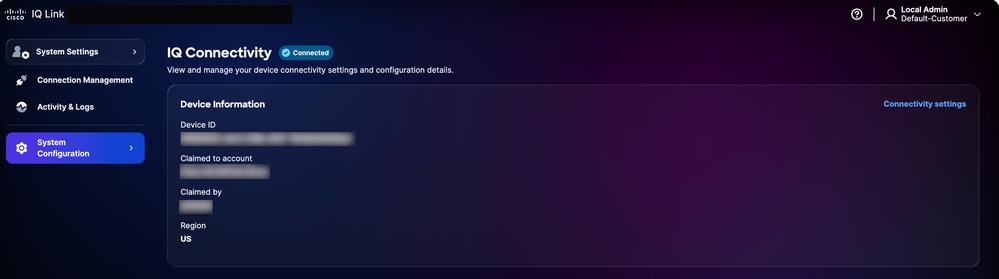 Conectividade IQ
-
Clique em Configurações de conectividade.
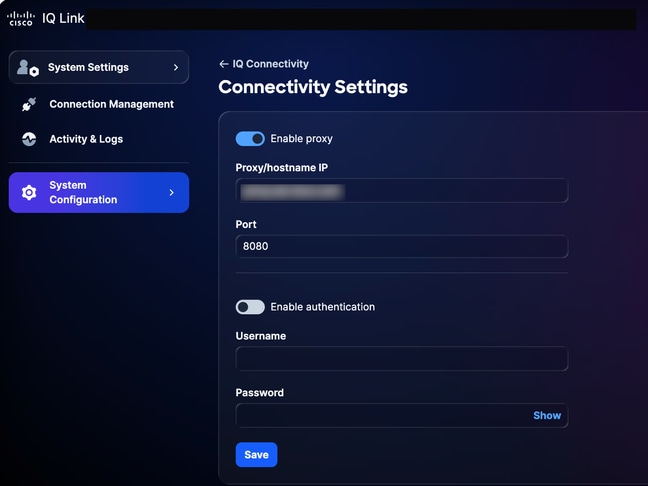 Configurações de conectividade
-
Atualize os detalhes conforme necessário.
-
Click Save.
Gerenciamento de Conexões (Coleta de Dados)
O Cisco IQ Link é uma solução implantada no local para coleta de dados de rede, projetada para fornecer visibilidade profunda em sua infraestrutura. Ele coleta dados através do Catalyst Center e do Direct Connection. Ele simplifica a forma como você gerencia a autenticação de rede e a descoberta de dispositivos. A configuração da coleta de dados pode ser resumida como compartilhada abaixo:
- Criando conjuntos de credenciais: Estabeleça os protocolos de autenticação (por exemplo, SNMP v1/v2c/v3) para se comunicar com seus dispositivos de rede. A centralização de credenciais por zona de segurança ou local (por exemplo, "SanJose-SNMPv3") permite que você atualize senhas em um local, com alterações que se propagam automaticamente para todos os dispositivos associados.
- Mapeando credenciais para Inventário: Mapeie seus conjuntos de credenciais com os ativos de inventário para automatizar o processo de autenticação. Criando regras que vinculam intervalos de IP específicos a Conjuntos de Credenciais definidos, o sistema aplica automaticamente a autenticação correta durante a coleta de dados. Isso elimina erros de entrada manual e garante que sua configuração permaneça precisa à medida que a rede cresce.
Adicionando credenciais
Primeiro você deve adicionar credenciais para executar a coleta de dados. Para adicionar credenciais:
-
Em Configurações do Sistema, escolha Gerenciamento de Conexões. A página Gerenciamento de conexões é exibida.
-
Clique na guia Credenciais.
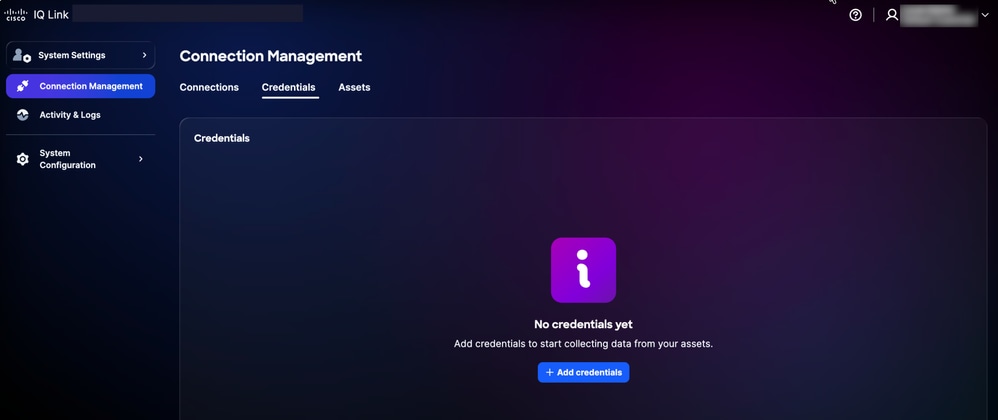 Guia Credenciais
-
Clique em Adicionar credenciais.
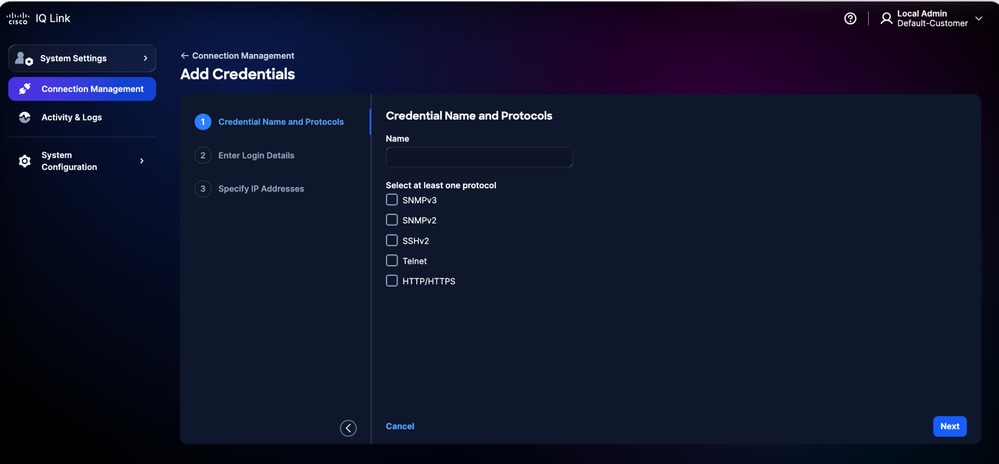 Adicionar Credenciais
-
Insira Name.
-
Marque todas as caixas de seleção de protocolo aplicáveis.
-
Clique em Next.
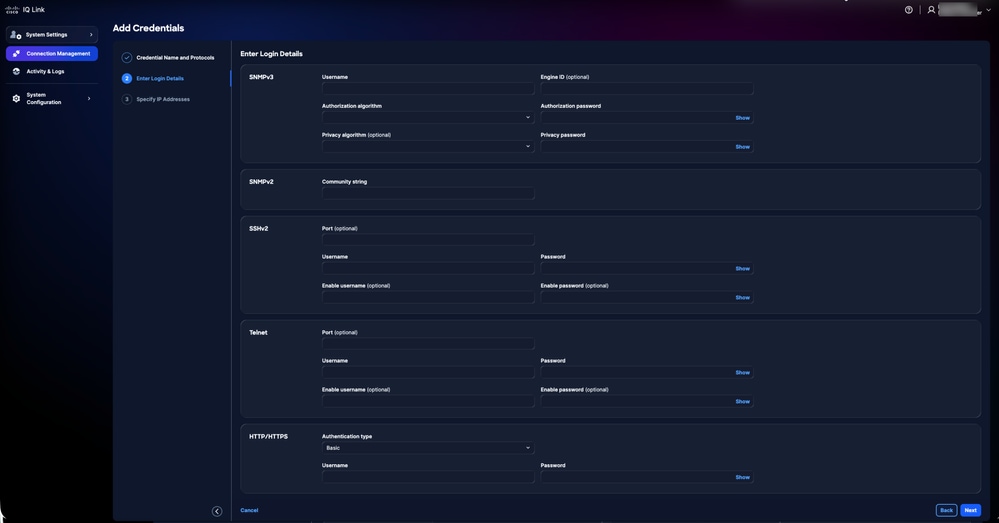 Adicionar detalhes de credenciais
-
Insira os detalhes de logon para cada protocolo selecionado.
-
Clique em Next.
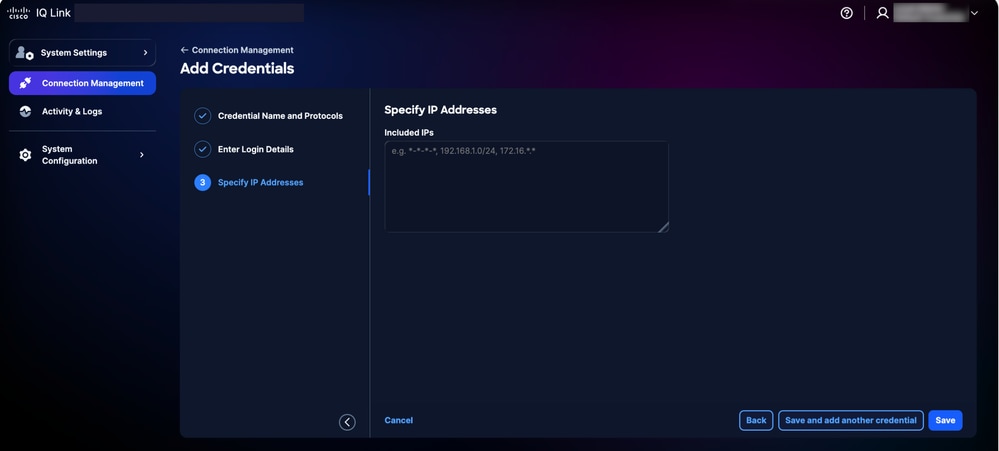 Especificar Endereços IP
-
Insira os IPs incluídos.
- Click Save. Uma confirmação é exibida e você é redirecionado para a guia Credenciais.
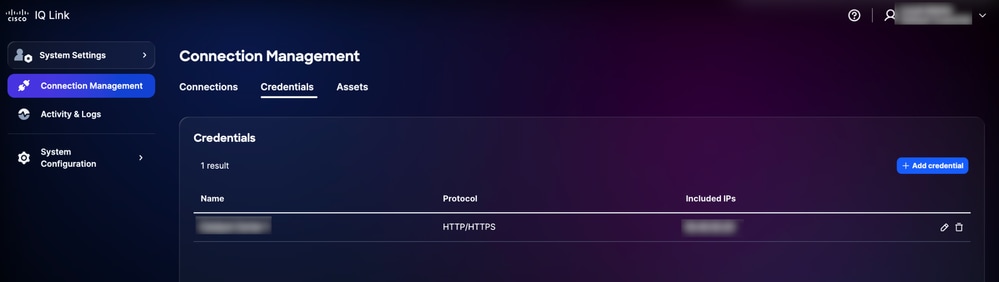 Credenciais Adicionadas
Você pode editar as credenciais clicando no ícone Editar e excluí-las clicando no ícone Excluir.
Seleção de Credencial e Lógica de Correspondência
O mecanismo de telemetria emprega uma lógica de correspondência baseada em prioridade para determinar quais credenciais aplicar durante a descoberta e a coleta. Entender essa hierarquia garante que as credenciais corretas sejam usadas para os dispositivos pretendidos.
-
Classificação de prioridade: Quando vários conjuntos de credenciais se aplicam a um dispositivo, o Cisco IQ os avalia com base em como eles correspondem especificamente ao dispositivo; o sistema aplica a seguinte prioridade, com correspondências mais específicas tendo precedência:
-
Correspondência de IP exata: Prioridade mais alta
-
Correspondência Curinga à Direita:** **A prioridade depende do número de estrelas à direita; menos estrelas indicam uma correspondência mais específica e, portanto, maior prioridade
-
-
Regras de Formatação Curinga: Caracteres curinga (*) são suportados apenas como caracteres à direita em um endereço IP; elas devem ser aplicadas da direita para a esquerda.
-
Formatos suportados:
1.2.3.* (prioridade mais alta entre os curingas)
1.2.*.*
1.**.*
*.*.*.* (Prioridade mais baixa)
-
Formatos sem suporte:
Curingas à esquerda (por exemplo, *.1.2.3)
Caracteres curinga entre octetos (por exemplo, 10.10.*.20)
Uso de traços ou outros delimitadores não padrão
-
Exemplo de Seleção de Credencial:
A tabela a seguir ilustra como o mecanismo de telemetria seleciona o conjunto de credenciais mais apropriado quando um dispositivo corresponde a vários padrões definidos.
Exemplo de Seleção de Credencial
| IP do dispositivo |
Conjuntos de credenciais disponíveis |
Conjunto de Credenciais Selecionado |
| 10.10.1.5 |
10.10.1.5, 10.10.1., 10.10.* |
10.10.1.5 (Correspondência exata) |
| 10.10.2.15 |
10.10.2., 10.10.* |
10.10.2.* (Mais específico) |
| 10.10.5.50 |
10.10..., ... |
10.10.. (Mais específico) |
Coleta de dados usando o Catalyst Center
Para coleta de dados usando o Catalyst Center:
-
Em Configurações do Sistema, escolha Gerenciamento de Conexões. A página Gerenciamento de conexões é exibida.
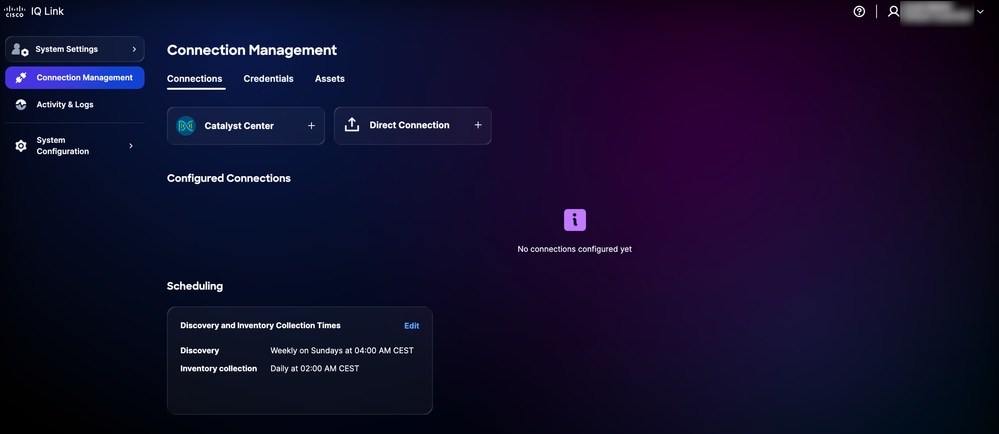 Gerenciamento de conexões
-
Clique na opção Catalyst Center.
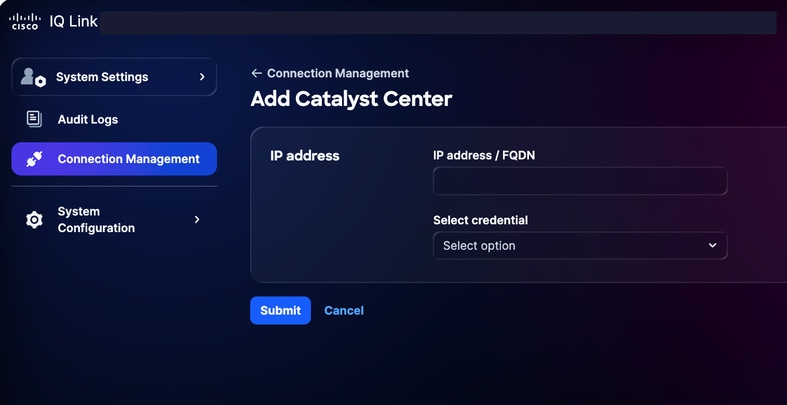 Adicionar Catalyst Center
-
Insira o endereço IP ou o FQDN.
-
Escolha uma credencial HTTP/HTTPS configurada na lista suspensa.
-
Clique em Submit. Uma confirmação é exibida (pode levar até 75 minutos). Você pode visualizar o Catalyst Center recém-adicionado em Conexões Configuradas.
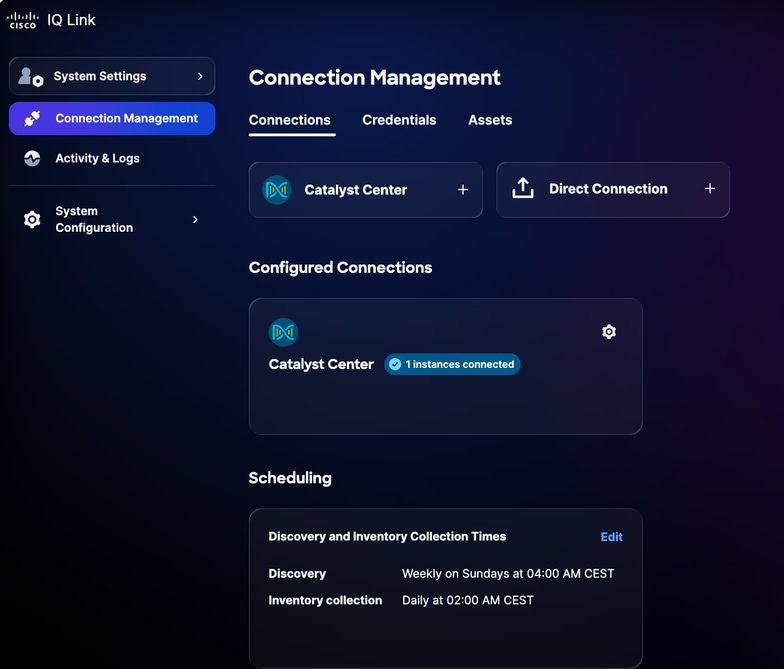 Catalyst Center Adicionado com Êxito
-
Programar uma coleta. Consulte Agendamento para obter mais detalhes.
Conexão direta
Para adicionar dispositivos para conexão direta:
-
Em Configurações do Sistema, escolha Gerenciamento de Conexões. A página Gerenciamento de conexões é exibida.
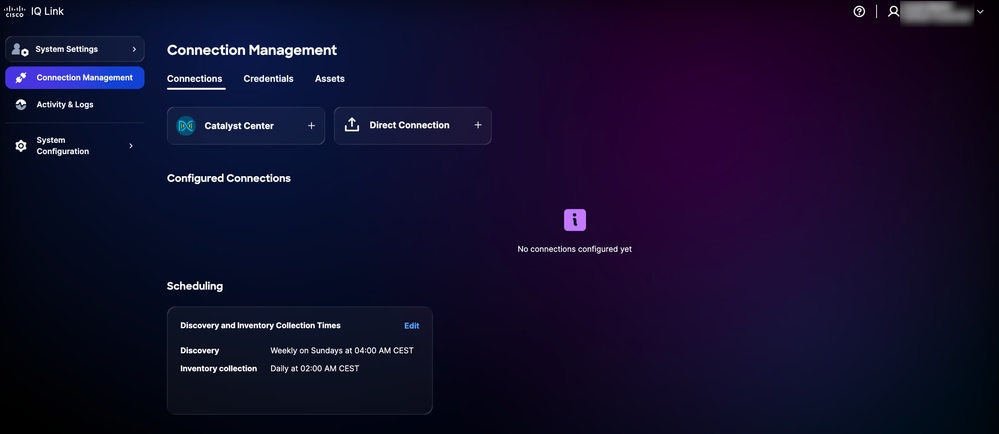 Gerenciamento de conexões
-
Clique em Direct Connection. A página Conexão direta é exibida com duas (2) opções para coletar dados.
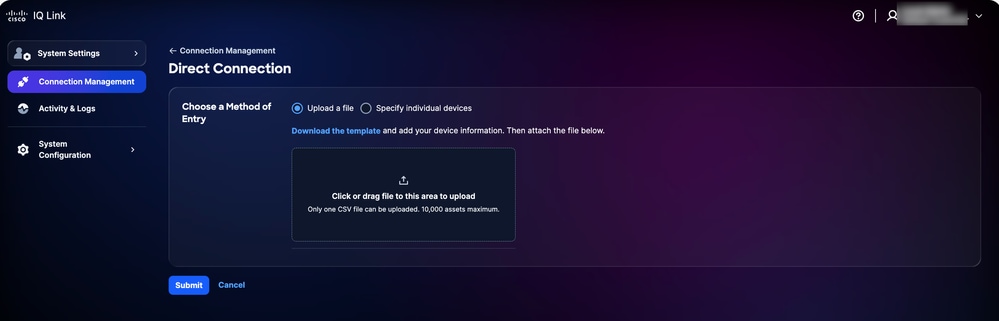 Carregar arquivo
-
Clique na opção preferida para Escolher um método de entrada e envie seus dispositivos usando um dos seguintes métodos:
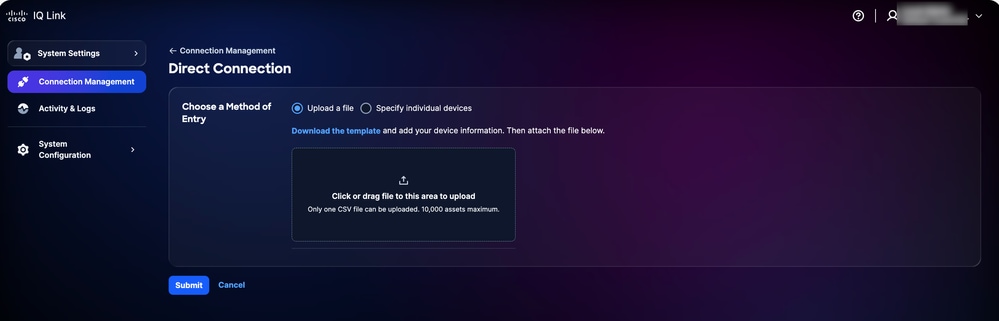 Carregar um arquivo
-
Carregar um arquivo: Clique ou arraste e solte o arquivo e clique em Enviar
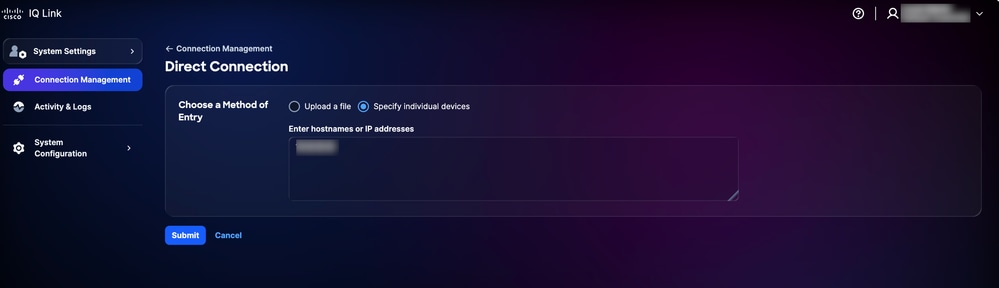 Especificar dispositivos individuais
-
Especifique dispositivos individuais: Insira um único nome de host, endereços IP ou uma lista separada por vírgulas de nomes de host e/ou endereços IP e clique em Enviar
Você será redirecionado para a guia Ativos após o envio bem-sucedido.
- Programar uma coleta. Consulte Agendamento para obter mais detalhes.
Programação
O Agendamento permite que você defina quando o Cisco IQ Link executa a coleta automatizada de dados. Para agendar a coleta:
-
Na seção Programação da página Gerenciamento de conexões, clique em Editar para a programação que você deseja modificar. A página Editar Programação é exibida.
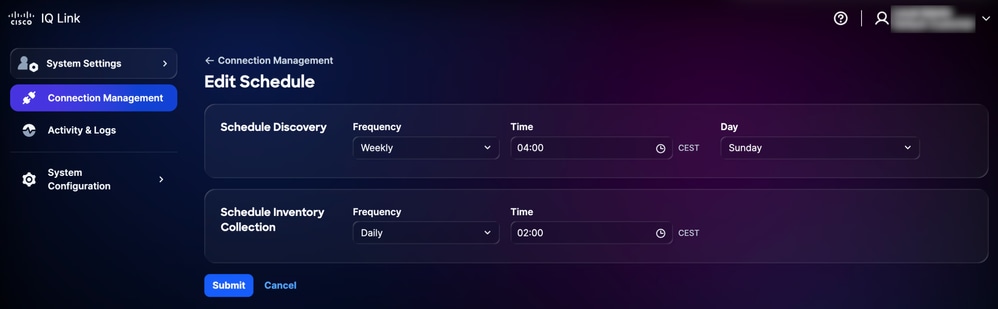 Editar Agenda
-
Na seção Schedule Discovery, escolha sua Frequência e Dia preferidos nas listas suspensas e digite sua Hora de início desejada.
-
Na seção Agendar coleta de inventário, escolha sua frequência preferida nas listas suspensas e digite a hora de início desejada.
-
Clique em Submit.
Banners
Os administradores podem configurar banners personalizados que são exibidos em todo o aplicativo.
Configurando banners
Para configurar um banner:
-
Em Configurações do sistema, escolha Configuração do sistema > Banners. A página Banners é exibida.
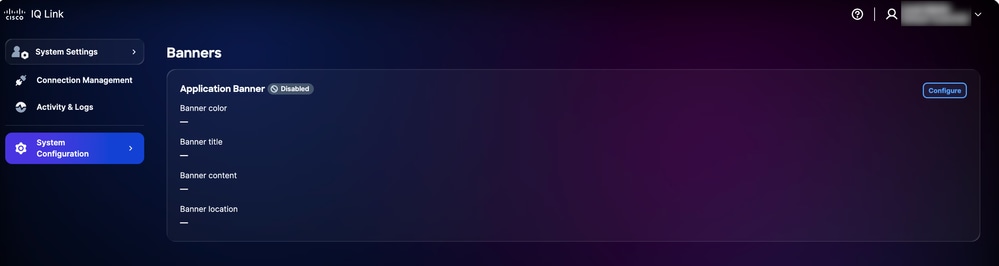 Configurar banner
-
Clique em Configurar. A página Editar banner do aplicativo é exibida.
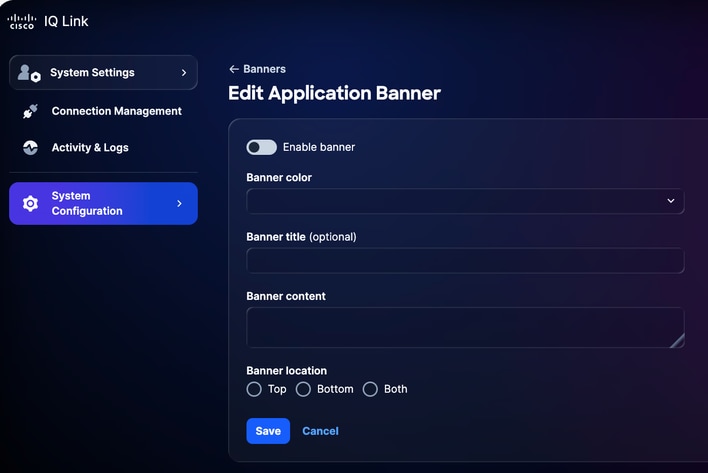 Editar banner do aplicativo
-
Clique no botão de alternância para ativar ou desativar o banner.
-
Selecione uma cor de banner.
-
Insira o título do banner.
-
Insira o conteúdo do banner.
-
Selecione um local de banner.
-
Click Save. O banner é exibido no aplicativo.
Editando banners
Para editar um banner:
-
Em Configurações do sistema, escolha Configuração do sistema > Banners. A página Banners é exibida.
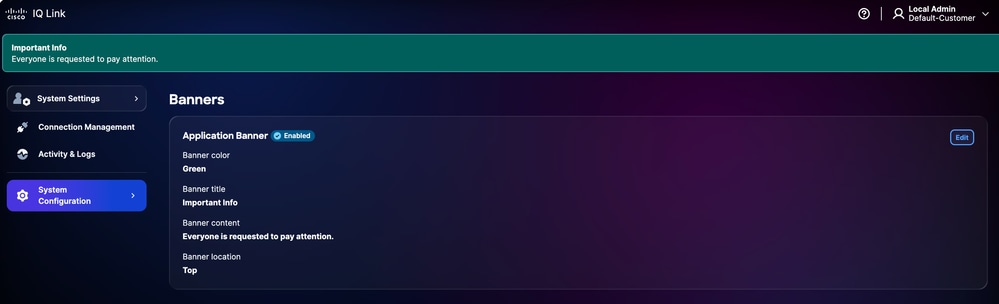 Editar banners
-
Clique em Editar. A página Editar banner do aplicativo é exibida.
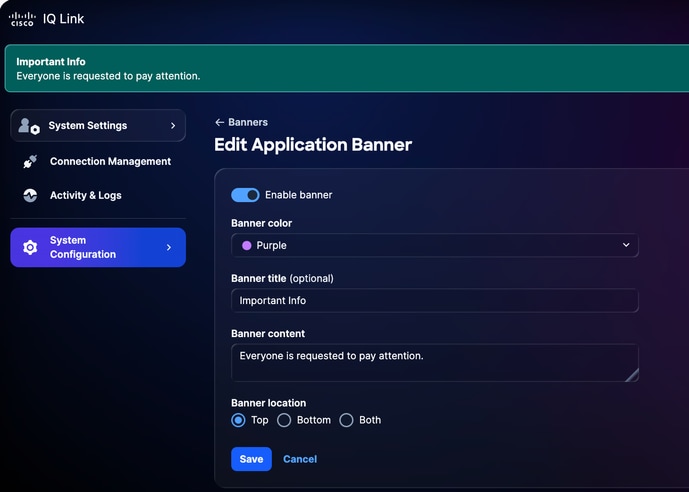 Editar banner do aplicativo
-
Edite os detalhes desejados.
-
Clique no botão de alternância para ativar ou desativar o banner.
-
Click Save.
Troubleshooting
Os clientes podem coletar arquivos de diagnóstico e de registro do sistema Cisco IQ e transferi-los com segurança para um servidor SCP. Esses arquivos podem ser compartilhados com a equipe de suporte ao relatar problemas para fornecer contexto valioso e ajudar na solução de problemas.
Para coletar arquivos de diagnóstico e de log:
-
Faça login no Cisco IQ.
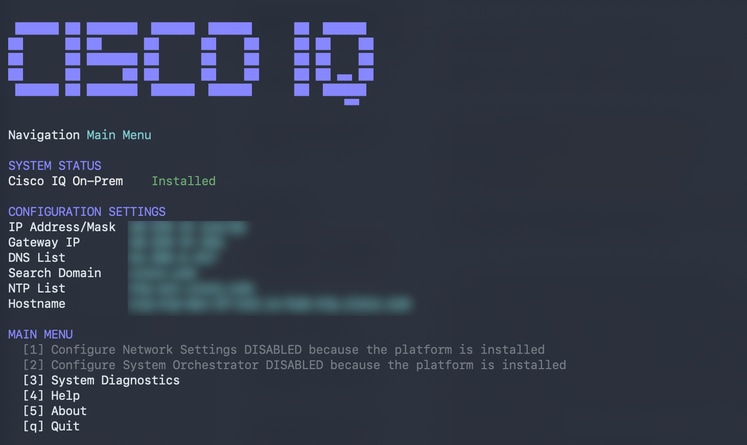 Menu principal
-
No Cisco IQ Main Menu, digite "3" e pressione Enter para selecionar System Diagnostics.
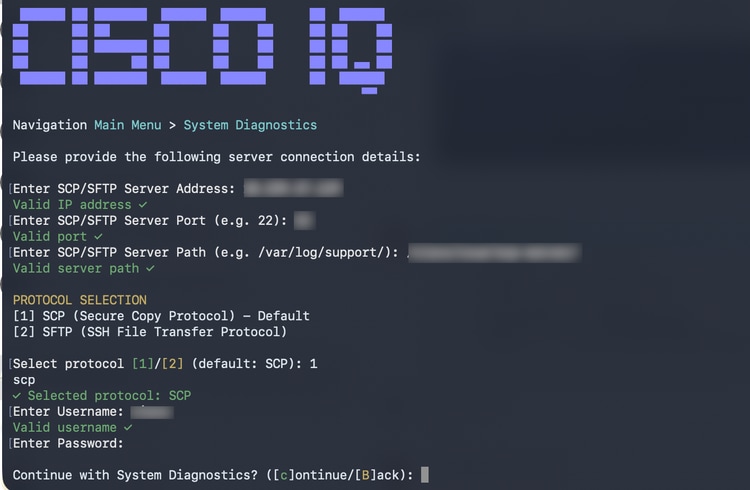 Diagnóstico do sistema
-
Insira o endereço do servidor SCP/SFTP.
-
Insira a Porta do servidor SCP/SFTP.
-
Insira o caminho do servidor SCP/SFTP.
-
Selecione um protocolo.
-
Insira o nome de usuário.
-
Digite a senha.
-
Digite "C" e pressione Enter para continuar com o diagnóstico do sistema.
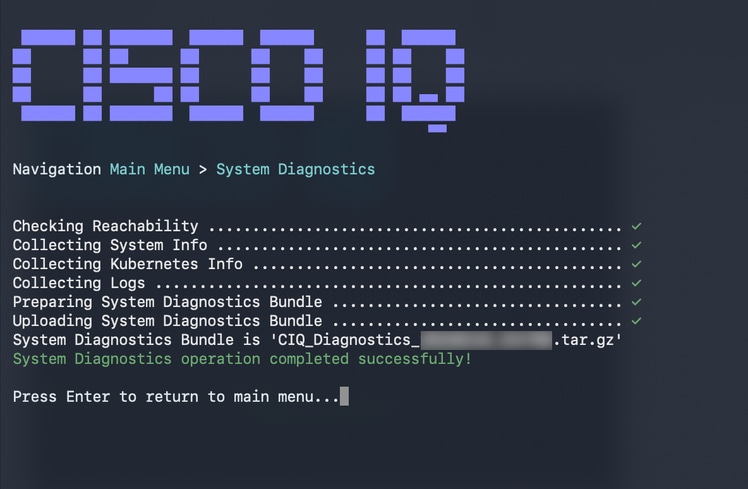 Operação de Diagnóstico do Sistema Operação de Diagnóstico do CoSistema Concluída Modelo
O sistema inicia o processo de diagnóstico e executa as seguintes ações:
-
Verificando a acessibilidade
-
Coletando informações do sistema
-
Coletando informações do Kubernetes
-
Coletando logs
-
Preparando o pacote de diagnósticos do sistema
-
Carregando pacote de diagnóstico do sistema
Uma vez concluído, uma mensagem de confirmação é exibida indicando o nome do pacote gerado.
Histórico de revisões
| Revisão | Data de publicação | Comentários |
|---|---|---|
1.0 |
June 17, 2026
|
Versão inicial |