
Introdução
O Cisco IQTM oferece aos clientes recursos projetados para melhorar a visibilidade de ativos e fornecer insights mais inteligentes em seus ambientes. Além disso, os recursos de IA, como o AI Assistant, otimizam os resultados operacionais e a experiência do usuário do Cisco IQ, fornecendo entendimento contextual que capacita os usuários a tomar decisões proativas e informadas e simplifica os processos para o envolvimento e o sucesso do cliente.
O Cisco IQ On-Prem Air-Gapped é o modo de implantação do Cisco IQ criado para ambientes que não podem se conectar à nuvem. Ele é fornecido como uma máquina virtual (VM) autônoma, conhecida como Cisco IQ Virtual Appliance (VA), que é executado inteiramente nas instalações do cliente em total isolamento de redes externas, com atualizações de software e pacotes de manutenção obtidos do Cisco IQ SaaS e transferidos para o VA através de um processo aprovado e manual.
Para empresas que operam em ambientes regulamentados, de alta segurança e soberanos, a VA elimina o dilema entre insight e controle. Os clientes implantam recursos de recursos e avaliações do Cisco IQ em sua própria rede e mantêm a propriedade total de seus dados, enquanto obtêm as informações e recomendações que esperam do Cisco IQ. O modo de implantação Air-Gapped estende os recursos do Cisco IQ SaaS para ambientes isolados, permitindo que equipes de missão crítica operem com a velocidade e a inteligência de diagnóstico das empresas conectadas em nuvem.
Este guia fornece instruções para configurar e implantar o VA, incluindo o processo de configuração do ambiente de rede necessário.
Pré-requisitos
Verifique se os seguintes pré-requisitos foram atendidos antes de configurar e instalar o Cisco IQ VA.
Requisitos de hardware e recursos de VM
O Cisco IQ VA é testado quanto à capacidade de várias escalas e oferece vários tamanhos de implantação para suportar as necessidades de escalabilidade do seu ambiente. Consulte a tabela abaixo para selecionar a configuração de recurso apropriada com base na sua contagem de descoberta de dispositivo planejada para opções de implantação baseadas em GPU (Non-Graphics Processing Unit) e GPU (Non-Graphics Processing Unit).
Tabela 1: Requisitos de hardware e recursos de VM
| Recurso |
Até 5.000 dispositivos (não baseados em GPU) |
Até 20.000 dispositivos (não baseados em GPU) |
Até 20.000 dispositivos (com base em GPU)* |
| vCPU |
48 |
64 |
128 |
| RAM |
96 GB |
128 GB |
256 GB |
| Armazenamento (SSD) (recomendado para melhor desempenho) |
1,3 TB |
1,3 TB |
2,6 TB |
| Programação de Coleta |
24 horas ou mais |
24 horas ou mais |
24 horas ou mais |
| Hipervisores compatíveis |
● VMware ESXi v8.0 ou posterior com VMware vSphere Web Client v8.0 ou posterior ● Hyper-V no Microsoft Server 2022 e 2025 ● hipervisor de máquina virtual (KVM) baseado em kernel no RHEL v9.7 ou posterior |
||
| Recomendação adicional |
● A Cisco recomenda que você use provisionamento thick. Embora seja possível usar o provisionamento reduzido, o excesso de provisionamento pode levar a uma falta de capacidade de armazenamento, o que pode resultar em degradação e perda de serviço. ● É altamente recomendável colocar discos de dispositivo em um volume apoiado por SSDs. ● A velocidade de gravação do disco deve ser superior a 70 megabytes por segundo. |
||
*Os recursos de vCPU, RAM e disco devem ser divididos igualmente entre duas (2) VMs.
Requisitos de recursos do AI
O Cisco IQ VA é testado e suportado na GPU NVIDIA RTX Pro 6000 Blackwell Server Edition. Essa configuração de GPU atende aos requisitos de desempenho e latência na escala de implantação planejada.
Tabela 2: Requisitos de recursos do AI
| Recurso |
Recomendado |
| GPU validada |
NVIDIA RTX Pro 6000 Blackwell Server Edition |
| Opções adicionais de GPU (não validadas) |
NVIDIA H200 (141 GB) |
| Opções adicionais de GPU (não validadas, sugeridas com um (1) usuário simultâneo) |
● NVIDIA H100 (80 GB) ● NVIDIA H100 NVL (94 GB) ● NVIDIA A100 (80 GB) |

Note: GPUs diferentes do NVIDIA RTX Pro 6000 Blackwell Server Edition não foram validadas nos laboratórios da Cisco na escala suportada. O desempenho e a latência não são garantidos para GPUs não validadas. Valide todos os hardwares sem suporte em relação à carga de trabalho projetada em um ambiente de pré-produção antes da implantação em produção.
Requisitos de Rede
O VA suporta uma única interface de rede.
Requisitos de endereço IP e nome de host
Os seguintes requisitos de endereço IP e nome de host devem ser atendidos:
- Sistema de Nomes de Domínio (DNS): O DNS simplifica o gerenciamento do sistema substituindo endereços IP numéricos por nomes de host consistentes e legíveis por humanos. Essa abordagem facilita a manutenção, a integração perfeita de serviços e a validação confiável de certificados em ambientes seguros. Verifique se o endereço IPv4 está configurado no DNS com o seguinte:
- Um registro: Mapeia o nome do host para o endereço IPv4
- Registro de Ponteiro Associado (PTR): Necessário para oferecer suporte a pesquisas de DNS reverso; se um endereço IP for resolvido para vários nomes de host, o primeiro nome de host resolvido será usado para acessar a interface do usuário
- Endereços IP: O VA requer que os três (3) endereços IP a seguir sejam configurados antes da implantação:
- IP de acesso da VM: Um endereço IPv4 roteável usado para acessar o VA; nenhuma restrição de sub-rede se aplica, desde que o endereço tenha conectividade de rede
- IP de Orquestração do Sistema (SysOrch): Um endereço /32 interno usado para comunicação entre pods e a VM (o padrão é 192.168.23.17/32); isso não precisa ser alterado, a menos que o endereço entre em conflito com um endereço existente em sua rede
- CIDR do Pod do Kubernetes: Uma sub-rede interna /20 usada para a rede de pods Kubernetes (o padrão é 100.64.0.0/20); isso não deve se sobrepor aos endereços IP do SysOrch, servidor DNS, IP de acesso da VM ou servidor NTP
Note: Não há suporte para DHCP no momento.
Requisitos de porta
A tabela a seguir destaca as portas de rede necessárias para a comunicação Cisco IQ VA.
Tabela 3: Requisitos de porta
| Porta(s) |
Protocolo |
Descrição |
| 22 |
TCP |
Usado para sessões de depuração do CLI do administrador e do Suporte da Cisco |
| 443 |
TCP |
Usado para comunicação entre o Cisco IQ On-Prem e os navegadores da Web, bem como destinos de endpoint |
| 53, 123, 161 |
UDP |
Usado para enviar e receber tráfego DNS, NTP e SNMP |
Navegadores compatíveis
Você deve usar a versão estável mais recente dos seguintes navegadores para instalar e iniciar o VA:
- Google Chrome
- Microsoft Edge
- Safari Apple
- Mozilla Firefox
Note: O suporte é limitado às versões atuais do navegador e as versões mais antigas podem não fornecer funcionalidade completa ou podem não ser suportadas quando novas atualizações forem lançadas.
Opções de implantação
O Cisco IQ VA oferece duas (2) opções flexíveis de implantação projetadas para atender aos seus requisitos operacionais e de segurança específicos. Você pode escolher o caminho de implantação que melhor se alinhe aos seus requisitos operacionais e de segurança, garantindo uma solução escalável e pronta para o futuro.
Implantação sem GPU (recursos sem IA)
A implantação não GPU é executada em recursos de computação padrão, sem a necessidade de GPU, permitindo que você acesse todos os recursos principais do Cisco IQ, sem IA, incluindo ativos e inventário, avaliações e operações diárias.
Essa opção é ideal para ambientes em que o hardware da GPU não está disponível imediatamente, permitindo que você implante o Cisco IQ VA e dimensione para recursos de IA posteriormente.
As etapas de alto nível a seguir descrevem o processo de implantação não GPU:
- Planejamento do sistema: Determine o número de VMs necessárias com base em suas necessidades de escala e módulo. Uma (1) VM é necessária no mínimo. Consulte a tabela em Hardware and VM Resource Requirements para obter mais detalhes sobre a capacidade de multiescala do Cisco IQ VA.
- Provisionamento de recursos: Obtenha os endereços IP e os recursos de VM necessários. Consulte Requisitos de rede para obter mais detalhes.
- Download de software:
- Faça o download do Cisco IQ VA Installer. Consulte Download de um VA para obter mais detalhes.
- Faça o download do Cisco IQ Module Installer necessário. Consulte Instalação de módulos e regras para obter mais detalhes.
- Implantação e instalação:
- Implante o Cisco IQ VA. Consulte Implantação de VA no hipervisor e Instalação de VA para o modo Air-Gapped para obter mais detalhes.
- Instale os módulos baixados por meio do Catálogo de Pacotes na interface do usuário. Consulte Instalação de módulos e regras para obter mais detalhes.
Quando essas etapas forem concluídas, o Cisco IQ VA estará pronto para uso sem o suporte de IA.
Implantação baseada em GPU (recursos ativados por IA)
A implantação baseada em GPU utiliza uma GPU suportada, que alimenta todos os recursos de IA no local compatíveis com o Cisco IQ, incluindo um AI Assistant, Key Insights e Full Insights, juntamente com recursos essenciais, como Ativos e Inventário, Avaliações e operações diárias. Você obtém informações de grau SaaS, com inteligência de IA do Cisco IQ inteiramente dentro de seu ambiente totalmente isolado, sem que seus dados saiam de suas instalações.
A implantação baseada em GPU requer um mínimo de dois (2) nós: Uma (1) VM que é a mesma que o nó não GPU e uma segunda VM com uma GPU para habilitar recursos de IA. As etapas de alto nível a seguir descrevem o processo de implantação da GPU.
Processo de implantação da GPU
- Planejamento do sistema: Determine o número de VMs necessárias com base nas necessidades de módulo e escala. São necessárias pelo menos duas (2) VMs, listadas abaixo. Consulte a tabela na seção Requisitos de hardware e recursos de VM para obter mais detalhes sobre a capacidade de escala múltipla do Cisco IQ VA.
- VM 1: Dedicado a cargas de trabalho de CPU
- VM 2: Dedicado a cargas de trabalho de GPU
- Provisionamento de recursos: Obtenha os endereços IP e os recursos de VM necessários. Consulte a seção Requisitos de rede para obter mais detalhes.
- Download de software:
- Faça o download do Cisco IQ VA Installer. Consulte Download de um VA para obter mais detalhes.
- Faça o download do Cisco IQ Module Installer necessário. Consulte Instalação de módulos e regras para obter mais detalhes.
- Faça o download do instalador do componente Cisco IQ AI Infra.
- Implantação e instalação de nó não GPU:
- Implante o instalador Cisco IQ VA. Consulte Implantação de VA no hipervisor para obter mais detalhes.
- Instale os módulos baixados via Catálogo de Pacotes na interface do usuário. Consulte Instalação de módulos e regras para obter mais detalhes.
- Implantação e instalação do nó GPU:
- Implante o Cisco IQ VA Installer para o nó GPU. Consulte Implantação de VA no hipervisor para obter mais detalhes.
- Instale o Nó GPU como um Nó Suplementar. Consulte Suporte a vários nós para obter etapas detalhadas.
- Após a implantação, faça login na interface do usuário do Cisco IQ VA.
- Instale os módulos baixados e a Infraestrutura de interferência de IA navegando até Configurações do sistema > Gerenciamento de pacotes. Consulte os recursos acionados por IA no Guia de operações para obter mais detalhes.
- Instale todos os módulos adicionais baixados navegando até Configurações do sistema > Gerenciamento de pacote. Consulte Adicionando módulos no Guia de operações para obter mais detalhes.
Quando essas etapas forem concluídas, o Cisco IQ VA estará pronto para uso com suporte completo de IA.
Para saber mais sobre como habilitar recursos ativados por interferência de IA, consulte o Guia de Operações.
Implantação de VA no hipervisor
Esta seção descreve os procedimentos de implantação do Cisco IQ VA. O escopo atual abordado nas seções a seguir inclui instruções para os seguintes hipervisores:
- VMware ESXi
- Servidor Microsoft Hyper-V
- KVM Red Hat
Baixando um VA
Os arquivos do instalador do VA estão disponíveis para download no Cisco IQ SaaS. Para baixar o VA:
- Faça login no Cisco IQ (SaaS). Para obter informações sobre a integração ao portal Cisco IQ SaaS, consulte o Guia de introdução do Cisco IQ.
- Navegue até Home > System Settings > Package Catalog. Consulte o Guia de Introdução do Cisco IQ para obter mais informações sobre o Catálogo de Pacotes.
- No cartão do Cisco IQ Virtual Appliance, selecione Download options. A janela do pacote de instalação é aberta.
- Selecione uma das seguintes opções de hipervisor na lista suspensa:
- ESXi para VMware ESXi
- Hyper-V: para Microsoft Hyper-V
- KVM: para KVM (máquina virtual) baseada em kernel Linux
- Selecione uma Versão na lista suspensa.
- Clique em Download para salvar o arquivo localmente.
Note: Os arquivos de instalação são grandes (20-25 GB); verifique se você tem espaço em disco suficiente antes de fazer o download.
Implantação de VA no VMware ESXi
O arquivo do instalador VA baixado está pronto para ser instalado. Para instalar o VA no VMware ESXi:
Note: O OVA deve ser implantado usando o VMware vCenter e não pode ser implantado diretamente em servidores ESXi.
- Faça login no VMware vSphere Web Client com credenciais de administrador.
- Clique com o botão direito do mouse no objeto vCenter apropriado (data center, cluster ou host ESXi) e escolha Implantar modelo OVF.
- No assistente Deploy OVF Template, escolha a página do modelo, especifique o local de origem e clique em Next. Você pode especificar uma URL ou navegar para qualquer local acessível.
- Na página OVF Template Details, verifique os detalhes do modelo OVF e clique em Next. Nenhuma entrada é necessária.
- Na página Selecionar um nome e local, adicione ou edite o Nome e Local para o VA e clique em Próximo.
- Na página Selecionar um recurso, escolha o Host específico (host ESXi), o Cluster ou o Pool de Recursos no qual você deseja implantar e clique em Avançar.
Note: Cada VM deve ser atribuída a um host específico em clusters configurados com alta disponibilidade (HA) do vSphere ou com o vSphere Distributed Resource Scheduler (DRS) no modo manual.
- Na página Revisar detalhes, verifique os detalhes do modelo OVA e clique em Próximo.
- Na página Configuração, escolha uma configuração de implantação e clique em Avançar.
- Na página Selecionar armazenamento, escolha o local de armazenamento de destino para os arquivos da VM no host ESXi selecionado e clique em Avançar.
- Escolha o Formato de Disco para os discos virtuais da VM.
Note: É recomendável usar provisionamento thick. Embora seja possível usar provisionamento thin, o comprometimento excessivo do armazenamento pode levar a uma falta de capacidade de armazenamento, resultando em degradação e perda de serviço.
- Na página Selecionar redes, escolha uma rede de origem, mapeie-a para uma rede de destino e clique em Avançar.
- Na página Ready to Complete, selecione Power On After Deployment e clique em Finish.
- Certifique-se de que as VMs estejam configuradas com as seguintes configurações adicionais clicando com o botão direito do mouse na VM desejada no VMware ESXi e clicando em Edit Settings.
- CPU: Selecione Low na primeira lista suspensa Shares
- Memória: Marque a caixa de seleção Reservar toda a memória do convidado (Todos bloqueados)
- Configure a CPU e a RAM com base no tamanho da sua escala; consulte Requisitos de hardware e recursos de VM para obter mais informações
- No VMware ESXi, selecione a VM desejada.
- Clique na guia Resumo.
- Clique na imagem exibida ou no ícone Iniciar console para iniciar o console.
- Consulte Configuração de rede para obter as próximas etapas.
Implantando VA no Microsoft Hyper-V Server
Para instalar o VA no Hyper-V:
- Faça logon no Gerenciador do Hyper-V Server com credenciais de administrador.
- Extraia o pacote VA para o local definido pelo Administrador do Hyper-V para armazenar todos os discos rígidos virtuais.
- Verifique se todos os discos do Cisco IQ .tar.gz original estão na pasta Discos Rígidos Virtuais.
- No painel Actions do Hyper-V Manager, escolha New > Virtual Machine e clique em Next.
- Insira o Nome que deseja atribuir ao VA e clique em Avançar.
- Escolha Geração 2 e clique em Avançar.
- Insira o valor da memória com base no tamanho de memória recomendado em Hardware and VM Resource Requirements e clique em Next.
- Verifique se Use Dynamic Memory (Usar memória dinâmica) permanece desmarcado.
- Escolha o adaptador de rede apropriado para o seu VA e clique em Avançar.
- Adicione o disco rígido virtual VA fornecido, verificando se o disco um (1) é o primeiro disco, e clique em Avançar.
Note: Os outros dois (2) discos rígidos virtuais serão adicionados posteriormente.
- Verifique as seleções no Resumo e clique em Concluir. O Hyper-V exibe a VA VM recém-criada.
- Clique com o botão direito do mouse na VM e escolha Settings.
- Em Security, desmarque a caixa de seleção Enable Secure Boot .
- Adicione os outros dois (2) discos rígidos virtuais à VM repetindo as mesmas etapas usadas para adicionar o primeiro disco rígido.
- Em Advanced Features, sob o adaptador de rede, verifique se Enable device naming está selecionado.
- Defina o número de processadores para as vCPUs recomendadas conforme listado em Hardware and VM Resource Requirements.
- No painel Actions, selecione Start para ligar a VM.
- No painel Actions, selecione Connect para se conectar à VM. O console VM Connection é exibido.
- Consulte Network Configuration para obter mais detalhes.
Implantação do VA no Red Hat KVM
Certifique-se de que os seguintes requisitos suportados sejam atendidos antes de instalar o VA no KVM.
- SO host RHEL
- Acesso administrativo no servidor Red Hat
Para instalar o VA em um hipervisor KVM, o VM Manager é necessário.
- Faça login no servidor do sistema operacional host Red Hat com credenciais de administrador.
- Baixe e extraia o pacote VA no host.
- Inicie o cliente do Virtual Machine Manager (VMM).
- Escolha File > New Virtual Machine no menu para instalar um novo VA.
- Escolha Importar imagem de disco existente e clique em Encaminhar.
- Em Fornecer o caminho de armazenamento existente, clique em Procurar.
- Crie um novo pool de armazenamento usando o caminho onde você extraiu o pacote VA.
- Escolha o primeiro disco do VA no pool de armazenamento criado na etapa anterior e clique em Choose Volume.
- Em Choose an operating system type and version, selecione AlmaLinux 9 e clique em Forward.
- Em Choose Memory and CPU settings, insira os detalhes com base no tamanho de sua escala e clique em Forward. Consulte Hardware and VM Resource Requirements para obter mais detalhes.
- Na caixa de diálogo, conclua a seguinte configuração:
- Em Ready to begin the installation, insira um Name para a instância de VA.
- Clique na opção Personalizar configuração antes da instalação.
- Em Network selection, certifique-se de selecionar a rede virtual apropriada.
- Clique em Finish para concluir a adição do primeiro disco.
- Adicione os dois (2) discos restantes:
- No console do VMM, clique em Adicionar Hardware.
- Em Storage, certifique-se de que a caixa de seleção Select or create custom storage esteja marcada e clique em Manage.
- Procure para selecionar o segundo disco do arquivo VA que você extraiu no sistema.
- Clique em Escolher volume.
- Repita as mesmas etapas (Adicionar hardware) para adicionar o terceiro disco VA.
- Verifique se todos os tipos de barramento de disco são SCSI.
- Clique em Finish.
- Na seção Visão geral, escolha UEFI para Firmware.
- Clique em Iniciar instalação.
- Consulte Configuração de rede para obter as próximas etapas.
Configuração de rede
- Inicie o VA a partir do console da VM.
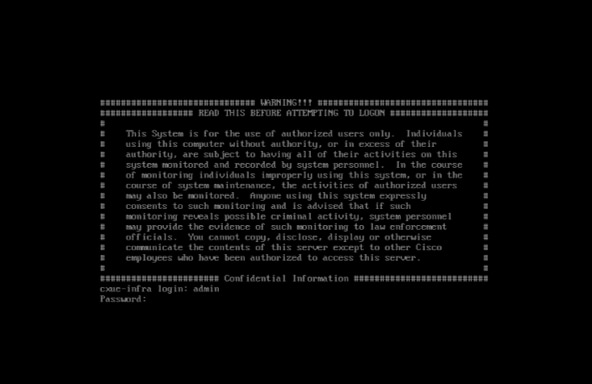 Login
Login
- Faça login no console usando as credenciais de rede padrão, digitando "admin" para o nome de login e a senha. As Definições de configuração são exibidas.
Note: As credenciais padrão são fornecidas para a configuração inicial apenas porque não há dados a serem protegidos nesse estágio da instalação.
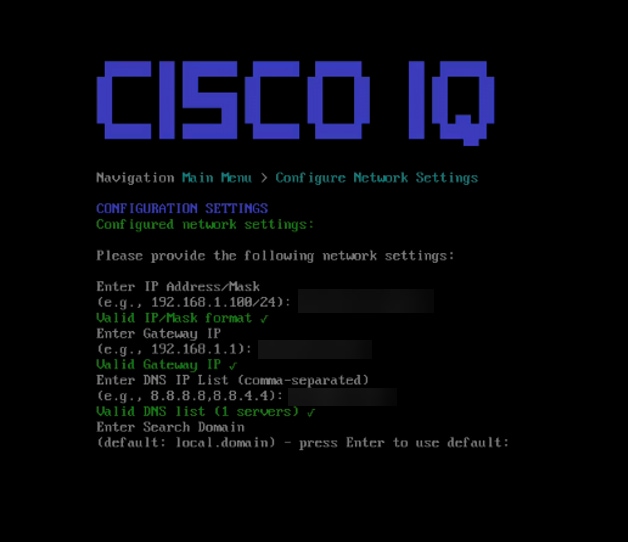 Definições de configuração
- Digite "1" e pressione Enter para definir as configurações de rede.
- Forneça as seguintes configurações de rede:
Note: Os usuários podem pressionar Enter para usar os valores detectados quando disponíveis.
- Endereço IP
- IP do gateway
- lista IP DNS
- Pesquisar domínio
- lista de servidores NTP
Note: A entrada de vários servidores NTP usando um formato separado por vírgulas é suportada.
- Configure a autenticação NTP pressionando N para continuar sem um método de autenticação
OU
Pressione Y e insira o número correspondente de uma opção listada abaixo:
- Autenticação tradicional baseada em chave: Usa as credenciais fornecidas para sincronização de tempo segura; depois de selecionar essa opção, insira um algoritmo válido e uma chave hexadecimal
- Segurança de tempo de rede (NTS): Usa o protocolo NTS para fornecer comunicação NTP segura
Note: As informações de NTP podem ser validadas na interface do usuário após a instalação navegando até Configurações do sistema.
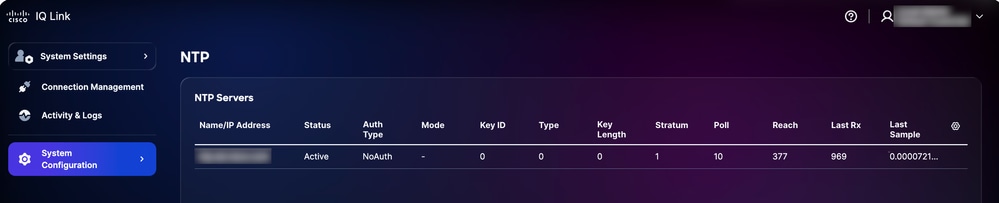 Validação de NTP na interface do usuário
- Insira e confirme uma senha depois de revisar os requisitos de senha na tela.
- Revise o resumo e pressione Y para continuar. A instalação pode levar alguns minutos.
- Quando uma mensagem de êxito for recebida, pressione Enter para retornar ao menu principal.
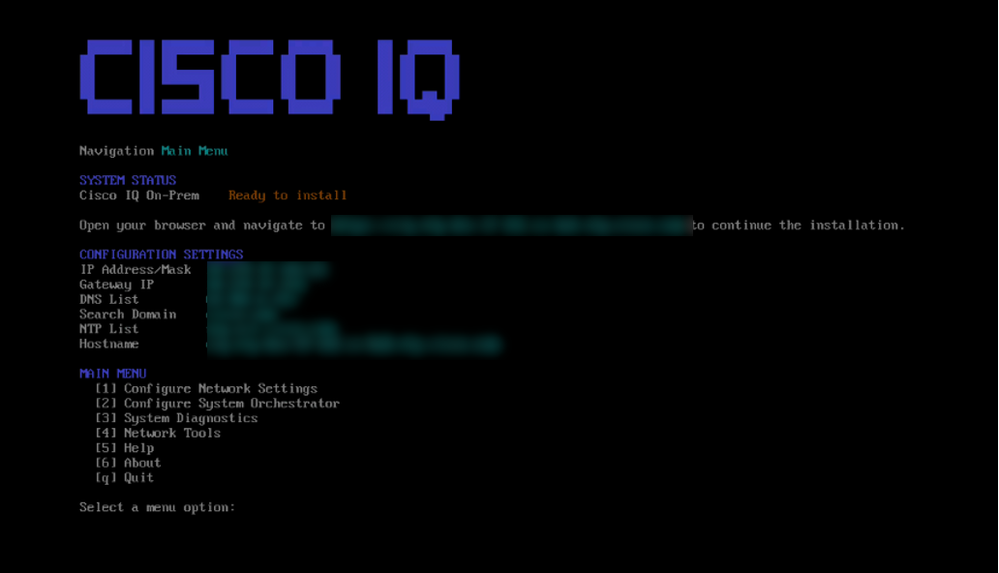 Menu do Cisco IQ
As configurações de rede agora estão definidas, mas o VA ainda não foi instalado. É recomendável retornar ao hipervisor e tirar um instantâneo da nova VM para referência futura. Nesse ponto, você também pode iniciar uma conexão Secure Shell usando o endereço IP e as credenciais recém-configurados.
Isso conclui a configuração manual do VA.
Instalando o VA para o modo Air-Gapped
Para instalar o VA:
- Navegue até a interface da Web do instalador de VA (https://<CIQ-HOST-FQDN>/installer/welcome) (recebida após a configuração de VA em VMs). A página Cisco IQ Virtual Appliance Installer é exibida.
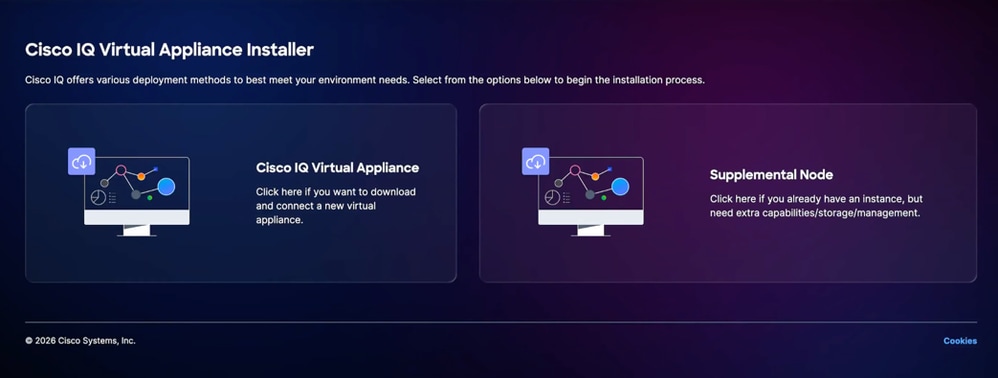 Página Instalador do equipamento virtual
 - Clique em Cisco IQ Virtual Appliance. A página Install Cisco IQ Virtual Appliance é exibida.
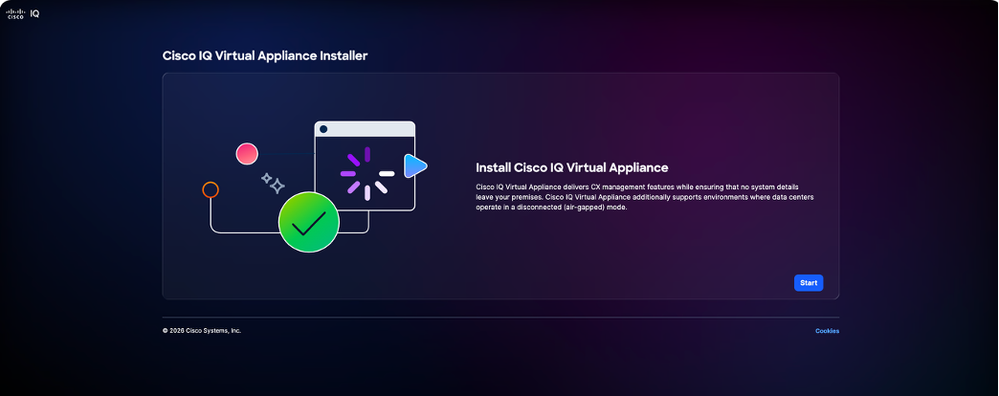 Instalar dispositivo virtual
 - Clique em Iniciar. A guia Configure Internal Network é exibida.
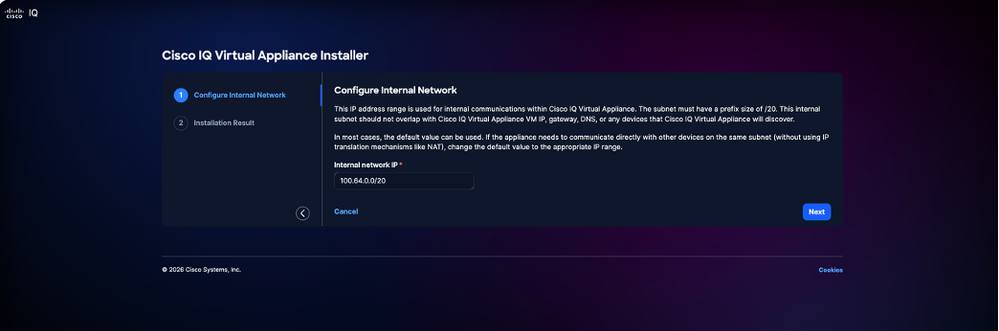 Configurar Rede Interna
 - Insira o Intervalo de IPs internos.
Note: Certifique-se de que a sub-rede interna não se sobreponha ao IP da VM, gateway, DNS ou intervalos de rede alcançáveis.
5. Clique em Próximo. A página Resultado do instalador é exibida.
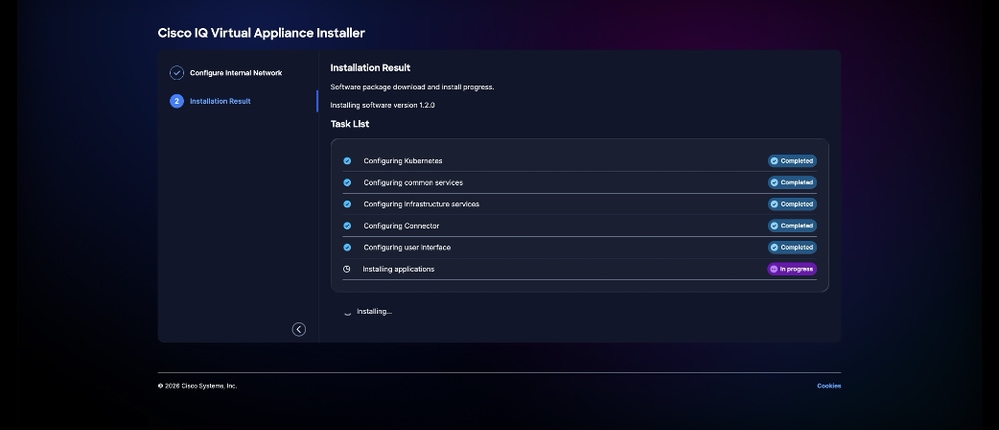 Resultado da instalação
6. Espere até que todas as tarefas exibidas sejam concluídas. Após a conclusão bem-sucedida, o navegador navega automaticamente para a página de login do Cisco IQ VA. A conclusão da instalação pode levar até duas (2) horas.
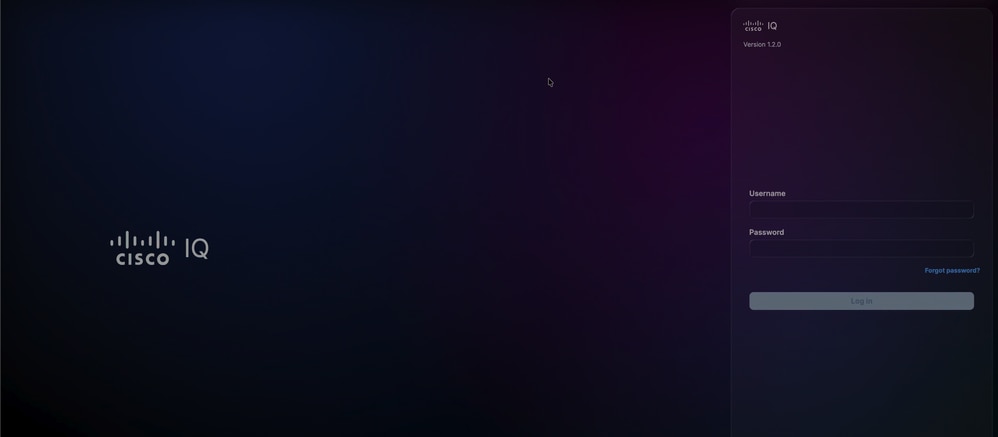 Login
Login
Depois de fazer o login com êxito, o sistema está pronto para descobrir dispositivos e oferece suporte ao aplicativo de ativos sem o suporte de IA.
Instalação de módulos e regras
Para expandir os recursos do seu sistema, você pode baixar módulos e regras adicionais diretamente do portal SaaS do Cisco IQ e concluir a instalação no VA. Consulte Instalando pacotes no Guia de operações para obter mais detalhes.
Note: O módulo Ativos é pré-instalado no instalador do VA e está disponível para uso imediato. Você pode atualizar o módulo de ativo ou a versão da regra de ativo como qualquer outro módulo e regras conforme necessário.
Suporte a vários nós
A arquitetura de vários nós permite que você expanda um VA autônomo para escalabilidade horizontal e adicione suporte a GPU. A escalabilidade horizontal ajuda a fornecer maior capacidade de recursos para processar um número maior de dispositivos suportados e mais implantações de módulo. Essa configuração permite a adição de nós suplementares a um nó de gerenciamento primário, permitindo que o sistema seja dimensionado com base em seus requisitos de carga de trabalho específicos.
A habilitação da capacidade de vários nós é essencial para adicionar um nó GPU. Essa integração permite que o ambiente local aproveite os recursos de GPU para inferência de IA. Esta seção fornece orientações detalhadas sobre como conectar a GPU como um nó suplementar para a On-Prem, o que é necessário para que os usuários utilizem os recursos da GPU de forma eficaz.
Requisitos de Rede
O VA suporta uma única interface de rede.
Requisitos de porta
A tabela a seguir destaca as portas de rede necessárias para a comunicação Cisco IQ VA em um ambiente de vários nós.
Tabela 4: Requisitos de porta
| Porta(s) |
Protocolo |
Descrição |
Tipo de nó |
| 22 |
TCP |
Usado para sessões de depuração do CLI do administrador e do Suporte da Cisco |
Nós de gerenciamento e suplementares |
| 443 |
TCP |
Usado para comunicação entre o Cisco IQ On-Prem e os navegadores da Web, bem como destinos de endpoint |
Nós de gerenciamento e suplementares |
| 53, 123, 161 |
UDP |
Usado para enviar e receber tráfego DNS, NTP e SNMP |
Nós de gerenciamento e suplementares |
| 10250, 10256 |
TCP |
Usado para comunicação Kubernetes entre o nó |
Nós de gerenciamento e suplementares |
| 179 |
TCP |
Usado para o plano de controle de VXLAN (BGP) entre os nós |
Nós de gerenciamento e suplementares |
| 4789 |
UDP |
Usado para tráfego VXLAN entre nós |
Nós de gerenciamento e suplementares |
| 500, 4500 |
UDP |
Usado para tráfego IKE IPSec entre nós |
Nós de gerenciamento e suplementares |
| Todos |
ESP (50) |
Usado para tráfego ESP IPSec entre nós |
Nós de gerenciamento e suplementares |
| 6443 |
TCP |
Usado para o servidor de API do Kubernetes |
Somente nó de gerenciamento |
Note: O clustering de vários nós tem suporte apenas para implantações padrão de VA.
Note: Um nó suplementar deve ter exatamente a mesma versão que o nó de gerenciamento primário durante o processo de junção inicial.
Note: A implementação atual de vários nós não fornece Alta Disponibilidade (HA) para o plano de gerenciamento. Se o nó de gerenciamento primário ficar indisponível, as operações de cluster serão afetadas.
Adicionando um nó suplementar
A adição de um nó suplementar requer o mesmo processo que a instalação do VA. Depois de fazer o download do instalador do VA do catálogo de pacotes no Cisco IQ (SaaS), instale-o no hipervisor escolhido. Consulte Implantação de VA no hipervisor para obter mais detalhes.
Antes de adicionar um nó suplementar, certifique-se de que o primeiro nó esteja totalmente configurado como um VA padrão. Para adicionar um nó suplementar:
- Navegue até System Configuration > Node Management.
- Verifique se o nó primário na coluna Node com status bem-sucedido é exibido.
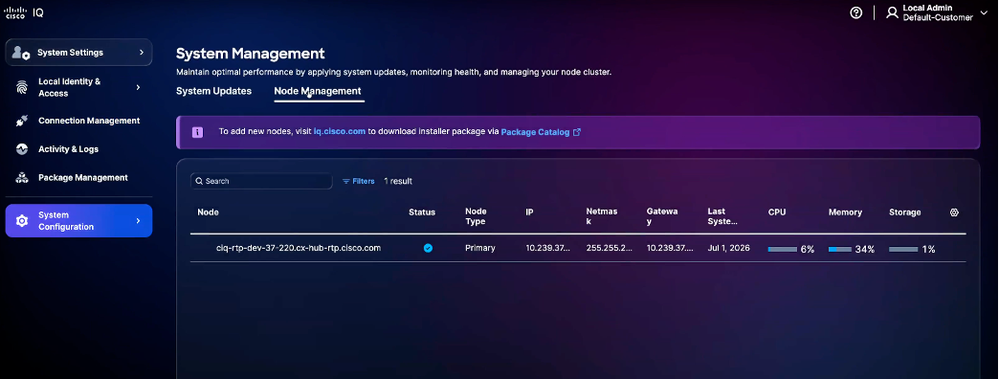 Gerenciamento de nó
 - Navegue até Instalador de VA. As seguintes opções são exibidas:
- Dispositivo virtual Cisco IQ
- Nó Suplementar
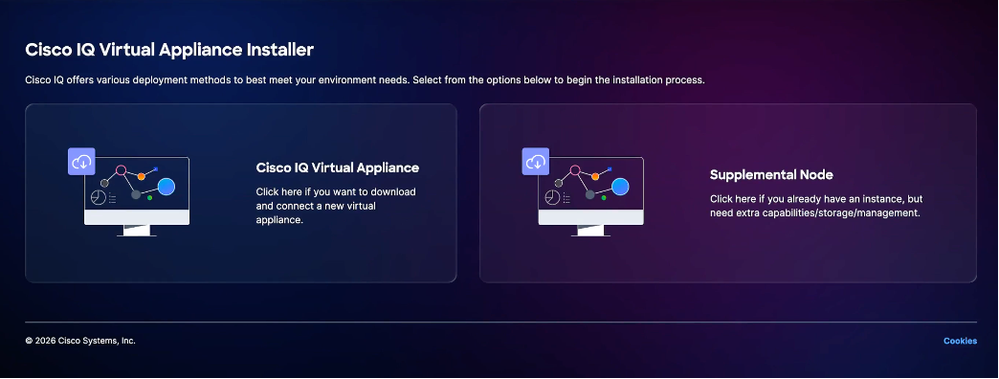 Nó Suplementar
- Clique na opção Nó Suplementar. A página Instalador de nó suplementar é exibida.
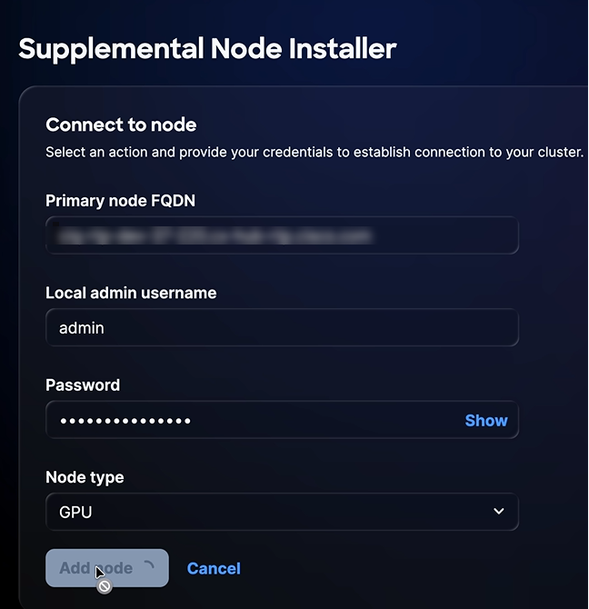 Página Nó Suplementar
 - Insira o FQDN do nó primário.
- Insira Local admin username.
- Digite a senha.
- Escolha Tipo de nó na lista suspensa.
Note: Você pode escolher o nó de trabalho GPU. Ao escolher os nós de trabalho da GPU, verifique se o ambiente do hipervisor (por exemplo, VMware ou Hyper-V) está configurado com o hardware necessário para oferecer suporte a dispositivos da GPU, pois eles são necessários para a acessibilidade do nó da GPU. Consulte Opções de implantação para saber mais.
9. Clique em Adicionar nó. A mensagem "Nó suplementar pronto" é exibida após a adição bem-sucedida do nó.
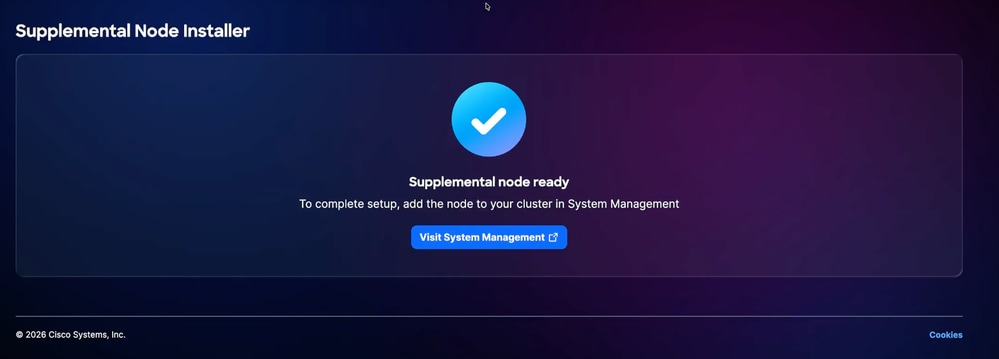 Nó Complementar Pronto
10. Quando "nó suplementar pronto" for exibido, clique no link Visitar gerenciamento do sistema ou navegue até Gerenciamento do sistema > Gerenciamento de nó para disparar a ação de adição de nó para concluir a integração.
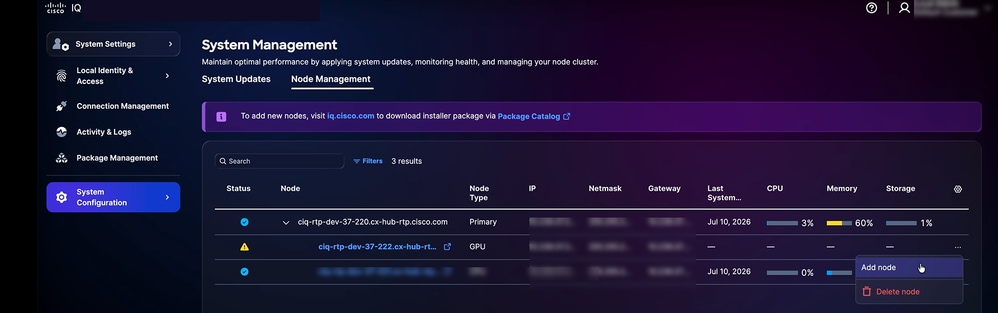 Adicionar nó
11. Clique no ícone do menu Mais > Adicionar Nó. A janela Add GPU Node é exibida.
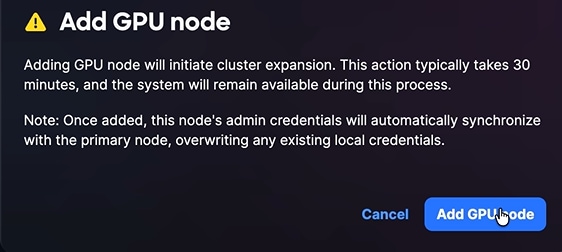 Adicionar nó GPU
12. Clique em Add GPU Node. Quando o nó for adicionado com êxito, ele será exibido no cluster.
Sincronização e gerenciamento de cluster
Ao adicionar um nó de trabalho, as credenciais administrativas do nó de gerenciamento primário são sincronizadas automaticamente com o nó de trabalho. O acesso ao nó de trabalho deve ser executado usando essas credenciais sincronizadas.
Note: O cluster gerencia dinamicamente a distribuição do módulo. Quando um módulo requer recursos avançados de processamento, o sistema verifica a disponibilidade de nós habilitados para GPU. Se um operador de GPU estiver presente e o pacote de módulo apropriado estiver instalado, o sistema ativará esses recursos avançados. Se o cluster não tiver os recursos de hardware necessários, o sistema operará em modo não acelerado para manter a estabilidade.
Support
Você pode criar casos de suporte específicos de módulo e VA a partir do Cisco IQ SaaS. O módulo de suporte está disponível no Cisco IQ SaaS e oferece uma visão consolidada de seus casos de suporte. Ele permite filtrar, classificar e personalizar a exibição da lista de casos, oferecendo visibilidade de casos abertos e fechados que você tem direito de acessar. Para obter informações mais detalhadas sobre o módulo de suporte no Cisco IQ SaaS, consulte o Guia de introdução do Cisco IQ SaaS.
Note: Os clientes do Cisco IQ VA podem acessar a maioria dos recursos do módulo Cisco IQ SaaS Support, incluindo casos de abertura do Technical Assistance Center (TAC) relacionados ao Cisco IQ VA e seus módulos, bem como a criação e o gerenciamento de casos de produtos.
Criando um caso de suporte
Você pode criar casos de VA e específicos de módulo no Cisco IQ SaaS. Para criar um caso:
- Faça login no Cisco IQ (SaaS).
- Clique no ícone Help > Report an Issue. A janela Relatar um problema é aberta.
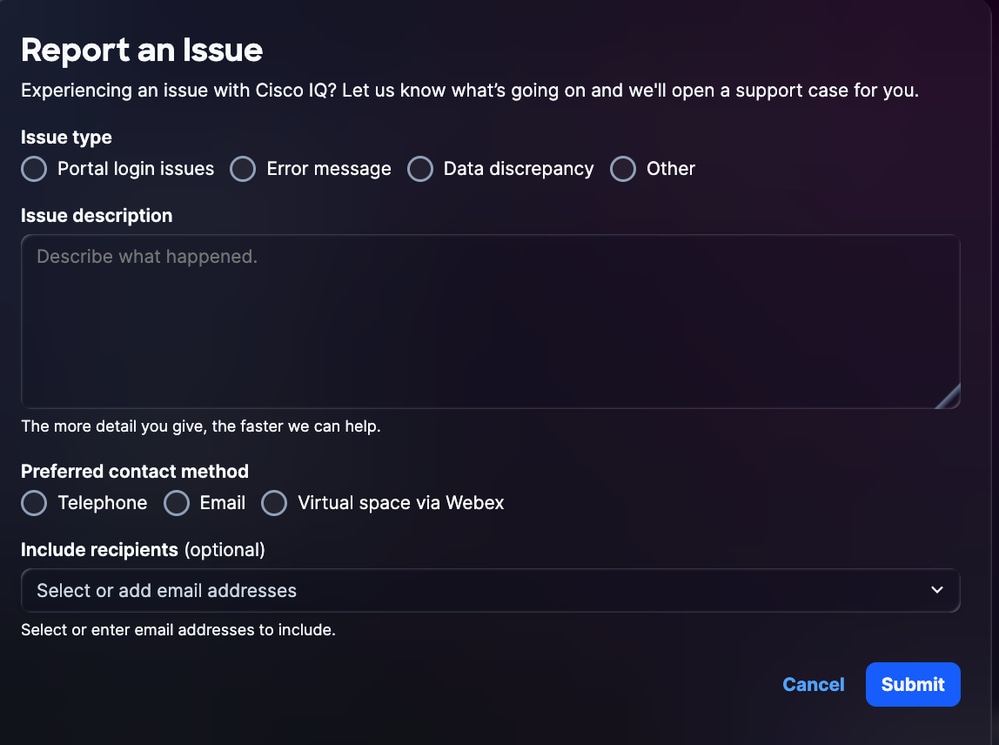 Relatar um problema
- Forneça os detalhes necessários.
- Clique em Submit.
Histórico de revisões
| Revisão | Data de publicação | Comentários |
|---|---|---|
2.0 |
August 20, 2026
|
Versão GA |
1.0 |
July 23, 2026
|
Versão inicial |