Integrar o UCCX com o Office 365 para E-mail do Agente

Opções de download
Linguagem imparcial
O conjunto de documentação deste produto faz o possível para usar uma linguagem imparcial. Para os fins deste conjunto de documentação, a imparcialidade é definida como uma linguagem que não implica em discriminação baseada em idade, deficiência, gênero, identidade racial, identidade étnica, orientação sexual, status socioeconômico e interseccionalidade. Pode haver exceções na documentação devido à linguagem codificada nas interfaces de usuário do software do produto, linguagem usada com base na documentação de RFP ou linguagem usada por um produto de terceiros referenciado. Saiba mais sobre como a Cisco está usando a linguagem inclusiva.
Sobre esta tradução
A Cisco traduziu este documento com a ajuda de tecnologias de tradução automática e humana para oferecer conteúdo de suporte aos seus usuários no seu próprio idioma, independentemente da localização. Observe que mesmo a melhor tradução automática não será tão precisa quanto as realizadas por um tradutor profissional. A Cisco Systems, Inc. não se responsabiliza pela precisão destas traduções e recomenda que o documento original em inglês (link fornecido) seja sempre consultado.
Contents
Introdução
Este documento descreve como a solução Unified Contact Center Express (UCCX), a partir da versão 11.5 com o SocialMiner (SM), oferece suporte ao Office 365 como servidor de e-mail para a funcionalidade de e-mail do agente. Este é o primeiro provedor de e-mail em nuvem compatível com a funcionalidade de e-mail do agente.
Design e topologia
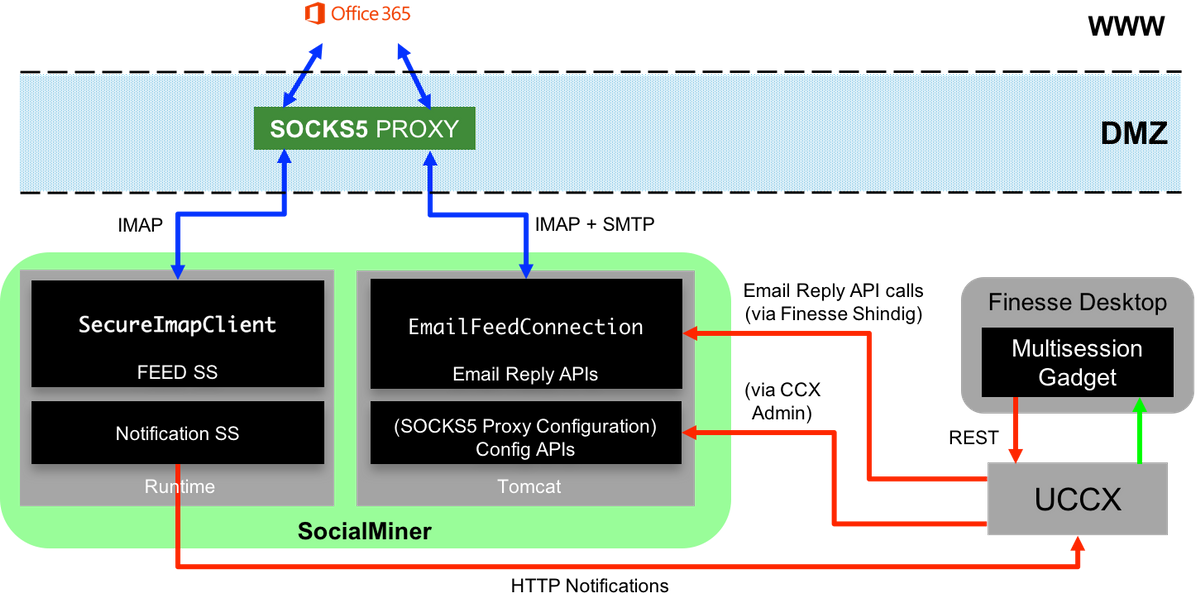
O servidor UCCX agora oferece suporte a email na nuvem a partir da versão 11.5. Essa funcionalidade é obtida por uma integração com o serviço de email do Office365 por meio de um proxy SOCKS 5. É importante observar que ter um servidor proxy não é obrigatório, mas a maioria das implantações tem o acesso bloqueado à rede externa e, portanto, a conexão precisa ser estabelecida por meio de um servidor proxy.
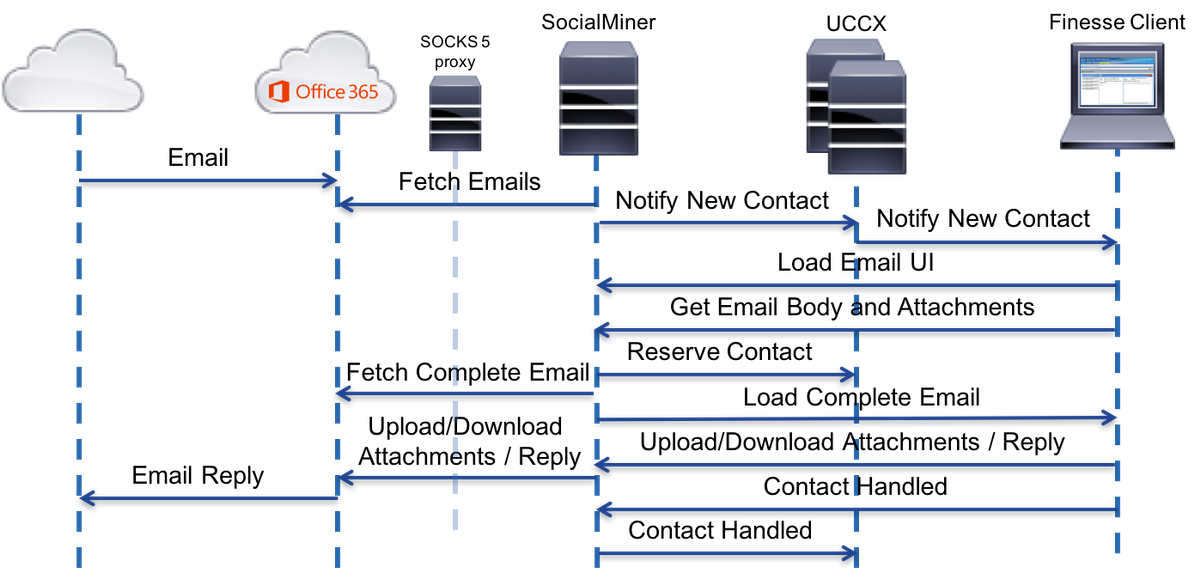
Além de uma etapa adicional de configuração do proxy, não há outras alterações para o cliente. O fluxo de mensagens é mostrado na imagem:
Configuração
- Não é obrigatório ter um servidor proxy para se conectar ao Office 365. Se a conectividade de rede estiver configurada de forma que o servidor SM possa configurar uma conexão TCP nas portas IMAP (Internet Message Access Protocol) e SMTP (Simple Mail Transfer Protocol) do office365.com, um servidor proxy não será necessário.
- Se você deseja usar um proxy entre o SM e o Office 365, o SOCKS 5 é o único protocolo compatível. SOCKS4, túneis SSH e outros protocolos não são compatíveis.
- A Cisco não recomenda o servidor proxy que precisa ser usado.
Configuração do proxy
Como parte desta nota técnica, é usado um servidor proxy de código aberto para Linux chamado Dante. Observe que isso não significa que este é o servidor proxy recomendado pela Cisco; é um dos servidores usados no laboratório para criar este documento. Você é livre para usar qualquer servidor da sua escolha, desde que o protocolo SOCKS5 seja usado.
Note: O servidor que está sendo configurado como um proxy deve ter acesso a office365.com, sem a necessidade de ter proxies adicionais.
Em um servidor Linux com acesso à raiz:
Etapa 1. Instale o servidor Dante.
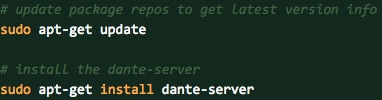
Etapa 2. Configure o servidor adicionando essas informações ao arquivo /etc/danted.conf.
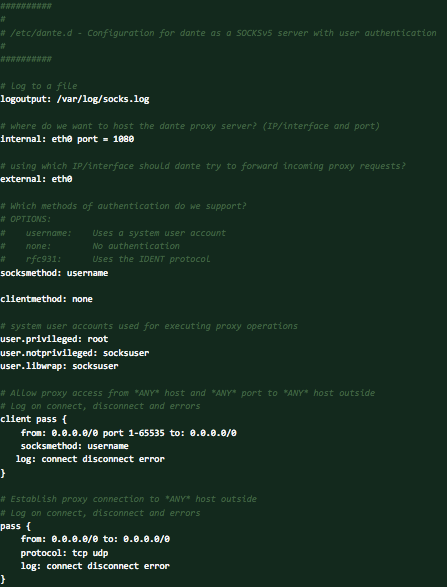
Etapa 3. Inicie o servidor, pronto para usar.
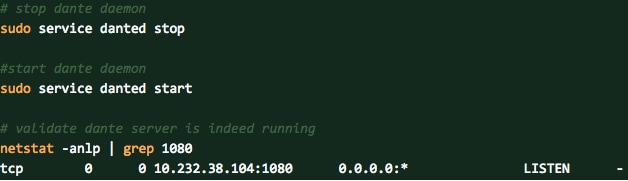
Mais informações sobre o servidor Dante e o download dos pacotes de instalação podem ser encontradas aqui: https://www.inet.no/dante/index.html
Conta do Office365
Portal de login:https://login.microsoftonline.com
Para comprar uma conta paga do Office365, acesse https://products.office.com/en/exchange/compare-microsoft-exchange-online-plans com o seu cartão de crédito. (A opção de preço básico custa US$ 4,00, antes dos impostos, por conta de e-mail e por mês.)
Note: Ao inscrever-se no serviço do Office365, verifique se o serviço alocado para você é do mesmo país em que o servidor do SocialMiner está. Isso é muito importante, caso contrário, você terá problemas com a conectividade.
Configurar o UCCX/SM
Esta seção fornece as tarefas de alto nível e as informações relacionadas para configurar a integração do Unified CCX com o Office 365 para e-mail de agente.
|
Tarefas de configuração |
Referência |
Etapas detalhadas |
|
1.Configure o servidor Unified Communications Manager. |
Consulte os Guias de Instalação e Atualização do Cisco Unified Communications Manager |
|
|
2. Configure o Unified Communications Manager para o Unified CCX. |
Consulte os Guias de Configuração do Cisco Unified Communications Manager |
|
|
3. Configure o Unified CCX. |
Consulte os Guias de Instalação e Atualização do Cisco Unified Contact Center Express |
|
|
4.Configure o SocialMiner. |
Consulte o capítulo Configuração do SocialMiner do Guia de Administração do Cisco Unified CCX, Versão 11.5 |
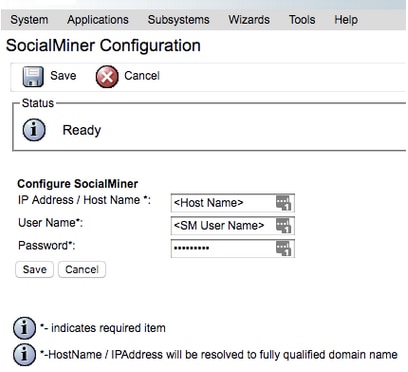
Etapa 1. Na barra de menus do Unified CCX Administration, navegue até Subsystems > Chat and Email > SocialMiner Configuration.
A página da Web SocialMiner Configuration será exibida. Etapa 2. Preencha ou modifique estes campos para o SocialMiner:Endereço IP/Nome do host: Endereço IP ou nome de domínio totalmente qualificado do servidor do SocialMiner. Por exemplo, 192.168.1.5 ou host.example.com. Username/Password do administrador do SocialMiner. Note: Os servidores do Unified CCX e do SocialMiner devem ter entradas DNS. O SocialMiner deve estar acessível para o Unified CCX por nome de host. Se as entradas não forem válidas, um erro será exibido. Etapa 3. Clique em Save para salvar as alterações. Se você vir uma mensagem de erro, clique em Save para recriar feeds, campanhas e notificações de bate-papo e e-mail no SocialMiner.
|
| 5.Configure o servidor de e-mail Unified CCX. | Consulte o capítulo Configuração do Mail Server do Guia de administração do Cisco Unified CCX, versão 11.5 |
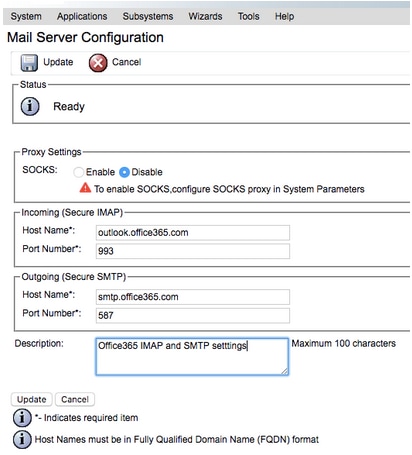
Etapa 1. Na barra de menus do Unified CCX Administration, navegue até Subsystems > Chat and Email > Mail Server Configuration. A página da Web Mail Server Configuration será aberta. Etapa 2. Preencha os campos do servidor de email do Office 365, como mostrado na imagem:
|
| 6. Configurar o servidor proxy Socks |
Se o proxy for necessário para o acesso ao Office 365:
Adicione os campos de nome de host, porta, nome de usuário e senha na seção de parâmetros de proxy da página System Parameters. (Username/Password é opcional)
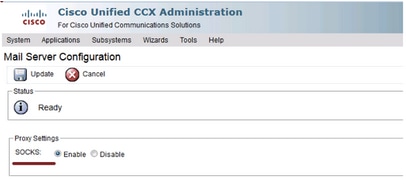 |
|
| 7. Configuração das filas do Contact Service | Consulte o capítulo Configuração de filas do Contact Service do Guia de Administração do Cisco Unified CCX, Versão 11.5 | 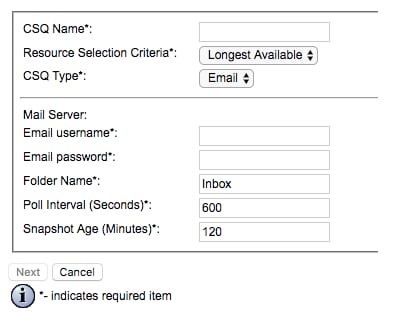 |
| 8. Configuração de respostas predefinidas | Consulte o capítulo Respostas Predefinidas do Guia de Administração do Cisco Unified CCX, Versão 11.5 | 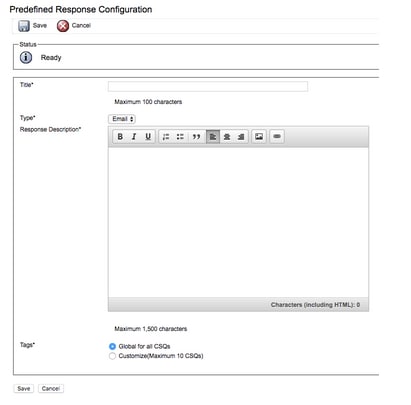 |
| 9. Configuração de parâmetros de canal | Consulte o capítulo Parâmetros de canal do Guia de administração do Cisco Unified CCX, versão 11.5 | 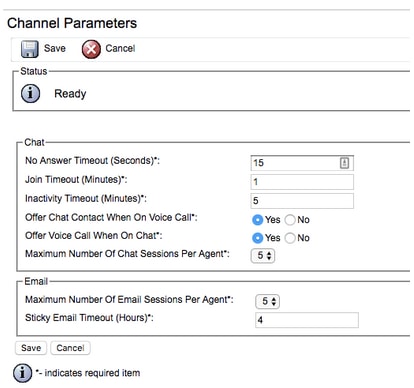 |
Troubleshooting
Registros relevantes
Esses registros são importantes para depurar os problemas relacionados ao O365.
- Logs de tempo de execução: https://<SocialMiner Server IP/Host>/ccp-webapp/logs/runtime/
Padrão do arquivo: CCBU-runtime.*.startup.log, Error-runtime.*.startup.log - Logs de API: https://<SocialMiner Server IP/Host>/ccp-webapp/logs/ccapi/
Padrão de arquivo: CCBU-ccpapi.*.startup.log, Error-ccpapi.*.startup.log
Lista de verificação
Verifique esses registros para garantir que a funcionalidade do Office365 esteja funcionando corretamente, conforme o esperado em um sistema SocialMiner:
- Verifique se o SocialMiner pode acessar o Office365 diretamente.
- Se o SocialMiner não conseguir acessar o Office365, configure o proxy Socks no SocialMiner e ative-o.
- Somente o protocolo Socks 5 é compatível.
- Verifique se o servidor proxy Socks pode acessar o Office365.
- Verifique as credenciais do Office365 no CCX.
- Verificar o status de feed de e-mail do Office365 no SocailMiner
-
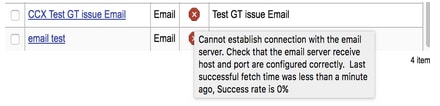
Se o feed estivesse efetuando a busca normalmente, estaria verde e não vermelho com um X, conforme mostrado na imagem.
- Se o feed for interrompido, você poderá passar o mouse sobre o X vermelho para saber o motivo.
-
Note: Após a reconfiguração do Proxy Socks, todos os feeds de e-mail existentes serão automaticamente atualizados para usar a última configuração do Proxy Socks.
Cenários comuns
Problema: os agentes não podem receber e-mails.
Possível causa 1: o proxy Socks não foi configurado/ativado
Nos logs de tempo de execução, este erro é mostrado:
exception=javax.mail.MessagingException: connect timed out;
Ação recomendada:
- Configure o servidor proxy Socks e ative-o.
- Verifique se o proxy Socks está acessível no SocialMiner e se o servidor proxy Socks pode acessar o O365.
Possibilidade: se o proxy Socks autenticado for usado, as credenciais fornecidas estarão erradas
Nos logs de tempo de execução, este erro é mostrado:
exception=javax.mail.MessagingException: SOCKS : authentication failed;
Ação recomendada:
-
Resolva o problema de autenticação fornecendo as credenciais corretas.
- Verifique se o proxy Socks está acessível no SocialMiner e se o servidor proxy Socks pode acessar o O365.
Problema: atraso no envio de e-mails usando o Office365.
Ação recomendada:
- Se o envio de um e-mail levar mais de 10 segundos, verifique se a conexão SMTP com o Office365 está causando o atraso.
- Configure o Office365 usando o Firefox ou o cliente Outlook usando o IMAP. Se o envio de um e-mail demorar muito com a conexão SMTP autenticada, isso também indicará o mesmo problema de lentidão no SocialMiner.
- O problema é do Office365. Contate o suporte do Office365.
Ferramenta de diagnóstico da Microsoft
Se você tem problemas de conectividade com o serviço Office365 e quer verificar o status do serviço, existe uma ferramenta da Microsoft que pode ser usada. A ferramenta chama-se Support and Recovery Assistant e pode ser descarregada aqui: https://diagnostics.outlook.com/#/
Mais detalhes sobre o mesmo: https://blogs.office.com/2016/05/11/new-tool-for-helping-resolve-office-365-issues/
Como obter documentação e enviar uma solicitação de serviço
Para obter informações sobre como obter documentação, usar o Cisco Bug Search Tool (BST), enviar uma solicitação de serviço e coletar informações adicionais, consulte What’s New in Cisco Product Documentation em: http://www.cisco.com/c/en/us/td/docs/general/whatsnew/whatsnew.html.
Assine as Novidades na documentação de produtos da Cisco, que lista toda a documentação técnica nova e revisada da Cisco como um feed RSS, e forneça o conteúdo diretamente na área de trabalho usando um aplicativo de leitor. Os feeds RSS são um serviço gratuito.
AS ESPECIFICAÇÕES E INFORMAÇÕES COM RELAÇÃO AOS PRODUTOS DESTE MANUAL ESTÃO SUJEITAS A ALTERAÇÕES SEM PRÉVIO AVISO. ACREDITA-SE QUE TODAS AS DECLARAÇÕES, INFORMAÇÕES E RECOMENDAÇÕES DESCRITAS NESTE MANUAL SEJAM VERDADEIRAS, MAS ELAS ESTÃO SENDO AQUI APRESENTADAS SEM GARANTIAS DE NENHUM TIPO, SEJAM EXPRESSAS OU IMPLÍCITAS. OS USUÁRIOS SÃO TOTALMENTE RESPONSÁVEIS PELA APLICAÇÃO DE QUALQUER UM DESTES PRODUTOS.
A LICENÇA DE SOFTWARE E A GARANTIA LIMITADA QUE ACOMPANHAM O PRODUTO ESTÃO DEFINIDAS NO PACOTE DE INFORMAÇÕES ENVIADO COM O PRODUTO, SENDO AQUI INCORPORADAS ATRAVÉS DESTA MENÇÃO. SE VOCÊ NÃO CONSEGUIR LOCALIZAR A LICENÇA DE SOFTWARE OU A GARANTIA LIMITADA, ENTRE EM CONTATO COM O REPRESENTANTE DA CISCO PARA SOLICITAR UMA CÓPIA.
A implementação da compactação de cabeçalho TCP pela Cisco é uma adaptação de um programa desenvolvido pela Universidade da Califórnia, Berkeley (UCB), como parte de uma versão de domínio público da UCB do sistema operacional UNIX. Todos os direitos reservados. Copyright © 1981, Membros da Universidade da Califórnia.
INDEPENDENTEMENTE DE QUALQUER OUTRA GARANTIA AQUI INCORPORADA, TODOS OS ARQUIVOS DE DOCUMENTOS E SOFTWARES DESSES FORNECEDORES SÃO FORNECIDOS "NO ESTADO EM QUE SE ENCONTRAM", COM TODAS AS FALHAS. A CISCO E OS FORNECEDORES ACIMA MENCIONADOS SE ISENTAM DE TODAS AS GARANTIAS, EXPRESSAS OU IMPLÍCITAS, INCLUSIVE, SEM LIMITAÇÃO, AS GARANTIAS DE COMERCIABILIDADE, ADEQUAÇÃO A UM DETERMINADO OBJETIVO E NÃO VIOLAÇÃO OU ORIUNDAS DE UM CURSO DE NEGOCIAÇÃO, USO OU PRÁTICA COMERCIAL.
EM HIPÓTESE ALGUMA, A CISCO OU SEUS FORNECEDORES SE RESPONSABILIZARÃO POR DANOS INDIRETOS, ESPECIAIS OU INCIDENTAIS, INCLUINDO, SEM LIMITAÇÃO, LUCROS CESSANTES, PERDA OU DANOS AOS DADOS DECORRENTES DO USO OU DA INABILIDADE DE USO DESTE MANUAL, MESMO QUE A CISCO OU SEUS FORNECEDORES TENHAM SIDO AVISADOS SOBRE A POSSIBILIDADE DE TAIS DANOS.
Os endereços IP (Internet Protocol) e números de telefone usados neste documento não pretendem ser endereços e números de telefone reais. Os exemplos, as saídas de exibição de comandos, os diagramas de topologias de rede e as figuras incluídas no documento são mostrados somente para fins ilustrativos. O uso de endereços IP ou números de telefone reais no conteúdo ilustrativo não é intencional e deve ser considerado uma coincidência.
Todas as cópias impressas e as cópias em papel duplicadas são consideradas cópias não controladas e a versão on-line original deve ser consultada para obter a versão mais recente.
A Cisco possui mais de 200 escritórios no mundo todo. Os endereços, números de telefone e de fax estão disponíveis no site da Cisco www.cisco.com/go/offices.
Cisco e o logotipo da Cisco são marcas comerciais ou marcas comerciais registradas da Cisco e/ou de suas afiliadas nos EUA e em outros países. Para consultar uma lista de marcas comerciais da Cisco, acesse: www.cisco.com/go/trademarks. Todas as marcas comerciais de terceiros citadas pertencem a seus respectivos detentores. O uso do termo "parceiro" não implica uma relação de sociedade entre a Cisco e qualquer outra empresa. (1110R)
© 2016 Cisco Systems, Inc. Todos os direitos reservados.
Histórico de revisões
| Revisão | Data de publicação | Comentários |
|---|---|---|
1.0 |
07-Dec-2016
|
Versão inicial |
Colaborado por engenheiros da Cisco
- Sheldon Zhaoji WangEngenharia da Cisco
- Abhiram KramadhatiEngenharia da Cisco
 Feedback
Contate a Cisco
- Abrir um caso de suporte

- (É necessário um Contrato de Serviço da Cisco)