Configurar o SSO no CCX e nas soluções do Contact Center Local com o Okta IDP
Introdução
Este documento descreve a configuração do SSO (Single Sign On, Logon único) com OKTA para várias soluções Cisco On Prem Contact Center.
Pré-requisitos
Requisitos
A Cisco recomenda que você tenha conhecimento destes tópicos:
- Cisco Unified Contact Center Express, Cisco Unified Contact Center Enterprise (UCCE) ou Packaged Contact Center Enterprise (PCCE)
- Linguagem de marcação de asserção de segurança
- OKTA
Componentes Utilizados
As informações neste documento são baseadas nestas versões de software e hardware:
- Unified Contact Center Express (UCCX) 15.0
- OKTA
As informações neste documento foram criadas a partir de dispositivos em um ambiente de laboratório específico. Todos os dispositivos utilizados neste documento foram iniciados com uma configuração (padrão) inicial. Se a rede estiver ativa, certifique-se de que você entenda o impacto potencial de qualquer comando.
Configuração no lado IDS/Cisco
1. Execute o comando utils ids set_property IS_IdP_OKTA true na CLI e reinicie o serviço do Identity Service (IDS).
2. Se houver HA (High Availability, alta disponibilidade), execute este comando em ambos os nós e reinicie o serviço IDS.
3. Faça login na interface de administrador do Cisco IDS do UCCX https://<UCCX server address>:8553/idsadmin no nó PUB.
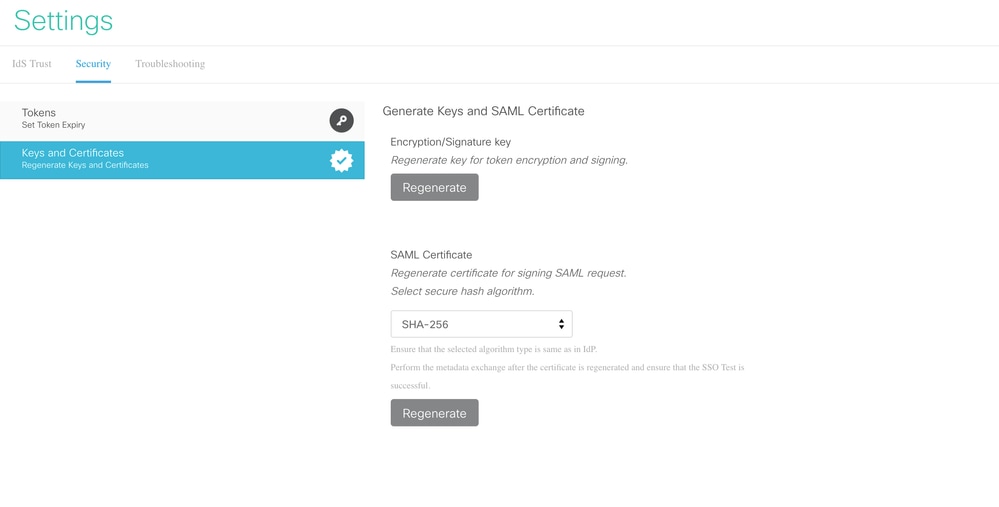
4. Navegue até Configurações > Segurança > Chaves e Certificados.
5. Regenerar o Certificado SAML (Security Assertion Markup Language).
6. Na guia IDS Trust, baixe o XML dos metadados SP SAML.
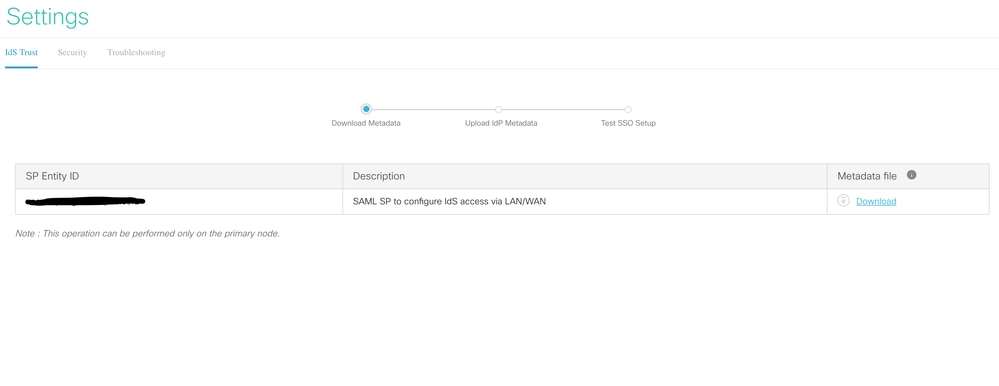
7. Abra o XML de metadados do SP (Provedor de Serviços) e anote o valor do atributo 'Location' para as IDS do Publicador e do Assinante na marca 'AssertionConsumerService'. A AssertionConsumerServiceURL nos metadados SAML agora inclui metaAlias como parte da URL de resposta SAML em vez do parâmetro de consulta para PUB.
8. Para o Assinante, ele é mostrado com o parâmetro query e pode ser ignorado.

Configuração no lado OKTA IDP
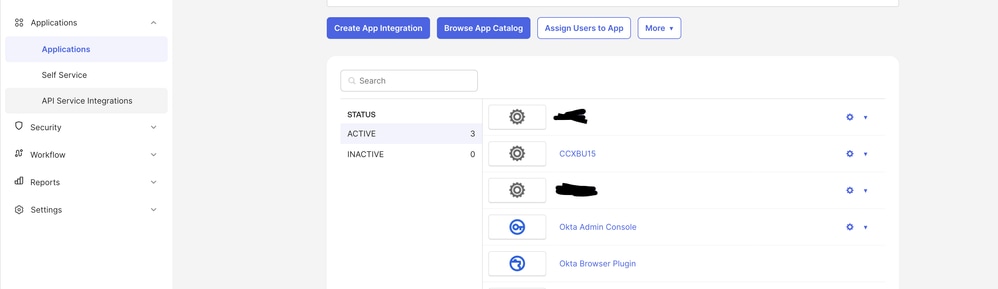
1. Em Aplicativos, clique em Criar Integração de Aplicativos.
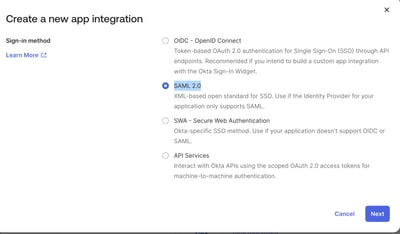
2. Escolha a opção SAML2.0.
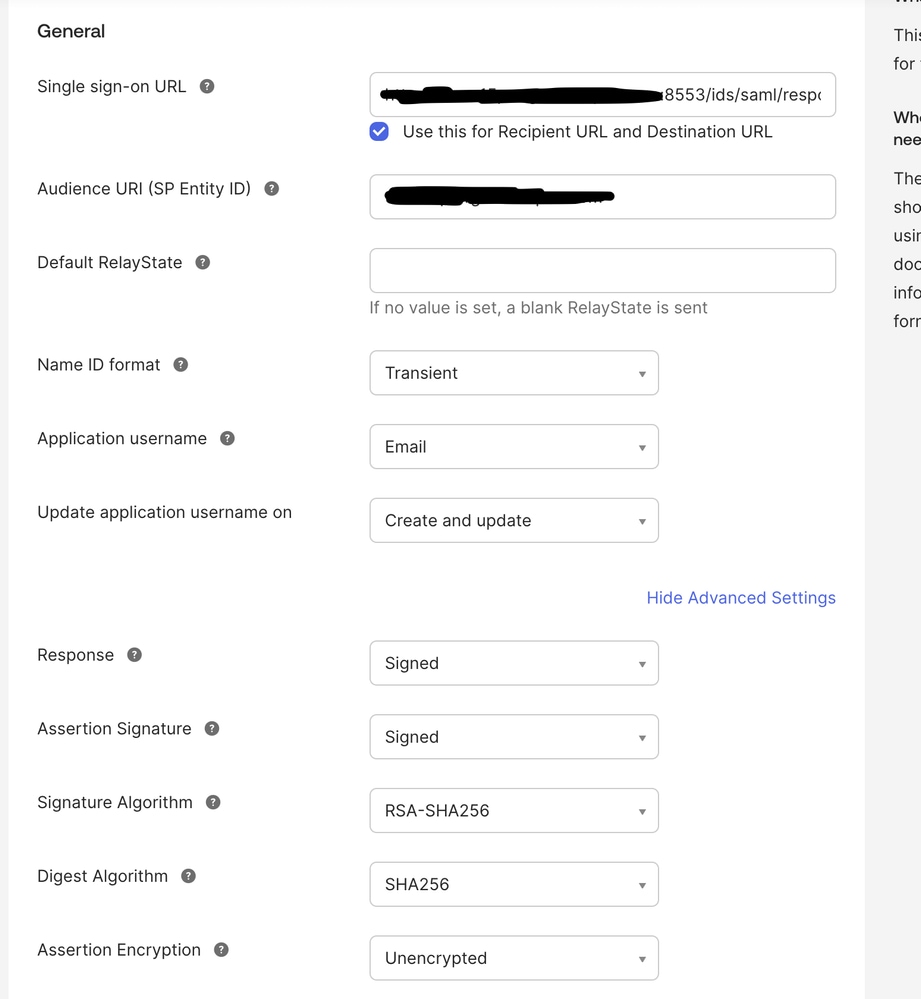
3. Na URL SSO da configuração SAML, forneça a URL SSO do PUB que foi copiada na Etapa 7. em "Configuração no IDS/Cisco Side" neste documento. No URI (identificador de recurso) Uniforme da Audiência (ID da entidade da controladora de armazenamento) cole a entidade da controladora de armazenamento na guia Confiança de IDS nas configurações do Gerenciamento do serviço de identidade.
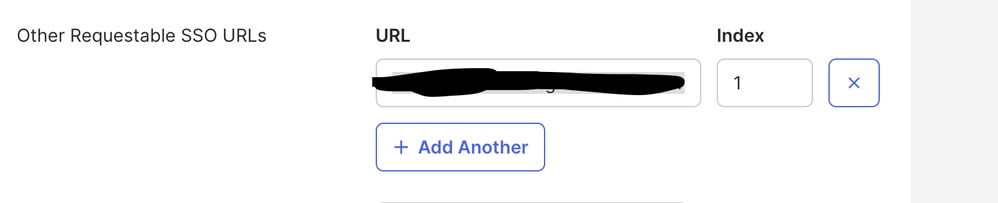
4. Em 'Other Requestable SSO URLs', insira o URL de SUB https://<SUBFQDN>:8553/ids/saml/response/metaAlias/sp no formato especificado com o valor de índice 1.
5. Clique em Próximo e Concluir para concluir a configuração do aplicativo.
6. Copie os Metadados da guia Sign On usando o URL e salve-o como xml.
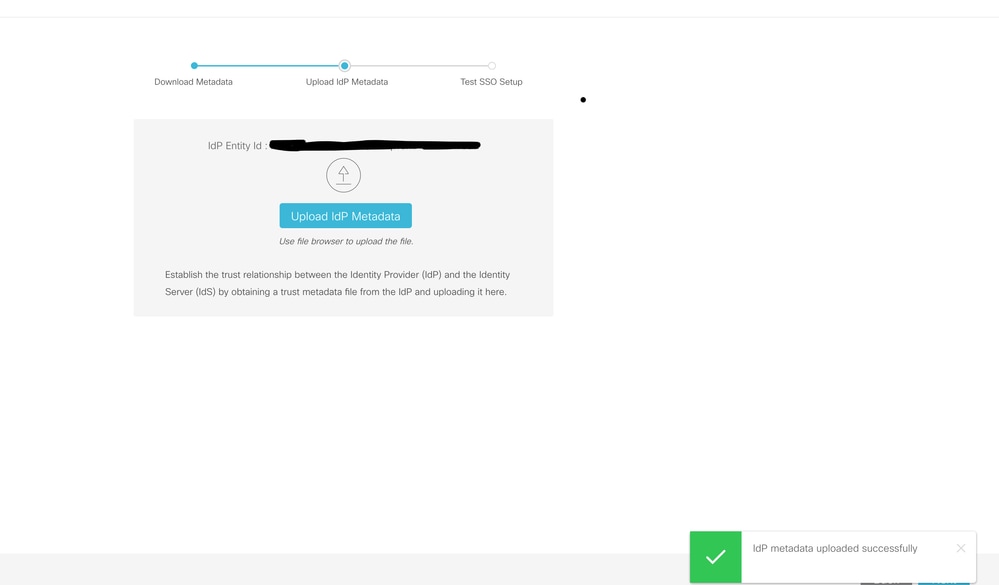
7. Carregue os metadados da Etapa 6. na página da Web de gerenciamento do serviço de identidade no CCX.
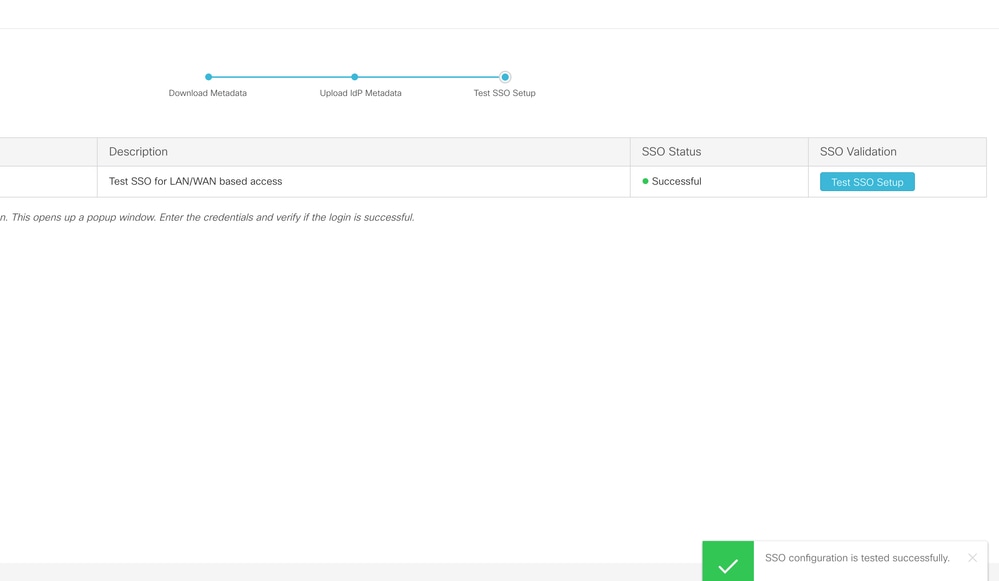
8. Execute uma configuração TEST SSO e ela deverá ser bem-sucedida.
9. Faça login na página da Web do administrador no CCX com o usuário admin e navegue para Sistema > Logon único.
10. Clique no botão Registrar para integrar os componentes.
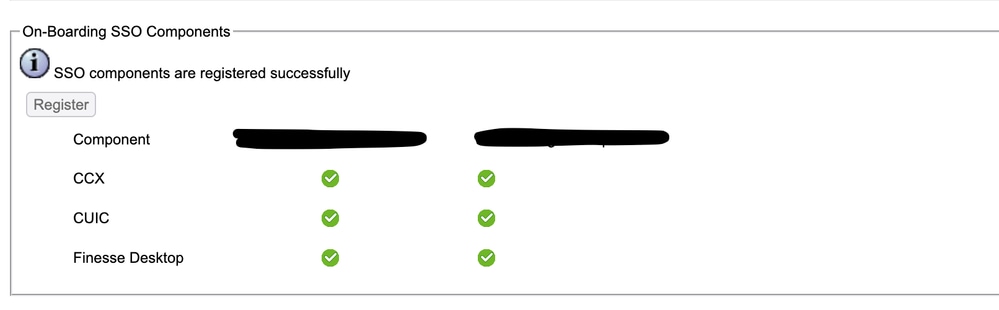
11. O recurso de relatórios foi atribuído ao Cisco Unified CCX Administrator (atribuído na exibição do recurso do administrador) e execute o comando CLI utils cuic user make-admin CCX\<Admin User Id> para fornecer direitos de administrador no Cisco Unified Intelligence Center. Use o usuário configurado com direitos de administrador para a operação de Teste de SSO.
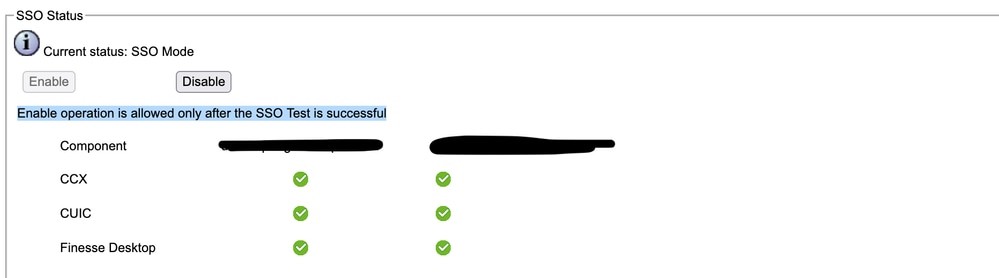
12. Execute a operação de Teste de SSO.
13. Depois que o Teste de SSO for bem-sucedido, a operação de ativação será permitida.
Verificar
Verifique as operações de login com agentes e administradores no CCX, no Cisco Unified Intelligence Center (CUIC) e no Finesse. Elas têm de ser bem sucedidas.
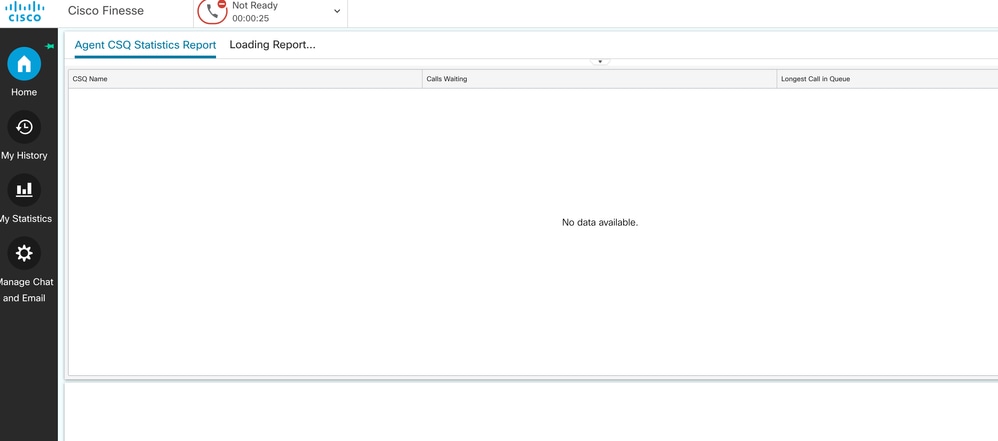
Ao fazer logon do agente no Finesse, ele é redirecionado para a página OKTA.
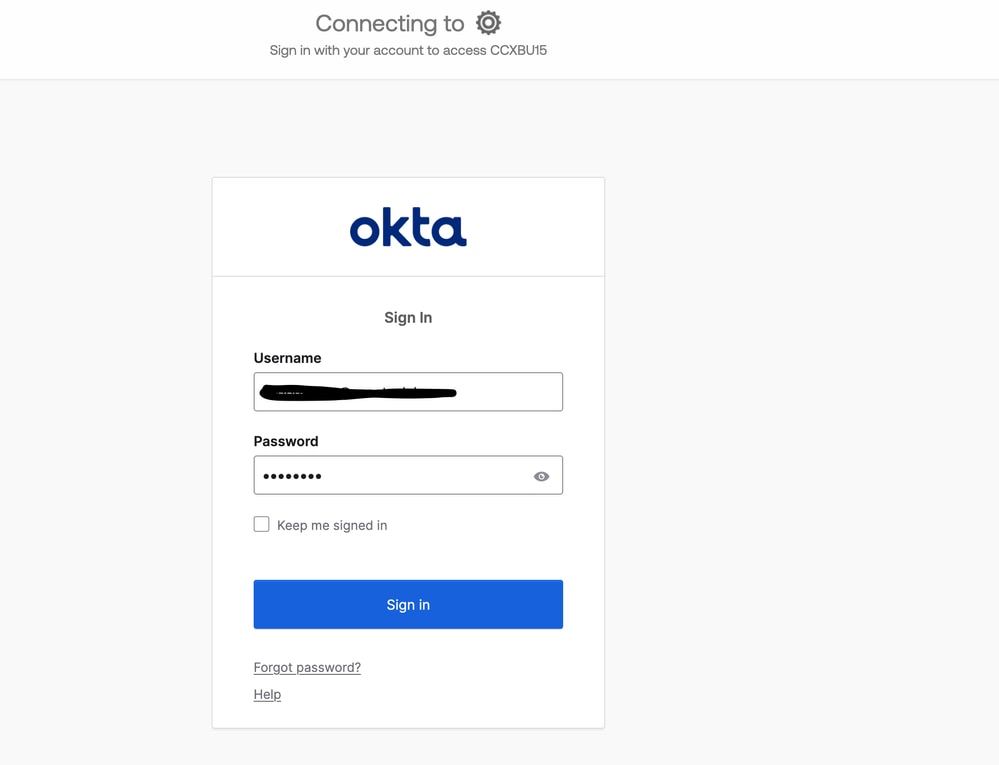
Depois de colocar as credenciais, ele solicita apenas a extensão agora na página de login do finesse.
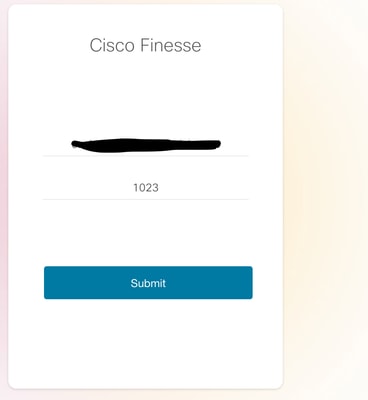
Depois que isso for inserido, o logon deverá ser bem-sucedido e todos os relatórios ao vivo deverão estar carregados corretamente.
Histórico de revisões
| Revisão | Data de publicação | Comentários |
|---|---|---|
1.0 |
27-Apr-2026
|
Versão inicial |
 Feedback
Contate a Cisco
- Abrir um caso de suporte

- (É necessário um Contrato de Serviço da Cisco)