Gerencie imagens de perfil usando o Cisco Diretory Connector
Introdução
Este documento descreve como remover ou recarregar imagens de perfil do Cisco Diretory Connector em uma empresa Webex.
Pré-requisitos
Requisitos
A Cisco recomenda que você tenha conhecimento destes tópicos:
- Webex Control Hub
- Microsoft Ative Diretory.
- Cisco Diretory Connector (Conector de diretório Cisco).
Componentes Utilizados
As informações neste documento são baseadas nestas versões de software e hardware:
- Cisco Diretory Connector 3.8.700.64813.
- Ative Diretory 10.0.17763.8385.
- Windows Server 2019 Standard
- Fotos do Ative Diretory CodeTwo 1.4.0
As informações neste documento foram criadas a partir de dispositivos em um ambiente de laboratório específico. Todos os dispositivos utilizados neste documento foram iniciados com uma configuração (padrão) inicial. Se a rede estiver ativa, certifique-se de que você entenda o impacto potencial de qualquer comando.
Background
Anteriormente, a remoção de imagens de perfil para usuários do Webex sincronizados via Diretory Connector exigia um processo manual e demorado. Os administradores tinham que limpar o cache local no servidor onde o Diretory Connector estava instalado e, em seguida, envolver a equipe de engenharia de back-end para concluir a exclusão.
A partir da versão 3.7.5000 do Conector de Diretório, esse processo foi significativamente otimizado. As imagens de perfil agora podem ser removidas diretamente através da GUI do Conector de Diretório, eliminando a necessidade de envolvimento do TAC e reduzindo a sobrecarga operacional.
Remover imagens do perfil
servidor Ative Diretory
Os administradores podem remover uma imagem de perfil de usuário no Webex usando vários métodos. Este artigo destaca duas abordagens que foram identificadas como as mais simples e eficientes de implementar.
Usando as Fotos do Ative Diretory CodeTwo, navegue até a Unidade Organizacional (UO) onde o usuário reside, selecione o usuário e clique no botão Excluir para remover a imagem do perfil.
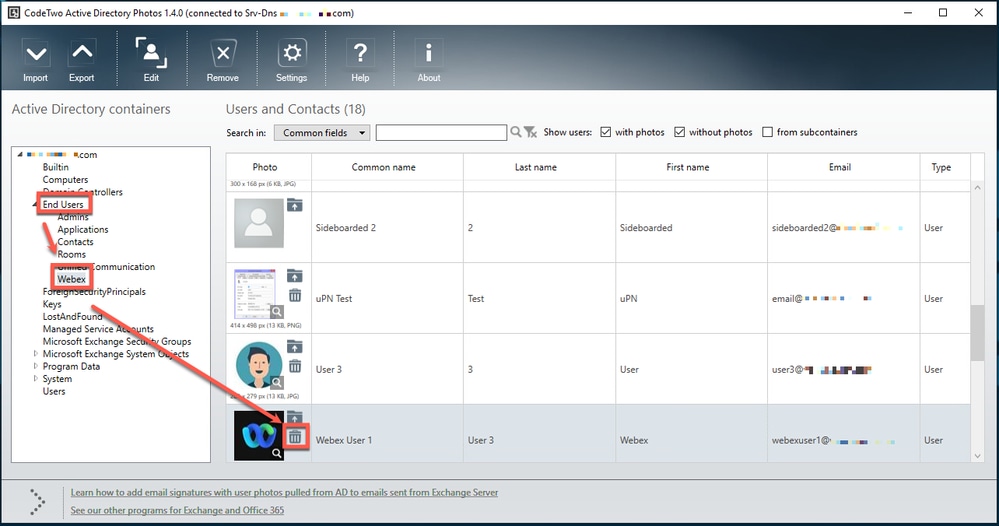 CódigoDois
Após confirmar o prompt de confirmação, o perfil do usuário é atualizado automaticamente.
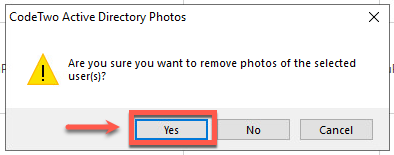 prompt
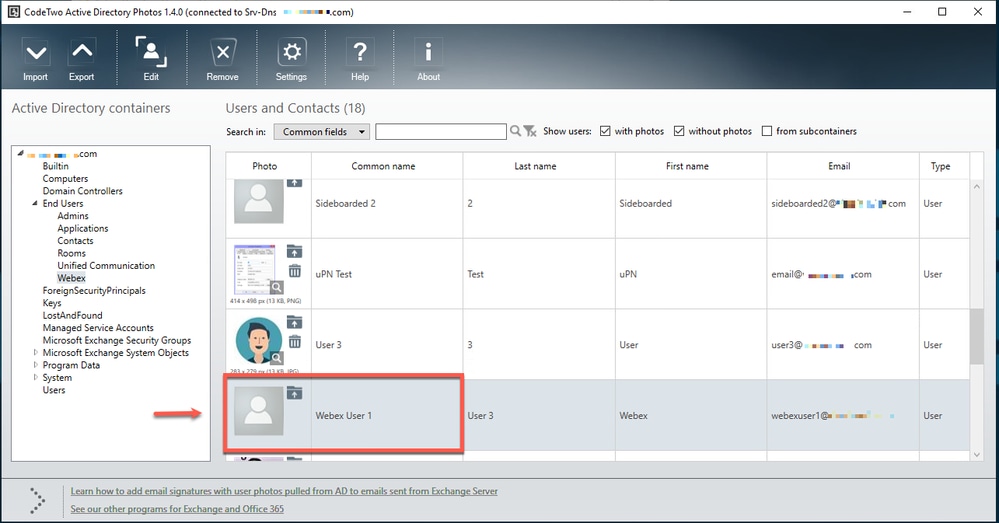 Imagem excluída
Usando a ferramenta Usuários e Computadores do Ative Diretory, navegue até a Unidade Organizacional (UO) onde o usuário reside. Abra as Propriedades do usuário, vá para a guia Editor de atributos e localize o atributo de avatar configurado no Conector de diretório (neste exemplo, thumbnailPhoto). Selecione o atributo e clique em Editar.
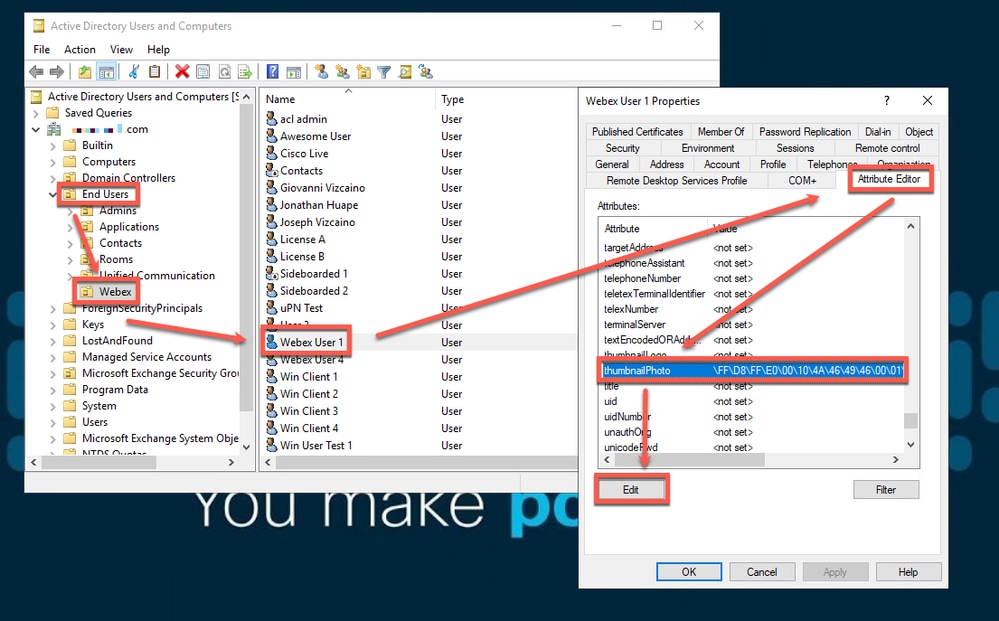 Botão Editar
Clique no botão Clear e selecione OK para retornar ao editor de atributos.
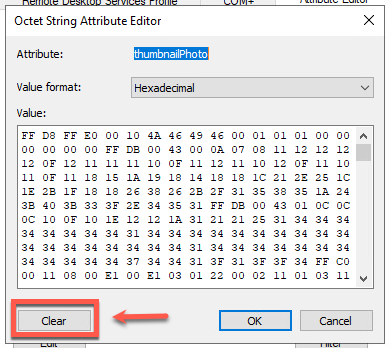 Botão Limpar
Finalmente, clique em Aplicar e em OK para salvar as alterações e sair das propriedades do usuário. O atributo thumbnailPhoto agora aparece vazio, confirmando que a imagem do perfil foi removida.
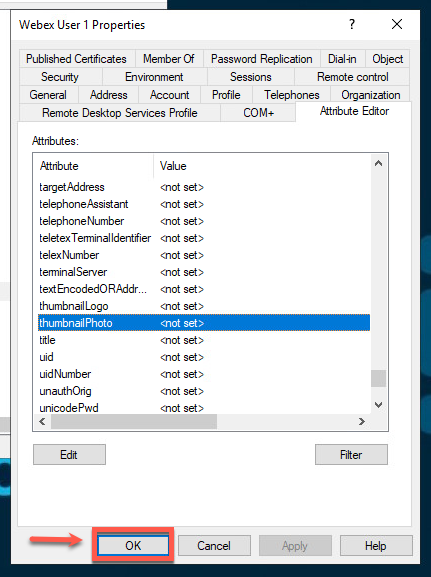 Editor de atributos
Status do Hub de Controle
Faça login no Webex Control Hub e navegue para Gerenciamento > Usuários. Localize o usuário cuja imagem do perfil foi removida. É possível que a imagem do perfil ainda seja exibida.
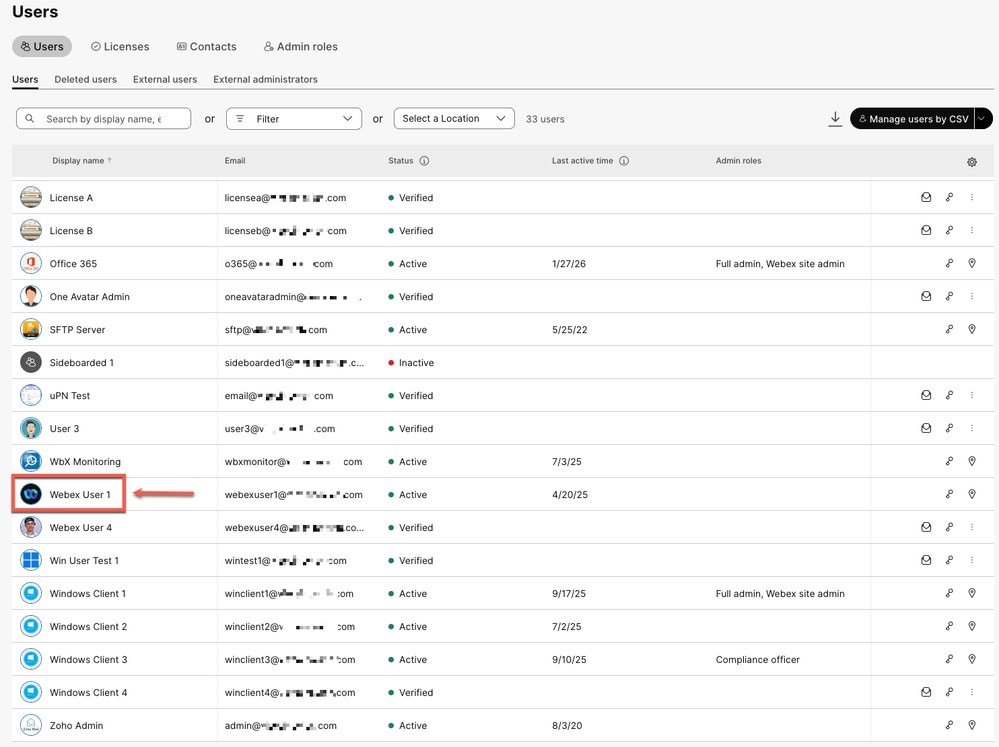 Exibição do Hub de Controle
servidor do Cisco Diretory Connector
No Cisco Diretory Connector, navegue até a guia Configuration e selecione a guia Avatar. Verifique se a imagem do perfil do usuário que a removeu recentemente não é mais exibida.
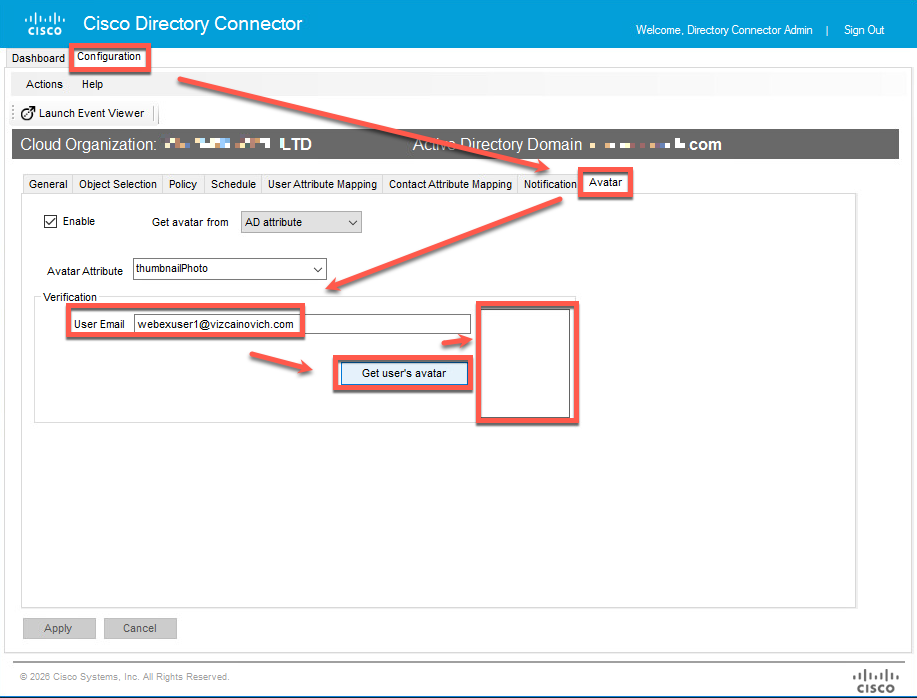 Verificação
Como o Cisco Diretory Connector (CDC) detectou com êxito a remoção da imagem do perfil localmente, a etapa final é sincronizar essa alteração com o ambiente de nuvem (normalmente o Cisco Webex Control Hub). O processo de sincronização garante que o estado do diretório local seja refletido na nuvem.
Navegue até a guia Dashboard, abra o menu Actions, selecione Utilities e clique em Manage Profile Pictures.
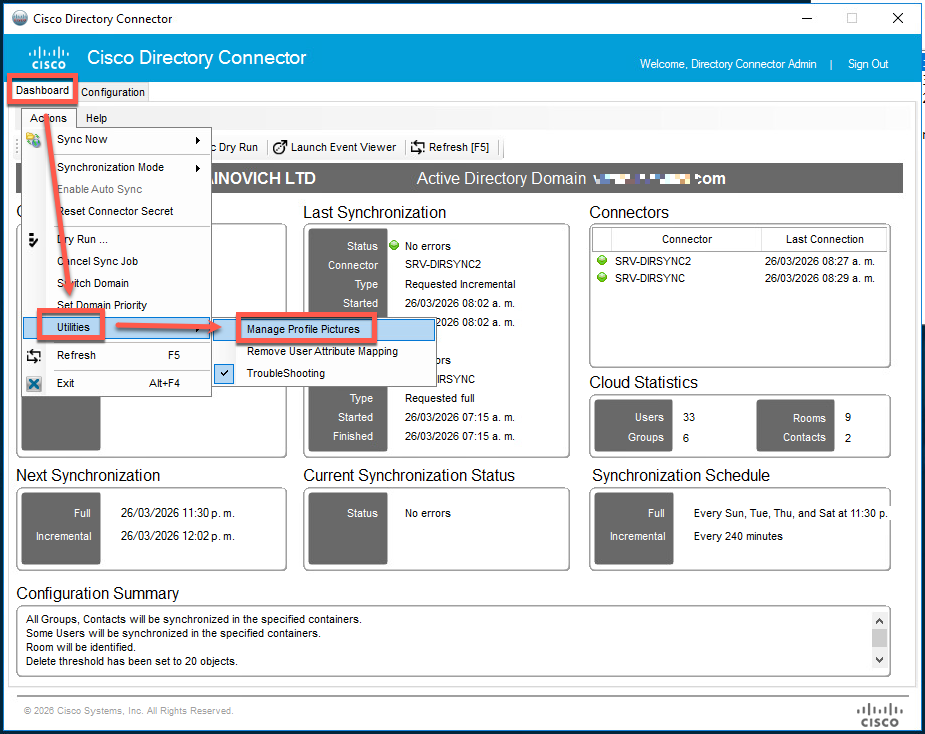 Gerenciar Imagens de Perfil
Navegue até o menu Ações, certifique-se de que Remover imagens de perfil de fontes de avatar vazias esteja habilitado e clique em Aplicar.
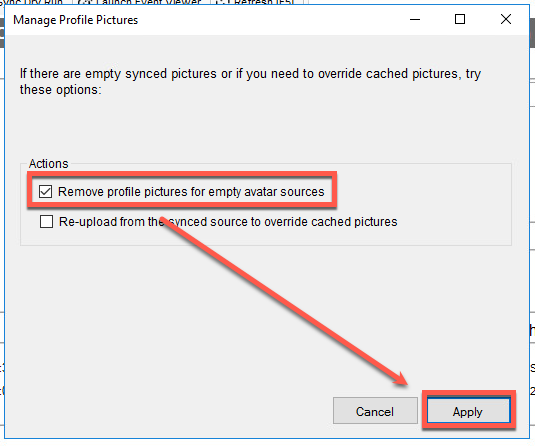 Remover imagens do perfil
Para propagar essa alteração para a nuvem, você deve executar uma Sincronização Completa. Se uma sincronização completa não for iniciada, a atualização não será enviada para a nuvem.
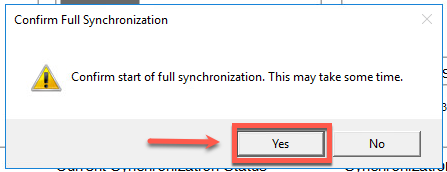 Botão Confirmar
Visualizador de Eventos
Quando a Sincronização Completa estiver concluída, clique no botão Iniciar Visualizador de Eventos para revisar os logs de sincronização.
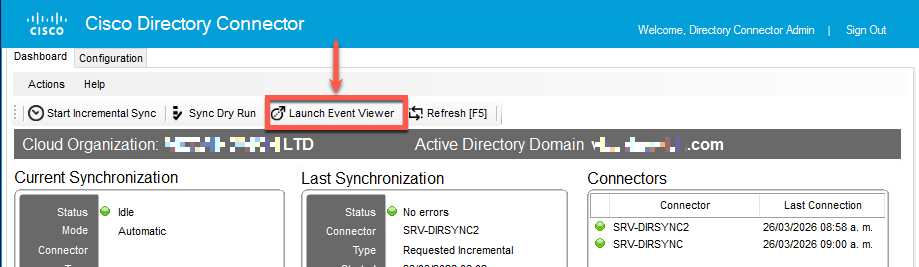 Iniciar Visualizador de Eventos
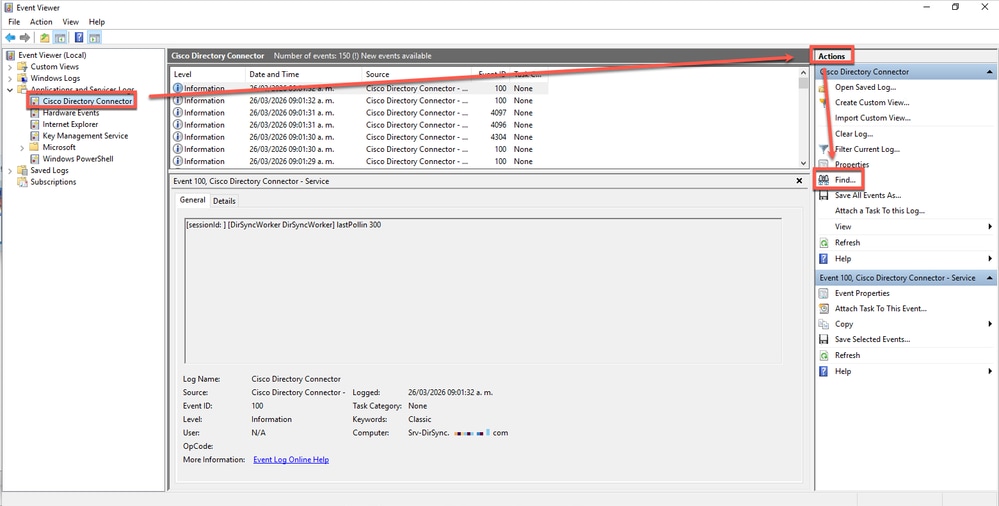
No Visualizador de Eventos, navegue para Logs de Aplicativos e Serviços > Cisco Diretory Connector. Este log rastreia todas as tentativas de sincronização. Para procurar eventos específicos, clique em Localizar no painel Ações à direita.
 Localizar
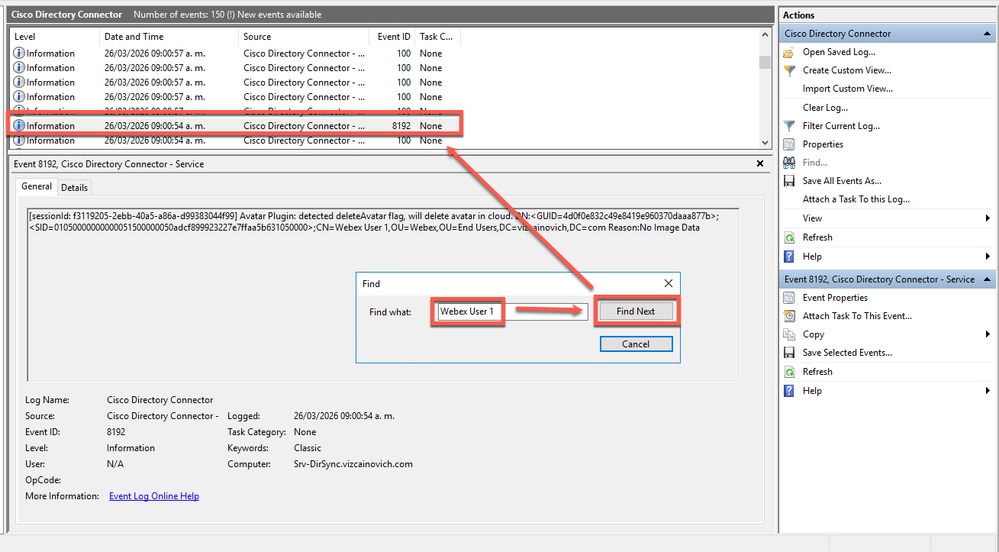
Na caixa de diálogo Localizar, digite o Nome comum (CN) ou GUID do usuário e clique em Localizar próximo para localizar os eventos associados à remoção da imagem do perfil.
 Localizar próximo
Analise esses dois eventos principais para verificar o processo de remoção:
1. Excluir Sinalizador: Confirma que a regra "Remover imagens do perfil de fontes de avatar vazias" foi acionada e o avatar está marcado para exclusão.
[sessionId: f3119205-2ebb-40a5-a86a-d99383044f99] Avatar Plugin: detected deleteAvatar flag, will delete avatar in cloud. DN:<GUID=4d0f0e832c49e8419e960370daaa877b>;<SID=01050000000000051500000050adcf899923227e7ffaa5b631050000>;CN=Webex User 1,OU=Webex,OU=End Users,DC=vizcainovich,DC=com Reason:No Image Data
2. Status da Configuração: Confirma que o sistema identifica com êxito que o usuário não tem uma imagem de perfil configurada.
[sessionId: f3119205-2ebb-40a5-a86a-d99383044f99] [DirSync-PluginRunner-5 ExecuteQuery] Avatar Plugin: No image data for AD entry '<GUID=4d0f0e832c49e8419e960370daaa877b>;<SID=01050000000000051500000050adcf899923227e7ffaa5b631050000>;CN=Webex User 1,OU=Webex,OU=End Users,DC=vizcainovich,DC=com' from uri 'webexuser1@vizcainovich.com'
Validação
Para verificar a alteração, navegue até a guia Users no Control Hub e localize o usuário. Confirme se a imagem do perfil foi removida e se o avatar padrão agora é exibido.
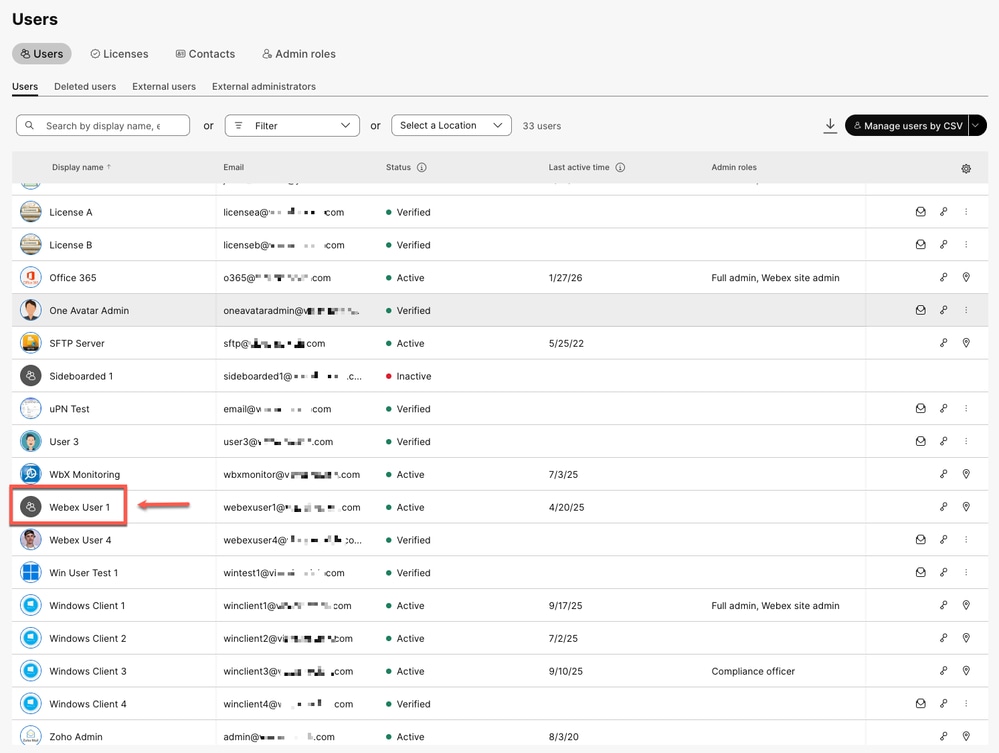 Imagem do perfil removida

Note: Este guia não aborda explicitamente o recarregamento a partir da origem para substituir imagens em cache, pois o procedimento é idêntico às etapas fornecidas acima. Essa ação é usada principalmente para resolver qualquer discrepância entre o Ative Diretory e a nuvem.
Problemas conhecidos
Se uma imagem de perfil de usuário persistir no Hub de Controle, verifique se o GUID do usuário está mapeado corretamente para a conta pretendida e confirme se o sinalizador 'delete' está presente nos logs de sincronização. Além disso, verifique se o usuário está dentro do escopo do Cisco Diretory Connector revisando as configurações de Seleção de Objeto.
Informações Relacionadas
Histórico de revisões
| Revisão | Data de publicação | Comentários |
|---|---|---|
1.0 |
26-Mar-2026
|
Versão inicial |

 Feedback
Contate a Cisco
- Abrir um caso de suporte

- (É necessário um Contrato de Serviço da Cisco)