Gere e extraia o arquivo RCA do Catalyst Center
Contents
Introdução
Este documento descreve como criar e extrair o arquivo RCA (Support Bundle) do Cisco Catalyst Center (antigo Cisco DNA Center).
Informações de Apoio
O arquivo de análise de causa raiz (RCA) é um pacote de suporte gerado no Catalyst Center. Ele inclui as saídas de vários comandos e logs de serviço, fornecendo essencialmente um instantâneo do Catalyst Center. Ele permite que os engenheiros de suporte solucionem problemas e resolvam problemas mais rapidamente. Não inclui as saídas dos bancos de dados. Anteriormente, o arquivo RCA era gerado e baixado somente da CLI, mas isso foi alterado da versão 2.3.7.6. Todas as saídas de comando neste documento são relevantes da versão 2.3.3.x.
Gerando o arquivo de análise de causa raiz (RCA ou pacote de suporte)
A primeira etapa é gerar o arquivo RCA. Isso pode ser gerado na Interface do usuário (UI) ou na Interface de linha de comando (CLI).
Qualquer implantação de dispositivo físico (opção de interface do usuário)
A partir do 2.3.7.6, há uma nova opção para gerar o arquivo RCA a partir da IU do Catalyst Center, também conhecida como o Pacote de suporte na IU. Além disso, há novas opções fornecidas na interface do usuário, como a capacidade de escolher o intervalo de tempo dos logs ou de escolher um pacote de logs específico do aplicativo. Essas opções estão disponíveis para todas as implantações de dispositivos físicos.
Passo 1: Clique na opção Support Bundle no menu Help na barra superior.
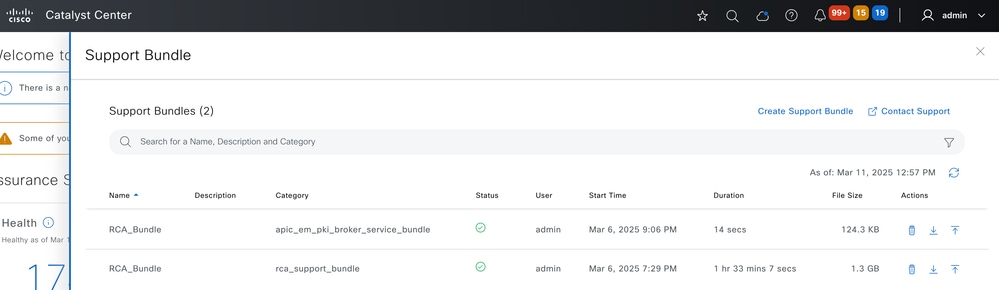
Passo 2: Um novo pop-up mostra uma lista de pacotes de suporte que foram gerados anteriormente ou apenas a opção de criar um novo se este for o primeiro.
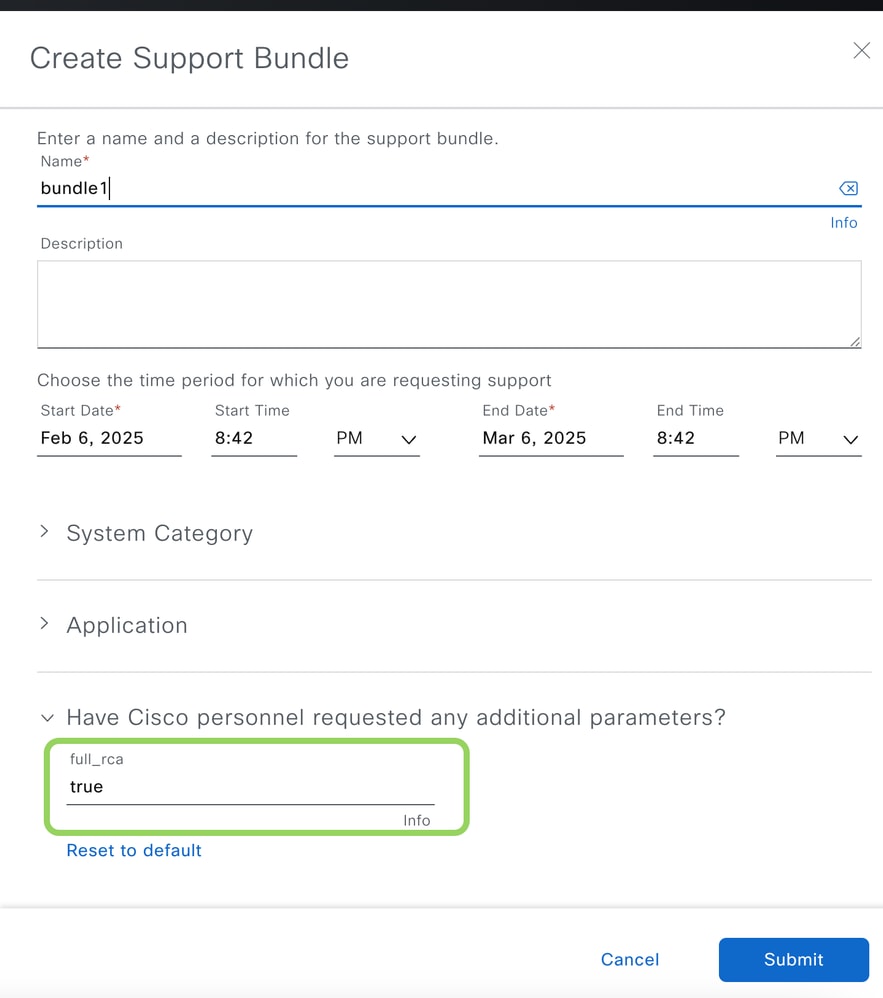
Passo 3: Clique em Create Support Bundle e outro pop-up novo será exibido. Um período de tempo pode ser selecionado para o pacote de suporte. Se o problema foi observado há 2 dias, escolha pelo menos um dia antes da data de início do pacote de suporte. O período de tempo máximo é definido para um mês por padrão a partir da hora atual. Certifique-se de que System Category esteja sempre selecionado. Com base no tipo de problema, é possível selecionar uma categoria de aplicativo adicional (opcional). O arquivo pode levar até 30 minutos para ser gerado (pode levar mais tempo para implantações dimensionadas).
Passo 4: Certifique-se de que um arquivo RCA completo seja capturado em razão do seu problema. Digite true na última opção antes de clicar no botão Submit, pois isso garante que saídas adicionais sejam capturadas.
Cluster de nó único / dispositivo virtual (opção CLI)
Faça login no Catalyst Center CLI na porta 2222 e use maglevcomo o nome de usuário. Em seguida, execute o rcacomando para gerar o arquivo RCA. O arquivo RCA é gerado e armazenado no data/rca. Geralmente, leva cerca de 30 minutos para criar o arquivo. O nome do arquivo tem o formato maglev-.
Exemplo de menu de ajuda do comando RCA.
$ rca --help

Help:
rca - root cause analysis collection utilities

Usage: rca [COMMAND] [ARGS]...
Commands:
     clear - clear RCA files
      copy - copy rca files to specified location
      exec - collect RCA
      view - restricted filesystem view
Exemplo de uma RCA sendo gerada em um dispositivo físico.
$ rca
===============================================================
VERIFYING SSH/SUDO ACCESS
===============================================================
[sudo] password for maglev:
Done
changed ownership of '/data/rca/maglev-10.78.9.21-rca-2025-03-11_04-27-49_UTC.tar.gz' from root:root to maglev:maglev
===============================================================
VERIFYING ADMINISTRATION ACCESS
Please note that after 3 failed login attempts, diagnostic
collection will proceed, but not all diagnostics will be
collected.
===============================================================
WARNING: Current token has expired (2025-01-24T22:03:05+00:00Z).
The current time is: 2025-03-11T04:27:54Z
Continuing with login
[administration] password for 'admin':
User 'admin' logged into 'kong-frontend.maglev-system.svc.cluster.local' successfully
===============================================================
RCA package created on Tue Mar 11 04:28:02 UTC 2025
===============================================================
2025-03-11 04:28:02 | INFO | Generating log for 'date'...
2025-03-11 04:28:02 | INFO | Node ISO type: full-iso

...

Created RCA package: /data/rca/maglev-10.78.9.21-rca-2025-03-11_04-27-49_UTC.tar.gz
2025-03-11 04:58:28 | INFO | Cleaning up RCA temp files...
[Tuesday Mar 11 04:58:30 UTC] maglev@10.78.9.21 (maglev-master-10-78-9-21)
$
Exemplo de uma RCA sendo gerada em um ESXi Virtual Appliance.
$ rca
===============================================================
VERIFYING SSH/SUDO ACCESS
===============================================================
Done
===============================================================
RCA package created on Tue Mar 11 07:04:15 UTC 2025
===============================================================
2025-03-11 07:04:15 | INFO | Generating log for 'date'...
2025-03-11 07:04:15 | INFO | Generating log for 'sudo cat /root/.bash_history'...
2025-03-11 07:04:15 | INFO | Node ISO type: mks
/usr/local/bin/rca_scripts/network_diag.sh
...

Created RCA package: /data/rca/maglev-10.78.9.122-rca-2025-03-11_07-04-15_UTC.tar.gz
2025-03-11 07:23:23 | INFO | Cleaning up RCA temp files...
[Tuesday Mar 11 07:23:23 UTC] maglev@10.78.9.122 (maglev-master-10-78-9-122)
$
Cluster de três nós (opção CLI)
Faça login no Catalyst Center CLI na porta 2222 e use maglevcomo o nome de usuário. Em seguida, execute o rcacomando para gerar o arquivo RCA. O arquivo RCA é gerado e armazenado no data/rca. Geralmente, leva cerca de 30 minutos para criar o arquivo. O nome do arquivo tem o formato maglev-. Certifique-se de que um arquivo RCA seja coletado de todos os nós enquanto os serviços são distribuídos pelos nós. Se o Catalyst Center solicitar um endereço IP de cluster, esse pode ser qualquer endereço IP de nó/cluster acessível. Isso é necessário para obter o token de administrador, que por sua vez é necessário para algumas das saídas de comando.
[Wed May 30 18:24:26 UTC] maglev@10.1.1.2 (maglev-master-10) ~ $ rca =============================================================== Verifying ssh/sudo access =============================================================== Done =============================================================== Verifying administration access =============================================================== Cluster: 10.1.1.3[administration] username for 'https://10.1.1.3:443': admin [administration] password for 'admin': User 'admin' logged into '10.1.1.3' successfully =============================================================== RCA package created on Wed May 30 18:24:44 UTC 2018 =============================================================== 2018-05-30 18:24:44 | INFO | Generating log for 'date'... tar: Removing leading `/' from member names /etc/cron.d/ /etc/cron.d/run-remedyctl
...
Depois que o comando rca é executado, o endereço IP do cluster é armazenado em cache /home/maglev/.maglevconf (não visível no magshell) nesse nó. Na próxima vez que o comando rca for executado, o Catalyst Center usará o mesmo endereço IP de cluster para esse nó.
[Wed May 30 18:23:37 UTC] maglev@10.1.1.2 (maglev-master-10) ~
$ rca
[sudo] password for maglev:

===============================================================
Verifying ssh/sudo access
===============================================================
Done

===============================================================
Verifying administration access
===============================================================
[administration] password for 'admin': <type the admin password>
User 'admin' logged into '10.1.1.3' successfully <-- it automatically logged into the cluster previously defined as the inter-cluster IP address

===============================================================
RCA package created on Wed May 30 18:23:46 UTC 2018
===============================================================

2018-05-30 18:23:46 | INFO | Generating log for 'date'...
tar: Removing leading `/' from member names
/etc/cron.d/
…
Exibindo o arquivo de análise de causa raiz (RCA ou pacote de suporte)
Os arquivos dos pacotes de suporte/RCA podem ser visualizados na CLI ou na interface do usuário.
Exibindo os pacotes de suporte/RCA (opção de UI)
Clique na opção Support Bundle no menu help que está disponível na barra superior para visualizar todos os pacotes de suporte existentes e para visualizar o status desse arquivo. Se o arquivo ainda estiver sendo criado, o status exibirá um ícone em andamento. O arquivo estará disponível para download ou upload quando o status estiver verde.
Exibindo os pacotes de suporte/RCA (opção CLI)
Os pacotes RCA/Suporte são armazenados na pasta /data/rca. Eles podem ser visualizados através do comando rca view ou deste comando Linux.
$ rca view
total 1124652
-rwxr-xr-x 1 root root 1151639341 Feb 26 15:19 maglev-192.168.5.11-rca-2025-02-26_14-52-52_UTC.tar.gz

[Tuesday Mar 11 07:22:46 UTC] maglev@192.168.5.11 (maglev-master-192-168-5-11)
$

$ ls -lt data/rca/
total 1124652
-rwxr-xr-x 1 0 0 1151639341 Feb 26 15:19 maglev-192.168.5.11-rca-2025-02-26_14-52-52_UTC.tar.gz

[Tuesday Mar 11 07:23:06 UTC] maglev@192.168.5.11 (maglev-master-192-168-5-11)
$
Extraindo o arquivo de análise de causa raiz (RCA ou pacote de suporte)
Há várias maneiras de extrair o arquivo do Catalyst Center, com base no fato de ele ter sido gerado a partir da interface do usuário ou da CLI.
Iniciando a cópia do Catalyst Center em um caso de suporte da Cisco (opção de interface do usuário)
Há duas opções disponíveis para carregar o arquivo da interface do usuário. Para a segunda opção, o plug-in/extensão Chrome do Cisco Support Assistant Extension (CSAE) é usado.
Opção 1: Carregar da interface do usuário
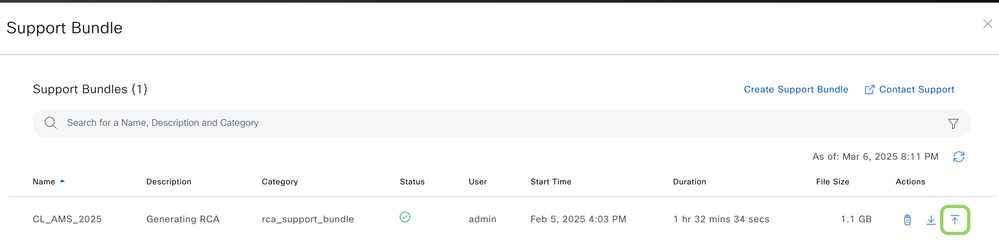
Três botões de ação são apresentados para cada arquivo gerado a partir da interface do usuário. A ação à direita é carregar o arquivo no caso de suporte da Cisco. Aqui é necessária a senha para acessar o CXD. O nome de usuário é o número do caso de suporte da Cisco e a senha é um token exclusivo para cada caso de suporte da Cisco. O nome de usuário/senha está sempre presente em uma observação no início do caso de suporte da Cisco e também pode ser recuperado do Gerente de caso de suporte. Para obter mais detalhes sobre o token, consulte Uploads de arquivo do cliente para o Cisco Technical Assistance Center.
 CarregamentodeArquivo1
Opção 2: Carregar da interface do usuário com a extensão CSAE instalada
Instale a extensão CASE no seu navegador Chrome ou Edge. Isso reprograma o recurso do botão de ação de seta para cima e permite que o arquivo seja carregado em um caso de suporte da Cisco sem nenhuma credencial. Para obter mais detalhes, consulte a documentação do CASE.
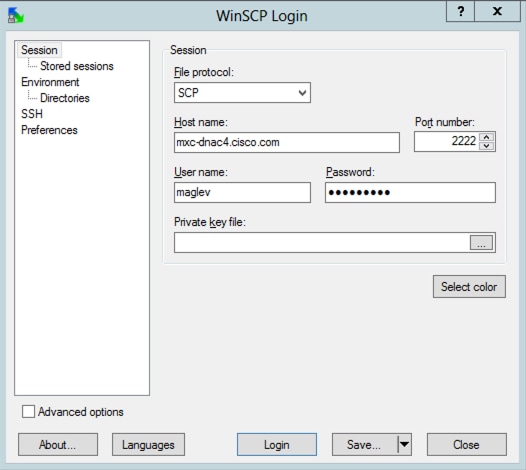
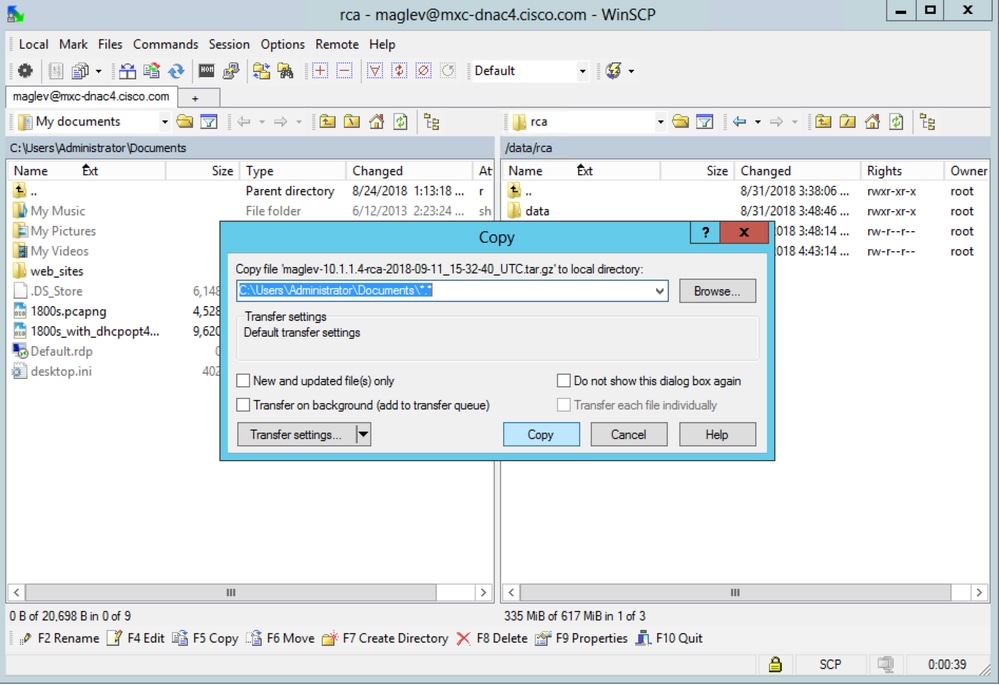
Iniciando a cópia de arquivo de uma máquina com Windows, Mac ou Linux (opção de interface do usuário)
Etapa 1. Faça download do WinSCP (somente Windows), FileZilla ou de seu cliente SCP/SFTP favorito.
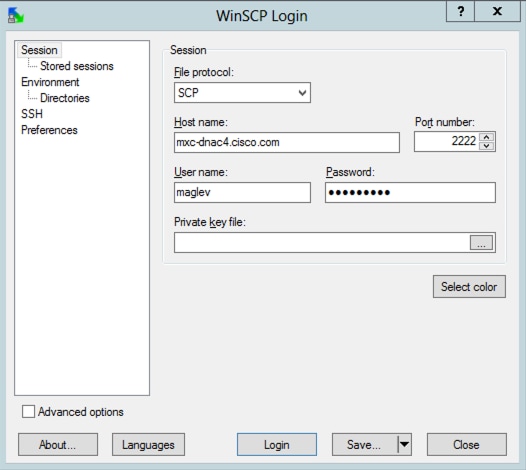
Etapa 2. Forneça seu endereço IP do Catalyst Center com suas credenciais de CLI, escolha SCP ou SFTP como o protocolo de arquivo e escolha o número de porta 2222.
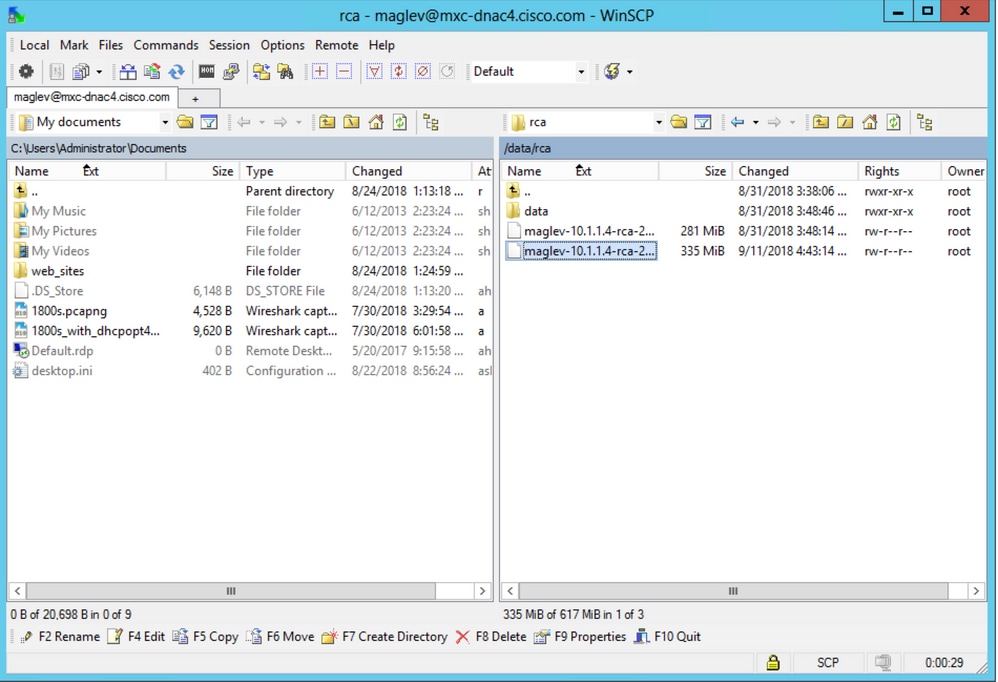
Etapa 3. Navegue até adata/rcapasta.
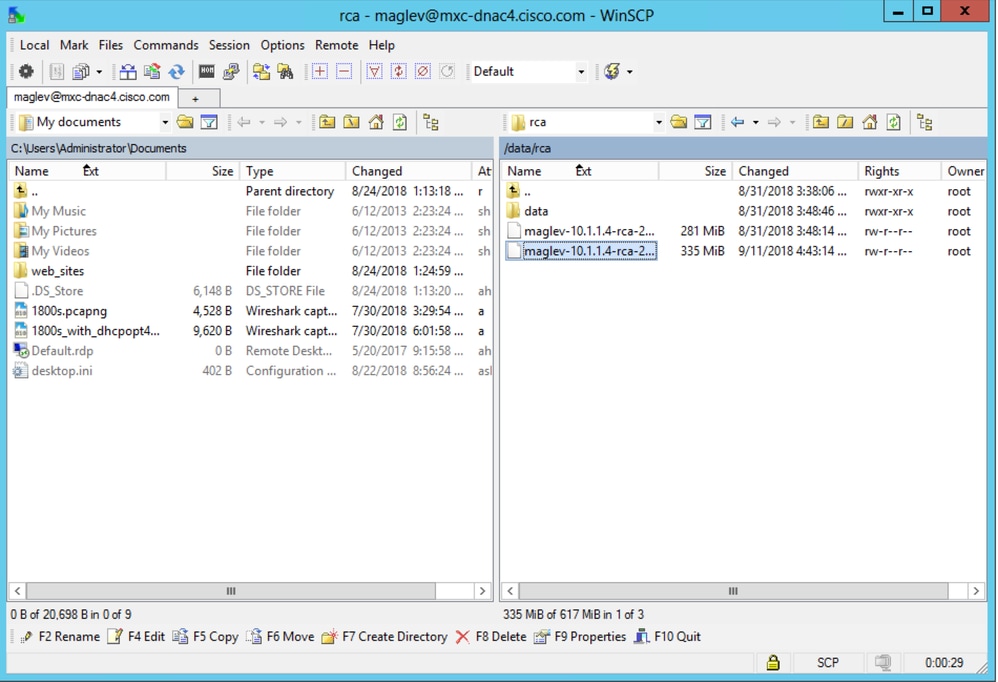
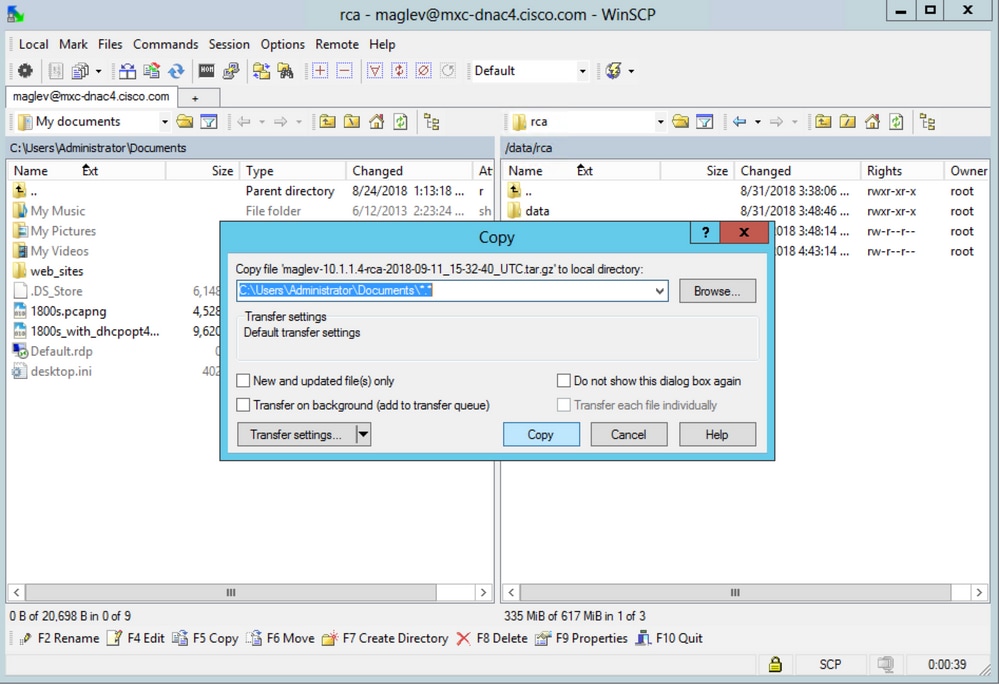
Etapa 4. Copie o arquivo RCA para o computador local.
Iniciando a cópia do arquivo a partir de uma máquina Mac ou Linux (opção CLI)
Etapa 1. Abra uma sessão de terminal e, em seguida, execute estas etapas para copiar o arquivo RCA chamado maglev-10.78.9.21-rca-2025-01-14_08-48-51_UTC.tar.gz armazenado no dispositivo Catalyst Center no data/rcadiretório para o diretório de trabalho atual no seu computador.
rrahul@MY-MACBOOK ~ % scp -P 2222 maglev@10.78.9.21:data/rca/maglev-10.78.9.21-rca-2025-01-14_08-48-51_UTC.tar.gz .
Welcome to the Cisco DNA Center Appliance
maglev@10.78.9.21's password:
maglev-10.78.9.21-rca-2025-01-14_08-48-51_UTC.tar.gz                                                                                                  100%  1485MB  32.3MB/s  00:45
rrahul@MY-MACBOOK ~ %
Iniciando a cópia do arquivo de um Catalyst Center para uma máquina Mac ou Linux (opção CLI)
Na CLI do dispositivo Catalyst Center, use um desses comandos para copiar o arquivo, ambos usam SCP. Há uma pequena diferença na sintaxe do comando, como mostrado nestes exemplos:
 $ scp data/rca/<RCA file name> <Mac/Linux username>@<Mac/Linux IP address>:<path to save the file>
OR
 $ rca copy
Help:
copy - copy rca files to specified location
Usage: rca copy [scp-options] --files file1 ... user@host2:file2
Aqui estão exemplos dos dois comandos a serem copiados de um Catalyst Center para um servidor:
$ scp data/rca/maglev-10.78.9.21-rca-2025-01-14_08-48-51_UTC.tar.gz rrahul@10.105.192.135:
rrahul@10.105.192.135's password: <Enter the destination password>
maglev-10.78.9.21-rca-2025-01-14_08-48-51_UTC.tar.gz                                                                                                100%  1485MB  106.6MB/s  00:13
[Thursday Mar 06 13:02:01 UTC] maglev@10.78.9.21 (maglev-master-10-78-9-21)
$

$ rca copy --files maglev-10.78.9.21-rca-2025-01-14_08-48-51_UTC.tar.gz rrahul@10.105.192.135:
rrahul@10.105.192.135's password: <Enter the destination password>
maglev-10.78.9.21-rca-2025-01-14_08-48-51_UTC.tar.gz                                                                                                100%  1485MB  106.1MB/s  00:13
[Thursday Mar 06 13:10:31 UTC] maglev@10.78.9.21 (maglev-master-10-78-9-21)
$
Iniciando a cópia do arquivo do Catalyst Center para um caso de suporte da Cisco (opção CLI)
Isso é semelhante à opção anterior, que aproveita o SCP para executar uma transferência de arquivo segura para cxd.cisco.com (o shell restrito impede o uso de outros comandos). O nome de usuário é o número do caso de suporte da Cisco e a senha é um token exclusivo para cada caso de suporte da Cisco. O nome de usuário/senha está sempre presente em uma observação no início do caso de suporte da Cisco e também pode ser recuperado do Gerente de caso de suporte. Para obter mais detalhes sobre o token, consulte Uploads de arquivo do cliente para o Cisco Technical Assistance Center.
$ rca copy --files maglev-10.1.1.233-rca-2024-03-06_14-07-36_UTC.tar.gz 6969XXXXX@cxd.cisco.com:/
FIPS mode initialized
Warning: Permanently added the ECDSA host key for IP address '10.209.135.105' to the list of known hosts.
6969XXXXX6@cxd.cisco.com's password:
maglev-10.1.1.233-rca-2024-03-06_14-07-36_UTC.tar.gz
Iniciando a cópia do arquivo de uma máquina Mac ou Linux para um caso de suporte da Cisco (opção CLI)
Há duas opções para fazer o upload de qualquer arquivo (incluindo o RCA) de sua máquina Mac ou Linux. Em ambas as opções, o nome de usuário é o número do caso de suporte da Cisco e a senha é um token exclusivo para cada caso de suporte da Cisco. O nome de usuário/senha está sempre presente em uma observação no início do caso de suporte da Cisco e também pode ser recuperado do Gerente de caso de suporte. Para obter mais detalhes sobre o token, consulte Uploads de arquivo do cliente para o Cisco Technical Assistance Center.
Exemplo de saída de um caso de suporte da Cisco:
Subject: 688046089: CXD Upload Credentials

You can now upload files to the case using FTP/FTPS/SCP/SFTP/HTTPS protocols and the following details:
Hostname: cxd.cisco.com
Username: 688046089
Password: gX***********P7
Opção 1. Carregue o arquivo via HTTPS (opção mais rápida e usa a porta 443)
Etapa 1. Teste se você tem conectividade da sua máquina Mac ou Linux para cxd.cisco.com via porta 443. Aqui está uma maneira de executar o teste:
$ nc -zv cxd.cisco.com 443
Connection to cxd.cisco.com 443 port [tcp/https] succeeded!
$
Etapa 2. Se o teste for bem-sucedido, carregue o arquivo via HTTPS com o uso desse comando (isso não funciona em um dispositivo Catalyst Center):
$ curl -T “” -u https://cxd.cisco.com/home/
(Se quiser ver uma exibição mais detalhada do carregamento, adicione a -v opção. Por exemplo, "curl -vT…")
Por exemplo:
$ curl -T "./test.txt" -u 688046089 https://cxd.cisco.com/home/
Enter host password for user '688046089':
[Tue Dec 10 13:35:47 UTC] maglev@10.1.1.1(maglev-master-1) ~
$
Opção 2. Carregue o arquivo via SCP (usa a porta 22)
Etapa 1. Teste se você tem conectividade da sua máquina Mac ou Linux para cxd.cisco.com via porta 22. Aqui está uma maneira de executar o teste:
$ nc -zv cxd.cisco.com 22
Connection to cxd.cisco.com 22 port [tcp/ssh] succeeded!
$
Etapa 2. Se o teste for bem-sucedido, carregue o arquivo via SCP com o uso deste comando:
$ scp@cxd.cisco.com:
Por exemplo:
$ scp ./test.txt 688046089@cxd.cisco.com:
The authenticity of host 'cxd.cisco.com (X.X.X.X)' can't be established.
RSA key fingerprint is SHA256:3c8Vi3Ms2AITZlNzkBccR1pvE5ie9oMs64Uh0uhRado.
Are you sure you want to continue connecting (yes/no)? yes
Warning: Permanently added 'cxd.cisco.com,X.X.X.X' (RSA) to the list of known hosts.
688046089@cxd.cisco.com's password:
test.txt                                                                                                                                                                                                        100%   39     0.0KB/s   00:00

[Tue Dec 10 13:44:27 UTC] maglev@10.1.1.1  (maglev-master-1) ~
$
Histórico de revisões
| Revisão | Data de publicação | Comentários |
|---|---|---|
5.0 |
23-Apr-2026
|
Título, texto alternativo, requisitos de estilo e formatação atualizados. |
4.0 |
12-Mar-2025
|
Seção de introdução atualizada, links corrigidos, links corrigidos para abrir para uma nova página, comentários revisados do usuário e PII verificado. |
2.0 |
17-Feb-2022
|
Os problemas de nome de produto foram corrigidos. |
1.0 |
13-Aug-2021
|
Versão inicial |

 Feedback
Contate a Cisco
- Abrir um caso de suporte

- (É necessário um Contrato de Serviço da Cisco)