Identificar e Solucionar Problemas de Dispositivos Sem Fio no Inventário do Catalyst Center
Introdução
Este documento descreve procedimentos e diretrizes para Troubleshooting de problemas de inventário de dispositivos sem fio no Cisco Catalyst Center
Problemas conhecidos
Cenário 1. Capacidade de gerenciamento de dispositivos em status de erro interno.
Sintoma:
Controlador sem fio no estado Erro interno.
Possível solução:
- Execute uma ressincronização manual a partir da página Inventário do Catalyst Center, selecione o dispositivo e, em seguida, selecione Ações > Inventário > Ressincronizar dispositivo uma vez.
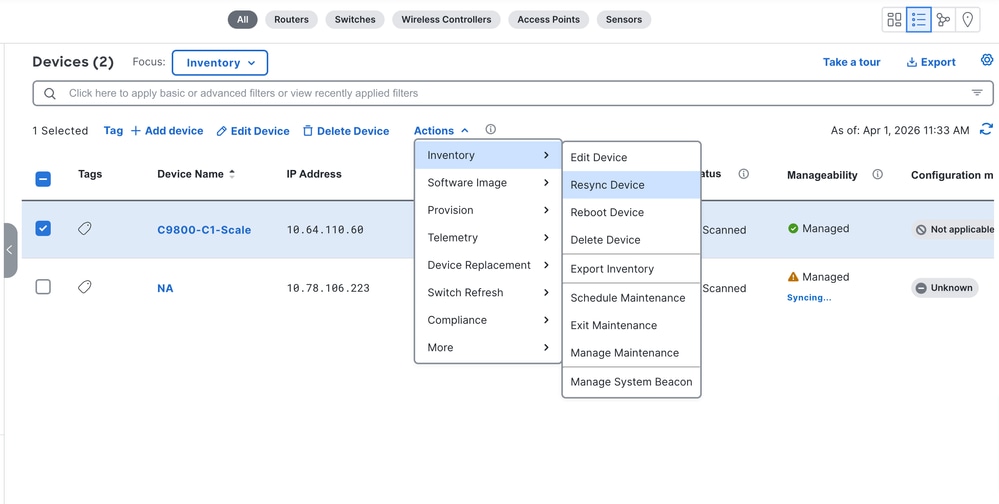
2. Aguarde a conclusão da sincronização.
3. Verificar novamente o status
Resultados esperados:
O dispositivo de rede retorna ao status Gerenciar.
Se não for corrigido:
Abra um caso TAC com estes detalhes: nome de host/IP do controlador, captura de tela de erro, carimbo de data/hora de ressincronização, Pacote de suporte do Catalyst Center GUI Sobre ícone > Pacote de suporte > Criar pacote de suporte.
Cenário 2. Capacidade de Gerenciamento de Dispositivos no status de Erro Interno devido a Erros de Restrição de BD.
Sintoma:
O controlador sem fio mostra o estado Internal Error (Erro interno) como o Cenário 1 e os detalhes de Inventory Status (Status do inventário) mostram o comportamento Unknown/DB-constraint-like (Desconhecido/com restrições de BD) na primeira seção de Settings (Configurações) > System 360 > Log explorer > Inventory dashboard (Painel de inventário).
Possível solução:
1. Execute uma ressincronização manual a partir da página Inventário do Catalyst Center, selecione o dispositivo e, em seguida, selecione Ações > Inventário > Ressincronizar Dispositivo uma vez.
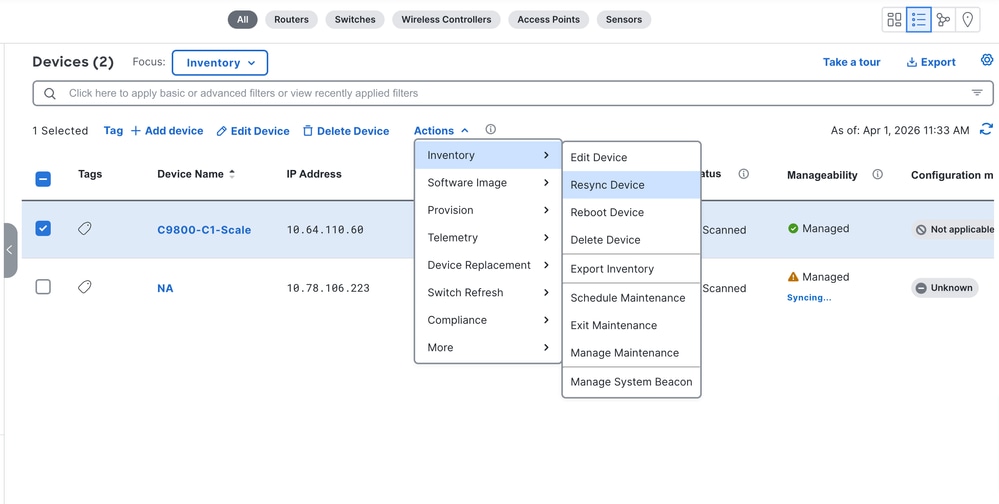
2. Aguarde a conclusão da sincronização.
3. Verificar novamente o status
Resultados esperados:
O dispositivo de rede retorna ao status Gerenciar.
Se não for corrigido:
Abra um caso TAC com estes detalhes: nome de host/IP do controlador, captura de tela de erro, carimbo de data/hora de ressincronização, Pacote de suporte do Catalyst Center GUI Sobre ícone > Pacote de suporte > Criar pacote de suporte.
O engenheiro do TAC deve coletar as tabelas de BD relacionadas à rede sem fio.
Cenário 3. Capacidade de gerenciamento de dispositivos no erro de falha de conexão do Netconf.
Sintoma:
A WLC mostra o erro de falha de conexão Netconf em Gerenciabilidade.
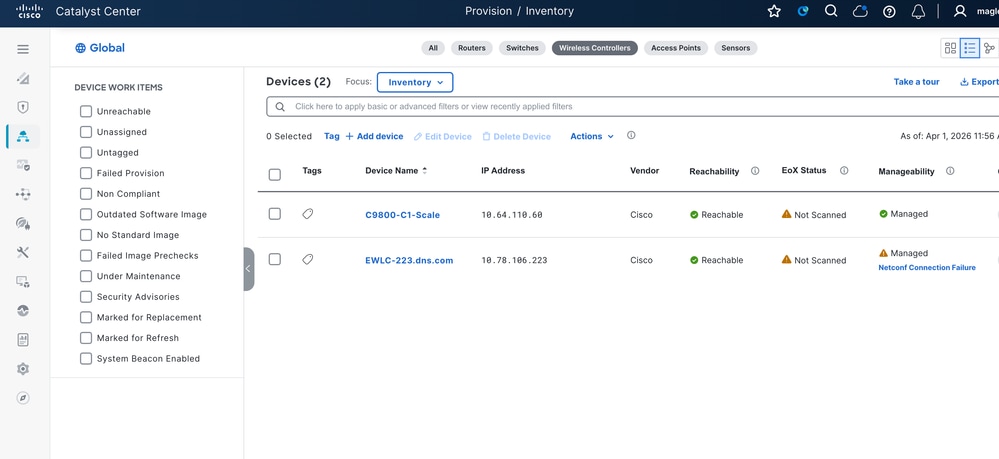
Possível solução:
1. Verificar a acessibilidade do IP

2. Verificar se o NETCONF está habilitado + porta aberta
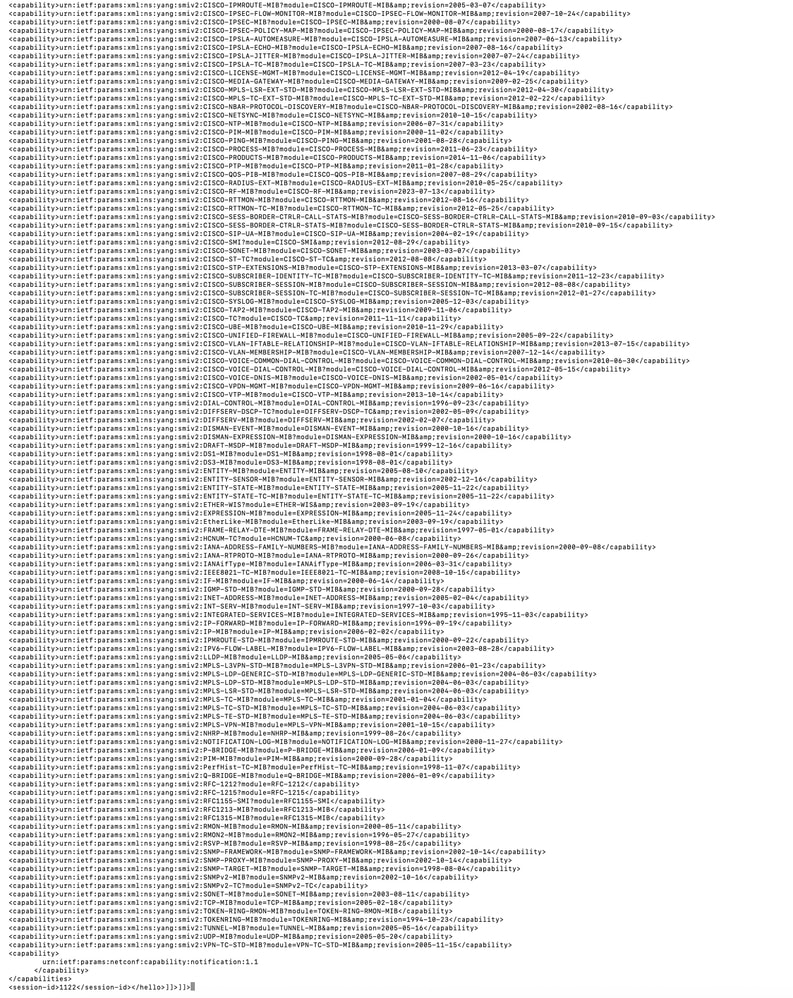
3. Validar sessão direta do NETCONF
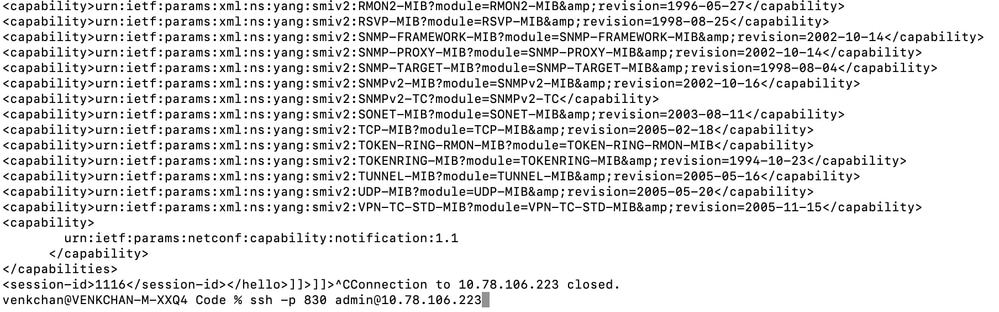
Resultados esperados:
Atualizações de status e de conectividade validadas.
Se não for corrigido:
Abra um caso no TAC caso o NETCONF direto falhe ou se o NETCONF direto for aprovado, mas a IU ainda mostra a falha.
Engenheiro TAC para coletar detalhes do controlador, resultado do teste NETCONF, captura de tela da interface do usuário e logs de depuração de inventário.
Cenário 4. Capacidade de Gerenciamento de Dispositivos no status de Erro Interno devido a Erros RPC.
Sintoma:
O controlador sem fio mostra o estado Internal Error (Erro interno) como o Cenário 1 e os detalhes de Inventory Status (Status do inventário) mostram erros RPC na primeira seção de Settings (Configurações) > System 360 > Log explorer (Explorador de logs) > Inventory dashboard (Painel de inventário).
Possível solução:
1. Execute uma ressincronização manual a partir da página Inventário do Catalyst Center, selecione o dispositivo e, em seguida, selecione Ações > Inventário > Ressincronizar Dispositivo uma vez.
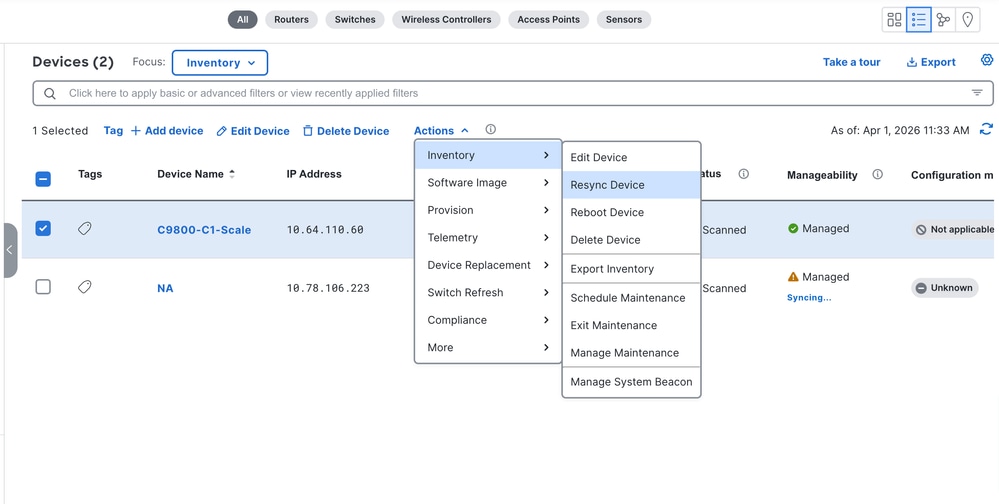
2. Aguarde a conclusão da sincronização.
3. Verificar novamente o status
Resultados esperados:
O dispositivo de rede retorna ao status Gerenciar.
Se não for corrigido:
Abra um caso TAC com estes detalhes: nome de host/IP do controlador, captura de tela de erro, carimbo de data/hora de ressincronização, Pacote de suporte do Catalyst Center GUI Sobre ícone > Pacote de suporte > Criar pacote de suporte.
Cenário 5. Capacidade de gerenciamento de dispositivos no status de erro interno devido a qualquer outro erro.
Sintoma:
O controlador sem fio mostra o estado Internal Error como Cenário 1 e não há nenhum erro específico.
Possível solução:
1. Execute uma ressincronização manual a partir da página Inventário do Catalyst Center, selecione o dispositivo e, em seguida, selecione Ações > Inventário > Ressincronizar Dispositivo uma vez.
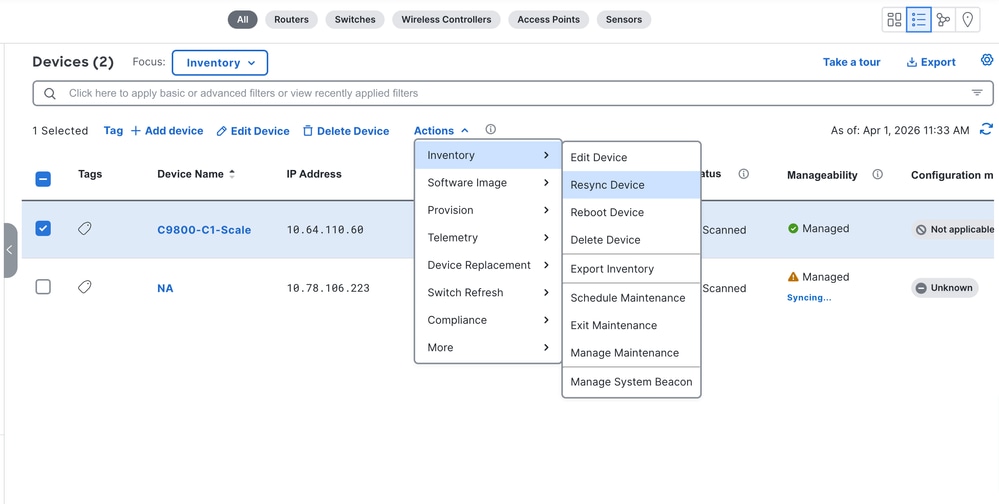
2. Aguarde a conclusão da sincronização.
3. Verificar novamente o status
Resultados esperados:
O dispositivo de rede retorna ao status Gerenciar.
Se não for corrigido:
Abra um caso TAC com estes detalhes: nome de host/IP do controlador, captura de tela de erro, carimbo de data/hora de ressincronização, Pacote de suporte do Catalyst Center GUI Sobre ícone > Pacote de suporte > Criar pacote de suporte.
Cenário 6. AP não descoberto/WLC associado incorreto.
Sintoma:
Os APs não são mostrados no Inventário do Catalyst Center depois que você os adicionou a uma WLC gerenciada.
Possível solução:
1. Verifique se o AP está presente na CLI da WLC com o comando show ap summary.

2. Compare com a página Inventário do Catalyst Center.
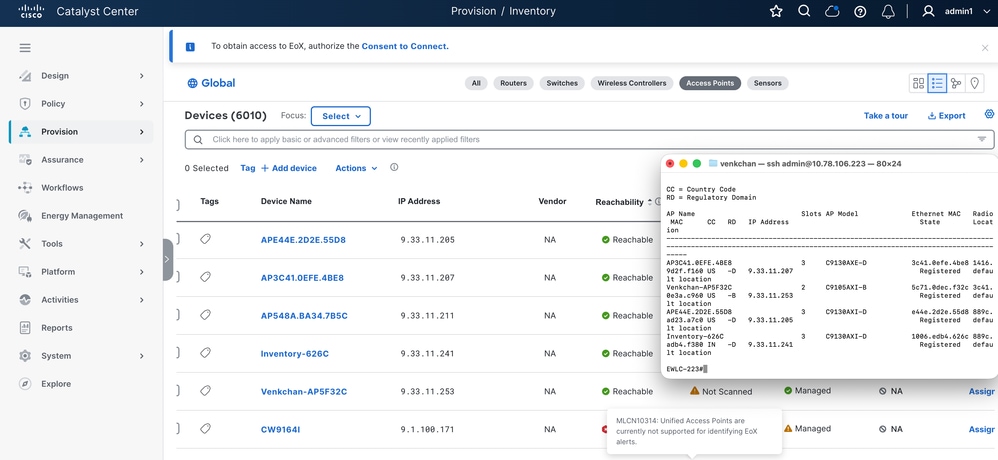
3. Aguarde um ciclo de sincronização de AP.
4. Verifique novamente o mapeamento.
Resultados esperados:
O status do AP e o alinhamento da WLC associada.
Se não for corrigido:
Abra um caso TAC com estes detalhes: Nome do AP, endereço MAC do AP, detalhes do WLC, carimbo de data/hora do evento, Pacote de suporte do Catalyst Center GUI Sobre o ícone > Pacote de suporte > Criar pacote de suporte.
Cenário 7. Problemas de integração do AP PnP.
Sintoma:
A integração do AP PnP falha ou está incompleta.
Possível solução:
1. Validar que o fluxo de trabalho PnP foi concluído com êxito.
2. Repita a validação de integração uma vez.
Resultados esperados:
A integração de dispositivo/PA é concluída.
Se não for corrigido:
Abra um caso TAC com estes detalhes: Registros de trabalho PnP, Número de série AP, Carimbo de data/hora de onboarding, Pacote de suporte do Catalyst Center GUI Sobre o ícone > Pacote de suporte > Criar pacote de suporte.
Cenário 8. Atrasos de atualizações de AP devido ao download de imagens superiores a 5 minutos.
Sintoma:
A descoberta de AP é atrasada se houver suspeita de download da imagem.
Possível solução:
- Verifique o tempo de junção do AP no controlador.
- Confirmar download de imagem prolongado.
- Verifique as restrições relacionadas ao CAPWAP.
Resultados esperados:
O status do AP e o alinhamento da WLC associada.
Se não for corrigido:
Abra um caso TAC com estes detalhes: Carimbos de data/hora de ingresso no AP, evidência do controlador de atraso no download da imagem, Pacote de suporte do Catalyst Center GUI Sobre ícone > Pacote de suporte > Criar pacote de suporte.
Cenário 9. Status de AP obsoleto após o provisionamento.
Sintoma:
O trabalho de provisionamento para um AP está em um estado diferente de concluído.
Possível solução:
1. Confirme se o fluxo de trabalho de provisionamento de AP foi bem-sucedido.
2. Atualizar página AP/Inventário.
3. Dispare uma sincronização/atualização manual.
Resultados esperados:
Os campos AP são atualizados corretamente.
Se não for corrigido:
Abra um caso TAC com estes detalhes: ID da tarefa de provisionamento, detalhes do AP, campos ausentes, carimbos de data/hora, capturas de tela, Pacote de suporte da GUI do Catalyst Center Ícone Sobre > Pacote de suporte > Criar pacote de suporte.
Cenário 10. Falha na exclusão do AP.
Sintoma:
A tentativa de exclusão do AP falha na interface do usuário ou o AP excluído permanece obsoleto no Inventário do Catalyst Center.
Possível solução:
1. Repita a exclusão uma vez.
2. Capturar erro exato
3. Registrar IDs de tarefa/subtarefa
Resultados esperados:
AP excluído e removido do inventário.
Se não for corrigido:
Abra um caso TAC com estes detalhes: Detalhes de AP, IDs de tarefa/subtarefa, captura de tela de falha, Pacote de suporte do Catalyst Center GUI Sobre ícone > Pacote de suporte > Criar pacote de suporte.
Cenário 11. Falha na exclusão da WLC.
Sintoma:
O controlador não pode ser excluído do Catalyst Center.
Possível solução:
1. Confirme se nenhum fluxo de trabalho dependente está ativo.
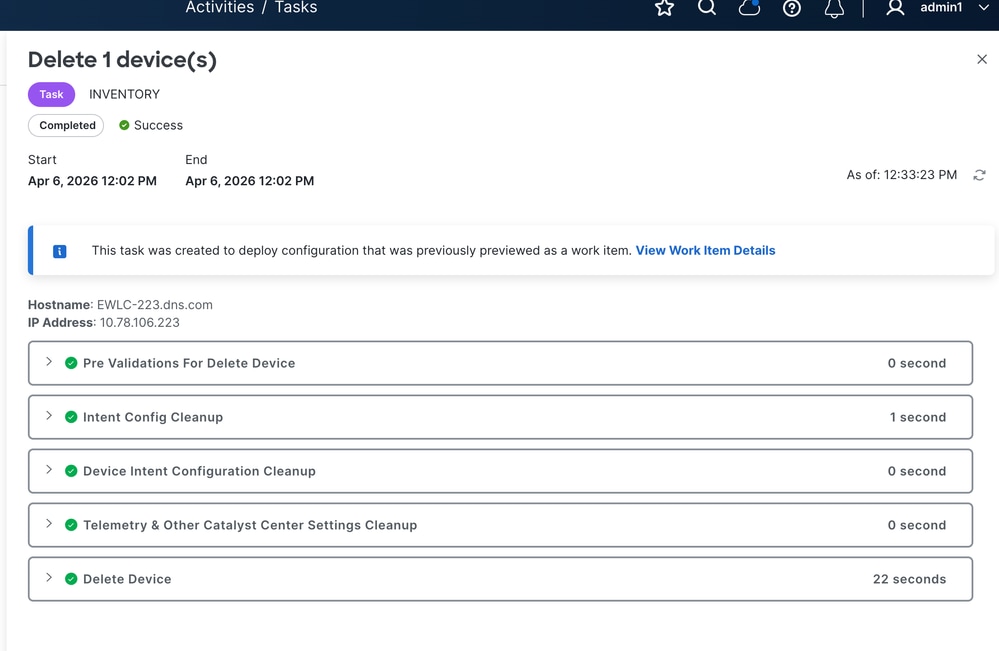
2. Repita a exclusão uma vez.
3. Capture os detalhes do erro.
Resultados esperados:
Exclusão do controlador bem-sucedida.
Se não for corrigido:
Abra um caso TAC com estes detalhes: Detalhes do controlador, ID da tarefa de exclusão, captura de tela Erro, Pacote de suporte do Catalyst Center GUI Sobre ícone > Pacote de suporte > Criar pacote de suporte.
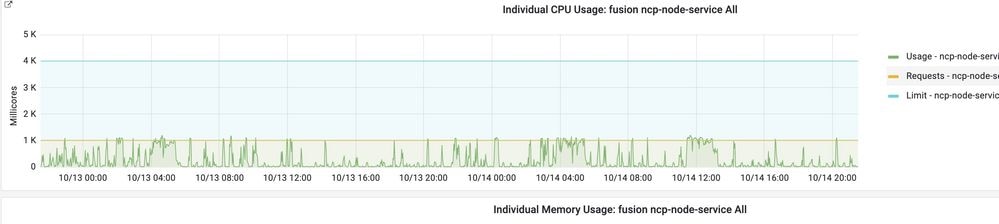
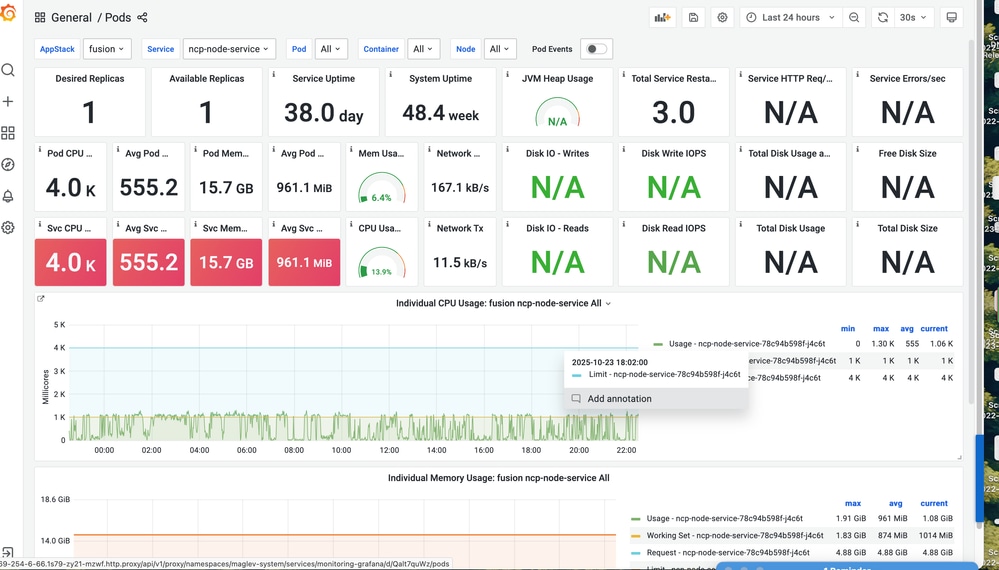
Cenário 12. Lentidão da IU do inventário.
Sintoma:
Navegue pela IU do Inventário do Catalyst Center se sentir lenta ou a página não está sendo carregada.
Possível solução:
1. Registre a hora de início/término e a frequência.
2. Na página System 360 selecione Monitor e explore a utilização da CPU e Memória.
3. Teste novamente após um curto intervalo e tente usar uma janela incógnita.
Resultados esperados:
A resposta da interface do usuário volta ao normal.
Se não for corrigido:
Abra um caso TAC com estes detalhes: Intervalo de tempo, capturas de tela/vídeo, instantâneos de monitoramento, Pacote de suporte do Catalyst Center GUI Sobre ícone > Pacote de suporte > Criar pacote de suporte.
Histórico de revisões
| Revisão | Data de publicação | Comentários |
|---|---|---|
1.0 |
20-May-2026
|
Versão inicial |

 Feedback
Contate a Cisco
- Abrir um caso de suporte

- (É necessário um Contrato de Serviço da Cisco)