Entender o procedimento de redefinição de senha do Catalyst Center 3.x Maglev(SSH)
Contents
Introdução
Este documento descreve como desbloquear e/ou redefinir a senha para o usuário Maglev para os nós físicos do Catalyst Center 3.x e do dispositivo virtual ESXi.
Informações de Apoio
No caso em que a conta Maglev é bloqueada, você não pode fazer login para desbloqueá-la. Para desbloquear e/ou redefinir a senha para o usuário Maglev, você deve montar uma imagem no Cisco IMC vKVM para dispositivos físicos ou montar um CD ISO na VM para dispositivos virtuais ESXi. Isso permite acessar o shell e redefinir o usuário e/ou a senha.
Pré-requisitos
Requisitos para o local (dispositivo físico)
-
Você precisa fazer o download de uma imagem ISO para Ubuntu 22.04 ou mais recente em https://ubuntu.com/download/desktop. Isso se deve a como o sistema de arquivos muda no Ubuntu 22.04 com xfs.
- Após o download do ISO para o sistema local, você precisará montá-lo no KVM do Cisco Integrated Management Controller (CIMC).
- Depois que o ISO for montado no KVM, você precisará inicializar a partir do ISO.
- Assim que puder acessar o Ubuntu, monte os diretórios raiz e var no sistema.
- Depois de montar os diretórios raiz e var, você pode desbloquear e alterar a conta de usuário Maglev.
- Finalmente, você reinicializa o equipamento, confirma que pode fazer login com Maglev e redefine a senha com o assistente de configuração.
Requisitos para dispositivo virtual (ESXi)
- Fazer download do ISO
- Carregue o ISO no local do arquivo ISO do armazenamento de dados ou na Biblioteca de conteúdo no vSphere/vCenter
- Adicionar um CD/DVD da VM (máquina virtual)
- Alterar o atraso de inicialização para um valor maior
Componentes Utilizados
Esta operação foi executada na imagem do Ubuntu 25.10; uma imagem diferente produz tempos e resultados diferentes.
Em alguns ambientes, pode-se levar até 2 horas para alcançar o desktop Ubuntu, mas para a maioria dos clientes o processo é concluído em 30 minutos.
Essa operação não é restrita à versão do desktop do Ubuntu. Tudo o que é necessário é acesso ao shell. Qualquer imagem do Ubuntu na versão 22.04 ou mais recente que forneça acesso ao shell funciona para esta operação. Outras imagens também podem funcionar, como o Gentoo e o Linux SystemRescue, mas a Cisco recomenda o uso do Ubuntu 25.10. Qualquer outra tentativa é arriscada pelo próprio usuário.
As informações neste documento foram criadas a partir de dispositivos em um ambiente de laboratório específico. Todos os dispositivos utilizados neste documento foram iniciados com uma configuração (padrão) inicial. Se a rede estiver ativa, certifique-se de que você entenda o impacto potencial de qualquer comando.

Nota: Você pode usar o mesmo procedimento em um ambiente DR. No entanto, observe estes pontos:
*** Certifique-se de que a recuperação de desastres esteja em um estado PAUSADO antes de tentar qualquer método de recuperação/redefinição de senha ***
Em uma implantação de DR 1+1+1, o local correspondente fica inativo enquanto esse processo é concluído.
Em um 3+3+3, se as senhas tiverem que ser atualizadas nos três nós, faça um nó de cada vez para garantir que os outros dois nós estejam disponíveis para evitar um failover de DR desnecessário.
lesta
Etapa 1a: Inicialização do Live CD (no local)
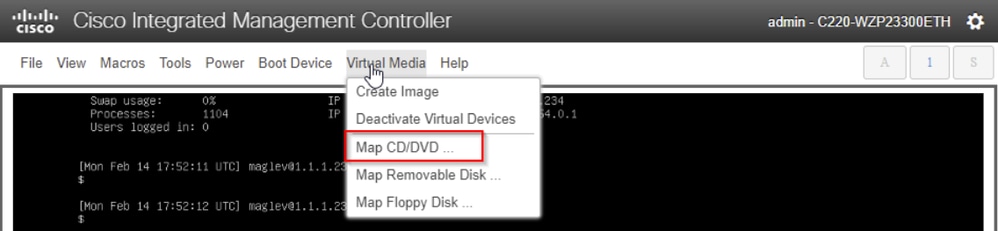
Inicie a sessão na GUI do Cisco IMC, selecione Launch KVM e, em seguida, escolha Virtual Media > Ativate Devices.

Em seguida, navegue de volta para Virtual Media e escolha Map CD/DVD.
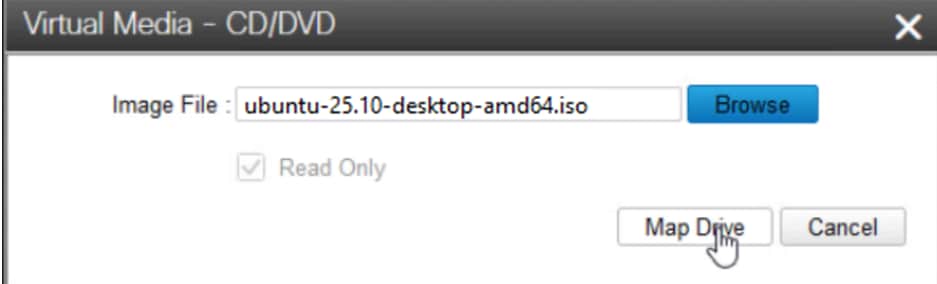
Depois disso, escolha Browse e selecione a imagem ISO do Ubuntu que você baixou para o sistema local. Depois de selecionar a imagem do Ubuntu, escolha o botão Map Drive.
Você pode confirmar se a imagem está ativada e mapeada navegando de volta para Virtual Media e vendo o ISO mapeado como uma opção.
Em seguida, desligue e ligue novamente o aparelho com Power > Reset System (inicialização a quente).
Depois que o sistema for reinicializado, pressione F6 quando o logotipo da Cisco for exibido.
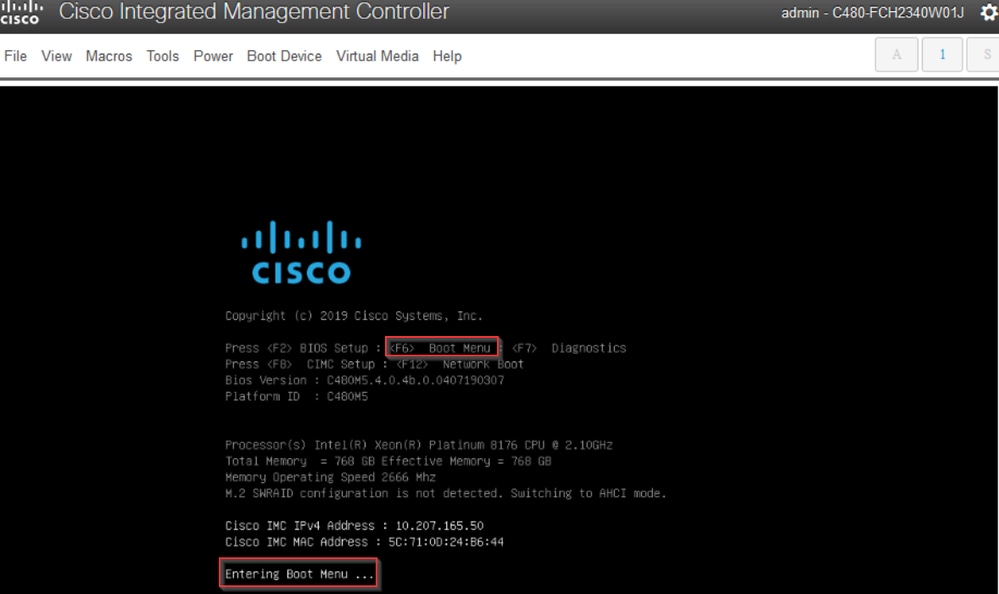
Sabemos se funciona porque você vê "Entrando no menu de inicialização ..." na parte inferior da tela.
Mas uma segunda tela é exibida e podemos ver que ela está entrando no menu de inicialização. Se esquecermos de pressionar F6 na primeira tela da Cisco, podemos pressioná-lo aqui.
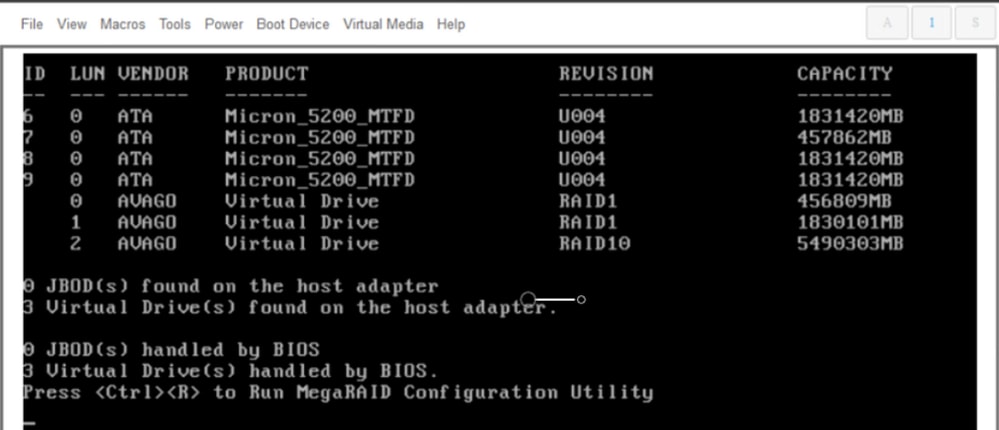
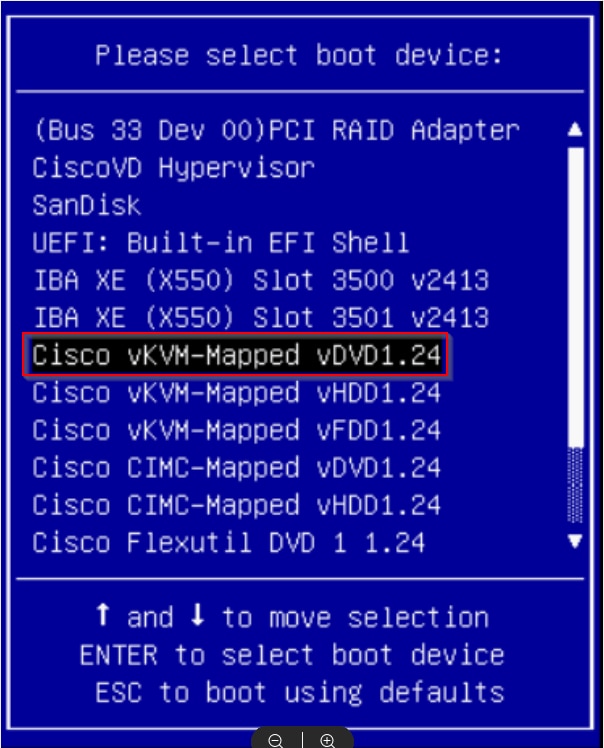
Quando o menu de inicialização aparecer, escolha a opção que diz Cisco vKVM-Mapped vDVD1.24. Isso faz com que o equipamento seja inicializado a partir da imagem mapeada do Ubuntu selecionada anteriormente.
Etapa 1b: Inicialização de um Live CD (VA - ESXi)
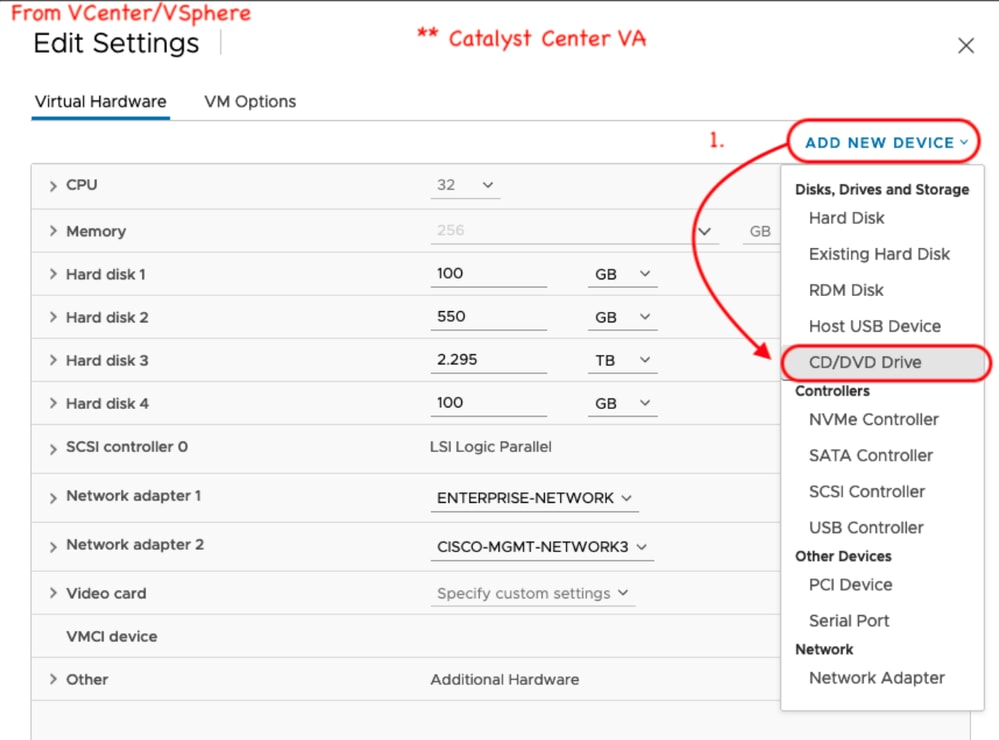
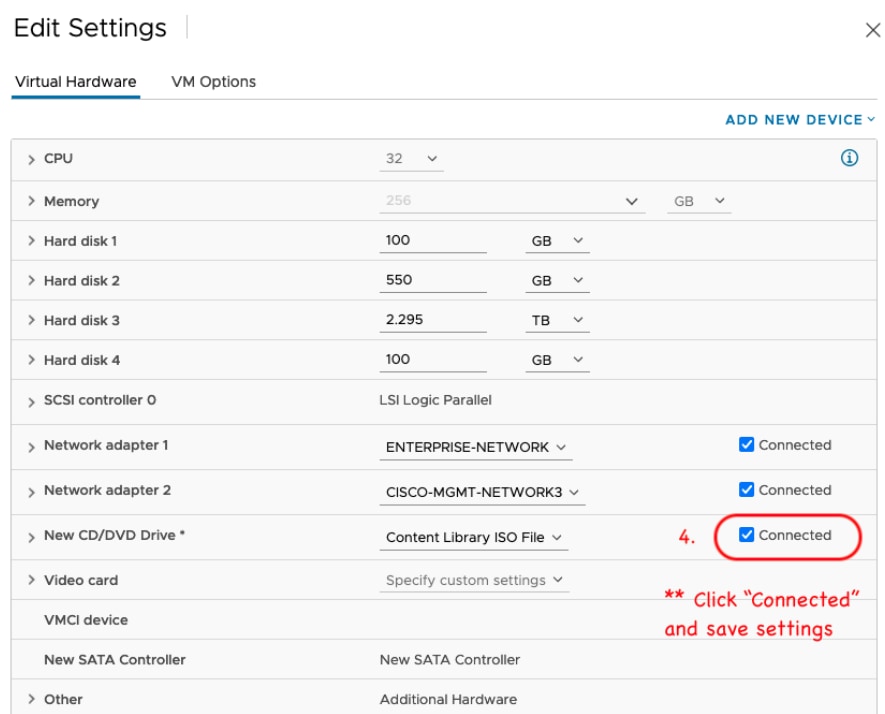
No vCenter/vSphere, navegue até onde a VM está localizada, clique com o botão direito do mouse na VM e clique em Edit Settings. A partir daí, clique em ADICIONAR NOVO DISPOSITIVO e escolha Unidade de CD/DVD.
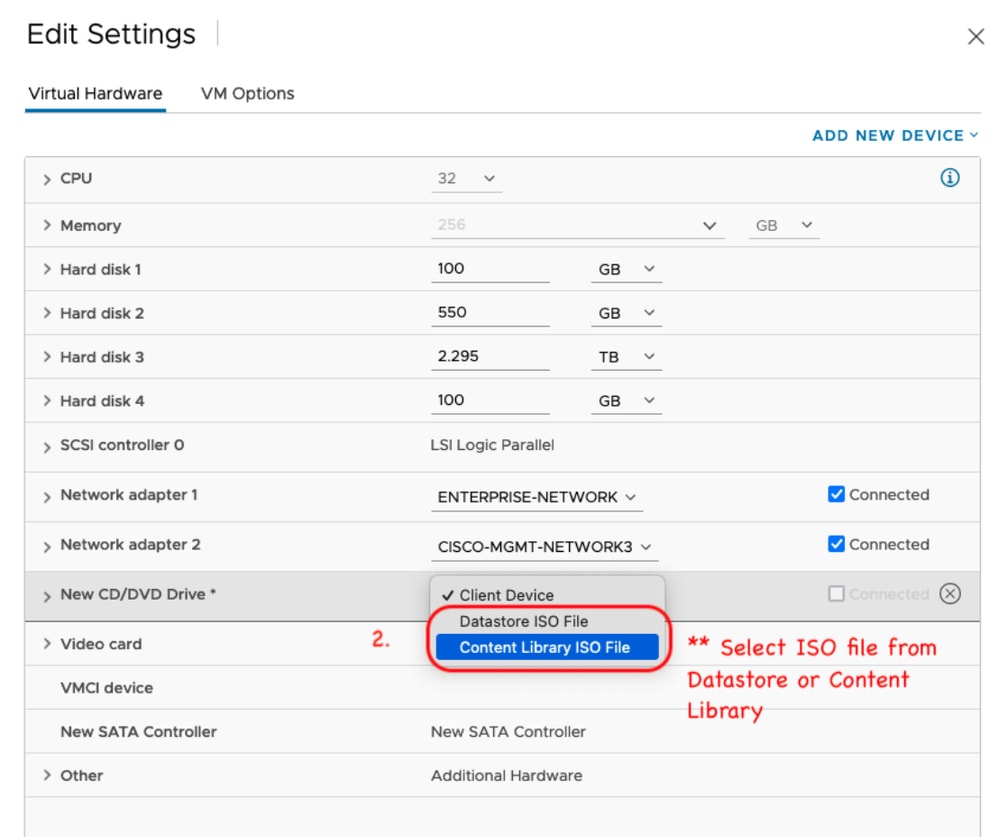
A unidade de CD/DVD agora é exibida na página de configurações como Nova unidade de CD/DVD. Se você carregou o ISO no arquivo ISO do datastore, escolha essa opção para o CD/DVD. Caso contrário, escolha Arquivo ISO da biblioteca de conteúdo.
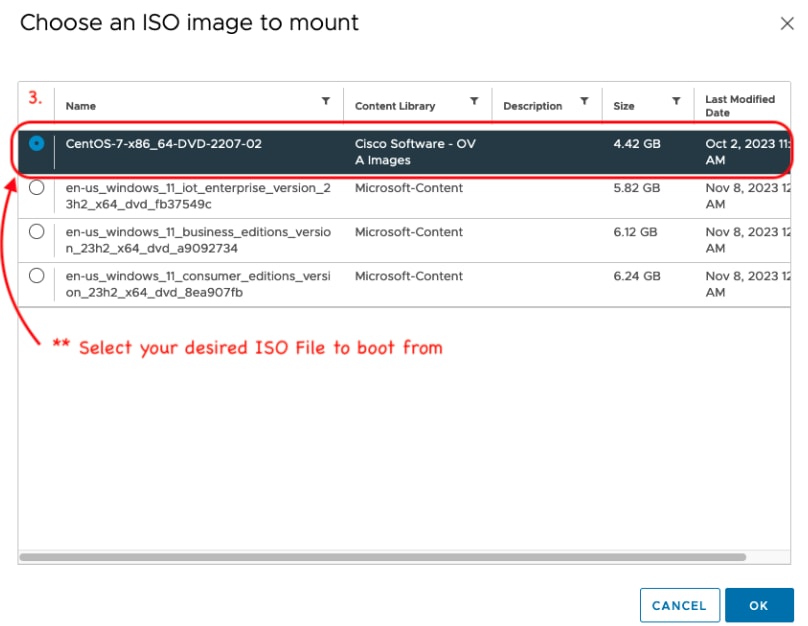
Selecione o arquivo ISO do qual inicializar. Para este procedimento, use o ISO do Ubuntu 25.10.
Em seguida, certifique-se de habilitar a caixa para Connected à direita da New CD/DVD Drive.
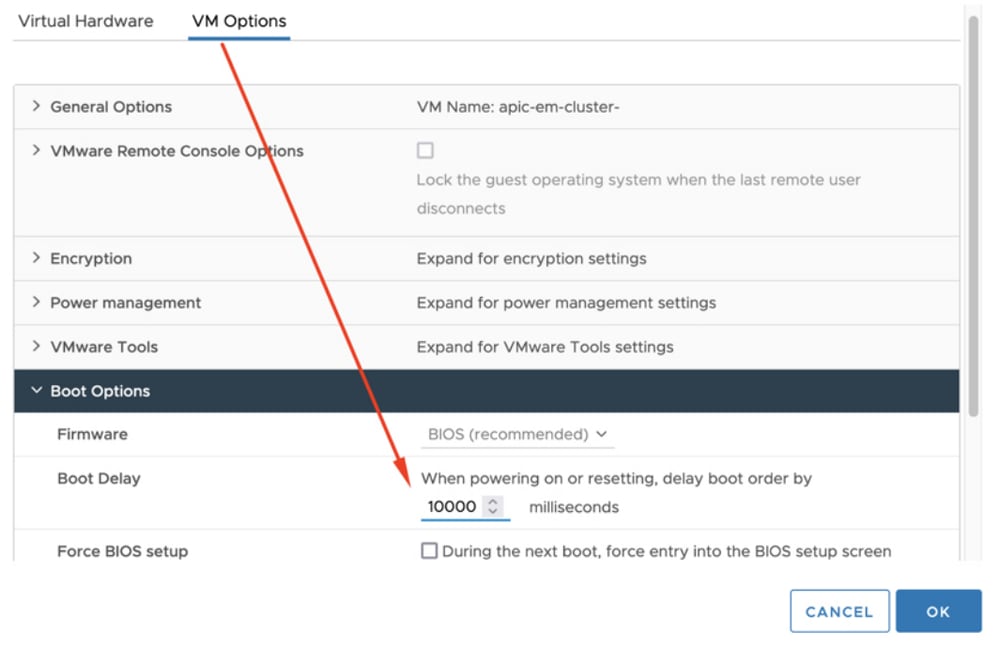
Clique em Opções de VM na parte superior da tela de configurações. Em seguida, clique na seta para baixo de Opções de Inicialização e altere o valor de Atraso de Inicialização para um valor maior, como 10000. Isso lhe dá tempo para ver a opção de entrar no menu de inicialização após reiniciar a VM.
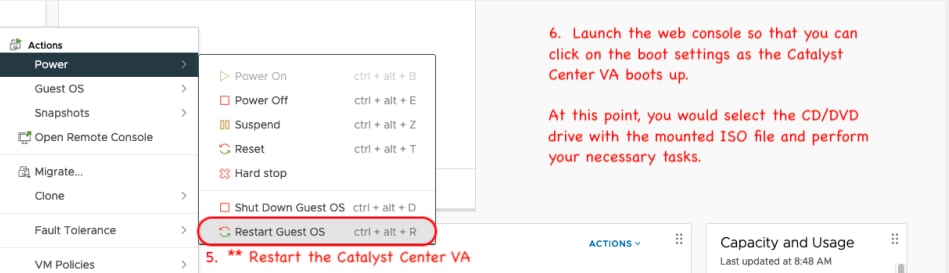
Em seguida, reinicie a VM para que você possa acessar o menu de inicialização para inicializar a partir do ISO.
Passo 2a: Carregando no ISO do Ubuntu
Note: *** As capturas de tela ilustram quanto tempo leva para alcançar a área de trabalho do Ubuntu no laboratório. Eles diferem de acordo com o ambiente e a imagem usados para *** de recuperação
Esta é a primeira tela que nos é apresentada. Parece que nada está acontecendo a não ser esperar. No laboratório, estamos nesta tela por 40 segundos

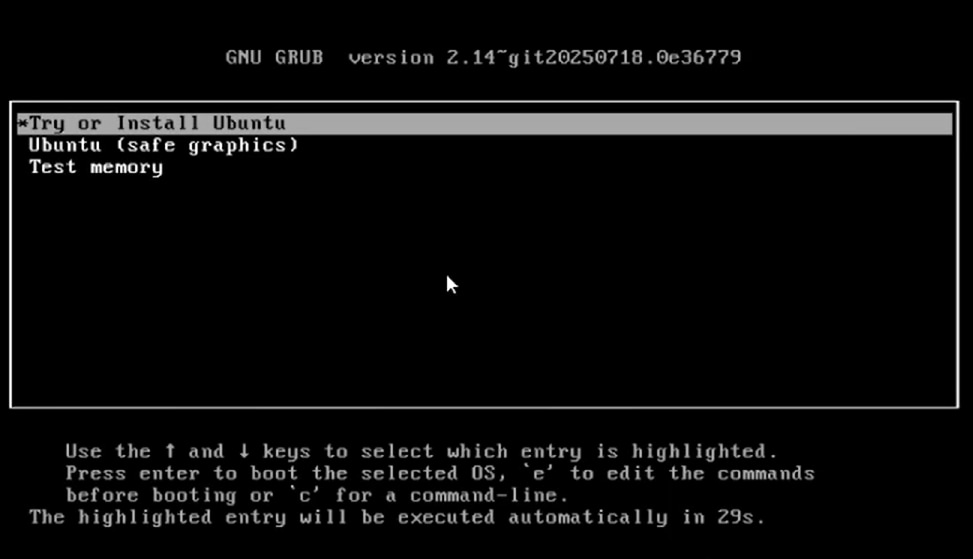
Depois disso, essas opções nos foram apresentadas. Escolha Try or Install Ubuntu para continuar.
Em seguida, o processo levou aproximadamente 3 minutos para chegar a essa tela.
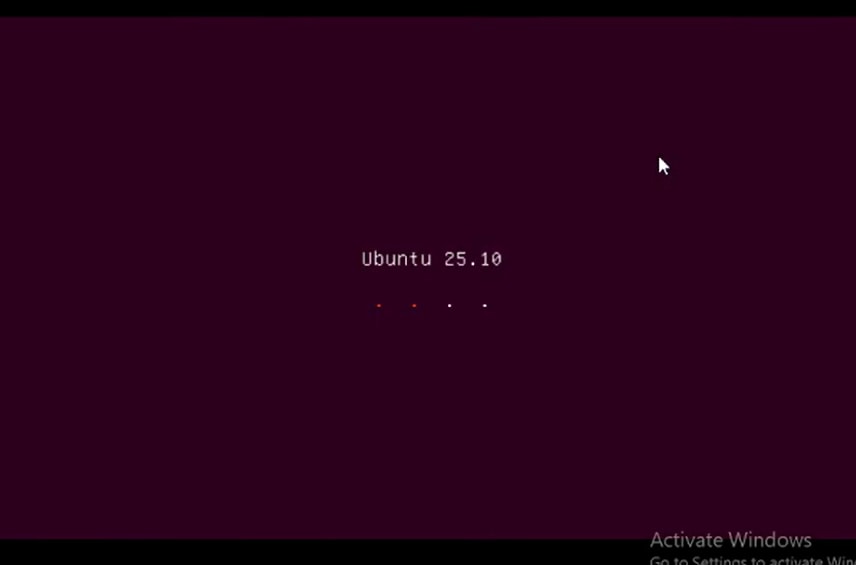
Depois de mais 11 minutos, a tela ainda mostrava o Ubuntu 25.10.
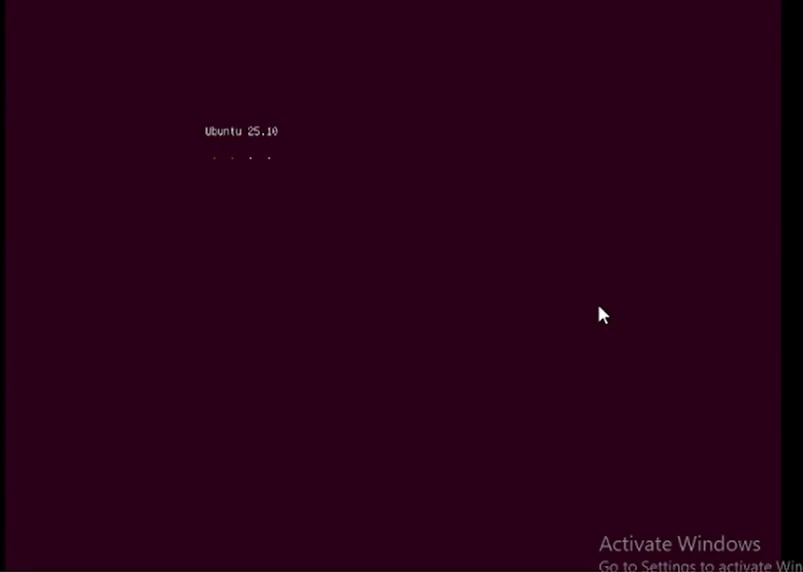
Em seguida, a tela voltou para uma tela preta por cerca de 30 segundos antes de mostrar o Ubuntu 25.10 nele.

Após 10 minutos adicionais, a tela passou para a tela de carregamento do Ubuntu.
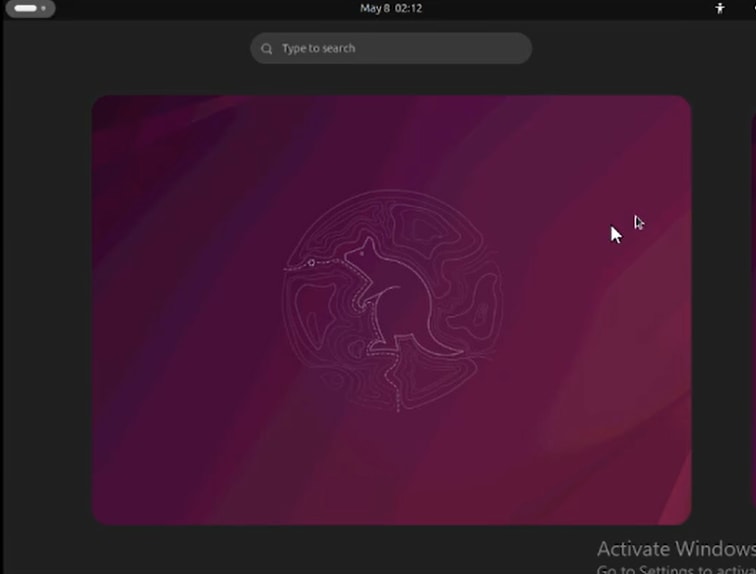
A área de trabalho do Ubuntu leva aproximadamente 5 minutos para ser carregada daqui. O instalador é carregado automaticamente e pode ser encerrado com segurança clicando no X no canto superior direito da janela do instalador.
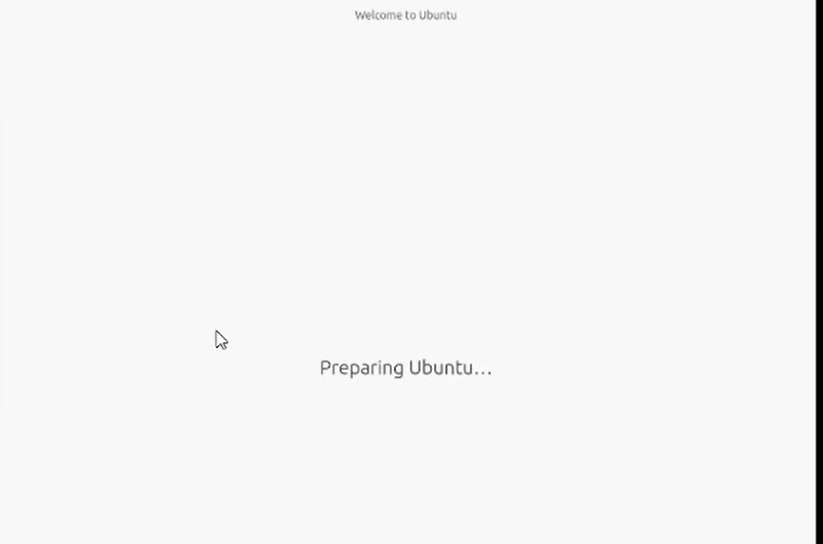
Depois que o instalador for fechado, abra uma janela do terminal e continue com a etapa 2b.
***LEMBRETE: Em alguns ambientes, é possível chegar a esse ponto em até 2 horas. Nesta demonstração, levou cerca de 35 minutos para ser alcançada. ***
Passo 2b: Montar Partições Necessárias
Depois de ter acesso ao ambiente de GUI do desktop Ubuntu, você precisa abrir o aplicativo de terminal e executar estas etapas
- Crie um ponto de montagem temporário.
- Monte as partições raiz e var no sistema.
- Monte os pseudo-sistemas de arquivos no ponto de montagem temporário.
Primeiro, crie o ponto de montagem temporário com o comando:
sudo mkdir /altsys
Em seguida, precisamos localizar as partições raiz e var a serem montadas. Podemos usar o comando lsblk -fm | egrep "var|install1" para encontrar a partição a ser montada para "install1" (root) e "var". Anote a partição identificada para os comandos mount na próxima etapa
Para var, encontramos uma correspondência com a partição 120G. Nesse caso, podemos ver que é sdb2
Para install1 (root), encontramos uma correspondência com a partição 35.6G. Neste exemplo, é sda5

Depois de identificar as partições var e root, monte-as:
sudo mount /dev/sda5  /altsys
sudo mount /dev/sdb2 /altsys/var
Uma vez que root e var tenham sido montados, monte os sistemas de arquivos psuedo:
sudo mount --bind /proc /altsys/proc
sudo mount --bind /dev  /altsys/dev
sudo mount --bind /sys  /altsys/sys
A última etapa antes de alterar a senha ou desbloquear a conta Maglev é alterar para o ambiente de montagem temporária:
sudo chroot /altsys
Caso de uso 1: Desbloquear Conta Maglev
Passo 1: Verifique se o usuário maglev está desbloqueado
grep maglev /etc/shadow
maglev:!$6$6jvRGoDihpcsr8Xl$RUFs.Lb.2AbbgvODfJsw4b2EnpSwiNUlwJ6NQIjEnvOtT5Svz4ePHZa4f0eUvLHl7VAFca46f2nHxqMWORYLm.:18176:0:99999:7:::
Verifique se há um ponto de exclamação na frente do hash de senha ou não. Se houver, isso indica que a conta está bloqueada. Digite o comando para desbloquear o usuário:
Desbloqueie o usuário maglev com o comando:
usermod -U maglev
Passo 2: Redefinir contagem de falhas
Se o usuário não tiver uma marca de escalonamento na frente do hash no arquivo de sombra/etc/, o limite de falha de login foi excedido. Use estas etapas para redefinir tentativas de login com falha.
Localize as tentativas de login com falha para o usuário maglev:
faillock --user maglev
maglev:
When                Type  Source                            Valid
2026-06-23 16:58:38 RHOST x.x.x.x                               V
2026-06-23 16:58:42 RHOST x.x.x.x                               V
2026-06-23 16:58:52 RHOST x.x.x.x                               V
2026-06-23 16:58:56 RHOST x.x.x.x                               V
2026-06-23 16:59:10 RHOST x.x.x.x                               V
2026-06-23 16:59:15 RHOST x.x.x.x                               V
Como mostrado aqui, as tentativas de login são maiores que as 6 tentativas padrão. Isso nega ao usuário a capacidade de efetuar login até que a contagem de falhas caia para menos de seis (6). Você pode redefinir a contagem de falhas de login com o comando:
faillock --user maglev --resetVocê pode confirmar que o contador foi redefinido:
faillock --user maglev
Se nada for retornado, as entradas foram redefinidas/limpas.
Caso de uso 3: Redefinir Senha de Usuário Maglev
Passo 1: Redefinir a senha do usuário Maglev
# passwd maglev

Enter new UNIX password:   #Enter in the desired password

Retype new UNIX password: #Re-enter the same password previously applied

Password has been already used.

passwd: password updated successfully  #Indicates that the password was successfully changed
Passo 2: Reinicializar normalmente no ambiente do Cisco Catalyst Center
Clique em Power na janela KVM e em Reset System (warm boot). Isso faz com que o sistema seja reinicializado e inicializado com o controlador RAID para que o software Cisco Catalyst Center seja inicializado.

Você provavelmente verá essa imagem travada carregando por aproximadamente 5 a 10 minutos. Isso é normal. A tela eventualmente faz a transição para a tela de logon.
Passo 3: Atualizar a senha do usuário Maglev a partir do CLI do Cisco Catalyst Center
Depois que o software Cisco Catalyst Center for inicializado e você tiver acesso à CLI, será necessário alterar a senha do Maglev com o comando sudo maglev-config update. Essa etapa é necessária para garantir que a alteração tenha efeito em todo o sistema.
Uma vez que o assistente de configuração foi iniciado, você precisa navegar completamente através do assistente para a tela que nos permite definir a senha Maglev na etapa 6.
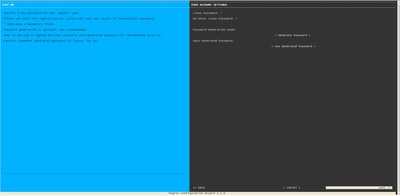
Depois que a senha tiver sido definida para ambos os campos Senha do Linux e Reinserir senha do Linux, escolha próximo e conclua o assistente. Quando o assistente conclui o envio da configuração, a senha é alterada com êxito. Você pode criar uma nova sessão SSH ou digitar o comando sudo -i na CLI para testar se a senha foi alterada.
Guia de vídeo passo a passo
Use o link para acessar o vídeo passo a passo criado para esse fluxo de trabalho.
Imagens fornecidas por Tomas De Leon e Faisal Mehmood
Histórico de revisões
| Revisão | Data de publicação | Comentários |
|---|---|---|
2.0 |
23-Jun-2026
|
Comandos 22+ do Ubuntu alterados, pam_tally removido e failock adicionado |
1.0 |
12-May-2026
|
Versão inicial |

 Feedback
Contate a Cisco
- Abrir um caso de suporte

- (É necessário um Contrato de Serviço da Cisco)