Entender a integração de switches por meio do Plug and Play do Catalyst Center
Contents
Introdução
Este documento descreve o Catalyst Center Plug and Play para integração automatizada de switch, o ciclo de vida completo, métodos de descoberta e solução de problemas.
Descrição
O Catalyst Center Plug and Play (PnP) automatiza a integração do switch Cisco Catalyst através do agente PnP Cisco IOS® XE incorporado. Esse processo permite a detecção, a autenticação e o provisionamento inicial seguros com o mínimo esforço manual, acelerando significativamente as implantações e melhorando a consistência da configuração. Ao oferecer suporte a implantações escaláveis por meio de configurações padronizadas e modelos de Dia 0 opcionais, o PnP garante uma implantação confiável em escala.
O documento descreve o ciclo de vida de integração completo, incluindo fluxos de trabalho PnP, métodos de descoberta, opções de integração e validação de certificado. Ele também fornece orientações detalhadas sobre a solicitação de reembolso de dispositivo, verificação, solução de problemas e práticas recomendadas do setor.
Público-alvo
Este documento destina-se a administradores de rede, engenheiros de instalação e integradores de sistema que implementam e gerenciam switches Cisco Catalyst através do Catalyst Center.
Requisitos
É preferível que os leitores deste documento tenham um conhecimento prático básico destes tópicos:
- Centro Catalyst
- Cisco Catalyst Switches
- Automação e provisionamento de rede
- Fundamentos de DHCP e DNS
Pré-requisitos
Verifique se estes pré-requisitos foram atendidos antes de iniciar o processo de integração:
- O Catalyst Center 2.3.7.9 ou posterior está instalado e operacional.
- Os switches Cisco Catalyst executam um Cisco IOS XE versão 16.12.x ou posterior.
- A conectividade de rede está disponível entre os switches Catalyst e o Catalyst Center.
- O servidor DHCP é configurado com a Opção 43 que aponta para o endereço IP ou FQDN da interface empresarial do Catalyst Center.
- Os switches estão no estado padrão de fábrica (pronto para uso) e o comando pnpa service reset disponível no IOS XE 16.12.1 e posterior pode ser usado para redefinir um switch para esse estado.
Visão geral do conceito Plug and Play
Revise estes conceitos-chave que explicam como o Catalyst Center Plug and Play integra um novo switch.
1. Descoberta DHCP do Servidor PnP
Quando um switch Cisco Catalyst padrão de fábrica é ligado, o agente PnP tenta descobrir um controlador Plug and Play (como o Catalyst Center) usando DHCP.
O processo de descoberta usa o intercâmbio DHCP padrão:
- Descoberta de DHCP
- Oferta DHCP
- Solicitação DHCP
- Confirmação de DHCP
Se configurado corretamente, o servidor DHCP inclui a Opção 43, que fornece ao switch os detalhes de conexão do servidor PnP.
2. Formato da Opção 43 do DHCP
O valor da Opção de DHCP 43 é uma string ASCII separada por ponto-e-vírgula que especifica como o switch se conecta ao servidor PnP.
Exemplo:
option 43 ascii 5A1N;B2;K4;I10.127.212.43;J80;
Opção 43 Definições dos campos
- 5 A 1 N
- 5 - Subopção PnP
- A - Modo ativo (dispositivo inicia comunicação)
- 1 - Versão de modelo de agente PnP
- N - Depuração desativada (D ativa a depuração)
- B2 - Tipo de endereço IP do servidor PnP
- 1 - Nome do host
- 2 - Endereço IPv4
- 3 - Endereço IPv6
- K4 - Protocolo de transporte
- 4 - HTTP
- 5 - HTTPS
- I - Endereço IP ou FQDN do servidor PnP
- J - Número da porta TCP
Os parâmetros opcionais incluem:
- T - URL do pacote de certificado Trustpool (obrigatório para HTTPS)
- Endereço IP do servidor Z - NTP (obrigatório ao usar a segurança Trustpool)
3. Exemplos de Configuração da Opção 43 do DHCP
- Exemplo 1: Configuração IPv4 da opção 43: 10.127.212.43 [endereço IP da interface empresarial do Catalyst Center]
ip dhcp pool pnp_pool
  network 10.127.212.0 255.255.255.0
  option 43 ascii 5A1D;B2;K4;I10.127.212.43;J80;
default-router 10.127.212.49- Exemplo 2: Configuração do nome de host da Opção 43: catc1.cisco.com [FQDN do Catalyst Center]
ip dhcp pool pnp_pool
  network 10.127.212.0 255.255.255.0
  option 43 ascii 5A1D;B1;K4;Icatc1.cisco.com;J80;
  default-router 10.127.212.49
- Exemplo 3: Configuração IPv6 da opção 43: 2001:60:60:60::133 [endereço IPv6 da interface empresarial do Catalyst Center]
ipv6 dhcp pool pnp_pool
 address prefix 2001:70:70:70::/64
 link-address 2001:70:70:70::7/64
 vendor-specific 9
  suboption 16 ascii "ciscopnp"
  suboption 17 ascii "5A1D;B3;K4;I2001:60:60:60::133;J80"
4. Comportamento de VLAN de inicialização PnP
Por padrão, um switch redefinido de fábrica usa a VLAN 1 para o gerenciamento PnP. A Cisco recomenda o uso de uma VLAN de gerenciamento dedicada em ambientes de produção. Este é o comando para configurar uma VLAN de Inicialização PnP Personalizada:
pnp startup-vlan Este comando deve ser configurado em um switch upstream. O switch upstream comunica a VLAN de inicialização PnP ao novo switch usando o Cisco Discovery Protocol (CDP). O switch downstream então:
- Desativa o DHCP na VLAN 1
- Ativa o DHCP na VLAN de inicialização configurada
- Atualiza o tronco para permitir a nova VLAN
Verificação de Certificado do Catalyst Center
A integração segura exige que o certificado SSL do Catalyst Center inclua o endereço IP ou FQDN usado pelo switch no campo Nome alternativo do assunto (SAN).
Verificação de GUI
- Abrir a página de login do Catalyst Center em um navegador
- Exibir informações do site
- Abrir detalhes do certificado
- Verifique as entradas SAN em Extensions
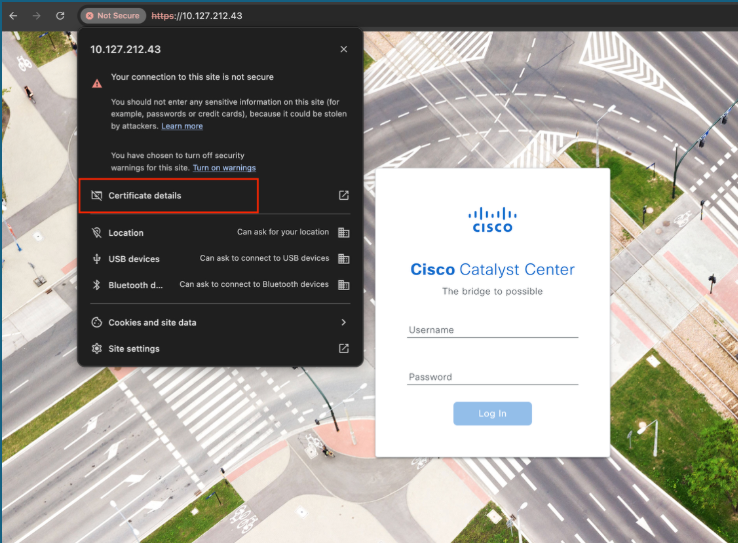
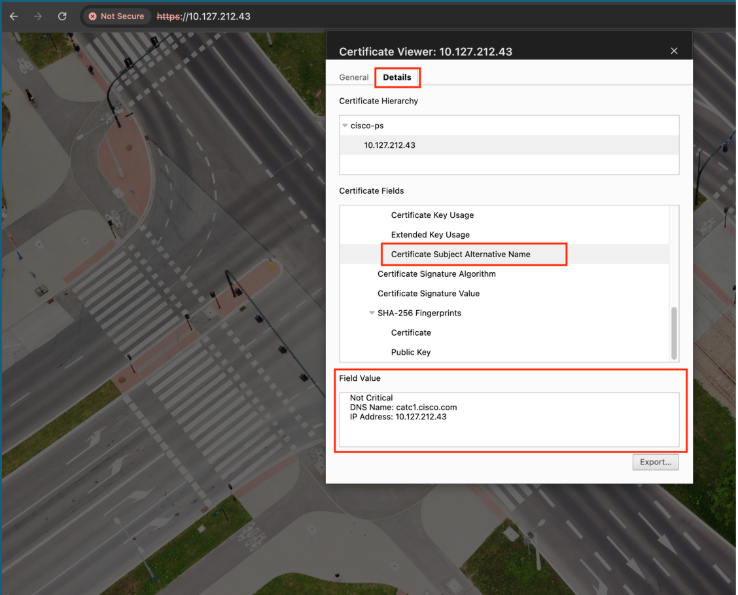

Note: Se o campo SAN ou Nome alternativo do assunto contiver:
- Somente DNS Name - Configure o nome DNS na sequência de caracteres da opção 43.
- Only IP Address - Configure o endereço IP na sequência de caracteres da opção 43.
- Endereço IP e Nome DNS - Configure o endereço IP na sequência de caracteres da opção 43.
Verificação da CLI
Para verificar isso, precisamos do endereço IP do Catalyst Center e de uma máquina que possa acessar o servidor do Catalyst Center. Execute este comando no terminal ou no prompt de comando.
echo | openssl s_client -showcerts -servername -connect :443 2>/dev/null | openssl x509 -noout -text
Verifique se o campo SAN contém o endereço IP ou FQDN apropriado.
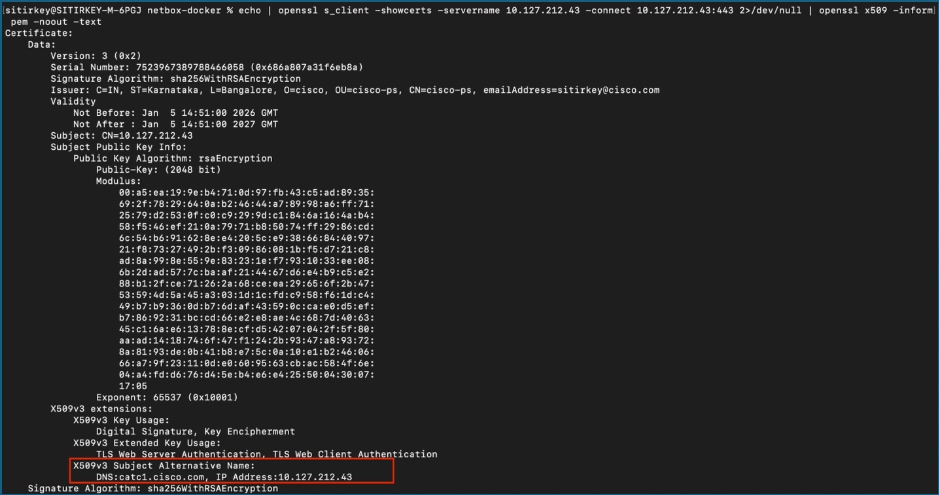
Diagrama de Rede
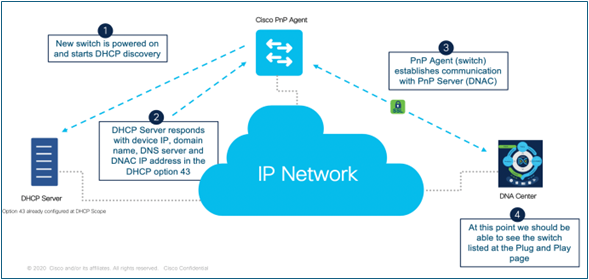
O Cisco PnP automatiza a integração de novos dispositivos, permitindo a detecção, a configuração e o gerenciamento com o mínimo de esforço manual. Quando um novo switch é ligado, ele envia uma solicitação de descoberta de DHCP e o servidor DHCP retorna detalhes da rede, incluindo o endereço IP do Catalyst Center (servidor PnP) por meio da Opção de DHCP 43. Usando essas informações, o agente PnP do switch se conecta com segurança ao servidor PnP pela rede IP. Depois que a conexão é estabelecida, o dispositivo é autenticado e identificado e, em seguida, adicionado ao inventário Plug and Play, onde os administradores podem aplicar configurações e concluir o provisionamento de forma rápida e consistente.
Métodos de onboarding do switch
Revise os vários métodos de integração nesta seção através dos quais um switch pode ser integrado no inventário Plug and Play do Catalyst Center.
1. Integrado usando VLAN1
Esse método usa a VLAN 1 padrão para gerenciamento PnP
Requisitos
- O SVI da VLAN 1 está configurado no switch upstream.
- Servidor DHCP com a Opção 43 configurada
- Resolução DNS para o FQDN do Catalyst Center
Procedimento no switch Upstream
Etapa 1. Configure o SVI da VLAN 1.
config t
interface Vlan1
  ip address 10.127.212.49 255.255.255.0
Etapa 2. Configure um pool DHCP com a Opção 43 (Observação: podemos usar o parâmetro da Opção 43 com o endereço IPv4 ou o FQDN do Catalyst Center).
config t
ip dhcp pool pnp_pool
  network 10.127.212.0 255.255.255.0
  option 43 ascii 5A1D;B2;K4;I10.127.212.43;J80;
or
config t
ip dhcp pool pnp_pool
  network 10.127.212.0 255.255.255.0
  option 43 ascii5A1D;B1;K4;Icatc1.cisco.com;J80;
  default-router 10.127.212.49
  dns-server 10.127.212.1
Etapa 3. Configure uma interface de tronco para o novo switch.
config t
interface GigabitEthernet1/0/5
  description PnP_Trunk
  switchport mode trunk
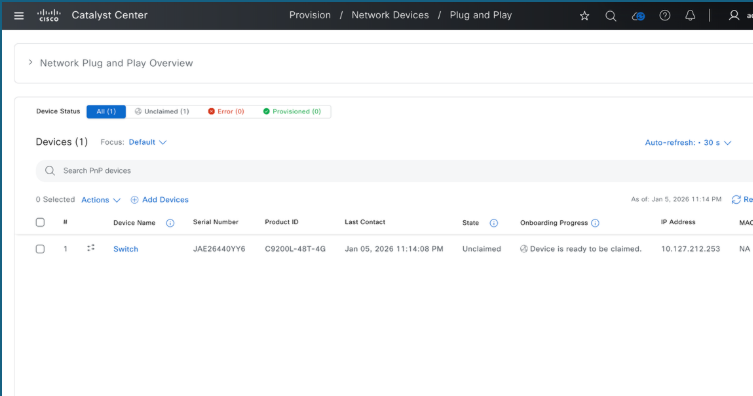
Etapa 4. Verifique se o switch aparece na página Provisionamento > Plug and Play do Catalyst Center.
2. Integrar usando VLAN personalizada
Esse método usa uma VLAN dedicada para gerenciamento.
Requisitos
- SVI de VLAN personalizada configurada no switch upstream.
- Servidor DHCP com a Opção 43 configurada.
- Resolução DNS para o FQDN do Catalyst Center.
- O tronco permite a VLAN personalizada junto com qualquer outra VLAN necessária para outro tráfego.
Procedimento no switch upstream
Etapa 1. Configure o SVI da VLAN personalizada.
config t
interface Vlan302
  description PnP_Vlan
    ip address 10.127.212.49 255.255.255.0
Etapa 2. Configure um pool DHCP com a Opção 43 (Observação: podemos usar o parâmetro da Opção 43 com o endereço IPv4 ou o FQDN do Catalyst Center).
config t
ip dhcp pool pnp_pool
  network 10.127.212.0 255.255.255.0
  option 43 ascii 5A1D;B2;K4;I10.127.212.43;J80;
or
config t
ip dhcp pool pnp_pool
  network 10.127.212.0 255.255.255.0
  option 43 ascii 5A1D;B1;K4;Icatc1.cisco.com;J80;
  default-router 10.127.212.49
  dns-server 10.127.212.1
Etapa 3. Configure a VLAN personalizada como a VLAN PnP.
config t
pnp startup-vlan 302
Etapa 4. Configure a interface de tronco para o novo switch.
config t
interface GigabitEthernet1/0/5
  description PnP_Trunk
  switchport mode trunk
  switchport trunk allowed vlan 302
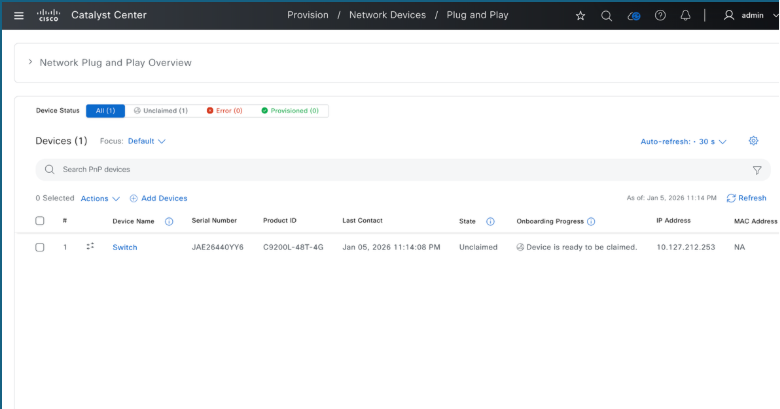
Etapa 5.Verifique se o switch aparece na página Provisionamento > Plug and Play do Catalyst Center.
3. Switch integrado usando a porta de gerenciamento
Esse método aproveita a interface de gerenciamento do switch.
Requisitos
- SVI de VLAN personalizada configurada no switch upstream
- Servidor DHCP com a Opção 43 configurada
- Resolução DNS para o FQDN do Catalyst Center
Procedimento no switch upstream.
Etapa 1. Configure o SVI da VLAN.
config t
interface Vlan302
    ip address 10.127.212.49 255.255.255.0
    ip helper-address 10.127.212.1
Etapa 2. Configure a interface de acesso ao novo switch.
config t
interface GigabitEthernet1/0/5
  switchport mode access
  switchport access vlan 302
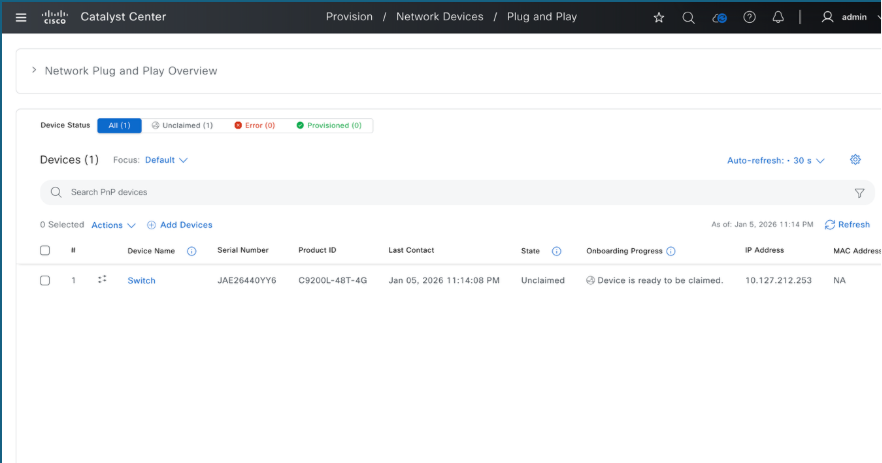
Etapa 3.Verifique se o switch aparece na página Provisionamento > Plug and Play do Catalyst Center.
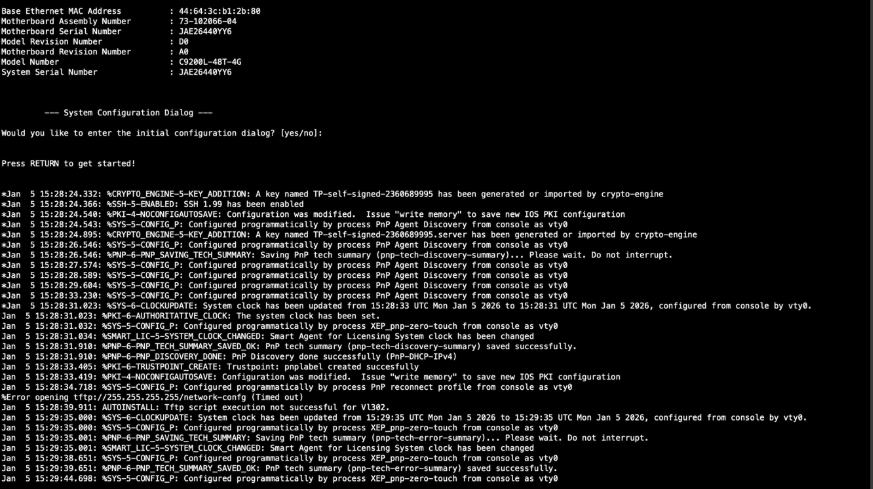
4. Logs do Console do Switch
Aqui está o que aparece no console do switch quando o DHCP é usado para Plug and Play.
Switch integrado ao Catalyst Center sem modelos de Dia 0
Para integrar um novo switch no inventário do Catalyst Center, execute estes procedimentos necessários assim que o dispositivo estiver visível e puder ser reivindicado na página Plug and Play.
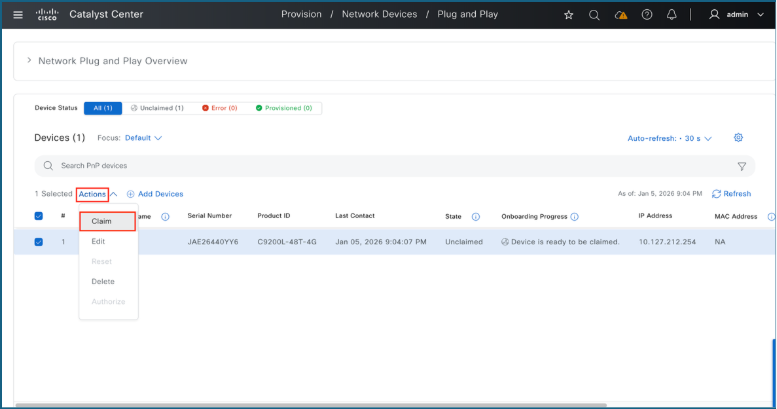
1. Para reivindicar switches:
- Marque as caixas de seleção dos switches a serem reivindicados.
- Navegue até Ações > Reivindicação.
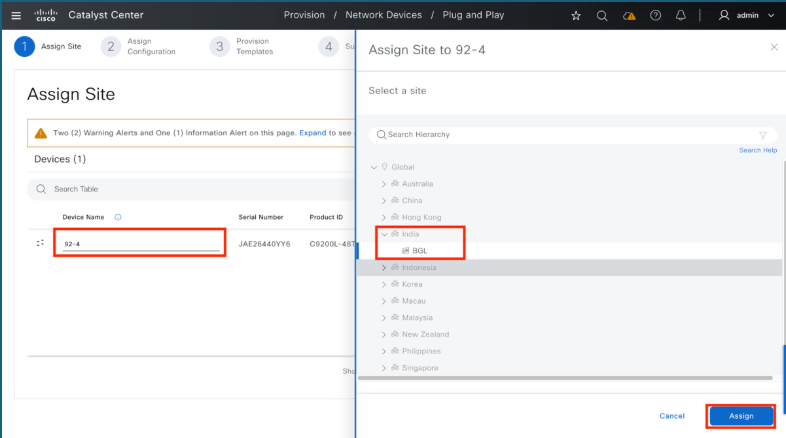
2. Para nomear e mapear o switch:
- Insira o nome no campo Device Name e clique em Assign.
- Escolha o site ou edifício correto, clique em Atribuir novamente e, em seguida, clique em Avançar.
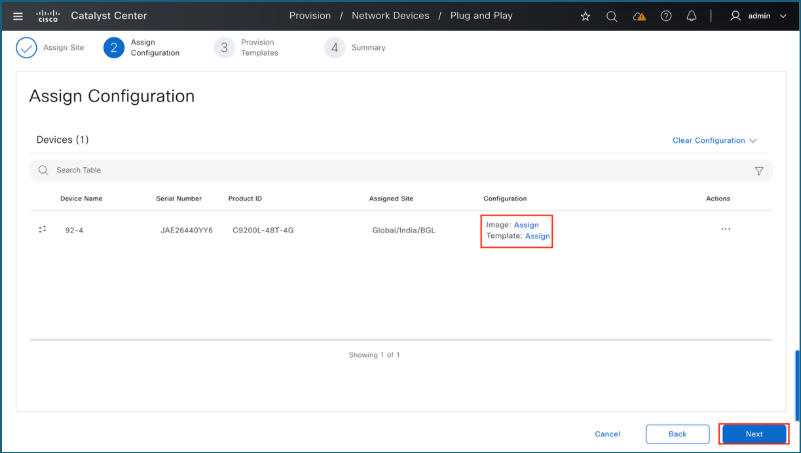
3. Atribuir Imagem de Software ou Modelo (opcional):
Use esta etapa para atualizar o switch para uma versão de software específica ou aplicar um modelo de configuração de Dia-0.
- Clique em Atribuir ao lado de Imagem para especificar a versão do software.
- Clique em Atribuir ao lado de Modelo para aplicar uma configuração de modelo.
- Clique em Avançar depois que as tarefas desejadas forem concluídas.
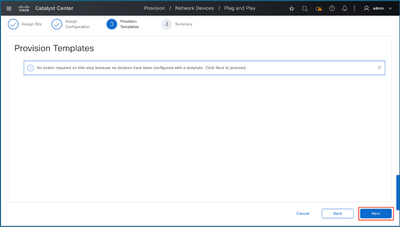
4. Provisionar modelos
Ao solicitar o dispositivo sem o uso de modelos, ignore esta etapa de configuração selecionando Avançar.
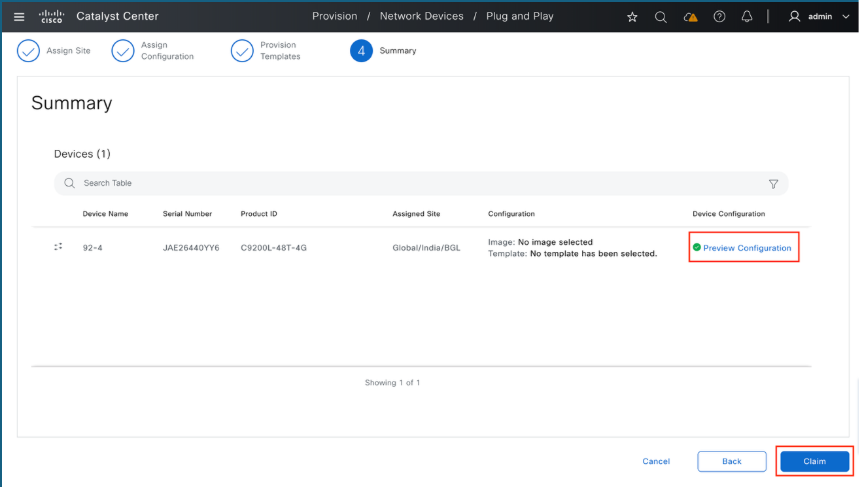
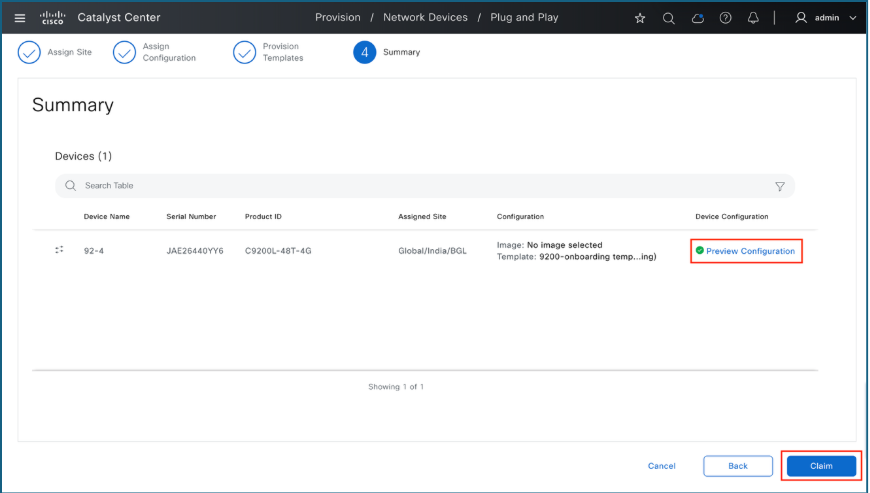
5. Resumo
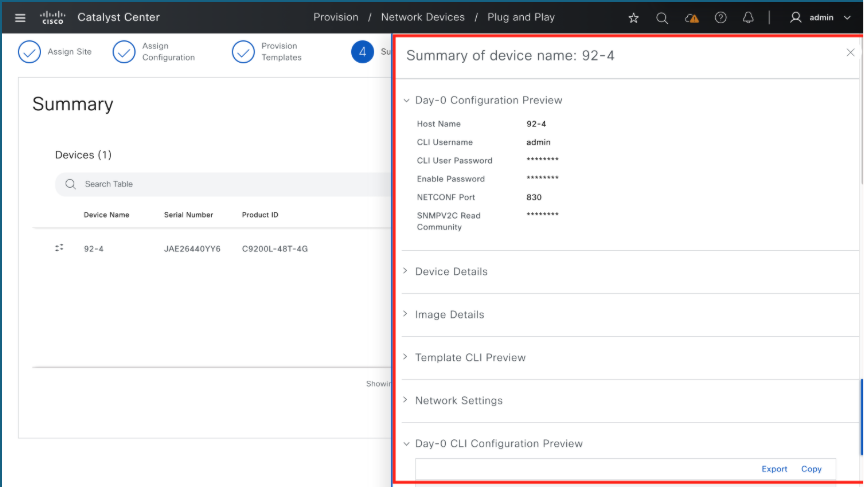
Use a página Resumo para revisar a configuração antes que ela seja provisionada pelo Catalyst Center.
- Clique em Preview Configuration.
- Expanda as seções individuais para verificar as configurações.
- Depois de verificado, clique em Reivindicação.
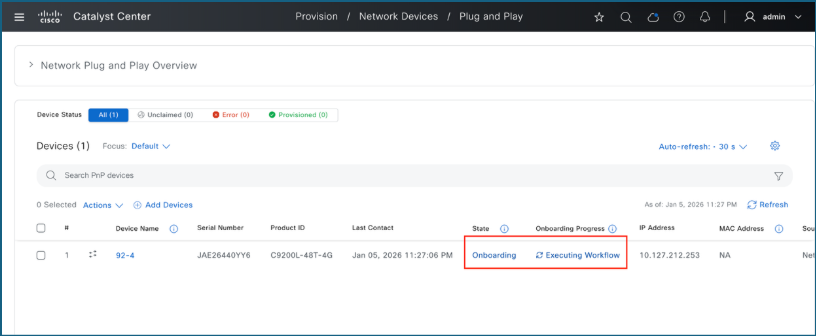
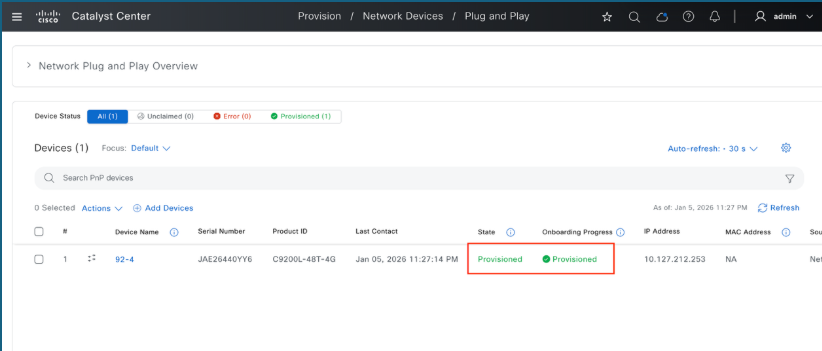
6. Monitorar o Processo de Solicitação
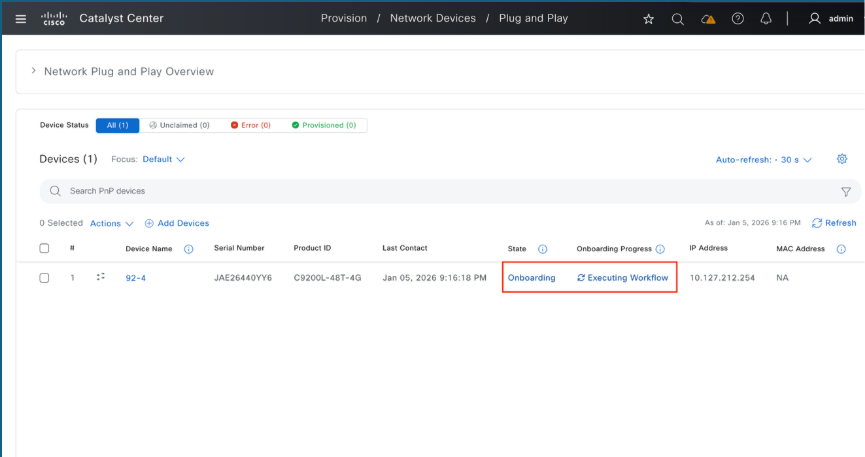
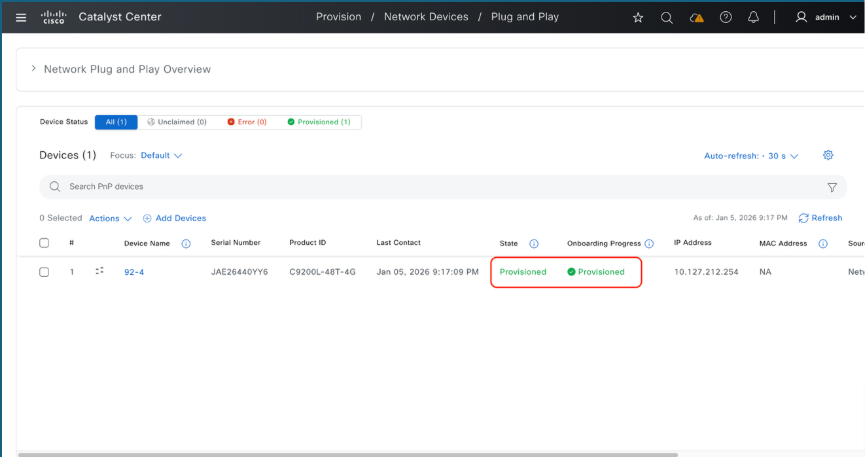
Ao iniciar a reivindicação, a interface retorna ao painel Plug and Play. Monitore o estado do dispositivo, uma transição para Provisionado indica que o switch foi reivindicado com êxito e adicionado ao inventário do Catalyst Center.
Switch integrado ao Catalyst Center com modelos de Dia 0
Quando o novo switch estiver pronto para ser solicitado na página Plug and Play do Catalyst Center, aplique um modelo de Dia 0 para incluir configuração adicional durante o processo de solicitação.
1. Criar Modelo de Dia 0 ou Integração
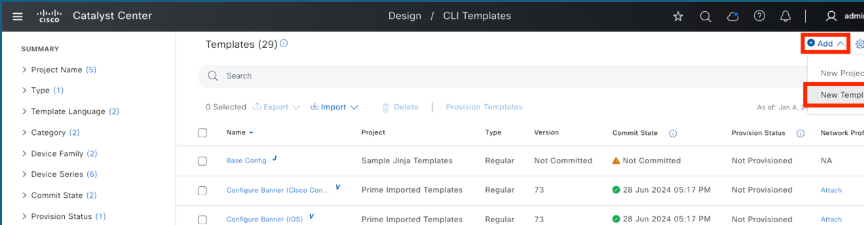
- Navegue até Design > Modelos CLI.
- Selecione Adicionar > Novo Modelo.
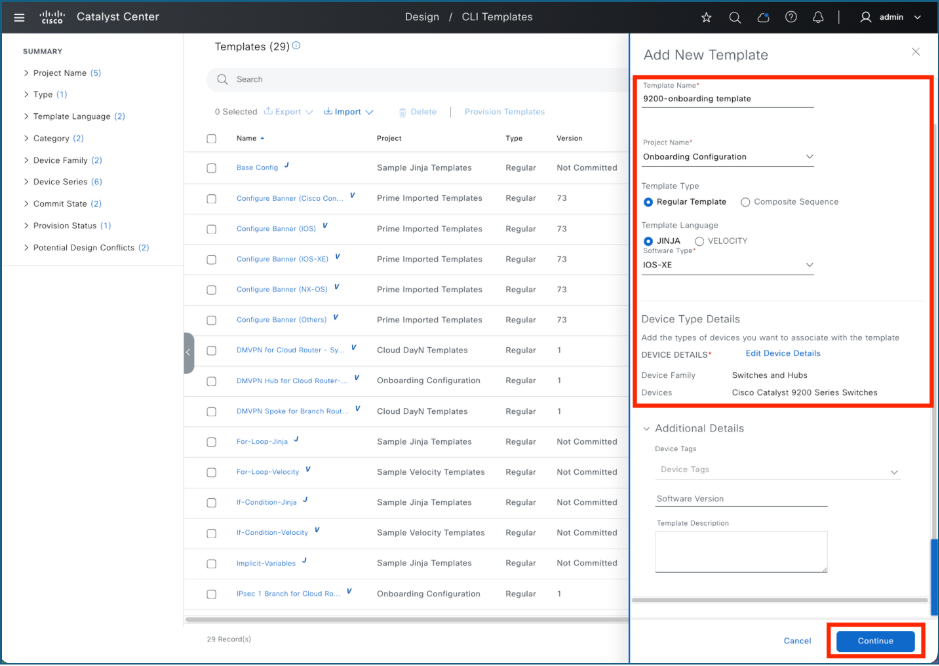
2. Adicionar Detalhes do Modelo
No painel lateral, insira estas especificações de modelo:
- Nome do modelo
- Nome do projeto: Para modelos de Dia-0, sempre selecione Configuração integrada.
- Tipo de modelo, idioma e tipo de software: Selecione os valores apropriados nos menus.
- Clique em Continuar para continuar.
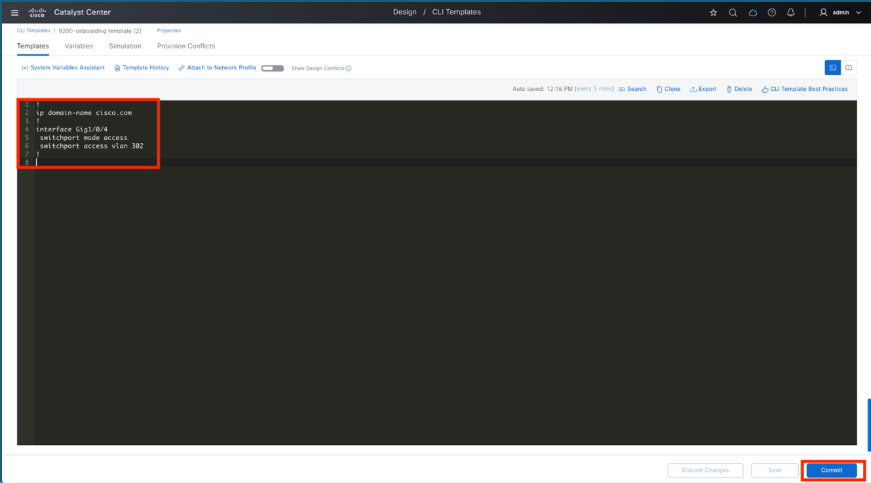
3. Editar o Modelo
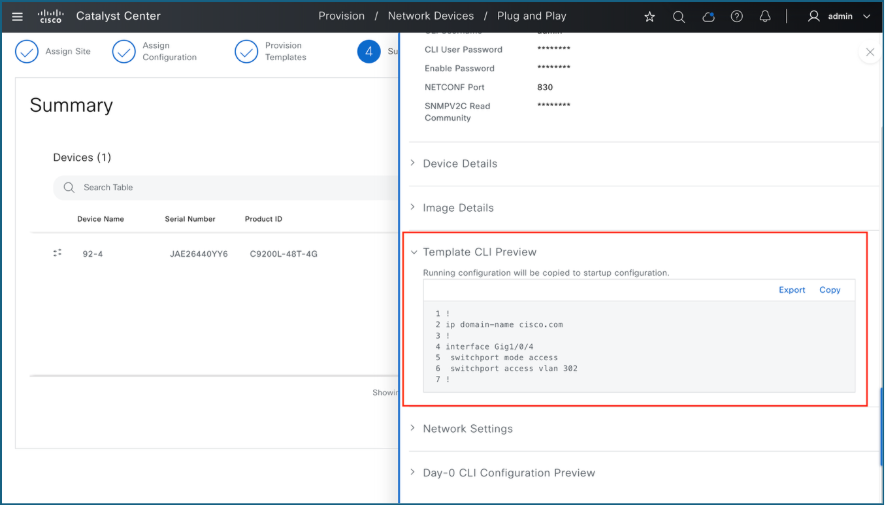
Insira a configuração a ser implantada no switch no Editor de modelos CLI. Neste exemplo, um nome de domínio e uma porta de acesso são configurados. Depois de adicionar a configuração ao Editor de Modelos da CLI, clique em Salvar e em Confirmar para finalizar as alterações.
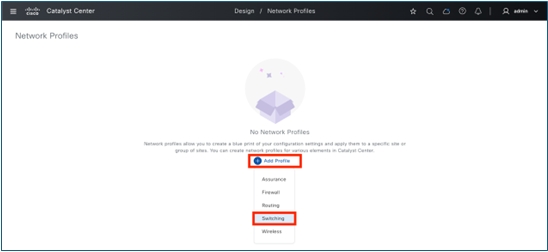
4. Criar Perfil de Rede
- Navegue até o menu Design e selecione Network Profiles.
- Clique no botão Add Profile.
- Escolha o tipo de perfil apropriado na lista (por exemplo, Switching).
5. Adicionar modelo e editar configurações de perfil de rede
- Inserir um nome de perfil: forneça um nome para o perfil de rede.
- Modelos de acesso: clique em Modelo(s) de integração e selecione Anexar modelos.
- Escolher modelo: localize e selecione o modelo necessário no diretório Configuração de integração.
- Finalizar: clique no botão Adicionar para concluir o processo.
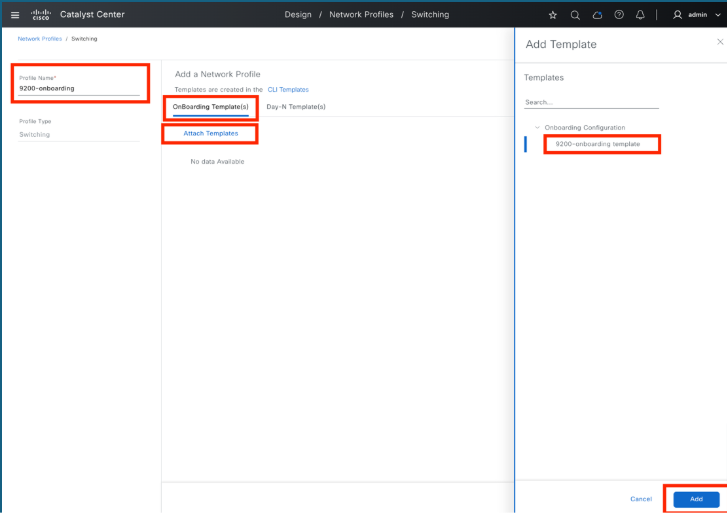
6. Salve o perfil
- Verificar modelo: depois de adicionar o modelo, verifique se ele aparece na lista em Modelo(s) integrado(s).
- Save Profile: Clique no botão Save para finalizar e armazenar as configurações do perfil.
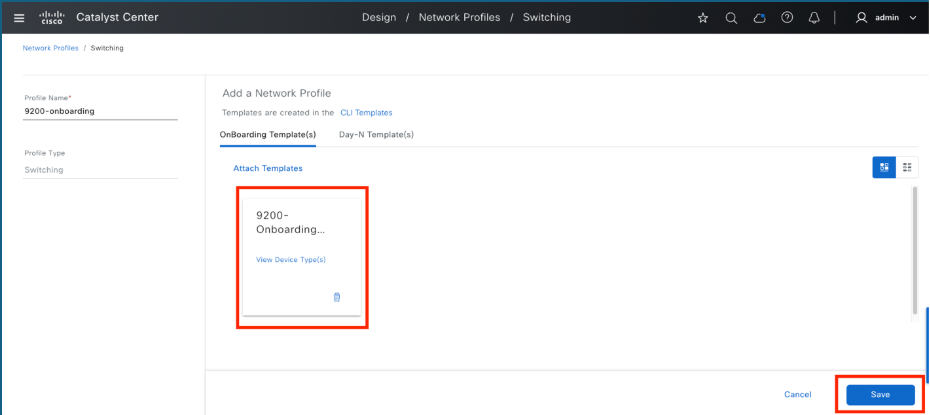
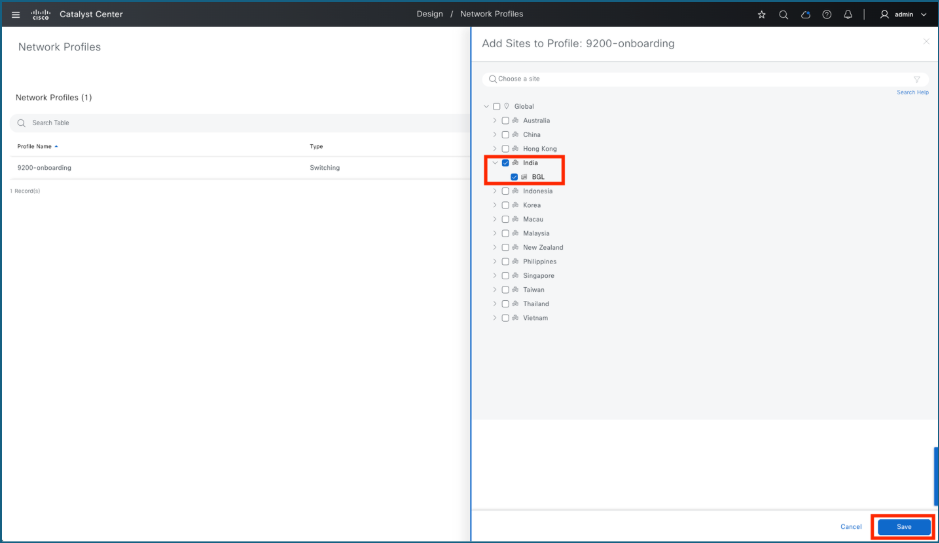
7. Atribuir o perfil de rede ao local onde o switch/switches devem ser integrados
- Iniciar atribuição: clique na opção Atribuir local para o perfil de rede que acabou de ser criado.
- Escolha o local: selecione o local específico onde os switches devem ser integrados.
- Confirmar: Clique em Salvar para finalizar a atribuição.
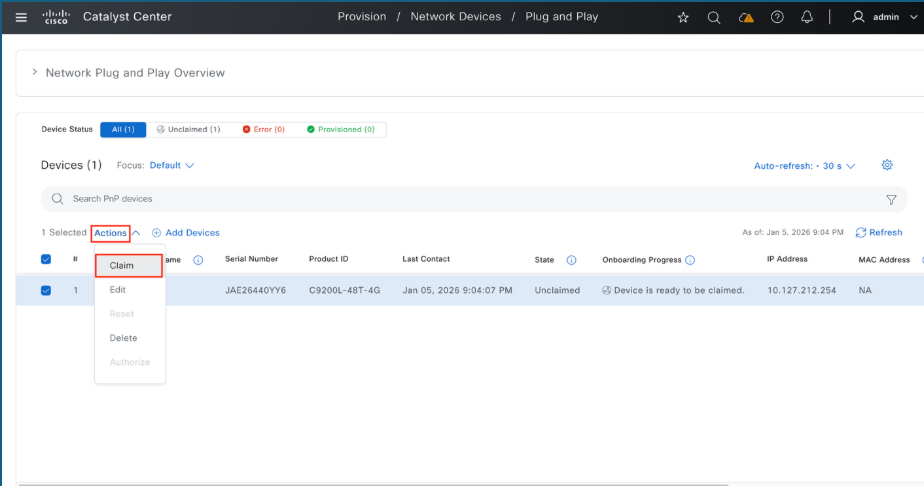
8. Switches de solicitação
- Navegue até o menu Plug and Play: Go to Provision e selecione Plug and Play.
- Select Devices: Localize os switches a serem solicitados e clique na caixa de seleção ao lado do nome de cada switch.
- Iniciar reivindicação: navegue até o menu Ações e selecione Reivindicação.
9. Atribua um nome para o switch e atribua a um local
- Nomear o dispositivo: insira o nome desejado para o switch no campo Nome do dispositivo.
- Iniciar Atribuição: Clique no botão Atribuir.
- Selecionar local: escolha o local ou edifício apropriado, clique em Atribuir novamente e, em seguida, clique em Avançar para continuar.
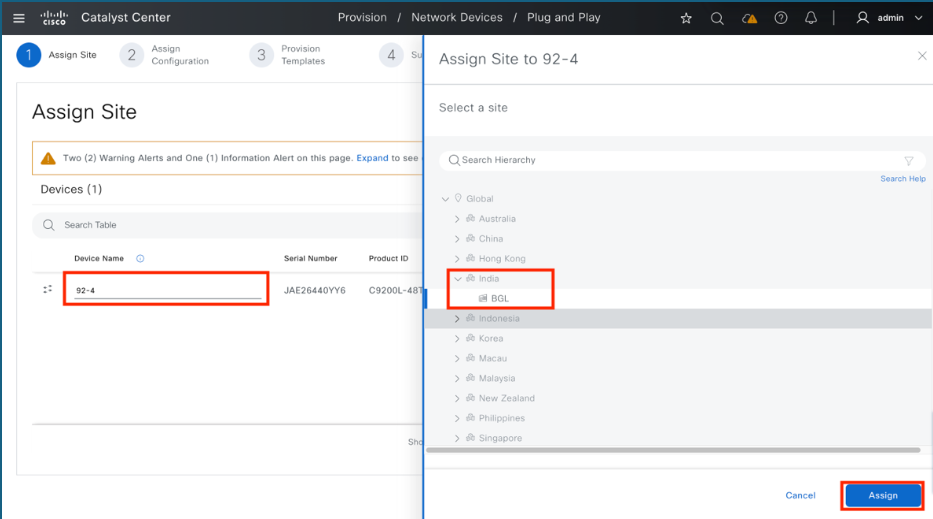
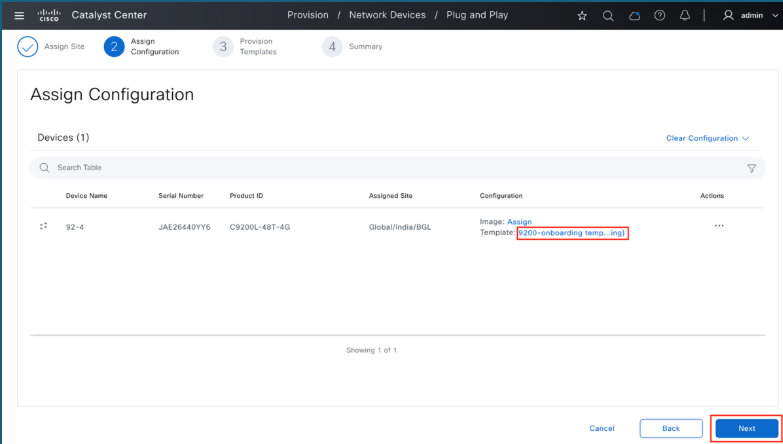
10. Atribuir um modelo de Dia-0
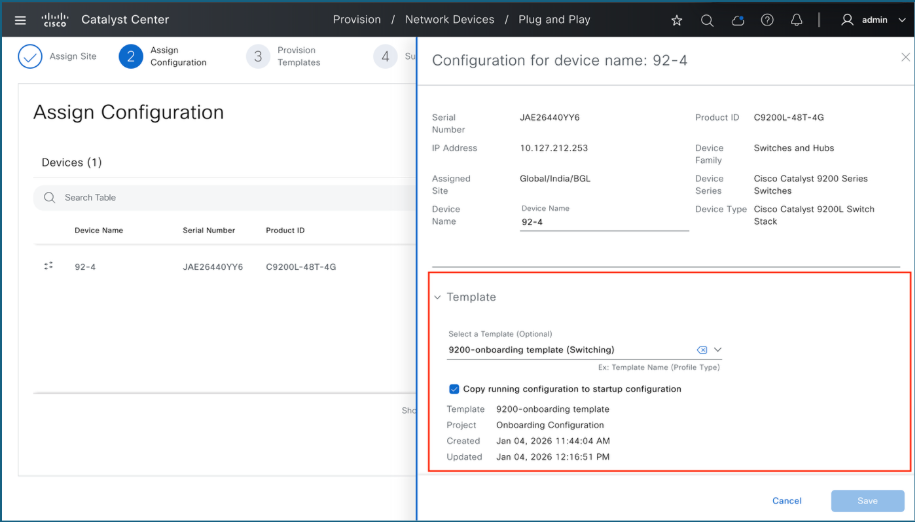
- Selecione o Modelo: clique no modelo que foi selecionado automaticamente ao lado da opção Modelo.
- Revisar detalhes: verifique cuidadosamente os detalhes de configuração do modelo atribuído.
- Prosseguir: Depois de confirmar a designação do modelo, clique em Próximo.
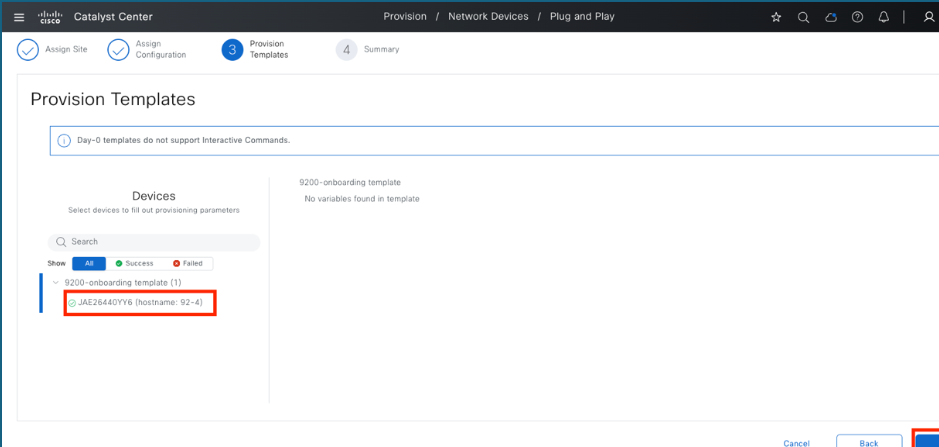
11. Provisão de modelos
- Selecione Dispositivo: Na seção de modelo, clique no dispositivo específico que você está configurando.
- Identificar Variáveis: Verifique se há valores de variáveis obrigatórios associados ao modelo.
- Informar Valores: Se alguma variável for obrigatória, preencha os valores necessários.
- Continue: Clique em Avançar para ir para a próxima etapa.
12. Resumo
- Revisar Configuração: Na página Resumo, audite as definições de configuração preparadas pelo Catalyst Center.
- Visualizar detalhes: clique em Visualizar configuração para ver as alterações pendentes.
- Verificar seções: expanda cada seção para inspecionar os detalhes de configuração específicos.
- Finalizar: depois de verificar as configurações, clique em Reivindicação para continuar.
13. Monitorar o progresso da reivindicação
Você será redirecionado para a página Plug and Play para acompanhar o progresso do dispositivo.
- Monitorar status: observe o estado do dispositivo enquanto o processo de solicitação continua.
- Confirmar conclusão: quando o status é atualizado para Provisionado, o switch foi reivindicado com êxito e integrado ao inventário do Catalyst Center.
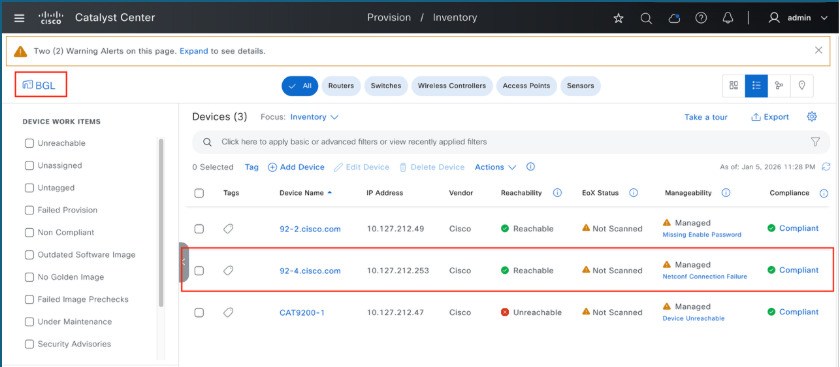
Verificação
- Acesse o menu Provisionar: Abra a guia Provisionar na página principal.
- Exibir Inventário: Selecione a opção Inventário.
- Verificar status: Verifique a lista para confirmar se os switches foram provisionados com êxito.
Importação em Massa de Dispositivos para o Inventário Plug and Play do Catalyst Center
Para simplificar grandes implantações de rede, o Catalyst Center suporta um método de importação em massa para a preparação antecipada de dispositivos. Esse processo envolve o carregamento de identificadores de dispositivos, como PIDs, números de série e dados opcionais de site ou modelo, permitindo que o sistema integre automaticamente os dispositivos assim que eles são ligados e conectados.
1. Pré-requisitos
Para garantir uma importação em massa bem-sucedida, estes requisitos devem ser atendidos:
- A instância do Catalyst Center deve estar acessível e operacional.
- O hardware deve ser oficialmente suportado pelo serviço Plug and Play da Cisco.
- Os números de série e os PIDs dos dispositivos devem estar acessíveis.
- As hierarquias do local de destino devem ser pré-configuradas no ambiente do Catalyst Center.
2. Procedimento de Importação em Massa
- Faça login no Catalyst Center
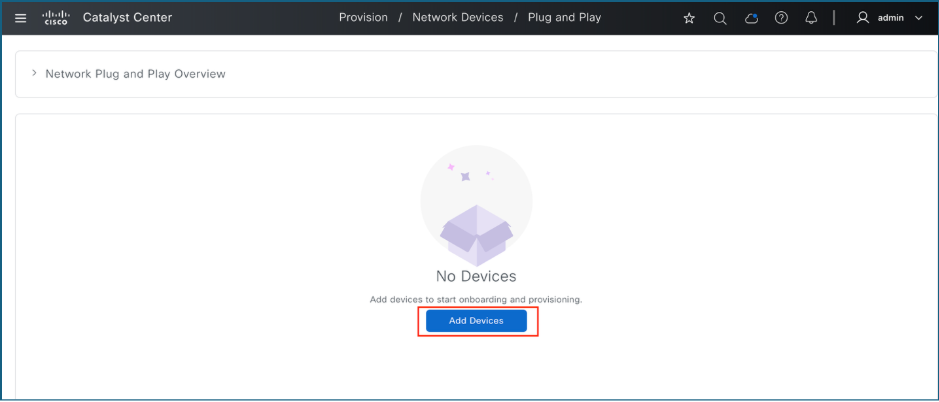
- Navegue até Provisionar > Plug and Play
- Clique em Add Devices
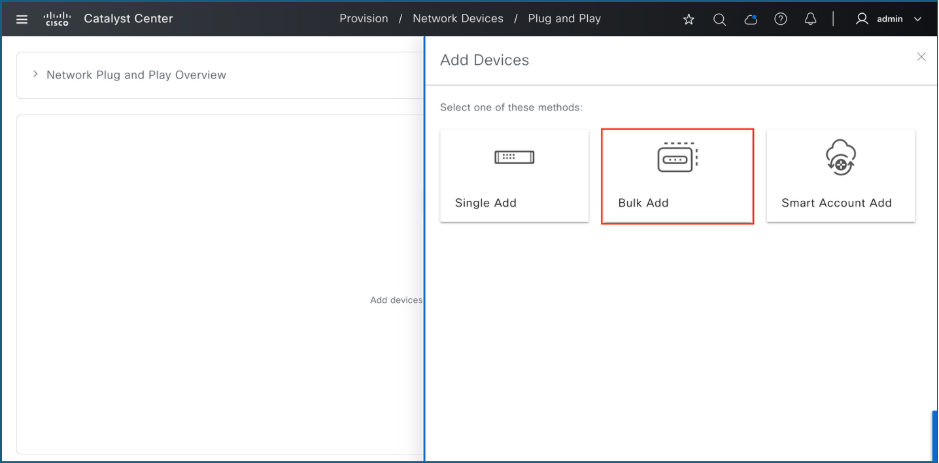
4. Clique em Adicionar em Massa
5. Clique em Download File Template para fazer o download do arquivo CSV de amostra
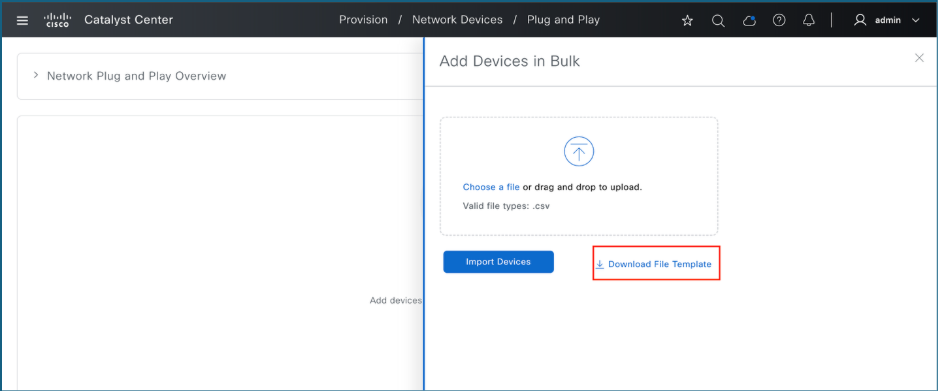
6. Preencha o arquivo CSV com os detalhes do dispositivo necessários.
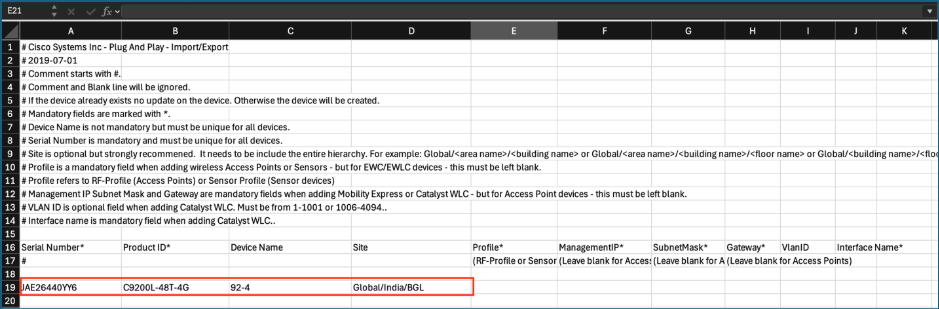
7. Carregue o arquivo CSV concluído.
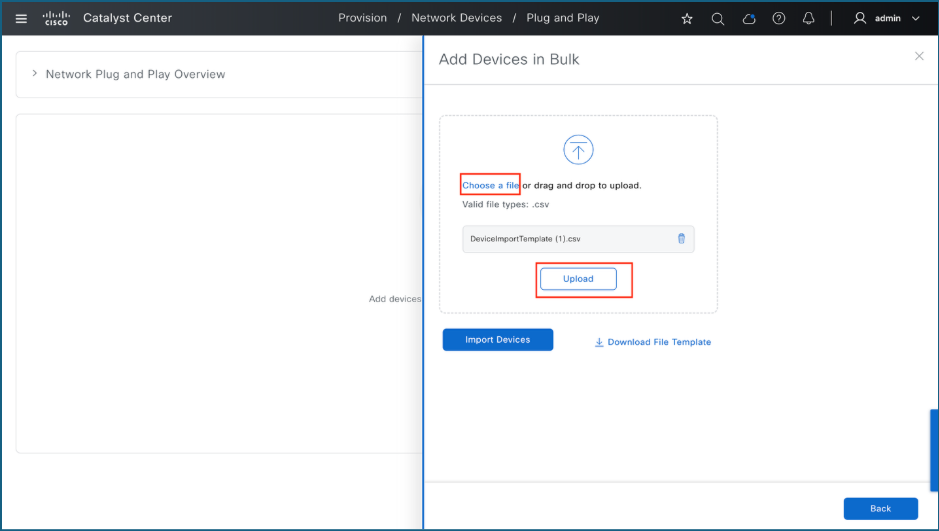
8. Importe os dispositivos do arquivo CSV e adicione-os ao inventário PnP
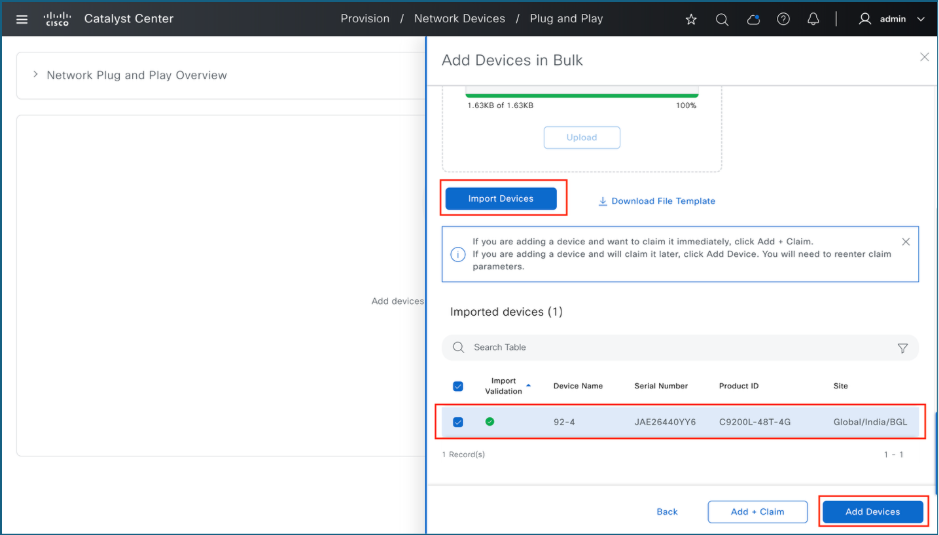
9. Os dispositivos aparecem no inventário como Não contatado.
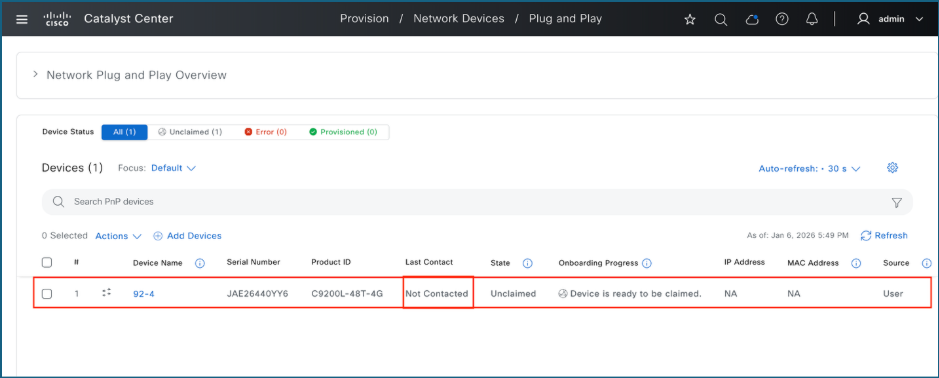
10. Depois que o dispositivo entrar em contato com o Catalyst Center, ele estará pronto para ser solicitado.
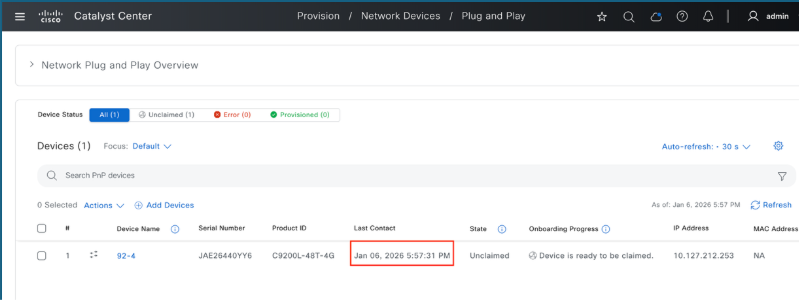
Troubleshooting
Se o switch não aparecer na página Plug and Play do Catalyst Center, estas são as etapas para identificar e resolver o problema.
1. Validação de Conectividade PnP
Esses comandos validam a conectividade PnP com o Catalyst Center.
1.1. Acessibilidade ICMP
Verifique a conectividade ICMP fazendo ping no endereço IP da interface empresarial ou no endereço IP virtual (VIP) do Catalyst Center. Certifique-se de que o Catalyst Center esteja acessível via ping.

1.2. Validação de HTTP HELLO
O Plug and Play (PnP) falhará se o Catalyst Center não responder às solicitações de validação HELLO. Para verificar a conectividade, execute este comando a partir de um terminal de dispositivo ou prompt de comando: curl -v http://<Catalyst Center IP>/pnp/HELLO
Confirme se uma resposta "HELLO" foi recebida.
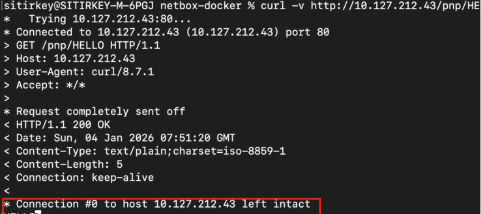
1.3. Recuperação do certificado HTTPS
A funcionalidade PnP falhará se o certificado do servidor Catalyst Center não puder ser recuperado manualmente em HTTPS. Para verificar isso, use este comando: copy https://<catc-ip-address>/ca/pem mypem2
Confirme se a transferência de arquivo é concluída sem erros.

1.4. Situação do perfil PnP
Se um switch não aparecer na página PnP do Catalyst Center, examine a conectividade PnP HTTP executando o comandoshow pnp profile
- Verifique se o PnP está usando o Ative-URL correto.
- Confirme se "Failed Counters" nas estatísticas HTTP é 0. Um valor maior que 0 indica problemas de acessibilidade entre o switch e o Catalyst Center. Esta imagem ilustra um cenário envolvendo problemas de acessibilidade.
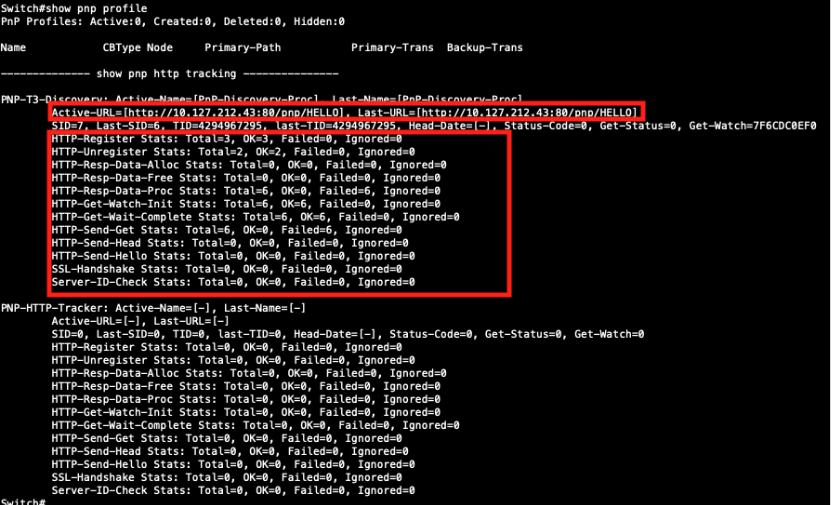
Este exemplo ilustra um cenário sem problemas de acessibilidade.
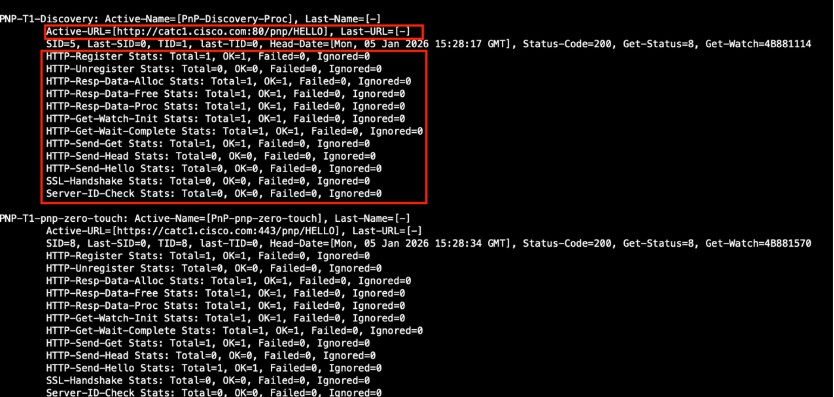
2. Validação do DHCP
Esses comandos ajudam a validar a configuração e a conectividade do DHCP.
2.1. Verificar a atribuição de endereços IP DHCP
Execute o comando: show ip interface brief, para verificar se a SVI da VLAN PnP recebeu com êxito um endereço IP do servidor DHCP.

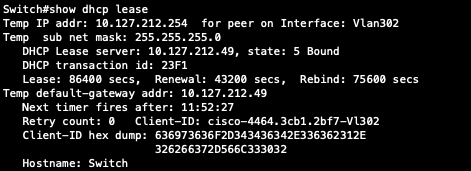
2.2. Confirmar servidor de leasing
Execute o comando show dhcp leaspara verificar as informações do servidor de concessão de DHCP.
2.3. Validar a Opção 43 usando registros de depuração
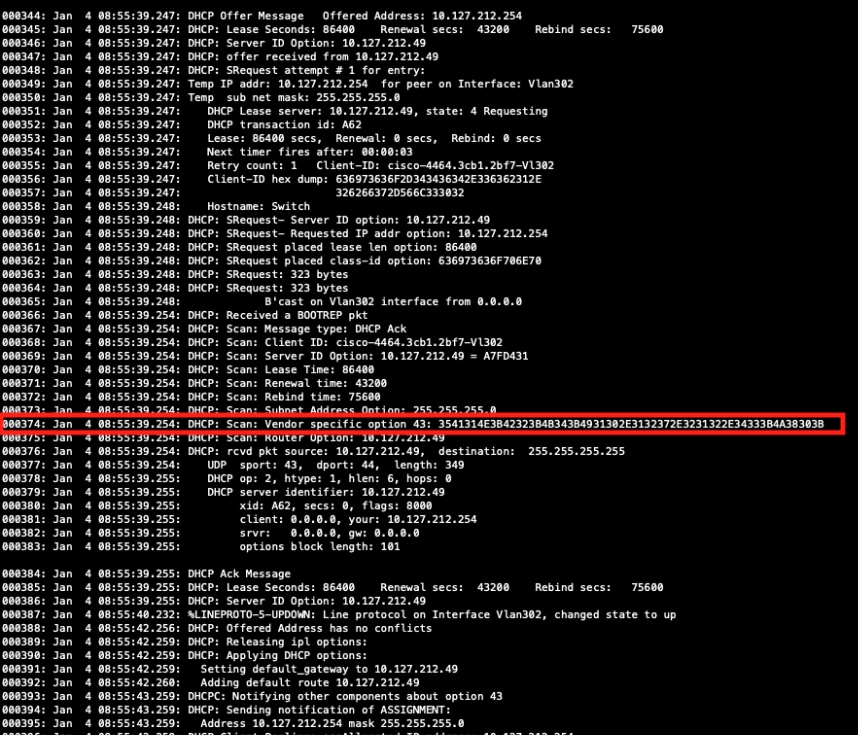
Para validar a Opção 43, habilite a depuração DHCP com o comando debug dhcp detail. Depois de habilitar a depuração, execute shutdown e no shutdown na interface para reiniciar o processo DHCP. Nos logs, localize a seção "DHCP: Verificar: Opção específica do fornecedor 43:". Copie a string hexadecimal como mostrado nesta seção, converta-a em texto usando um conversor hexadecimal em ASCII adequado e verifique se a string resultante aponta corretamente para o Catalyst Center.
Melhores práticas
- Verifique se o switch está em seu estado padrão de fábrica. Se ele tiver sido provisionado anteriormente, use o comando pnpa service reset para redefini-lo.
- Evite interromper o processo PnP pelo console.
- Verifique os certificados e a resolução DNS antes da implantação.
Histórico de revisões
| Revisão | Data de publicação | Comentários |
|---|---|---|
1.0 |
18-May-2026
|
Versão inicial |

 Feedback
Contate a Cisco
- Abrir um caso de suporte

- (É necessário um Contrato de Serviço da Cisco)