Passeie pela integração do ServiceNow com o Catalyst Center

Opções de download
Linguagem imparcial
O conjunto de documentação deste produto faz o possível para usar uma linguagem imparcial. Para os fins deste conjunto de documentação, a imparcialidade é definida como uma linguagem que não implica em discriminação baseada em idade, deficiência, gênero, identidade racial, identidade étnica, orientação sexual, status socioeconômico e interseccionalidade. Pode haver exceções na documentação devido à linguagem codificada nas interfaces de usuário do software do produto, linguagem usada com base na documentação de RFP ou linguagem usada por um produto de terceiros referenciado. Saiba mais sobre como a Cisco está usando a linguagem inclusiva.
Sobre esta tradução
A Cisco traduziu este documento com a ajuda de tecnologias de tradução automática e humana para oferecer conteúdo de suporte aos seus usuários no seu próprio idioma, independentemente da localização. Observe que mesmo a melhor tradução automática não será tão precisa quanto as realizadas por um tradutor profissional. A Cisco Systems, Inc. não se responsabiliza pela precisão destas traduções e recomenda que o documento original em inglês (link fornecido) seja sempre consultado.
Introdução
Este documento descreve o processo passo a passo de preparação e configuração do Catalyst Center, ServiceNow e de um servidor MID a ser integrado.
Pré-requisitos
Certifique-se de que estes pré-requisitos sejam atendidos:
- Acesso de administrador ao ServiceNow.
- Acesso de administrador ao Cisco Catalyst Center.
- Um servidor de máquina virtual (VM) executando Ubuntu, RHEL, Windows ou CentOS para hospedar o servidor MID.
- A porta TCP 443 deve ser permitida entre o Cisco Catalyst Center, ServiceNow e o servidor MID.
Componentes Utilizados
Estes componentes foram usados para este guia:
- Versão do Cisco Catalyst Center: 2.3.7.9
- Versão do ServiceNow: Yokohama
- Versão da VM do Ubuntu: 22.04
As informações neste documento foram criadas a partir de dispositivos em um ambiente de laboratório específico. Todos os dispositivos utilizados neste documento foram iniciados com uma configuração (padrão) inicial. Se a rede estiver ativa, certifique-se de que você entenda o impacto potencial de qualquer comando.
Acrônimos
- CatC = Cisco Catalyst Center
Seção 1: Configurando o Cisco Catalyst Center
- Faça login na interface gráfica do usuário (GUI) do Cisco Catalyst Center.
- Navegue até System > Settings > System Configurations > Integration Settings.
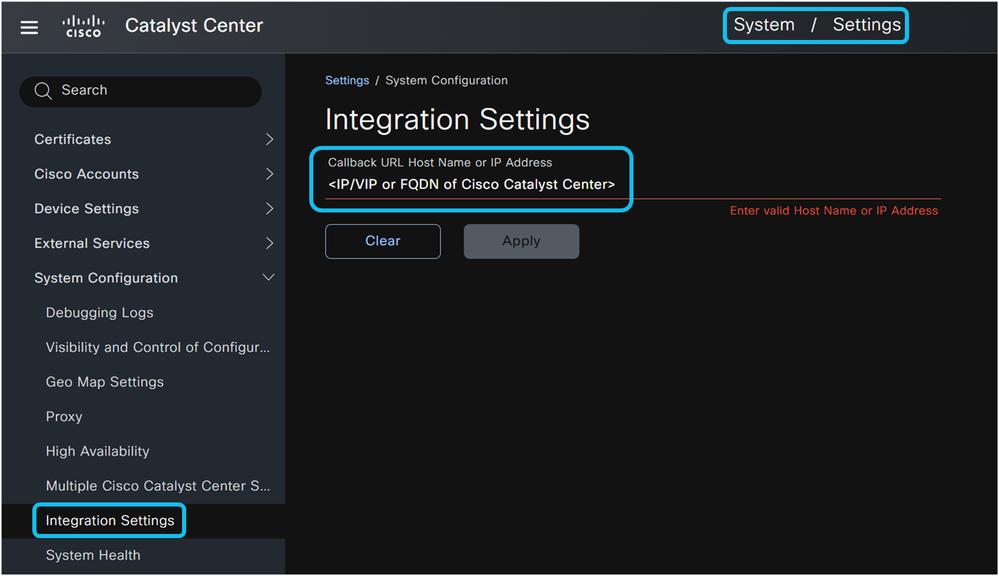
A página Definições de Integração é crucial para ativar notificações de eventos. Quando você insere um endereço IP, endereço IP virtual (VIP) ou Nome de domínio totalmente qualificado (FQDN) para o Cisco Catalyst Center nesta página, ele estabelece o URL de retorno de chamada que o Cisco Catalyst Center usa ao enviar notificações de eventos para sistemas externos, como ServiceNow, servidores webhook ou servidores SMTP. Essa configuração é obrigatória para que o Cisco Catalyst Center envie notificações de eventos com êxito e crie automaticamente tíquetes de alteração e incidente no ServiceNow. A configuração adequada do endereço IP na página Configurações de integração garante que o ServiceNow possa rotear chamadas de API (para detalhes de tíquete, detalhes de aprovação, detalhes de fechamento de tíquete e detalhes de sincronização de CMDB) para a instância correta do Cisco Catalyst Center, especialmente quando várias instâncias do Cisco Catalyst Center estão conectadas à mesma instância do ServiceNow.

Note: O endereço IP, o endereço VIP ou o FQDN configurado na página Configurações de Integração deve estar acessível aos usuários finais que acessam links enviados do ServiceNow em tíquetes de incidentes e alterações.
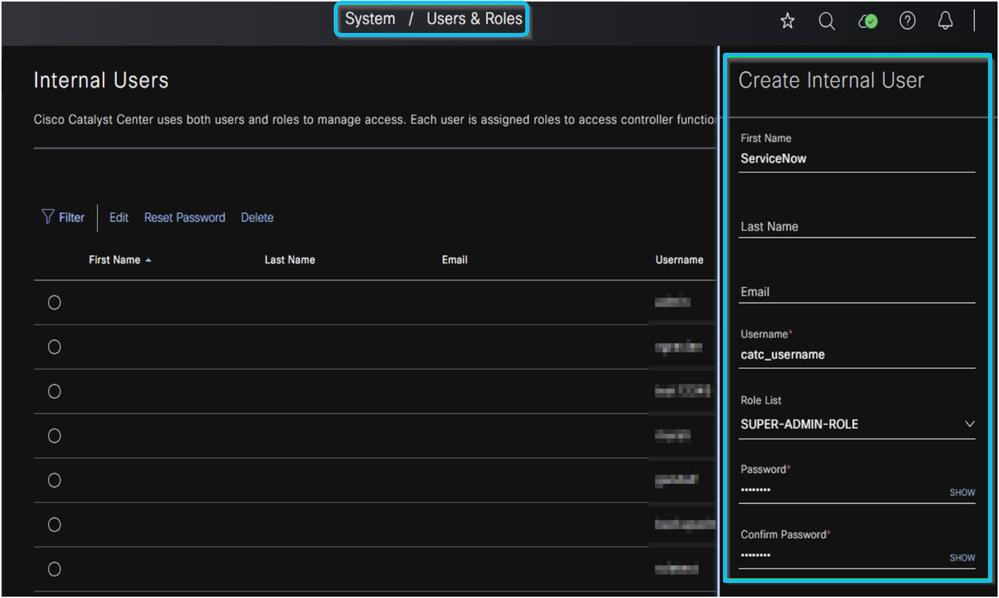
Em seguida, crie um nome de usuário e uma senha com privilégios de superadministrador. Essa conta permite que o aplicativo Cisco Catalyst Center no ServiceNow se conecte à plataforma Cisco Catalyst Center usando as APIs HTTPS e ITSM através do servidor MID.
Seção 2: Criando e configurando um usuário do ServiceNow
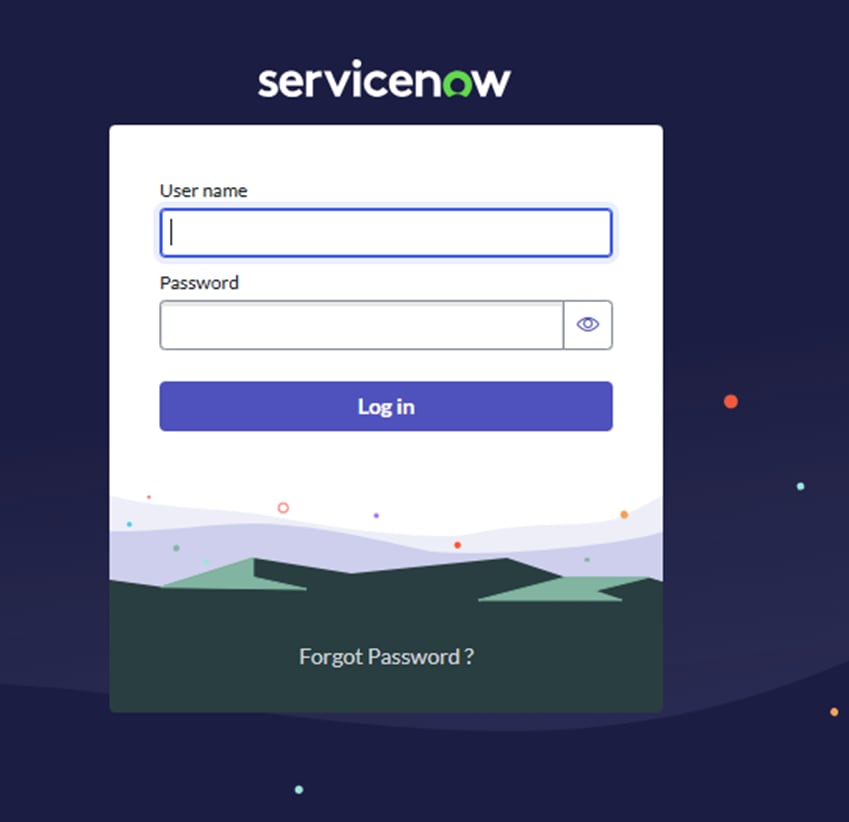
- Faça login na GUI do ServiceNow usando credenciais de administrador.
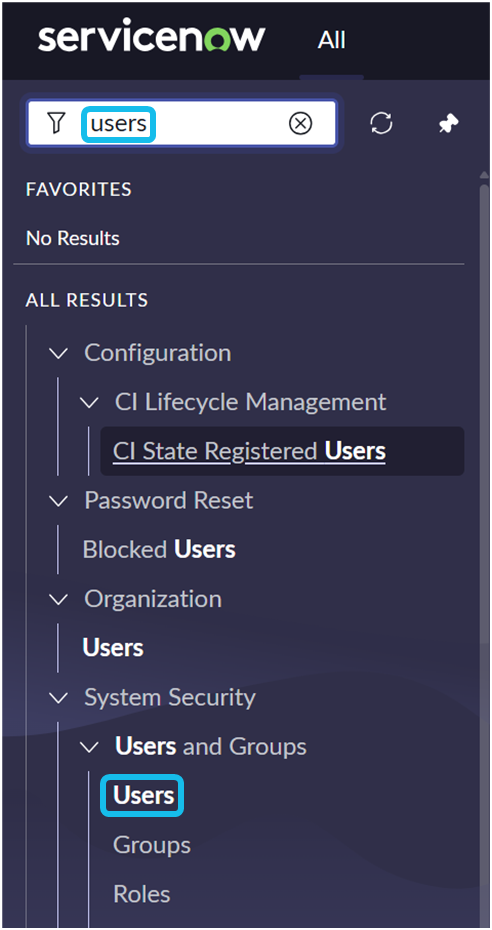
2. No campo de pesquisa, digite users e clique em Users em Users and Groups.
3. Clique no botão Novo.

4. Complete as informações do usuário. No mínimo, preencha os campos ID de usuário e Senha e verifique se a caixa de seleção Ativo está marcada.
· Se você digitar a senha diretamente no campo Password (Senha), o prompt de mensagem azul será uma etapa redundante e poderá ser ignorado.
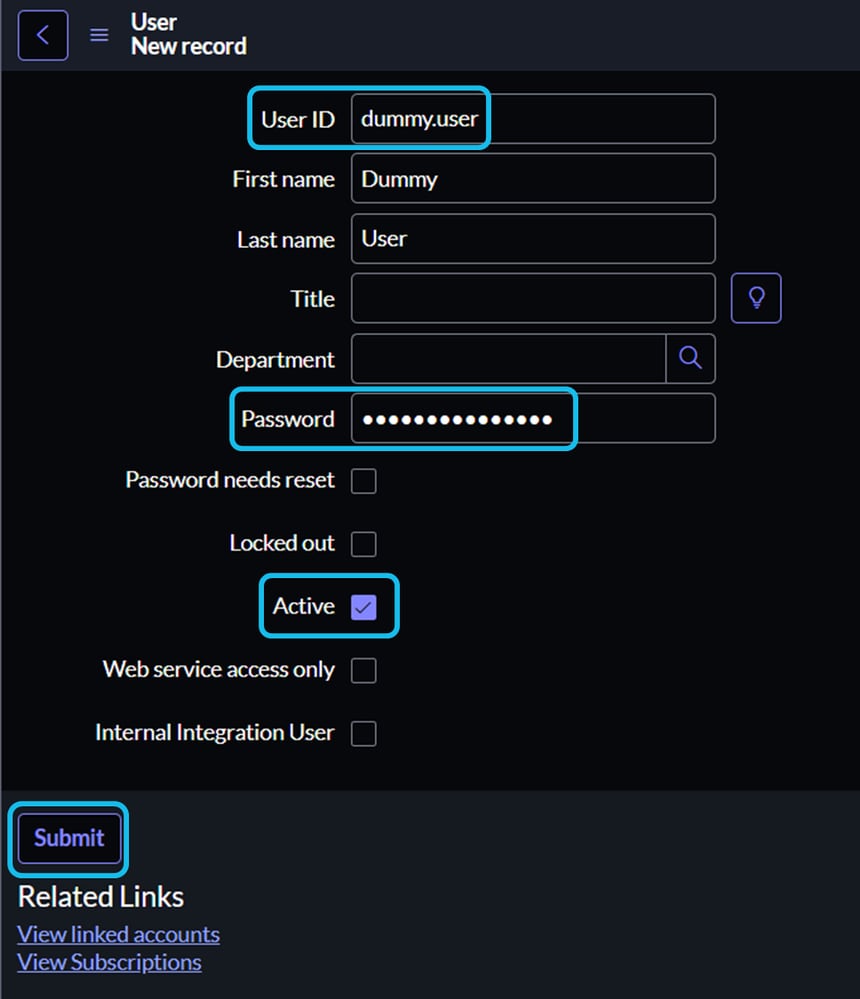
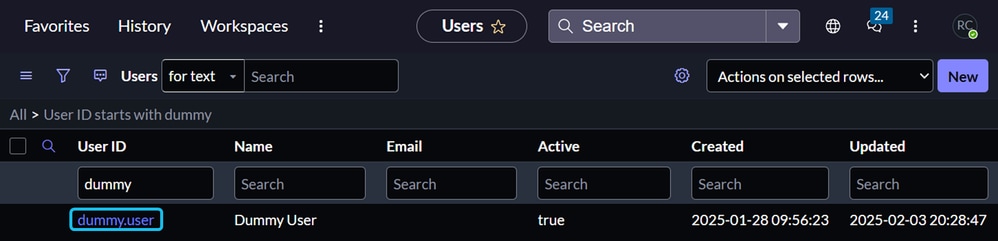
5. Ainda na seção Usuários, procure o usuário recém-criado e clique em sua entrada.
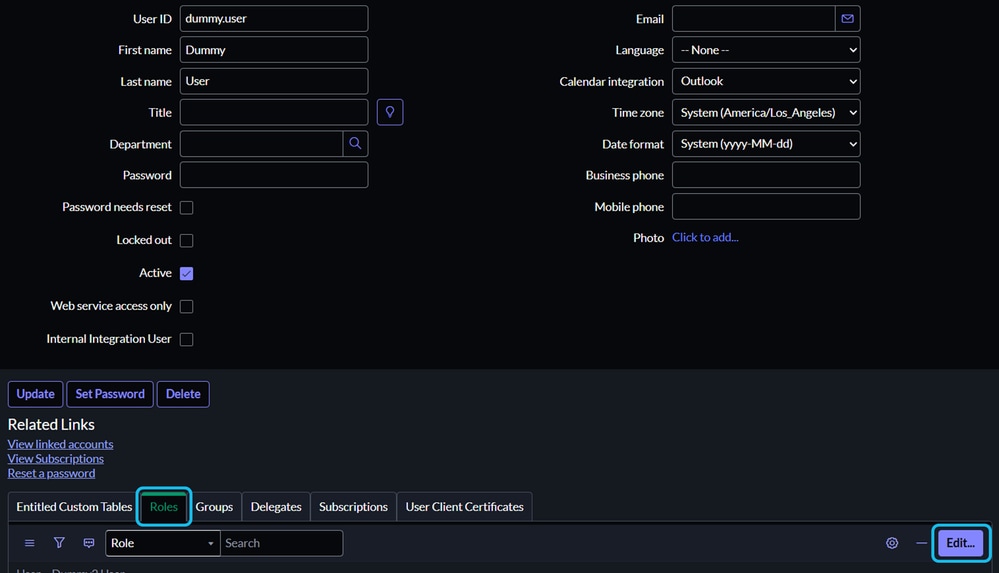
6. Clique na guia Funções e, em seguida, clique em Editar.
7. Adicione as funções necessárias para uma integração bem-sucedida:
- Admin
- Catalog_admin
- Import_transformer
- Inventário_admin
- Usuário_do_inventário
- Itil
- Servidor_intermediário
- Pa_admin
- Personalizar_escolhas
- Web_service_admin
- Todas as funções que começam com x_caci.
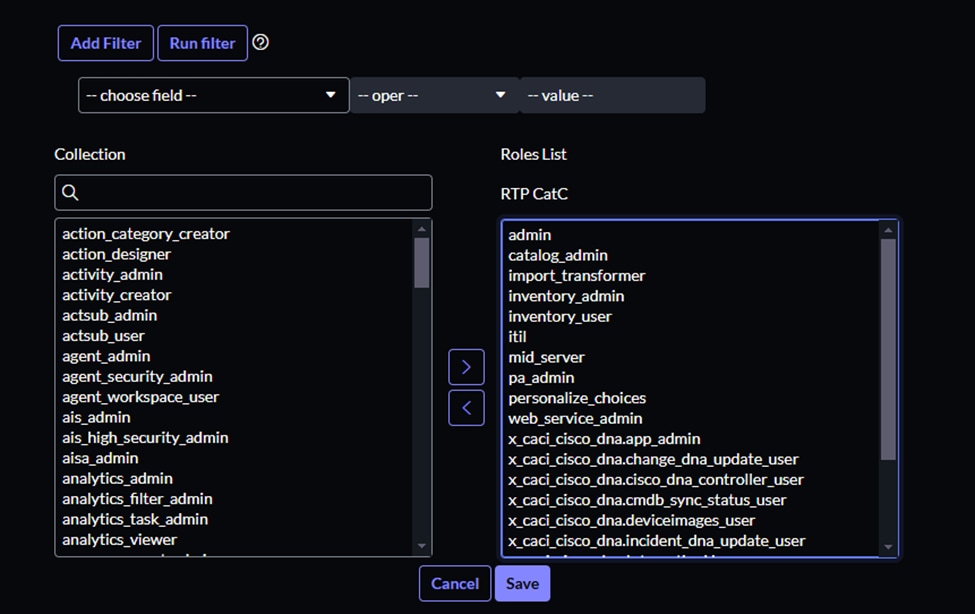
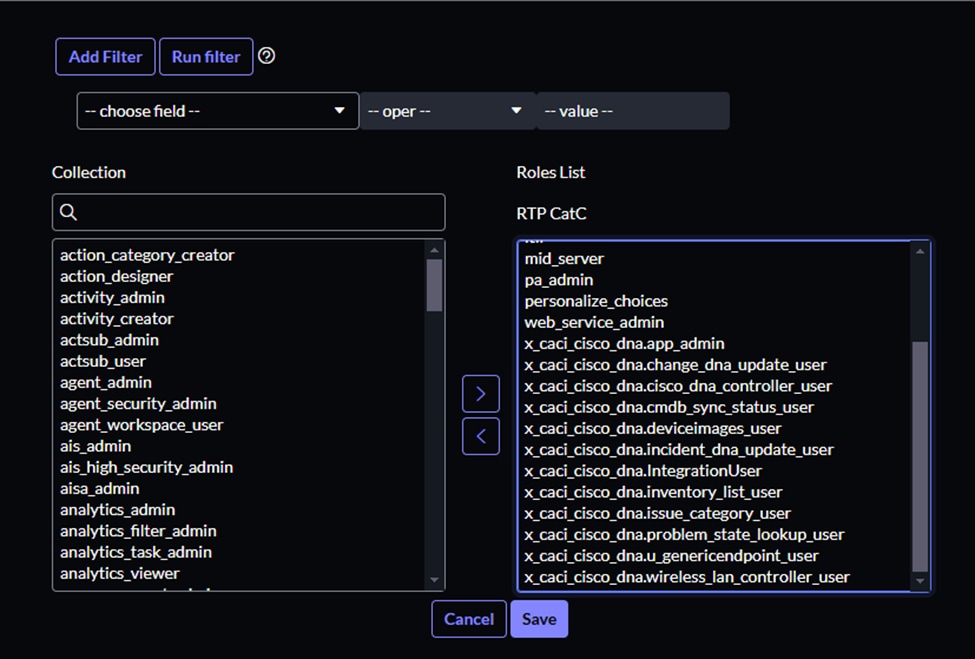
8. Clique no botão Salvar.
· A atribuição da função mid_server a esse usuário elimina a necessidade de criar um usuário separado especificamente para o servidor MID em uma etapa subsequente.
9. Faça logoff do ServiceNow e verifique as credenciais do novo usuário.
Seção 3: Configurando o servidor MID
Antes de baixar e implantar o pacote de servidor MID, selecione um destes sistemas operacionais compatíveis para a máquina virtual (VM):
Ubuntu
CentOS
RedHat
•Windows
Implante a VM. A VM deve ter acesso à Internet e acesso HTTPS ao ServiceNow e ao Cisco Catalyst Center.
1. No campo de pesquisa da GUI do ServiceNow, digite mid e selecione Downloads.
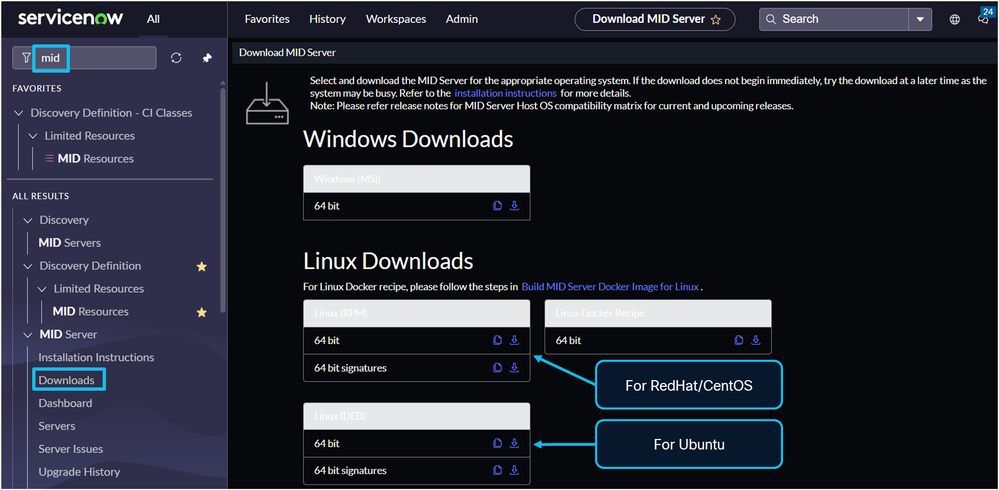
2. Baixe o pacote de instalação do servidor MID. Você pode:
· Baixe-o em um computador local e transfira-o para o servidor VM.
· Acesse o terminal da VM e use o comando wget com a URL do pacote para baixá-lo diretamente para o servidor da VM.
· Clique no ícone Copy, localizado ao lado do ícone Download, para copiar o URL do pacote.
Note: Esta seção fornece exemplos do uso da interface de linha de comando (CLI) do Ubuntu. As etapas de implantação do pacote de servidor MID variam para CentOS, RedHat ou VMs Windows. Para obter mais informações, consulte a documentação externa do ServiceNow, "Instalar um servidor MID no Linux" e "Instalar um servidor MID no Windows" disponíveis no site do ServiceNow.
3. Use o guia "Instalar um servidor MID no Linux" para baixar e implantar o pacote do servidor MID na VM.
Use o comando wget com o URL do pacote de instalação do servidor MID para fazer o download do pacote.


Instale o pacote DEB.

Obtenha privilégios de raiz usando sudo -i e altere os diretórios para /opt/servicenow/mid/agent.
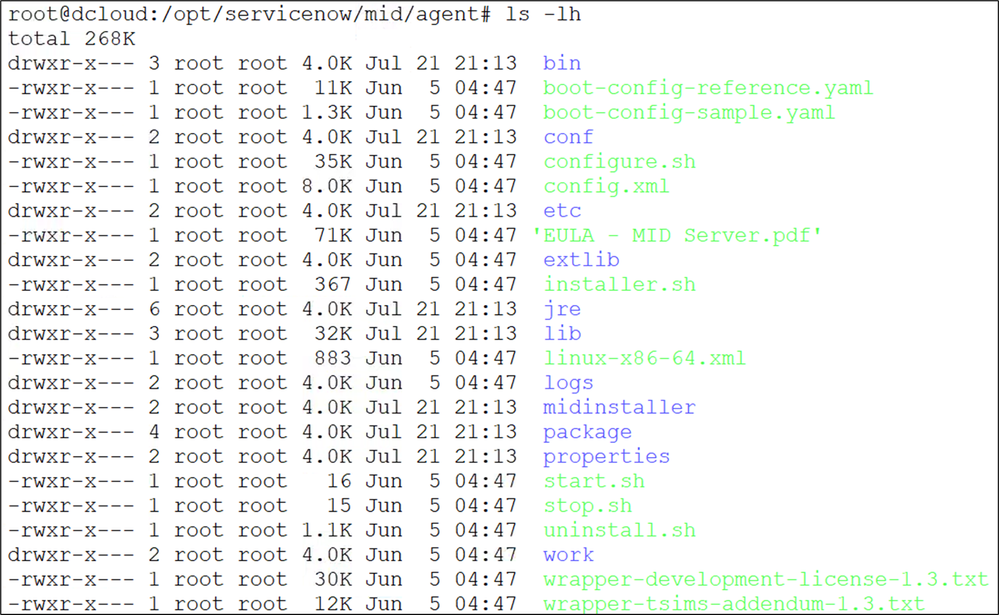
4. Configure o servidor MID executando o script installer.sh bash (./installer.sh) e preenchendo os prompts.
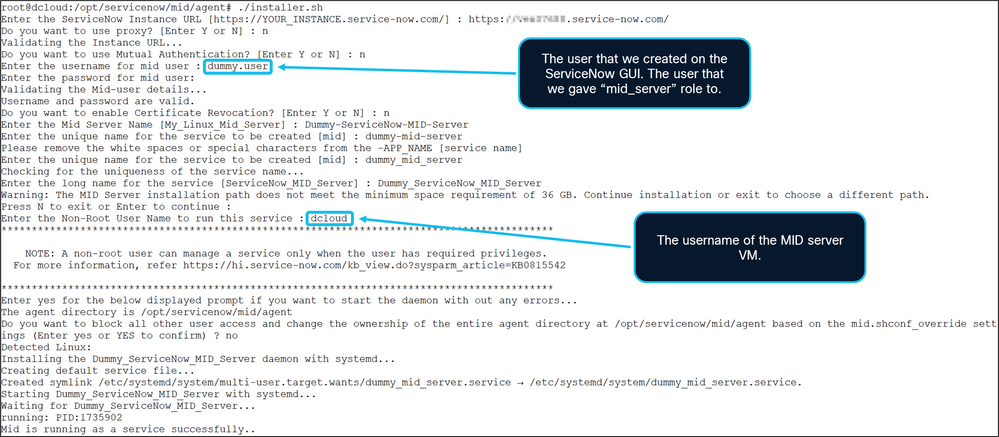
5. Para verificar se o servidor MID foi iniciado, execute o script start.sh bash.

Se o servidor MID não foi iniciado após a configuração, use start.sh para iniciar seus serviços. Para parar o servidor MID, execute stop.sh. Para desinstalar o serviço de servidor MID, execute uninstall.sh.
Para obter registros recentes detalhando as interações entre o Cisco Catalyst Center e o ServiceNow, examine o arquivo logs/agent0.log.0.

6. Interrompa temporariamente o servidor MID: ./stop.sh
7. Edite o arquivo config.xml (por exemplo, usando nano)
· Defina mid.proxy.use_proxy como false se não houver servidor proxy entre o servidor MID e o ServiceNow.
· Definir valores TLS de true para false. Esta ação desabilita as verificações de certificado, cadeia de certificados e CRL e impede que os valores na página "Política de Segurança MID" do ServiceNow substituam as configurações de config.xml.
•Salve as alterações.
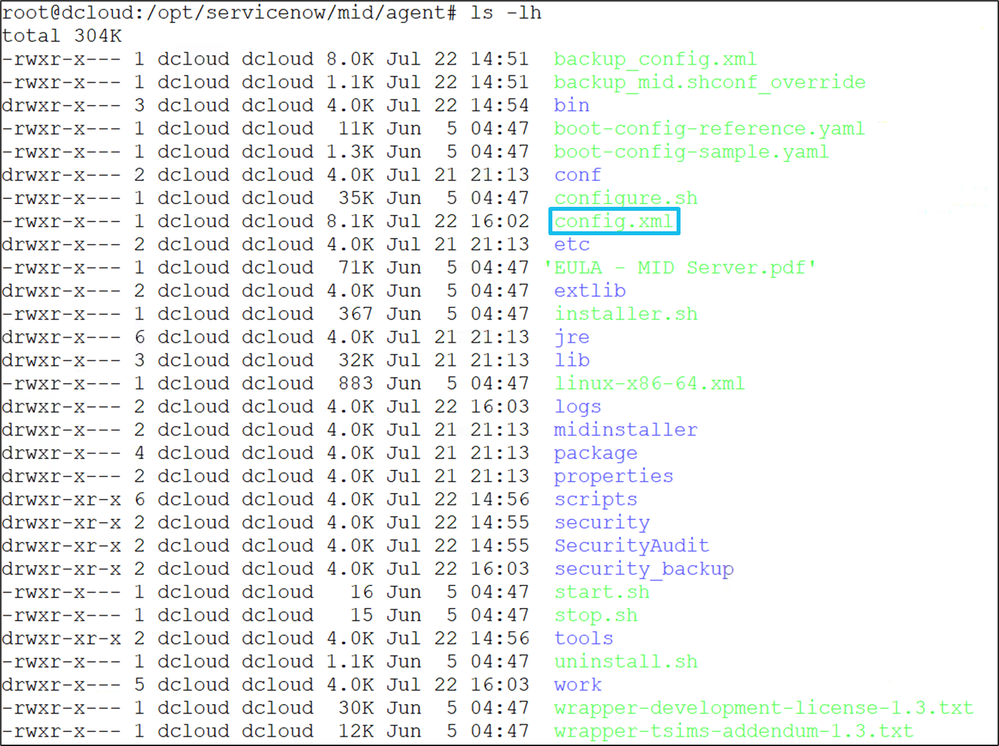


Na GUI do ServiceNow, navegue até a página Política de segurança do MID. Verifique se os valores nesta página estão alinhados com as alterações feitas no arquivo config.xml do servidor MID. A configuração correta e os valores correspondentes permitem confiança e conectividade bem-sucedidas durante o processo de validação entre o ServiceNow e o servidor MID.
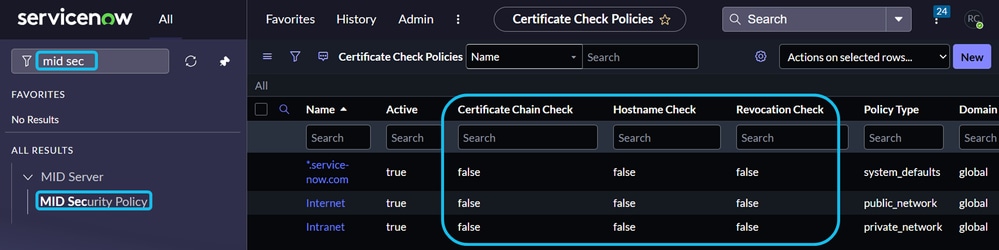
Note: Se a política da sua empresa exigir o uso de certificados, atualize as configurações relevantes no ServiceNow e no servidor MID para garantir a implementação adequada de certificados para uma conexão bem-sucedida.
8. Inicie o servidor MID: ./start.sh

9. Na GUI do ServiceNow, digite mid no campo de pesquisa e selecione Servidores MID.
· Localize a entrada do servidor MID recém-criada (por exemplo "Dummy-ServiceNow-MID-Server").
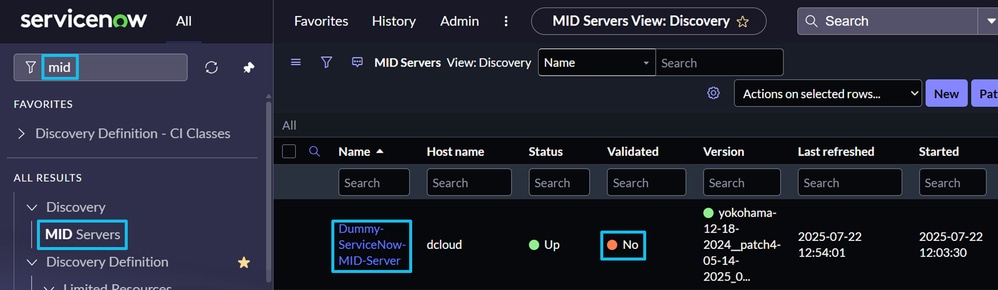
10. Clique na entrada do servidor MID e, em seguida, clique em Validar.
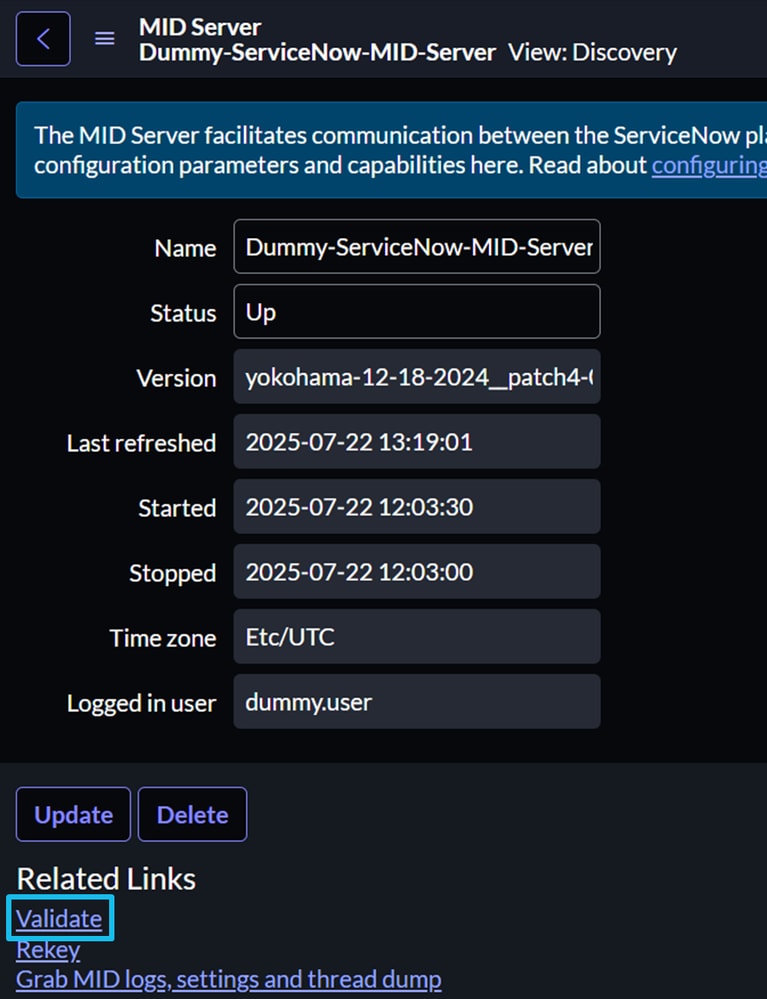
11. O ServiceNow inicia um processo de validação para confirmar a conectividade, a configuração e as funções atribuídas.

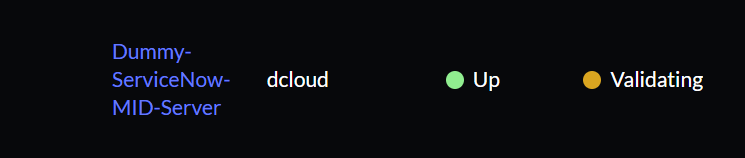
12. O processo de validação normalmente é concluído em 5 minutos. Se o status permanecer "Validando" por mais de 10 minutos, execute estas verificações:
· Verifique novamente as definições de configuração no ServiceNow e no servidor MID.
· Verifique a conectividade HTTPS entre o ServiceNow e o servidor MID.
Se essas verificações forem bem-sucedidas, examine o arquivo agent0.log.0 no servidor MID em busca de certificado ou outros problemas.
Uma validação bem-sucedida, com configuração correta e conectividade HTTPS, exibe o status esperado na página "Servidor MID" do ServiceNow.
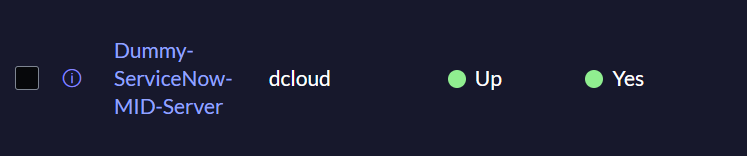
Seção 4: Crie uma entrada CatC em ServiceNow
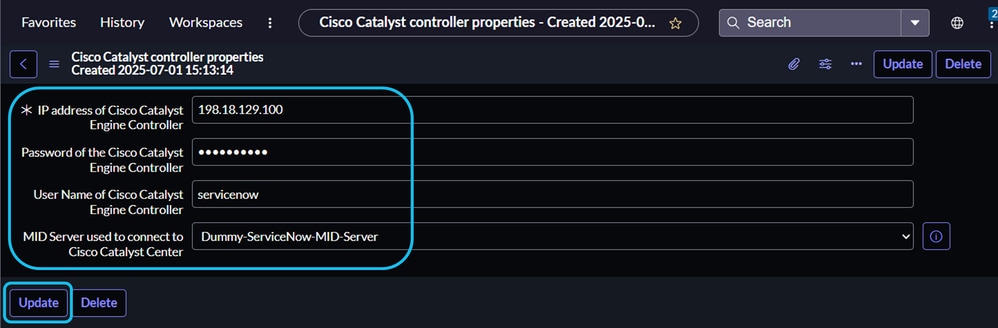
1. Abra a GUI do ServiceNow e digite "cisco" na barra de pesquisa. Selecione Cisco Catalyst Controller Properties.
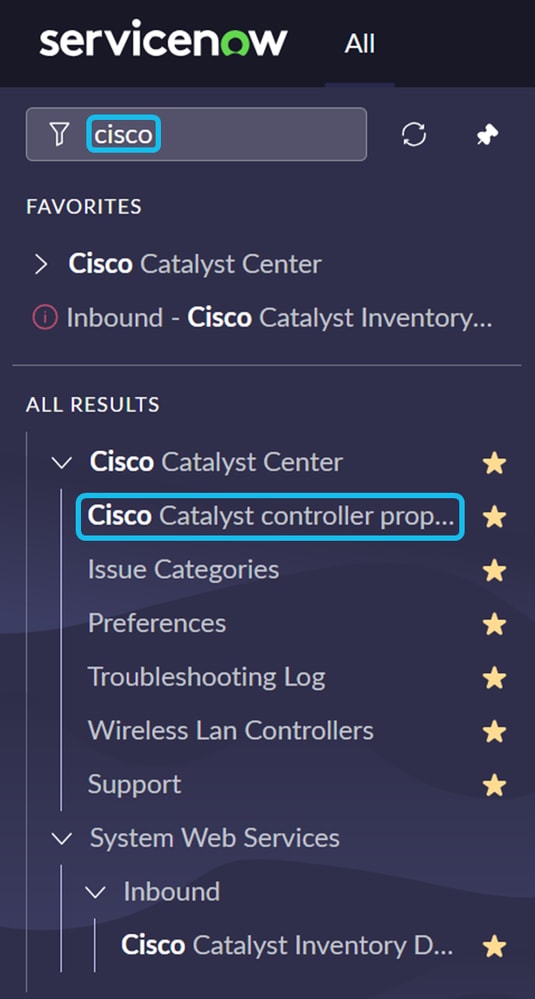
Clique em New, preencha os campos obrigatórios e clique em Submit.
As senhas são criptografadas e armazenadas com segurança. Quando a propriedade é usada para gerar o x-auth-token para conexões CatC, a senha é descriptografada conforme necessário.
A lista suspensa Servidor MID lista todos os servidores MID disponíveis em sua instância do ServiceNow. Selecione o servidor MID que deseja usar para se comunicar com CatC.

Seção 5: Inicie a integração na GUI do CatC
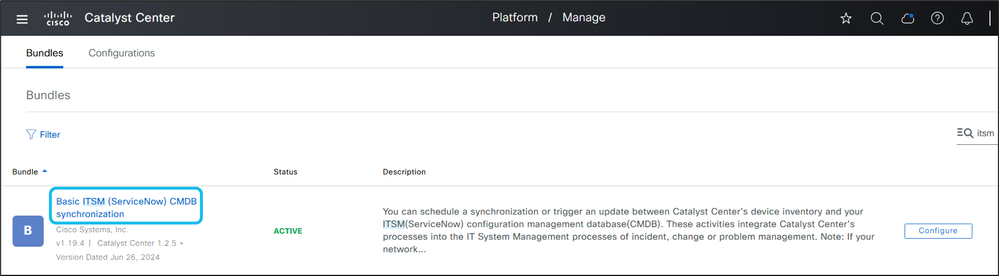
1. Abra a GUI do Cisco Catalyst Center. Navegue até Plataforma > Gerenciar > Pacotes. Insira itsm no campo de pesquisa.
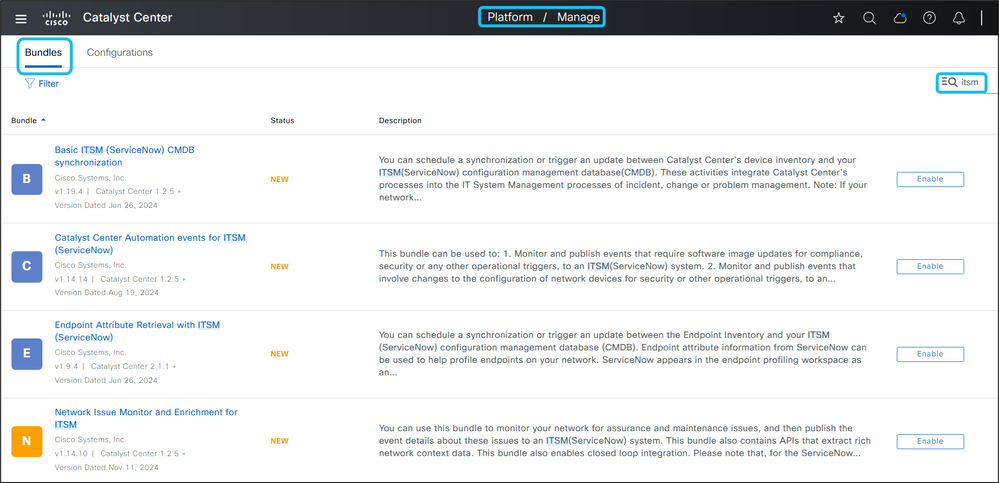
2. Clique em Enable para o pacote Basic ITSM (ServiceNow) CMDB Synchronization. No pop-up de confirmação, clique em Habilitar novamente.
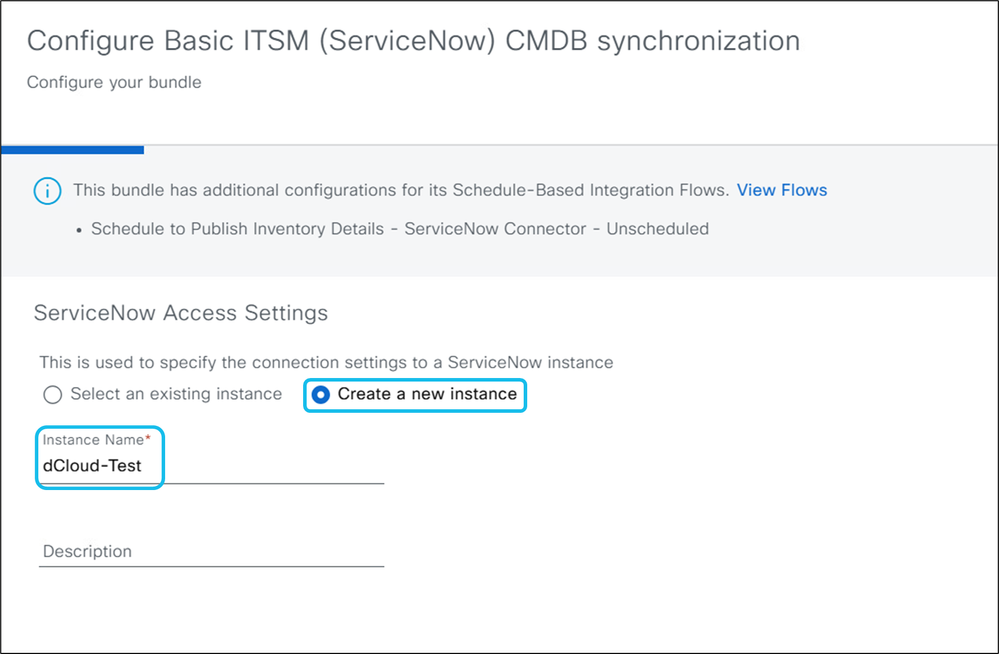
3. Clique em Configurar e preencha os campos obrigatórios:
- Nome da instância: Digite um nome descritivo para a instância do ServiceNow.
- URL, nome de usuário e senha: Insira as credenciais da instância do ServiceNow e teste a conexão. A comunicação do CatC para o ServiceNow usa a porta TCP 443.
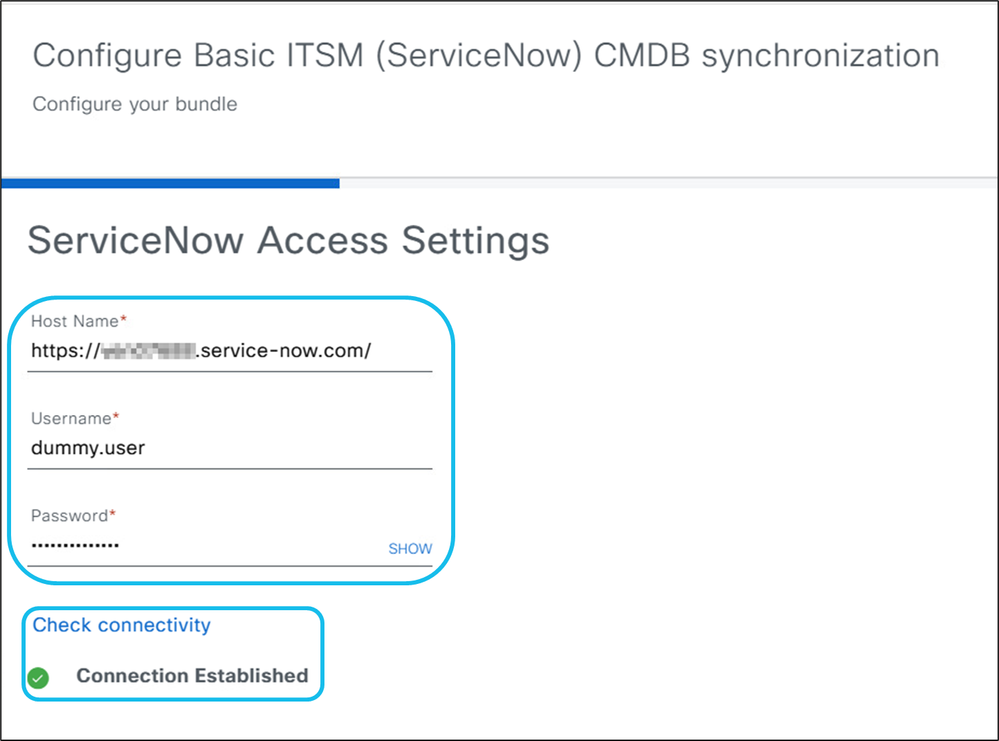
Note: Desabilite a Autenticação Multifator (MFA) na GUI do ServiceNow para permitir a integração bem-sucedida. Se o MFA estiver habilitado, um erro será retornado em vez da mensagem "Conexão estabelecida".
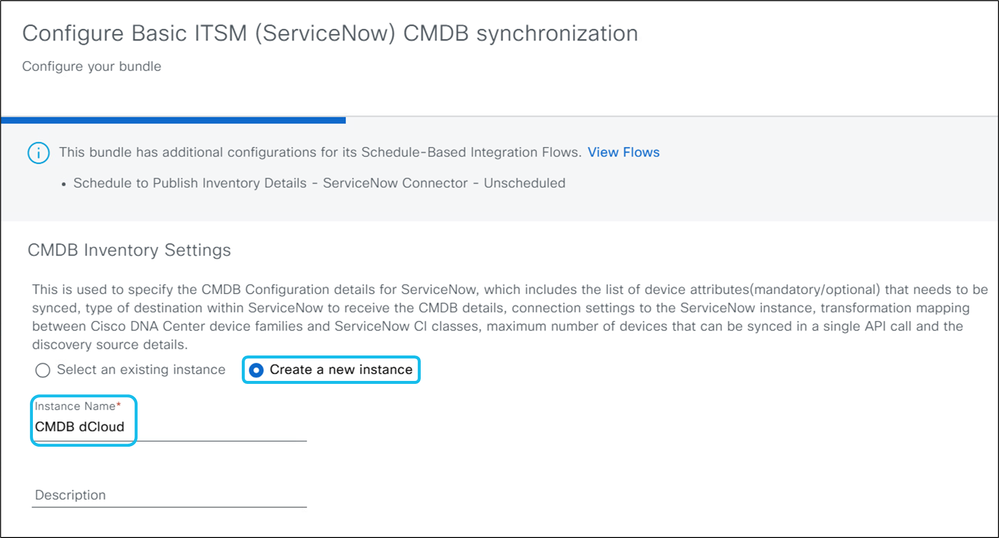
4. Informe um nome para a instância do CMDB.
- Especifique os detalhes de configuração do CMDB, incluindo os atributos de dispositivo a serem sincronizados, o destino ServiceNow para detalhes do CMDB, as configurações de conexão, o mapeamento de transformação entre as famílias de dispositivos do Catalyst Center e as classes ServiceNow Cl, o número máximo de dispositivos por chamada de API e as informações de origem da descoberta.
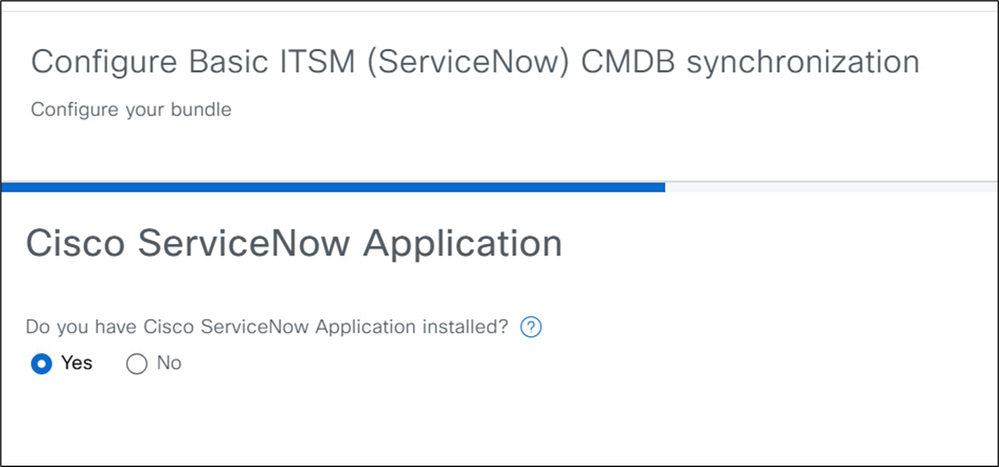
5. Selecione Sim se o aplicativo CatC estiver instalado no ServiceNow.
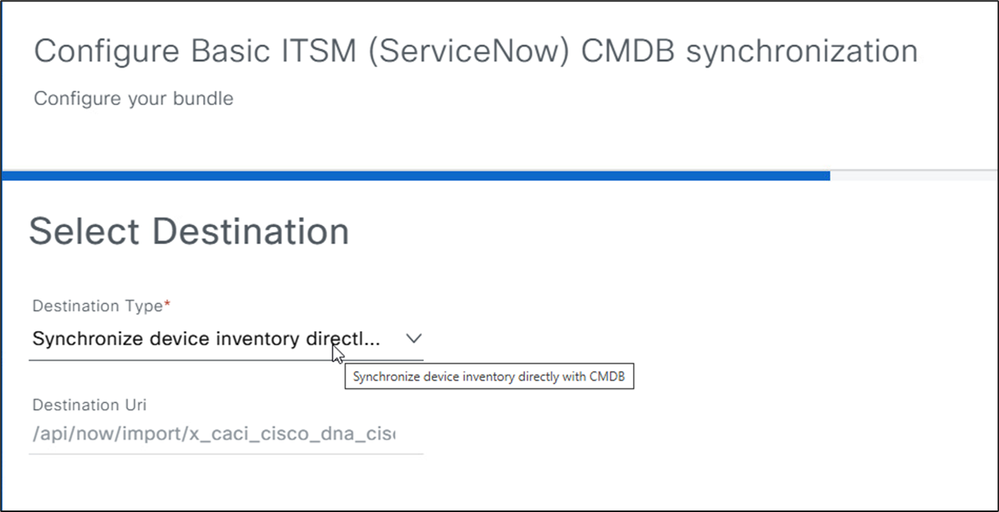
6. Escolha Sincronizar inventário de dispositivos diretamente com o CMDB. Essa opção envia dados a um ponto de extremidade da API REST no CatC App em ServiceNow.
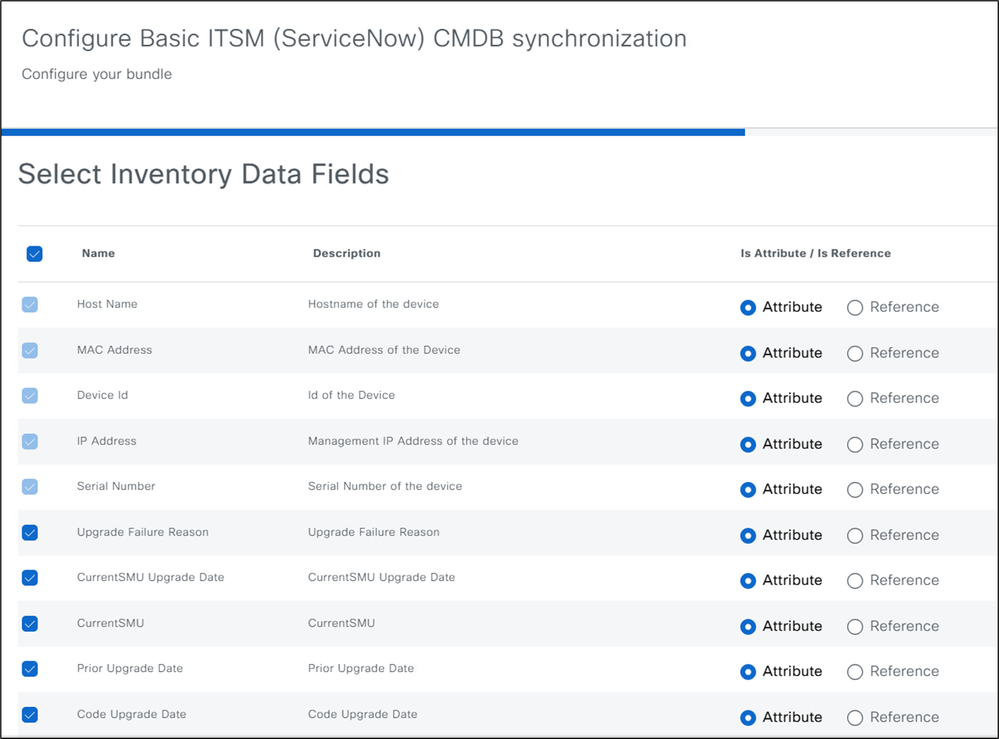
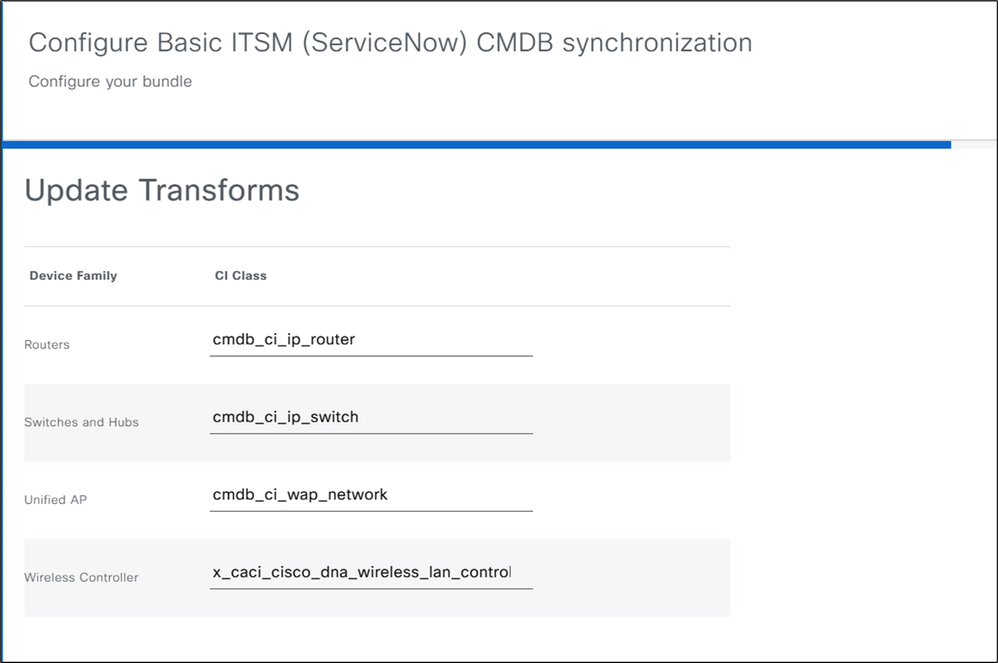
7. Use os campos de dados de inventário padrão ou adicione outros campos conforme necessário. Clique em Próximo na página Atualizar Transformações.
7. Nesta seção, as famílias de dispositivos são mapeadas para as classes Cl no ServiceNow. A maioria das famílias de dispositivos é mapeada, mas você pode editar os mapeamentos. Somente as classes Cl válidas na classe pai "Network Gear" podem ser selecionadas. As classes válidas aparecem na seção "Atualizar Transformações" ao configurar o pacote de Sincronização do CMDB do ITSM (ServiceNow) básico.
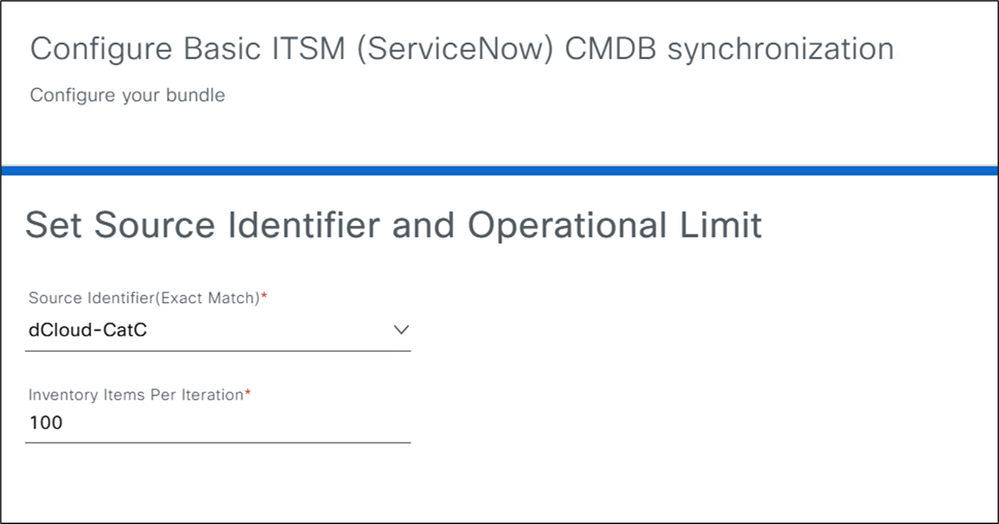
8. No menu suspenso Identificador de Origem (Correspondência Exata), selecione Inventário do Cisco Catalyst, Outro Automatizado ou um identificador personalizado criado no ServiceNow. O CatC recupera a lista de Cl via API. Este campo é para manutenção de registros e não afeta o comportamento do sistema. No campo Itens de Inventário por Interação, informe um valor baixo (como 25 ou 100). Isso permite que o ServiceNow tenha tempo adequado para processar cada lote antes que o próximo seja enviado.
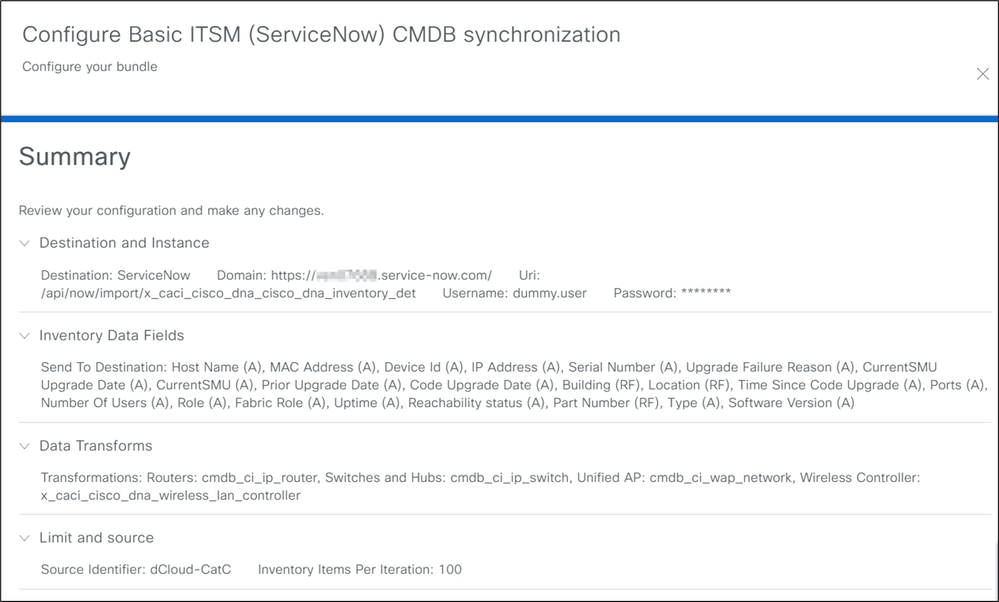
9. Revise a página de resumo do pacote de Sincronização CMDB do ITSM Básico (ServiceNow). Clique em Configure para concluir a configuração.
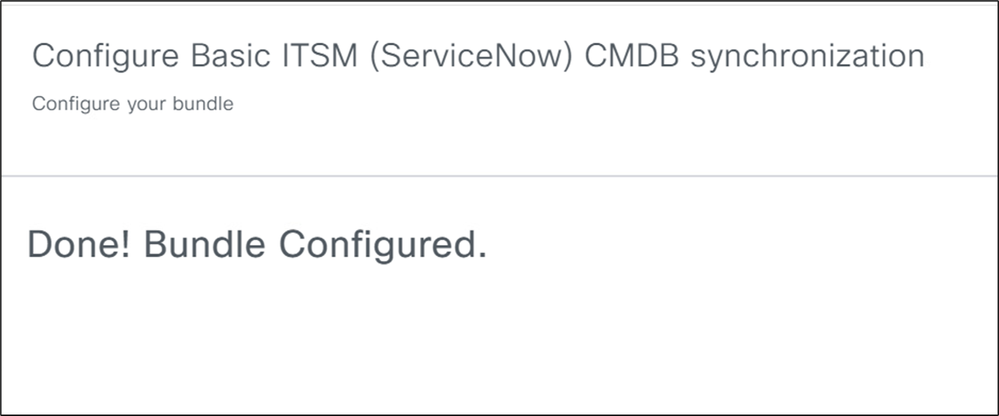
O pacote foi configurado!
10. Retorne à página Bundles e selecione Basic ITSM (ServiceNow) CMDB Synchronization.
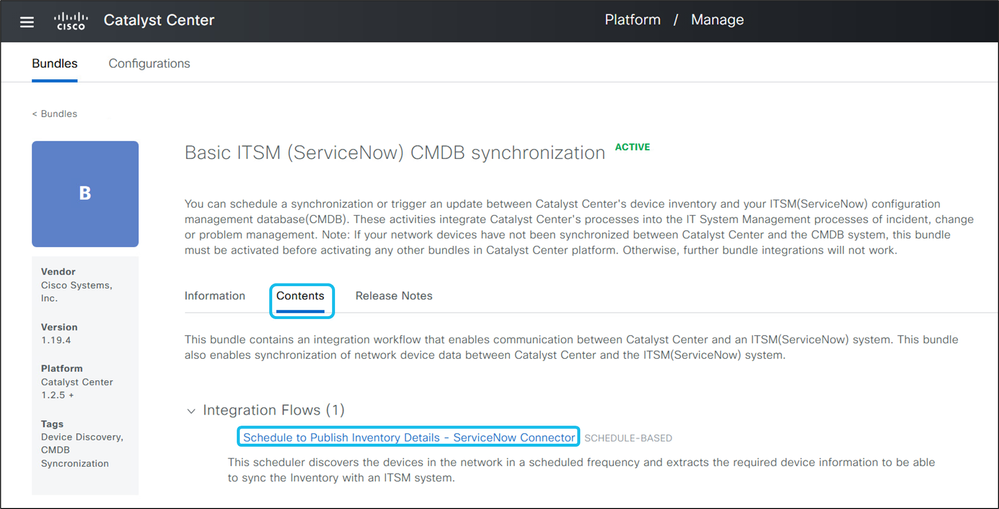
11. Vá até a guia Contents, expanda Integration Flows e selecione Schedule to Publish Inventory Details - ServiceNow Connector.
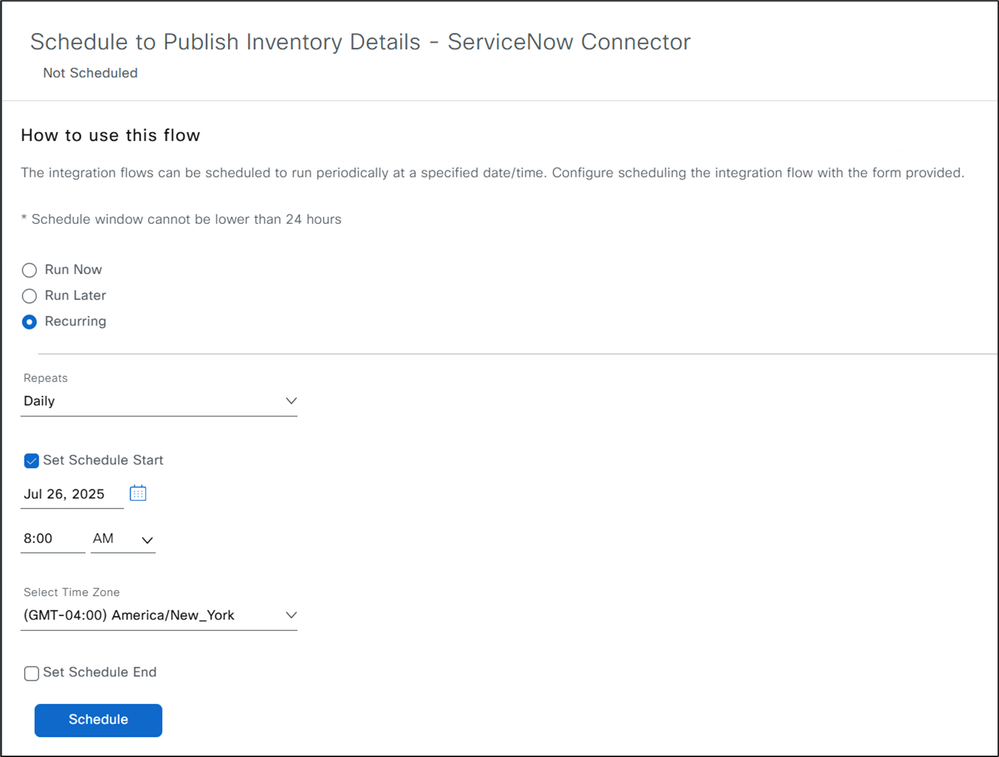
12. Defina um agendamento diário ou semanal, ou execute a sincronização imediatamente para enviar dados do dispositivo gerenciado de CatC para o ServiceNow.
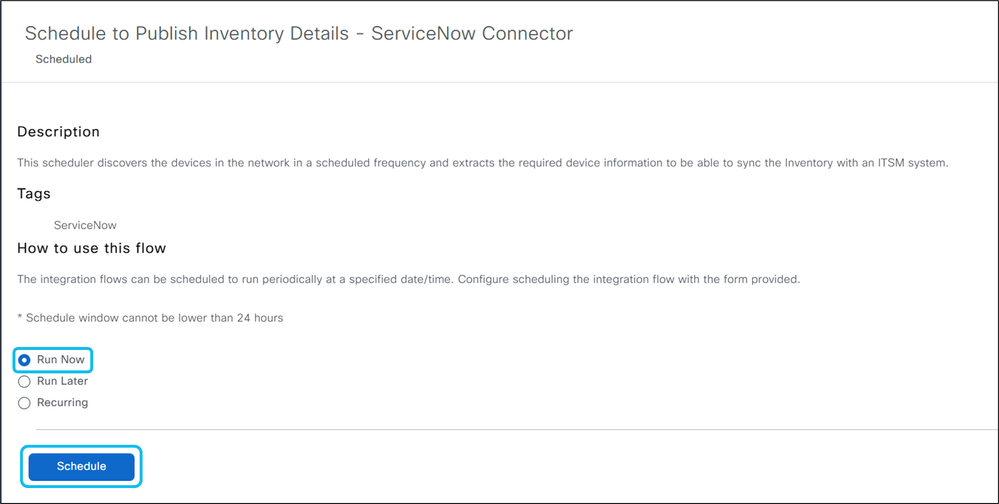
13. Também podemos executar o processo de sincronização imediatamente para visualizar dispositivos gerenciados na página de inventário do CatC na lista de dispositivos CI do ServiceNow CMDB imediatamente.
14. Navegue até Platform > Runtime Dashboard para ver o status e o sucesso da sincronização de inventário do CMDB.
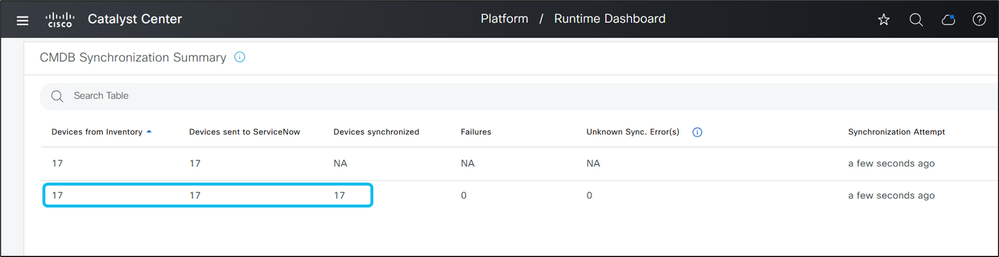
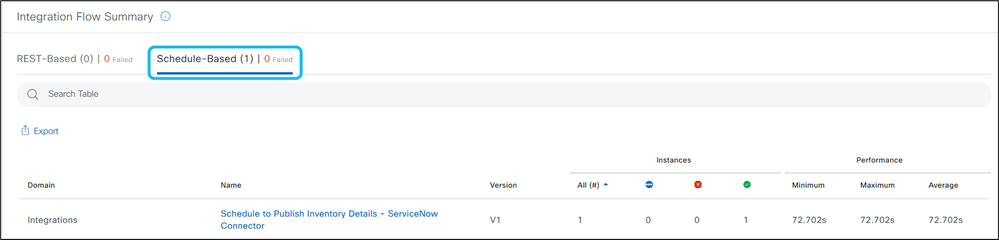
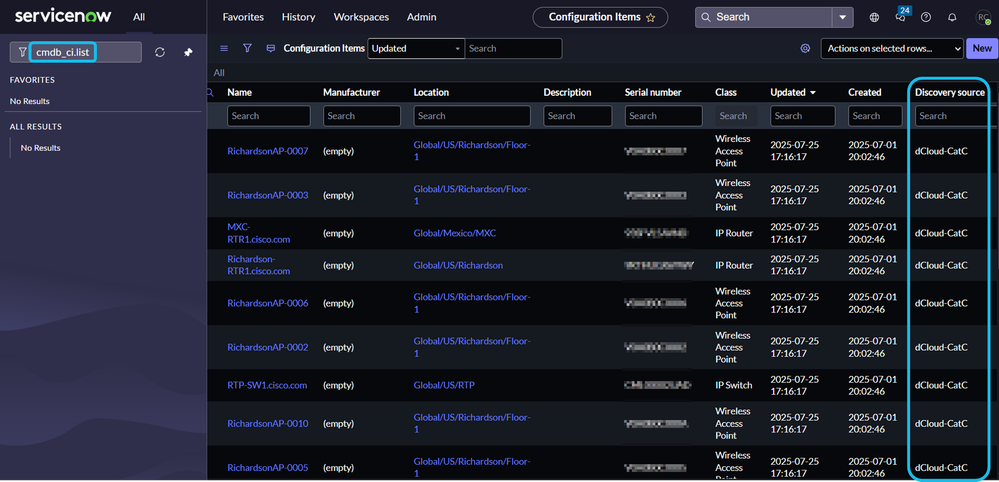
15. Na GUI do ServiceNow, digite cmdb_ci.list na barra de pesquisa e pressione Enter. Confirme se os dispositivos gerenciados do inventário CatC aparecem na lista de dispositivos CMDB Cl e estão associados ao identificador de origem correto.
Espero que este fluxo de trabalho tenha sido útil!
Referências
Guia de integração de ITSM do Cisco Catalyst Center, versão 2.3.7.x
Documentação externa sobre o recurso com o Cisco Catalyst Center integrado ao ServiceNow:
Escopo Conceitos Básicos do Catalyst Center e Integração de ITSM
Sincronizar o inventário do Catalyst Center com o sistema ServiceNow CMDB
Usar o Monitor de Problemas de Rede do Catalyst Center e Enriquecimento para ITSM
Monitorar eventos de Catalyst Center Automation (SWIM) para ITSM
Histórico de revisões
| Revisão | Data de publicação | Comentários |
|---|---|---|
1.0 |
17-Nov-2025
|
Versão inicial |
Colaborado por engenheiros da Cisco
- Joshua SpragueEngenheiro de consultoria técnica de fornecimento ao cliente
 Feedback
Contate a Cisco
- Abrir um caso de suporte

- (É necessário um Contrato de Serviço da Cisco)