Introdução
Este documento descreve a configuração do Call Home em um ambiente da Cisco ACI.
Pré-requisitos
Requisitos
- A malha deve estar na versão 4.2(1) ou superior.
- Todos os dispositivos de malha devem ter conectividade de rede com o servidor SMTP/E-Mail.
- A porta TCP 25 de comunicação deve ser permitida entre os dispositivos de estrutura e o servidor SMTP/E-Mail.
A Cisco recomenda que você tenha conhecimento destes tópicos
Componentes Utilizados
Este documento não se restringe a versões de software e hardware específicas.
As informações neste documento foram criadas a partir de dispositivos em um ambiente de laboratório específico. Todos os dispositivos utilizados neste documento foram iniciados com uma configuração (padrão) inicial. Se a rede estiver ativa, certifique-se de que você entenda o impacto potencial de qualquer comando.
Conceito
O recurso CallHome permite receber notificações críticas sobre a funcionalidade da estrutura por e-mail, incluindo informações de diagnóstico e falhas ou eventos ambientais. Ele fornece esses alertas a vários destinatários por meio de perfis de destino do CallHome, que podem ser configurados com formatos de mensagem e categorias de conteúdo específicos.
Configurar
Configuration Steps
Etapa 1. Faça login no APIC.
- Acesse o APIC usando credenciais de administrador.
Etapa 2. Criar um grupo de destinos do CallHome.
Navigate to APIC > Admin > External Data Collectors > Monitoring Destination
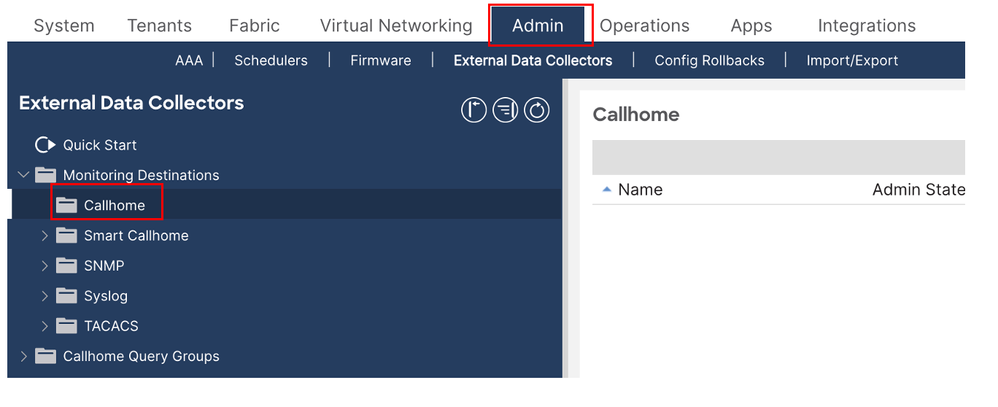
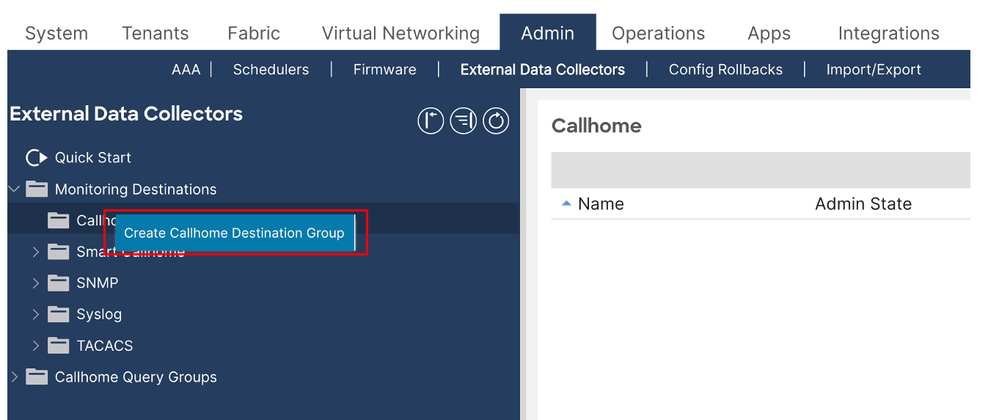
- Clique com o botão direito do mouse na pasta CallHome e escolha Criar grupo de destinos do CallHome.
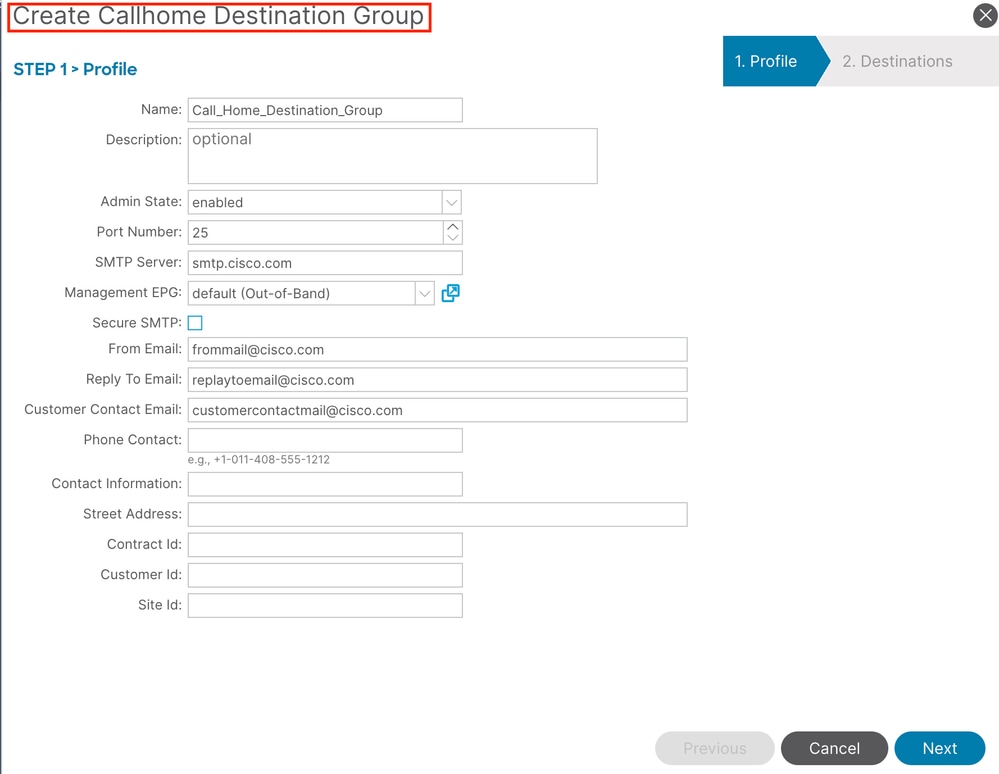
Etapa 3. Insira os detalhes necessários.
Os detalhes obrigatórios estão mencionados abaixo
- Name - Nome do grupo de destinos do CallHome
- Admin - habilitar esta opção
- Porta - 25 ,Número da Porta na qual o SMTP se comunicará.
- Servidor SMTP - Nome DNS ou endereço IP do servidor SMTP
- Do e-mail - endereço de e-mail do qual a malha nos enviará mensagens
- EPG de gerenciamento - EPG OOB ou INB que tem alcance para nosso servidor SMTP
- E-mail de contato - endereço de e-mail para o qual as mensagens serão recebidas
- Na próxima página, crie os destinos específicos — esses são os destinatários de e-mail para mensagens do CallHome
- Clique no sinal + e preencha os campos
- Nome- nome de destino
- Estado do administrador - se desativado, o destino não receberá nenhuma mensagem
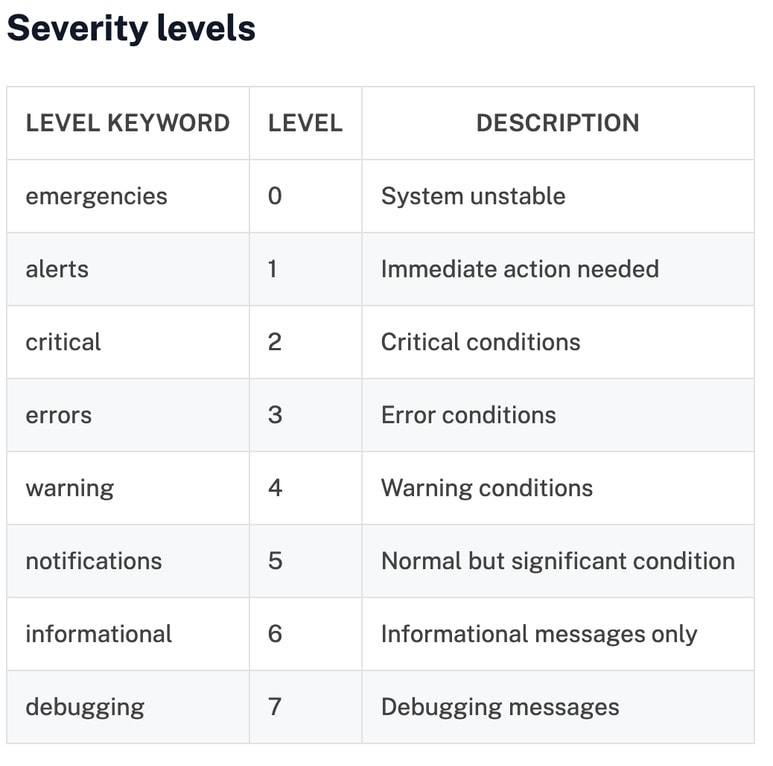
- Nível - nível de gravidade das mensagens que serão enviadas ao destino. Recomendo esta definição como erro ou superior. A tabela de níveis de gravidade será fornecida abaixo.
- Email - Endereço de email real para onde as mensagens devem ser enviadas
- Formatar - Não planeja analisar automaticamente mensagens de entrada e definir Formatar como texto curto. Experimente com essa configuração para comparar as diferenças entre os formatos.
- Tamanho máximo (bytes) - Define o tamanho máximo de uma única mensagem de e-mail. Para os formatos aml ou xml, as mensagens podem ser muito grandes (100-200 KB são aceitáveis). Experimente para determinar o tamanho ideal. Para o formato short-txt, defina como 10 KB.
- Compatível com RFC — melhor dizer, não permite isso.
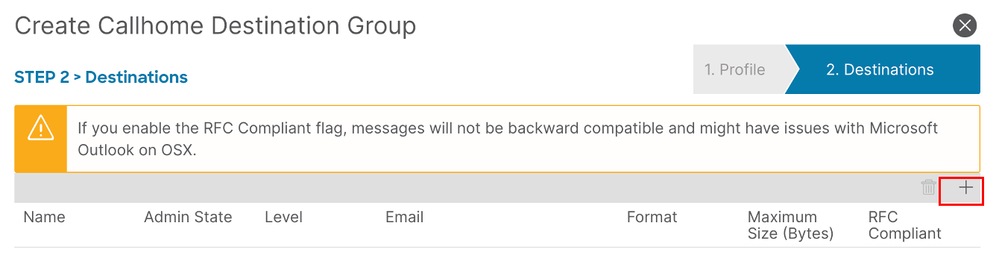
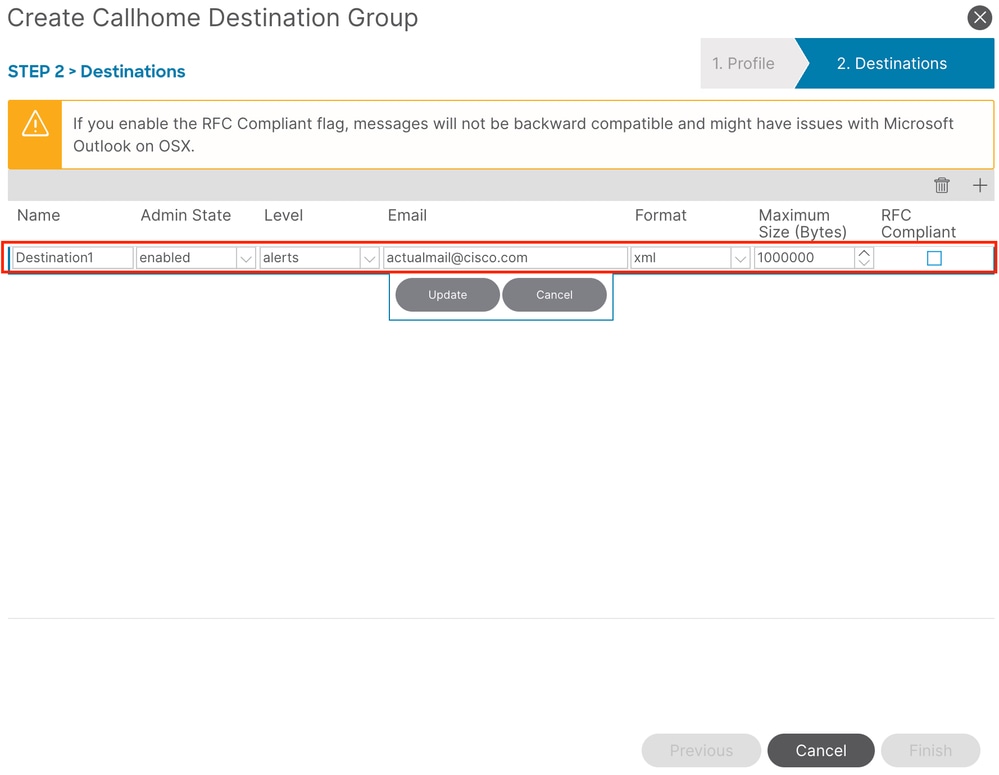
- Crie quantos destinos forem necessários. Destinos adicionais podem ser criados clicando com o botão direito do mouse no grupo Destino do CallHome e selecionando Criar destino do CallHome
Etapa 4. Criar grupos de consulta do Callhome
Navigate to APIC > Admin > External Data Collectors > CallHome Query Groups
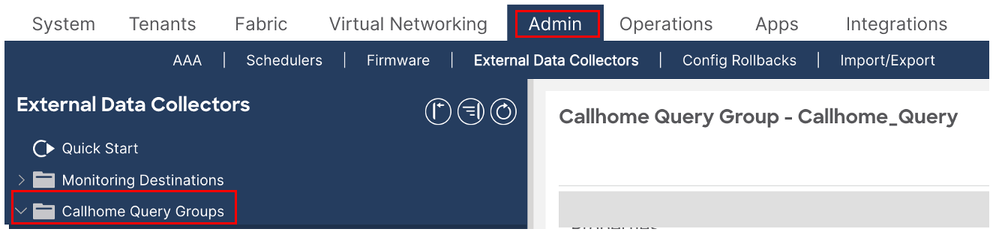
- Clique com o botão direito do mouse na pasta Grupos de consulta CallHome e escolha Criar grupo de consulta CallHome.

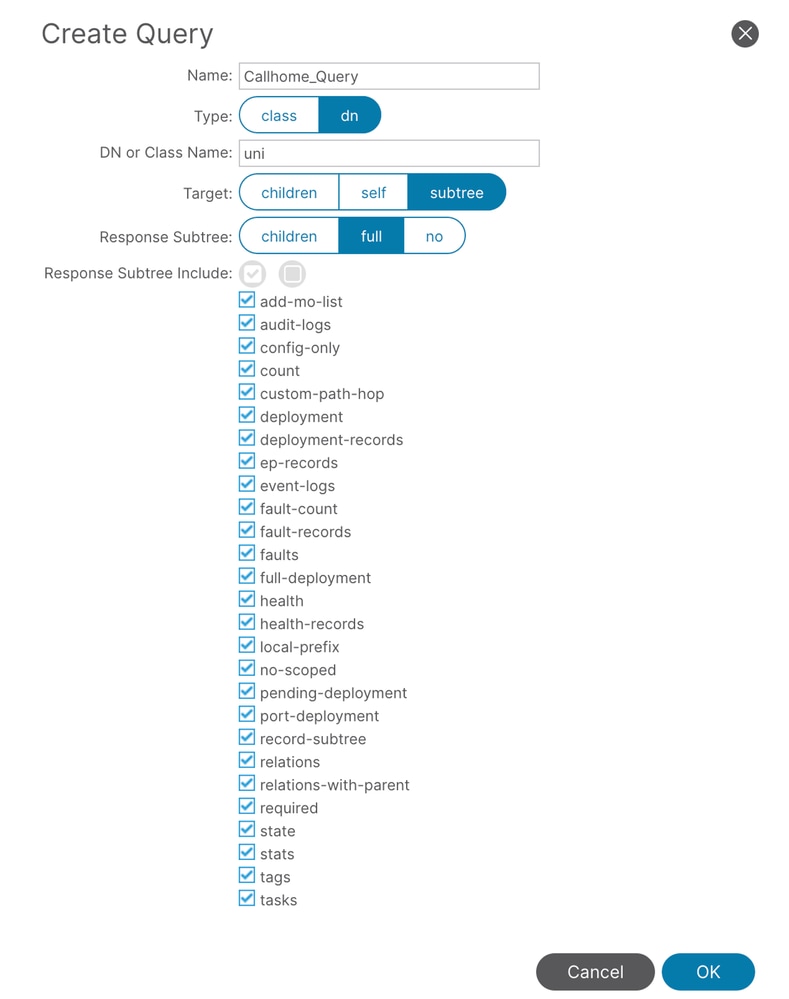
- Defina o nome do grupo de consulta e clique no sinal+para criar a definição de consulta.
- Nome- nome da consulta
- Tipo - escolha ou tipo de objeto que será monitorado quanto a alterações. Eu escolhi ed, que significa nome distinto.
- DN ou Nome da Classe - Especifica o objeto monitorado. Esse campo se torna obrigatório a partir da versão 4 do APIC; em versões anteriores, poderia ser deixado em branco. Se Type estiver definido como dn, insira
uni nesse campo. Na terminologia da Cisco, isso significa literalmente Todo o universo, ou seja, todos os objetos de estrutura
- Destino - seleciona se as informações da subárvore devem ser incluídas para o objeto retornado pela consulta. Tenho uma subárvore selecionada aqui.
- Subárvore - seleciona os objetos de subárvore que devem ser retornados da consulta. Selecionei tudo aqui.
- Incluir- tipo de objetos que serão retornados pela consulta. Todos foram selecionados.
Etapa 5. Políticas de monitoramento de estrutura e criação de origens CallHome
Agora que os destinos e as consultas do CallHome estão configurados, continue para editar a política de monitoramento
Navigate to APIC > Fabric > Fabric Policies > Policies > Monitoring
- Verifique se TODOS está selecionado no menu suspenso Objeto de monitoramento e se Tipo de origem está definido como CallHome
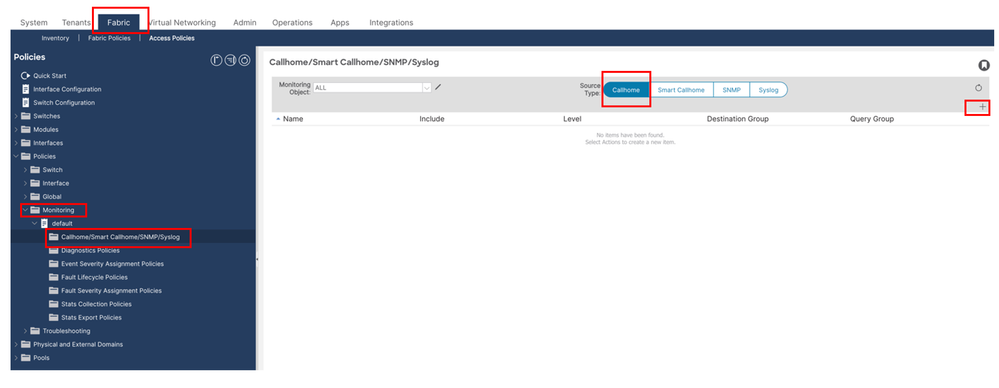
- Clique no sinal+na parte mais à direita do painel direito
- Nome - Nome da origem do CallHome (Callhome_Source)
- Incluir - selecione os tipos de notificações que devem ser recebidas
- Nível - severidade do evento que acionará a ação (nível selecionado ou maior)
- Grupo de destino - aqui, selecione o grupo de destino do CallHome que foi criado antes
- Grupo de consulta - aqui , selecione o Grupo de consulta CallHome que foi criado antes

Nota:Com os destinos e as consultas do CallHome configurados, continue para ajustar a política de monitoramento criando origens do CallHome separadas para diferentes objetos de monitoramento e usando vários grupos de consulta e destino do CallHome
Etapa 6. Políticas de Acesso Origens do CallHome
- Na seção Access Policies (Políticas de acesso), configure as políticas de acesso à estrutura para criar origens CallHome.
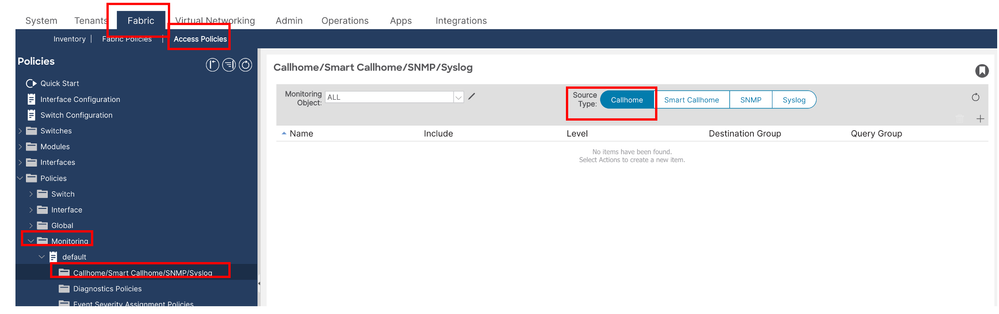
Navigate to APIC > Fabric > Access Policies > Policies > Monitoring
- Abra a política de monitoramento padrão na pasta Monitoramento e clique na seção CallHome/Smart CallHome/SNMP/Syslog/TACACS
- Verifique se TODOS está selecionado na lista suspensa Objeto de monitoramento e se Tipo de origem está definido como CallHome.
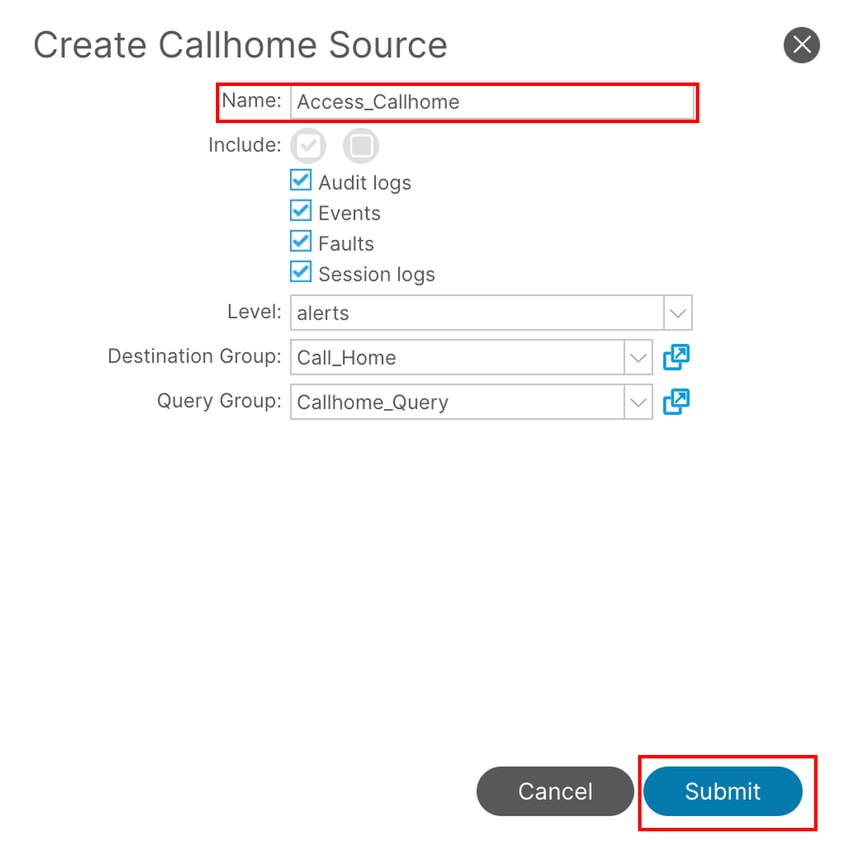
- Clique no sinal + na parte mais à direita do painel direito e configure os seguintes campos:
- Nome - Insira o nome de origem do CallHome, por exemplo, Access_CallHome
- Incluir - Selecione os tipos de notificações a serem recebidas
- Nível - Defina a severidade mínima do evento que disparará um alerta (nível selecionado ou maior)
- Grupo de destino - Selecione o grupo de destino do CallHome criado anteriormente
- Grupo de consulta - Selecione o grupo de consulta CallHome criado anteriormente
Etapa 7. Depois de fazer essas alterações, espere receber alertas de e-mail no endereço de e-mail configurado
Verificar
Etapa 1. Verificação da Conectividade do Servidor SMTP
Para confirmar que os dispositivos APIC e Leaf podem acessar o servidor SMTP pela porta TCP 25, execute testes ping e telnet.
Etapa 1.1. Teste de ping
Use os comandos abaixo para verificar a acessibilidade básica da rede ao host SMTP:
No APIC:
APIC # ping x.x.x.x
No Switch Leaf:
Leaf# iping x.x.x.x
Etapa 1.2. Teste Telnet (Porta 25)
Execute os seguintes comandos para verificar se a porta SMTP 25 está aberta e acessível:
No APIC:
APIC # curl -v telnet://smtp_server_ip:port

Example :
APIC# curl -v telnet://x.x.x.x:25
No Switch Leaf:
Leaf# icurl -v telnet://smtp_server_ip:port

Example:
Leaf#icurl -v telnet://x.x.x.x:25
Etapa 2. Validação da configuração do CallHome
Verifique se o CallHome está configurado corretamente no APIC e nos switches leaf.
Etapa 2.1 Validação do Perfil do CallHome
Verifique se o perfil está configurado com a porta e os parâmetros corretos:
No APIC:
Apic# moquery -c callhomeProf
No Switch Leaf:
Leaf# moquery -c callhomeProf
Etapa 2.2. Validação de destino do CallHome
Verifique se o servidor SMTP de destino e a porta estão definidos com precisão:
No APIC:
Apic# moquery -c callhomeDest
No Switch Leaf:
Leaf# moquery -c callhomeDest
Troubleshooting
Etapa 1. Use o seguinte comando para enviar uma mensagem de alerta de teste do Call Home a partir do nó especificado. Neste exemplo, o ID do nó é 101.
O alerta de palavra-chave especifica o nível de gravidade da mensagem de teste. Você pode substituí-lo por outros níveis de gravidade, dependendo dos requisitos de teste, como crítico, debug, emergência, erro, info, aviso ou aviso.
Exemplo de sintaxe
callhome test alert|critical|debug|emergency|error|info|notice|warning node <node-id>
Etapa 1.2. Para disparar manualmente um alerta do Call Home no nó 101 para solução de problemas, digite o seguinte comando no CL do estilo Cisco APIC NX-OS
callhome test alert node 101
Etapa 2. Verificação da transmissão de e-mail do CallHome
Em uma estrutura típica da ACI, as mensagens do CallHome são iniciadas do APIC2 em um cluster de três nós. Se o APIC2 não estiver disponível, essas mensagens poderão se originar de um switch leaf. Para confirmar a origem e a transmissão das mensagens CallHome, use tcpdump nas interfaces relevantes.
Etapa 2.1. Do APIC (acesso à raiz necessário)
Se o gerenciamento inband estiver configurado, substitua bond0.330 pela VLAN usada para o gerenciamento inband:
Apic# tcpdump -i bond0.330 port 25
Do Switch Leaf:
Use a interface kpm_inb para monitorar o tráfego SMTP de saída:
Leaf# tcpdump -i kpm_inb port 25
Etapa 3. Em certos casos, mesmo após a configuração e verificação bem-sucedidas do CallHome, da conectividade SMTP e das políticas de monitoramento, os alertas de falha de interface podem não ser recebidos via e-mail.
Use as etapas abaixo para solucionar problemas:
Use o Pesquisador de armazenamento de objetos para inspecionar a falha.
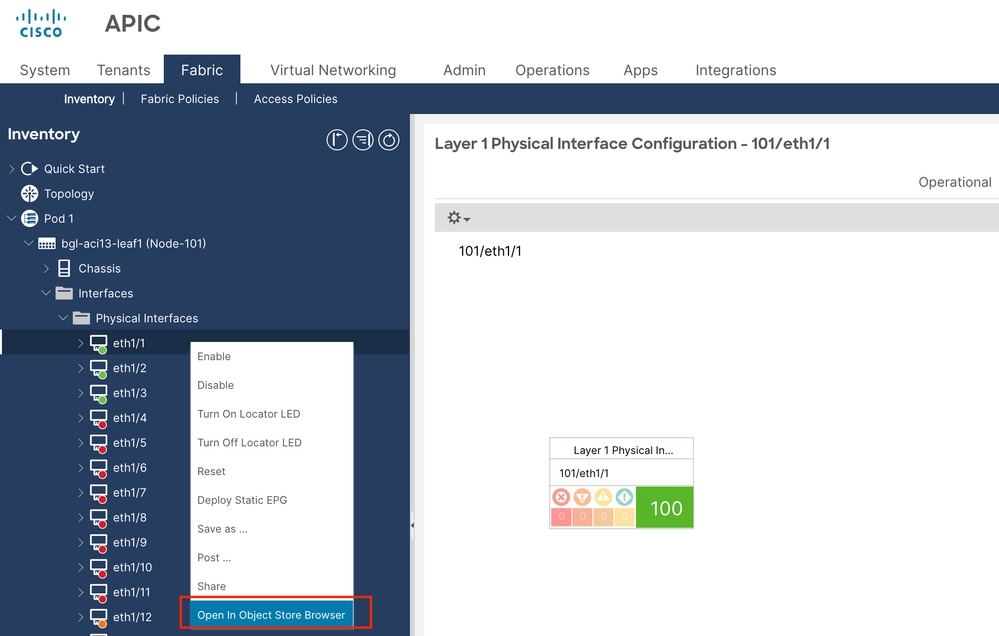
Etapa 3.1. Navegue até a interface afetada na GUI da Cisco ACI.
Etapa 3.2. Clique com o botão direito do mouse na interface e selecione Abrir no Pesquisador de Armazenamento de Objetos (consulte a captura de tela abaixo para orientação visual).
Etapa 3.3. No Pesquisador de Repositório de Objetos, localize o DN (Distinguished Name - Nome Distinto) associado ao objeto de falha.
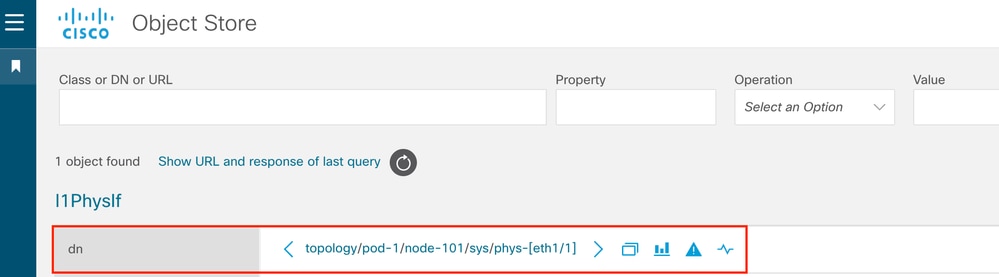
Etapa 3.4. Após identificar o DN, acesse a CLI do APIC e execute o seguinte comando para consultar detalhes do objeto:
Exemplo:-
apic# moquery -d "topology/pod-1/node-101/sys/phys-[eth1/1]"
Etapa 3.5. Na saída do comando anterior, localize o campo monPolDn.
Por exemplo:
monPolDn : uni/infra/moninfra-default
Esse campo indica o DN (distinguished name, nome distinto) da política de monitoramento aplicado ao objeto de interface.
Etapa 3.6. Neste exemplo, a política de monitoramento é: uni/infra/moninfra-default
Isso mostra que a política de monitoramento padrão no locatário Infra é aplicada à interface.
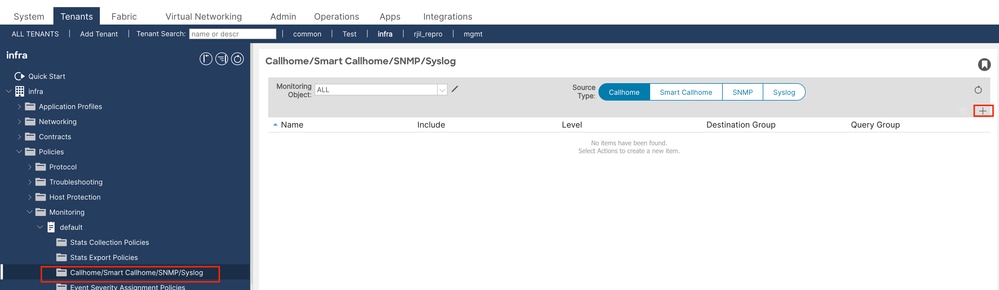
Etapa 3.7. Para garantir que o CallHome gere e envie alertas para falhas de interface:
Confirme se a configuração do CallHome está presente no locatário da Infra.
Certifique-se de que a política de monitoramento (moninfra-default neste caso) esteja vinculada a um perfil CallHome configurado corretamente.

 Feedback