Catalyst-toegangspunten valideren en herstellen op 10.12 Gewijzigd door upgrade mislukt
Inhoud
Inleiding
In dit document wordt de validatie- en herstelprocedure beschreven wanneer toegangspunten worden beïnvloed door Cisco-bug-ID CSCwf25731 en CSCwf37271.
Interactieve assistentie
Als u inlogt met uw CCO-referenties, kan Cisco AI Assistant for Support helpen om interactief te bepalen of deze bug van toepassing is op uw netwerk en of het vervolgens nodig is om herstelopties te bepalen. Om te beginnen:
- Klik op het pictogram Cisco AI Assistant for Support in de rechterbenedenhoek van het document.
- Log in met uw Cisco-referenties.
- Nadat u bent aangemeld, vernieuwt u het tabblad/document van uw browser.
- Klik rechtsonder op het boticoon om vragen te stellen over dit document.


Voor het beste resultaat, begin met eenvoudige vragen en verhoog geleidelijk de complexiteit. Als een reactie onbevredigend is, klikt u op het pictogram Duimen omlaag om ons feedback te geven. U kunt altijd terugverwijzen naar dit document als de Cisco AI Assistant for Support-antwoorden onduidelijk zijn.
context
Upgrades of APSP's die worden toegepast op systemen waarop momenteel 17.12.4/5/6/6a wordt uitgevoerd of die deze versies al geruime tijd hebben uitgevoerd, kunnen ertoe leiden dat de betrokken Access Point-modellen (zie de lijst met getroffen toegangspunten hieronder) onder bepaalde omstandigheden in de opstartlus terechtkomen, als gevolg van een mislukte installatie van het image als gevolg van onvoldoende schijfruimte op de Access Point-opslag. Hoewel dit niet van invloed is op de dagelijkse activiteiten of het MKB, vormt het een cruciaal risico tijdens ISSU, upgrades van de volledige controllercode of APSP-installaties, aangezien deze procedures gepaard gaan met upgrades van het image van Access Points.
Er moet een aanvullend proces worden gevolgd waarvoor verplichte stappen voor het vooraf controleren van upgrades vereist zijn die in dit document worden vermeld, omdat er geen configuratieworkaround bestaat.
Om dit op te lossen, moet u de specifieke APSP-versiefixatie (weergegeven in de tabel met vaste codes hieronder) in de WLC installeren voordat de toegangspunten proberen te upgraden, of de opschoningsversie APSP (beschikbaar voor 17.15.4d en 17.18.2) gebruiken als u al naar een latere versie bent verhuisd maar een van de getroffen versies hebt uitgevoerd. Zelfs als u niet zeker bent van uw systeemgeschiedenis, wordt het ten zeerste aanbevolen om opslagcontroles uit te voeren voordat u een upgrade of APSP installeert als de betreffende versies ooit in uw omgeving aanwezig waren.
Oorzaak hoofdzaak details
Toegangspunten die 17.12.4 tot en met 17.12.6a draaien, worden beïnvloed door een bibliotheekbug die een persistent logbestand genereert: /storage/cnssdaemon.log. Dit bestand groeit met 5 MB per dag en wordt niet gewist door opnieuw opstarten, waardoor uiteindelijk de opslagruimte van het apparaat wordt uitgeput. Als het toegangspunt wordt uitgevoerd vanaf opstartpartitie 1 (deel 1) en opstartpartitie 2 (deel 2) vol is vanwege het logbestand, mislukt het upgradeproces omdat het nieuwe image niet kan worden opgeslagen in opstartpartitie 2, wat mogelijk leidt tot een opstartlus. Om dit te voorkomen, moet u de opslag wissen of ervoor zorgen dat het toegangspunt is opgestart vanaf partitie 2 voordat u verdere upgrades probeert uit te voeren door de instructies in dit document uit te voeren.
Betrokken codes en toegangspunten
Betrokken toegangspunten
De volgende Access Point-modellen zijn de enige die gevoelig zijn voor dit probleem. Als uw netwerk geen van deze specifieke modellen gebruikt, wordt uw omgeving niet beïnvloed en is er geen verdere actie vereist.
- Katalysator 9124 (I/D/E)
- Katalysator 9130 (I/E)
- Katalysator 9136I
- Katalysator 9162I
- Katalysator 9163E
- Katalysator 9164I
- Katalysator 9166 (I/D1)
- Katalysator IW9167 (I/E)
Betrokken codes
Als u dit in uw netwerk wilt verifiëren, voert u de volgende opdracht uit van alle WLC's en controleert u of de code in uw WLC's in de onderstaande tabel wordt vermeld.
WLC# show version | in VersionU kunt hetzelfde doen vanaf de toegangspunten. Controleer de uitvoer om te zien of het primaire of het back-upimage een getroffen image uitvoert van de afbeeldingen in de tabel.
AP# show version | in Image| Door controller beïnvloede code | Beïnvloede afbeelding van toegangspunt |
| 17.12.4 | Van 17.12.4.0 tot 17.12.4.212 |
| 17.12.5 | Van 17.12.5.0 tot 17.12.5.208 |
| 17.12.6/6a | Van 17.12.6.0 tot 17.12.6.200 |

Opmerking: Als het netwerk niet actief is en in het verleden niet is uitgevoerd 17.12.4, 17.12.5, 17.12.6/6a, is het probleem niet van toepassing.
Vaste codes
In de volgende tabel staan de WLC-softwareversies en de bijbehorende APSP's (Access Point Service Packs) die de oplossing voor deze bug bevatten. Houd er rekening mee dat voor de onderstaande versies de oplossing momenteel alleen beschikbaar is via APSP-installatie op het moment van schrijven.
| Controller en vaste APSP-code | Vaste afbeelding van toegangspunt |
| 17.12.4 + APSP13 | 17.12.4.213 |
| 17 12,5 + APSP9 | 17.12.5.209 |
| 17.12.6a + APSP1 | 17.12.6.201 |
| 17.12.7 bis | 17.12.7.13 |
| 17.15.3 + APSP12 | 17.15.3.212 |
| 17,15,4b + APSP6 | 17.15.4.206 |
| 17.15.4d + APSP1 | 17.15.4.225 |
| 17.15.5 | 17.15.5.36 |
| 17.18.1 + APSP3 | 17.18.1.203 |
| 17.18.2 + APSP2 | 17.18.2.202 |
| 17.18.3 | 17.18.3.18 |
| 26.1.1 | 26.1.1.11 |
Toepasbaarheid upgradepad en bug
Gebruik de onderstaande tabel om te bepalen of uw huidige WLC's en Access Points-softwareversies van toepassing zijn op deze bug en welke upgradestappen u moet nemen. Als uw huidige implementatie overeenkomt met een van deze releases in de tabel Bug van toepassing en upgradepad, moet u de opslagprechecks uitvoeren die worden uitgelegd in het gedeelte Upgrade Prechecks voordat u verdere upgrades probeert.
Bug niet van toepassing en upgradepad
In de volgende tabel ziet u of uw WLC's en toegangspunten niet van toepassing zijn voor deze bug:
| Huidige code | Doelcode | Toepasbaarheid van bug | Vóór upgrade - vooraf controleren vereist | Doel-/upgradepad | Voorcontrole bijwerken | Opmerkingen |
| 17,3 x / 17,6 x / 17,9 x | 17,12,x | Nee | Nee | 17.12.4 + APSPx 17.12.5 + APSPx17.12.6a + APSPx17.12.7 | Nee | Opmerkingen bij bestemmingsrelease controleren |
| 17,9,x | Alle (behalve 17.12.4/5/6/6a) | Nee | Nee | Het pad voor de bestemmingsupgrade volgen | Nee | 17.9.1 tot .5 ondersteunen geen directe upgrade naar 17.15, gebruik 17.9.6 of hoger voor meer informatie |
| 17.12.1-17.12.3 | Alle (behalve 17.12.4/5/6/6a) | Nee | Nee | Het pad voor de bestemmingsupgrade volgen | regulier proces | Opmerkingen bij bestemmingsrelease controleren |
| 17.15+Nieuwe implementatie | Willekeurig | Nee | Nee | Willekeurig | Nee | |
| 17.18.+Nieuwe implementatie | Willekeurig | Nee | Nee | Willekeurig | Nee |
Toepasselijk bug- en upgradepad
De volgende tabel laat zien of uw WLC's en Access Points wel van toepassing zijn voor deze bug:
| Huidige code | Doelcode | Toepasbaarheid van bug | Vóór upgrade - vooraf controleren vereist | Doel-/upgradepad | Voorcontrole bijwerken | Opmerkingen |
| 17.12.4/5/6/6a | 17.12.x(4,5,6,6a enz.), APSP | Ja | Ja: raadpleeg het gedeelte Voorcontrole upgrade | 17.12.4 + APSP, 17.12.5 + APSP, 17.12.6a + APSP, 17.12.7 | Ja | Na het installeren van een vaste APSP zijn er geen extra prechecks nodig voor toekomstige upgrades van 10.12 |
| 17.12.4/5/6/6a | 17,15,x / 17,18,x | Ja | Ja: raadpleeg het gedeelte Voorcontrole upgrade | Upgrade respectievelijk 17.12.x APSP en upgrade vervolgens naar 17.15.x + APSP of 17.18.x + APSP | Ja voor de eerste 10.12 APSP upgrade en nee voor de volgende upgrades. | |
| Elke release, maar vorige afbeelding was er een van 17.12.4/5/6/6a | 17,15,x | Ja | Ja: raadpleeg het gedeelte Voorcontrole upgrade | 17.15.x + APSP | Ja | |
| Elke release, maar vorige afbeelding was er een van 17.12.4/5/6/6a | 17,18,x | Ja | Ja: raadpleeg het gedeelte Voorcontrole upgrade | 17.18.x + APSP | Ja |
Voorcontroles bijwerken
Om ervoor te zorgen dat de toegangspunten voldoende vrije ruimte hebben in partitie 2 (deel 2) voor code- of APSP-installatie, moeten de volgende stappen worden gevolgd om de opslagruimte veilig te herstellen:
- Identificeren: Voer de handmatige of geautomatiseerde voorcontroles uit om te bepalen welke specifieke toegangspunten van toepassing zijn op de bug. Automatische precheck wordt ten zeerste aanbevolen.
- Herstellen: Voor toegangspunten die in deel 2 zijn gemarkeerd met weinig ruimte, volgt u de herstelprocedures die in het gedeelte Ruimteherstel zijn vermeld.
- Verifieer: Voer de prechecks opnieuw uit om te bevestigen dat alle apparaten gezond zijn en dat het probleem met de beschikbare ruimte in deel 2 is opgelost.
- Upgrade: Ga verder met de upgrade naar de vaste APSP's die worden vermeld in het gedeelte Vaste codes.
Er zijn 2 prechecks:
- handboek
- geautomatiseerd
De aanbevolen methode is de geautomatiseerde methode, omdat deze tijd bespaart en menselijke fouten voorkomt.
Handmatige voorcontrole
1. Vanuit de WLC kunt u de kolommen Primaire back-up en image controleren om te controleren of uw toegangspunten een van de betrokken releases uitvoeren (zie het gedeelte Betrokken codes hierboven).
WLC# show ap image
Total number of APs  : 4

AP Name             Primary Image          Backup Image            Predownload Status   Predownload Version  Next Retry Time   Retry Count   Method
------------------------------------------------------------------------------------------------------------------------------------------------------------------
Ap117.12.5.41        17.12.4.201                None                  0.0.0.0             N/A                 0           N/A
Ap217.12.5.41        17.12.4.201                None                  0.0.0.0             N/A                 0           N/A
Ap317.12.5.41        17.12.4.201                None                  0.0.0.0             N/A                 0           N/A
Ap417.12.5.41        17.12.4.201                None                  0.0.0.0             N/A                 0           N/A
U kunt een soortgelijke verificatie ook rechtstreeks op het niveau van het toegangspunt uitvoeren door de volgende opdracht uit te voeren om beide afbeeldingspartities te controleren:
AP# show version
AP Running Image     :17.12.5.41
Primary Boot Image   : 17.12.5.41
Backup Boot Image    : 17.12.5.209
Controleer de actieve opstartpartitie. Gebruik de opdracht "show boot" en bevestig dat de "BOOT path-list" verwijst naar deel 1; dit geeft aan dat het toegangspunt momenteel wordt uitgevoerd vanaf de primaire partitie en probeert te upgraden naar het secundaire deel (deel 2) dat het probleem zou kunnen veroorzaken.
AP# show boot
--- Boot Variable Table ---
BOOT path-list: part1
2. Controleer het huidige gebruik van het bestandssysteem door de partitie /dev/ubivol/part2 te controleren. Als de kolom "Beschikbaar" minder dan 85M weergeeft, heeft de partitie niet genoeg ruimte om de APSP te installeren, waardoor de upgrade mislukt en mogelijk een opstartlus wordt geactiveerd.
AP# show filesystems
Filesystem                Size      Used Available Use% Mounted on
devtmpfs                880.9M         0    880.9M   0% /dev
/sysroot                883.8M    219.6M    664.1M  25% /
tmpfs                     1.0M     56.0K    968.0K   5% /dev/shm
tmpfs                   883.8M         0    883.8M   0% /run
tmpfs                   883.8M         0    883.8M   0% /sys/fs/cgroup
/dev/ubivol/part1       372.1M     79.7M    292.4M  21% /part1
/dev/ubivol/part2       520.1M    291.3M    228.9M  56% /part2
3. Controleer de integriteit van het image voor beide partities om er zeker van te zijn dat deze niet beschadigd zijn. Alle velden voor zowel primaire als back-upafbeeldingen moeten de status "Goed" weergeven. Als een veld anders aangeeft, moet u het proces stoppen en naar de sectie Wanneer opent u een TAC-geval.
AP# show image integrity
/part1(Backup) 17.12.5.209
    part.bin : Good
    ramfs_data_cisco.squashfs : Good
    iox.tar.gz : Good
/part2(primary) 17.12.5.41
    part.bin : Good
    ramfs_data_cisco.squashfs : Good
    iox.tar.gz : Good
Bied alle toegangspunten aan die zijn opgestart vanaf deel 1 en die minder dan 85M weergeven die beschikbaar zijn in het /dev/ubivol/deel 2, omdat ze ruimteherstel nodig hebben. U kunt naar het gedeelte Herstel van dit document gaan.
Automatische voorcontrole
Gebruik het gereedschap WLANPoller voor de automatische voorcontrole. Met deze tool kunt u de benodigde opdrachten tegelijkertijd uitvoeren op al uw toegangspunten om getroffen toegangspunten te identificeren; u kunt deze rechtstreeks downloaden via de volgende link: https://developer.cisco.com/docs/wireless-troubleshooting-tools/wlan-poller-wlan-poller/
Opmerking: Download de versie van WLANPoller compatibel met uw besturingssysteem (Windows, Intel Mac of ARM Mac). Zorg ervoor dat het hostsysteem SSH-connectiviteit heeft met de toegangspunten.
Stappen:
0- SSH :Deze stappen gaan ervan uit dat SSH-toegang is ingeschakeld in alle AP-verbindingsprofielen en dat SSH niet is geblokkeerd naar toegangspunten.
1. Extractie – Pak het WLANPoller-bestand uit naar de gewenste directory. Na het uitpakken vindt u twee directory's en een toepassing met de naam als volgt:
- gegevens
- confd
- WlanPollerGUI
Opmerking: Als u fouten ondervindt bij het uitvoeren van de toepassing na het extraheren met native Windows-tools, gebruikt u een hulpprogramma van derden zoals 7-Zip om de bestanden te extraheren.
Opmerking: Voor MacOS om de toepassing uit te voeren, opent u een terminal met root-toegang en navigeert u naar de directory waar WLANPoller is geëxtraheerd. Voer de volgende opdracht uit: sudo ./Wpgui_Mac_Arm64_Ver505/WlanPollerGUI.app/Content/MacOS/WlanPollerGUI
2. Configuratie - Start de WlanPollerGUI-toepassing en configureer de volgende instellingen:
Type bewerking: Selecteer WLC en AP. Upload voor de optie Alleen toegangspunt een ".txt"-bestand met uw toegangspunten in een komma-gescheiden indeling (bijvoorbeeld 192.168.166.105, Timpadil9166). Klik vervolgens op Credentials invoeren.
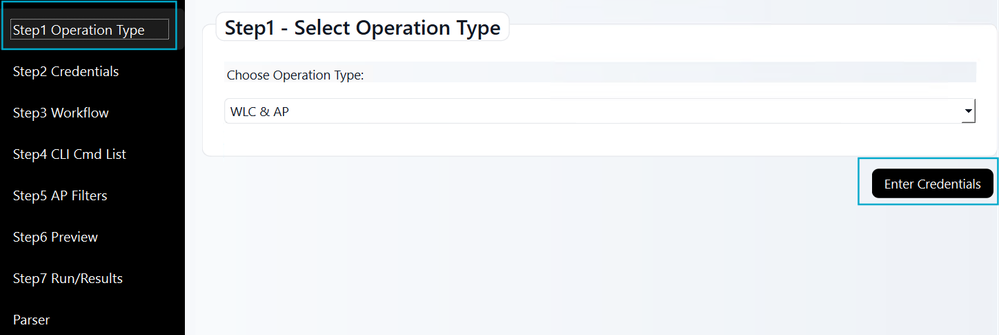
Zorg ervoor dat het bestand ".txt" in de modus Alleen toegangspunt dit voorbeeld volgt:

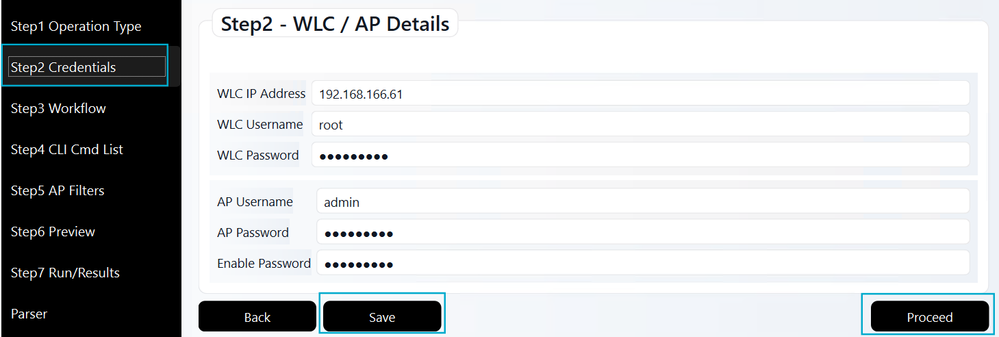
Referenties: Voer het WLC IP-adres en de referenties in. Voeg de gebruikersnaam, het wachtwoord voor het toegangspunt en het inschakelwachtwoord toe aan het profiel voor aansluiting bij het toegangspunt. Klik op Opslaan gevolgd door Doorgaan.
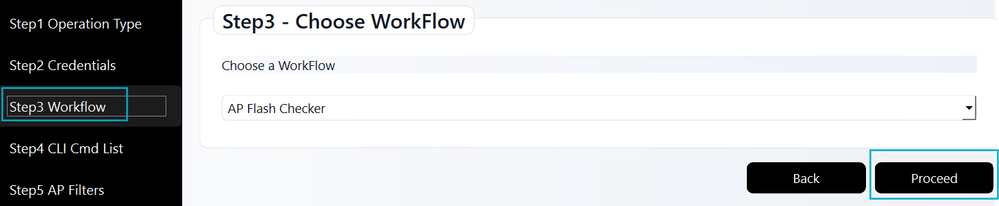
Werkstroom: Kies de werkstroom Access Point Flash Checker om de vereiste diagnostische opdrachten uit te voeren. Klik vervolgens op Doorgaan.
CLI Cmd-lijst: deze stap wordt automatisch overgeslagen; de vereiste opdrachtenlijst is al opgenomen in de werkstroom Access Point Flash Checker (stap 3).
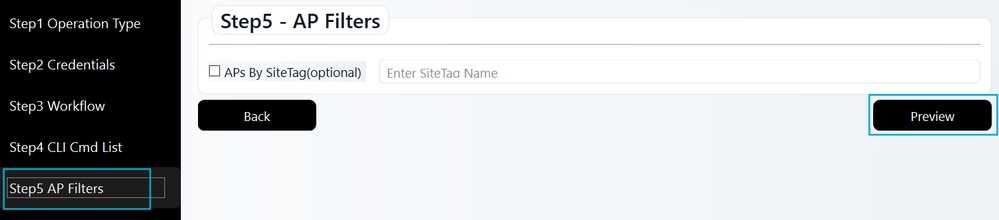
Access Point Filters: Met deze optionele stap kunt u filteren op een specifieke site. Als u het gebruikt, vinkt u het vakje aan en voert u de naam van de sitetag in (hoofdlettergevoelig). Als u klaar bent of als u deze stap overslaat, klikt u op Voorbeeld.
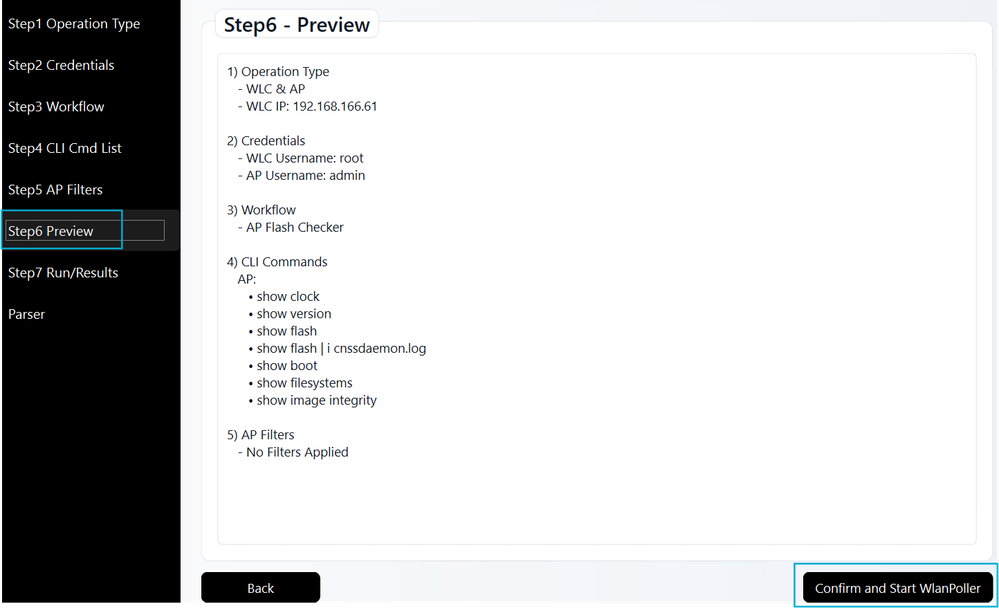
Voorbeeld: Bekijk hier uw WLANPoller-instellingen. De vereiste CLI-opdrachten zijn vooraf ingevuld in de vorige werkstroomstap. Nadat u de gegevens hebt bevestigd, klikt u op Bevestigen en start u WLANPoller om de SSH-verbinding en gegevensverzameling te starten.
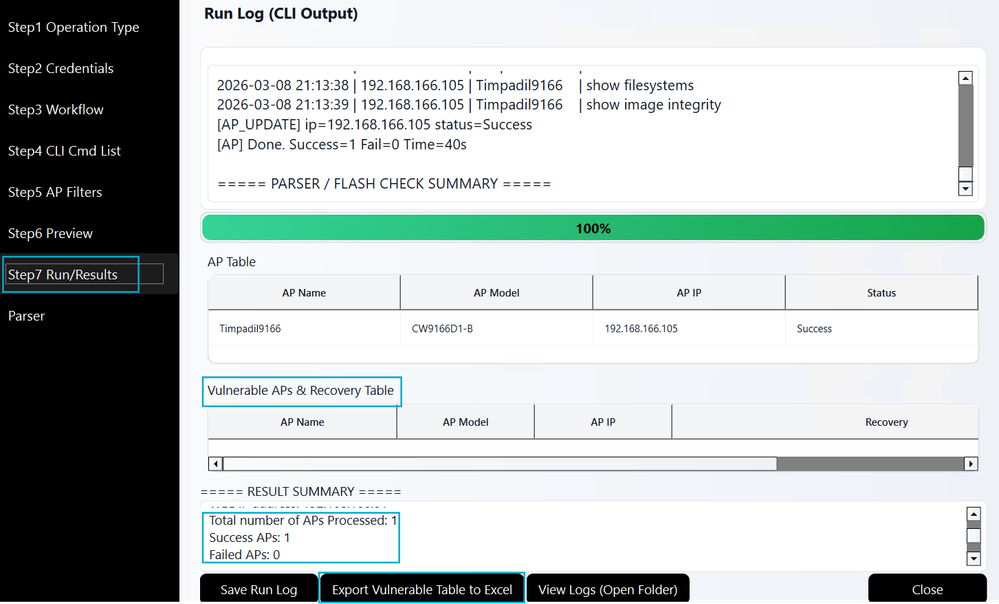
3. Resultaten: De tool maakt SSH-verbindingen met uw toegangspunten om de nodige opdrachten uit te voeren. De resultaten worden weergegeven om u te helpen bij het identificeren van toegangspunten die moeten worden hersteld. Een record van deze gegevens wordt automatisch opgeslagen in de submap gegevens in de extractiemap van uw WLANPoller.
Opmerking: de functie Kwetsbare tabel exporteren naar Excel bevat alleen toegangspunten die moeten worden hersteld. Als een toegangspunt niet wordt vermeld, betekent dit dat het niet wordt beïnvloed.
Resultaten vooraf controleren
Op basis van de scan categoriseert WLANPoller de betreffende toegangspunten in een van de volgende opties:
- Veilige status, maar het toegangspunt heeft een buggy-image in de back-uppartitie: het toegangspunt is momenteel veilig om te upgraden en u kunt doorgaan met de installatie van de code/APSP. Houd er echter rekening mee dat de back-uppartitie nog steeds een gevoelig image bevat.
- Herstellen met image partition swap: Het toegangspunt wordt momenteel opgestart vanaf partitie 1, maar partitie 2 heeft niet voldoende ruimte voor de upgrade. Een Access Point-opstartpartitieswap is vereist.
- Herstellen met devshell: het toegangspunt moet worden hersteld via devshell omdat er in beide partities onvoldoende ruimte is om de nieuwe code of APSP te installeren.
- Integriteitscontrole van image is mislukt voor dit toegangspunt: de integriteitscontrole van het image in partitie 1 of partitie 2 is mislukt. Handmatig ingrijpen kan nodig zijn.
herstel
Op basis van de resultaten van de precheck kunt u als volgt de juiste hersteloptie selecteren die het beste bij uw netwerk past:
| resultaat | Herstelopties |
| Veilige status, maar Access Point heeft een buggy-image in de back-uppartitie | Informatief, kunt u doorgaan met de code / APSP installeren |
| Herstellen met image partition swap | Er zijn 4 opties: 1. Kernbestanden van het toegangspunt verwijderen. 2. Fabrieksinstellingen voor de toegangspunten. 3. Opstartpartitieswap voor Access Point-image. 4. Conssdaemon.log-bestand verwijderen (Access Point devshell). Kies de hersteloptie die het meest geschikt is voor uw omgeving en beschikbaarheid van bronnen. |
| Herstellen met devshell | Er zijn 2 opties: 1. Conssdaemon.log-bestand verwijderen (Access Point devshell). 2. Fabrieksinstellingen voor de toegangspunten. Kies de hersteloptie die het meest geschikt is voor uw omgeving en beschikbaarheid van bronnen. |
| Integriteitscontrole van image is mislukt voor dit toegangspunt | Volg de procedure: Wanneer een TAC-geval openen |
Er zijn twee herstelpaden, afhankelijk van de huidige status van uw toegangspunten. De status van de toegangspunten kan zijn:
- Lage beschikbaarheid van ruimte in partitie 2: Dit gebeurt tijdens de pre-upgradefase (tijdens de upgradeprechecks) bij het proberen van een code/APSP-installatie.
- Access Point bootloop: Dit gebeurt na de upgrade als de code/APSP-installatie is geprobeerd ondanks onvoldoende ruimte.
De gedetailleerde herstelstappen voor elk van de mogelijke toestanden van de toegangspunten worden hieronder beschreven.
Lage beschikbaarheid van ruimte in partitie 2
Als de Upgrade Precheck het opstarten van toegangspunten met partitie 1 en onvoldoende ruimte in partitie 2 identificeert, gebruikt u een van de volgende methoden om ruimte in de partitie te maken.
- Kernbestanden van het toegangspunt verwijderen: Kerndumps van toegangspunten worden opgeslagen in /dev/ubivol/part2. Als deze bestanden bestaan, kan het verwijderen ervan voldoende ruimte vrijmaken. Na het verwijderen moet u de Upgrade Precheck opnieuw uitvoeren om te bevestigen dat de beschikbare ruimte voldoet aan de installatievereisten.
- Het toegangspunt in de fabriek opnieuw instellen: als u een fabrieksreset uitvoert, wordt het toegangspunt teruggezet in de standaardconfiguratie. Dit proces verwijdert tijdelijk het bestand cssdaemon.log uit de opslag, meestal met voldoende ruimte in partitie 2 (deel 2) om de code / APSP succesvol te installeren.
- Verwijderen van het bestand cssdaemon.log (Access Point devshell): Dit proces omvat toegang tot de Access Points devshell om het bestand cssdaemon.log handmatig te verwijderen. Merk op dat dit administratieve toegang en coördinatie met TAC vereist om de ontwikkelomgeving te betreden.
- Boot Partition Swap: Als Partitie 2 (deel 2) niet genoeg ruimte heeft om de code/APSP te installeren, maar al een functioneel image bevat, kunt u het toegangspunt opstarten vanaf deel 2 en de installatie richten op Partitie 1 (deel 1), die over het algemeen beschikbare ruimte heeft.
Controleer de details voor elk van de opties om ervoor te zorgen dat u de vereisten begrijpt. Selecteer de methode die het beste aansluit op uw netwerkomgeving en operationele behoeften.
Kernbestanden van toegangspunten verwijderen
Kernbestanden kunnen handmatig worden verwijderd door elk toegangspunt via SSH te openen. Als alternatief kunt u WLANPoller gebruiken om dit proces te automatiseren en verwijderingen in bulkmodus uit te voeren voor meerdere toegangspunten tegelijk.
Handmatige modus
Toegang tot elk toegangspunt via SSH en voer de volgende opdrachten uit:
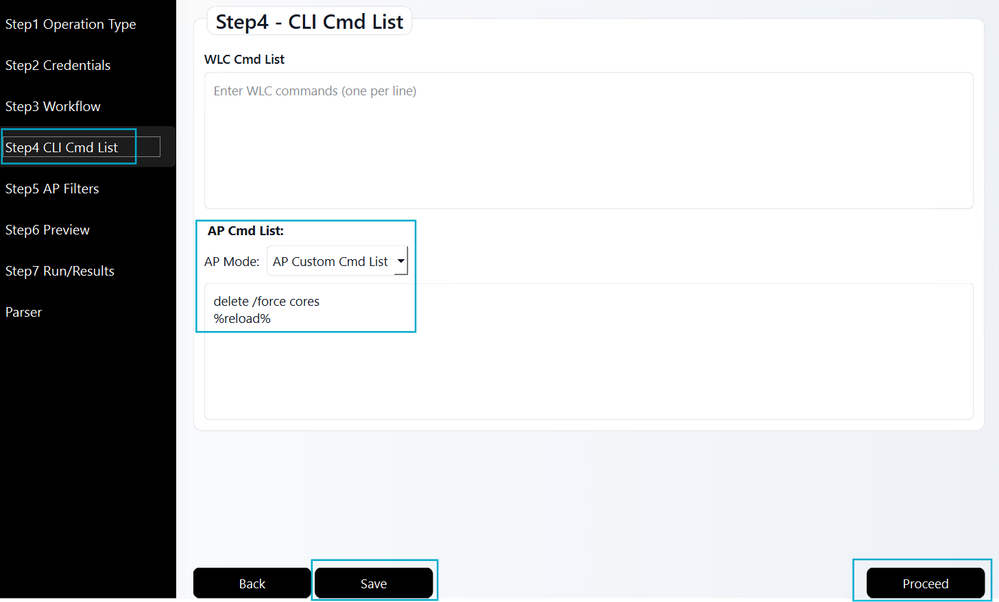
AP# delete /force cores
AP# reload
Proceed with reload? [confirm] yes
Geautomatiseerde modus
Start de WLANPoller-toepassing en volg de volgende stappen:
Type bewerking: Selecteer bewerkingstype WLC & AP.
Credentials: Voer WLC- en Access Point-referenties in.
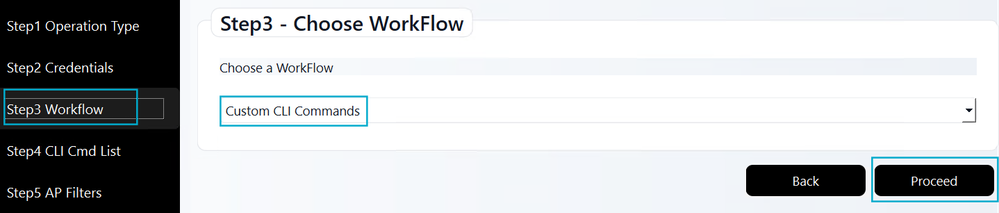
Werkstroom: werk de selectie bij naar aangepaste CLI-opdrachten en klik op Doorgaan.
CLI Cmd List: Voer de volgende opdrachten voor toegangspunten precies in zoals deze worden weergegeven. Klik op Opslaan en klik op Doorgaan.
Toegangspuntfilters: laat alle selectievakjes ongeselecteerd tenzij een specifiek filter nodig is voor uw omgeving en klik vervolgens op Voorbeeld.
Voorbeeld: controleer het overzicht en klik vervolgens op Bevestigen en WLANPoller starten.
Resultaten: Controleer of de uitvoering van de WLANPoller met succes is voltooid voor alle beoogde toegangspunten.
Herhaal na herstel de Upgrade Precheck zoals beschreven in dat gedeelte. Controleer of de betreffende toegangspunten nog steeds een lage beschikbaarheid van ruimte vertonen. Als ze dat doen, ga dan naar een van de volgende opties die beter bij uw bronnen passen; als ze uit de lijst zijn gewist, is het herstel succesvol en kunt u doorgaan met de code / APSP in die toegangspunten.
Fabrieksinstellingen voor toegangspunten herstellen
Als u het toegangspunt opnieuw instelt op fabrieksinstellingen, wordt het bestand cssdaemon.log tijdelijk verwijderd. Ga binnen 48 uur na de fabrieksreset door met de installatie van de code/APSP om een succesvolle installatie van de code/APSP te garanderen.
Er zijn drie manieren om de toegangspunten in de fabriek opnieuw in te stellen:
-
Via de WLC (CLI of GUI).
-
Via het toegangspunt CLI,
-
Via de fysieke reset-knop van het toegangspunt.

Waarschuwing: een fabrieksreset verwijdert alle permanente configuraties (bijvoorbeeld hostnaam, HA-instellingen, tags, LSC's en meer). U moet het toegangspunt opnieuw configureren nadat het opnieuw is aangesloten op de WLC. Zorg ervoor dat CAPWAP-detectie (DHCP Option 43, DNS enzovoort) functioneel is, zodat het toegangspunt de controller na de reset met succes kan vinden en aansluiten.
Via WLC CLI
WLC# clear ap config <APNAME> keep-ip-config
Via WLC GUI
Navigeer naar Configuration > Wireless > Access Points. Selecteer het gewenste toegangspunt en navigeer vervolgens naar Geavanceerd > Instellen op fabrieksinstelling. Kies de optie Config wissen behalve statisch IP-adres en klik op Bijwerken en toepassen op apparaat.
Via Access Point CLI
AP# capwap ap erase all
WARNING :" capwap ap erase all" is altered to perform DATA WIPE on COS AP.
The following files will be cleared as part of this process
1) Config ,Bak config files
2) Crashfiles
3) syslogs
4) Boot variables
5) Pktlogs
6) Manually created files
Are you sure you want continue? [confirm] yes
AP# reload
Proceed with reload command (cold)? [confirm] yes
Via de knop Toegangspunt
1. Koppel het toegangspunt los van de energiebron.
2. Houd de knop Modus ingedrukt.
3. Sluit de stroombron opnieuw aan terwijl u de knop ingedrukt houdt.
4. Houd de knop Modus nog eens 10 seconden ingedrukt zodra het LED-lampje met de status van het toegangspunt stevig rood kleurt.
5. Laat de knop los.
6. Het toegangspunt start opnieuw op met fabrieksinstellingen.
Opmerking: de timing van de knop Modus is van cruciaal belang. Als u minder dan 20 seconden op de knop drukt, wordt het bestand cssdaemon.log niet verwijderd. Omgekeerd, als het langer dan 60 seconden wordt vastgehouden, wordt het toegangspunt niet teruggezet naar fabrieksinstellingen. Zorg ervoor dat de knop tussen de 30 en 50 seconden wordt ingedrukt voor een geslaagde reset
Conssdaemon.log-bestand verwijderen (Access Point devshell)
Het Technical Assistance Center (TAC) kan handmatig herstel uitvoeren door het bestand cssdaemon.log rechtstreeks van devshell op de betreffende toegangspunten te verwijderen. Afhankelijk van de omvang van de impact zijn er twee methoden:
- Klein aantal getroffen toegangspunten: voor een klein aantal getroffen toegangspunten kan de TAC worden toegepast volgens een van de volgende twee methoden:
-
Handmatige devshell-toegang: Toegang tot elk toegangspunt afzonderlijk via devshell om het bestand cssdaemon.log handmatig te wissen.
-
Geautomatiseerde (bulk) devshell-toegang: Gebruik het RADKit-gereedschap om het opruimproces van het bestand cssdaemon.log te automatiseren naar alle betrokken toegangspunten.
-
- Groot aantal getroffen toegangspunten: de TAC maakt gebruik van het RADKit-instrument, dat op geautomatiseerde wijze bulkdeshell-toegang tot alle getroffen toegangspunten mogelijk maakt om het schoonmaakproces efficiënt uit te voeren.
Opmerking: we raden aan om RADKit te gebruiken voor de herstelprocedure van Access Point devshell om maximale efficiëntie en operationele consistentie in uw omgeving te garanderen.
Toegang tot RADKit download- en installatie-instructies via de onderstaande links:
Als u het bestand cssdaemon.log in de toegangspunten via RADKit wilt verwijderen, moet u ervoor zorgen dat alle toegangspunten in de inventaris worden vermeld. Dit is een taak die alleen door de beheerder wordt uitgevoerd en die niet op afstand door de TAC kan worden uitgevoerd. Voer de volgende stappen uit om in bulk toegangspunten toe te voegen aan de RADKit-inventaris:
1. WLC in RADKit: Zorg ervoor dat de WLC al is toegevoegd aan de RADKit-inventaris. Als u hulp nodig hebt bij dit proces, volgt u hier de sectie Apparaten toevoegen uit de officiële RADKit-documentatie
2. WLC-inventarispictogram: Zoek op het tabblad Apparaten uw WLC en klik op het inventarispictogram in de kolom Acties.

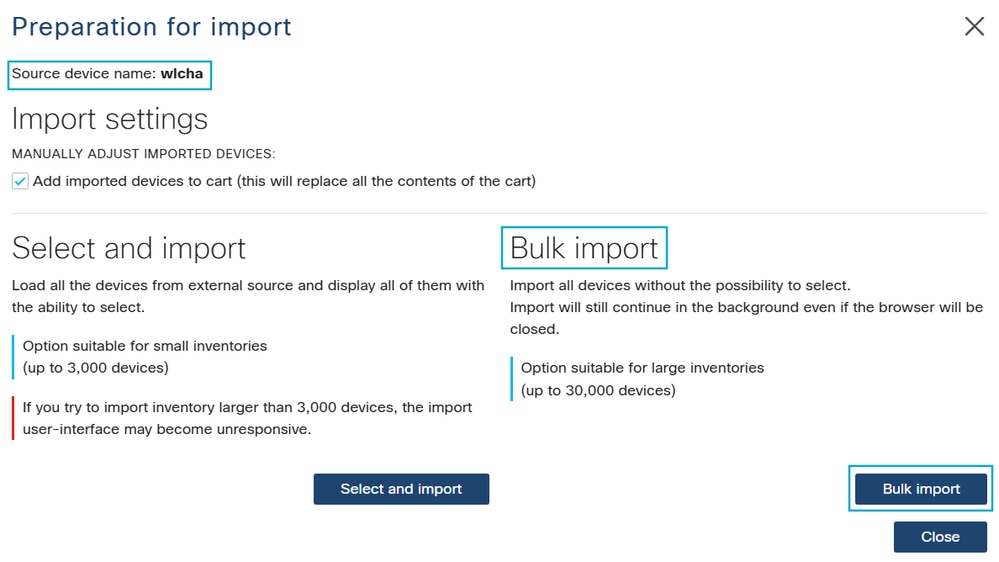
3. Bulkimport: Selecteer de knop Bulkimport om het proces voor het toevoegen van toegangspunten aan RADKit te starten.
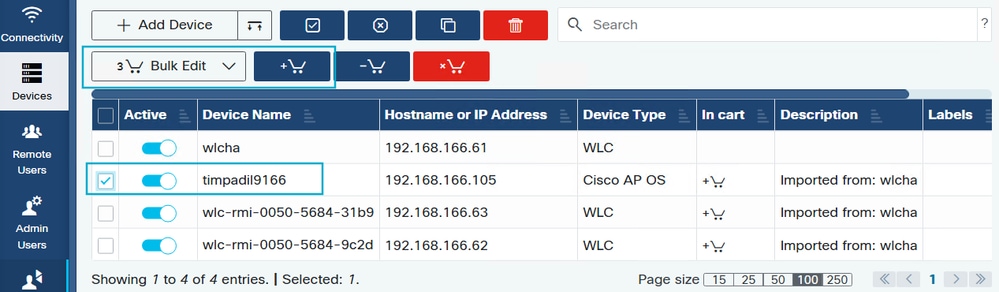
4. Bulkconfiguratie: Schakel de selectievakjes in voor alle toegangspunten waarvoor het bestand cssdaemon.log moet worden verwijderd. Klik op het pictogram Toevoegen aan winkelwagen (winkelwagen met een plusteken) en selecteer vervolgens de knop Bulk bewerken.
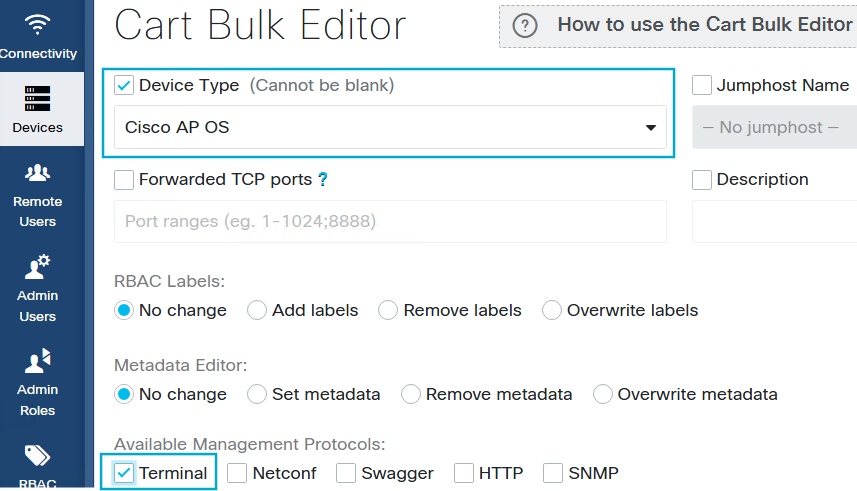
5. Terminal inschakelen en SSH configureren: controleer in de Bulk Editor winkelwagen het apparaattype en selecteer Cisco AP OS. Schakel de terminalschakelaar in om SSH-configuratie voor de toegangspunten toe te staan.
Opmerking: Als Role Based Access Control (RBAC) is ingeschakeld, klikt u op Labels toevoegen en controleert u of alleen-lezen aanwezig is in het veld Selected Labels (dit label maken als het nog niet bestaat). Als RBAC is uitgeschakeld, is deze etiketteringsstap niet vereist.
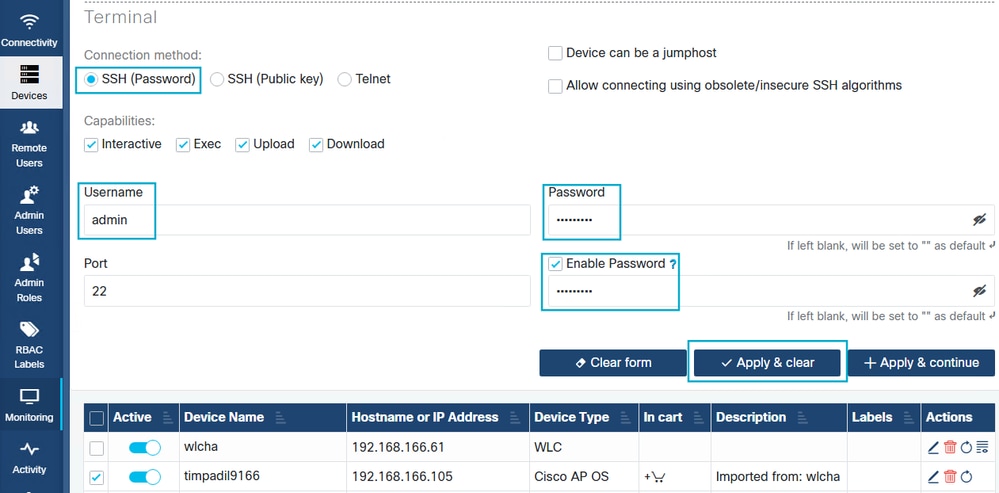
6. SSH-referenties configureren: klik op SSH (wachtwoord) en voer de referenties van het toegangspunt in. Selecteer het selectievakje Wachtwoord inschakelen en voer het wachtwoord in. Klik op Toepassen en wissen om deze instellingen op te slaan en het venster te sluiten. Bevestig dat SSH is ingeschakeld in de WLC via AP Join Profile en dat de gebruikersnaam en het wachtwoord up-to-date en correct zijn.
7. Externe gebruiker toevoegen: Voeg de Cisco CCO-ID van de technicus toe die aan uw TAC-geval is toegewezen door de stappen voor Externe gebruikers toevoegen hier in de officiële RADKit-documentatie te volgen.
8. Gerichte lijst van toegangspunten: Verzamel de exacte namen van de betrokken toegangspunten (let op: deze zijn hoofdlettergevoelig) in een bestand en upload het bestand naar uw TAC-geval.
Na het instellen en uploaden van bestanden met de namen van de toegangspunten, heeft Cisco TAC de nodige externe toegang via RADKit om de bulkverwijdering van de cssdaemon.log-bestanden uit te voeren.
Opmerking: TAC kan ook de RADKit-opruimtool gebruiken, zelfs als u een airgap-radiokit hebt. Dit vereist echter nog steeds dat u de radkit-client uitvoert vanaf een computer die toegang heeft tot webex-API's om de devshell-uitdagingen te laten ondertekenen door een Cisco TAC-ingenieur.
Opstartpartitieswap voor Access Point-image
De boot partitie swap kan ofwel handmatig worden gedaan Access Point door Access Point of geautomatiseerd via Access Point toegang in bulk met WLANPoller.
handmatig
SSH naar de toegangspunten en voer de volgende opdrachten uit:
AP# config boot path 2
AP# reload
Proceed with reload? [confirm] yes
geautomatiseerd
Gebruik WLANPoller om de opdracht Opstartonderdeel in bulk uit te voeren naar verschillende toegangspunten.
- Geïsoleerde toegangspunten die zijn aangetast – zorg ervoor dat de betrokken toegangspunten geen verbinding hebben met de WLC:
- Zorg ervoor dat SSH is ingeschakeld in het profiel voor het aansluiten van toegangspunten en dat toegangspunten SSH-toegankelijk zijn (of console gebruiken)
- Zorg ervoor dat de toegangspunten geen verbinding hebben met de WLC, maar dat u nog steeds SSH-toegang hebt tot de toegangspunten. Dit kan worden bereikt door een ACL in de gateway te hebben of de toegangspunten naar een geïsoleerd Vlan te verplaatsen. Als de toegangspunten toegang krijgen tot de WLC, kan het toegangspunt terugkeren naar opstartpartitie 1 (deel 1) en wordt het teruggezet naar de betreffende status.
2. Opstartpad 2 configureren en de betreffende toegangspunten opnieuw opstarten – WlanPoller configureren om de betreffende toegangspunten via de opdrachtregel te instrueren om het opstartgedeelte van 1 naar 2 te wijzigen en vervolgens opnieuw op te starten.
Type bewerking: Selecteer de optie Alleen toegangspunt, voeg in een teksteditor (bij voorkeur) het IP-adres en de naam van de toegangspunten toe (hoofdlettergevoelig), klik op Bladeren en selecteer het bestand met het IP-adres en de namen van de toegangspunten. Klik vervolgens op Credentials invoeren.
Indeling van toegangspuntlijst:

Selectie van bewerkingstype:
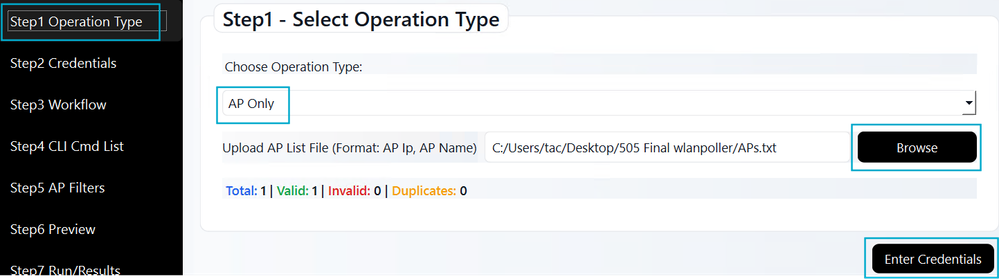
Referenties: Voer de referenties van de toegangspunten in, klik op Opslaan en ga vervolgens verder.
Werkstroom: Selecteer Aangepaste CLI-opdrachten en klik vervolgens op Doorgaan.
CLI Cmd List: Configureer de opdrachten om het toegangspunt op te starten met deel 2 en opnieuw te laden. Klik vervolgens op Opslaan en ga verder.

Voorbeeld: In de voorvertoning worden de twee opdrachten weergegeven die naar de toegangspunten worden uitgevoerd. Klik op Bevestigen en Start WlanPoller.
3. Upgrade – Installeer in de WLC de benodigde APSP in uw huidige code, of, als u de code zou upgraden, ga dan naar een nieuwe code en zorg ervoor dat APSP ook is geïnstalleerd.
4. Opnieuw verbinden – Als de upgrade van de controller is voltooid, verwijdert u de communicatiestop tussen het toegangspunt en de WLC. Het toegangspunt wordt lid van de WLC en downloadt automatisch de nieuwe en vaste afbeelding in opstartdeel 1.
Access Point-bootloop
Als u een code / APSP-installatie hebt uitgevoerd zonder eerst de upgradeprechecks te volgen en uw toegangspunten in een bootloop zijn terechtgekomen, zijn er 2 opties om te volgen:
- Stel het toegangspunt in de fabriek opnieuw in met de modeknop zoals uitgelegd in het gedeelte Fabrieksinstellingen voor de toegangspunten.
- Krijg toegang tot de console en open een TAC-geval, zodat TAC kan doorgaan met het herstellen van het toegangspunt.
Wanneer een TAC-zaak openen
Open een TAC-geval als een van de volgende omstandigheden zich voordoet:
- Mislukt herstel: als de herstelprocedures niet in uw omgeving kunnen worden geïmplementeerd of als ze niet werken.
- Integriteitsproblemen: Handmatige of geautomatiseerde prechecks geven een "Image Integrity Check: Bad" terug.
- Opslaguitputting: Als na de upgrade/APSP de partitie "/dev/ubivol/part2" wordt geïnstalleerd, is het gebruik nog steeds kritiek hoog.
Veelgestelde vragen
V: Geldt dit probleem alleen voor volledige code-upgrades of heeft het ook invloed op APSP-installaties?
A: Deze kwestie heeft gevolgen voor beide scenario's. Als uw omgeving voldoet aan de criteria voor deze bug, kan het probleem optreden tijdens een volledige code-upgrade of APSP-installatie (inclusief de APSP met de bugfix). Vul het gedeelte Voorcontroles bijwerken in om te bepalen of u de herstelstappen moet volgen voordat u updates of APSP's toepast.
Vraag: Mijn WLC en Access Points staan op 17.9.x (of eerder) en ik moet upgraden naar 17.12.x, wat moet ik doen?
A: U kunt een directe upgrade uitvoeren van 17.9.x naar 17.12.x. Als uw Access Point-modellen echter gevoelig zijn voor deze bug, moet u ervoor zorgen dat u de aanbevolen APSP onmiddellijk na de upgrade installeert.
Vraag: Mijn WLC en Access Points staan op 17.9.x (of eerder) en ik moet upgraden naar 17.15.x of hoger.
A: Er zijn twee mogelijke scenario’s:
- Directe upgrade: Als uw omgeving een directe upgrade toestaat (controleer dit via de Release Notes voor uw doelcode), gaat u verder met de upgrade en installeert u vervolgens de APSP voor die doelcode.
- Tussentijdse upgrade: als u een upgradepad moet volgen (bijvoorbeeld 17.9.x → 17.12.x → 17.15.x), raden we u aan de volledige reeks tot 17.15.x binnen dezelfde dag te voltooien. Omdat het bestand cssdaemon.log dagelijks met 5 MB groeit, voorkomt het snel voltooien van de upgrade dat het bestand een kritieke grootte bereikt. Als een upgrade van dezelfde dag niet mogelijk is, moet u de APSP installeren in de 17.12.x-fase voordat u uiteindelijk doorgaat naar 17.15.x en de bijbehorende APSP installeert.
Q: Ik ben al op 17.15.x. Betekent dit dat ik niet getroffen word door deze bug?
A: Niet noodzakelijk. Als uw toegangspunten eerder versie 17.12.4, 17.12.5 of 17.12.6/6a (op 9800-L/40/80/CL) hebben uitgevoerd, is het problematische logbestand mogelijk al gegenereerd en blijft het opgeslagen. We raden u ten zeerste aan om de sectie Upgrade Prechecks te volgen om ervoor te zorgen dat resterende bestanden worden opgeruimd.
V: Ik gebruik de 9800-M-, 9800-H1- of 9800-H2-platforms, die voor het eerst werden ondersteund in 17.15, Ben ik getroffen?
A: Er zijn twee mogelijke scenario’s:
- Eerste ooit toegetreden tot WLC: als uw Access Points zich bij een 9800-M/H1/H2 als hun eerste controller ooit hebben aangesloten, bent u niet getroffen.
- Eerdere WLC's zijn lid geworden: als die toegangspunten eerder waren aangesloten op een andere controller met een getroffen versie (17.12.4/5/6/6a) voordat ze naar de 9800-M/H1/H2 gingen, kunnen ze het problematische bestand nog steeds bij zich dragen. Volg in dit geval de sectie Voorcontroles bijwerken.
V: We hebben aparte WLC's voor laboratoriumtests en gespreide upgrades, hoe ermee om te gaan?
A: Zorg ervoor dat alle WLC's in uw omgeving de juiste APSP gebruiken. Omdat het bestand cssdaemon.log dagelijks met 5 MB groeit, wordt elk toegangspunt dat zich aansluit bij een WLC met getroffen code, zelfs tijdelijk voor het testen, mogelijk vatbaar voor deze bug.
Revisiegeschiedenis
| Revisie | Publicatiedatum | Opmerkingen |
|---|---|---|
5.0 |
05-Aug-2026
|
Kleine update over AirGapped Radkit Option |
4.0 |
24-Mar-2026
|
Bijgewerkt herstelmechanisme en verbeterde automatisering met behulp van WLAN-poller. |
3.0 |
27-Feb-2026
|
Toegevoegde veelgestelde vragen en aanvullende herstelscenario's |
2.0 |
23-Feb-2026
|
Toegevoegde details voor de toepasbaarheid van het upgradepad |
1.0 |
30-Jan-2026
|
Eerste vrijgave |

 Feedback
Contact Cisco
- Een ondersteuningscase openen

- (Vereist een Cisco-servicecontract)
Dit document is van toepassing op deze producten
Unleash the Power of TAC's Virtual Assistance