Upgrade de Catalyst 9800 WLC Quick Start Guide
Inhoud
Inleiding
In dit document worden verschillende methoden beschreven die beschikbaar zijn om uw draadloze controller(s) te upgraden en hoe u de juiste voor u kunt kiezen.
Vereisten
Cisco raadt u aan dit onderwerp te begrijpen:
- Catalyst 9800 draadloze LAN-controller (WLC)
Gebruikte componenten
De informatie in dit document is gebaseerd op de apparaten in een specifieke laboratoriumomgeving. Alle apparaten die in dit document worden beschreven, hadden een opgeschoonde (standaard)configuratie. Als uw netwerk live is, moet u zorgen dat u de potentiële impact van elke opdracht begrijpt.
Vereisten en verificaties
Dit document beschrijft niet elke vereiste en verificatie, omdat het afhankelijk is van het type upgrade dat u wilt uitvoeren. Er zijn echter een paar validaties vóór elke upgrade om problemen te voorkomen:
- Controleer het upgradepad en zorg ervoor dat u kunt upgraden naar de specifieke versie door het Release Note (RN)-document te bekijken van de versie waarnaar u wilt upgraden. Elke RN bevat een "Upgrade Path" sectie waar u kunt controleren of uw upgrade pad wordt ondersteund. Voorbeeld van upgradepaden voor versie 17.12.X.
- Controleer de compatibiliteit van het toegangspunt en zorg ervoor dat de toegangspunten die aan de controller zijn gekoppeld, compatibel zijn met de versie waarnaar u wilt upgraden. U kunt de compatibiliteitsmatrix raadplegen om te controleren of uw AP-modellen compatibel zijn.
- Zorg ervoor dat de controller in de INSTALL-modus wordt uitgevoerd (u kunt dit verifiëren met "Show Version") en niet in de bundel-modus. De bundelmodus is alleen voor herstel en ondersteunt geen AP-pre-download, patches, ISSU-upgrades en andere functies.

Opmerking: Raadpleeg de huidige aanbevolen versie van dit document: Aanbevolen Cisco IOS® XE-versies voor Catalyst 9800 draadloze LAN-controllers.
Upgradeprocedure
De procedure voor het upgraden van de draadloze controller(s) is afhankelijk van de vraag of het een zelfstandige controller of een HA-paar (SSO- of N+1-redundantie) betreft. In dit document wordt een kort overzicht gegeven van de verschillende upgradeprocedures.
Standalone controllers
Het upgraden van een zelfstandige controller vereist downtime, omdat de controller tijdens de upgrade opnieuw wordt geladen. U kunt deze downtime echter verminderen door de afbeelding vooraf naar de toegangspunten te downloaden. Hierdoor wordt voorkomen dat de toegangspunten het image gaan downloaden nadat de controller is bijgewerkt. Hiermee wordt de downtime voor het downloaden van afbeeldingen verwijderd, wat enkele minuten of uren kan duren, afhankelijk van of uw toegangspunten zich op een WAN-koppeling bevinden. De tijden kunnen variëren op basis van de grootte van het CAPWAP-venster dat ook is geconfigureerd. Het wordt over het algemeen aanbevolen om de afbeeldingen vooraf naar uw toegangspunten te downloaden voordat u uw controller upgradet.
CLI-workflow
In dit gedeelte wordt een korte samenvatting weergegeven van de opdrachten die zijn uitgevoerd om de controllers te upgraden. Een uitleg van elk commando en alle stappen worden gegeven:
| Opdracht | Beschrijving |
| Installeer bestand <bestand> toevoegen | Afbeelding gedownload van CCO naar de bootflash wordt geladen naar de controller en uitgebreid naar pakketten. Op dit moment geen WLC herladen. |
| AP-afbeelding vooraf downloaden | AP-images die overeenkomen met v2-images worden vooraf gedownload naar AP's. |
| install activate | Dit activeert de upgrade op de controller en herlaadt deze. |
| install commit | Installaties vastleggen/wijzigingen zijn permanent. |
Procedure
Dit is de procedure om een zelfstandige controller te upgraden met de AP-pre-download. Het proces toont de CLI-opdrachten voor de upgrade en u kunt instructies voor de GUI vinden.
Stap 0 (optioneel): Ongebruikte bestanden verwijderen
Begin met het verwijderen van inactieve bestanden van de controller om, indien nodig, wat ruimte vrij te maken:
install remove inactiveOpmerking: het kan enkele minuten duren voordat deze bewerking is voltooid. Ga niet verder totdat deze operatie is voltooid.
Stap 1: Upload de afbeelding naar de controller
Download de ".bin" afbeelding van Software Download. U kunt de gedownloade .bin-afbeelding uploaden naar de controller met de methode ftp/sftp/tftp/http met deze opdracht:
copy tftp|ftp|sftp://<SERVER_IP>/<IMAGE_PATH> bootflash:Opmerking: controleer de md5/sha512-hash van het image met de volgende opdracht op de controller.
verify /md5|/sha512 <IMAGE_PATH>Stap 2: Installeer het image op de controller
De eerste stap is het installeren van het image op de controller. Dit vereist geen herladen.
install add file bootflash:<IMAGE_NAME>Zodra dit is voltooid, wordt de afbeelding weergegeven als Inactief met deze opdracht:
show install summaryOp dit punt kunt u beginnen met het vooraf downloaden van de afbeeldingen naar de toegangspunten. Als u de toegangspunten niet vooraf downloadt, moeten de toegangspunten de afbeelding downloaden nadat de controller is bijgewerkt.
Stap 3: De afbeelding vooraf downloaden naar de toegangspunten
Voer de volgende opdracht uit om de AP-voordownload te activeren:
ap image predownloadAls u de status van de pre-download wilt controleren, kunt u de opdracht afbeelding tonen uitvoeren. Wacht tot alle toegangspunten de nieuwe afbeelding hebben gedownload voordat u doorgaat naar de volgende stap. Dit kan enkele minuten / uren duren, afhankelijk van het aantal toegangspunten en de latentie tussen de toegangspunten en WLC.
Stap 4: Activeer de afbeelding
Zodra de pre-download is voltooid, kunt u de afbeelding activeren. Hiermee wordt de controller opnieuw geladen en wordt de controller opgestart op het nieuwe geïnstalleerde image.
install activateZodra de WLC bereikbaar is, detecteren de toegangspunten het nieuwe image en wisselen deze naar de back-uppartitie en laden deze opnieuw op de nieuwe versie. Op de 9800-controller kunt u controleren of de nieuwe afbeelding in de Amerikaanse staat is (geactiveerd en niet-gecommitteerd). Als u ervoor wilt zorgen dat het nieuwe image persistent is, moet u het image vastleggen, anders laadt de controller opnieuw zodra de timer voor automatisch afbreken is afgelopen (standaard is 6 uur).
Stap 5: De afbeelding vastleggen
Voer de volgende opdracht uit om het image te committeren:
install commitGUI-instructies
Ga naar Beheer > Software-upgrade en configureer de upgradeparameters om de draadloze controller te upgraden met behulp van de GUI. U kunt ervoor kiezen om het .bin-bestand rechtstreeks vanaf uw bureaublad te uploaden of te laden vanaf een TFTP / SFTP / FTP-server.
U kunt er ook voor kiezen om de toegangspunten vooraf te downloaden of niet. Zodra alles is geconfigureerd, kunt u klikken op Downloaden en installeren, wat overeenkomt met de stappen 1-3 die eerder zijn vermeld. Optioneel kunt u ook op de knop Inactieve bestanden verwijderen klikken om ongebruikte bestanden te verwijderen voordat u de nieuwe afbeelding uploadt. Dit komt overeen met optionele stap 0.
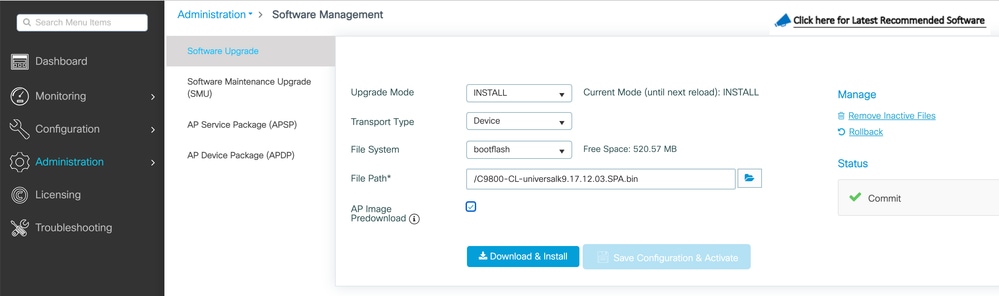
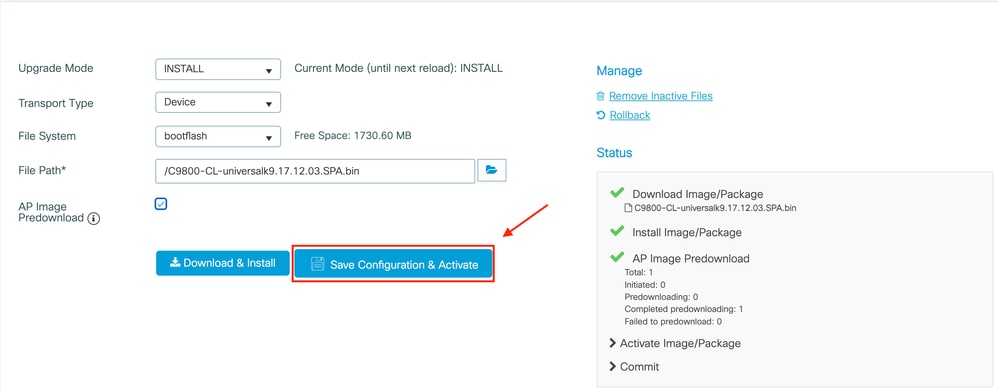
U kunt de voortgang van het vooraf downloaden van het toegangspunt volgen door rechts op Logboeken weergeven onder het statusgedeelte te klikken. Zodra het image is geüpload en geïnstalleerd, is het image voltooid. Klik op de knop Configuratie opslaan en activeren. Hiermee wordt de configuratie opgeslagen en wordt de upgrade van de controller gestart. Dit komt overeen met stap 4.
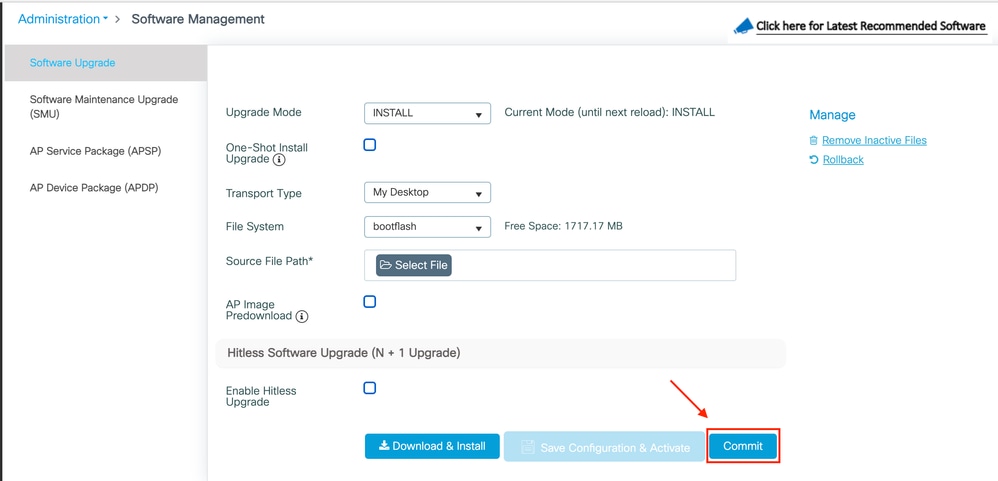
Zodra de sessie is verlopen, kunt u zich opnieuw aanmelden bij de controller. Navigeer naar Beheer > Software-upgrade en klik op de knop Opdracht vastleggen die nu beschikbaar is. Dit komt overeen met stap 5.
Zodra de toegangspunten de controller detecteren en weer bereikbaar zijn, wordt deze opnieuw geladen op de back-uppartitie en wordt de controller aangesloten en wordt deze op de nieuwe versie uitgevoerd.
Controllers met hoge beschikbaarheid (HA)
Draadloze controllers hebben meerdere manieren om redundant te zijn. U kunt een HA SSO (Stateful Switch Over) paar, een N + 1 redundantie, of beide.
- HA SSO: Er is een actieve en standby controller met continue synchronisatie tussen de WLC's.
- N+1: Er is een primaire en secundaire controller, maar ze zijn niet onderling verbonden. Beide controllers moeten dezelfde versie draaien en moeten identiek worden geconfigureerd om dit naadloos te laten werken. AP's worden aangesloten op de primaire controller en vallen terug op de secundaire controller in het geval van een storing in de primaire controller.
Stateful Switch Over (SSO) Redundantie
Wanneer controllers zich in de HASSO-modus bevinden, hebt u twee manieren om te upgraden. U kunt kiezen voor een klassieke upgrade of een ISSU (In-Service Software Upgrade).
- Klassieke upgrade: dit is hetzelfde upgradeproces dat eerder is uitgelegd voor zelfstandige controllers. Beide controllers herladen tegelijkertijd en AP's herladen op de nieuwe versie. U kunt ervoor kiezen om de AP-afbeelding al dan niet te downloaden. Totale downtime voor deze upgrade met de controller reload + AP reload time. Het kost niet meer tijd dan het upgraden van een enkele standalone controller.
- ISSU-upgrade: dit is een upgrade zonder downtime. De standby controller upgrades, er is een switchover, de (oude) actieve controller upgrades, en de AP's upgrade op een gespreide manier. Ideaal voor een 24/7 omgeving waar de downtime zo minimaal mogelijk moet zijn.
Klassieke upgrade
Raadpleeg het vorige gedeelte onder de zelfstandige controllers. De stappen zijn hetzelfde wanneer het image automatisch van de actieve naar de standby-controller wordt gekopieerd en beide controllers tegelijkertijd worden bijgewerkt. Zodra de controllers zijn geüpgraded, wisselen de toegangspunten hun partitie uit als u de afbeeldingen vooraf naar de toegangspunten hebt gedownload, of downloaden ze de nieuwe afbeelding als de pre-download niet is voltooid.
Opmerking: Zorg ervoor dat beide controllers in een ACTIVE/STANDBY-HOT-status staan voordat u overgaat tot upgraden (met de opdracht redundantie weergeven).
ISSU-upgrade
Met de ISSU-functie kunt u de downtime tijdens een upgrade verminderen. Controllers upgraden één voor één en AP's laden gespreid opnieuw. De draadloze client kan tussen AP's roamen als er voldoende dekking is. Als een toegangspunt is geïsoleerd, is er downtime voor clients die zijn verbonden met een toegangspunt (de herlaadtijd van het toegangspunt). Deze upgrade duurt in totaal langer omdat beide controllers afzonderlijk upgraden en AP's opnieuw opstarten. Upgrades worden gespreid en gecontroleerd uitgevoerd, wat leidt tot een langer onderhoudsvenster zonder waargenomen downtime.
Er zijn een paar dingen om te overwegen bij het voltooien van een ISSU-upgrade (beperkingen, voorzorgsmaatregelen te nemen, enzovoort). Dit is bijvoorbeeld alleen beschikbaar in de INSTALL-modus en niet in de BUNDLE-modus. Voor een volledige uitleg van de ISSU-procedure (met instructies en opdrachten), raadpleegt u de Upgrade Catalyst 9800 WLC HA SSO Using ISSU-gids.
N + 1 Redundantie
N+1 redundantie is een set van twee controllers die niet direct met elkaar zijn verbonden, maar ze zijn exact hetzelfde geconfigureerd en draaien dezelfde versie. In dit geval is er één primaire controller (waarbij alle AP's zijn aangesloten) en een secundaire controller, die als back-up kan worden gebruikt als de primaire controller uitvalt. Als u een upgrade uitvoert, is het alsof u twee zelfstandige controllers hebt. Dit type redundantie heeft echter een voordeel omdat u de downtime kunt verminderen in vergelijking met een klassieke upgrade met de N + 1 Hitless Rolling AP Upgrade-functie. Hiermee kunt u een gespreide upgrade van de toegangspunten uitvoeren terwijl u deze verplaatst naar een secundaire, geüpgradede controller. Dit beperkt de downtime tot een kleine subset van toegangspunten, die tegelijkertijd opnieuw worden geladen.
Opmerking: De oorspronkelijke betekenis van N+1 impliceert dat u een extra controller hebt die leeg is van toegangspunten en die kan dienen als back-up voor een of meer controllers (vandaar de naam N+1). Sommige literatuur misbruikt het woord echter en verwijst naar N+1 als eenvoudigweg "het configureren van een secundaire / tertiaire controller op de toegangspunten". Dit is inderdaad min of meer hetzelfde, maar dit zou meer op N (in plaats van N + 1) redundantie lijken als uw controllers de capaciteit hebben om AP's te absorberen van andere controllers die falen. Dit laat je echter niet toe om eenvoudig AP-upgrades te doen, omdat je geen lege controller hebt om eerst te upgraden en vervolgens de AP's er geleidelijk naar toe te sturen. De stappen van de rollende upgrade impliceren een directe upgrade van de "Extra"-controller die alleen naadloos is als deze leeg is van toegangspunten
Dit is de flow voor dit type upgrade:
- Upgrade de secundaire controller naar de doelrelease. Dit kan worden gedaan met een klassieke upgrade en zonder een AP-pre-download, omdat er geen AP's zijn aangesloten. In dit stadium draait de primaire V1, terwijl de secundaire V2 draait.
- Installeer het doelimage (V2) op de primaire controller, maar activeer het niet. Hiermee kunt u de V2-afbeelding vooraf downloaden naar de toegangspunten.
- Zodra de pre-download is voltooid, start u de stapsgewijze AP-upgrade met de opdracht ap image upgrade destination. Hierdoor wordt de gespreide AP-upgrade geactiveerd en worden AP's opnieuw geladen op het V2-image en worden ze lid van de secundaire WLC.
- Zodra alle toegangspunten zijn aangesloten op de secundaire WLC, moet u de primaire controller upgraden naar V2.
- Eenmaal voltooid, indien nodig, kunt u de toegangspunten eenvoudig naar de primaire controller verplaatsen, in uw eigen tempo. Dit vereist geen herbelasting van de toegangspunten, omdat beide WLC's op versie V2 staan. Alleen een CAPWAP-herstart is vereist en dit duurt minder dan een minuut.
Raadpleeg de procedure Upgradesoftware op Catalyst 9800 met N+1 Rolling AP Upgrade voor een volledige uitleg met instructies en opdrachten.
Veelgestelde vragen
Wat als u SMU's of APSP's hebt geïnstalleerd?
U hoeft geen SMU- of APSP-patches te verwijderen die momenteel zijn geïnstalleerd voordat u een upgrade naar de volgende versie uitvoert.
Is het verplicht om de ROMMON elke keer te upgraden?
ROMMON-versies hebben geen betrekking op Cisco IOS-versies en komen minder vaak voor. Veranderingen in ROMMON zijn gedocumenteerd in de meest recente release bevat fixes van alle voorgaande releases voor Cisco Catalyst 9800-L Wireless Controller. Het upgraden van de ROMMON is niet verplicht voor het upgraden van Cisco IOS XE®. Het is echter vereist om ROMMON 17.7 of hoger uit te voeren om nieuwe Cisco IOS XE-releases te installeren. Oudere ROMMON-versies werken niet als u een upgrade uitvoert naar een recente Cisco IOS XE-release. Ook zijn niet alle wijzigingen in ROMMON-versies gedocumenteerd in opgeloste caveats, omdat er ongedocumenteerde interne verbeteringen en fixes zijn.
Referenties
Revisiegeschiedenis
| Revisie | Publicatiedatum | Opmerkingen |
|---|---|---|
6.0 |
07-Aug-2026
|
Bijgewerkt een opmerking over N + 1 en rollende AP-update |
5.0 |
24-Jul-2026
|
Bijgewerkte titel (speciaal teken verwijderd), inleiding, spelling, grammatica, ingevoegde horizontale lijnen naar afzonderlijke secties/leesbaarheid, CCW-updates |
4.0 |
17-Dec-2024
|
Een opmerking toegevoegd over ROMMON-upgrade |
3.0 |
16-Dec-2024
|
Een opmerking toegevoegd over de installatie- en bundelmodus |
2.0 |
15-Nov-2024
|
Een opmerking over SMU's/APSP toegevoegd |
1.0 |
26-Sep-2024
|
Eerste vrijgave |

 Feedback
Contact Cisco
- Een ondersteuningscase openen

- (Vereist een Cisco-servicecontract)