Handleiding voor het testen en bewaken van Wi-Fi-doorvoer valideren
Inhoud
Inleiding
In dit document wordt beschreven hoe u doorvoerproblemen in grote Wi-Fi-netwerken kunt controleren en oplossen.
context
In Wi-Fi-netwerken zijn er niet veel soorten door de eindgebruiker waargenomen problemen.
Gemelde problemen kunnen variëren van:
- Klanten kunnen geen verbinding maken;
- Cliënten die plotseling of onverwachts worden losgekoppeld;
- De waargenomen snelheid van de toepassing op het gebruikersapparaat is niet bevredigend.
Achter deze eenvoudige symptomen kunnen verschillende soorten problemen liggen, waarvan de meeste niet eens betrekking hebben op de eigenlijke Wi-Fi-netwerken zoals DNS-problemen, problemen met internetverbindingen, enzovoort. Beheerservers zoals Cisco Catalyst Center helpen de beheerder om specifieke problemen op te lossen en hoewel dit artikel niet in detail gaat over veel soorten dagelijkse problemen die gemakkelijk kunnen worden gezien en opgelost via Catalyst Center. In plaats daarvan richt dit document zich op de vage feedback van eindgebruikers, zoals het netwerk is traag, hoe dat te testen en hoe de werkelijke doorvoer in uw netwerk te valideren. En hoe u de snelheidsgerelateerde problemen kunt triageren tot bruikbare items om de algehele eindgebruikerservaring te verbeteren; dit zijn allemaal vragen die in dit document worden beschreven.
De maximale verwachte doorvoer definiëren
De eerste vraag in elk netwerk is, wat is de maximale snelheid die potentieel en realistisch kan worden bereikt? Aangezien Wi-Fi een gedeeld medium is, hangt de snelheid rechtstreeks af van het aantal clients en apparaten dat op hetzelfde moment en op hetzelfde kanaal Wi-Fi gebruikt. De maximale snelheid die kan worden bereikt, houdt in dat u één clientapparaat en één toegangspunt hebt op een geïsoleerde plaats waar niemand hetzelfde Wi-Fi-kanaal gebruikt. Onder deze omstandigheden komen de factoren die de maximumsnelheid bepalen neer op:
- Het gebruikte Wi-Fi-protocol (Wi-Fi 5, Wi-Fi 6, enzovoort).
- De hardwaremogelijkheden van de client en het toegangspunt (aantal antennes, aantal ruimtelijke stromen, Ethernet-verbinding van het toegangspunt, enzovoort).
- De configuratie (kanaalbreedte en andere configuratiedetails).
Als u deze factoren kent, kunt u een schatting maken van wat de maximale realtime doorvoer is die u in laboratoriumomstandigheden kunt hopen te bereiken. Om u een idee te geven, kunt u de gegevenssnelheid controleren die uw client rapporteert om te worden verbonden met het toegangspunt. Deze gegevenssnelheid is niet de werkelijke doorvoer die u in uw tests kunt bewijzen. Dit komt omdat Wi-Fi een half-duplex medium is dat enige beheeroverhead heeft (frames moeten worden erkend, bakens moeten worden verzonden, enzovoort). Er zijn ook korte stiltes tussen frames voor een betere ontvangst en decodering. Dit betekent dat wanneer gegevens worden verzonden, deze worden verzonden met de gedocumenteerde gegevenssnelheid, maar gegevens worden niet altijd verzonden.
Beheer- en controleframes worden verzonden met een veel lagere gegevenssnelheid om ontvangst te garanderen. Een schatting die u kunt overwegen te bereiken, is ongeveer 65% tot 70% van de gegevenssnelheid die wordt gebruikt in een daadwerkelijke doorvoertest. Als uw client bijvoorbeeld meldt dat hij is verbonden en gegevens met 866 Mbps verzendt, moeten daadwerkelijke tests een overdrachtssnelheid van ongeveer 600 Mbps melden. Als u de configuratieparameters kent die worden gebruikt en de hardwaremogelijkheden van de betrokken apparaten, kunt u bepalen welke maximale gegevenssnelheid (en doorvoer met behulp van de procentuele berekening die in deze sectie is beschreven) haalbaar moet zijn.
Als er een mismatch is tussen de gerapporteerde gegevenssnelheid en degene die u hoopte te bereiken, kunt u het probleemoplossingsproces starten door de configuratie te controleren en de verschillende parameters te verifiëren om te begrijpen waar de kloof is. Als u bijvoorbeeld een Access Point Model C9120 hebt die uitzendt op 20 MHz-kanaalbreedte in de 5 GHz-band en een typische 2 spatial streams Wi-Fi 6-client, kunt u dat berekenen in een perfect schone RF (Radio Frequency) -omgeving. Met één client kunt u hopen 160-200 Mbps te bereiken in één bestandsoverdracht.
Raadpleeg de handleiding voor het testen en valideren van de doorvoer Wi-Fi 6/6E en Wi-Fi 7 draadloze doorvoer valideren en testen.
Bepaal de basiservaring
Het is belangrijk om te weten wat er in uw locatie in typische omstandigheden kan worden verwacht. Het is vaak het geval dat een technicus een lege locatie bezoekt voordat een implementatie wordt uitgerold en snelheidstests uitvoert om verwachte aantallen te documenteren. Zodra werknemers / klanten binnenkomen, wordt de site druk en verschilt de werkelijke ervaring sterk. Zodra een implementatie live gaat, is het een goed idee om technici uit te sturen om de daadwerkelijke ervaring in elk gebied te meten om te noteren hoe het netwerk op een gemiddelde dag presteert. Dit omvat het gemiddelde aantal clients per radio wanneer het netwerk op een bevredigend niveau werkt, evenals de gemiddelde doorvoer die met een snelheidstest wordt bereikt.
Zoek naar afwijkingen van de ervaring
Bij het beheren van uw netwerk is het eenvoudig om te controleren op belangrijke waarschuwingen of apparaten die plotseling offline gaan. Dit document richt zich op het harde deel, hoe u een draadloos netwerk kunt herkennen dat actief is, maar een ondermaatse gebruikerservaring biedt.
Bewijs van een probleem (passief testen)
Je hebt je netwerk zelf getest en begrijpt hoe het werkt en je bewaakt je managementsystemen en dashboards. Er is niets gemeld als offline: je kunt een stap terug doen en ontspannen. Of kan je?
Wachten op meldingen van slechte prestaties door eindgebruikers betekent dat u al te laat bent. Tegen de tijd dat gebruikers feedback geven, is het probleem blijven bestaan en hoor je alleen van de meest vocale personen. Veel andere gebruikers hebben waarschijnlijk frustratie ervaren zonder contact op te nemen met de helpdesk, wat de reputatie van uw netwerk schaadt. Hoe identificeer je prestatieproblemen terwijl ze zich voordoen?
1. Het dashboard voor klantbewaking in het Cisco Catalyst Center
Het Cisco Catalyst Center Assurance-dashboard geeft een algemene grafiek weer van de gezondheid van de client. Verwacht enkele verbindingsfouten als gevolg van factoren zoals onjuiste referenties of zwakke signaalsterkte aan de rand van uw dekking. In plaats van te streven naar 100 procent gezondheid, bepaal een realistische benchmark voor uw omgeving. Een gezondheidsscore in de jaren 90 geeft over het algemeen optimale prestaties aan.
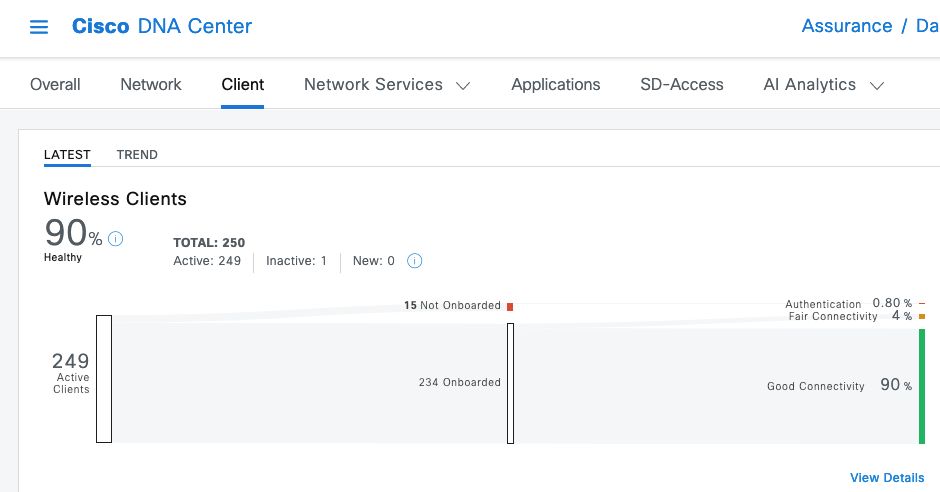
In één oogopslag kun je zien welke klanten ongezond zijn:
- Zijn ze ver weg van het toegangspunt (toegangspunten)?
- Is het een authenticatieprobleem?
Deze grafiek toont de verhouding van elke categorie.
- Scroll naar het einde van de pagina.
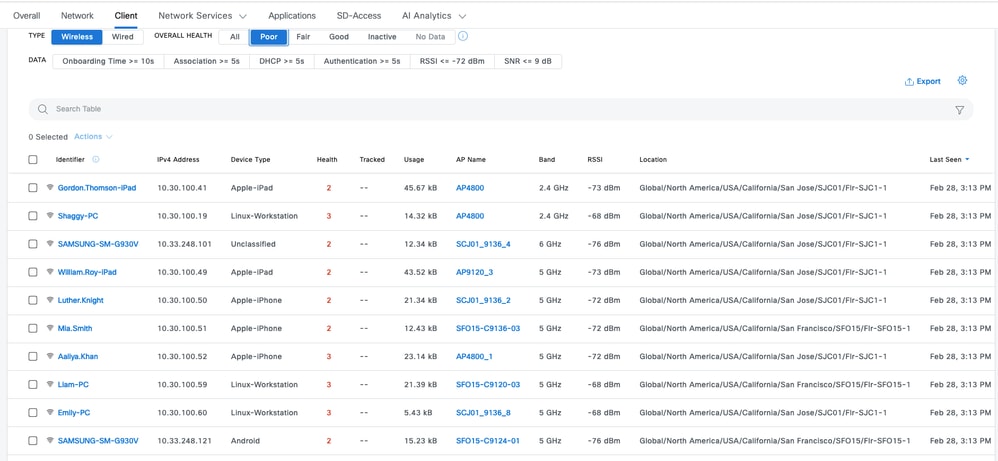
- Filter de lijst om clientapparaten met een slechte gezondheid weer te geven.
- Analyseer de gegevens om terugkerende patronen te identificeren.
In dit voorbeeld:
- Apparaten die verbinding maken met de 2,4 GHz-band, kunnen een slechtere ervaring opleveren.
- Apparaten hebben een lage signaalsterkte gerapporteerd op die 2,4 GHz-band.
- Apparaten delen dezelfde fysieke locatie.
2. Het netwerkbeveiligingsdashboard en apparaat 360 op Cisco Catalyst Center
Een goede maatstaf om potentiële problemen te herkennen, is om de Network Assurance-pagina van Cisco Catalyst Center te controleren. Er is een widget met de hoogste toegangspunten op basis van het aantal clients:
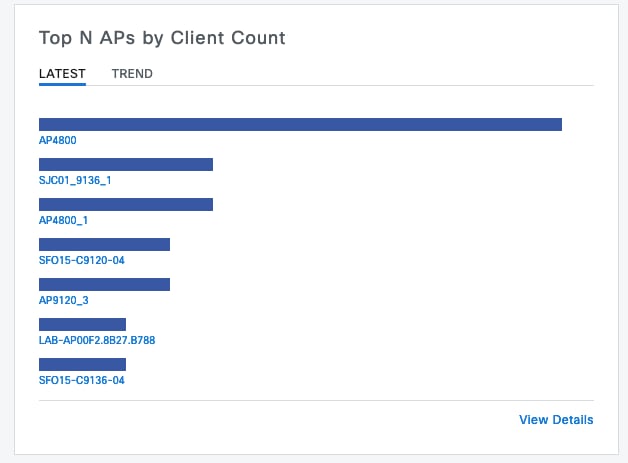
Als het bovenste toegangspunt in uw netwerk 40 clients heeft aangesloten, is dit prima. Dit betekent dat alle andere toegangspunten (toegangspunten) een lager aantal clients hebben. Aan de andere kant, als de bovenste AP (s) een ongewoon hoog aantal clients heeft, kunt u ervan uitgaan dat de klantervaring bijzonder slecht is (tenzij deze clients inactief zijn en niet op het netwerk zitten). U kunt naar een "per AP" -onderzoek gaan en inzoomen op de bovenste AP's die op deze widget worden gerapporteerd om hun huidige gezondheid te begrijpen.
Een andere weergave van het aantal clients vindt u op de kaarten in de pagina Netwerkhiërarchie van uw Catalyst Center. Klik op de pagina met de vloerweergave op Weergaveopties> Toegangspunten en wijzig de weergave in Assoc. Clients om het aantal clients per AP weer te geven.
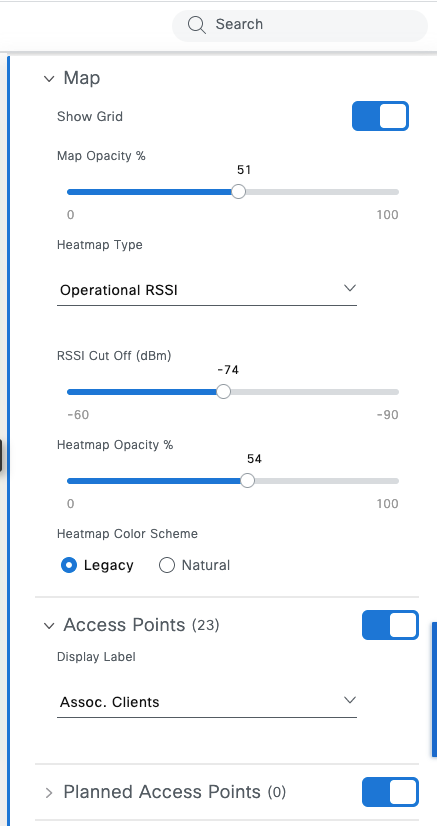
Bekijk deze stappen om de kaart te gebruiken:
- Met behulp van de kaart kunt u toegangspunten (AP's) met een hoog aantal clients identificeren en beoordelen of de dichtheid wordt gerechtvaardigd door de huidige activiteit.
- Bekijk de naburige toegangspunten om te bepalen of ze de clientbelasting delen.
- Onderzoek gevallen waarin een toegangspunt een abnormaal hoog aantal clients rapporteert terwijl buren nul melden, omdat dit een mogelijk probleem aangeeft.
- Controleer of er fouten in het RF-ontwerp zijn, zoals verschillen in de configuratie van het overmatige zendvermogen (TX) of de antenne, waardoor een toegangspunt een onevenredig aantal clients aantrekt.
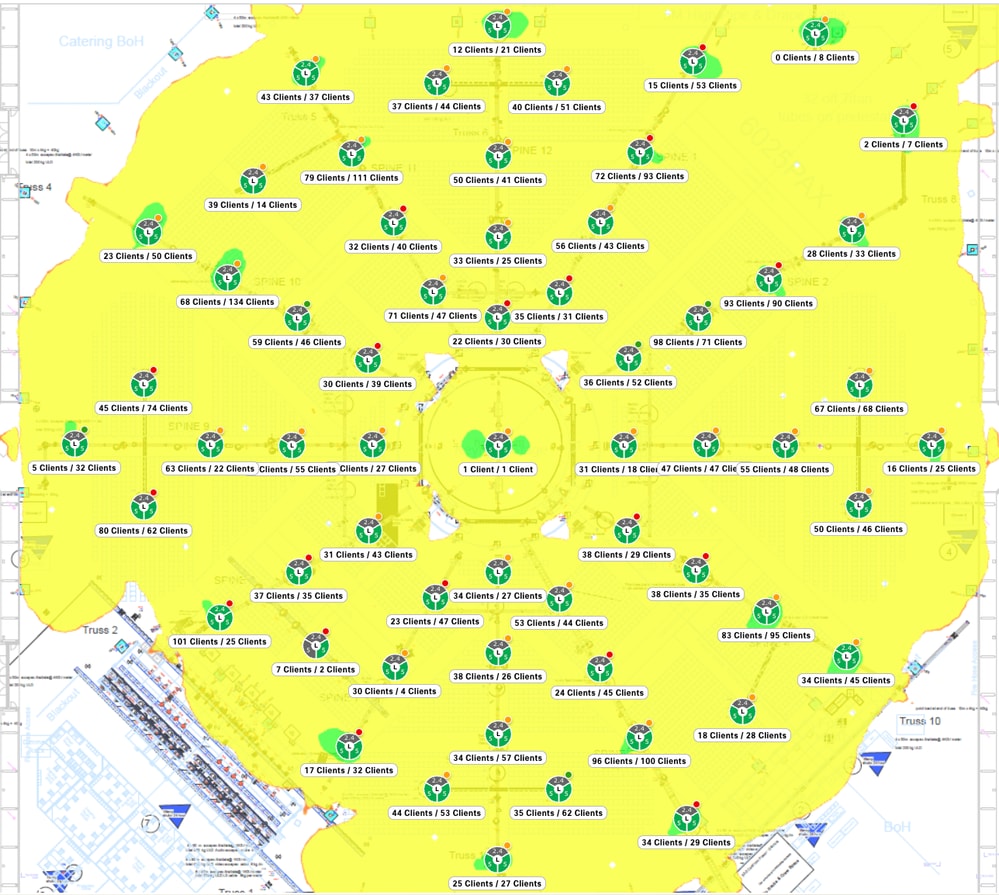 De kaart geeft u een goed overzicht van de clients die aan elk toegangspunt zijn gekoppeld
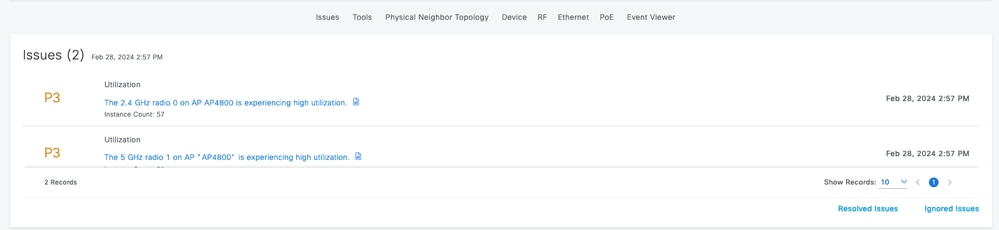
Nadat u AP's met een hoog aantal clients hebt geïdentificeerd, zoekt u naar de AP-naam om de pagina Device 360 te openen. De gezondheidsgrafiek laat zien of de AP-gezondheid momenteel slecht is of de afgelopen 24 uur is blijven bestaan.

Op dezelfde pagina vindt u een lijst met problemen met betrekking tot dat toegangspunt. In dit geval ervaren beide radio's een hoog gebruik.
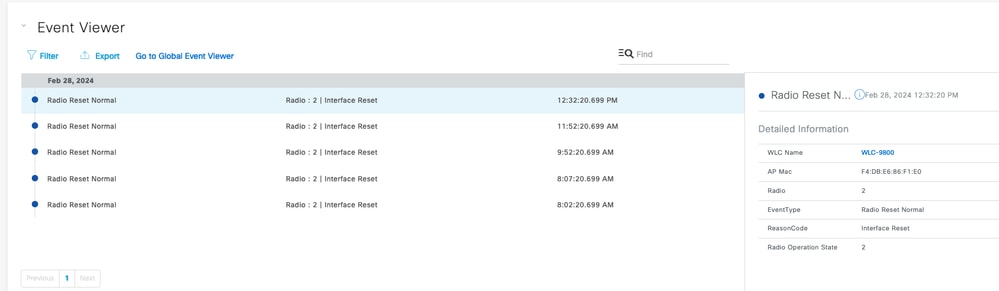
De gebeurtenisviewer identificeert specifieke gebeurtenissen met betrekking tot dat toegangspunt. Het RRM-algoritme kan bijvoorbeeld te vaak worden uitgevoerd, waardoor terugkerende kanaalwijzigingen optreden die van invloed zijn op verbonden clients, of een radio kan worden gereset als gevolg van interferentie of andere problemen.
Stel aan het einde van de pagina Device 360 de weergave in op RF en selecteer de specifieke radio om toegang te krijgen tot gegevens voor het evalueren van de bron van het probleem. Een hoog aantal klanten duidt niet noodzakelijk op een probleem, omdat de prestaties afhankelijk zijn van de activiteit van de klant. Zelfs met weinig clients ondervindt een toegangspunt problemen als het druk blijft; kanaalgebruik dient als de primaire indicator. Wanneer het gebruik van kanalen 100% of zelfs 70% benadert, strijden klanten voor gemiddelde toegang, wat resulteert in latentie en botsingen. De grafieken maken een vergelijking mogelijk tussen het totale kanaalgebruik en de bijdrage van de toegangspunten aan die belasting.
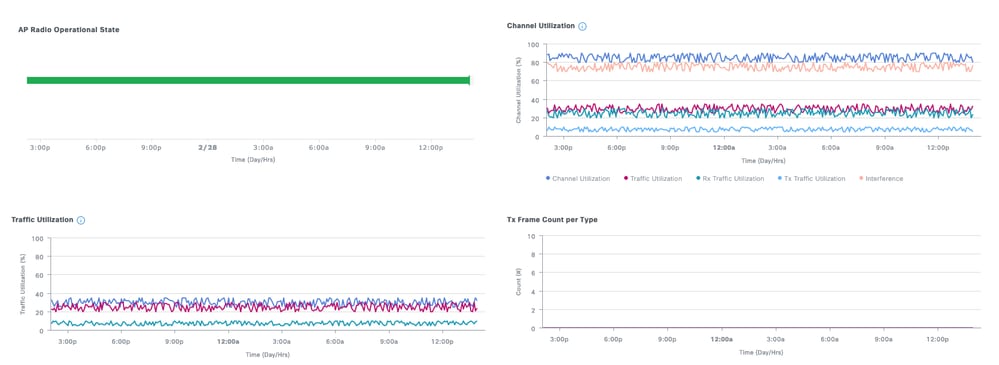
Bijvoorbeeld, 80% kanaalgebruik geeft aan dat iemand 80% van de tijd op het kanaal verzendt. Als het toegangspunt 40% Rx- en 40% Tx-gebruik weergeeft, houdt alleen dit toegangspunt het kanaal bezig met een evenwichtige belasting tussen verzenden en ontvangen. Als het gecombineerde Rx- en Tx-gebruik aanzienlijk verschilt van het totale kanaalgebruik, gebruikt een ander toegangspunt, ofwel rogue of managed, hetzelfde kanaal, wat interferentie veroorzaakt.
De afbeelding toont een toegangspunt met 91% kanaalgebruik:
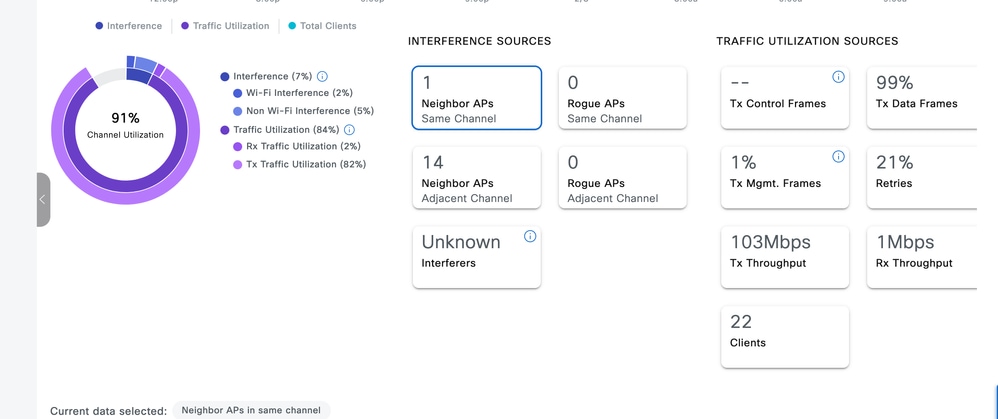
De grafiek laat zien dat 7% van het gebruik afkomstig is van andere toegangspunten en niet-Wi-Fi-bronnen, terwijl het toegangspunt 82% van de tijd verzendt en 2% van de tijd ontvangt. Een hoog aantal clients en een totale doorvoer geven aan dat een of meer clients waarschijnlijk grote bestanden downloaden. De interferentiegrafiek helpt te bepalen of Wi-Fi-transmissies of niet-Wi-Fi-interferentie het kanaal bezig houden:
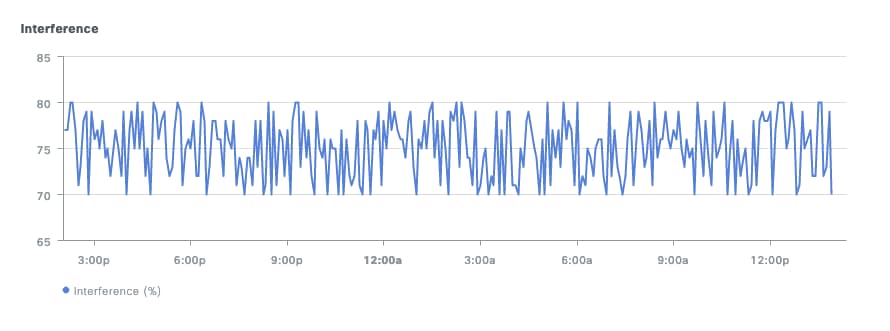
Als vuistregel geldt dat toegangspunten met het hoogste aantal clients en het hoogste kanaalgebruik worden bewaakt. Evalueer of deze belasting gerechtvaardigd is en of deze een negatieve invloed heeft op de ervaring van de eindgebruiker op dat gebied.
3. AI-analyse
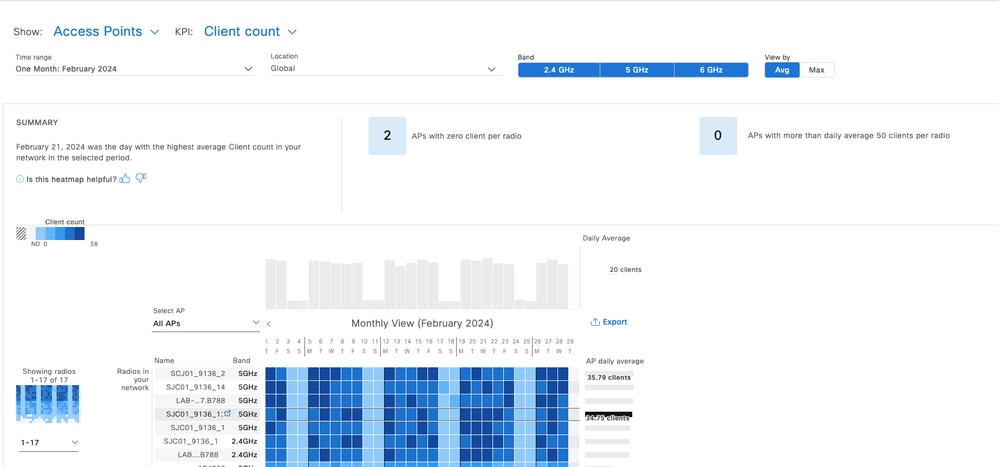
AI-analyse biedt intelligente monitoring die zich aanpast aan uw basislijngebruik in plaats van te vertrouwen op vaste drempels. De netwerkheatmap geeft trends in het aantal clients weer en benadrukt toegangspunten met de hoogste dichtheid gedurende de week. Het identificeert ook toegangspunten met nul clientverbindingen, wat een ander type probleem aangeeft. Deze gevallen suggereren fysieke problemen, zoals montage- of antenneproblemen, of softwarefouten waarbij een radio-reboot de toestand oplost.
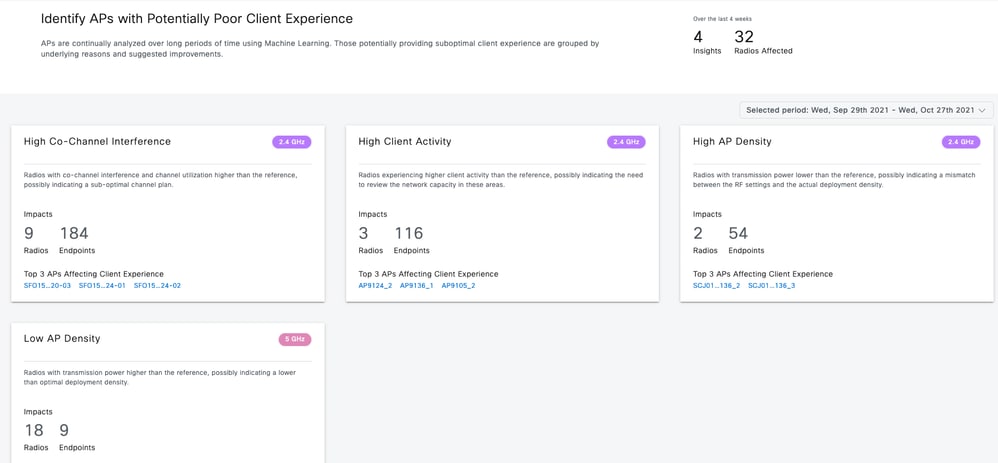
Op de pagina Trends en inzichten vindt u een lijst met toegangspunten met een hoog kanaalgebruik of clientactiviteit. Gebruik deze lijst om de drukste gebieden te controleren of afwijkingen te identificeren.
Actief testen van de infrastructuur
Actief testen kan gebruikersrapporten van slechte ervaring bevestigen. De test verschilt van het echte verkeer. Gebruikers geven prioriteit aan de prestaties van toepassingen boven grote bestandsoverdrachten. Toepassingsgedrag omvat:
- Video: Verbruikt variabele bandbreedte en tolereert jitter door buffering (bijvoorbeeld videovariaties van 720p of 4K). Het verkeer verschijnt als periodieke uitbarstingen.
- Stem: gebruikt minimale bandbreedte, maar vereist lage latentie en jitter. Vaak wordt QoS (Quality of Service)-tagging gebruikt voor prioritering.
- Gegevens: downloadt gegevens in bursts, afhankelijk van inhoud en gebruikersinteractie.
Doorvoertests maximaliseren protocollen voor piekoverdrachtssnelheid, wat verschilt van de bursty-aard van real-life toepassingen. Het testen van real-life applicaties bootst gebruikersgedrag na, maar mist objectieve maatstaven, die alleen een subjectieve beoordeling van de netwerkprestaties bieden.
Populaire websites testen end-to-end bandbreedte. Om draadloze prestaties te isoleren van internet-, routing- en firewallproblemen, gebruikt u een speciale doorvoertesttool zoals Iperf.
Deze tool test de doorvoer tussen een client en een server. Door de server te verplaatsen, kunt u verschillende netwerksecties valideren. Gebruik deze plaatsingsrichtlijnen:
- Plaats de Iperf-server op dezelfde switch als het toegangspunt voor lokale switches of voor verbindingen geschikte draadloze verbindingen.
- Plaats de server voor centrale switching op dezelfde switch als de WLC (Wireless LAN Controller), idealiter in het client-VLAN.
- Plaats voor verankerd verkeer de server op dezelfde switch als het WLC-ankerpunt waar het verkeer wordt beëindigd.
Test een niet-verankerd WLAN om te bepalen of verankering zelf invloed heeft op de doorvoer. Gebruik slechts één client voor het testen. Een enkele client kan de volledige beschikbare zendtijd verbruiken; met behulp van meerdere clients verdeelt de resultaten en verhoogt botsingen, waardoor de gegevens onnauwkeurig. Hoewel tools van derden dit proces kunnen automatiseren, moet de testfrequentie worden beperkt om te voorkomen dat andere clients worden verstoord.
Problemen met een doorvoerprobleem oplossen
Voer de volgende stappen uit om doorvoerproblemen te identificeren en te isoleren:
- Bepaal of de RF-omgeving bezet is voordat u de test start. Een hoog kanaalgebruik verlaagt de doorvoerresultaten. Als het gebruik hoog is, controleert u op interferentie tussen kanalen en heroverweegt u het RF-ontwerp. Overweeg het verminderen van de kanaalbreedte, het elimineren van malafide apparaten of het gebruik van richtingsantennes. Het toevoegen van meer AP's is niet altijd de oplossing.
- Voer een over-the-air-opname uit om 802.11-herhalingen te analyseren. Een hoog percentage herhalingen duidt op RF-problemen. Verifieer gegevenssnelheden, protocollen en ruimtelijke stromen. Efficiënte overdrachten tonen snelle dataframes gevolgd door een blok-ACK. Omgekeerd verklaren regelmatige ACK's na elk frame of buitensporige RTS (Request-to-Send) / CTS (Clear-to-Send) frames lage doorvoer.
- Test meerdere beveiligingstypen op het WLAN. Onverenigbaarheden tussen de beveiligingsinstellingen van de client en het toegangspunt kunnen leiden tot een slechte doorvoer.
Revisiegeschiedenis
| Revisie | Publicatiedatum | Opmerkingen |
|---|---|---|
2.0 |
08-Jul-2026
|
Bijgewerkte spelling, grammatica, zinsstructuur, spatiëring, ingevoegde regels om secties te scheiden, alt-tekst en CCW-waarschuwingen. |
1.0 |
04-Mar-2024
|
Eerste vrijgave |

 Feedback
Contact Cisco
- Een ondersteuningscase openen

- (Vereist een Cisco-servicecontract)