IP-adresinstellingen op een switch configureren via de opdrachtregelinterface
Doel
De switch kan meerdere IP-adressen hebben. Elk IP-adres kan worden toegewezen aan gespecificeerde interfaces of poorten, linkaggregatiegroepen (LAG’s) of Virtual Local Area Networks (VLAN’s). Om het apparaat op afstand te beheren, moet een IP-adres worden gedefinieerd voor toegang tot de switch. Op die manier kunt u het apparaat eenvoudig configureren of troubleshooten via het webgebaseerde hulpprogramma Telnet of Secure Shell (SSH).
Het IP-adres van de switch kan handmatig worden geconfigureerd of automatisch worden ontvangen van een DHCP-server (Dynamic Host Configuration Protocol). Als er geen DHCP-servers beschikbaar zijn, zal de switch het standaard IP-adres gebruiken: 192.168.1.254.
Dit artikel bevat instructies voor het configureren van het IP-adres van de switch via de opdrachtregelinterface (CLI).
Als u niet bekend bent met de termen in dit document, bekijk dan Cisco Business: Glossary of New Terms.
Toepasselijke apparaten
- Sx350 Series
- SG350X Series
- Sx500 Series
- Sx550X Series
Softwareversie
- 1.4.7.05 – Sx500
- 2.2.8.4 – Sx350, SG350X, Sx550X
Het IP-adres van de switch configureren via de opdrachtregelinterface
Belangrijk: Als uw switch zich in een van de stapelmodi bevindt en er een stand-by-Switch aanwezig is, wordt het aanbevolen een statisch IP-adres te configureren om te voorkomen dat de verbinding met het netwerk wordt verbroken tijdens een actieve stapelswitch. Dit is belangrijk omdat de stand-by switch, wanneer deze de controle over de stack overneemt, bij gebruik van DHCP een ander IP-adres kan ontvangen dan het adres dat werd ontvangen door de oorspronkelijke active-enabled switch in de stack.
Statisch IP-adres configureren
In dit scenario is de switch geconfigureerd zonder dat een DHCP-server beschikbaar was. Volg de onderstaande stappen om een statisch IP-adres te configureren op de switch:
Stap 1. Sluit uw computer rechtstreeks aan op de switch met behulp van een seriële kabel.
Als u liever SSH op uw switch gebruikt, klikt u hier om een artikel te bekijken over het verkrijgen van CLI-toegang tot een switch.
Stap 2. Log in op de switch console. De standaardwaarden voor gebruikersnaam en wachtwoord zijn cisco/cisco. Als u een nieuwe gebruikersnaam of wachtwoord heeft geconfigureerd, moet u deze inloggegevens gebruiken.
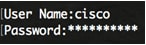
Stap 3. Activeer vanuit de modus Privileged EXEC van de switch de modus Global Configuration met de volgende opdracht:
SG350X#configureStap 4. Voer in de modus Globale configuratie de interfacecontext in door het volgende in te voeren:
SG350X(config)#interface [interface-id | vlan-id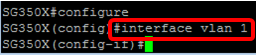
Stap 5. Voer de opdracht IP-adresinterfaceconfiguratie in om een IP-adres voor een interface te definiëren door een van de volgende opties in te voeren:
- ip-adres [ip-adres] {{mask | prefix-length}}— Gebruik de opdracht Reload om de switch onmiddellijk opnieuw te laden.
- IP-adres [IP-adres] {{mask | prefix-length}} [default-gateway-IP-adres] — Gebruik de opdracht reload {{in hhh:mm | mmm | at hh:mm [day month]} om de geplande herbelasting van de switch op te geven.
De opties zijn:
- IP-adres – het IP-adres.
- masker – het netwerkmasker van het IP-adres.
- voorvoegsel-lengte – het aantal bits waaruit het voorvoegsel van het IP-adres bestaat. De waarde voor de lengte van het voorvoegsel moet worden voorafgegaan door een slash (/). Het bereik is 8 tot 30.
Stap 6. (Optioneel) Als u een IP-adres uit een interface wilt verwijderen, gebruikt u de vorm no van de opdracht ip address door het volgende in te voeren:
SG350X(config-if)#no ip addressStap 7. Voer de opdracht end in om terug te gaan naar de modus Privileged EXEC van de switch.
SG350X(config-if)#end
Stap 8. (Optioneel) Om de IP-adresconfiguratie en -informatie op de interface weer te geven, voert u in de modus Privileged EXEC de volgende opdracht in:
SG350X#show ip interface
Stap 9. (Optioneel) Voer de volgende opdracht in om de geconfigureerde bestanden op te slaan in het configuratiebestand voor opstarten:
SG350X#copy running-config startup-config
Stap 10. (Optioneel) Gebruik het toetsenbord om Y voor Ja of N voor Nee te kiezen wanneer de prompt ‘Overwrite file [startup-config]…’ wordt getoond voor het overschrijven van het huidige configuratiebestand voor opstarten.

U heeft nu de instellingen voor het statische IP-adres van de switch geconfigureerd.
Het IP-adres configureren via DHCP
In dit scenario is de switch verbonden met een router die fungeert als actieve DHCP-server. Volg de onderstaande stappen om het IP-adres van de switch via DHCP te configureren.
Stap 1. Sluit uw computer rechtstreeks aan op de switch met behulp van een seriële kabel.
Stap 2. Log in op de switch console. De standaardwaarden voor gebruikersnaam en wachtwoord zijn cisco/cisco. Als u een nieuwe gebruikersnaam of wachtwoord heeft geconfigureerd, moet u deze inloggegevens gebruiken.
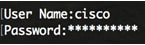
Stap 3. Activeer vanuit de modus Privileged EXEC van de switch de modus Global Configuration met de volgende opdracht:
SG350X#configureStap 4. Voer in de modus Globale configuratie de interfacecontext in door het volgende in te voeren:
SG350X(config)#interface [interface id | vlan-id]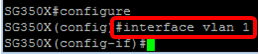
Stap 5. In de interfacecontext verkrijgt u een IP-adres van de DHCP-server door het volgende in te voeren:
SG350X(config-if)#interface [interface id | vlan-id]U ontvangt de melding dat het apparaat op de opgegeven interface is geconfigureerd.
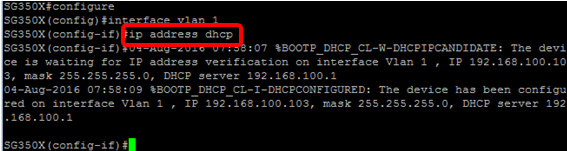
Stap 6. (Optioneel) Als u een IP-adres uit een interface wilt verwijderen, gebruikt u de vorm no van de opdracht ip address DHCP door het volgende in te voeren:
SG350X(config-if)#no ip address dhcpStap 7. Voer de opdracht end in om terug te gaan naar de modus Privileged EXEC van de switch.
SG350X(config-if)#endStap 8. (Optioneel) Om de IP-adresconfiguratie en -informatie van de interface weer te geven, voert u in de modus Privileged EXEC de volgende opdracht in:
SG350X#show ip interface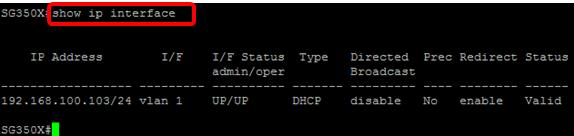
Stap 9. (Optioneel) Om de IP-adresconfiguratie en -informatie op de DHCP-clientinterface weer te geven, voert u in de modus Privileged EXEC de volgende opdracht in:
SG350X#show ip dhcp client interface
Stap 10. (Optioneel) Voer de volgende opdracht in om de geconfigureerde bestanden op te slaan in het configuratiebestand voor opstarten:
SG350X#copy running-config startup-config
Stap 11. (Optioneel) Gebruik het toetsenbord om Y voor Ja of N voor Nee te kiezen wanneer de prompt ‘Overwrite file [startup-config]…’ wordt getoond voor het overschrijven van het huidige configuratiebestand voor opstarten.

U heeft nu de instellingen voor het IP-adres via DHCP op de switch geconfigureerd.
Revisiegeschiedenis
| Revisie | Publicatiedatum | Opmerkingen |
|---|---|---|
1.0 |
13-Dec-2018
|
Eerste vrijgave |
 Feedback