Problemen oplossen met RV160- en RV260-routers
Doel
Er kunnen talloze problemen optreden in een netwerk die connectiviteitsproblemen kunnen veroorzaken. Dit document behandelt enkele gebieden die moeten worden geanalyseerd bij het oplossen van problemen met connectiviteit op een RV160- of RV260-router.
Toepasselijke apparaten
- RV160
- RV260
Softwareversie
- 1.0.00.13
Inhoud
Controleren op fysieke of milieuproblemen
Voer connectiviteitstests uit vanuit het webgebaseerde hulpprogramma
Status en statistieken verkennen
Firewallinstellingen verkennen
Het IP-adres van uw LAN bewerken
Wijzigingen in IP-adres na wijziging subnet
Ideeën voor probleemoplossing
Controleren op fysieke of milieuproblemen
Dit is de gemakkelijkste manier om problemen op te lossen, maar wordt vaak over het hoofd gezien. Hoewel deze misschien voor de hand liggen, is het goed om met de basis te beginnen.
- Is er macht voor alles?
- Is het allemaal ingeschakeld?
- Zijn de kabels correct aangesloten?
- Heeft u een link licht op consequent?
- Kan het een slechte kabel zijn?
- Is de router oververhit?
- Kunnen er omgevingsfactoren zijn, zoals waar het zich bevindt?
- Als het een draadloze router is, is er dan iets dat zich ermee bemoeit, zoals een magnetron, metaal of dikke muren tussen de router en de computer?
Voer connectiviteitstests uit vanuit het webgebaseerde hulpprogramma
De router moet kunnen communiceren met andere apparaten in het netwerk en via internet om zaken te kunnen doen. Er zijn verschillende manieren om te controleren op connectiviteit.
Ten eerste kunt u de IP-adresinstellingen controleren op de computer die is aangesloten op de LAN-poort van de router. Standaard is de DHCP-functie ingeschakeld op de router, zodat u de netwerkinterfacekaart (NIC)-instellingen op uw computer kunt behouden als "automatisch een IP-adres verkrijgen". Hiermee kan uw computer een IP-adres van de router krijgen. Controleer de bereikbaarheid van het routernetwerk met de ping-opdracht.
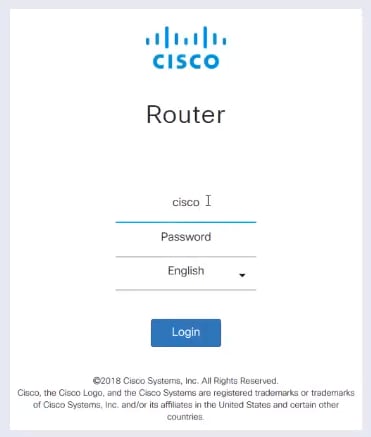
Meld u rechtstreeks aan bij uw router en gebruik de grafische gebruikersinterface (GUI). Voer in uw webbrowser het IP-adres van de router in. Voer de referenties in. Als u een fabrieksreset hebt uitgevoerd, of dit is de eerste keer dat u referenties invoert, is het standaard IP-adres 192.168.1.1 en zijn de referenties cisco voor zowel de gebruikersnaam als het wachtwoord.
Opmerking: als u het IP-adres van de router bent vergeten en u geen specifieke configuratie hebt die u moet bewaren, kunt u de fabrieksinstellingen op het fysieke apparaat herstellen. Open een paperclip en steek het uiteinde in de kleine verzonken reset-knop. Houd 10 seconden vast en u ziet dat de lichten op het apparaat oplichten. Het duurt minstens een paar minuten om weer op te starten. Uw IP-adres wordt 192.168.1.1.
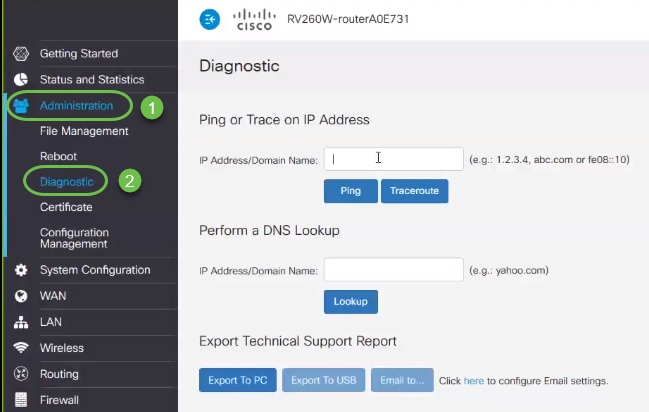
Om in het navigatiedeelvenster te komen, klikt u op het pictogram van de blauwe cirkel zoals hieronder wordt weergegeven.

Selecteer in het navigatiedeelvenster Beheer > Diagnostisch. Vanaf hier kunt u een Ping, Traceroute naar een IP-adres, of het uitvoeren van een DNS Lookup.
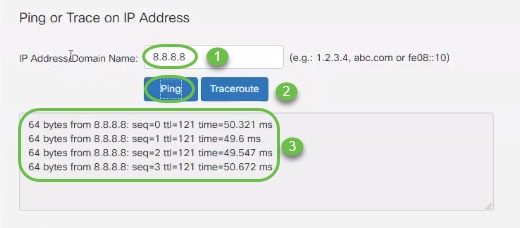
Om een ping te doen met behulp van de GUI, typt u het IP-adres in dat de mogelijkheid moet hebben om met uw router te communiceren en klikt u op Ping. U kunt het IP-adres van een ander verbonden apparaat binnen uw netwerk invoeren of u kunt een betrouwbaar apparaat selecteren dat u buiten uw netwerk kent.
Als uw router kan communiceren met het IP-adres, worden pakketten samen met statistieken geretourneerd. De onderstaande afbeelding toont een succesvolle ping, daarom is netwerkconnectiviteit in dit geval niet het probleem.
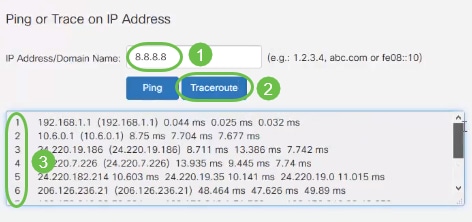
Om een trace uit te voeren op een IP klikt u op Traceroute. In het resultaat van uw traceroute ziet u "hop" van de ene router naar de andere. "Hop" 1 begint met uw lokale router en vervolgens uw Internet Service Provider (ISP) -router. Vervolgens "hops" naar de router aan de rand van het netwerk van de ISP, en over meer routers om naar de bestemming te komen. Als de eerste twee of drie "hops" succesvol zijn, is het probleem een probleem buiten uw netwerk. Probeer een ander IP-adres of een andere domeinnaam om een succesvolle traceroute te ontvangen.
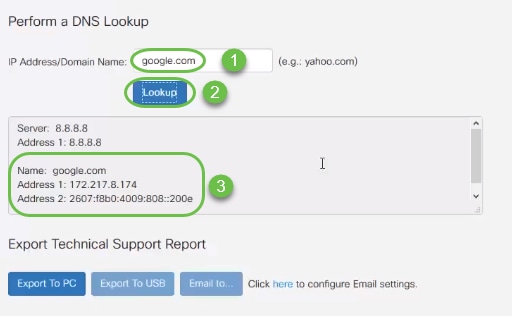
Als u een DNS-opzoeking (Domain Name Service) wilt uitvoeren, typt u een IP-adres of domeinnaam in en klikt u op Opzoeken. Als de DNS gegevens over het IP-adres of de domeinnaam retourneert, wordt de server geconfigureerd en verbonden.
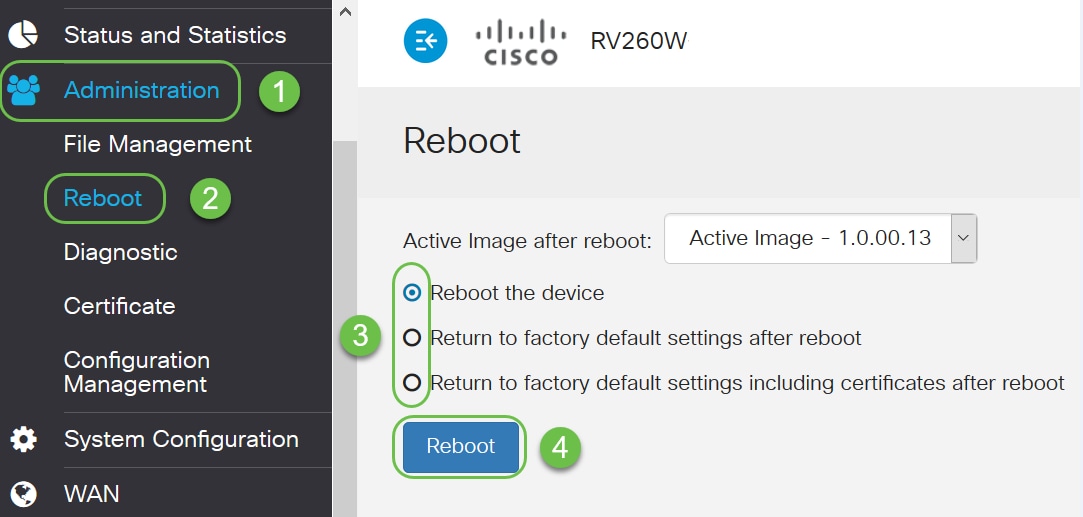
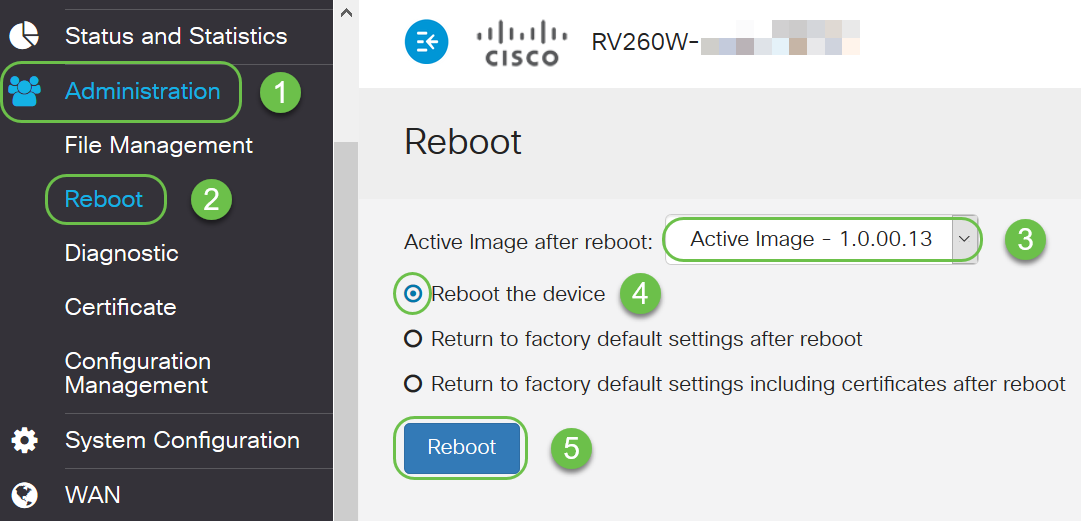
Een andere optie is om na het opnieuw opstarten de fabrieksinstellingen opnieuw op te starten of terug te keren naar de fabrieksinstellingen. Houd er rekening mee dat als u terugkeert naar fabrieksinstellingen, alle configuraties verloren gaan. Dit kan soms het probleem oplossen als er iets is gewijzigd van de standaardinstellingen en het probleem heeft veroorzaakt. Als u Terugkeren naar fabrieksinstellingen kiest, inclusief certificaten na opnieuw opstarten, moet u certificaten opnieuw laden.
Status en statistieken verkennen
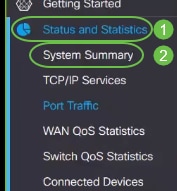
Verken elk van de andere opties Status en Statistieken in het navigatiedeelvenster, te beginnen met Systeemoverzicht.
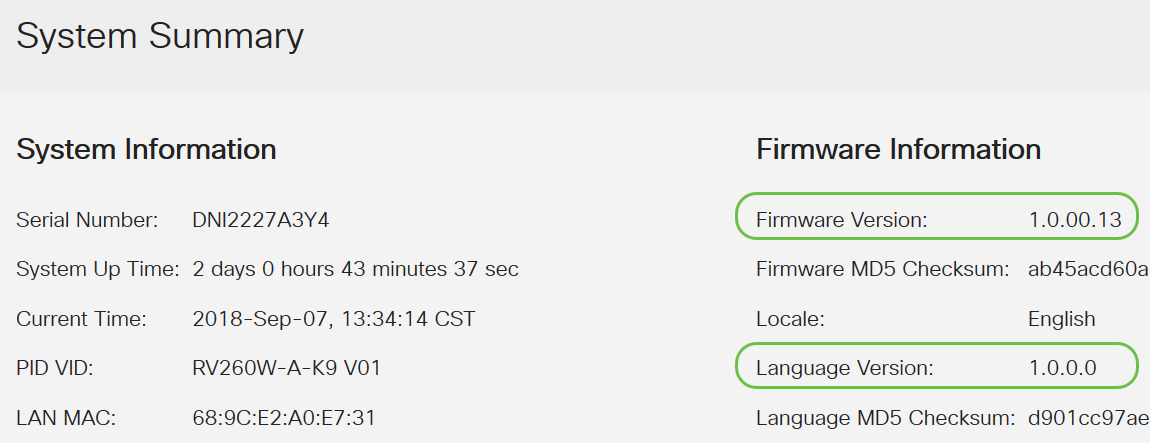
Systeemoverzicht toont uw serienummer, de hoeveelheid tijd die uw router heeft gebruikt, de huidige tijd, poortstatus, VPN-status en firewallstatus. Het bevat ook de huidige firmware en taalversie. Als een van beide niet de nieuwste versie is, moet u naar Cisco Support gaan en de firmware- of taalversie upgraden. Dit kan mogelijk uw probleem oplossen, omdat upgrades vaak bugfixes bevatten. Als u zich door het upgradeproces van de firmware wilt laten leiden, klikt u hier.
Zodra u het firmware-image hebt bijgewerkt, moet u dat image activeren en opnieuw opstarten, waardoor het oudere firmware-image inactief is.
Ga terug naar Systeemoverzicht om er zeker van te zijn dat de firmware en taal zijn bijgewerkt.
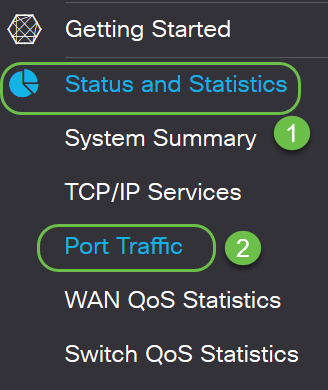
Bekijk Status en statistieken> Poortverkeer voor problemen.
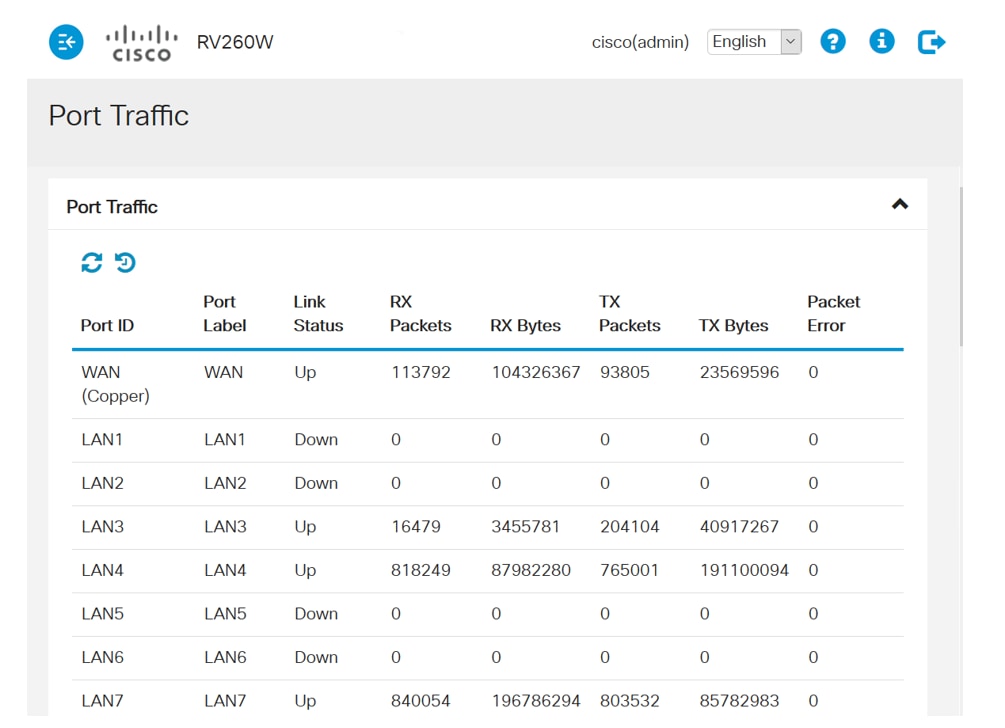
De pagina Port Traffic bevat:
- Poort-ID – Poort-ID
- Poortlabel – poortlabel
- Linkstatus – verbindingsstatus op elke poort, als deze omhoog of omlaag is
- RX-pakketten - totaal aantal pakketten ontvangen via de interface
- RX-bytes – totaal ontvangen bytes
- TX-pakketten – totaal aantal verzonden pakketten
- TX Bytes – totaal aantal verzonden bytes
- Packet Error – fouten die zijn opgetreden bij het verzenden of ontvangen van pakketten
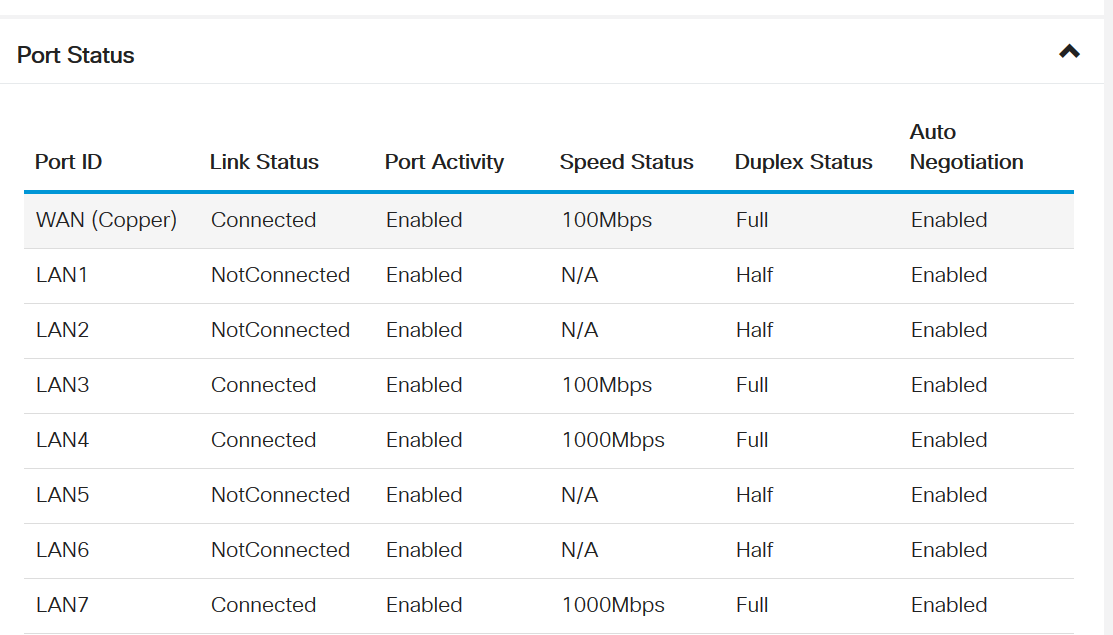
Dit gedeelte van de pagina Poortverkeer, Poortstatus, bevat:
- Linkstatus - de poort is verbonden of niet verbonden
- Poortactiviteit - al dan niet ingeschakeld
- Snelheidsstatus - type snelheid dat de poort gebruikt
- Duplexstatus - ingesteld op volledig of half. Dit moet mogelijk worden aangepast als u oudere hardware gebruikt die slechts half duplex kan gebruiken, maar u moet mogelijk de instellingen wijzigen om deze aan te passen.
- Automatische onderhandeling - Hoe twee verbonden apparaten gemeenschappelijke transmissieparameters kiezen, inclusief de snelheid en stroomregeling. Aanbevolen wordt dit in te schakelen.
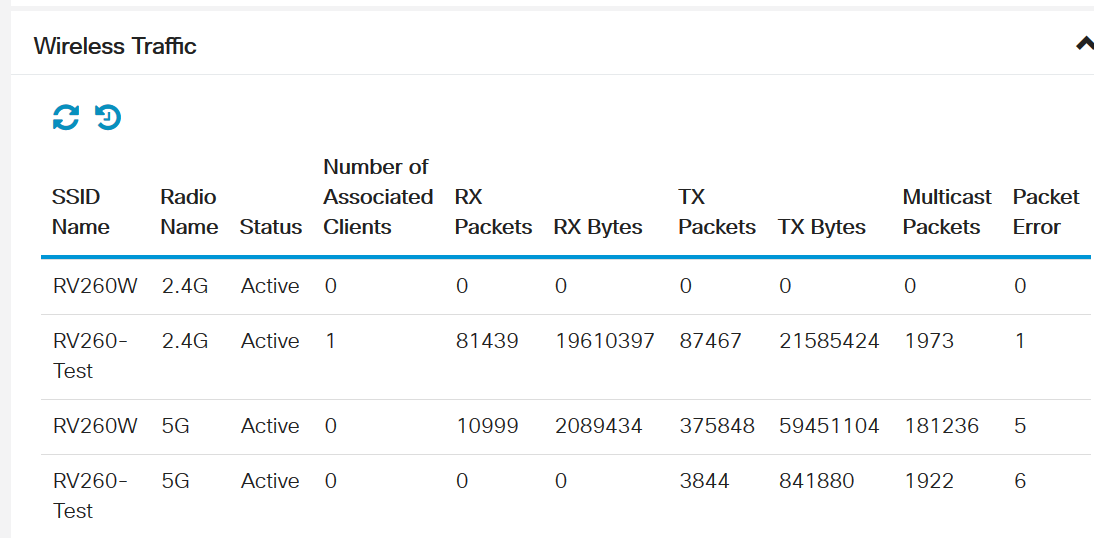
Als u een draadloze router gebruikt, maakt Wireless Traffic deel uit van uw pagina Poortverkeer.
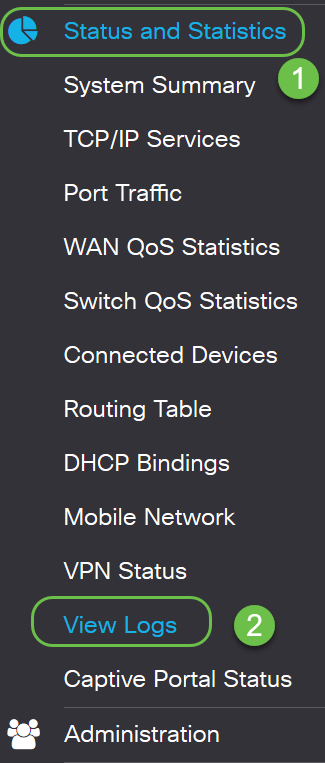
Bekijk Status en statistieken > Logboeken weergeven om te zoeken naar fouten en ontbrekende verbindingen.
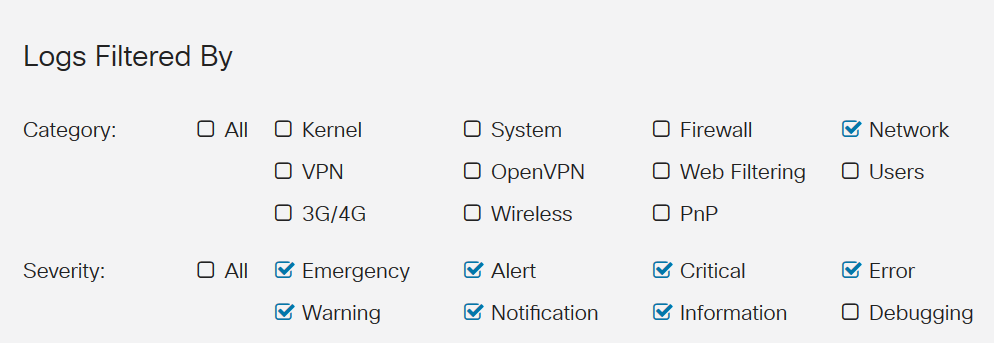
Er zijn verschillende opties om door te kijken in View Logs. Logboeken worden vaak gemaakt, dus het kan moeilijk zijn om de informatie die u nodig hebt te sorteren zonder de filterfunctie te gebruiken.
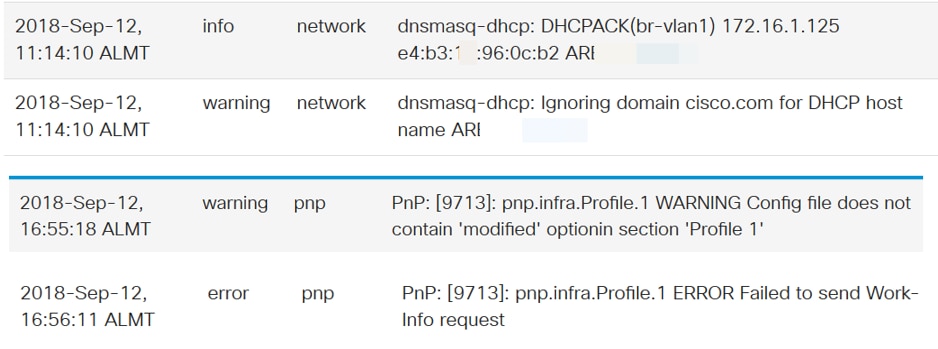
Dit zijn enkele voorbeelden van logs:
Firewallinstellingen verkennen
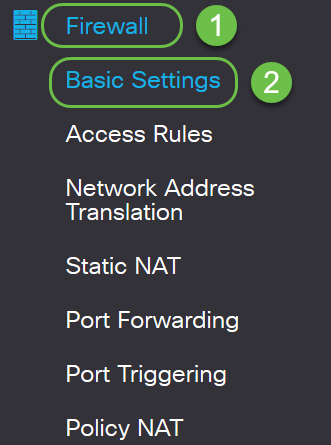
Verken Firewall > Basisinstellingen om te zien of u iets hebt geblokkeerd dat het probleem zou kunnen veroorzaken.
Hier is een standaardconfiguratie voor basisinstellingen. Als u het Wide Area Network (WAN) van de router niet kunt pingen, kunt u hier controleren of Block WAN Request is ingeschakeld. Als u niet op afstand toegang kunt krijgen tot uw webconfiguratiepagina, kan het probleem zijn dat u Remote Web Management niet hebt ingeschakeld.
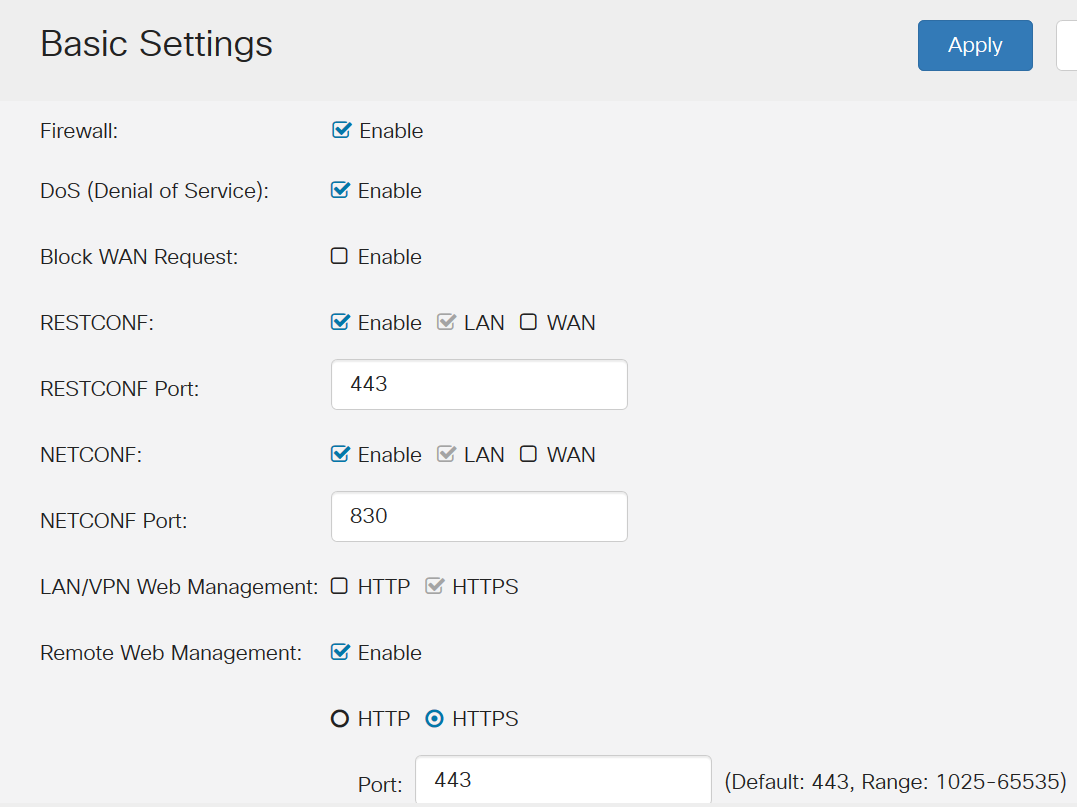
Het kan zijn dat u een of meer van deze ingeschakeld en dat is de oorzaak van het probleem.
Beveiligingsinstellingen verkennen
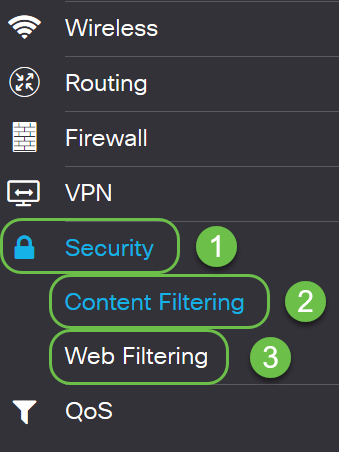
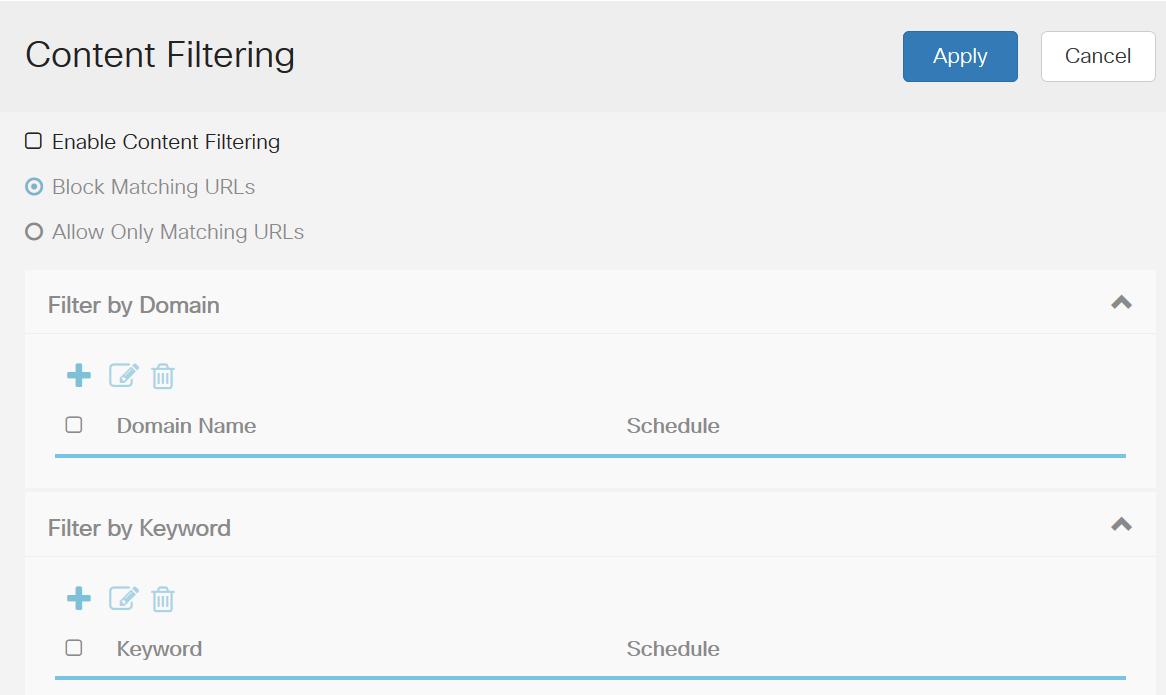
Controleer de beveiligingsinstellingen voor zowel contentfiltering als webfiltering. Het is mogelijk dat u daar iets hebt geconfigureerd dat de toegang tot het netwerk verhindert.
- Content Filtering stelt u in staat om de toegang tot bepaalde ongewenste websites te beperken op basis van de domeinnamen en trefwoorden.
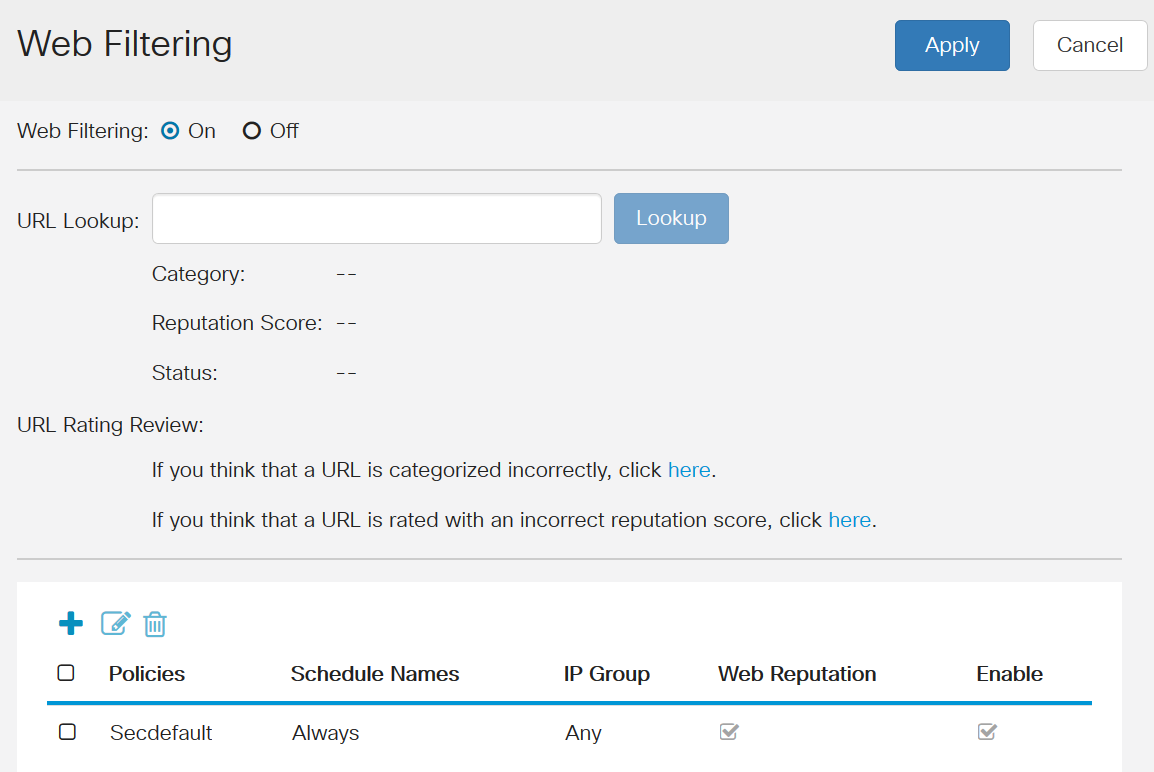
- Met webfiltering kunt u de toegang tot ongepaste websites beheren. Het kan het webtoegangsverzoek van een klant screenen om te bepalen of die website wordt toegestaan of geweigerd.
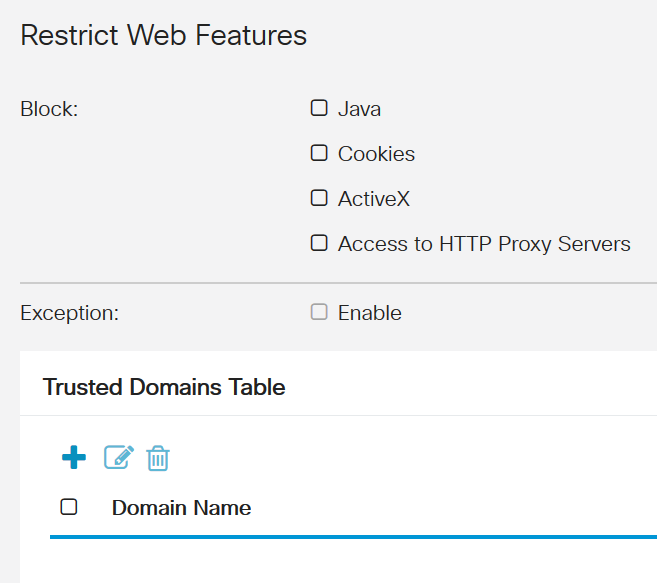
Inhoudsfiltering kan worden gecontroleerd om te zien of er iets is dat netwerktoegang verhindert. Als u een bericht hebt ontvangen dat u van een specifieke pagina bent geblokkeerd of als medewerkers melden dat een specifieke site wordt geblokkeerd, is dit de locatie om dat te controleren.
Webfiltering is nog een plek om te zien of dat het probleem zou kunnen zijn.
Als u meer informatie wilt over de opties van het navigatiedeelvenster, klikt u op het vraagteken rechtsboven in uw GUI-scherm.

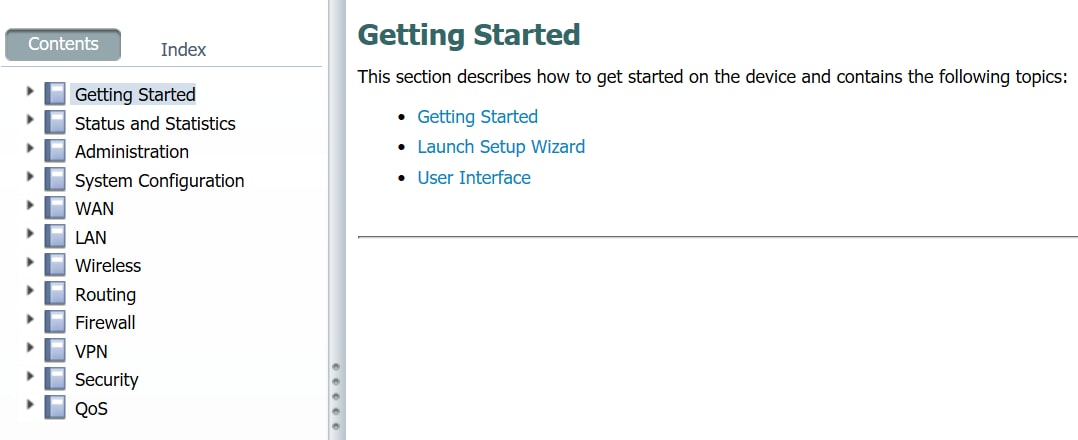
Zodra u het vraagteken hebt geselecteerd, wordt een nieuw scherm geopend en verschijnt er een uitbreidbaar gedeelte in dezelfde volgorde als het navigatievenster.
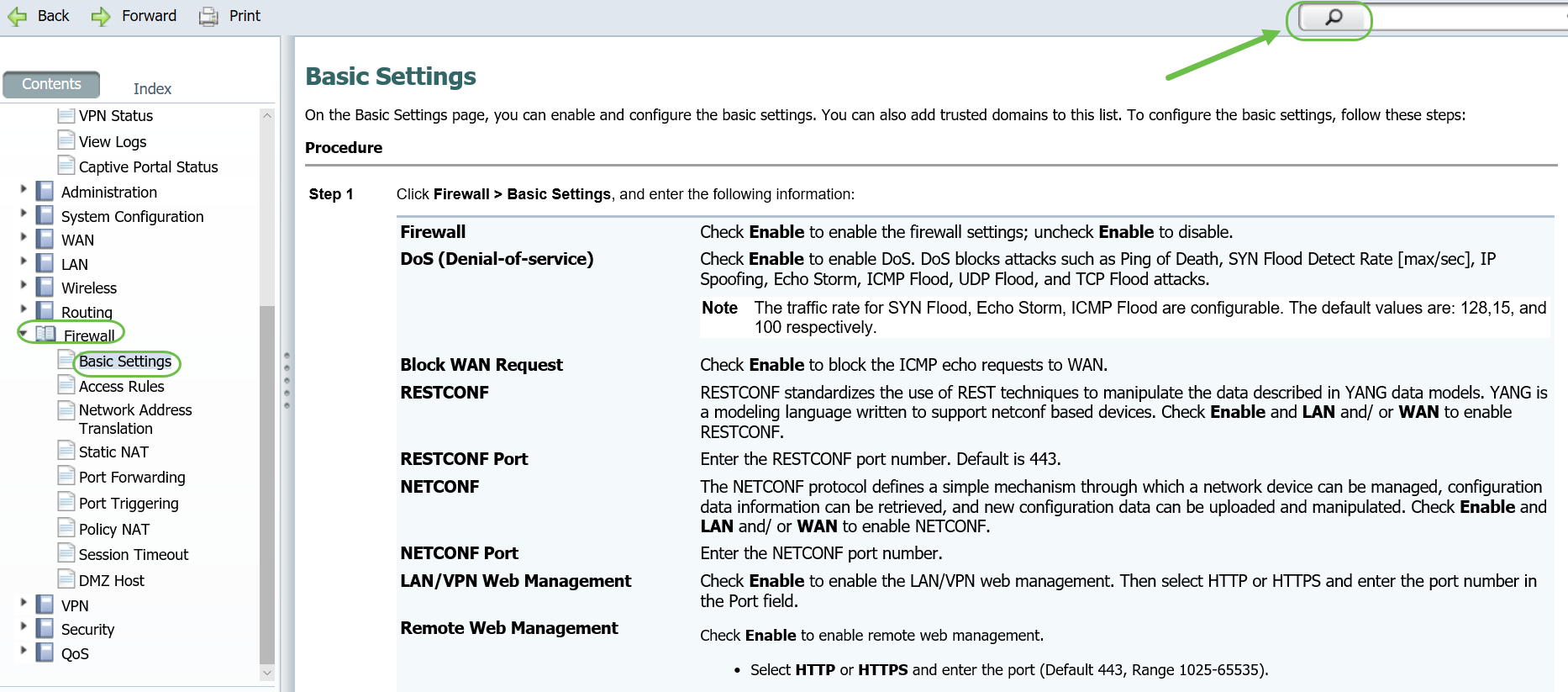
Zodra u op een van de secties klikt, wordt een lijst met onderwerpen eronder uitgebreid. Selecteer het gebied waar u meer informatie over wilt en het wordt geopend. In dit voorbeeld is Firewall > Basisinstellingen geselecteerd. Er is ook een zoekfunctie rechtsboven in het scherm als u niet zeker weet waar u naar een bepaalde vraag moet zoeken.
Standaard WAN-adres controleren op modem of dongle
Sommige modems en dongles worden geleverd met een standaard Wide Area Network (WAN) adres van 192.168.1.1. IP-adressen die beginnen met 192.168.x.x zijn gereserveerd voor privé-IP-adressen en kunnen geen echt WAN-adres zijn. Deze modems en dongles vertalen het IP-adres naar een WAN-adres voordat ze via internet uitgaan, maar 192.168.1.1 wordt nog steeds weergegeven als het WAN-IP-adres in deze netwerken. Dit veroorzaakt problemen omdat het standaard IP-adres voor het LAN (Local Area Network) op de RV160 en RV260 ook 192.168.1.1 is.
Als twee apparaten in een netwerk hetzelfde IP-adres hebben, kunnen ze niet communiceren. Als u problemen heeft met connectiviteit, kan dit het probleem zijn. Mogelijk hebt u zelfs een melding van een IP-adresconflict ontvangen. U kunt het IP-adres in de modem of dongle niet wijzigen, dus de oplossing is om het LAN-IP in te stellen op een ander subnet. Dit zou het probleem van connectiviteit moeten oplossen.
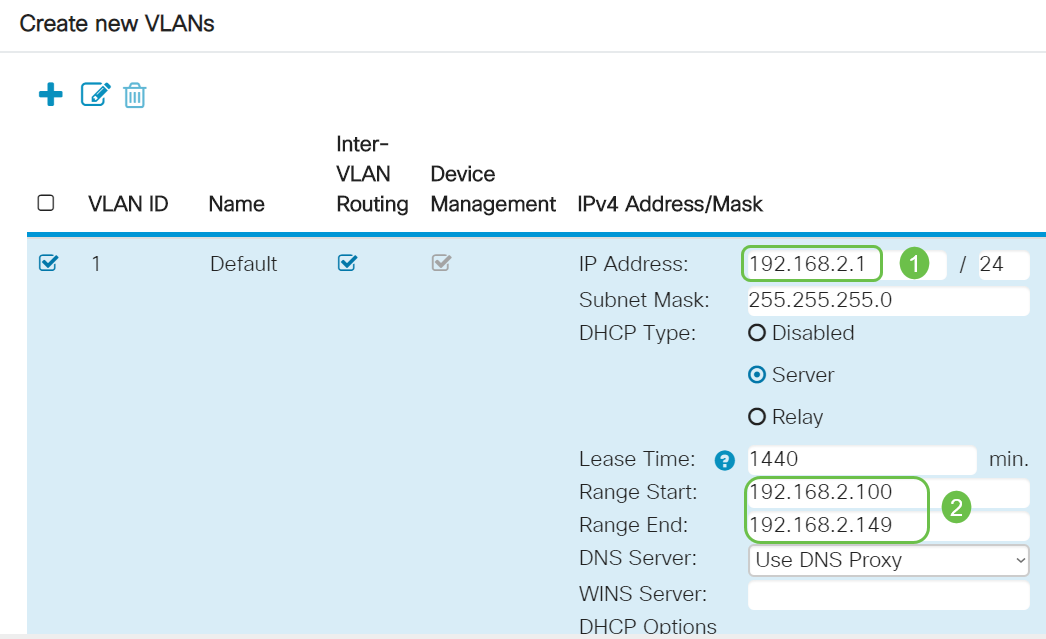
Om een nieuw subnet te maken, moet het derde octet, of de derde reeks getallen in het IP-adres, anders zijn dan een 1. Het kan elk getal zijn tussen 2 en 254. Daarom kan VLAN 1 worden ingesteld op 192.168.2.x, met een IP-poolbereik van 192.168.2.1 tot 192.168.2.254. In dit voorbeeld wijzigen we het LAN-adres in 192.168.2.1.
Opmerking: Als u een Mac-computer gebruikt, selecteert u het grijze tandwielpictogram om in instellingen te komen.
Stap 1. Om erachter te komen of dit uw probleem is en u een Windows-besturingssysteem gebruikt, hebt u twee eenvoudige opties op de grafische gebruikersinterface (GUI).
Opmerking: Als u liever de opdrachtprompt gebruikt, kunt u ipconfig /all invoeren.
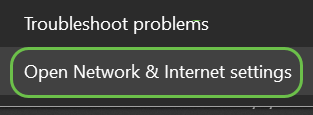
Optie 1 - klik met de rechtermuisknop op het computerpictogram rechtsonder in het scherm.

Selecteer Netwerk- en internetinstellingen openen.
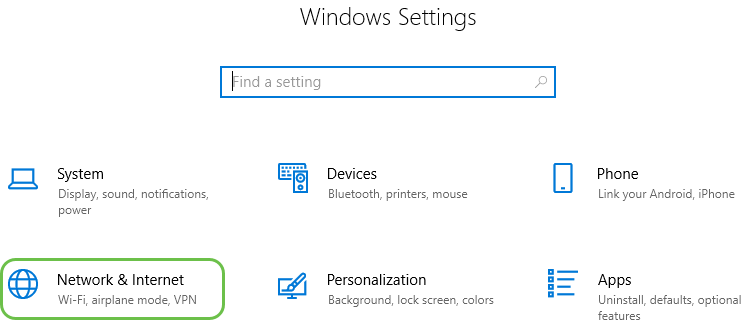
Optie 2 - Klik op het vensterpictogram en vervolgens op het tandwielpictogram linksonder in het scherm.

Optie 2 voortgezet - Selecteer Netwerk en internet.
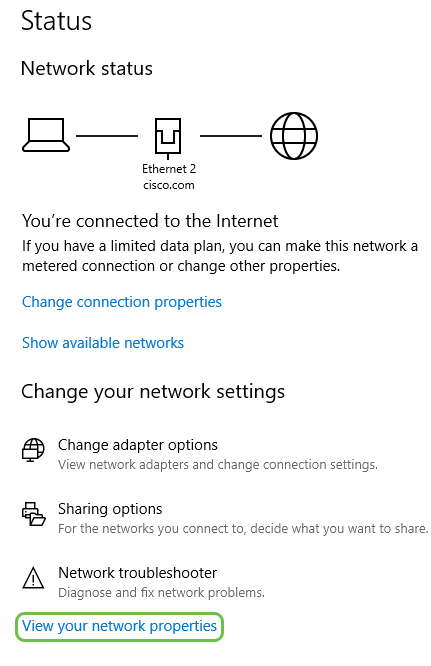
Stap 3. Beide opties brengen je naar dit scherm. Selecteer Netwerkeigenschappen weergeven.
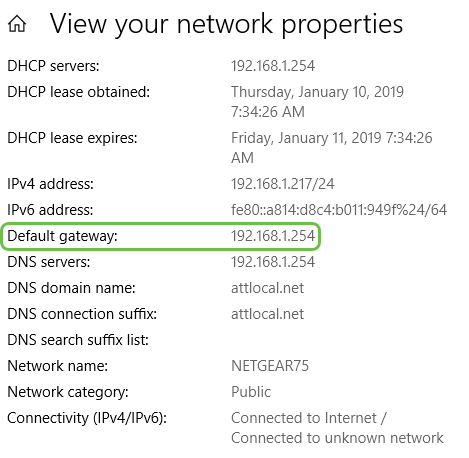
Stap 4. U krijgt dan een lijst met de netwerkeigenschappen te zien. Het standaard gateway-adres is het IP-adres van het LAN.
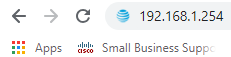
Stap 5. Om het WAN-IP-adres te vinden, hebt u toegang tot de router op uw netwerk die verbinding maakt met internet. U moet het IP-adres van de router in uw webbrowser invoeren.
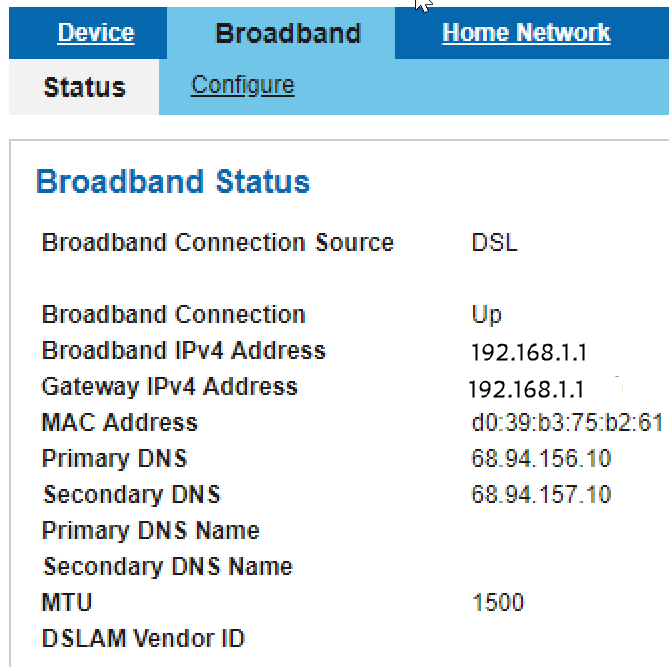
Stap 6. In dit voorbeeld wordt het WAN-IP vermeld als 192.168.1.1. Daarom moet het IP-adres van het LAN worden gewijzigd in een ander subnet.
Het IP-adres van uw LAN bewerken
Deze sectie wordt over het algemeen niet aanbevolen, maar is noodzakelijk als uw WAN IP-adres wordt weergegeven als 192.168.1.x.
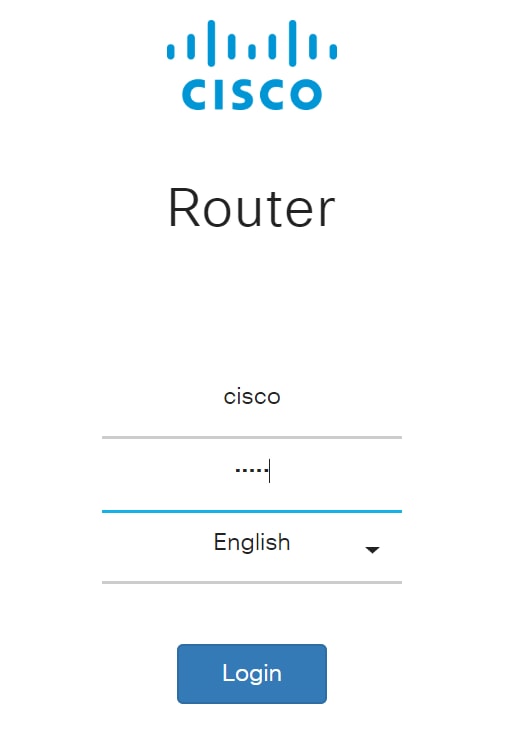
Stap 1. Log in op uw RV160 of RV260.
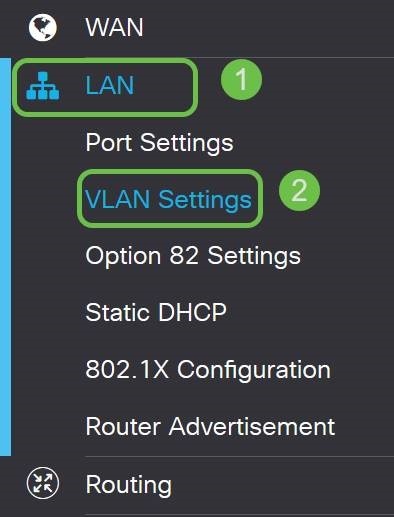
Stap 2. Klik in de linkermenubalk op de knop LAN en klik vervolgens op VLAN-instellingen.
Stap 3. Selecteer het VLAN met het routeringsapparaat en klik op de knop Bewerken.

Stap 4. Voer het gewenste statische IP-adres in. Controleer of het begin- en eindbereik van het bereik zijn gewijzigd om in hetzelfde subnet te worden weergegeven als het IP-adres van het VLAN. Als dit niet is bijgewerkt, moet u het wijzigen zodat het in hetzelfde subnet is.
Stap 5. Klik rechtsboven op Toepassen.
Stap 6. Klik op Save (Opslaan).
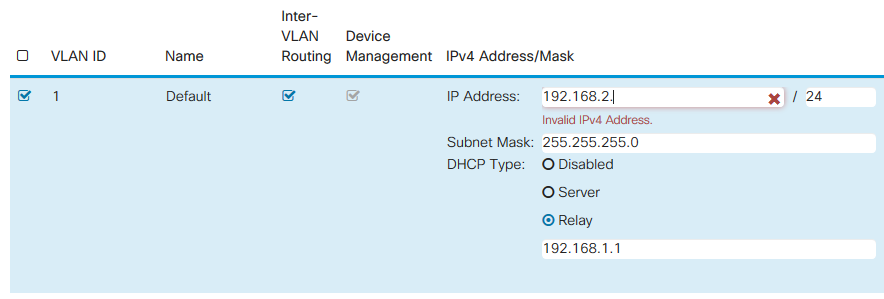
 Stap 7. (Optioneel) Als uw router niet de DHCP-server/apparaat is die IP-adressen toewijst, kunt u de DHCP-relayfunctie gebruiken om DHCP-verzoeken naar een specifiek IP-adres te leiden. Het IP-adres is waarschijnlijk de router die is aangesloten op het WAN / internet. Zorg ervoor dat u uw wijzigingen opslaat.
Wijzigingen in IP-adres na wijziging subnet
IP-adressen worden standaard dynamisch toegewezen door een DHCP-server. Daarom ontvangt uw netwerk standaard een dynamisch toegewezen IP-adres in het subnet van de lokale LAN-adressenpool. Zodra u het subnet wijzigt, moet u de apparaten mogelijk opnieuw opstarten, zodat ze een nieuw IP-adres kunnen krijgen toegewezen in het subnet 192.168.2.x.
Alle apparaten in het netwerk moeten zich op hetzelfde subnet bevinden als het LAN. De DHCP-server moet dit automatisch doen. Als het niet automatisch verandert, moet u de Ethernet-kabel loskoppelen en opnieuw in het apparaat aansluiten. Als een apparaat in het netwerk nog steeds niet is overgeschakeld naar het nieuwe subnet van 192.168.2.x, kunt u het apparaat uitschakelen en vervolgens weer inschakelen.
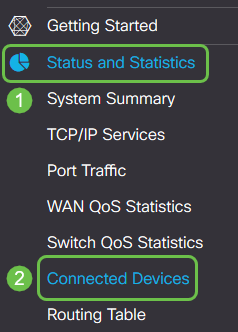
U kunt de IP-adressen en MAC-adressen van verbonden apparaten zien door naar Status en Statistieken te navigeren en vervolgens naar Verbonden apparaten.
Voor meer informatie over het configureren van WAN-instellingen voor uw internetverbinding:
WAN-instellingen configureren voor uw internetverbinding
Conclusie
U hebt nu enkele technieken voor het oplossen van problemen op uw RV160- of RV260-router.
Als u geïnteresseerd bent in een van de volgende onderwerpen, klikt u op de link om het artikel te bekijken:
- Opnieuw opstarten en herstellen naar fabrieksinstellingen op RV160- en RV260-routers
- Tips voor draadloze prestaties RV160W RV260W-apparaten
- Plug-and-play configureren in RV160- en RV260-routers
- Eerste installatiewizards configureren op routers uit de RV160X- en RV260X-reeks
Als u verdere hulp nodig hebt, worden hieronder enkele nuttige links gegeven:
- Cisco Support en downloads
- Gedetailleerde informatie over RV160 VPN Routers
- Gedetailleerde informatie over RV260 VPN Routers
- Neem contact op met Cisco
- Neem contact op met de technische ondersteuning van Cisco Small Business
- Een case maken
Bekijk een video gerelateerd aan dit artikel ...
 Feedback
Contact Cisco
- Een ondersteuningscase openen

- (Vereist een Cisco-servicecontract)