ESXi 8.X installeren of upgraden op UCS C240 M6SX

Inleiding
In dit document wordt de installatie of upgrade naar ESXi 8.x op UCS 240 M6-servers beschreven.
Voorwaarden
- ESXi - Besturingssysteem voor VMware
- UCS - Unified Computing System
- CIMC - Cisco Integrated Management Controller
- vKVM - Virtueel toetsenbord en videomuis
- vDVD - Virtuele dvd
- ISO - ISO-image
- UEFI - Unified Extensible Firmware Interface
- EULA - Licentieovereenkomst voor eindgebruikers
- VLAN - Virtual Local Area Network
- IPV4 - Internet Protocol versie 4
Vereisten
Er zijn geen specifieke vereisten van toepassing op dit document.
Gebruikte componenten
De informatie in dit document is gebaseerd op de UCS C240 M6SX-server. Cisco Custom image bestandsnaam = VMware-ESXi-8.0.U2-22380479-Custom-Cisco-4.3.2-c.iso.
De informatie in dit document is gebaseerd op de apparaten in een specifieke laboratoriumomgeving. Alle apparaten die in dit document worden beschreven, hadden een opgeschoonde (standaard)configuratie. Als uw netwerk live is, moet u zorgen dat u de potentiële impact van elke opdracht begrijpt.
Configureren
1. Download de Cisco Custom Image for ESXi 8.x van Broadcom.
Voorbeeld van de downloadpagina:

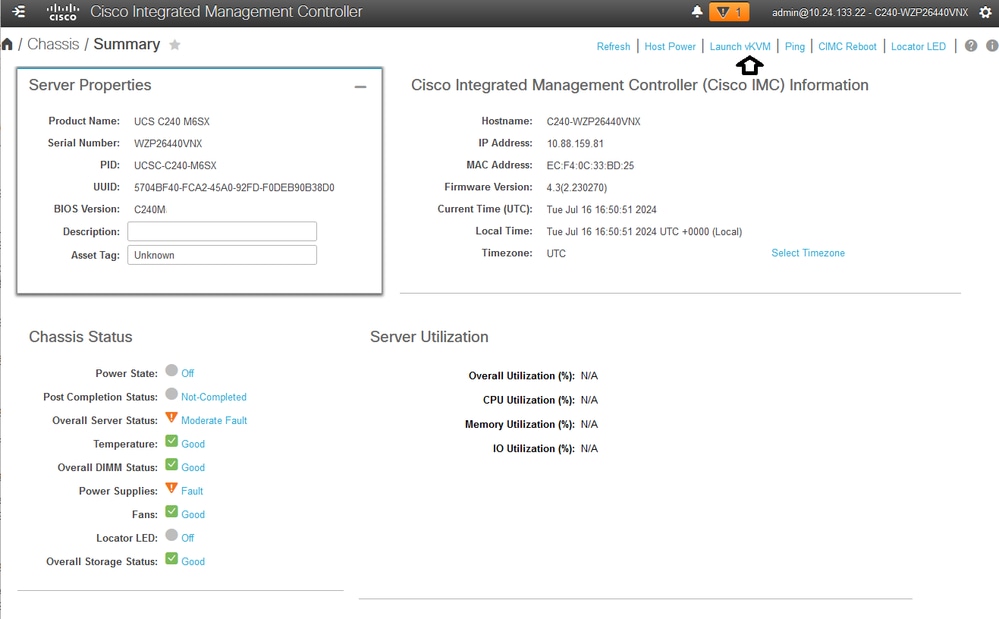
2. Klik op de CIMC-pagina op vKVM starten.
3. Klik op de KVM-pagina op Virtuele media > vKVM-toegewezen vDVD.
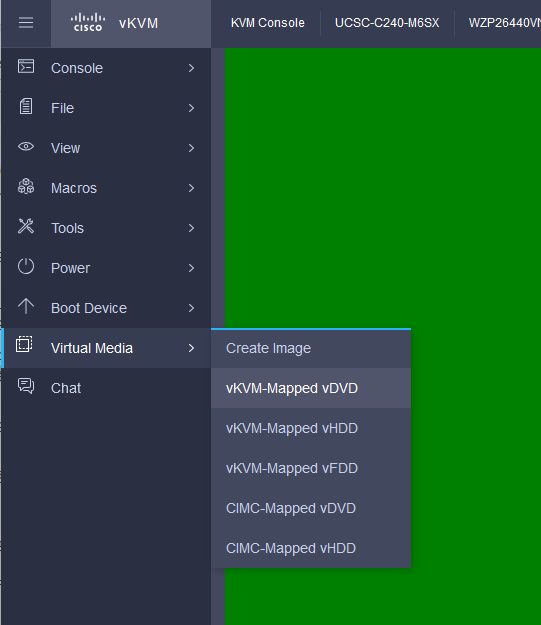 vKVM-toegewezen vDVD
4. Blader door de eerder gedownloade ISO-afbeelding en selecteer deze.
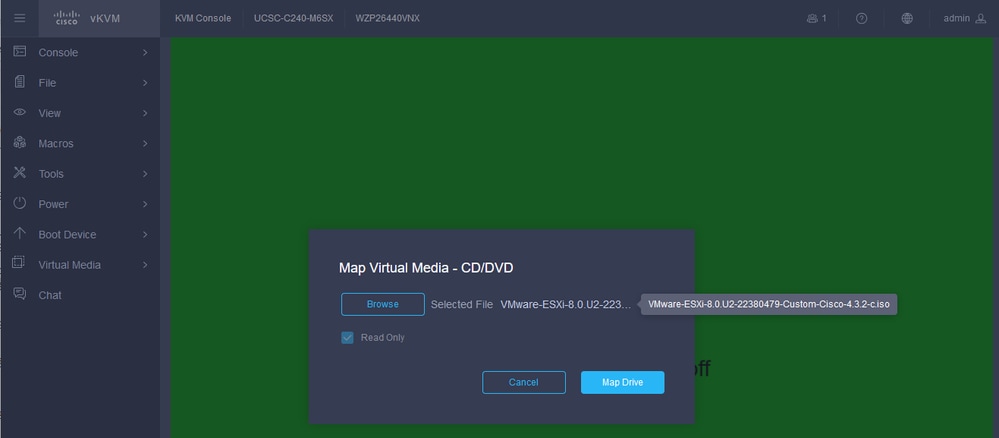 Virtuele media toewijzen
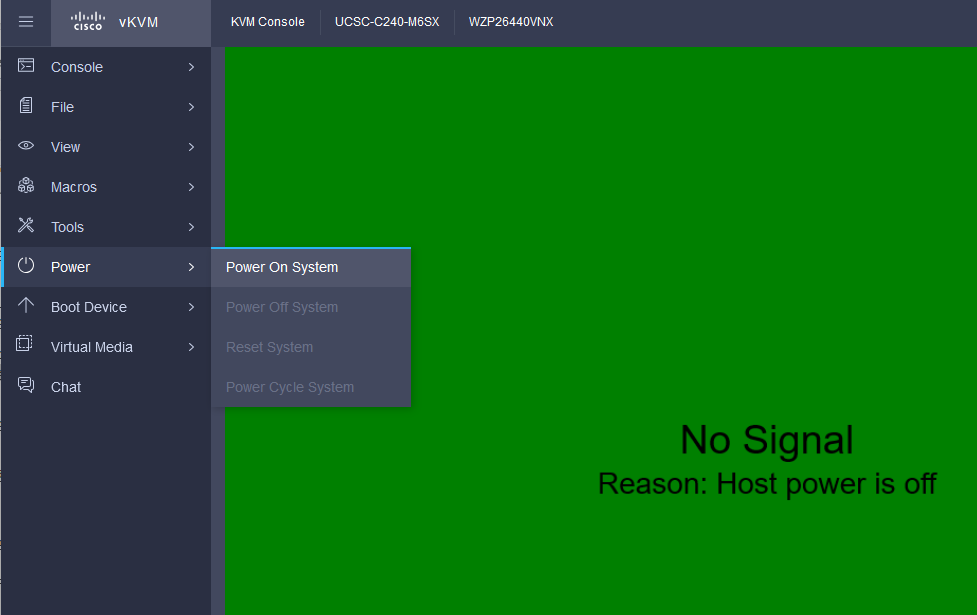
5. Klik op Aan/Uit > Systeem inschakelen.
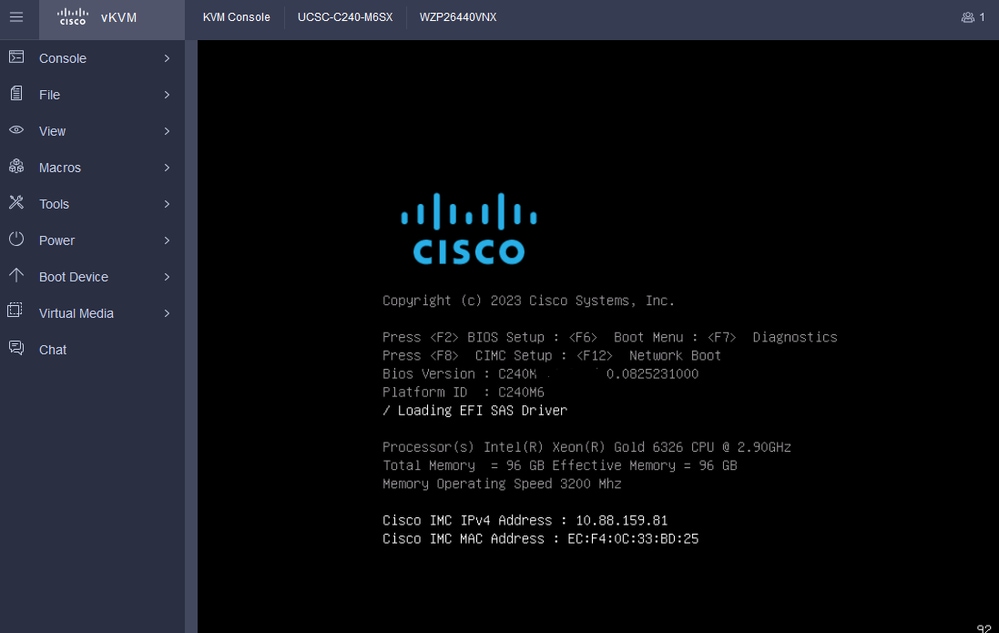
6. Wanneer de server opstart, drukt u op F6 om het opstartmenu te openen.
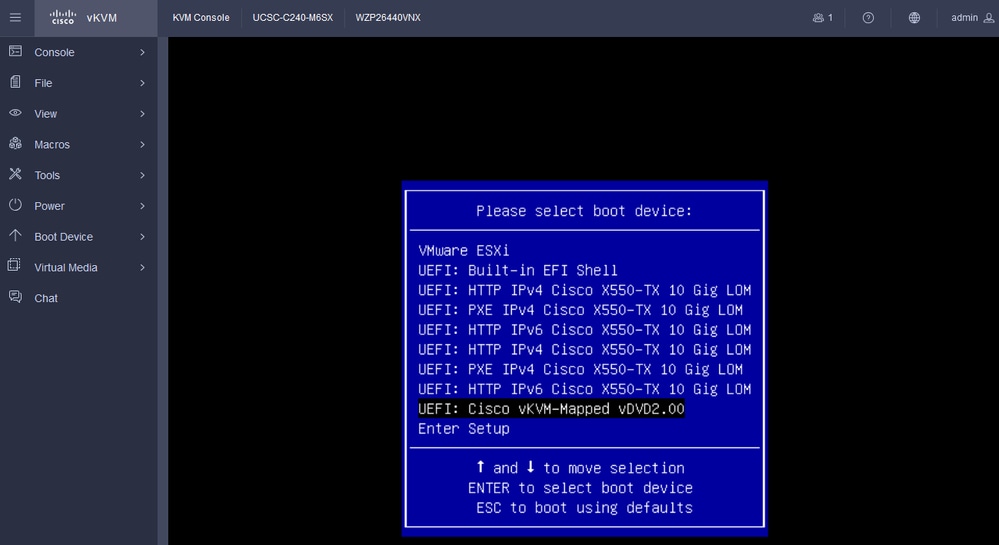
7. Selecteer in het opstartmenu de UEFI: Cisco vKVM-Mapped vDVD2.00.
8. Na de selectie begint ESXi met het laden van de installateur.
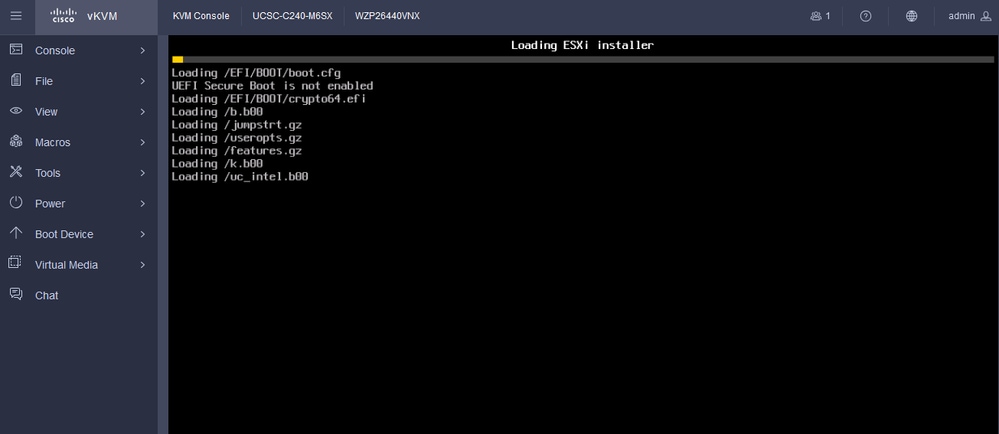 ESXi-installateur
9. Het welkomstscherm ESXi Install verschijnt om door te gaan of te annuleren. Druk op Enter om door te gaan.
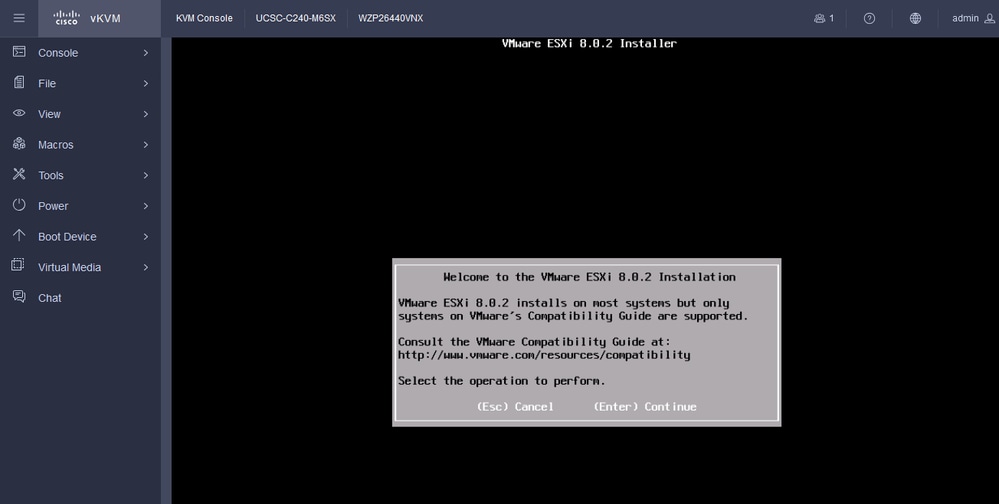 ESXi-welkomstscherm
10. Nadat u doorgaat, wordt het EULA-scherm weergegeven. Druk op F11 om te accepteren.
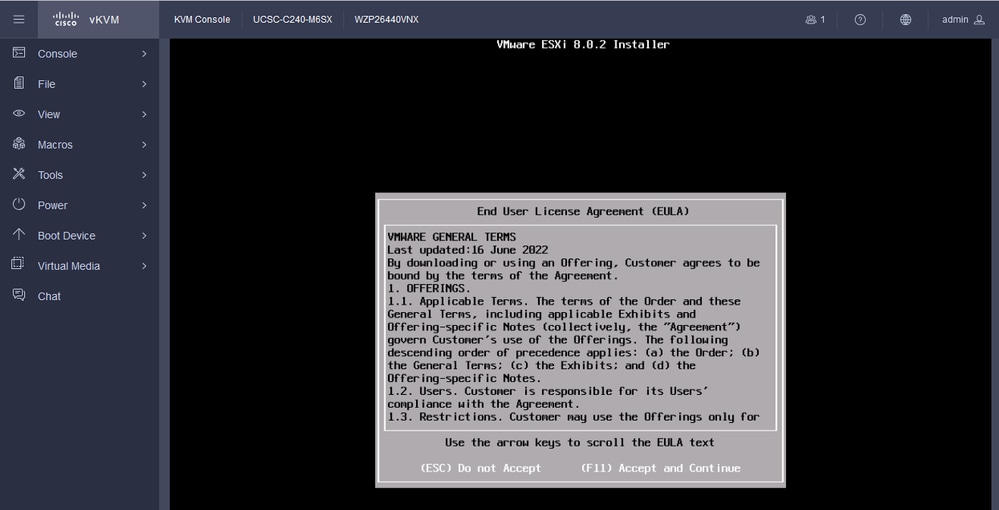 ESXi EULA-scherm
11. U krijgt de optie om het apparaat te selecteren om de ESXi te installeren. Selecteer het apparaat en druk op Enter.
 ESXi RAID Select
12. Zodra het apparaat is geselecteerd, krijgt u de optie om ESXi te installeren of te upgraden. Kies Installeren en druk op Enter.
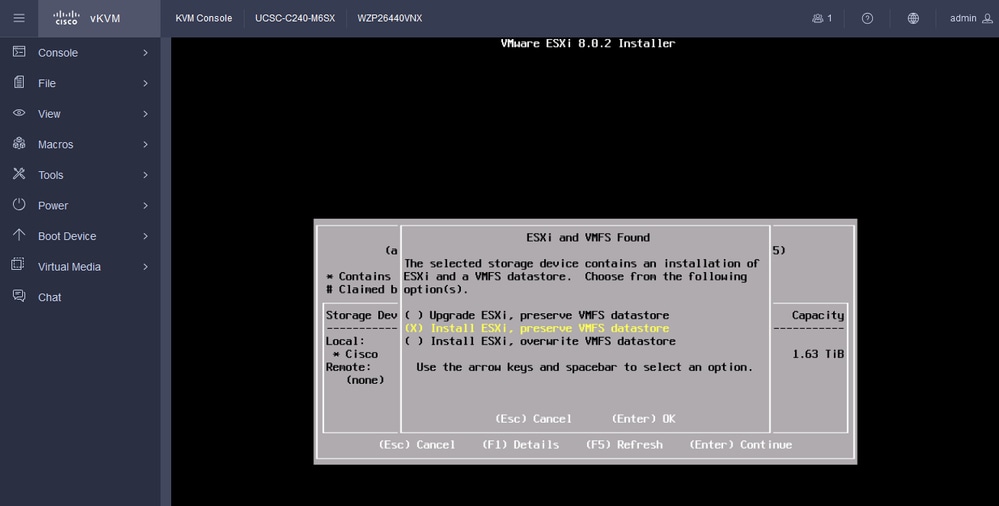 ESXI installeren of upgraden
13. De ESXi Install Keyboard Selection (ESXi-toetsenbord installeren) wordt weergegeven. Selecteer de optie Toetsenbord en druk op Enter.
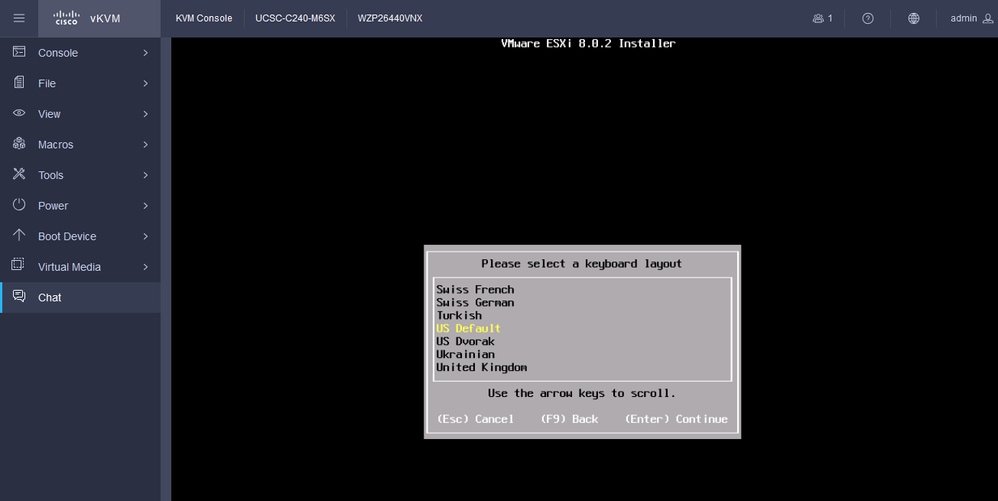 ESXi-toetsenbordselectie
14. U wordt gevraagd het ESXi-hoofdwachtwoord te configureren. Voer de wachtwoordwaarden in, bevestig en druk op Enter.
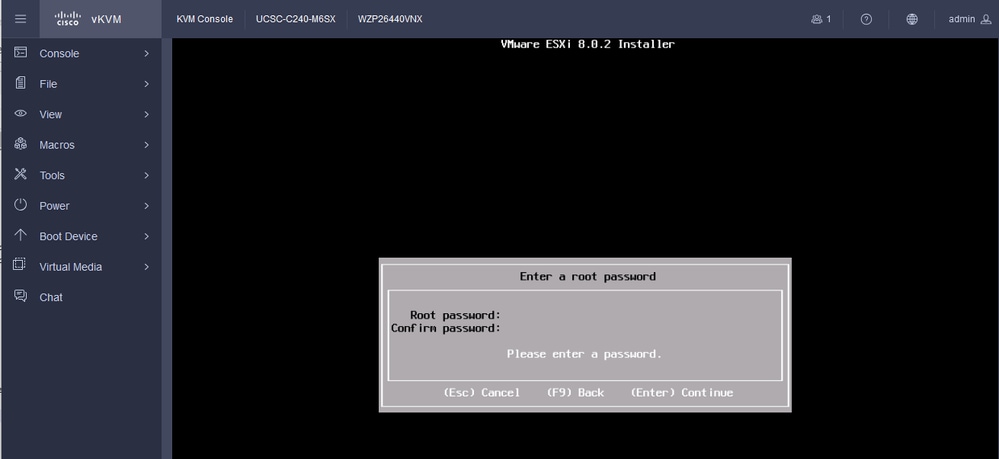 ESXi-wachtwoordconfiguratie
15. Bevestig de installatie wanneer u op F11 drukt.
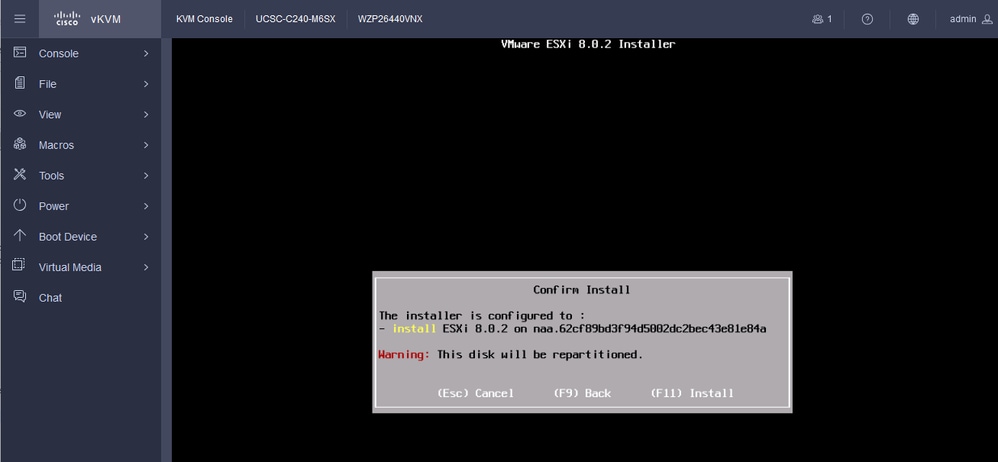 ESXi-installatie bevestigen
16. De installatie begint en toont In uitvoering.
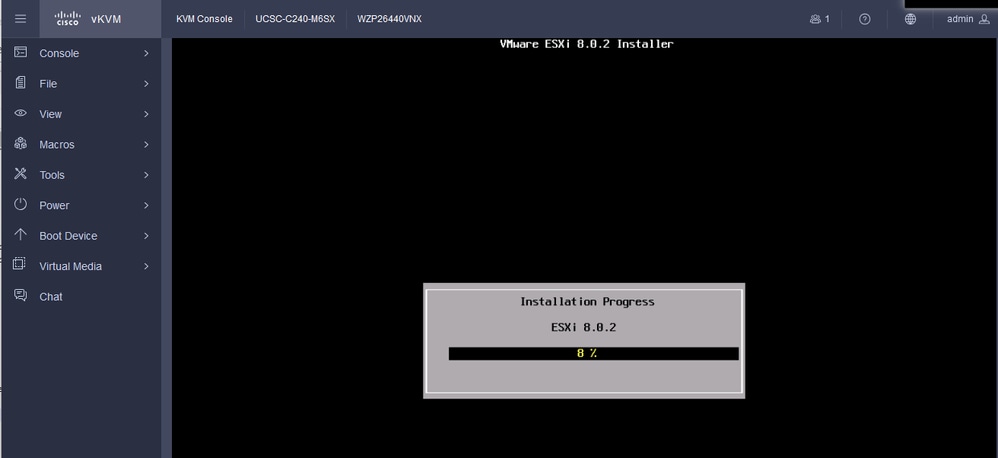 Voortgang ESXI-installatie
17. De ESXi-installatie is voltooid. Druk op Enter om de server opnieuw op te starten.
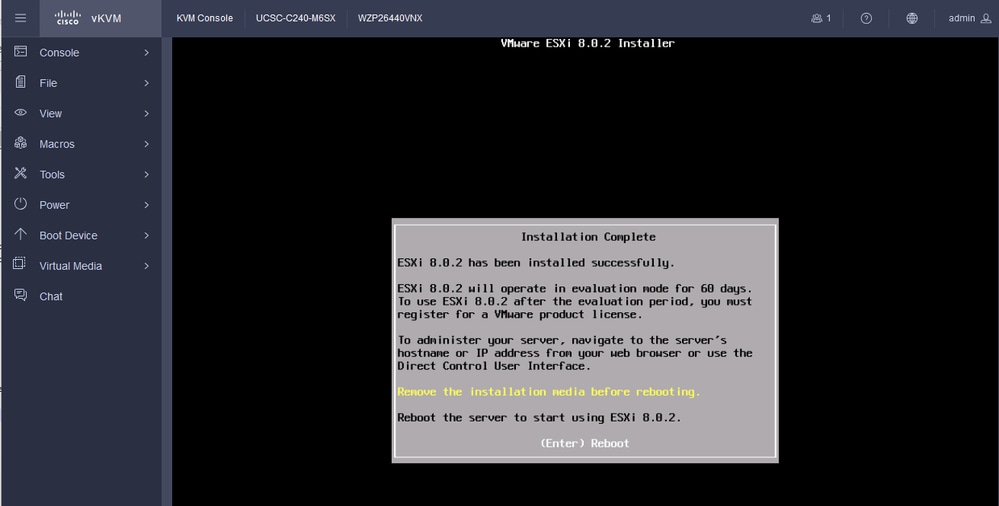 ESXi-installatie voltooid
18. ESXi verwijdert de virtuele dvd en start de server opnieuw op om deze voor het eerst te starten.
 Opnieuw opstarten ESXi-server
19. Dit is het ESXi-beginscherm na opnieuw opstarten. Druk op F2 om het systeem aan te passen.
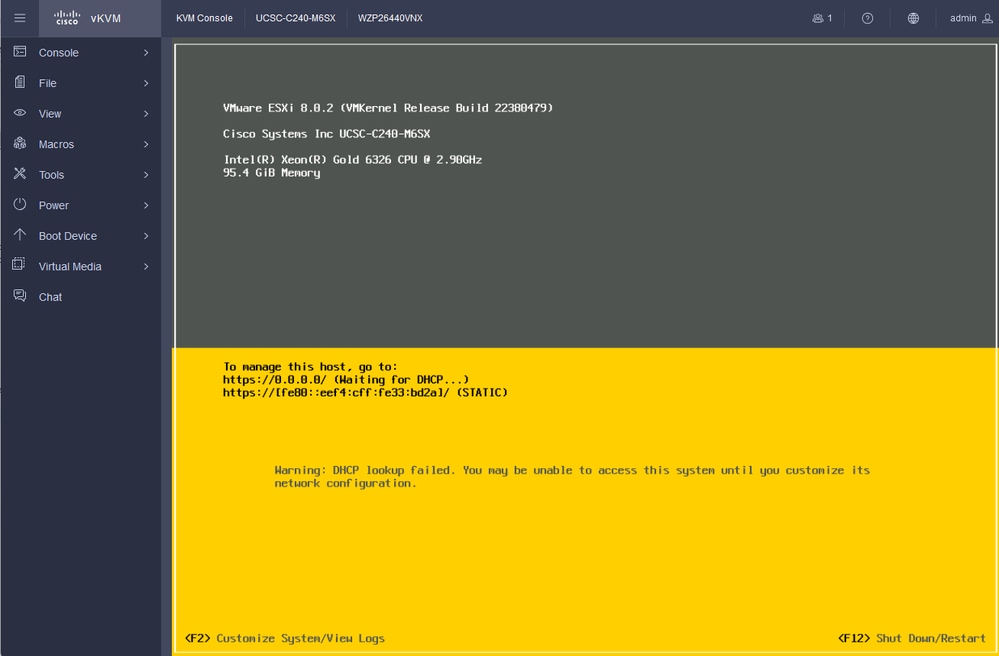 Beginscherm ESXi
20. Voer de waarden in om in te loggen. Het wachtwoord is bij de installatie gemaakt.
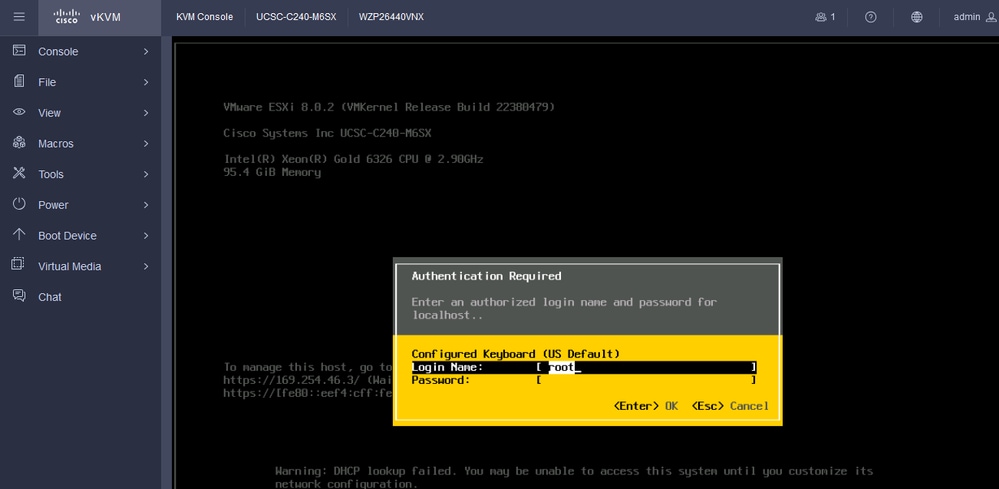 Scherm ESXi-aanmelding
21. U krijgt het Systeemaanpassing gepresenteerd. Kies Beheernetwerk configureren en druk op Enter.
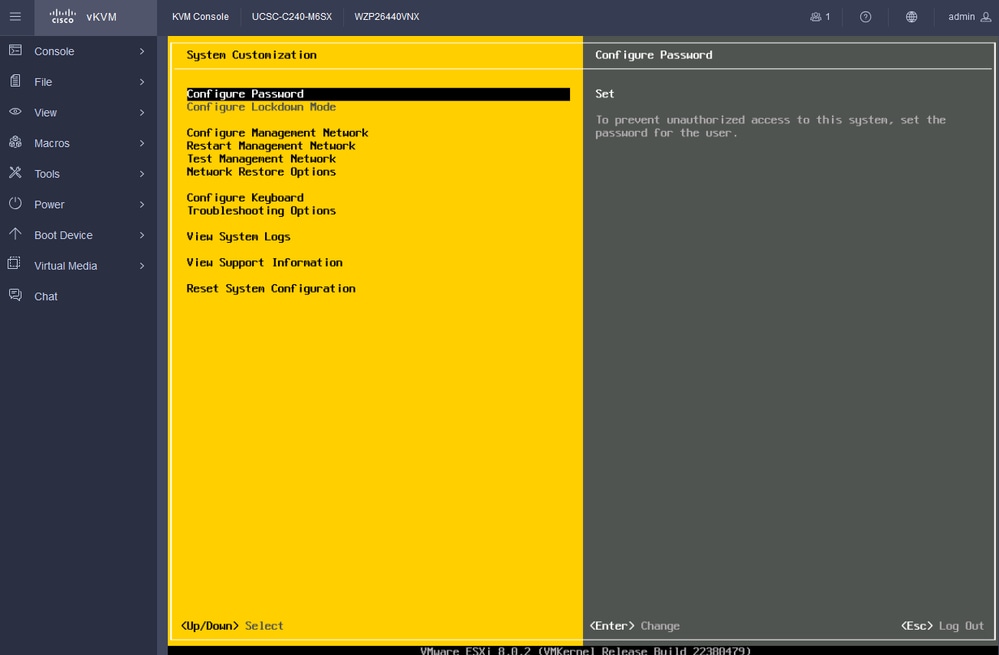 Beheer ESXi configureren
22. Kies Netwerkadapters en druk op Enter.
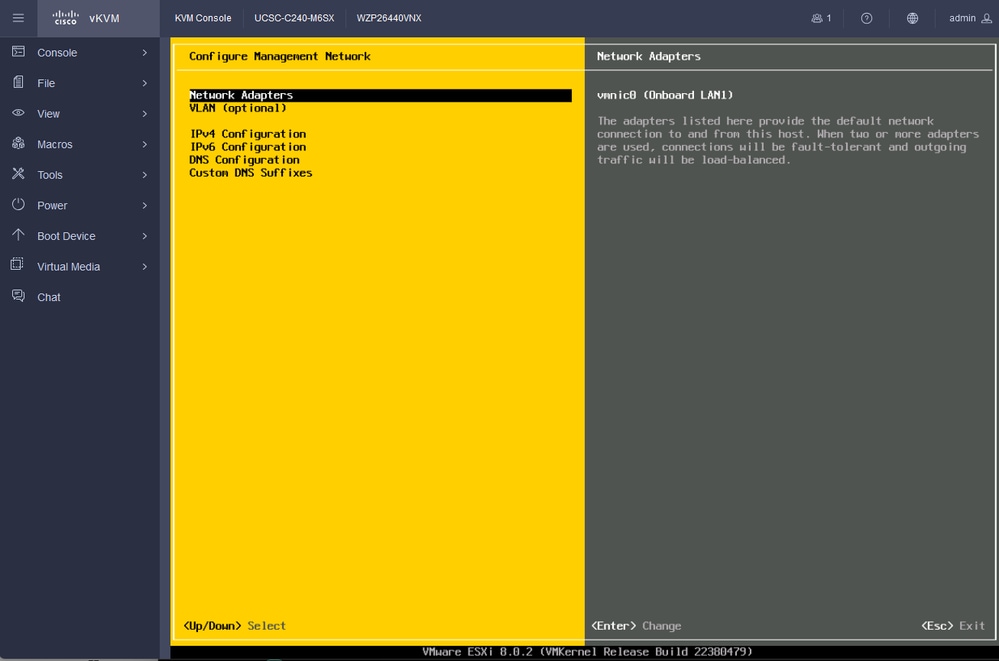 ESXi-beheerconfiguratie
23. Selecteer de netwerkadapter voor beheer met de spatiebalk en druk op Enter.
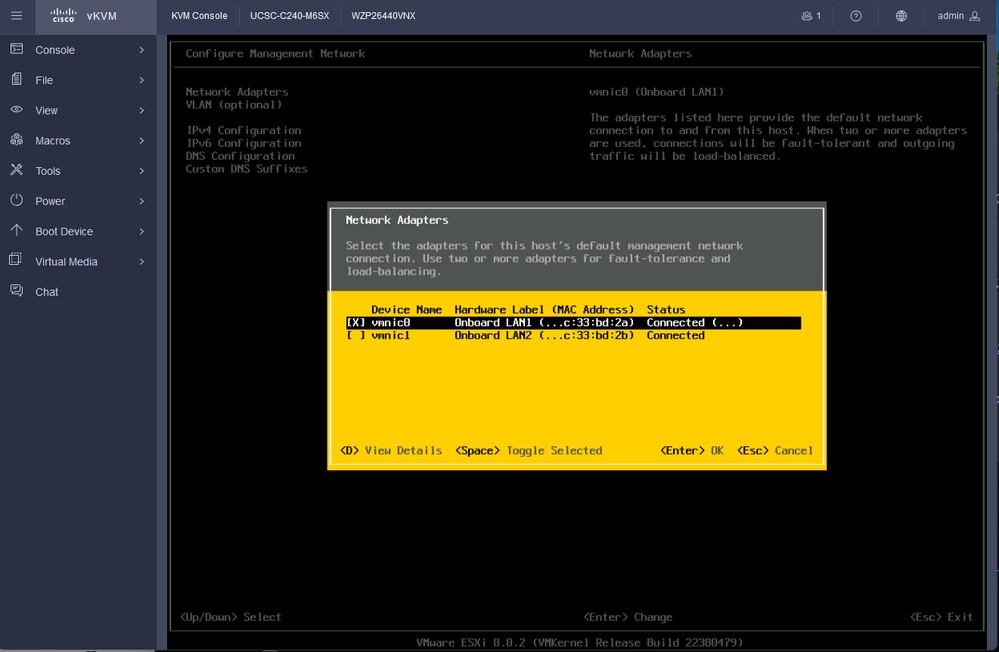 Selectie netwerkadapter
24. Kies VLAN (optioneel) en voer indien nodig de waarden in en druk op Enter.
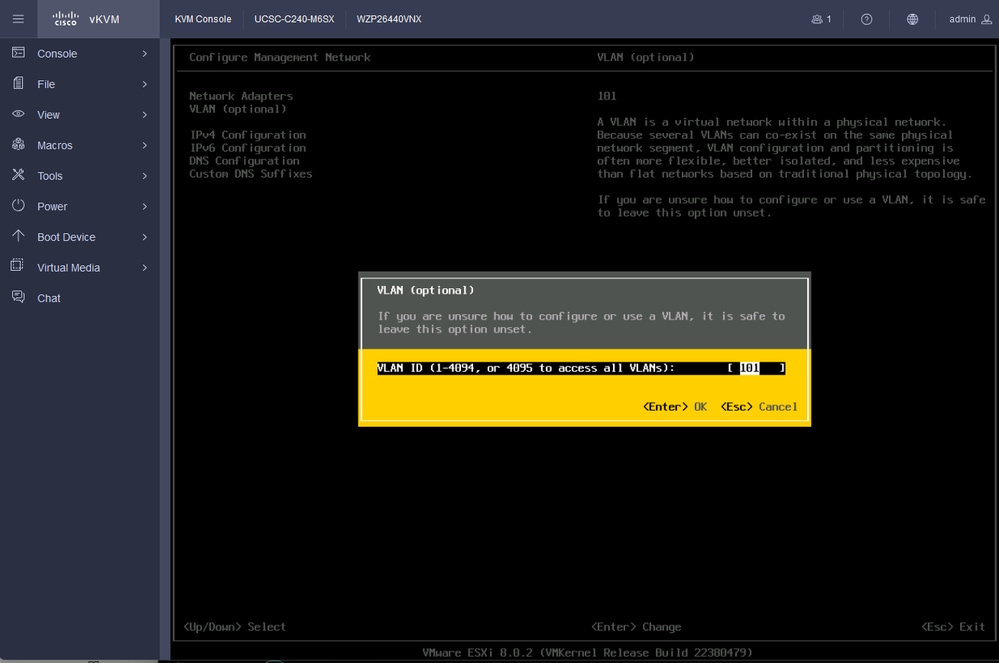 VLAN-configuratie
25. Kies IPV4 Configuration, voer de waarden in en druk op Enter.
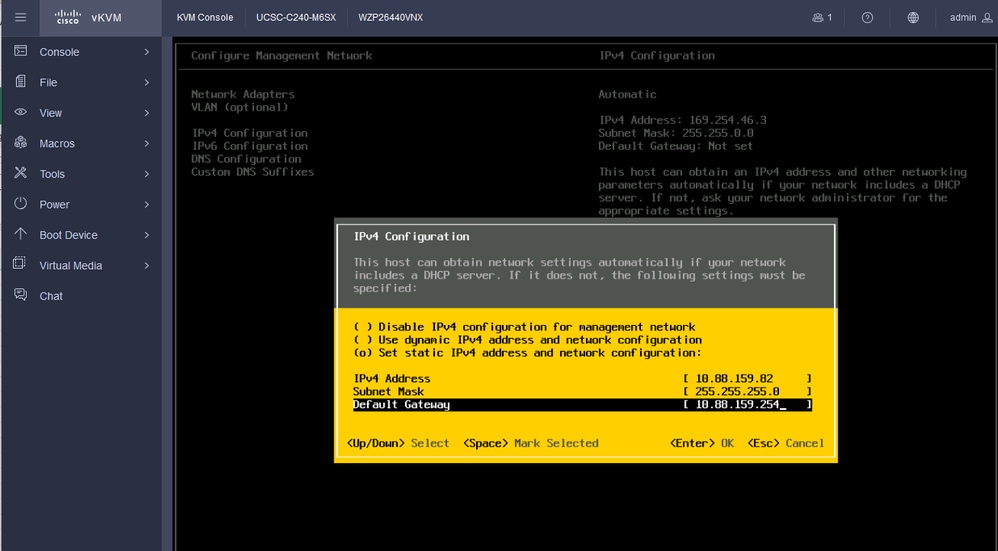 IPV4-configuratie
26. Gebruik de Y-sleutel om het beheernetwerk te accepteren en opnieuw op te starten.
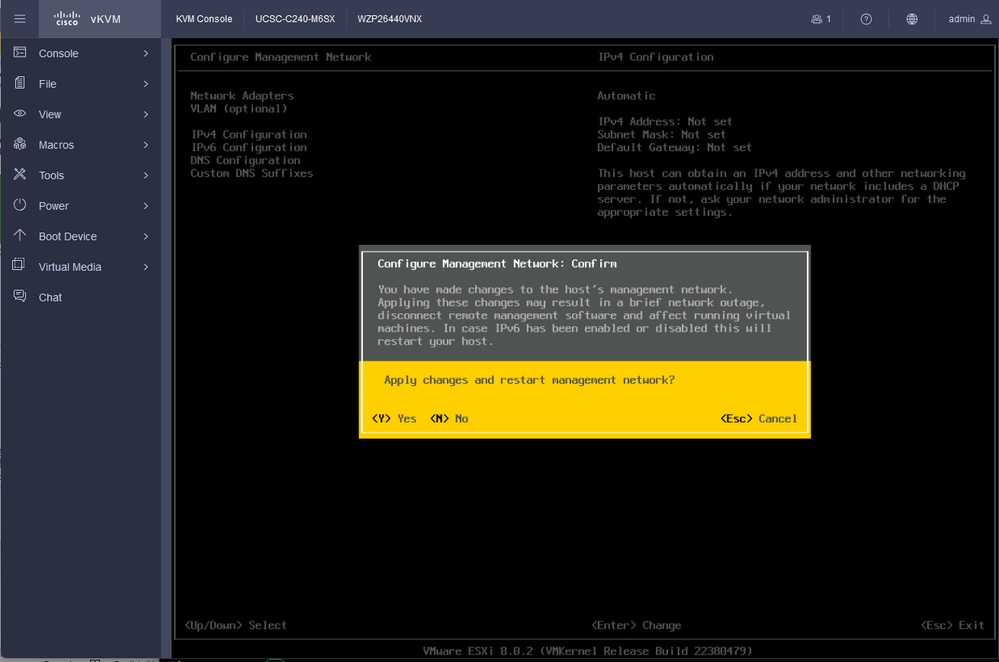 IPV4 Config Opslaan
27. Kies Test Management Network om de communicatie te testen en druk op Enter om af te sluiten.
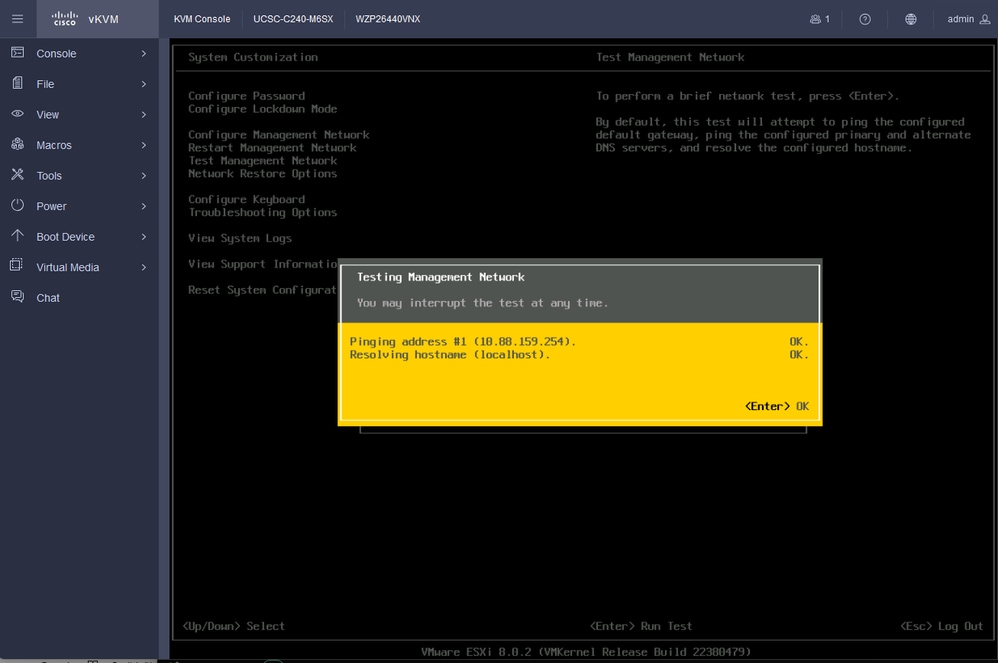 Test Management Network
Verifiëren
Er is momenteel geen verificatieprocedure beschikbaar voor deze configuratie.
Problemen oplossen
Er is momenteel geen specifieke troubleshooting-informatie beschikbaar voor deze configuratie.
Revisiegeschiedenis
| Revisie | Publicatiedatum | Opmerkingen |
|---|---|---|
2.0 |
31-Jul-2026
|
Bijgewerkte spelling, ingevoegde horizontale lijnen om secties/leesbaarheid te scheiden. |
1.0 |
26-Jul-2024
|
Eerste vrijgave |
 Feedback