UCS Drivers en VIBS installeren in ESXi
Inleiding
In dit document wordt beschreven hoe u aan het Cisco Unified Computing System (UCS) gerelateerde stuurprogramma's in een ESXi-hypervisor installeert of bijwerkt.
Achtergrondinformatie
De informatie in dit document is gebaseerd op de apparaten in een specifieke laboratoriumomgeving. Alle apparaten die in dit document worden beschreven, hadden een opgeschoonde (standaard)configuratie. Als uw netwerk live is, moet u zorgen dat u de potentiële impact van elke opdracht begrijpt.
Voorwaarden
1. SSH-toegang tot de ESXi-hosts met de hoofdaccount.
2. VIB-stuurprogrammabestand (van beide).
3. Cisco ESXi-stuurprogramma ISO van het Cisco Software Downloads Portal.
4. (Optioneel) Broadcom OEM Addons, van het Broadcom Support Portal.
5. (Optioneel) Nieuwste Cisco UCS Tools uit de downloadlijst van Cisco UCS Tool.
6. Cisco UCS Hardware Compatibility Matrix tool Hier.

Opmerking: Met de UCS Hardware Compatibility Matrix kunt u de ondersteunde combinaties van UCS-firmware en stuurprogrammaversies bevestigen.
Download het Cisco ESXi Driver ISO
- Zoeken naar uw server. Bijvoorbeeld: Cisco UCS X210c M8 Compute Node
- Selecteer een softwaretype: UCS-stuurprogramma's (Unified Computing System)
Klik op de link Download voor "Alleen ISO Image of UCS X-Series (or Rack) related VMware drivers"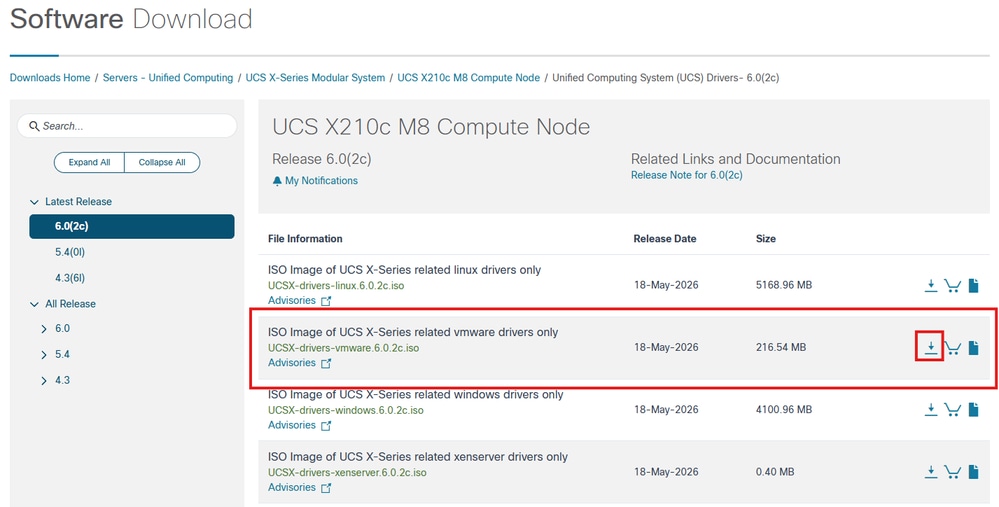
Download de Broadcom OEM Addon (optioneel)
1. Navigeer naar het Broadcom Support Portal
2. Download het bestand Cisco_UCS_Addon_ESXi_9.x.x.x.zip.
installatieprocedure
Pak de inhoud van het ISO- of .zip-bestand uit en extraheer deze naar een map op uw lokale werkstation.
1. De Cisco_UCS_Addon_ESXi_9.x.x.x.zip. die is verkregen via het Broadcom-portaal, bevat een algemene set stuurprogramma's die van toepassing is op de meeste UCS-rack- en -bladeservers.
Opmerking: het ISO-stuurprogramma voor Cisco ESXi dat is verkregen via het Cisco Software Portal is specifiek voor het servertype en bevat een uitgebreide set stuurprogramma's in vergelijking met wat is opgenomen in het zip-bestand voor het Broadcom-stuurprogramma.
2. Navigeer naar het juiste stuurprogramma voor het apparaatstuurprogramma dat u wilt installeren of bijwerken.
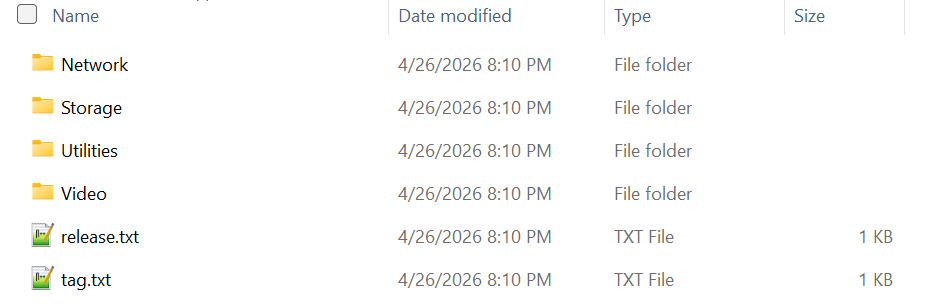
3. Navigeer naar het gewenste stuurprogrammabestand op basis van het apparaattype, leverancier, apparaat en ESXi-versie. 
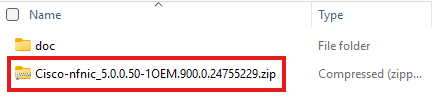
Opmerking: in dit voorbeeld wordt het pad weergegeven als /Storage/Cisco/VIC/ESXi9.0/Cisco-nfnic_5.0.0.50-1OEM.900.0.24755229.zip voor het Cisco vHBA nfnic-stuurprogramma.
4. Als het zip-bestand is verkregen via het Broadcom Support Portal, gaat u naar de map vib20. 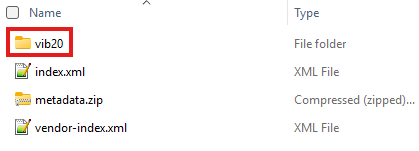
5. Zoek in de map vib20 de map met het apparaatstuurprogramma die de vereiste .vib-stuurprogramma's bevat. 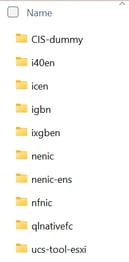
6. Kopieer en verplaats het vib-stuurprogramma of de map naar de ESXi-host waarvoor een installatie of update van het stuurprogramma vereist is.
Opmerking: Er zijn meerdere manieren waarop een vib-bestand kan worden geüpload naar de ESXi-host.
1. Gebruik de Vcenter GUI of ESXi Vsphere GUI om te uploaden naar een datastore die toegankelijk is voor de host.
2. Gebruik een hulpprogramma dat een SCP-client bevat om het stuurprogrammabestand te kopiëren naar een datastore of de map /tmp op de ESXi-host.
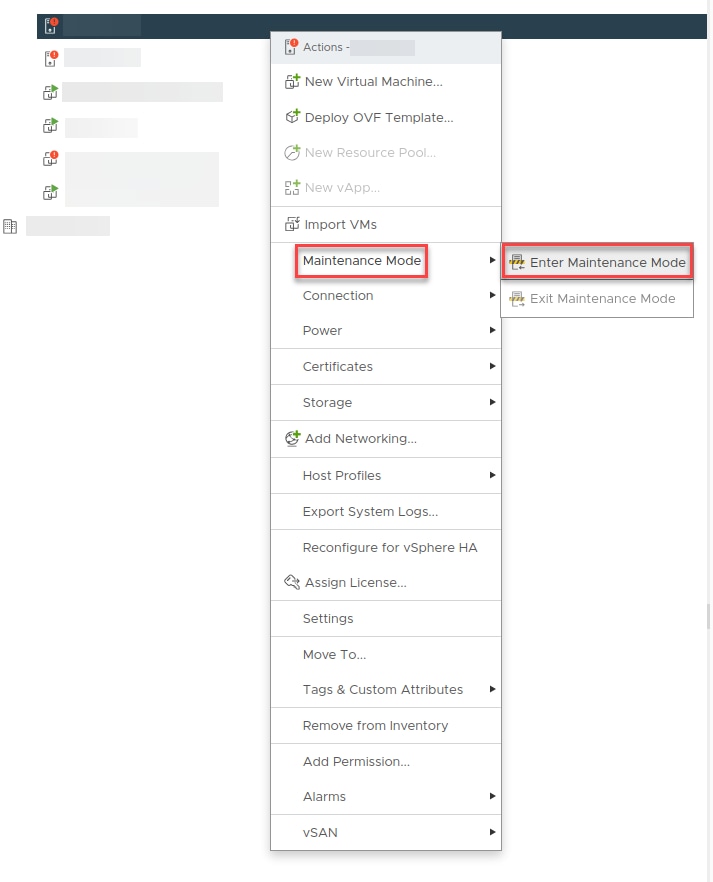
7. Plaats de ESXi-host in de onderhoudsmodus met de GUI of CLI.
CLI-methode: ESX CLI: esxcli systeemonderhoudModeset --enable true
GUI-methode: Selecteer de host > Rechtsklik > Selecteer Onderhoudsmodus > Onderhoudsmodus invoeren
8. Installeer of update het stuurprogramma vib. (Het Cisco NFNIC VIC-stuurprogramma als voorbeeld gebruiken)
Opmerking: Als een bestaande versie van het vib-bestand nog niet is geïnstalleerd, moet de parameter 'installeren' in de opdracht worden opgenomen, zoals wordt weergegeven.
esxcli software vib install -d /tmp/Cisco-nfnic_5.0.0.50-1OEM.900.0.24755229.zip
9. Een bestaand stuurprogramma bijwerken
Opmerking: Als een bestaande versie van het vib-bestand al is geïnstalleerd, moet de parameter 'update' in de opdracht worden opgenomen, zoals wordt weergegeven.
esxcli software vib update -d /tmp/Cisco-nfnic_5.0.0.50-1OEM.900.0.24755229.zip
10. Start de ESXi-host opnieuw op
11. Valideren dat de nieuwe driver vib actief is
ESXCLI-software VIB-lijst | GREP -INFNIC 
12. Installatie van UCS Tools (optioneel)
Opmerking: Vanaf ESXi 7 introduceerde Broadcom het concept 'softwarecomponenten' die een verzameling zijn van twee of meer gerelateerde VIB-bestanden.
Opmerking: Het UCS tools .zip-bestand voor ESXi is van een componenttype.
13. Voer de opdracht uit zoals wordt getoond bij het installeren van een component:
Bijvoorbeeld: esxcli software component apply -d /tmp/CIS-ucs-tool-esxi-2.1.05-1OEM.zip
14. Bevestig de actieve versie met de opdracht: esxcli software component list | grep -iucs
Revisiegeschiedenis
| Revisie | Publicatiedatum | Opmerkingen |
|---|---|---|
1.0 |
19-May-2026
|
Eerste vrijgave |

 Feedback
Contact Cisco
- Een ondersteuningscase openen

- (Vereist een Cisco-servicecontract)