Upgrade Nutanix HCI Cluster Server Firmware zonder LCM via Intersight.
Inhoud
Inleiding
Dit document beschrijft het proces voor het uitvoeren van een firmware-upgrade voor Cisco Nutanix HCI-clusters via Cisco Intersight.
Achtergrondinformatie
Hoewel het wordt aanbevolen om Life Cycle Manager (LCM) te gebruiken bij het herstellen van firmware voor ISM / IMM-clusters, kunnen specifieke scenario's zoals het raken van een bug of Field Notice (FN) vereisen dat u een specifieke versie selecteert voor een upgrade of downgrade. In deze gevallen kunnen firmwarewijzigingen worden toegepast via Intersight.
In tegenstelling tot het LCM-proces vereist een firmware-upgrade via Intersight het handmatig bewerken en patchen van firmware per host. Het wordt aanbevolen om de werklast en capaciteit van het cluster te begrijpen voordat u deze acties uitvoert.
De gebruiker plaatst de host handmatig in de onderhoudsmodus, past de firmwarewijziging toe via Intersight en sluit vervolgens de onderhoudsmodus af. Dit wordt herhaald voor elk knooppunt in het cluster.
Handmatige upgradestappen in één oogopslag
- Bewerk elk firmwarebeleid met de nieuwe firmwareversie.
- Implementeer alle profielen zonder de firmware onmiddellijk opnieuw op te starten.
- Plaats één node in de onderhoudsmodus via Prism Element of Prism Central.
- Activeer het profiel voor de server in de onderhoudsmodus om de server aan te zetten en de firmware toe te passen.
- Herhaal stap 3 en 4 voor alle knooppunten in het cluster.
- Controleren of de upgrade is voltooid en of het cluster gezond is
Firmwarebeleid wijzigen
Intersight duwt firmware door een firmwarebeleid. Elk knooppunt heeft zijn eigen beleid en nieuwe versies worden geselecteerd door deze beleidsregels te bewerken.
De syntaxis voor de naam van het firmwarebeleid is: ntnx_firmware_<Serienummer>_<UUID voor implementatie>
Beleid zoeken en bewerken
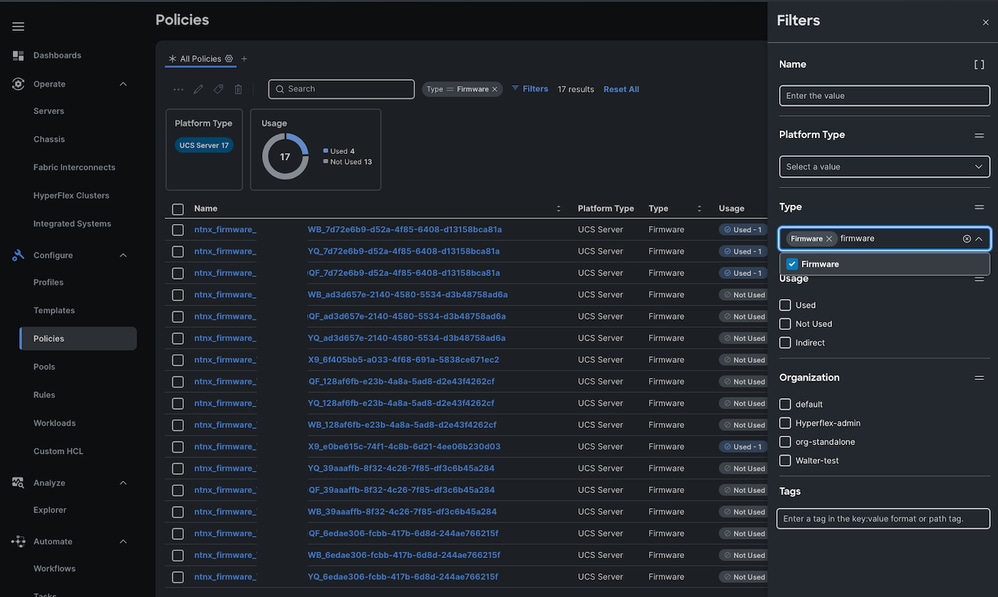
Ga naar Beleid > Klik op Filters > Firmware controleren.
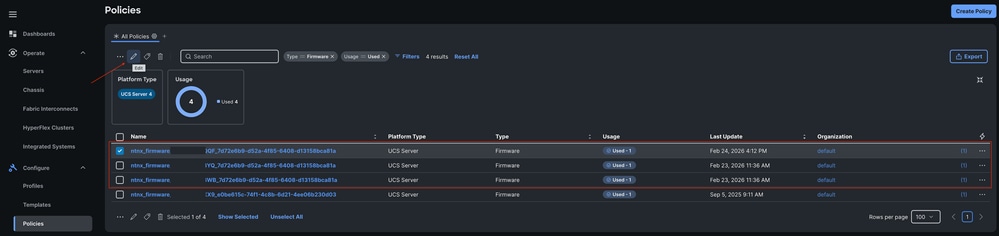
Selecteer het te wijzigen beleid en klik op bewerken.
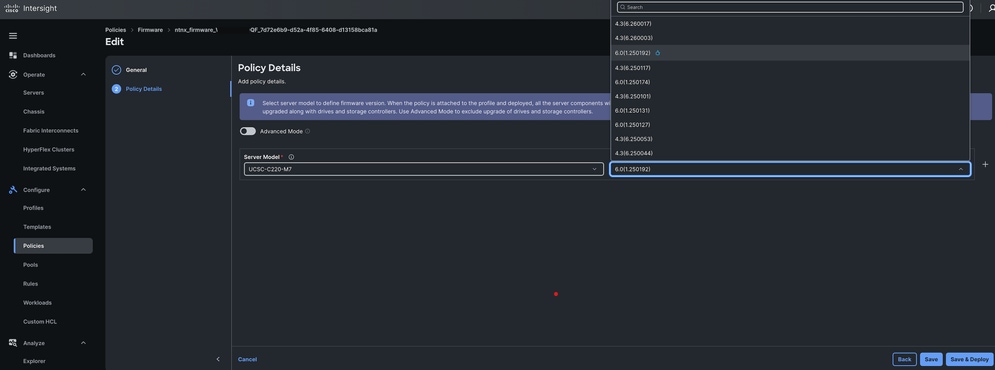
Selecteer de gewenste firmwareversie in de vervolgkeuzelijst en klik op Opslaan en implementeren.
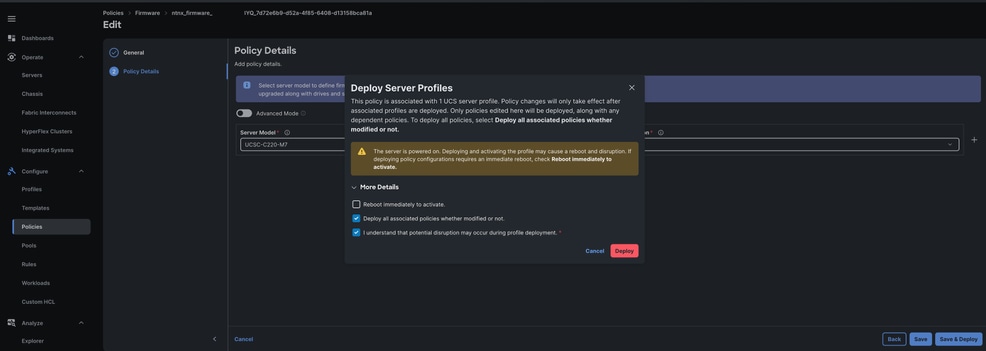
De firmware faseren
Controleer of de optie Direct opnieuw opstarten is uitgeschakeld wanneer het serverprofiel opnieuw wordt geïmplementeerd. Hierdoor wordt de nieuwe firmware op de blade gefaseerd; de wijziging wordt pas uitgevoerd na de volgende energiecyclus.
Zodra de implementatie is gestart:
- Een nieuwe werkstroom verschijnt op het tabblad Aanvragen.
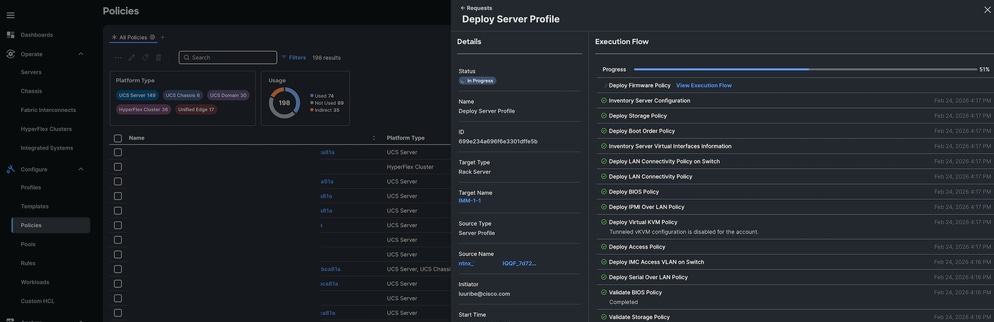
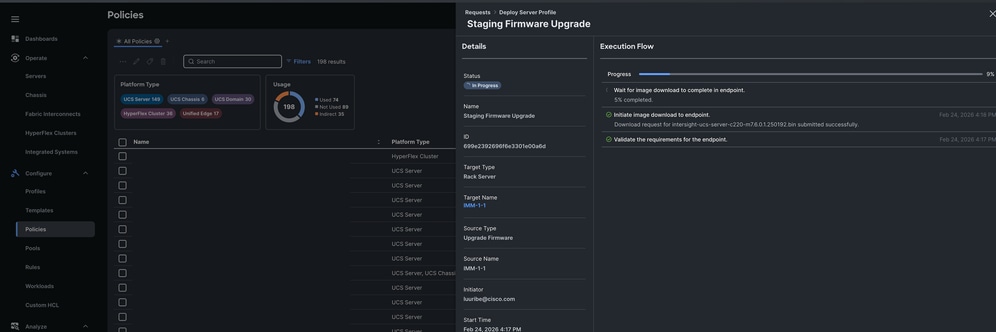
- Het downloaden van de firmware wordt gestart.
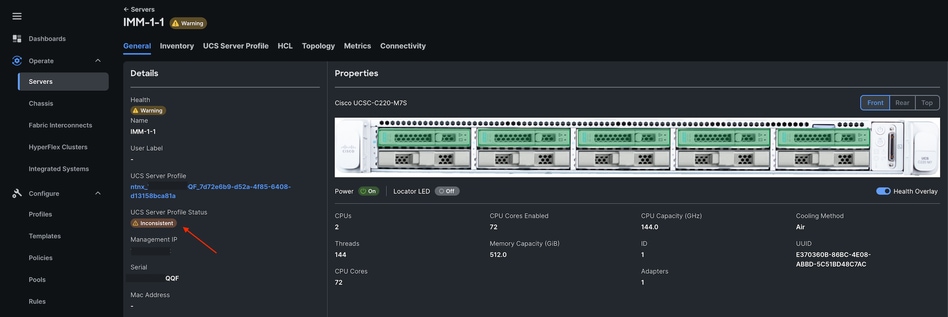
- Nadat de server is geïmplementeerd zonder dat deze onmiddellijk opnieuw is opgestart, wordt in het Serverprofiel de status Inconsistent weergegeven. Dit wordt verwacht totdat het profiel is geactiveerd.
Doorgaan met het bewerken van alle andere firmwarebeleidsregels en implementeren zonder onmiddellijk opnieuw op te starten.
Servers in onderhoudsmodus plaatsen via Prism Central of Prism Element
Om onderbrekingen te voorkomen, moeten servers in de onderhoudsmodus worden geplaatst om werklasten te migreren voordat ze opnieuw worden opgestart.
Door prisma-element
- Navigeer naar Hardware > Diagram.
- Selecteer de AHV#.
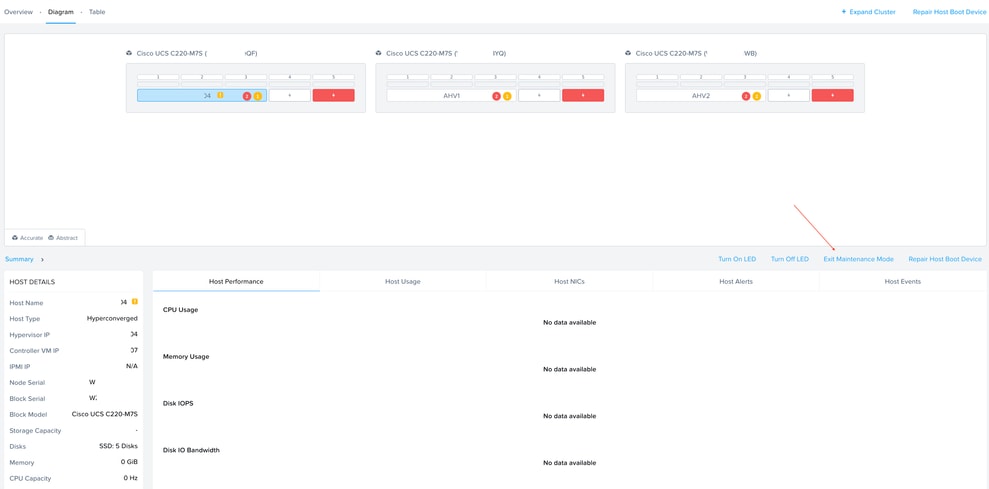
- Selecteer Onderhoudsmodus invoeren.
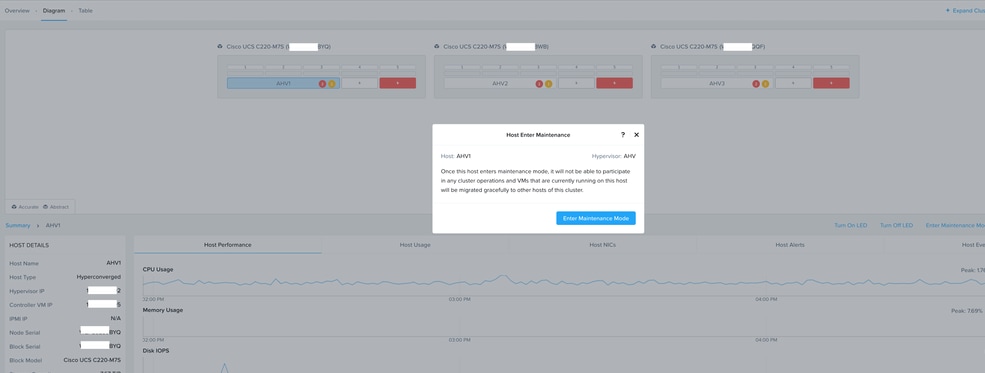
Door Prism Central
- Navigeer naar Infrastructuur > Hardware > Clusters.
- Selecteer het cluster.
- Selecteer de specifieke node om deze in de Maintenance Mode te plaatsen.
Profielen activeren en firmware pushen
Zodra de host zich in de onderhoudsmodus bevindt, kan de firmware naar de node worden geduwd
- Ga naar het tabblad Profielen.
- Zoek het profiel van de server in de onderhoudsmodus op basis van het serienummer.
- Selecteer Acties > Activeren.
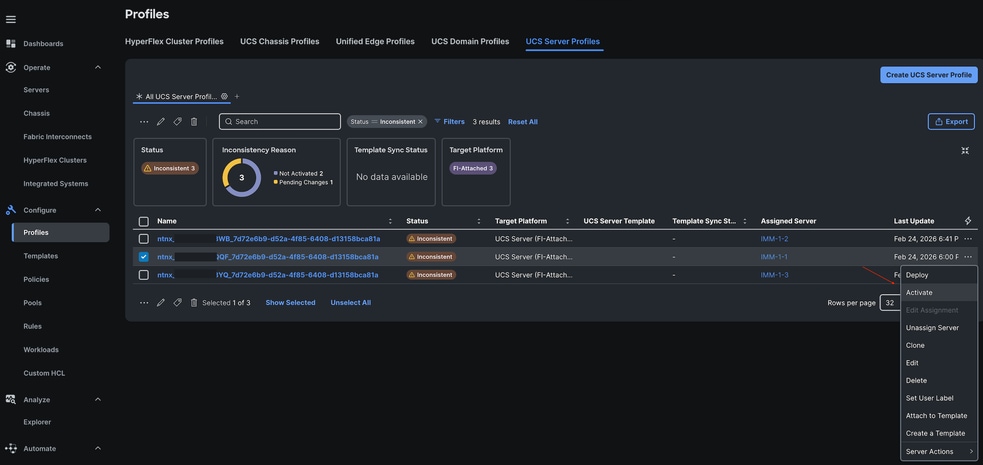
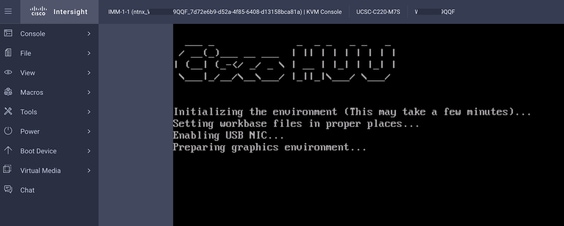
(Optioneel) Bewaak de voortgang van de firmware-upgrade via de KVM-console.
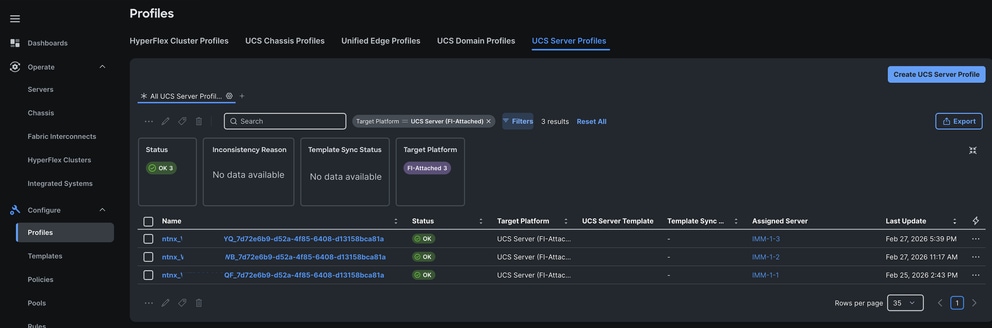
De upgrade- en afsluitmodus voor onderhoud controleren
Wanneer de activering is voltooid, wordt de status van het serverprofiel gewijzigd in OK.
Het knooppunt kan nu uit de onderhoudsmodus worden gehaald.
Herhaal het proces voor de resterende knooppunten totdat alle profielen een OK-status tonen.
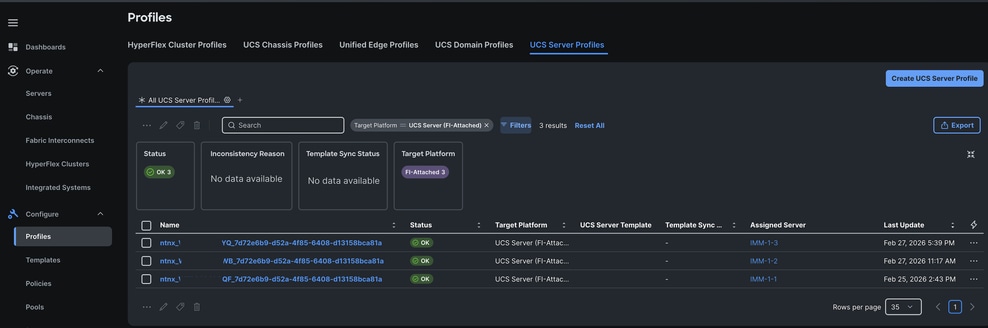
Clusterstatus controleren
Controleer in Prism of Cluster Resiliency OK is.
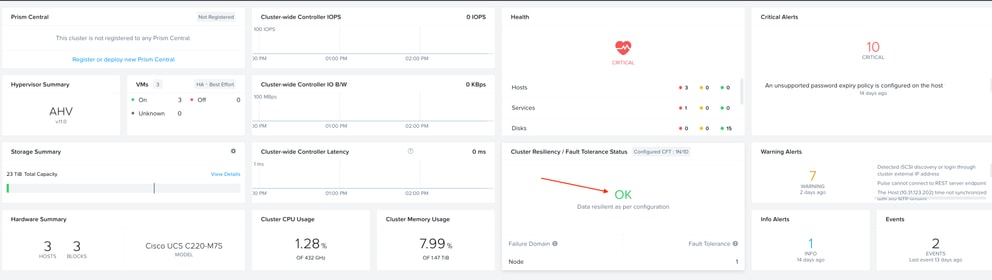
Gerelateerde informatie
Cisco UCS Hardware Compatibility List
Nutanix Platform Compatibiliteit en Interoperabiliteit Matrix
KB-15110 LCM Voorcontrole: test_cisco_validate_credentials_and_setup
De informatie in dit document is gebaseerd op de apparaten in een specifieke laboratoriumomgeving. Alle apparaten die in dit document worden beschreven, hadden een opgeschoonde (standaard)configuratie. Als uw netwerk live is, moet u zorgen dat u de potentiële impact van elke opdracht begrijpt.
Revisiegeschiedenis
| Revisie | Publicatiedatum | Opmerkingen |
|---|---|---|
1.0 |
23-Mar-2026
|
Eerste vrijgave |

 Feedback
Contact Cisco
- Een ondersteuningscase openen

- (Vereist een Cisco-servicecontract)