Inleiding
In dit document wordt het proces beschreven voor de installatie van Windows 2025 in een Cisco UCS-server met KVM-console.
Voorwaarden
Vereisten
Cisco raadt kennis van de volgende onderwerpen aan:
Gebruikte componenten
- Cisco UCS 6454 Fabric Interconnect
- Cisco UCSX 210 M7
- Windows 2025 ISO-bestand
De informatie in dit document is gebaseerd op de apparaten in een specifieke laboratoriumomgeving. Alle apparaten die in dit document worden gebruikt, zijn gestart met een duidelijke (standaard) configuratie. Als uw netwerk live is, moet u zorgen dat u de potentiële impact van elke opdracht begrijpt.
Achtergrondinformatie
Een bare metal server is een fysieke server die volledig is toegewijd aan een enkele tenant of klant. In tegenstelling tot virtuele servers, die middelen op een fysieke machine delen door middel van virtualisatietechnologieën, bieden bare metal-servers de gebruiker volledige controle over de hardwarebronnen van een server, zoals CPU, RAM, opslag en netwerkconnectiviteit.
Dit betekent dat er geen virtualisatielagen zijn tussen het besturingssysteem en de hardware, waardoor maximale prestaties en gebruik van bronnen mogelijk zijn.
Bare metal-servers bieden hoge prestaties, beveiliging en aanpassingsvoordelen, waardoor ze ideaal zijn voor bedrijven met veeleisende werkbelastingen en specifieke nalevingsvereisten. Het uitvoeren van Windows op deze servers kan de prestaties voor Windows-toepassingen verder optimaliseren en de beveiligings- en aanpassingsmogelijkheden verbeteren
Configureren
De server moet zijn gekoppeld aan een serverprofiel dat een opstartorderbeleid bevat. Dit beleid geeft aan hoe de server wordt opgestart: dit kan lokaal of extern zijn, zoals Boot from SAN of iSCSI.
Opmerking: overweeg om de optie Virtuele media in de opstartvolgorde op te nemen als u het ISO-image voor de installatie koppelt.
Het ISO-installatieimage koppelen
Stap 1. Start de KVM-console. Ga naar het tabblad Virtuele media.
Er wordt een menu met verschillende opties weergegeven. Selecteer vDVD met vKVM-toewijzing.
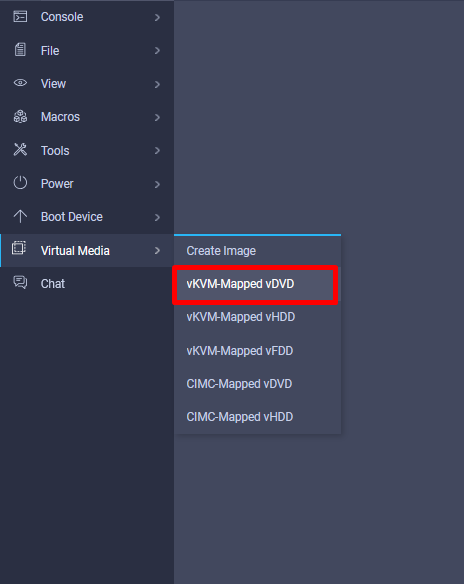
Stap 2. Blader op uw lokale apparaat naar het iso-bestand. Klik op Map Drive zodra u deze optie hebt geselecteerd.
Stap 3. Start de server opnieuw op en onderbreek het opstarten. Bekijk de opstartberichten en druk op F6 wanneer u wordt gevraagd om het opstartmenu te openen.
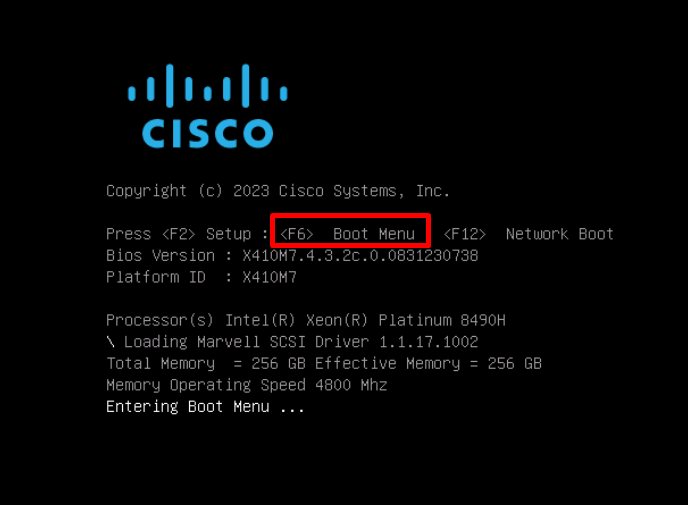
Stap 4. Navigeer naar de optie Cisco vKVM-Mapped en druk op enter.
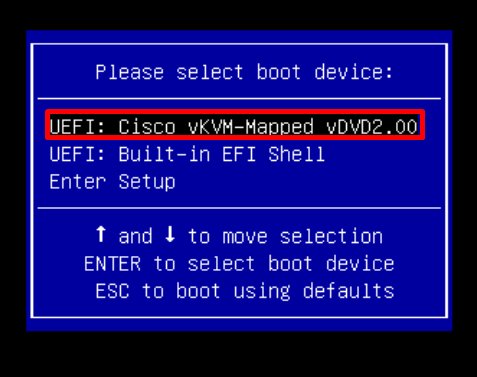
Het scherm Windows Boot Manager wordt weergegeven als het proces succesvol is verlopen.
Installatie van Windows-besturingssysteem
plaatselijk
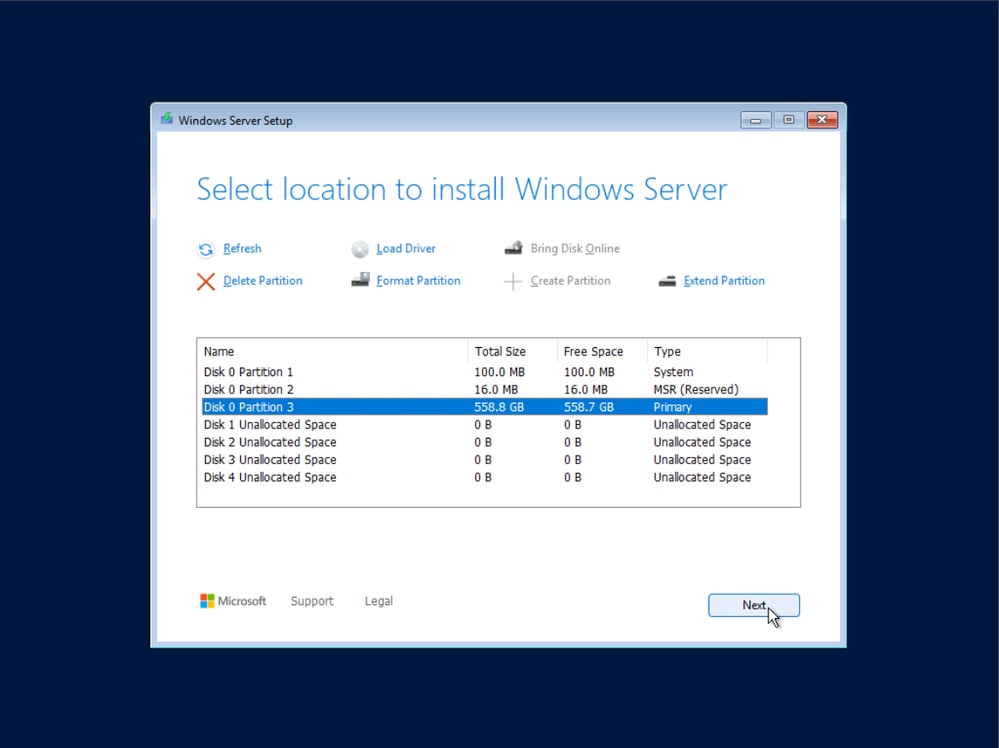
Ga door met het installatieproces totdat u ziet welke lokale schijven beschikbaar zijn voor installatie.
Stap 1. (Optioneel) Verwijder en breid partities uit volgens uw behoeften.
Stap 2. Selecteer de schijf en maak een nieuwe partitie om deze geschikt te maken voor installatie. Zorg ervoor dat u de juiste schijf kiest.
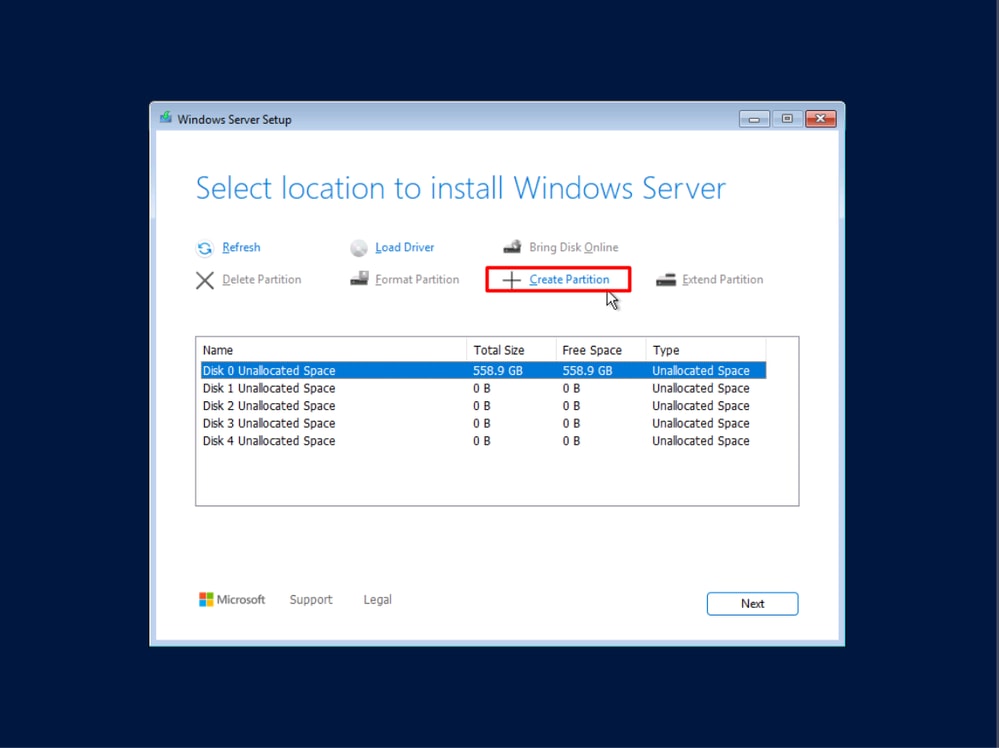
Er worden twee partities weergegeven die Windows nodig heeft voor de juiste installatie. Ze zijn gereserveerd voor Windows en u kunt ze niet wijzigen of verwijderen.
Stap 3. Selecteer uw primaire partitie.
Stap 4. Klik op Volgende om door te gaan. Voltooi de installatie volgens de eisen en normen van uw bedrijf. Bewaak de voortgang van de installatie en beantwoord indien nodig vragen.
Extern (opstarten vanaf SAN)
Vereisten voor het succesvol opstarten vanaf SAN:
- Opstartbeleid geconfigureerd in UCS-beheer of in de beheerde modus Intersight. U kunt de optie Opstarten vanaf SAN configureren in de modus Beheerd overzicht - Cisco of Opstarten vanaf SAN configureren in UCS Manager - Cisco controleren voor meer informatie.
- Masking geconfigureerd op SAN-arrays.
- Zonering geconfigureerd (indien van toepassing)
In dit scenario kunnen alleen lokale schijven worden bekeken voor de installatie van Windows. De bijbehorende stuurprogramma's worden toegevoegd om de externe schijven te kunnen bekijken.
Stap 1. Controleer de bijbehorende stuurprogramma's op basis van uw servermodel, versie en fysieke componenten in UCS Hardware and Software Compatibility
Download de juiste ISO-bundel bij Software Download.
Stap 2. Ga naar het tabblad Virtuele media. Koppel het installatiebestand van Windows los van de vKVM-toegewezen vDVD.
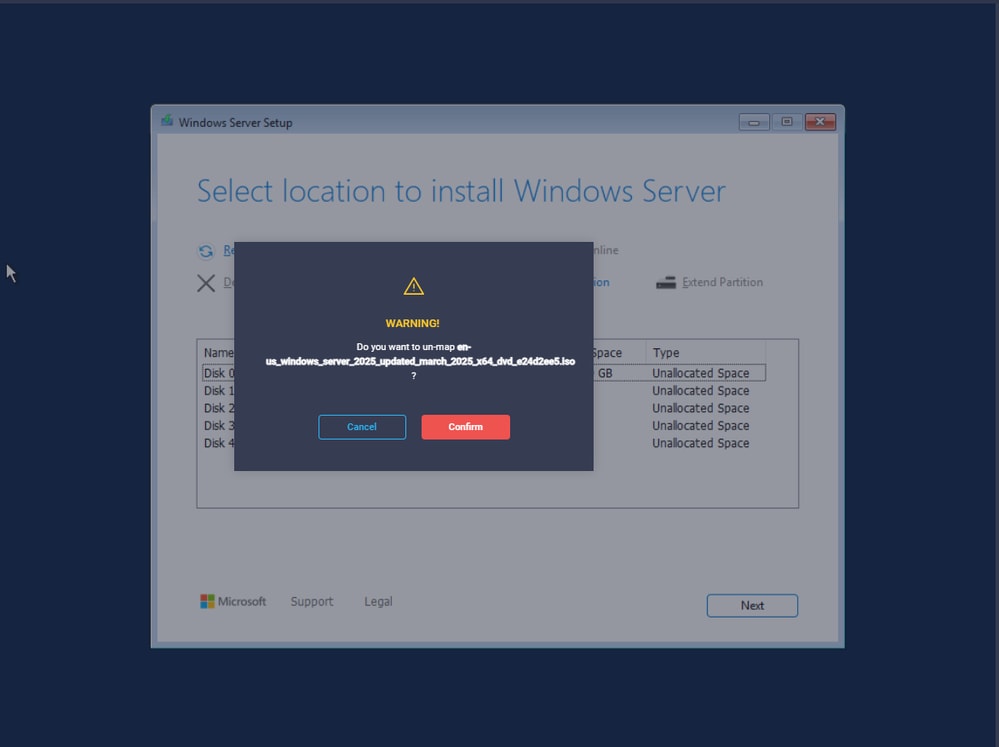
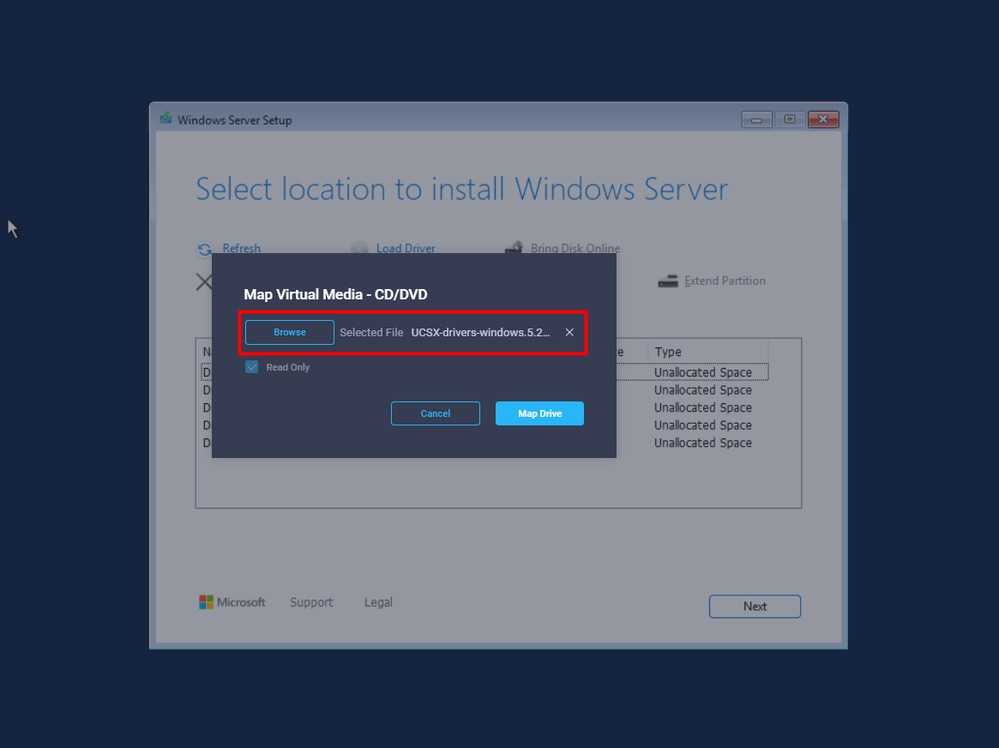
Stap 3.Breng de stuurprogrammabundel in kaart.
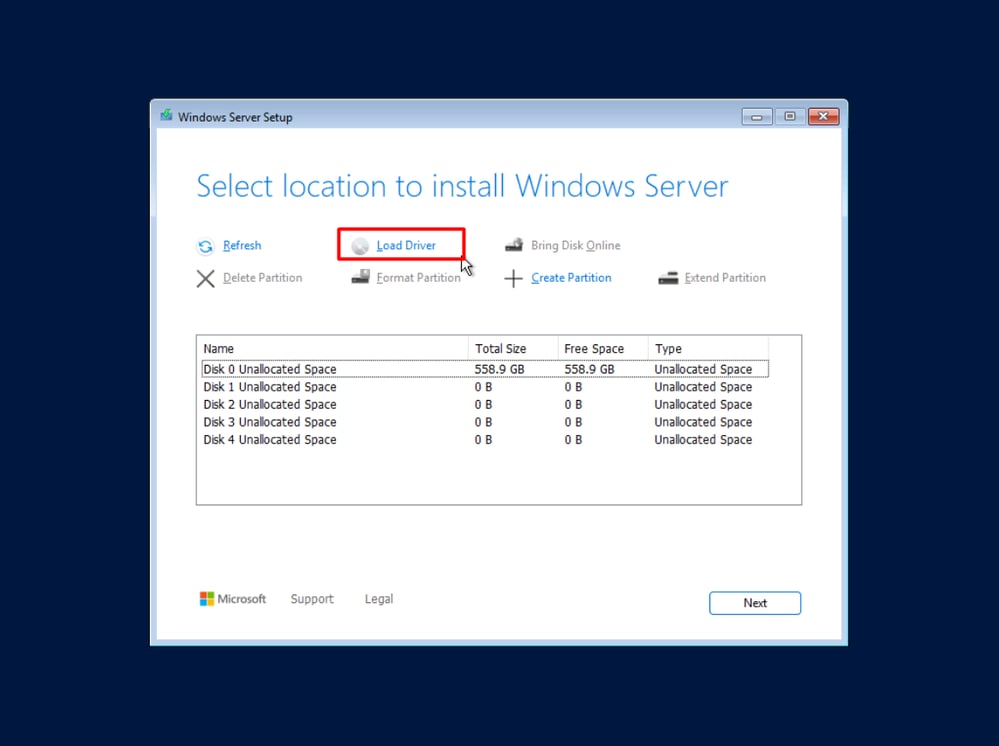
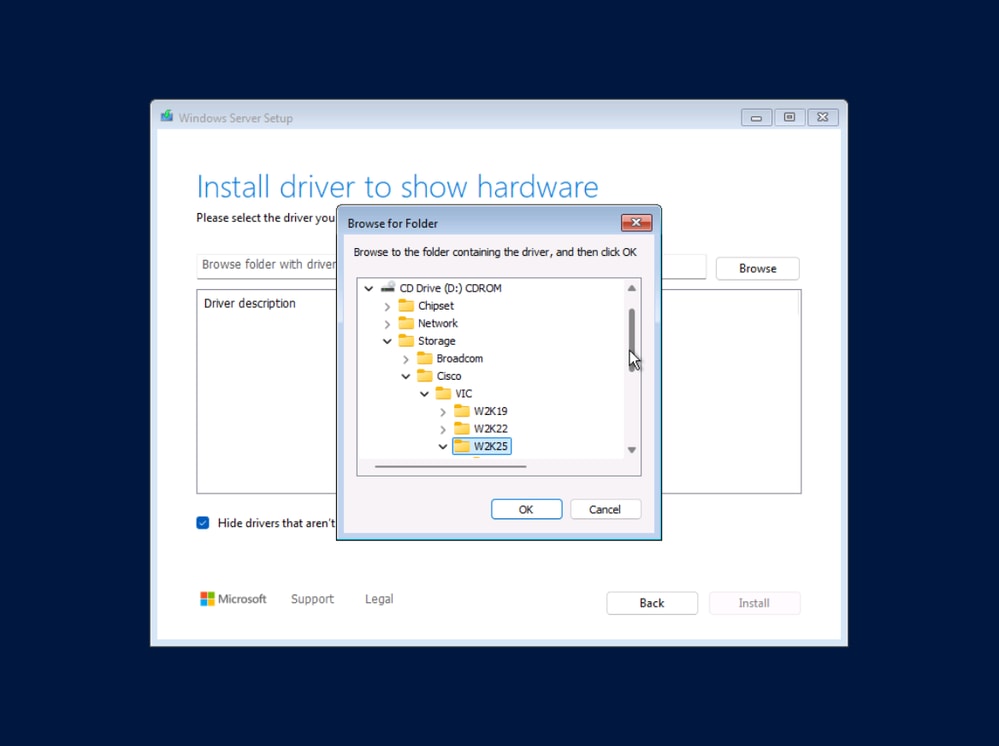
Stap 4. Klik op Station laden bij de Windows Server-instellingen.
Stap 5. Navigeer naar Opslag > Cisco > VIC > WK25. Selecteer het stuurprogrammabestand en klik op OK.
Controleer of het pad naar het stuurprogrammabestand correct is en klik op Installeren.
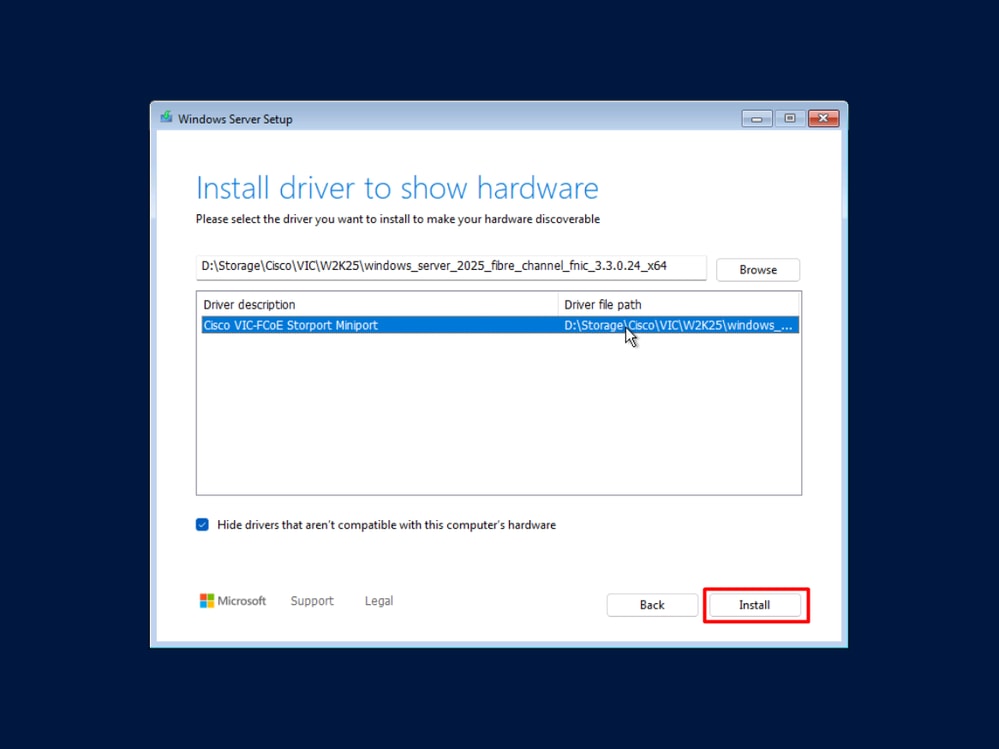
Het programma begint de schijven opnieuw te scannen. Deze keer verschijnen de externe schijven die niet eerder konden worden gezien.
Stap 6. Selecteer de schijf die u wilt gebruiken voor de installatie en klik op Volgende.
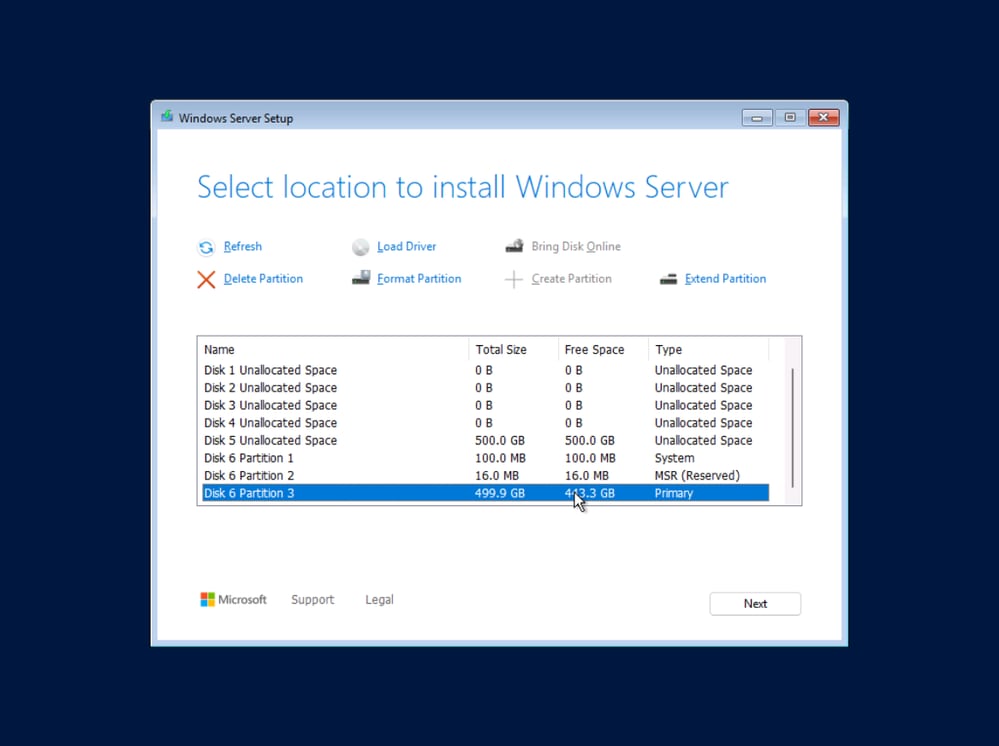
Stap 7. Ga door de wizard om de installatie te voltooien.
Installatie van drivers
Op dit punt moet Windows nog steeds apparaatstuurprogramma's geïnstalleerd voor apparaten zoals de serverchipset en adaptercontrollers.
De stuurprogramma's installeren via Apparaatbeheer
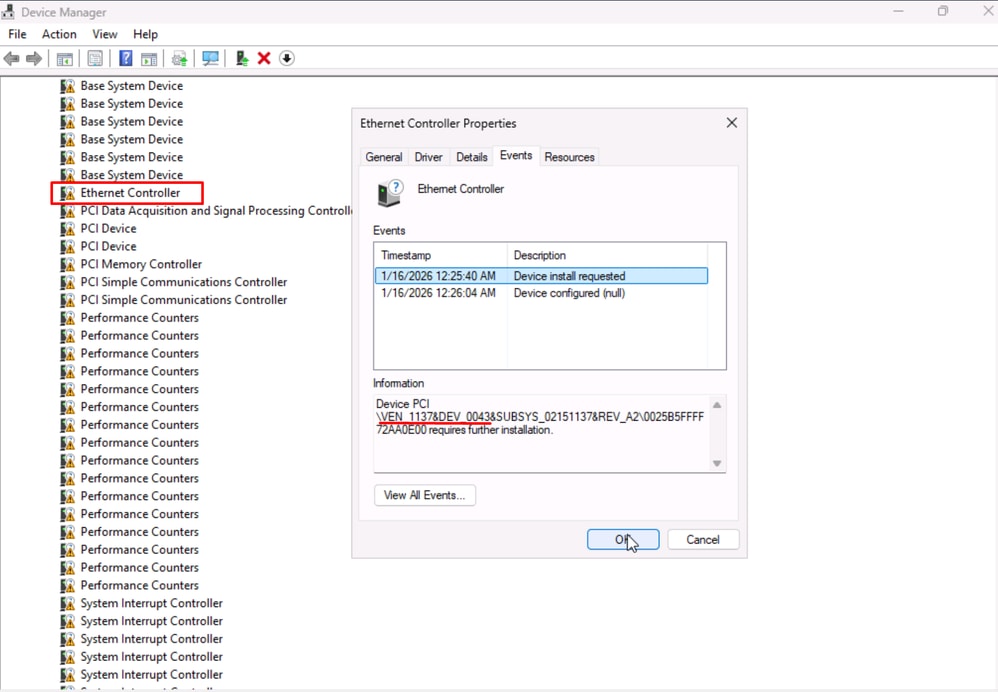
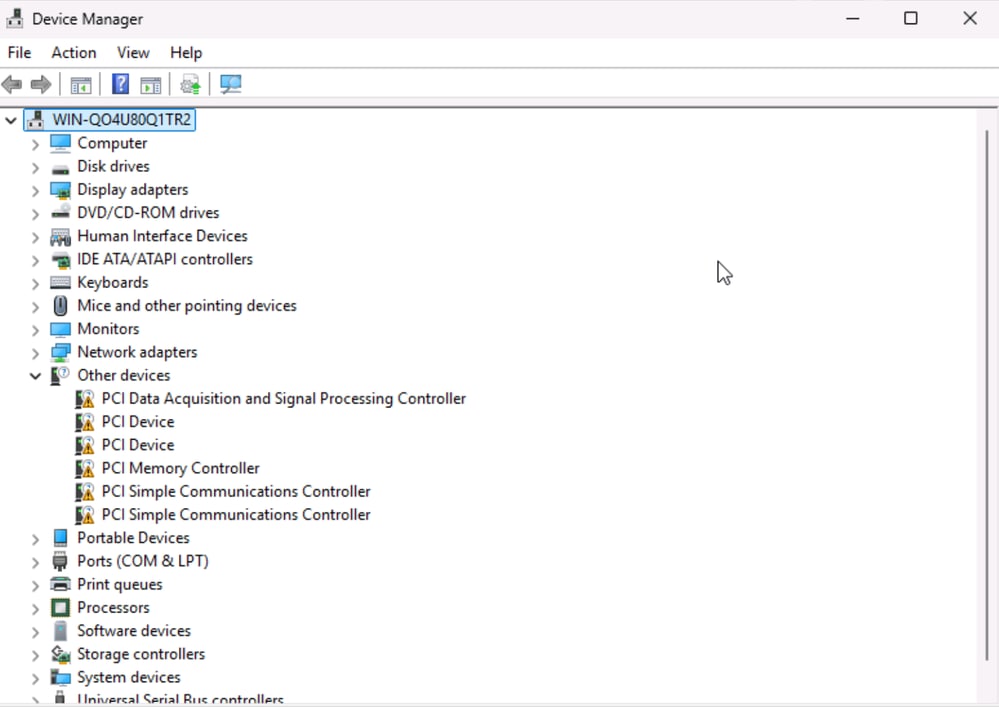
Stap 1. Zoek naar apparaten waarvoor nog een driverinstallatie vereist is met Apparaatbeheer. Deze apparaten zijn gemarkeerd met gele waarschuwingsvlaggen.
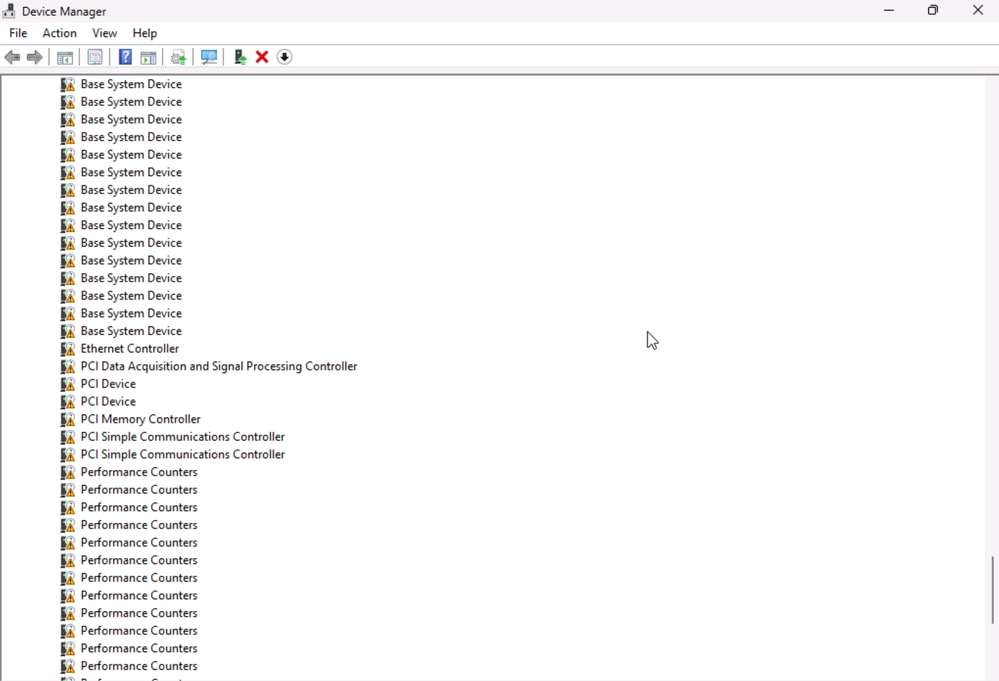
Stap 2. Controleer de eigenschappen van een onbekend apparaat. Navigeer naar het tabblad Gebeurtenissen en noteer de PCI-informatie van het apparaat.
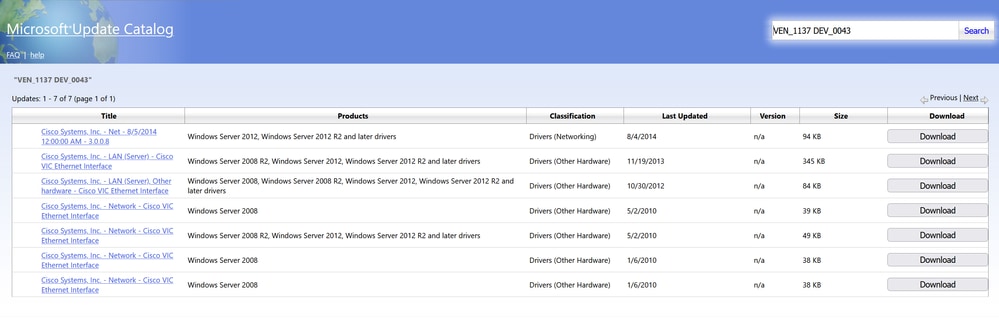
Stap 3. Ga naar Microsoft Update Catalog en zoek naar het leverancier- en apparaatnummer om te weten waar het apparaat over gaat. Op deze manier weet u welk stuurprogramma moet worden geïnstalleerd.
Stap 4. Vind de juiste drivers bij Software Download. Monteer de ISO in uw machine.
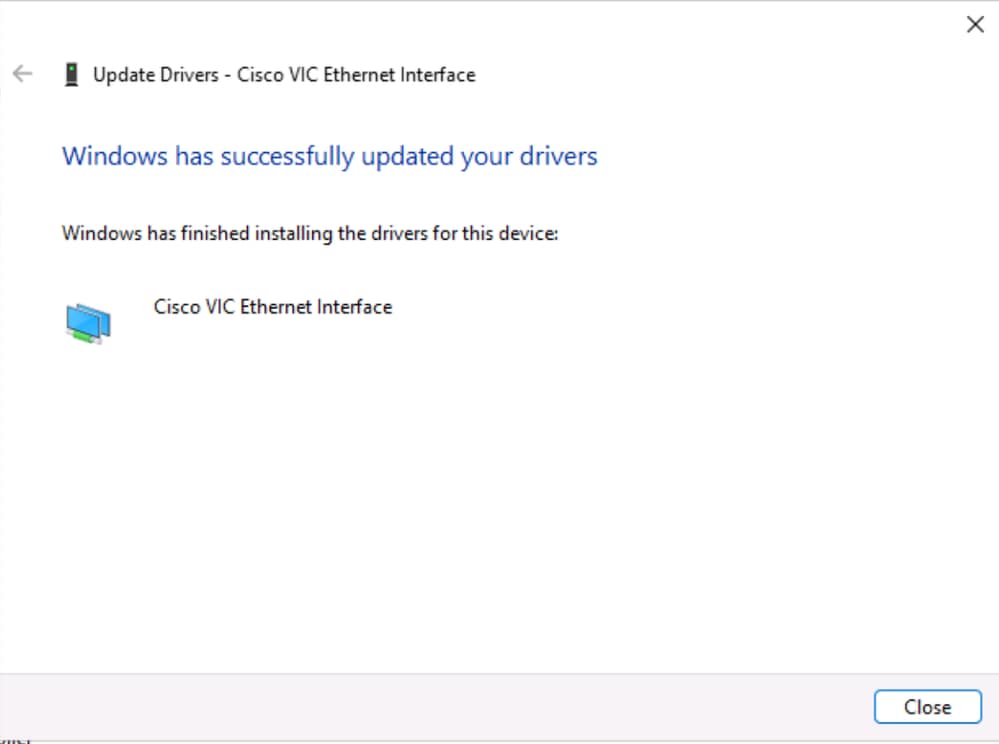
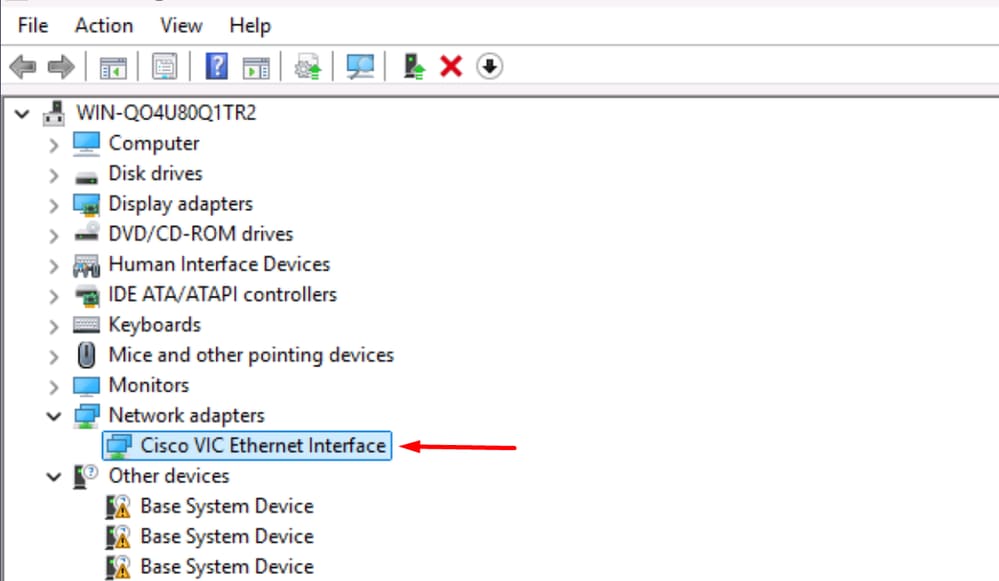
Stap 5. Klik met de rechtermuisknop op het apparaat. Klik op Stuurprogramma bijwerken en blader op uw computer naar het juiste bestandsstation. Installeer de stuurprogramma's zodat de apparaten worden herkend en goed functioneren.
De stuurprogramma's installeren via CLI
Voor de toepassing van dit document worden alleen de netwerkkaartstuurprogramma's geïnstalleerd.
Stap 1. Er zijn apparaten die de machine niet kan detecteren, waaronder de netwerkkaart. Voer de opdracht uit om onbekende apparaten weer te geven.
> Get-PnpDevice | Where-Object {$_.Status -eq "Error"}
Voer de opdracht Get-PnPDdevice -Class ‘Net’ uit om te controleren of de netwerkadapter zichtbaar is of niet.
> Get-PnPDevice -Class ‘Net'

Stap 2. Koppel het ISO-bestand. Navigeer naar Virtual Media > vKVM-gekoppelde vDVD. Blader naar het bestand van de drivers en breng het in kaart.
Stap 3. Zoek met behulp van diskpart waar de schijf zich bevindt met de opdracht Drivers with list volume (Stuurprogramma's met lijstvolume), zoals hieronder wordt weergegeven:
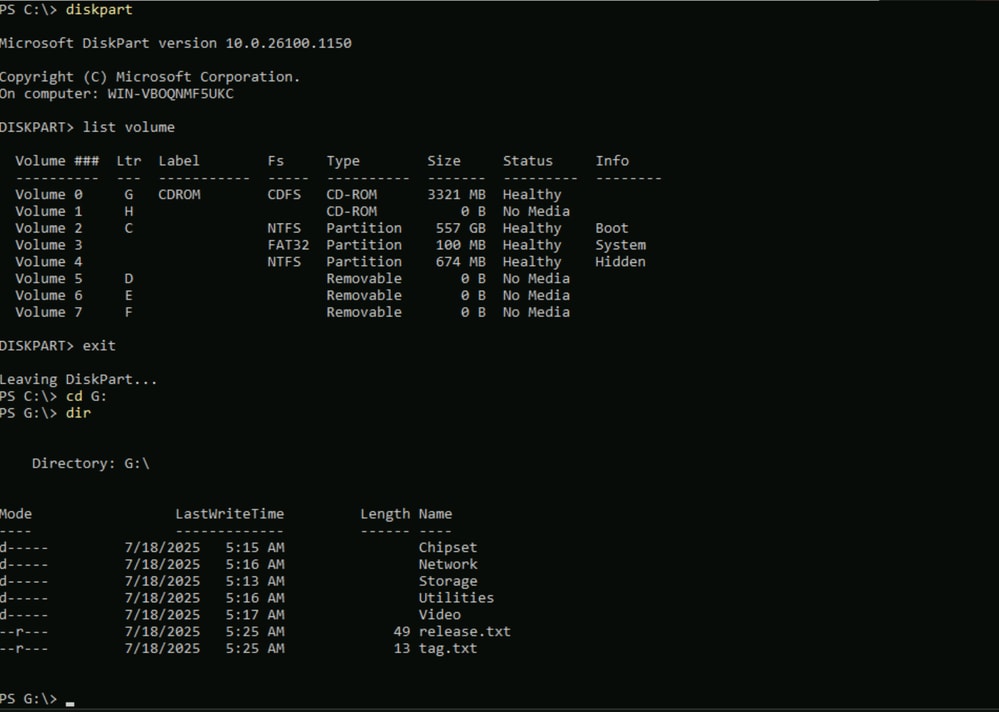
Stap 4. Navigeer naar het bestand dat de drivers bevat. In dit voorbeeld is het doel om het Ethernet-netwerkstuurprogramma te installeren dat bekend staat als genic. Ga naar Netwerk > Cisco > VIC > W2k25 > Genic.
Stap 5. Zodra u op het juiste pad bent, gebruikt u de opdrachtregeltool pnputil.exe om de stuurprogramma's te installeren. Voer de opdracht pnputil.exe -I -a .\*inf uit om de stuurprogramma's te installeren.
G:\Network\Cisco\VIC\W2k25\nenic> pnputil.exe -I -a .\*inf
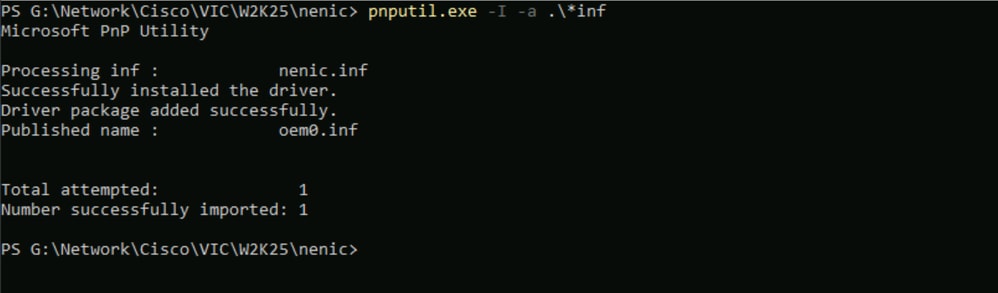
Stap 6. Controleer of het apparaat zichtbaar is. Bij deze gelegenheid wordt de Cisco VIC Ethernet-interface weergegeven.

Problemen oplossen
Fout bij installatie van Windows op externe schijven
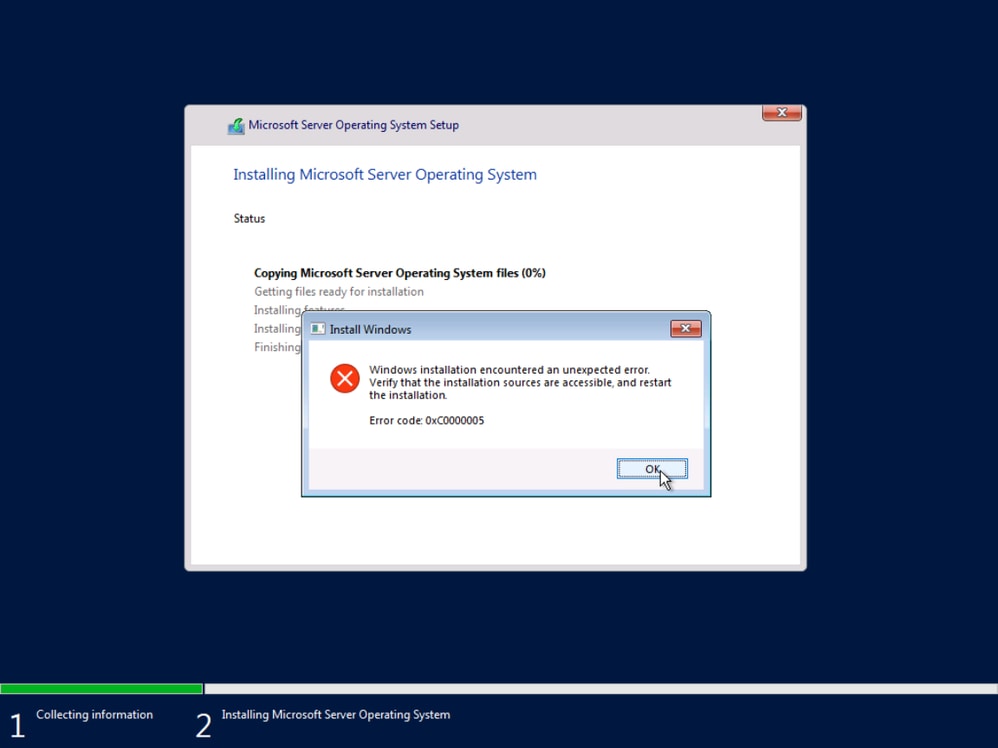
- Schakel multipad in uw server uit. Laat slechts één pad over om de externe opslag te bereiken.
Server gaat naar Shell na reboot
Geef het pad en de naam van de opstartbare afbeelding op in het beleid Opstartvolgorde. Voor Windows:
- Bootloader Naam: BOOTX64.EFI
- Bootloader-pad: \EFI\BOOT\

basissysteemapparaat
Stap 1. Klik met de rechtermuisknop op het apparaat en druk op Stuurprogramma bijwerken. Blader door en installeer drivers van Chipset op uw computer.
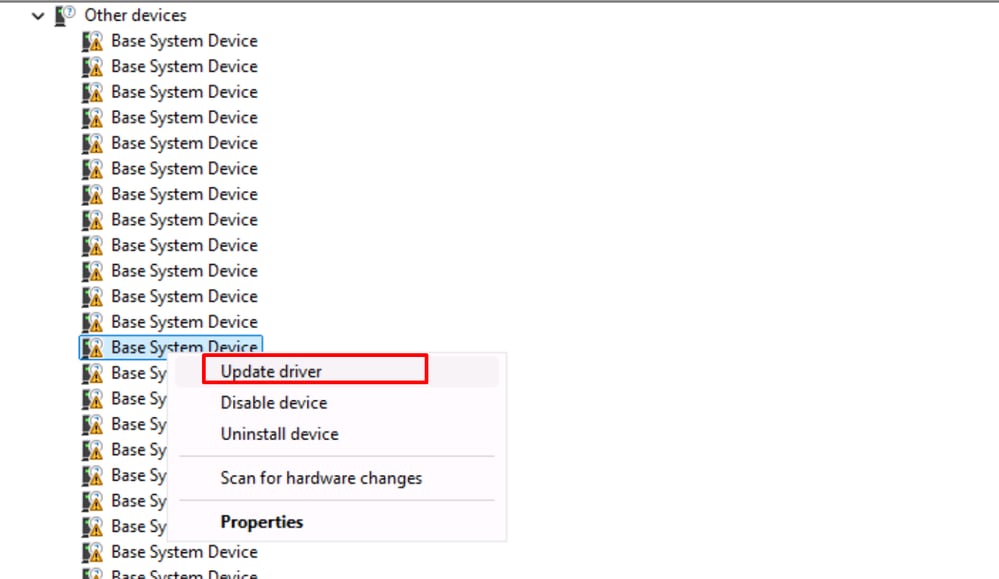
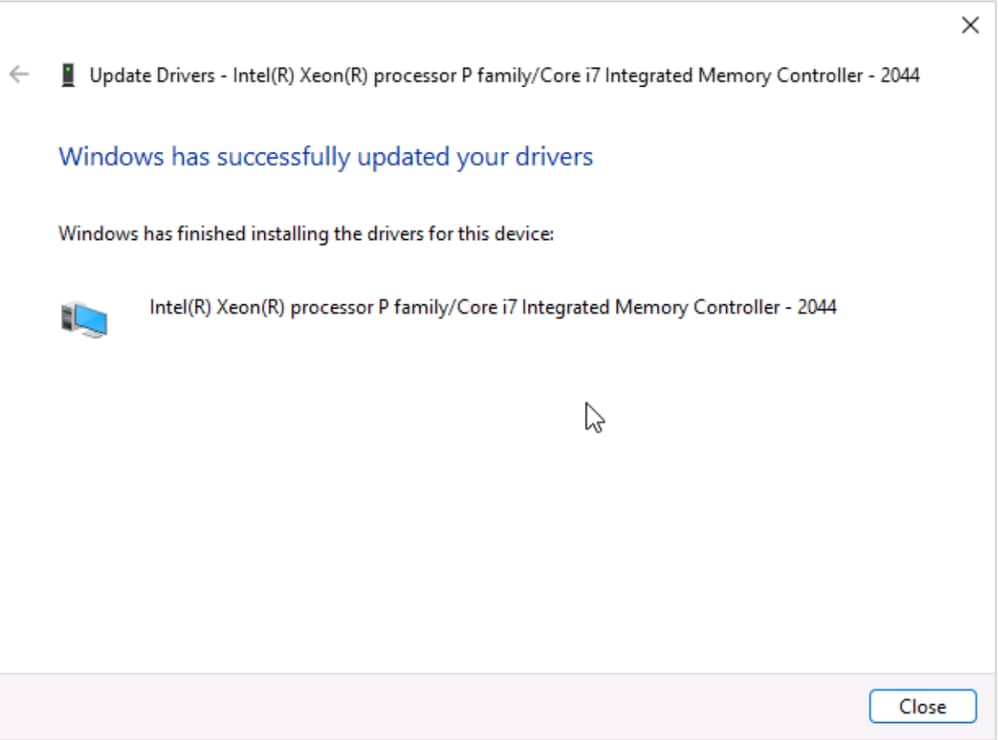
Stap 2. Start de machine opnieuw op.
Stap 3. Controleer in Apparaatbeheer of de apparaten worden herkend. Generieke apparaten worden nu vermeld.
Gerelateerde informatie
Serverprofielen - Cisco Intersight Help Center
Het besturingssysteem van de server installeren
Opstarten vanaf lokale opslag configureren in de Intersight Manage Mode (IMM)
PnPUtil Opdrachtregelprogramma voor stuurprogrammapakketten - Windows-stuurprogramma's | Microsoft Learn
Get-PNPDevice (PNPDevice) | Microsoft Learn

 Feedback