UCS-server upgraden met UCS Manager

Inhoud
Inleiding
In dit document wordt beschreven hoe u UCS-servers (Unified Computing System) kunt upgraden via de grafische gebruikersinterface (GUI) van UCS Manager.
Voorwaarden
Vereisten
Cisco raadt kennis van de volgende onderwerpen aan:
- UCS B/C/X-reeks
- UCS Manager
Gebruikte componenten
In het volgende voorbeeld werden deze componenten en versies gebruikt:
- UCS Manager 4.3(6c)
- UCS B200 M5:
- Bronserversoftwarebundel 4.2(1n)
- Doelserversoftwarebundel 4.2(3o)
De informatie in dit document is gebaseerd op de apparaten in een specifieke laboratoriumomgeving. Alle apparaten die in dit document worden beschreven, hadden een opgeschoonde (standaard)configuratie. Als uw netwerk live is, moet u zorgen dat u de potentiële impact van elke opdracht begrijpt.
Achtergrondinformatie
Het proces voor het upgraden van een server uit de UCS-reeks via UCS Manager kan op meerdere eenvoudige manieren worden uitgevoerd, maar sommige punten moeten worden beoordeeld voordat een succesvolle firmware-upgrade wordt uitgevoerd.
Compatibiliteit met UCS Server en UCS Manager
De eerste stap voordat u een firmware-upgrade start, is om de compatibiliteit van de huidige versie van UCS Manager met de firmwareversie van de doelserver te controleren.
Cisco heeft een tool ingeschakeld om dit te vereenvoudigen, de UCS Manager Cross Version Matrix.
Deze openbare tool vereenvoudigt de selectie van de beoogde firmwareversie. Cisco raadt echter aan om de UCS Server-firmware op hetzelfde niveau in te stellen als de UCS Infrastructure (UCS Manager, Fabric Interconnects of FI's, IOM's) om optimale compatibiliteit te garanderen. Deze stap is essentieel, omdat sommige nieuwere versies vaak geen ondersteuning bieden voor verouderde hardware- of firmwareversies.
De volgende informatie is nodig voor deze tool:
- Fabric Interconnect model
- UCS Manager-versie uitvoeren - aangeduid als Infrastructure (A-bundel)
- Firmwareversie van de doelserver. - aangeduid als Host FW (B/C-bundels)

Opmerking: deze tool kan worden gebruikt om de compatibiliteit voor toekomstige firmware-upgrades te plannen en te valideren.
In dit voorbeeld wordt de volgende informatie gebruikt:
- Fabric Interconnect-model = Cisco UCS 6454 FI
- Infrastructuur (A-bundel) = 4.3(6)
- Host Firmware (FW) = 4.2(3).

Opmerking: in Afbeelding 1 wordt onder Ondersteunde configuratie de status Ja weergegeven met een groen vinkje. Dit bevestigt de compatibiliteit tussen het huidige Fabric Interconnect-model, de Infrastructure A-bundel en de versie van de serverfirmware.
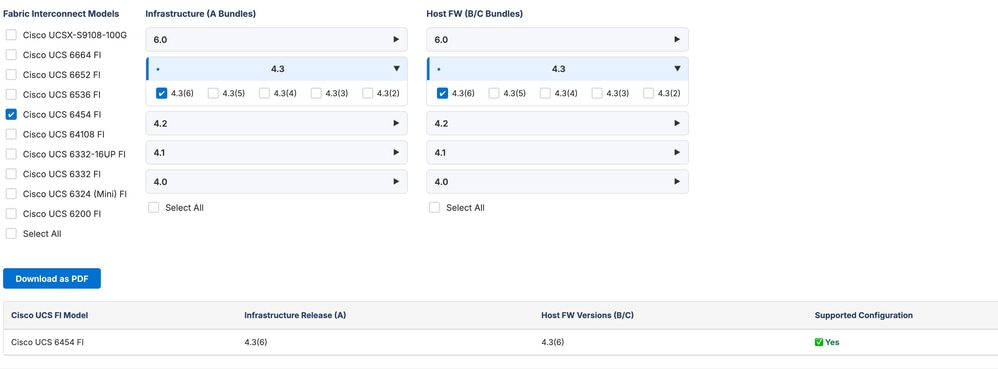
Afbeelding 1: UCS Manager Cross Version Matrix Tool
Een "Nee"-status geeft aan dat de Infrastructure A-bundel moet worden bijgewerkt om compatibel te worden met de firmwareversie van de doelserver.
Belangrijke opmerkingen worden weergegeven aan de onderkant van het scherm. Deze notities zijn nuttig om problemen in specifieke scenario's te voorkomen.

Afbeelding 2. UCS Manager Cross Version Matrix
De UCS Manager Cross Version Matrix kan worden gebruikt om de compatibiliteit tussen de Infrastructure A-bundelversie en de firmwareversie van de doelserver te plannen en te valideren.
Deze tool kan op 2 verschillende manieren gebruikt worden.
Alle versies van serverfirmware (Host FW B/C-bundels) valideren die compatibel zijn met de huidige infrastructuur (A-bundel)
Als u alle serverfirmware (Host FW B/C-bundels) wilt bekijken die compatibel zijn met de bestaande infrastructuur A, klikt u op Alles selecteren bij het selectievakje Host FW (B/C-bundels)
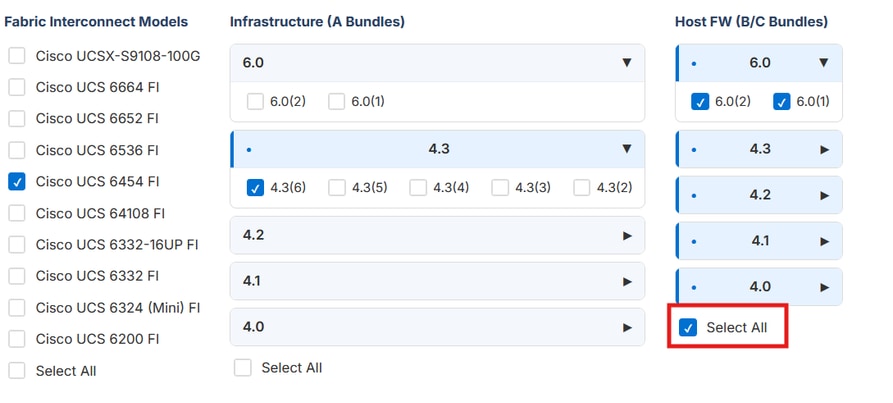
Afbeelding 3. UCS Manager Cross Version Matrix - Selecteer alle Host FW (B/C-bundel).
De tool toont de compatibele serverfirmware (Host FW B/C-bundels) met Ja en een groen vinkje in de kolom Ondersteunde configuratie.
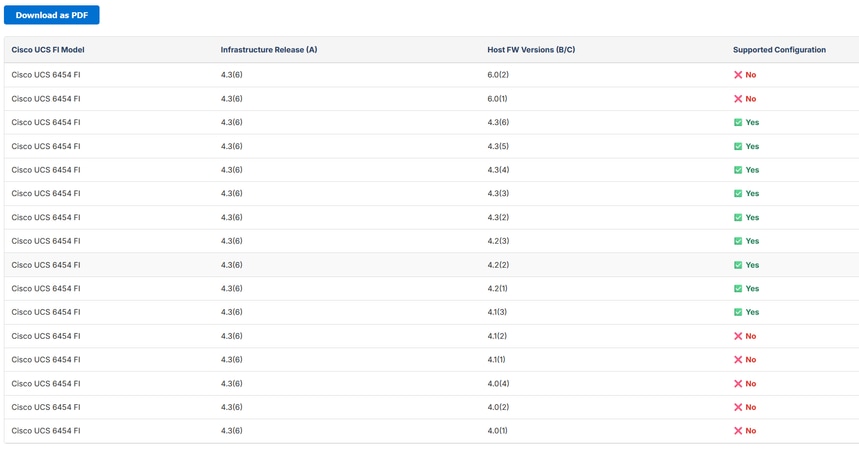
Afbeelding 4. UCS Manager Cross Version Matrix - Selecteer alle Host FW (B/C-bundel) - Uitvoer
Alle infrastructuurversies (A-bundel) valideren die compatibel zijn met de huidige serverfirmware (Host FW B/C-bundel)
Als u alle compatibele Infrastructure A-bundels voor de firmware van de doelserver wilt bekijken, klikt u op Alles selecteren in het gedeelte Infrastructuurversie.
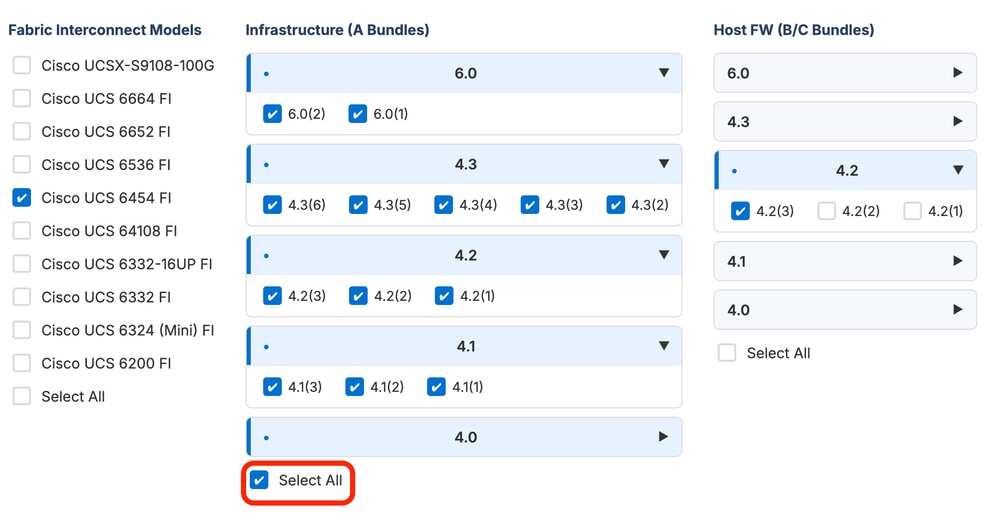
Afbeelding 5. UCS Manager Cross Version Matrix - Infrastructuur (een bundel)
De tool toont de compatibele versies van de infrastructuur met de tag Ja en een groen vinkje in de kolom Ondersteunde configuratie.
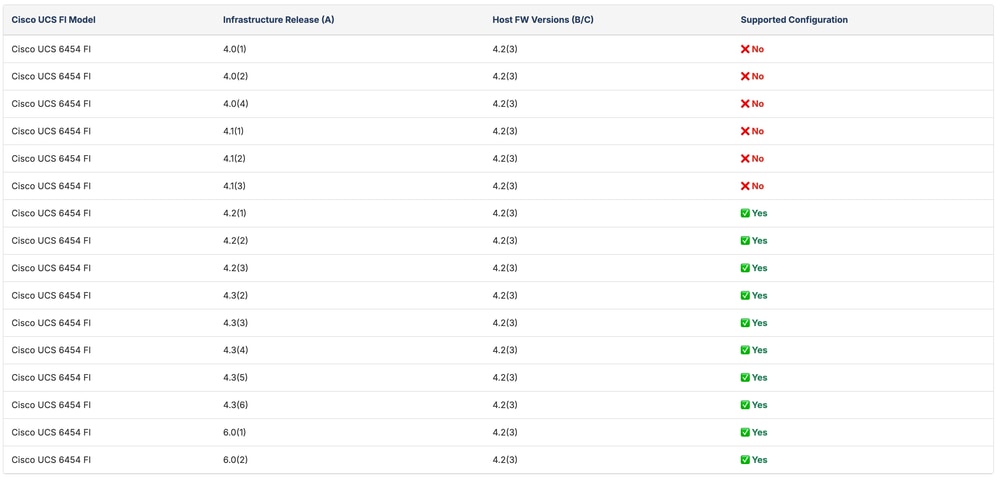
Afbeelding 6. UCS Manager Cross Version Matrix - Infrastructuur (een bundel) - Uitvoer
Opmerking: Als een upgrade van de infrastructuurbundel vereist is, wordt aanbevolen de Release Notes voor UCS Manager, firmware/drivers en het blade-BIOS voor de versie van de doelinfrastructuurbundel te bekijken. Controleer daarnaast uw hardwarecompatibiliteit met behulp van de bijbehorende documentatie. Zodra de compatibiliteit is bevestigd, gaat u verder met de upgrade van de Infrastructure A-bundel door de stappen te volgen die worden beschreven in het artikel Upgrade UCS Manager.
Nadat aan alle vereisten is voldaan, is de volgende stap het verkrijgen van de firmwarebundel en het uploaden naar UCS Manager.
Serversoftwarepakket beheren
Download de softwarepakket voor servers
1. Ga naar de website Cisco Software Download en selecteer het juiste servertype:
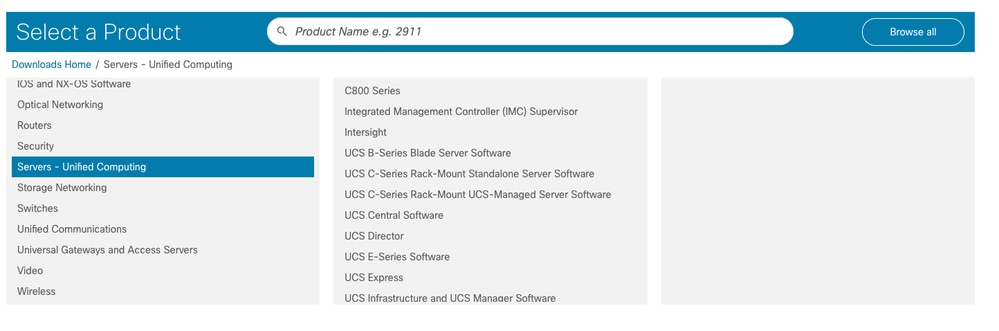
Afbeelding 7. Website downloaden Cisco-software
- Voor de B- en X-reeks: bladeserversoftware uit de UCS B-reeks
- Voor de C-reeks geïntegreerd in UCS Manager: UCS C-reeks Rackmontage UCS-beheerde serversoftware
2. Selecteer Unified Computing System (UCS) Server Software Bundle, selecteer de doelversie en download de bundel.
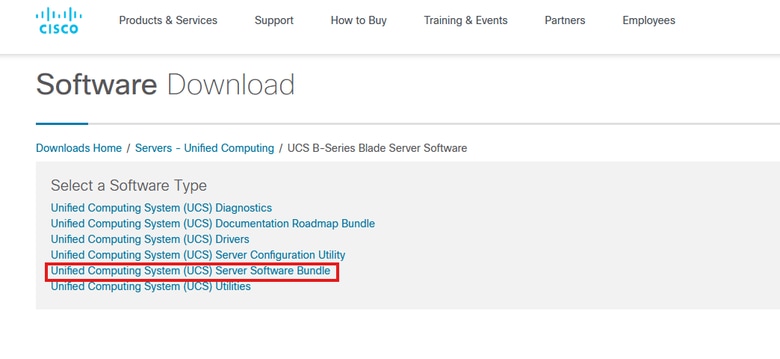
Afbeelding 8. Cisco Software Download - Selecteer Unified Computing System (UCS)-serversoftwarepakket
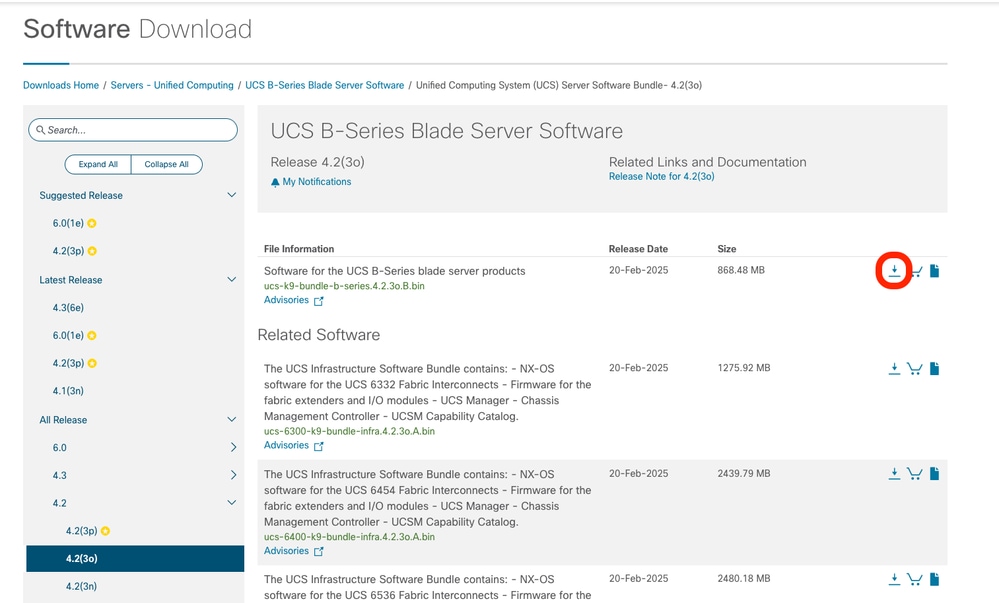
Afbeelding 9. Cisco Software Download - Selecteer de firmwareversie.
Upload de serversoftwarepakket naar UCS Manager
1. Meld u aan bij UCS Manager.
2. Navigeer naar Apparatuur > Firmwarebeheer > Taken downloaden en klik op Firmware downloaden.
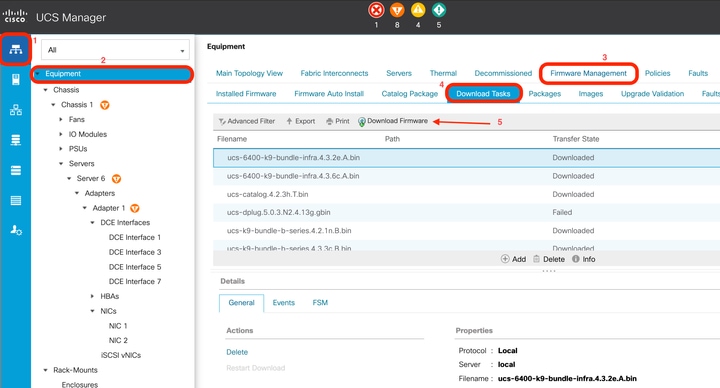
Afbeelding 10. Firmwarebundel uploaden naar UCS Manager.
3. Klik op Lokaal bestandssysteem en Blader.
4. Selecteer de gedownloade bundel en klik op OK.
Nadat de firmwarebundel is geüpload, wordt deze automatisch gekopieerd en elke verbinding met de verbinding automatisch gemaakt.
De volgende stap is het uitvoeren van de UCS Server-upgrade.
UCS-server upgraden
Voor UCS-servers die door UCS Manager worden beheerd, zijn drie primaire upgrademethoden beschikbaar:
- Beleid voor hostfirmware - Hiermee worden de server-IMC, netwerkadapters, BIOS en controllers op de server bijgewerkt met behulp van een beleid en opgenomen in het serviceprofiel dat aan de server is gekoppeld.
- Firmware automatisch installeren - Gebruikt de softwarepakket Cisco UCS Server om alle servers in het Cisco UCS-domein te upgraden. Alle onderdelen worden bijgewerkt naar de firmwareversie die is opgenomen in de geselecteerde softwarepakket Cisco UCS Infrastructure.
- Handmatig - Hiermee kunt u de firmware van verschillende componenten afzonderlijk of in een bundel aanpassen. Het wordt alleen aanbevolen als laatste redmiddel, wanneer de upgrade van de firmware van een specifiek onderdeel nodig is. Deze methode wordt niet ondersteund wanneer een hostfirmwarebeleid wordt gebruikt. Wanneer een serviceprofiel is gekoppeld aan een hostfirmwarebeleid, zorgt het systeem voor geautomatiseerd firmwarebeheer.
Voordat de serverfirmware-upgrade wordt uitgevoerd, is de volgende stap een best practice om de impact van de upgrade tot een minimum te beperken.
Een onderhoudsbeleid maken en toepassen (aanbevolen)
Een onderhoudsbeleid bepaalt een vooraf gedefinieerde actie die moet worden uitgevoerd wanneer er een verstorende wijziging is aangebracht in het serviceprofiel dat aan een server is gekoppeld. Het onderhoudsbeleid geeft aan hoe Cisco UCS Manager de wijzigingen in het serviceprofiel implementeert. Tijdens een firmware-upgrade bepaalt het maken van een onderhoudsbeleid en het selecteren van een reboot-beleid wanneer de server opnieuw moet worden opgestart zodra de wijzigingen zijn toegepast.
- De optie Direct zorgt ervoor dat de server opnieuw wordt opgestart zonder dat de gebruiker om bevestiging wordt gevraagd.
- De optie Gebruikersbevestiging accepteert handmatige bevestiging van de gebruiker voordat de server opnieuw wordt opgestart.
- De optie Automatisch timeren activeert het opnieuw opstarten op een specifiek tijdstip dat in een schema wordt vermeld.
Het koppelen van een onderhoudsbeleid voorkomt onverwachte herstart van de server tijdens het upgradeproces.
Meer informatie over het onderhoudsbeleid vindt u in de handleiding Beheer van Cisco UCS Manager.
U configureert als volgt een onderhoudsbeleid:
1. Ga naar Servers > Onderhoudsbeleid.
2. Klik op + Toevoegen onderaan het hoofdvenster en vul de gegevens in. Selecteer User Ack in het Reboot Policy (Opstartbeleid) en selecteer On Next Boot (Beleid voor volgende opstart).
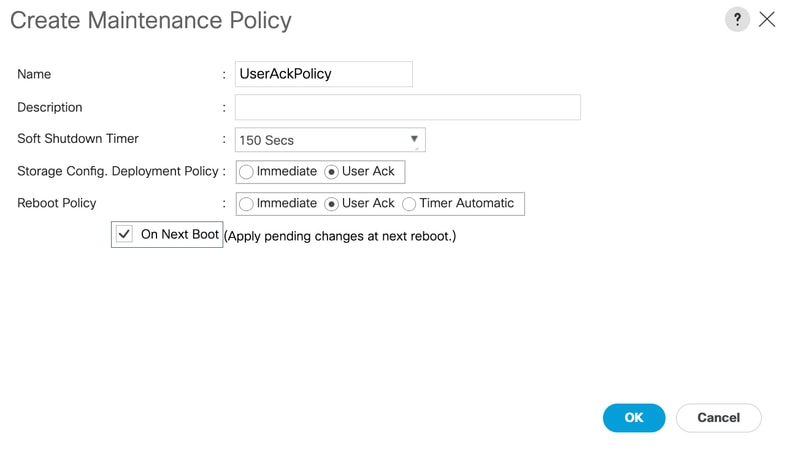
Afbeelding 11. Wizard Onderhoudsbeleid
3. Klik op OK om op te slaan.
4. Ga naar Servers > Serviceprofiel en klik op Onderhoudsbeleid wijzigen.
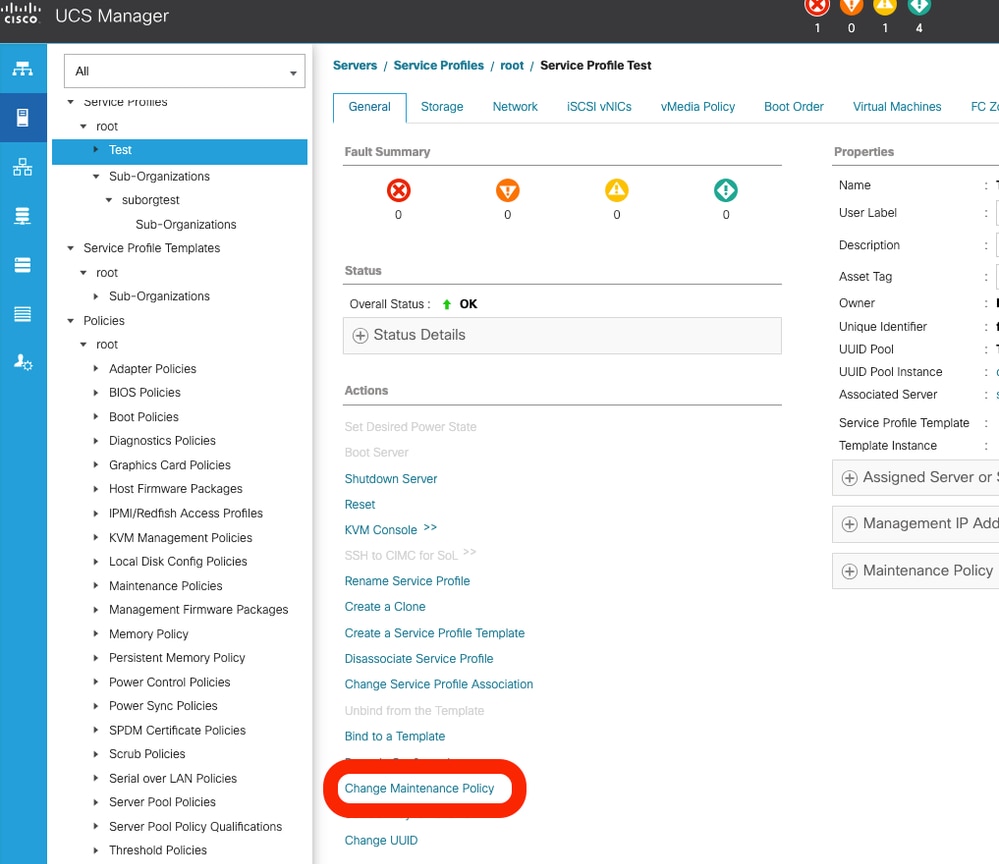
Afbeelding 12. Wijzig het onderhoudsbeleid in UCS Manager.
5. Selecteer het gemaakte onderhoudsbeleid en klik op OK.
Wanneer het onderhoudsbeleid is geconfigureerd met de instelling Reboot Server - User Ack, geeft het systeem een waarschuwing weer in de rechterbovenhoek van de interface. Dit vereist handmatige bevestiging voordat de reboot van de server wordt gestart, zodat u de downtime kunt beheren volgens uw operationele planning.
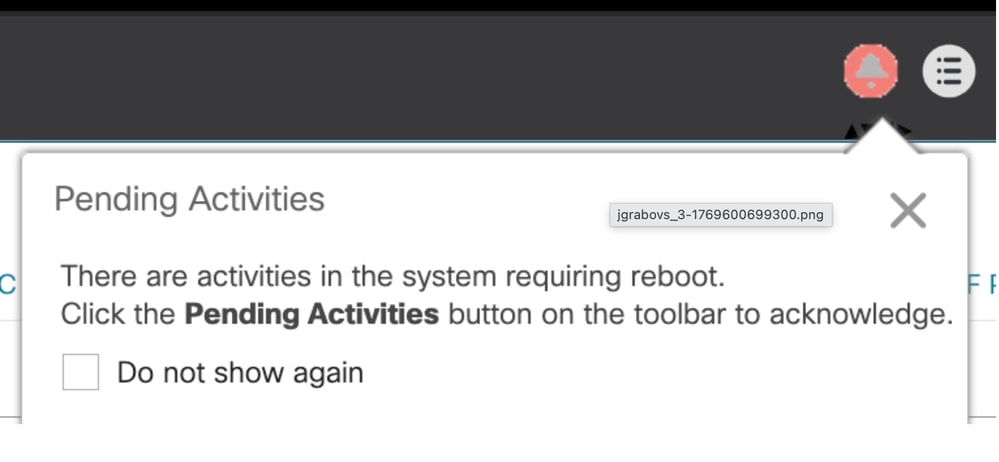
Afbeelding 13. Activiteiten in behandeling - Gebruiker ACK
Methode 1: UCS-server upgraden met behulp van een hostfirmwarebeleid
Firmwarebeleid maken
1. Ga naar Servers > Beleid > Firmwarepakketten hosten.
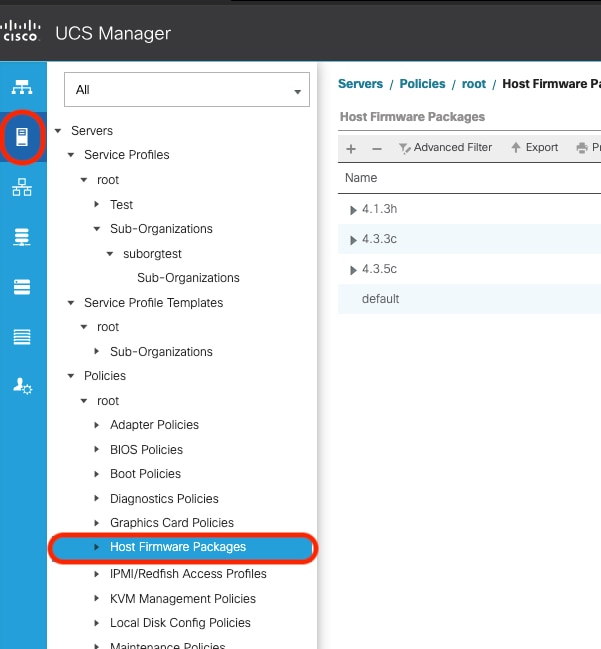
Afbeelding 14. Firmware-pakket hosten in UCS Manager
2. Klik op + Toevoegen onder in het hoofdvenster.
3. Maak het firmwarebeleid met de details van de geüploade bundel.
4. Selecteer de respectieve bundelversie voor het blade- en/of rackpakket.
Opmerking: in dit voorbeeld is alleen Lokale schijf geselecteerd in de sectie Uitgesloten onderdelen. Andere onderdelen worden vaak geselecteerd om ze uit te sluiten van de upgrade.
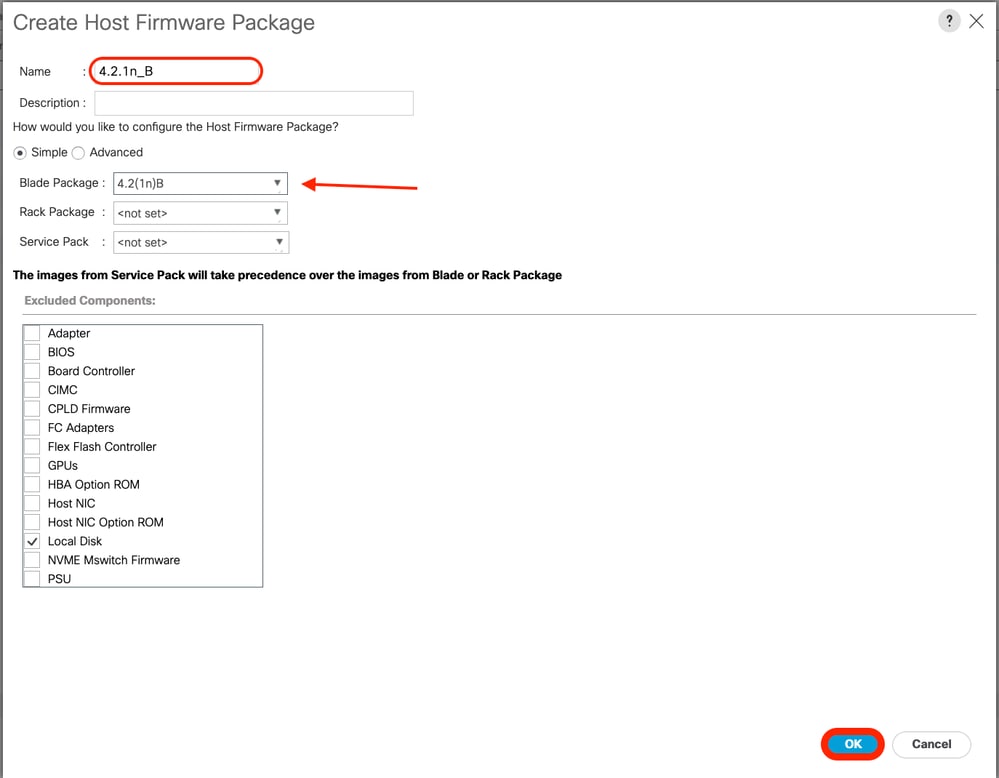
Afbeelding 15. Firmwarepakket voor host maken
3. Klik op OK.
Het firmwarebeleid toepassen
1. Ga naar Servers > Serviceprofiel > Beleid.
2. Selecteer in Firmwarebeleid het hostfirmwarebeleid dat is gemaakt in Firmwarebeleid maken.
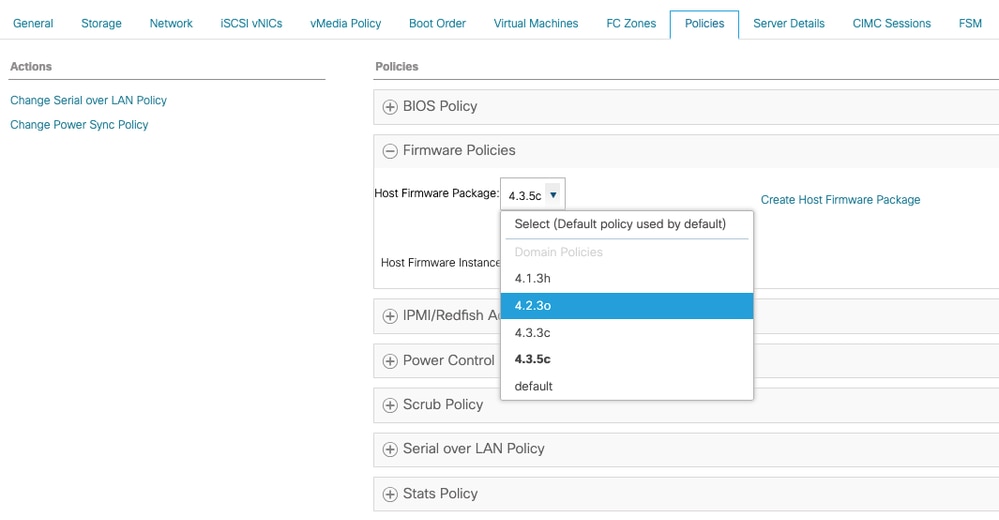
Afbeelding 16. Host Firmware-pakket toepassen
3. Klik op Wijzigingen opslaan.
De upgrade wordt gestart zodra u de wijzigingen hebt opgeslagen.
Methode 2: Upgrade de UCS-server met automatische installatie
1. Ga naar Apparatuur > Firmwarebeheer > Automatische installatie van firmware.
2. Selecteer Install Server Firmware om een wizard te starten.
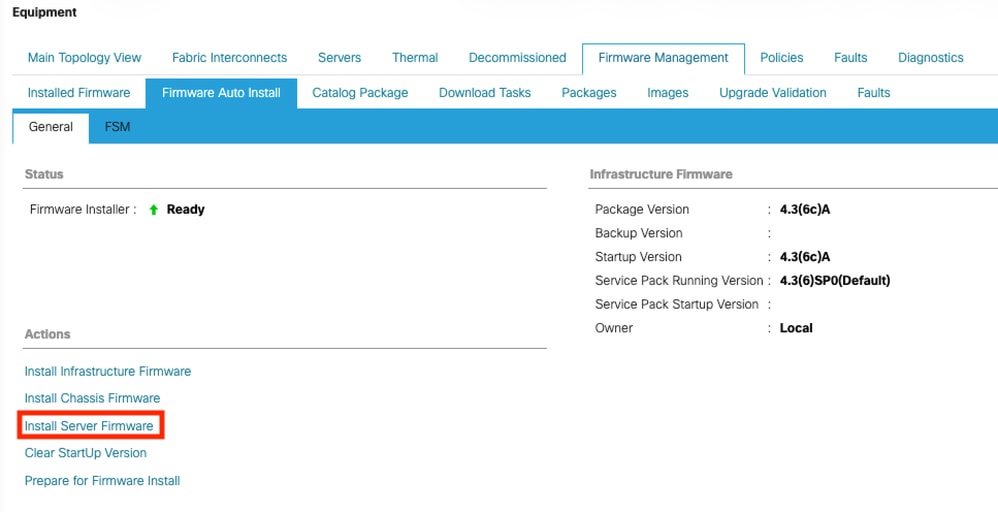
Afbeelding 17. UCS Manager - Serverfirmware - Automatisch installeren
3. Selecteer in de stap Pakketversies selecteren de nieuwe versie voor servers uit de B- en/of C-reeks. In dit voorbeeld is 4.2(3o)B serie pakket geselecteerd. Klik op Next (Volgende).
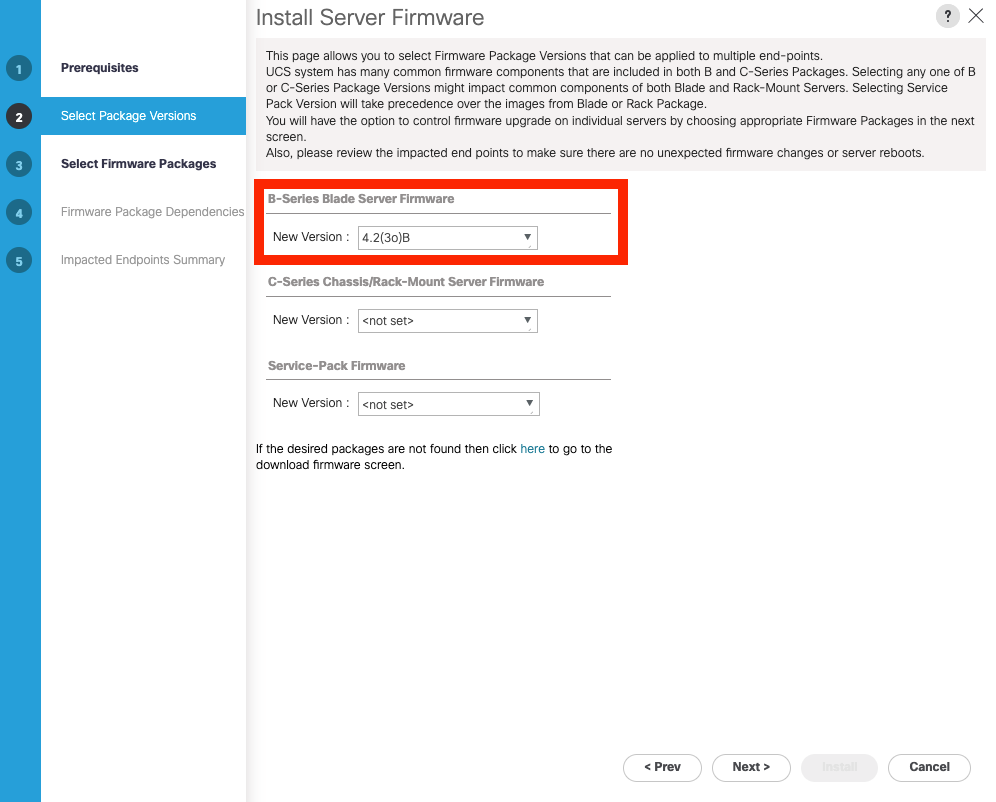
Afbeelding 18. Automatisch installeren: firmware voor bladeserver instellen
4. Selecteer in de stap Host Firmware Packages de organisatie met de servers die voor de upgrade zijn bedoeld. Alleen servers die zijn gekoppeld aan de geselecteerde organisatie-upgrades. In dit voorbeeld werd root geselecteerd om alle servers te upgraden. Deze upgrade omvat servers met en zonder serviceprofiel.
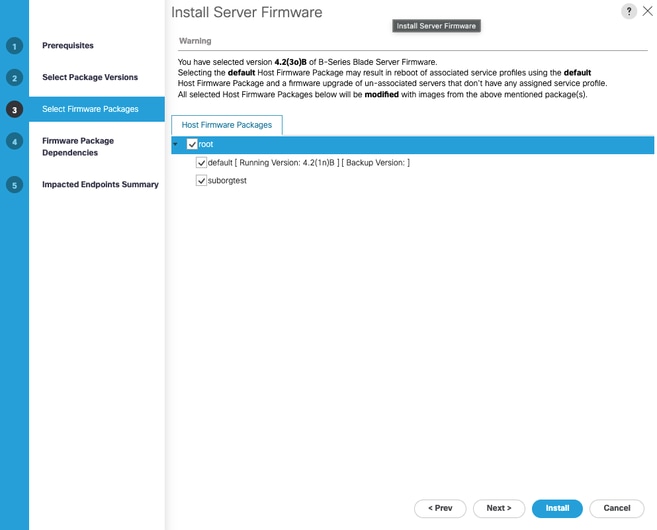
Afbeelding 19. Automatisch installeren: Firmwarepakket selecteren
5. Klik op Volgende. Sectie 4 - Firmware-afhankelijkheden toont de serviceprofielen die worden beïnvloed.
6. Klik op Volgende. Sectie 5 - Overzicht van het getroffen eindpunt toont de servers die worden beïnvloed door de automatische installatie.
7. Klik op Installeren.
De upgrade begint.
Methode 3: De UCS-server handmatig upgraden
Opmerking: voor kleine omgevingen is deze methode OK. In middelgrote en grote omgevingen wordt het echter over het algemeen ontmoedigd als een beste praktijk. Veelvuldig gebruik zonder de juiste registratie van wijzigingen kan leiden tot het verlies van het bijhouden van firmwareversies, waardoor de consistentie die vereist is voor softwareconformiteit en -compatibiliteit wordt ondermijnd, met name in omgevingen waar meerdere afdelingen verschillende lagen van de infrastructuur beheren, zoals het besturingssysteem van de host, virtuele machines of andere componenten die vaak later updates vereisen, afhankelijk van de onderliggende firmwareversie.
1. Ga naar Apparatuur > Chassis > Chassis (id) > Servers > Server (id)
2. Selecteer het tabblad Firmware installeren. Hiermee wordt een tabel weergegeven met de firmwareversies van elk onderdeel op de server.
3. Klik op Firmware bijwerken.
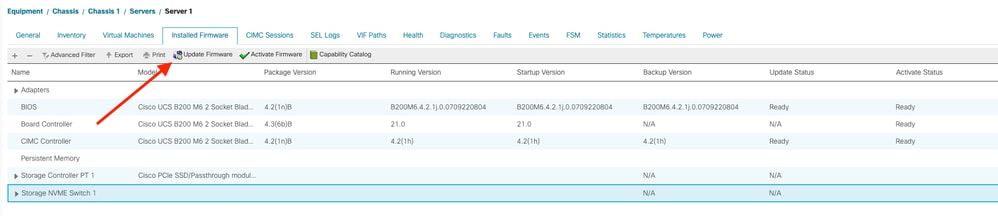
Afbeelding 20. Servergeïnstalleerde firmware
4. Selecteer het keuzerondje Bundel en selecteer de doelversie in de keuzelijst.
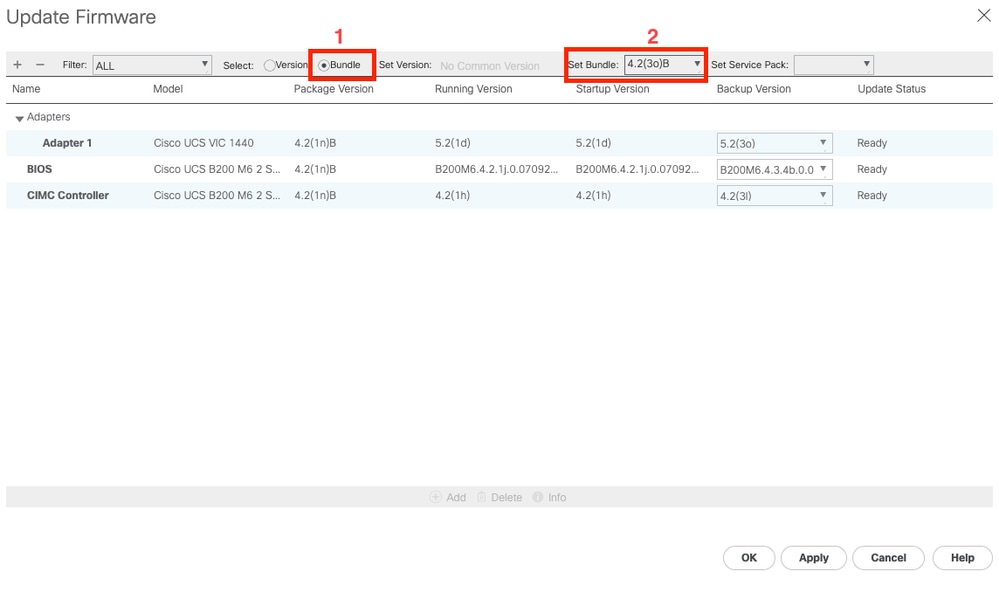
Afbeelding 21. Firmwarebundel voor back-up instellen
Opmerking: Met de keuzelijst kunt u de versie van elk onderdeel afzonderlijk selecteren (adapter, BIOS, enz.).
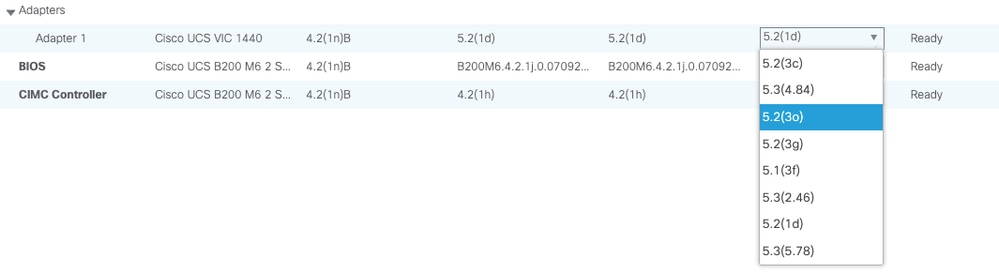
Afbeelding 22. Stel de versie van de afzonderlijke componentfirmware in.
5. Klik op Toepassen en OK.
6. Navigeer naar het tabblad FSM en bewaak de voortgang totdat de taak 100% voltooid is.
7. Ga naar het tabblad Geïnstalleerde firmware en klik op Firmware activeren.
8. Selecteer voor elk onderdeel de versie die wordt weergegeven in de kolom Back-upversie in het hoofdvenster.
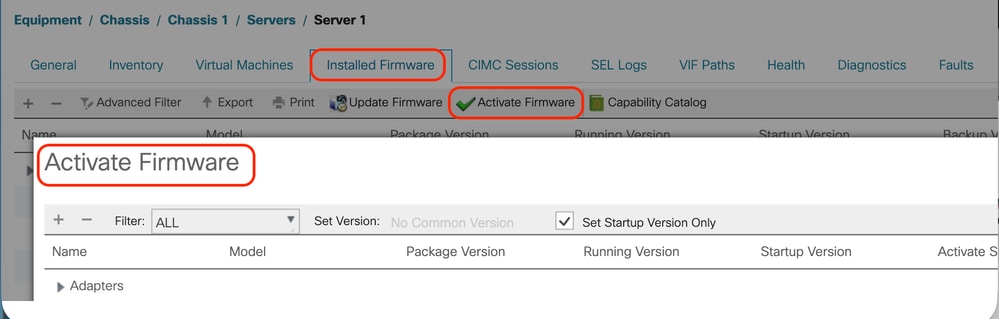
Afbeelding 23. Firmware activeren
9. Klik op Toepassen en OK. De upgrade wordt gestart.
Verificatie
Ga naar Apparatuur > Chassis > Chassis (id) > Servers > Server (id) > FSM-tabblad en bekijk het upgradeproces. Een voortgangsstatus van 100% toont een volledig upgradeproces.
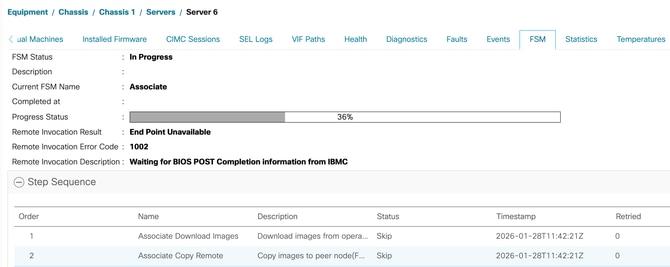
Afbeelding 24. FSM
Observeer op het tabblad Geïnstalleerde firmware de geïnstalleerde firmware op de geselecteerde server. De kolom Pakketversie bevat de versie van de doelhostfirmware.
Opmerking: De Board Controller ondersteunt geen downgrading, maar is achterwaarts compatibel. De gepresenteerde server werd geüpgraded naar een hogere versie en gedowngraded, wat blijkt uit een hogere pakketversie voor de Board Controller.
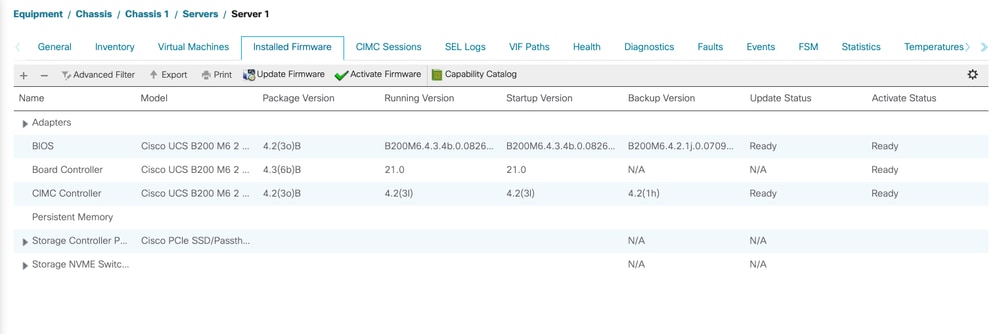
Afbeelding 25. Firmware geïnstalleerd en geactiveerd.
Revisiegeschiedenis
| Revisie | Publicatiedatum | Opmerkingen |
|---|---|---|
3.0 |
06-Jun-2026
|
Bijdragers toegevoegd. |
2.0 |
29-May-2026
|
Bijgewerkte alt-tekst, probeert opnieuw te publiceren om een bepaalde opmaak te herstellen, vaste inhoudsopgave. |
1.0 |
13-May-2026
|
Eerste vrijgave |
 Feedback