FTD HA bijwerken, beheerd door FMC
Inleiding
Dit document beschrijft het upgradeproces voor een Cisco Secure Firewall Threat Defense in High Availability beheerd door een Firewall Management Center.
Voorwaarden
Vereisten
Cisco raadt u aan kennis te hebben van deze onderwerpen:
- Concepten en configuraties voor hoge beschikbaarheid (HA)
- Configuratie Secure Firewall Management Center (FMC)
- Cisco Secure Firewall Threat Defense (FTD)-configuratie
Gebruikte componenten
De informatie in dit document is gebaseerd op:
- Virtual Cisco Firewall Threat Defense (FTD), versie 7.7.0
- Virtual Firewall Management Center (FMC), versie 10.0.0
De informatie in dit document is gebaseerd op de apparaten in een specifieke laboratoriumomgeving. Alle apparaten die in dit document worden beschreven, hadden een opgeschoonde (standaard)configuratie. Als uw netwerk live is, moet u zorgen dat u de potentiële impact van elke opdracht begrijpt.
Overzicht
FMC upgrades één peer per keer. Eerst Stand-by, vervolgens Actief en een automatische failover voltooien voordat de actieve upgrade is voltooid.
Achtergrondinformatie
Upgradepakketten moeten worden gedownload van Cisco vóór de upgrade.
Voer bij CLI clish de opdracht high-availability config tonen in de actieve FTD uit om de status van de High Availability te controleren:
> show high-availability config
Failover On
Failover unit Primary
Failover LAN Interface: Failover GigabitEthernet0/2 (up)
Reconnect timeout 0:00:00
Unit Poll frequency 1 seconds, holdtime 15 seconds
Interface Poll frequency 5 seconds, holdtime 25 seconds
Interface Policy 1
Monitored Interfaces 3 of 311 maximum
MAC Address Move Notification Interval not set
failover replication http
Version: Ours 9.23(1), Mate 9.23(1)
Serial Number: Ours 9AMGH3EJNUB, Mate 9AT2W4PTJSU
Last Failover at: 22:36:55 UTC Oct 14 2026
        This host: Primary - Active
                Active time: 3505 (sec)
                slot 0: ASAv hw/sw rev (/9.23(1)) status (Up Sys)
                  Interface inside (192.168.0.1): Normal (Waiting)
                  Interface outside (10.0.0.1): Normal (Waiting)
                  Interface management (209.165.201.1): Normal (Monitored)
                slot 1: snort rev (1.0)  status (up)
                slot 2: diskstatus rev (1.0)  status (up)
        Other host: Secondary - Standby Ready
                Active time: 0 (sec)
                  Interface inside (192.168.0.2): Normal (Waiting)
                  Interface outside (10.0.0.2): Normal (Waiting)
                  Interface management (209.165.201.2): Normal (Monitored)
                slot 1: snort rev (1.0)  status (up)
                slot 2: diskstatus rev (1.0)  status (up)

Stateful Failover Logical Update Statistics
        Link : Failover GigabitEthernet0/2 (up)
        Stateful Obj    xmit       xerr       rcv        rerr
        General         3501       0          462        0
        sys cmd         462        0          462        0
        up time         0          0          0          0
        RPC services    0          0          0          0
        TCP conn        606        0          0          0
        UDP conn        0          0          0          0
        ARP tbl         2421       0          0          0
        Xlate_Timeout   0          0          0          0
        IPv6 ND tbl     0          0          0          0
        VPN IKEv1 SA    0          0          0          0
        VPN IKEv1 P2    0          0          0          0
        VPN IKEv2 SA    0          0          0          0
        VPN IKEv2 P2    0          0          0          0
        VPN CTCP upd    0          0          0          0
        VPN SDI upd     0          0          0          0
        VPN DHCP upd    0          0          0          0
        SIP Session     0          0          0          0
        SIP Tx  0          0          0          0
        SIP Pinhole     0          0          0          0
        Route Session   0          0          0          0
        Router ID       0          0          0          0
        CTS SGTNAME     0          0          0          0
        CTS PAC         0          0          0          0
        TrustSec-SXP    0          0          0          0
        IPv6 Route      0          0          0          0
        STS Table       0          0          0          0
        Umbrella Device-ID      0          0          0          0
        Rule DB B-Sync  1          0          0          0
        Rule DB P-Sync  11         0          0          0
        Rule DB Delete  0          0          0          0

        Logical Update Queue Information
                        Cur     Max     Total
        Recv Q:         0       10      462
        Xmit Q:         0       12      5391
Als er geen fouten zichtbaar zijn, ga dan verder met de upgrade.
Upgraden
Upgradepakket uploaden
Er zijn twee manieren om het upgradepakket op het FMC te ontvangen:
1. Download het van de FMC GUI, Administratie > Product Upgrades > Optie Klik om de lijst met beschikbare pakketten op te halen > Selecteer de gewenste versie.

Waarschuwing: Zorg ervoor dat de FMC-versie hoger of gelijk is aan de nieuwe FTD-versie die moet worden bijgewerkt.
Beheer > Productupgrades
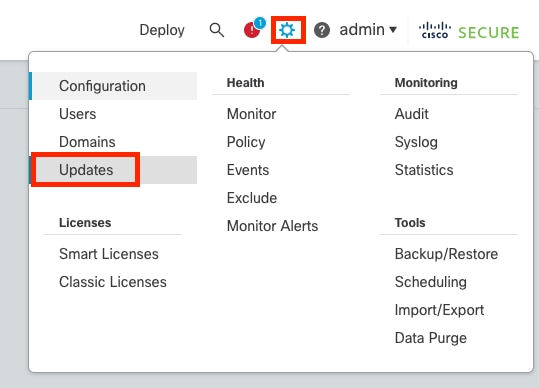 Beheer, productupgrades
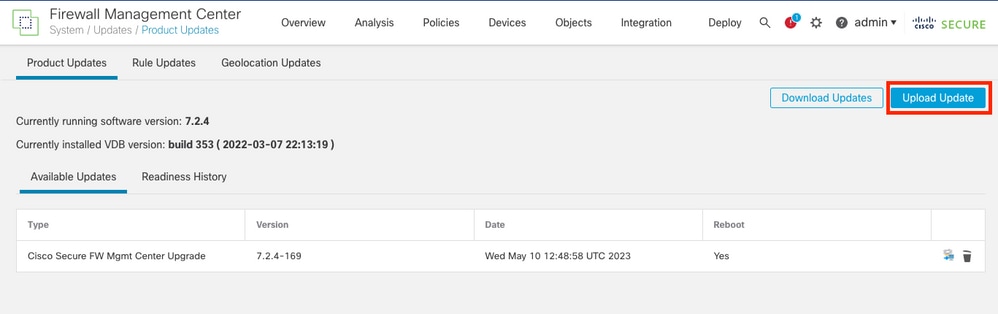 Beschikbare pakketten ophalen
2. Upload het FTD-upgradepakket naar de FMC met de grafische gebruikersinterface (GUI). Dit moet eerder worden gedownload van de Cisco Software-site op basis van het FTD-model en de FTD-versie.
3. Navigeer naar Beheer > Productupgrades > Upgradepakket toevoegen.
- Selecteer Updatepakket uploaden.
- Blader naar de eerder gedownloade afbeelding en selecteer vervolgens Uploaden.
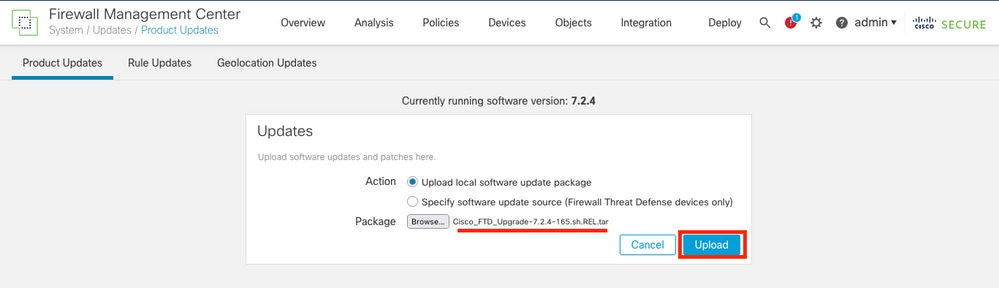 Upgradepakket toevoegen
Start het upgradeproces
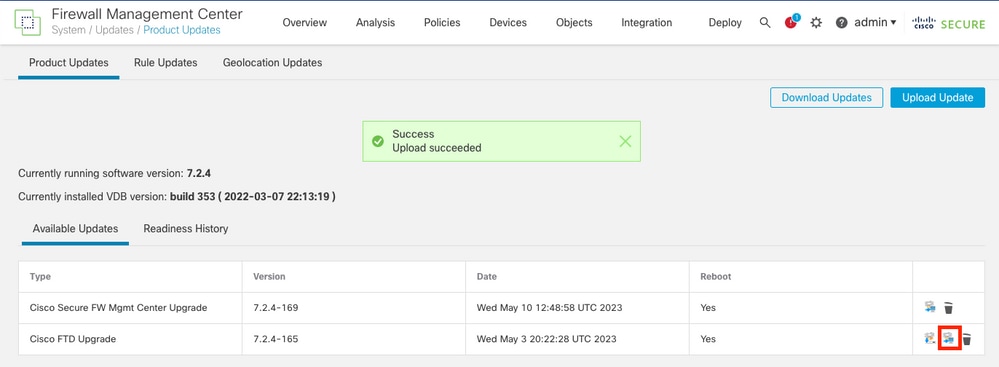 Beschikbare upgradepakketten
1. Selecteer het juiste upgradepakket en klik vervolgens op Upgraden. In het gedeelte Systeemoverzicht wordt de upgrade als actief weergegeven.
 Actieve upgrade
2. Selecteer Hervatten om door te gaan.
 Apparaten selecteren
3. Er is een andere optie, namelijk het starten van de upgrade van de lijst Apparaten. Navigeer naar Apparaten > Apparaatbeheer > selecteer HA-paar > Selecteer Actie > Software voor dreigingsverdediging bijwerken.
 Actie-upgrade
 Voorbereiden op upgrade
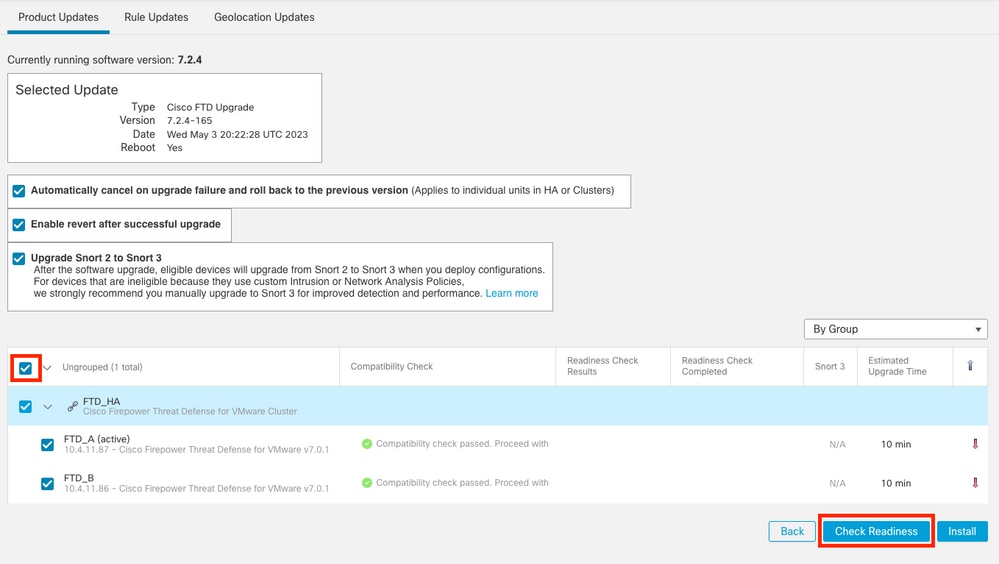
4. Op beide opties moet het HA-paar worden geselecteerd en vervolgens worden voorbereid op een upgrade.
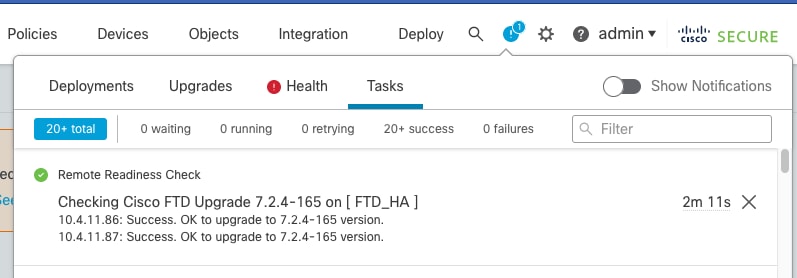
Gereedheid controleren
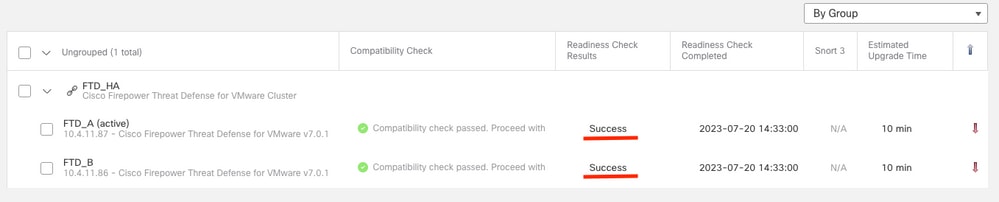
Controles van de gereedheid bevestigen of de apparaten klaar zijn voor een upgrade:
Wat de gereedheidscontrole verifieert
-
Schijfruimte: Bevestigt dat het apparaat voldoende vrije opslagruimte heeft op alle vereiste systeempartities om het upgrade-image uit te pakken en te installeren.
-
NTP-synchronisatie: Controleert of de systeemklok is gesynchroniseerd via Network Time Protocol (NTP) om geldige tijdstempels en veilige communicatie te behouden.
-
FMC / FTD-versiecompatibiliteit: zorgt ervoor dat het beheercentrum (FMC) een softwareversie uitvoert die gelijk is aan of hoger is dan de doelversie van het FTD-apparaat.
-
FXOS- en platformcompatibiliteit: controleert hardwareniveau- en FXOS-vereisten (zoals op het chassis van de Firepower 4100/9300-reeks) om te garanderen dat de chassisfirmware overeenkomt met of ondersteuning biedt voor de FTD-doelcode.
-
High Availability (HA) en Cluster Health: Valideert de HA-synchronisatiestatus, rollen en communicatie tussen apparaten zijn gezond voordat eventuele wijzigingen beginnen.
-
In behandeling zijnde configuraties/implementatiestatus: controleert of er niet-geïmplementeerde configuratiewijzigingen zijn die moeten worden verstuurd of opgeruimd.
 gereedheidscontrole
 Gereedheidscontrole voltooid
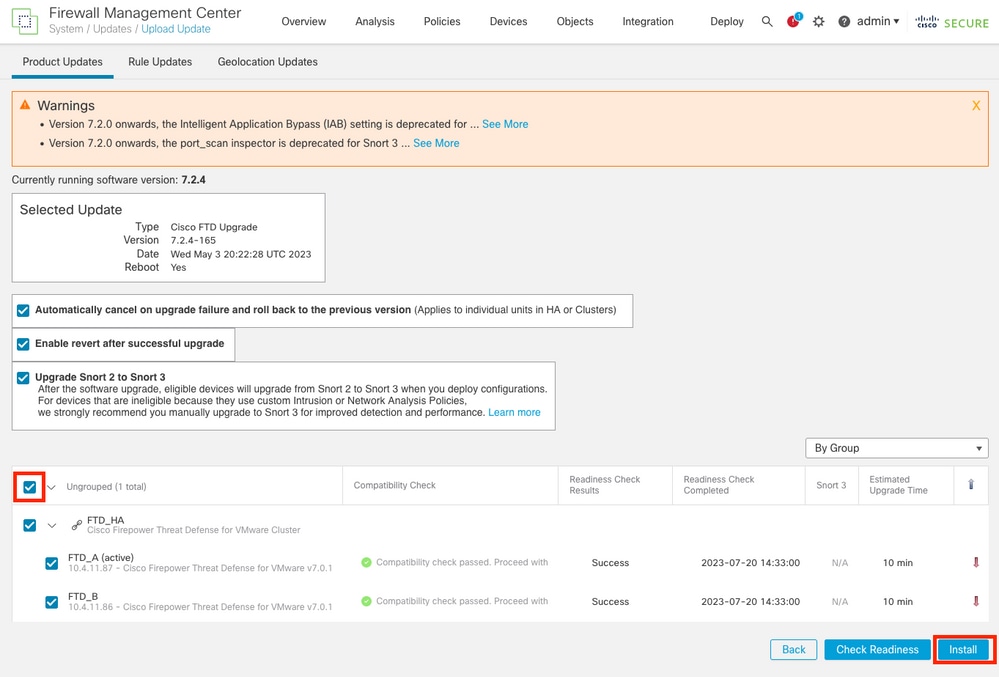
5. Selecteer Upgrade starten om door te gaan.
FTD upgraden met hoge beschikbaarheid
 Upgrade starten
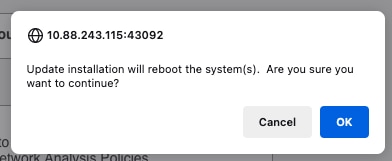
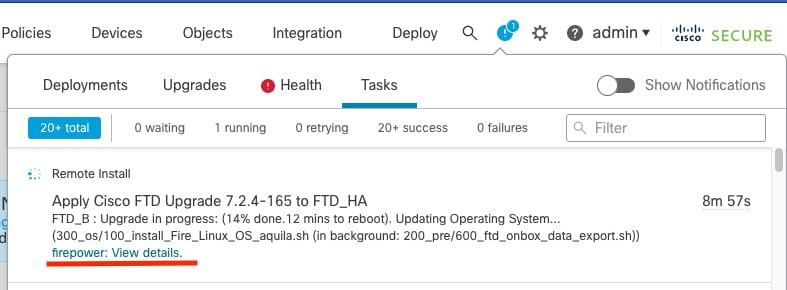
1. Voortgang van de upgrade geeft het percentage weer:
 Upgrade in uitvoering
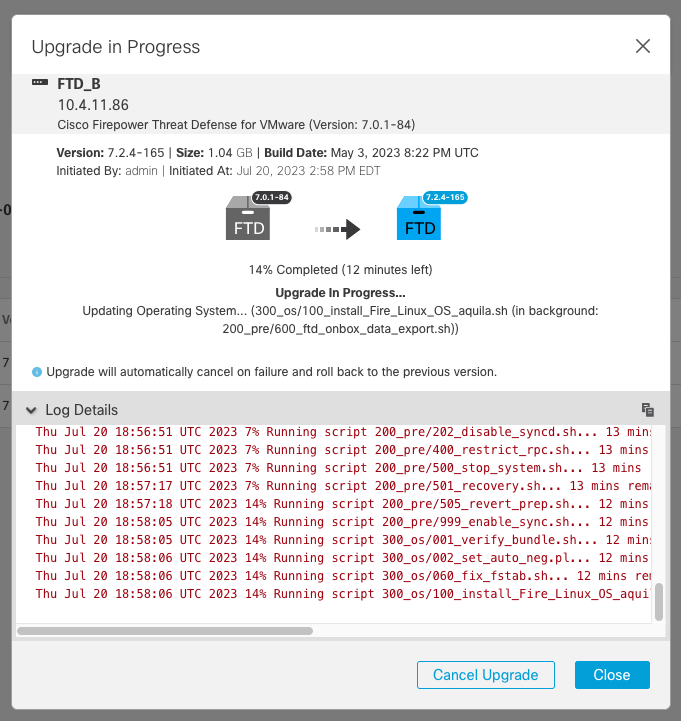
2. De gedetailleerde status toont de voortgang op een grafische manier en de logbestanden van de status.log:
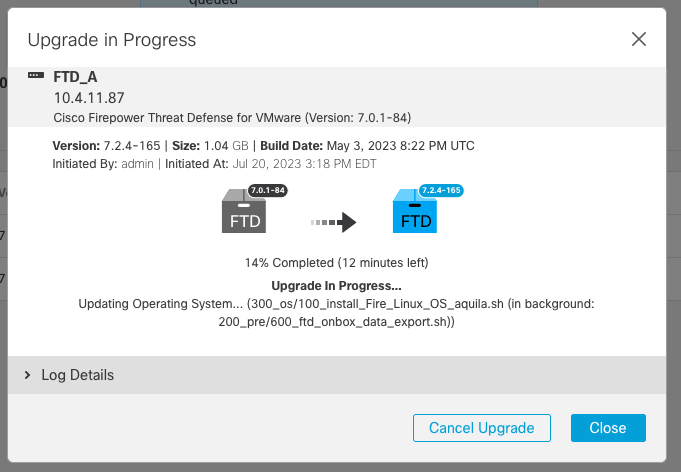 Gedetailleerde status
3. De voortgang kan worden waargenomen in Meldingen > Taken.
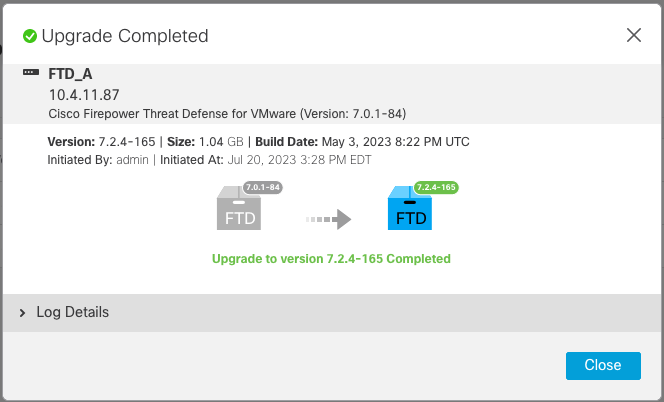 Taakmeldingen

Opmerking: De upgrade kan ongeveer 20 minuten duren. per FTD.
4. Op de console-CLI kan de voortgang worden gecontroleerd in de upgrademap / ngfw/var/log/sf; ga naar de expertmodus en voer de hoofdtoegang in.
5. Ga naar het upgradepakket: cd Cisco_FTD_Upgrade-10.0.0 en staart op het bestand status.log: tail -f status.log.
> expert
admin@ftd-secundario:~$ sudo su
Password:
root@ftd-secundario:/home/admin# cd /ngfw/var/log/sf
root@ftd-secundario:/ngfw/var/log/sf# cd Cisco_FTD_Upgrade-10.0.0
root@ftd-secundario:/ngfw/var/log/sf/Cisco_FTD_Upgrade-10.0.0# tail -f status.log
ui: Upgrade in progress: (64% done. 5 mins to reboot). Finishing the upgrade... (999_finish/999_nofailover_fdm_ha.pl)
ui: Upgrade in progress: (64% done. 5 mins to reboot). Finishing the upgrade... (999_finish/999_rm_old_var.sh)
ui: Upgrade in progress: (64% done. 5 mins to reboot). Finishing the upgrade... (999_finish/999_z_must_remain_last_finalize_boot.sh)
ui: Upgrade in progress: (64% done. 5 mins to reboot). Finishing the upgrade... (999_finish/999_zz_install_bundle.sh)
ui: Upgrade in progress: (64% done. 5 mins to reboot). Finishing the upgrade... (999_finish/999_zzz_complete_upgrade_message.sh)
ui: Upgrade complete
ui: The system will now reboot.
ui: Upgrade completed successfully. (99% done).. Applications are starting.
ui: Upgrade completed with (100% done).. and FTD started successfully
state:finished

The system is going down for reboot NOW!Waarschuwing: een failover vindt automatisch plaats als onderdeel van de upgrade. Voordat de secundaire FTD opnieuw opstart en de upgrade voltooit.
6. Nadat de upgrade is voltooid in het secundaire apparaat, wordt deze gestart in het primaire apparaat.
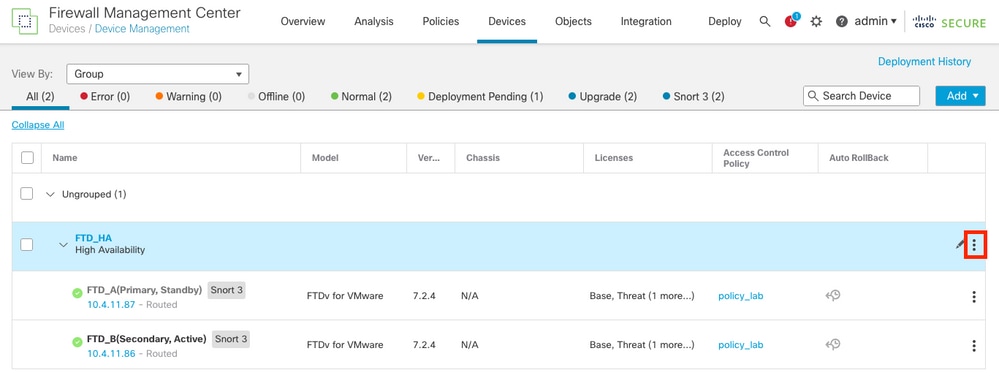 Upgrade van primair apparaat
7. Bevestig in Apparaten > Apparaatbeheer dat de nieuwe versie naast de naam van de apparaten staat, onder de kolom Versie.
Implementeren
1. Implementeer een beleid voor apparaten onder Implementeren > Implementeren op dit apparaat > HA-paar selecteren.
 Implementatie
Switch Active Peer (optioneel)
Opmerking: Als een best practice om te helpen bij het bijhouden van eventuele failover, stelt u het primaire apparaat in als actief en het secundaire apparaat als stand-by.
Een handmatige failover kan worden gebruikt om de Primaire terug op Actief te zetten.
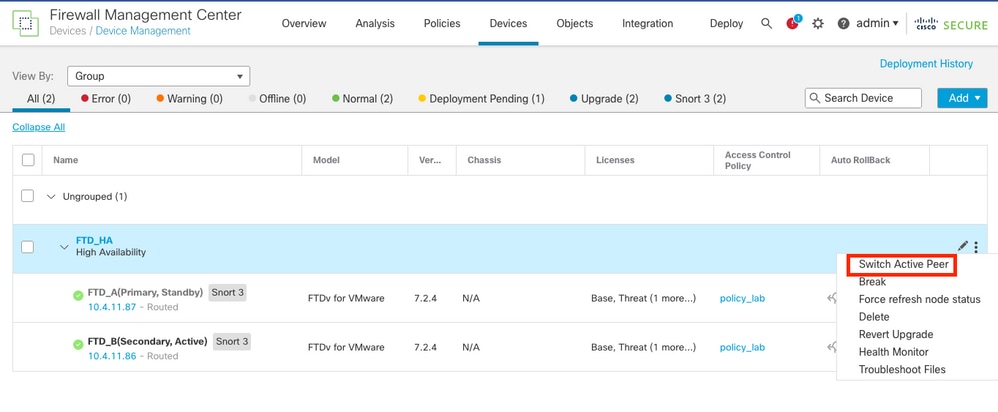
2. Blader naar de drie stippen naast het potloodpictogram (bewerken) en selecteer Switch Active Peer.
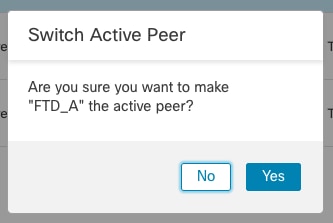 Switch Active Peer
valideren
Als u de status Hoge beschikbaarheid wilt valideren en wilt controleren of de upgrade is voltooid, moet u de volgende statussen controleren:
- Primair: actief
- Secundair: klaar voor stand-by
- Beide staan onder de versie die de recent gewijzigde versie is (10.0.0 in dit voorbeeld).
1. Navigeer in de FMC GUI naar Apparaten > Apparaatbeheer.
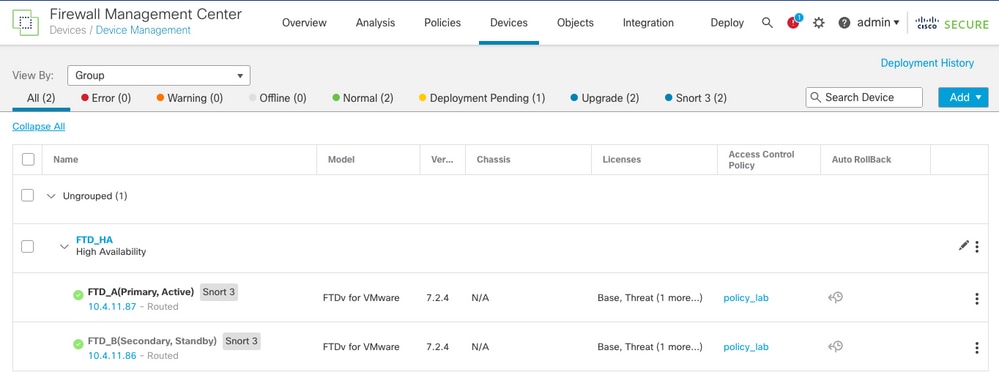 Versie valideren
2. Controleer boven CLI de failover-status door de failover-status tonen uit te voeren en de opdracht failover weergeven voor meer gedetailleerde informatie:
Cisco Firepower Extensible Operating System (FX-OS) v2.18.0 (build 520)
Cisco Secure Firewall Threat Defense for VMware v10.0.0 (build 140)

> show failover state

               State          Last Failure Reason      Date/Time
This host  -   Primary
               Active         None
Other host -   Secondary
               Standby Ready  None

====Configuration State===
        Sync Skipped
====Communication State===
        Mac set

> show failover
Failover On
Failover unit Primary
Failover LAN Interface: Failover GigabitEthernet0/2 (up)
Reconnect timeout 0:00:00
Unit Poll frequency 1 seconds, holdtime 15 seconds
Interface Poll frequency 5 seconds, holdtime 25 seconds
Interface Policy 1
Monitored Interfaces 3 of 311 maximum
MAC Address Move Notification Interval not set
failover replication http
Version: Ours 9.24(1), Mate 9.24(1)
Serial Number: Ours 9AMGH3EJNUB, Mate 9AT2W4PTJSU
Last Failover at: 19:50:06 UTC Oct 15 2026
        This host: Primary - Active
                Active time: 1699 (sec)
                slot 0: ASAv hw/sw rev (/9.24(1)) status (Up Sys)
                  Interface inside (192.168.0.1): Normal (Waiting)
                  Interface outside (10.0.0.1): Normal (Waiting)
                  Interface management (209.165.201.1): Normal (Monitored)
                slot 1: snort rev (1.0)  status (up)
                slot 2: diskstatus rev (1.0)  status (up)
        Other host: Secondary - Standby Ready
                Active time: 1888 (sec)
                  Interface inside (192.168.0.2): Normal (Waiting)
                  Interface outside (10.0.0.2): Normal (Waiting)
                  Interface management (209.165.201.2): Normal (Monitored)
                slot 1: snort rev (1.0)  status (up)
                slot 2: diskstatus rev (1.0)  status (up)

Stateful Failover Logical Update Statistics
        Link : Failover GigabitEthernet0/2 (up)
        Stateful Obj    xmit       xerr       rcv        rerr
        General         1876       0          1525       0
        sys cmd         419        0          419        0
        up time         0          0          0          0
        RPC services    0          0          0          0
        TCP conn        166        0          2          0
        UDP conn        0          0          0          0
        ARP tbl         1286       0          1099       0
        Xlate_Timeout   0          0          0          0
        IPv6 ND tbl     0          0          0          0
        VPN IKEv1 SA    0          0          0          0
        VPN IKEv1 P2    0          0          0          0
        VPN IKEv2 SA    0          0          0          0
        VPN IKEv2 P2    0          0          0          0
        VPN CTCP upd    0          0          0          0
        VPN SDI upd     0          0          0          0
        VPN DHCP upd    0          0          0          0
        SIP Session     0          0          0          0
        SIP Tx  0          0          0          0
        SIP Pinhole     0          0          0          0
        Route Session   0          0          0          0
        Router ID       0          0          0          0
        CTS SGTNAME     0          0          0          0
        CTS PAC         0          0          0          0
        TrustSec-SXP    0          0          0          0
        IPv6 Route      0          0          0          0
        STS Table       0          0          0          0
        Umbrella Device-ID      0          0          0          0
        Rule DB B-Sync  0          0          1          0
        Rule DB P-Sync  5          0          4          0
        Rule DB Delete  0          0          0          0

        Logical Update Queue Information
                        Cur     Max     Total
        Recv Q:         0       11      2301
        Xmit Q:         0       1       2812
>
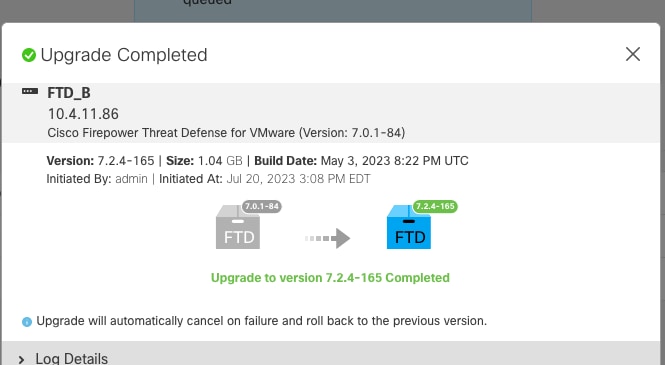
3. Als beide FTD's op dezelfde versie staan en de hoge beschikbaarheidsstatus gezond is, is de upgrade voltooid.
Revisiegeschiedenis
| Revisie | Publicatiedatum | Opmerkingen |
|---|---|---|
4.0 |
27-Oct-2026
|
Bijgewerkte spelling, grammatica, spatiëring, ingevoegde horizontale lijnen naar afzonderlijke secties voor leesbaarheid, vaste CCW-waarschuwingen en alt-tekst. |
3.0 |
08-Apr-2024
|
Bijgewerkt Alt tekst, spelling en opmaak. |
2.0 |
02-Aug-2023
|
Eerste vrijgave |
1.0 |
28-Jul-2023
|
Eerste vrijgave |

 Feedback
Contact Cisco
- Een ondersteuningscase openen

- (Vereist een Cisco-servicecontract)