AI Assistant configureren en oplossen op FMC-apparaten
Inhoud
Inleiding
In dit document wordt beschreven hoe u de AI Assistant kunt configureren en oplossen op Cisco Secure Firewall Management Center (FMC)-apparaten.
Voorwaarden
Een geldig abonnement op de ondersteunde Cisco Security-producten:
- Security Cloud Control (SCC)
- On-Prem Firewall Management Center (FMC) (v7.6 of hoger)
- De FMC vereist uitgaande internettoegang om Cisco-cloudservices te bereiken
- AI Assistant is alleen beschikbaar voor FMC-gebruikers met de beheerdersrol
- Wanneer FMC in de modus voor hoge beschikbaarheid wordt uitgevoerd, is AI Assistant niet beschikbaar op de stand-byeenheid
- Firewall Management Center moet worden geïntegreerd met Cisco Security Cloud
Vereisten
Cisco raadt kennis van de volgende onderwerpen aan:
- Cisco Secure Firewall Management Center
- Cisco Secure Firewall Threat Defense (FTD)
Gebruikte componenten
Firewall Management Center geïntegreerd met Cisco Security Cloud op versie 7.6.
De informatie in dit document is gebaseerd op de apparaten in een specifieke laboratoriumomgeving. Alle apparaten die in dit document worden beschreven, hadden een opgeschoonde (standaard)configuratie. Als uw netwerk live is, moet u zorgen dat u de potentiële impact van elke opdracht begrijpt.
Achtergrondinformatie
Cisco AI Assistant binnen FMC stroomlijnt netwerkbeveiligingsbeheer door gebruik te maken van geavanceerde AI om complexe taken te vereenvoudigen. Door proactieve inzichten, contextuele begeleiding en versnelde probleemoplossing te bieden, helpt het teams het beveiligingsbeleid te optimaliseren en operationele overhead te verminderen.
Deze tool maakt het voor beheerders gemakkelijker om snellere, gegevensgestuurde beslissingen te nemen, waardoor de algehele beveiligingshouding van de infrastructuur aanzienlijk wordt verbeterd. De Cisco AI Assistant is ontworpen voor efficiëntie en transformeert de manier waarop u firewalls beheert, waardoor u robuuste bescherming tegen veranderende bedreigingen krijgt en tegelijkertijd duidelijke zichtbaarheid en controle behoudt in uw digitale omgeving.
AI Assistant configureren
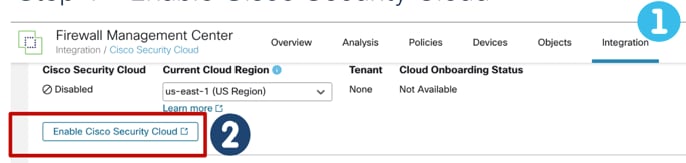
Stap 1. U moet het Firewall Management Center integreren met de Cisco Security Cloud. U kunt de FMC integreren door te navigeren naar Integratie > Cisco Security Cloud > Cisco Security Cloud inschakelen.
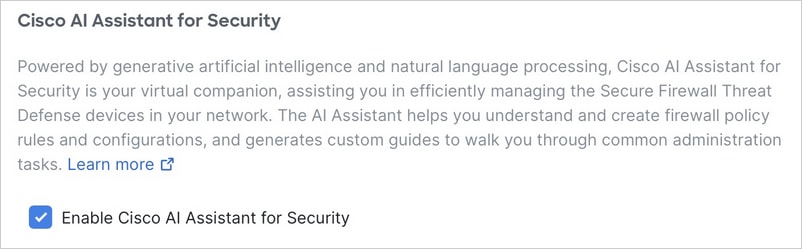
Stap 2. Schakel het vak Cisco AI Assistant inschakelen voor beveiliging in en sla uw wijzigingen op.
Stap 3. Zodra deze functie is ingeschakeld, verschijnt er een nieuw pictogram in de menubalk voor AI Assistant.


Opmerking: de AI-assistent heeft 24 uur nodig om te synchroniseren met de beleidsdatabase. Als gevolg daarvan kunnen antwoorden op beleidsgerelateerde vragen gegevens weergeven die tot één dag oud zijn. Dit synchronisatieproces heeft geen invloed op andere functionaliteiten en u kunt de AI-assistent zonder onderbreking blijven gebruiken.
Stap 4. Klik op de widget om de AI Assistant te starten. Bij uw eerste toegang tot de AI-assistent verschijnt een inleidende carrousel. In deze handleiding wordt uitgelegd hoe het systeem uw gegevensprivacy handhaaft en worden nuttige tips gegeven om uw ervaring te optimaliseren.
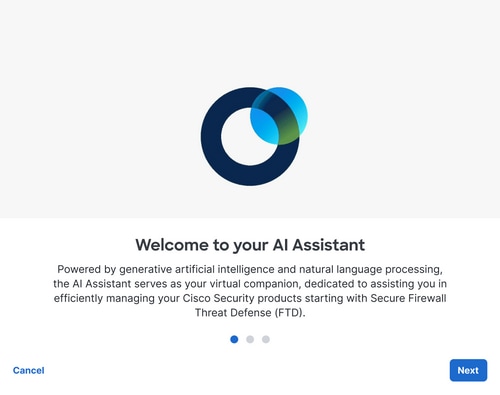
Klik in de inleidende carrousel op Volgende om te bekijken hoe de AI-assistent uw informatie verwerkt.
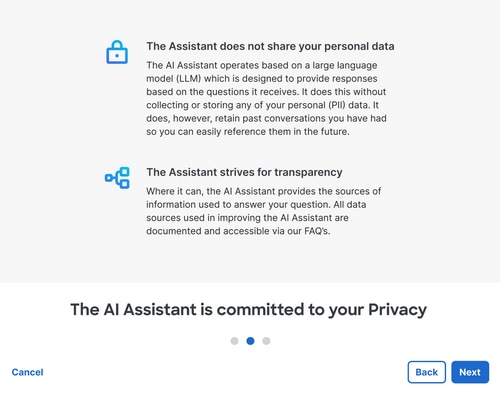
Stap 5. Klik op AI Assistant starten om de AI Assistant in een dialoogvenster te openen.

Opmerking: feedback: de AI-assistent heeft een optie om feedback te geven voor de reacties. Klik op duimen omhoog om waardering te tonen of duimen omlaag om de assistent te laten weten dat het beter kan.
Best practices voor het gebruik van de AI Assistant
De AI Assistant is een krachtige tool die is ontworpen om het beleidsbeheer te stroomlijnen, het oplossen van problemen te versnellen en uw algehele beveiligingshouding te optimaliseren. Om ervoor te zorgen dat u de meest nauwkeurige en bruikbare inzichten ontvangt, moet u rekening houden met de best practices:
- Wees precies: vermijd te brede vragen. Geef specifieke details over de objecten, regels of incidenten die u momenteel onderzoekt.
- Geef context: neem bij het oplossen van connectiviteitsproblemen relevante omgevingsdetails op, zoals de specifieke apparaten, zones of interfaces die erbij betrokken zijn.
- Iterate for Depth: Als de eerste reactie niet volledig aan uw behoeften voldoet, gebruikt u verdere vragen om de AI-uitvoer te verfijnen.
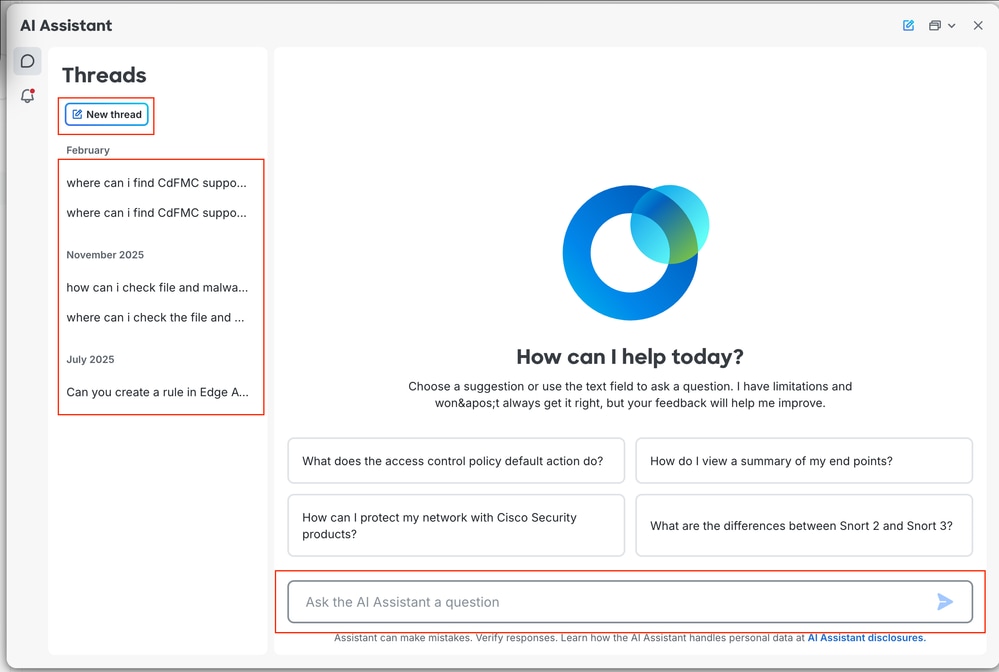
Zodra u een zoekopdracht indient, genereert de AI-assistent een reactie, vaak met links naar relevante documentatie voor verder lezen. Als u een nieuw gesprek wilt starten, klikt u op de knop Nieuwe thread of voert u uw volgende vraag in het tekstvak onder aan het scherm in. U kunt uw interactiegeschiedenis op elk gewenst moment bekijken door op de sectie Threads in het navigatiemenu aan de linkerkant te klikken.
Het maken van beleidsregels automatiseren
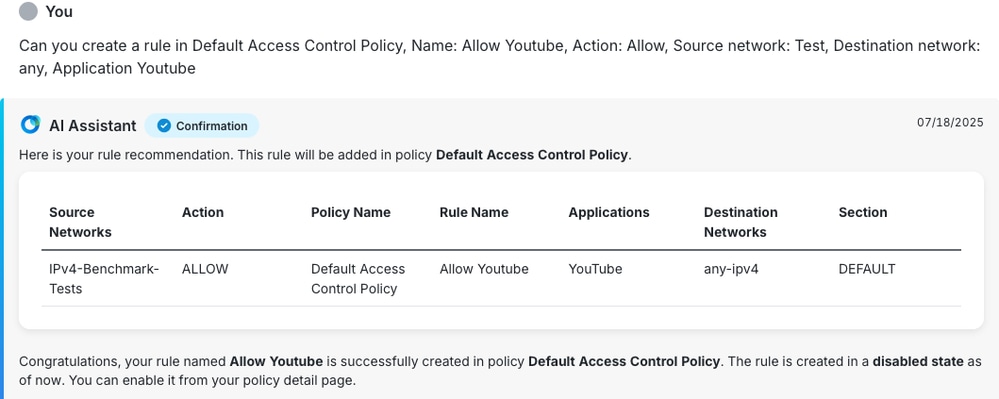
De afbeelding toont het vermogen van de AI Assistant om de beleidsconfiguratie te stroomlijnen. Door simpelweg de gewenste parameters te vermelden als de naam van het beleid, het bronnetwerk en de toepassingsgebruiker, wordt de AI geactiveerd om een gestructureerde samenvatting van de voorgestelde regel te genereren. Deze interface biedt de validatiestap van de beheerder, waarbij het systeem de configuratie in een duidelijke tabel ter controle presenteert. Ten slotte bevestigt de AI de actie en biedt een statusmelding, waarbij de gebruiker wordt geïnformeerd dat de regel is gemaakt in een uitgeschakelde staat, zodat de beheerder volledige controle behoudt over de uiteindelijke implementatie van het beleid.
Problemen oplossen
Als u problemen ondervindt bij het openen of gebruiken van de AI-assistent, voert u de volgende diagnostische stappen uit:
Problemen met connectiviteit en toegang
- Cloud Connectivity Verification: De AI Assistant vertrouwt op een stabiele verbinding met Cisco-cloudservices. Navigeer naar Integratie > Cisco Security Cloud en zorg ervoor dat de status is ingesteld op Ingeschakeld en dat poort 8989 is geopend en niet wordt geblokkeerd door uw firewall, en controleer of de Cisco-beveiligingscloudregio / -tenant correct is.
- Proxyconfiguratie: als uw omgeving gebruikmaakt van een proxyserver, controleert u of de FMC correct is geconfigureerd om verkeer erdoorheen te leiden.
- Ontbrekend pictogram: als het pictogram voor de AI-assistent niet zichtbaar is, controleert u of de FMC met succes aan boord van SSC is geplaatst en of poort 8989 is geopend en niet wordt geblokkeerd door uw firewall.
- Fout "Er is iets misgegaan": dit wijst meestal op een connectiviteitsprobleem tussen de FMC en SSC. Bevestig dat het onboardingproces met succes is voltooid en dat poort 8989 is geopend en niet wordt geblokkeerd door uw firewall.
- Verouderde informatie: de AI-assistent kan tot 24 uur duren om te synchroniseren met uw huidige beleidsdatabase. Als u onlangs kritieke configuratiewijzigingen hebt aangebracht, moet u deze synchronisatieperiode toestaan voordat u verwacht dat de assistent die updates weergeeft.
- Fout in SCC (HA-omgevingen): als uw FMC deel uitmaakt van een HA-paar, kan een failover van Standby naar Active de cloudverbinding onderbreken. In dit scenario moet u de cloudintegratie op het nieuw actieve apparaat uitschakelen en opnieuw inschakelen om de functionaliteit te herstellen.
Verzamel voor aanvullende probleemoplossing browserconsolelogs om mogelijke fouten te identificeren:
Toegang krijgen tot hulpprogramma's voor ontwikkelaars:
- Chrome, Edge: druk op F12 of Ctrl+Shift+I (Cmd+Option+I op macOS).
- Firefox: Druk op F12 of Ctrl+Shift+K (Cmd+Option+K op macOS).
Zodra de console is geopend, vernieuw je de pagina. Eventuele fouten worden weergegeven in rode tekst. Klik met de rechtermuisknop op het consolegebied om het logboek als bestand op te slaan als u het wilt delen voor verder onderzoek.
Geautomatiseerde ticketcreatie
De AI Assistant stroomlijnt het supportproces door een ticket aan te bevelen wanneer geautomatiseerde oplossingen ontoereikend zijn, terwijl beheerders ook op elk moment een handmatige supportaanvraag kunnen starten.
Zodra een case is gemaakt in de Support Case Manager, biedt de assistent u alle relevante details voor het volgen en beheren van de case.
Beheer uw supportverzoeken snel en efficiënt door de volgende stappen uit te voeren:
- Start: Open de AI Assistant door op het pictogram in de rechterbovenhoek van uw dashboard te klikken.
- Query: Voer uw technische vraag of probleem in het chatvak in om de sessie te beginnen.
- Analyseren: bekijk de stappen of oplossingen voor probleemoplossing die door de assistent worden geleverd.
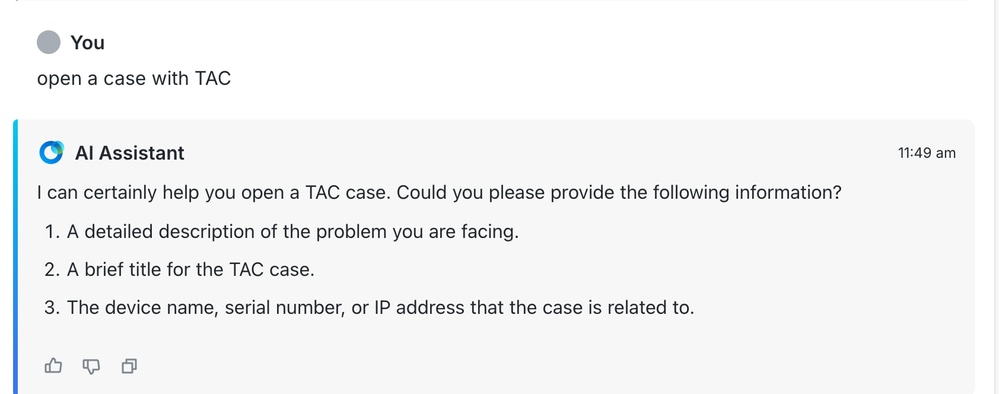
- Doorverwijzen: als het probleem niet wordt opgelost met de automatische suggesties, gebruikt u de prompt om een kwestie met TAC te openen.
- Handmatige activering: u kunt op elk gewenst moment handmatig een ondersteuningsverzoek starten door de prompt te typen: Een kwestie openen met TAC
Gerelateerde informatie
Prompt Guide voor Cisco AI Assistant
Revisiegeschiedenis
| Revisie | Publicatiedatum | Opmerkingen |
|---|---|---|
1.0 |
23-Jun-2026
|
Eerste vrijgave |

 Feedback
Contact Cisco
- Een ondersteuningscase openen

- (Vereist een Cisco-servicecontract)