Bestanden downloaden op FTD-apparaten vanuit de FMC GUI
Inleiding
Dit document beschrijft het proces voor het downloaden van bestanden van FTD- en FMC-apparaten naar de FMC GUI.
Voorwaarden
Vereisten
Cisco raadt u aan kennis te hebben van deze producten:
- Veilig Firewall Management Center (FMC)
- Firepower Threat Defense (FTD)
Gebruikte componenten
De informatie in dit document is gebaseerd op de volgende software- en hardware-versies:
- Firepower Threat Defense voor VMware versie 7.0.4
- Secure Firewall Management Center voor VMware versie 7.2.2
De informatie in dit document is gebaseerd op de apparaten in een specifieke laboratoriumomgeving. Alle apparaten die in dit document worden beschreven, hadden een opgeschoonde (standaard)configuratie. Als uw netwerk live is, moet u zorgen dat u de potentiële impact van elke opdracht begrijpt.
Achtergrondinformatie
Problemen oplossen FTD of FMC vereist vaak het downloaden van bestanden, zoals pakketopnames, voor externe analyse of voor indiening bij Cisco TAC. Zodra het bestand is gedownload, zijn er twee extra stappen. Verplaats eerst de bestanden naar de juiste locatie en download de bestanden van de FMC GUI.
Procedure
Bestanden naar de juiste map verplaatsen
FMC
In dit voorbeeld moet u een kernbestand downloaden van de FMC GUI dat TAC-verzoeken bevat voor aanvullende probleemoplossing en analyse van de hoofdoorzaak.
Bestand verplaatsen naar /var/common Folder
Nu het Core-bestand zich in de map /var/common bevindt, kunt u het bestand verplaatsen met de opdrachten cp of mv om het te kopiëren of te verplaatsen.
expert
sudo su
{cp | mv} // /var/common/

FTD
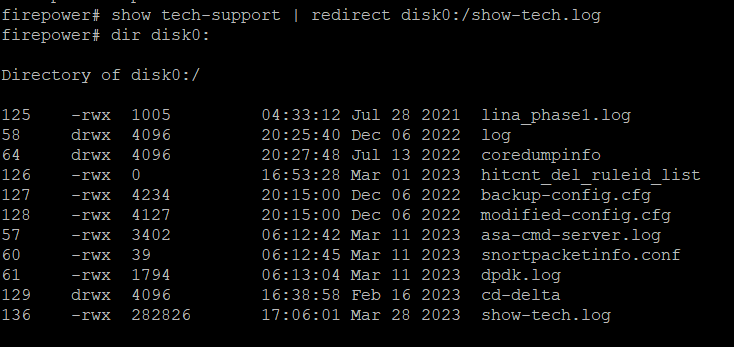
- Vervolgens genereert en downloadt u de technische ondersteuning van FTD en downloadt u deze van de FMC GUI.
- Voer de show tech-support opdracht en omleiden, zoals weergegeven in de afbeelding.
show tech-support | redirect disk0:/show-tech.log
Bestand verplaatsen naar /ngfw/var/common Folder
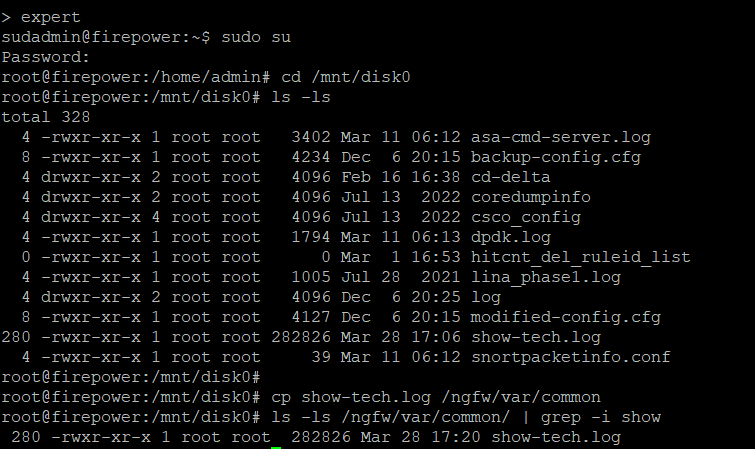
Aangezien u het bestand op schijf0 hebt opgeslagen, moet u het verplaatsen van /mnt/disk0 naar /ngfw/var/common.
expert
sudo su
cd /mnt/disk0
{cp | mv} // /ngfw/var/common/
Download het bestand vanuit de FMC GUI
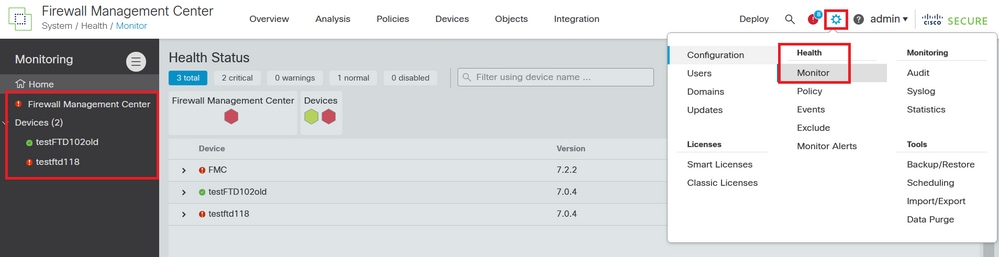
1. Navigeer in de FMC GUI naar Systeem > Gezondheid > Bewaken en kies het apparaat waarvan u het bestand wilt downloaden.
2. Kies het weergavesysteem en los problemen op...
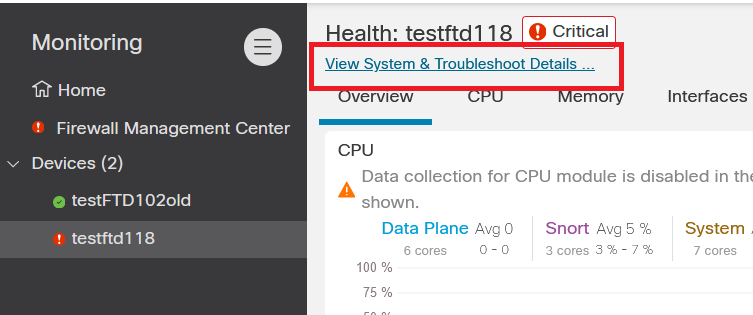
3. Klik op de optie Geavanceerde probleemoplossing.

4. Het tabblad Bestand downloaden wordt weergegeven, voer de naam in van het bestand dat u wilt downloaden en kies Downloaden.
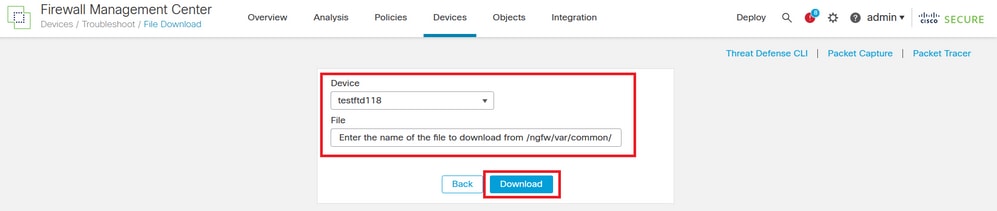
5. Het bestand wordt gedownload van de FMC GUI.
Revisiegeschiedenis
| Revisie | Publicatiedatum | Opmerkingen |
|---|---|---|
3.0 |
05-Jun-2026
|
Bijgewerkte spelling, grammatica, nummering en spatiëring. |
1.0 |
03-Apr-2023
|
Eerste vrijgave |

 Feedback
Contact Cisco
- Een ondersteuningscase openen

- (Vereist een Cisco-servicecontract)