Endpoint Diagnostics Tool (CEDT) begrijpen
Inhoud
Inleiding
Dit document beschrijft de CEDT om diagnostische gegevens van uw systeem te verzamelen en deze te uploaden naar een Cisco TAC-ondersteuningscase.
Voorwaarden
De tool is beschikbaar voor MacOS en Windows.
Je moet deze onderwerpen begrijpen:
- MacOS: Dubbelklik op Cisco Endpoint Diagnostics Tool (CEDT).app om te starten.
- Windows: Dubbelklik op CEDT.exe om te starten.
- Een actieve internetverbinding.
- Een Cisco TAC Case ID en Token (alleen vereist als u de resultaten direct wilt uploaden).
Verzamelde systeemgegevens
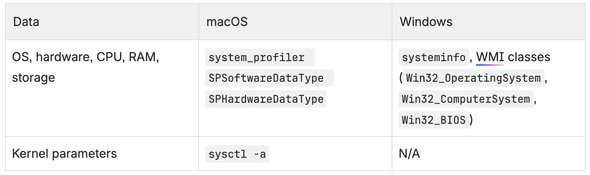
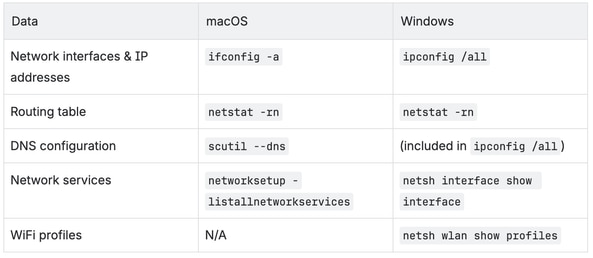
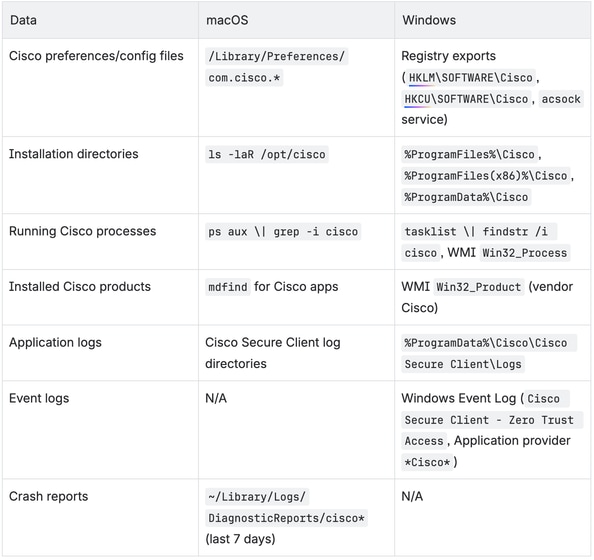
De tool verzamelt deze systeemgegevens, georganiseerd per categorie. Er worden geen persoonlijke gegevens van welke aard dan ook vastgelegd.
Algemene systeeminformatie
Netwerkconfiguratie
Productinformatie
Stapsgewijze doorloop
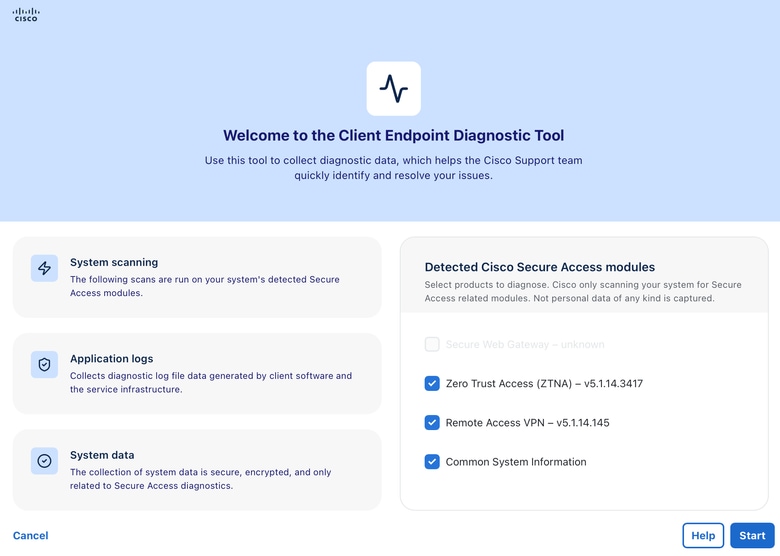
Welkomstscherm
Wanneer u CEDT start, wordt het welkomstscherm weergegeven. Het geeft een overzicht van wat de tool doet:
- Systeemscanning – Scant uw systeem op gedetecteerde Cisco Secure Access-modules.
- Applicatielogs – Verzamelt diagnostische logbestandsgegevens die zijn gegenereerd door clientsoftware en de serviceinfrastructuur.
- Systeemgegevens – Het verzamelen van systeemgegevens is veilig, gecodeerd en alleen gerelateerd aan de diagnose Secure Access.
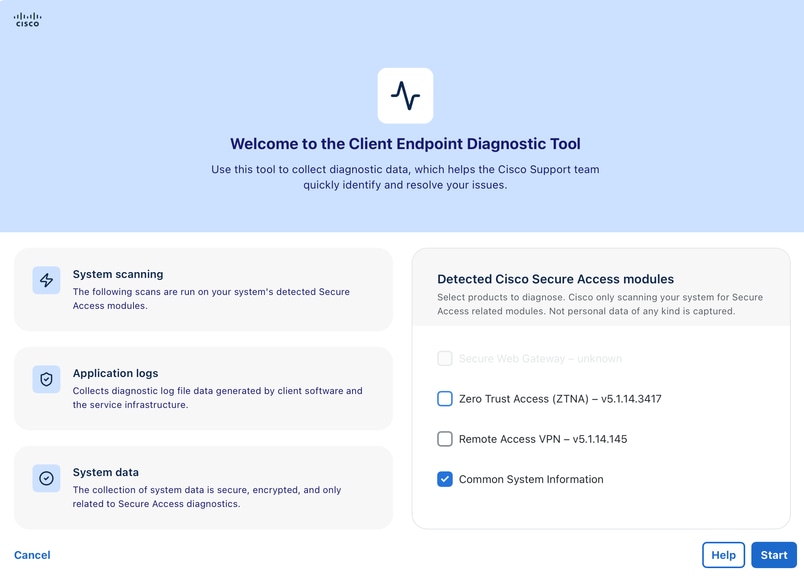
Aan de rechterkant detecteert de tool automatisch alle geïnstalleerde Cisco Secure Access-modules op uw systeem. U kunt selectievakjes voor elke gedetecteerde module zien, samen met het versienummer:
- Zero Trust Access (ZTNA)
- Secure Web Gateway (SWG)
- Remote Access VPN (RAVPN)
- Gemeenschappelijke systeeminformatie (altijd beschikbaar)
Acties
- Selecteer of deselecteer de producten die u wilt diagnosticeren.
- Klik op Laten we beginnen om verder te gaan of klik op Help voor meer informatie.

Opmerking: deze tool verzamelt alleen gegevens voor modules met betrekking tot Secure Access. Er worden geen persoonlijke gegevens van welke aard dan ook vastgelegd.
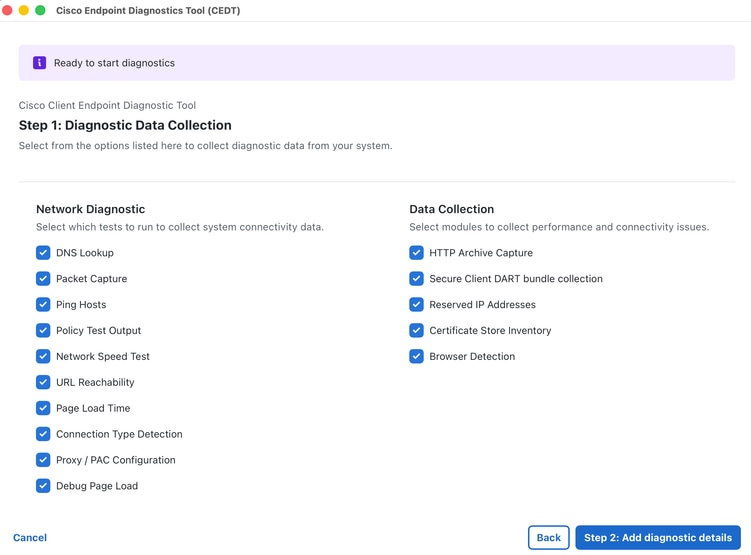
Stap 1: Diagnostische gegevensverzameling
Op dit scherm kunt u kiezen welke diagnostische tests en gegevensverzamelingsmodules u wilt opnemen.
netwerkdiagnose
Selecteer de uit te voeren verbindingstests:
- DNS Lookup – voert DNS-resolutietests uit tegen gespecificeerde hosts. Ondersteunt aangepaste IP-adressen voor gerichte opzoekingen. Alle resultaten worden geconsolideerd in één uitvoerbestand (dns/dns_lookups.txt) met gestructureerde sectieafbakeningen.
- Packet Capture: legt netwerkpakketten vast voor een bepaalde duur (vereist beheerdersrechten).
- Pinghosts – Pinghosts die zijn opgegeven om de connectiviteit te controleren.
- Beleidstestuitvoer – Test de beleidshandhaving aan de hand van opgegeven URL's met behulp van het Cisco-beleidstesteindpunt (policy.test.sse.cisco.com). Ondersteunt meerdere door komma's gescheiden hosts (maximaal 10). De resultaten omvatten HAR-gegevens die automatisch worden vastgelegd tijdens de beleidsnavigatie.
- Netwerksnelheidstest – meet de upload-/downloadsnelheid en -latentie ten opzichte van het Cisco-snelheidstesteindpunt (speed.test.sse.cisco.com). Verzamelt downloadsnelheid (6 parallelle streams), uploadsnelheid (3 parallelle streams) en ping-latentie/jitter (10 ICMP-monsters). Resultaten worden opgeslagen in zowel JSON- als tekstoverzichtsindelingen.
- Bereikbaarheid van URL's – Controleert of opgegeven URL's bereikbaar zijn met HTTP GET-verzoeken. Ondersteunt standaard zowel HTTP (poort 80) als HTTPS (poort 443). Niet-standaard poorten kunnen worden opgegeven in de URL (zoals https://)
example.com:8443). Maximaal 20 URL's per controle met een time-out van 30 seconden per URL. De gegevens die per URL worden verzameld, omvatten: URL, bereikbaarheidsstatus, HTTP-statuscode, responstijd (ms), inhoudslengte, opgelost IP-adres, TLS-versie en tijdstempel. De resultaten worden opgeslagen op reachability/reachability_results.json en reachability/reachability_summary.txt.
gegevensverzameling
Selecteer modules om prestatie- en connectiviteitsgegevens te verzamelen:
- HAR Capture: HTTP-archiefgegevens (HAR) van een browsersessie. Ondersteunt momenteel alleen Google Chrome (gebruikt het Chrome DevTools-protocol via headless browserautomatisering). De tool detecteert automatisch de Chrome-installatie op uw systeem. Firefox en Safari worden momenteel niet ondersteund. HAR-uitvoer voldoet aan de HAR 1.2-specificatie en omvat volledige netwerksporen (inclusief door JS geactiveerde XHR / fetch-oproepen).
- DART Bundle Collection – Verzamelt een DART diagnostische bundel van de Cisco Secure Client. Dit omvat alle module logs, inclusief Zero Trust Access (ZTA) logs (zoals flowlog.db op Windows op C:\ProgramData\Cisco\Cisco Secure Client\ZTA\logs\).
- Gereserveerde IP – voert gereserveerde IP-diagnostische controles uit. Zie de volgende sectie voor de volledige lijst van verzamelde diagnoses.
debuggen
- Debug Flags inschakelen – Verzamel gedetailleerde logs van endpoint activiteiten om endpoint problemen te diagnosticeren. Deze optie is alleen beschikbaar wanneer ten minste één Cisco Secure Access-product wordt gedetecteerd en geselecteerd.
Platformspecifiek
- DebugView Capture (Windows) – Maakt debug-logging mogelijk op de Windows Secure Endpoint Connector. Deze optie is alleen beschikbaar op Windows-systemen.
Acties
- Controleer of wis de gewenste diagnostische opties.
- Klik op Stap 2: Diagnostische gegevens toevoegen om verder te gaan.
- Klik op Terug om terug te keren naar het welkomstscherm of Annuleren om af te sluiten.
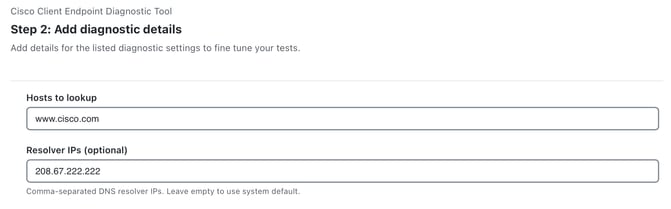
Stap 2: Diagnostische gegevens toevoegen
Op dit scherm kunt u de specifieke parameters voor elke diagnostische test configureren. Alleen de instellingen voor tests die u in stap 1 hebt ingeschakeld, worden weergegeven.
Instellingen DNS-opzoeking
- Hosts om op te zoeken – Voer een of meer hostnamen in (van komma gescheiden). Voorbeeld: cisco.com
- IP's oplossen (optioneel) – Voer aangepaste IP's voor DNS-resolver in (komma-gescheiden). Voorbeeld: 208.67.222.222, 208.67.220.220. Laat leeg om de systeemstandaard DNS-resolver te gebruiken. Als dit is opgegeven, wordt elke host tegen elke resolver ondervraagd, waardoor vergelijkende DNS-resolutieresultaten voor verschillende DNS-servers worden geboden.
Alle DNS-opzoekresultaten worden geconsolideerd in één uitvoerbestand: dns/dns_lookups.txt, met gestructureerde TextFSM-sectieafbakeningen voor elke host/resolvercombinatie.
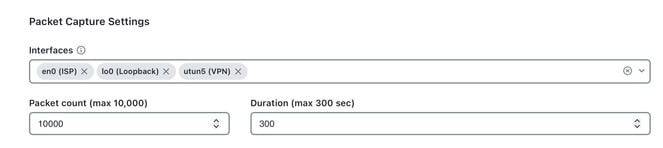
Instellingen voor pakketvastlegging
- Interfaces – Selecteer de netwerkinterface die u wilt vastleggen (of laat deze staan als Alles).
- Wanneer ingesteld op All (automatische modus):
- macOS/Linux: De tool voert tcpdump -D uit om alle beschikbare interfaces op te sommen en vervolgens filters voor interfaces die Up and Running zijn (met uitzondering van losgekoppelde interfaces). Als er geen actieve interfaces worden gevonden, valt deze terug op de speciale interface. Captures draaien op alle overeenkomende interfaces parallel.
- Windows: legt op alle NIC's vast met behulp van de geselecteerde back-end voor vastleggen (zie de gereedschappen in de volgende sectie). Bij gebruik van dumpcap zonder geselecteerde interface worden maximaal de eerste 3 gedetecteerde interfaces tegelijkertijd vastgelegd.
- Wanneer ingesteld op All (automatische modus):
- Aantal pakketten – Aantal pakketten dat per interface moet worden vastgelegd. Standaard: 100. Maximaal: 10.000.
- Duur (sec) – Maximale opnameduur in seconden. Standaard: 20 seconden op macOS/Linux, 5 seconden op Windows. Maximaal: 300 seconden. Het vastleggen stopt wanneer het aantal pakketten of de tijdslimiet is bereikt, afhankelijk van wat het eerst komt.
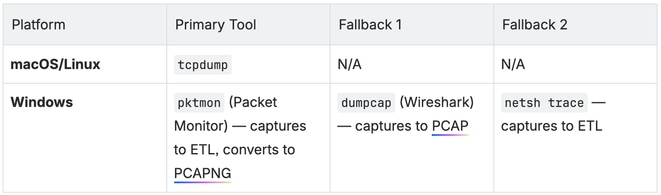
Packet Capture Tools per platform
Opmerking: (Windows): Het hulpprogramma selecteert automatisch de best beschikbare opnamebackend. De optie heeft de voorkeur (ingebouwd in Windows 10 v2004+), terugvallen op dumpcap (als Wireshark is geïnstalleerd), dan netsh trace als laatste redmiddel.
Packet Capture-uitvoerbestanden
Het vastleggen van elke interface wordt opgeslagen als een afzonderlijk bestand met behulp van de naamgevingsconventie: tcpdump/{interface_name}_capture.pcap (zoals en0_capture.pcap, eth0_capture.pcap). Er wordt ook een metadata manifest-bestand (tcpdump/packet_capture_manifest.txt) gegenereerd, dat het platform, het aantal pakketten, de duur, de vastgelegde interfaces en de gebruikte back-end vastlegt.
Ping-instellingen
- Host/s to ping – Voer hosts to ping in (van komma's gescheiden). Voorbeeld: www.
cisco.com.

Instellingen voor bereikbaarheid URL
URL's om te controleren - Voer URL's in om te testen (komma-gescheiden). Voorbeeld: https://
- Maakt gebruik van HTTP GET-verzoeken om de bereikbaarheid te testen.
- Standaardpoorten: 80 (HTTP) / 443 (HTTPS). Neem de poort op in de URL voor niet-standaard poorten (zoals https://)
example.com:8443). - Maximaal 20 URL's per controle.
- Time-out: 30 seconden per URL.
- Gegevens verzameld per URL: URL, bereikbaarheidsstatus, HTTP-statuscode, responstijd (ms), inhoudslengte, opgelost IP-adres, TLS-versie en tijdstempel.
- De resultaten worden opgeslagen op reachability/reachability_results.json en reachability/reachability_summary.txt.

Beleidstestinstellingen
- Host-URL's – Voer hosts in voor beleidstests (komma-gescheiden, maximaal 10). Voorbeeld: www.
cisco.com. - Beleidstests worden uitgevoerd aan de hand van het Cisco-beleidstesteindpunt: policy.test.sse.cisco.com
- Resultaten omvatten zowel gestructureerde beleidstestoutput als HAR-gegevens die automatisch worden vastgelegd tijdens de testnavigatie.

Instellingen voor HAR-vastlegging
- Doel-URL's – Voer URL's in voor HAR-vastlegging (van komma's gescheiden). Voorbeeld: https://
www.cisco.com/.

Tip: HAR capture ondersteunt momenteel alleen Google Chrome. De tool maakt gebruik van het Chrome DevTools Protocol (via Chromedo) om een headless Chrome-sessie te automatiseren en netwerkverkeer vast te leggen. Zorg ervoor dat Google Chrome op uw systeem is geïnstalleerd. Firefox en Safari worden momenteel niet ondersteund.

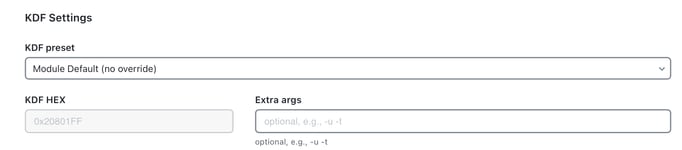
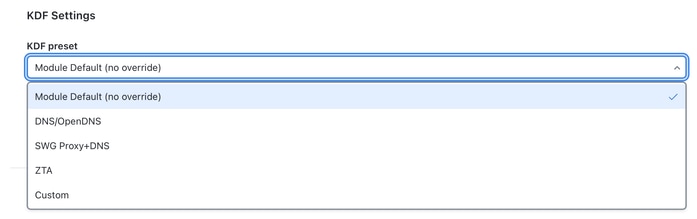
KDF-instellingen
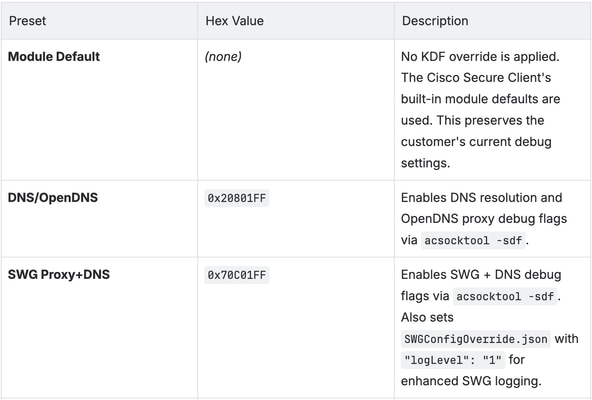
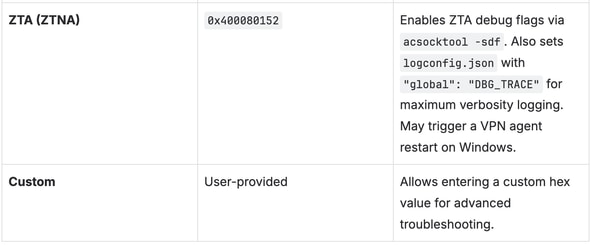
Configureer de vlaggen van de sleutelafleidingsfunctie die worden gebruikt tijdens het verzamelen van diagnoses. KDF-vlaggen bepalen welke foutopsporingscategorieën zijn ingeschakeld in de Cisco Secure Client:
- KDF-voorinstelling – Selecteer een voorinstelling voor de sleutelderivatiefunctie.
- KDF HEX – De hexawaarde vult automatisch in op basis van de geselecteerde voorinstelling. Wanneer Aangepast is geselecteerd, voert u uw eigen hexawaarde in.
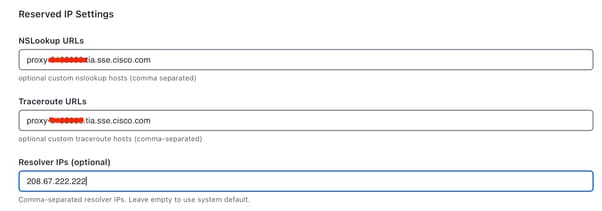
Voorbehouden IP-instellingen
- NSLookup URLs – Optionele aangepaste nslookup hosts (komma-gescheiden). Maximaal 10 URL's. Elke aangepaste host wordt bevraagd tegen alle geconfigureerde resolvers.
- Trace-URL's – Optionele aangepaste traceroute/tracert-hosts (van komma's gescheiden). Maximaal 10 URL's. De tool gebruikt automatisch traceroute op macOS / Linux en tracert op Windows.
- Resolver IPs – Optionele aangepaste resolver IPs voor nslookup queries (komma-gescheiden, zoals 208.67.222.
- 222, 208 67 220 220). Maximaal 5 IPs. Indien opgegeven worden aangepaste resolvers gebruikt naast de drie ingebouwde resolvers (systeemstandaard DNS, 127.0.0.1, 208.67.222.222).
Gereserveerde IP-gegevens
De gereserveerde IP-diagnostiek verzamelt deze gegevens standaard:
Standaard Traceroute/Tracert-doelen (lopen automatisch tegen al deze doelen in):
208.67.222.222Route naar OpenDNS primaire naamserver
| doel | Doel |
|---|---|
| 208.67.220.220 | Route naar OpenDNS secundaire nameserver |
| 146.112.255.50 | Route naar Cisco SWG infrastructuur IP |
| swg-url-proxy-https-sse.sigproxy.qq.opendns.com | Route naar SWG-proxy-hostnaam |
- macOS/Linux: gebruikt traceroute-opdracht
- Windows: gebruikt opdracht tracert
Standaard NSLookup-query's (worden automatisch uitgevoerd tegen al deze query's):
Elk nslookup-doel wordt opgevraagd tegen elke resolver in de resolver-lijst. De lijst met oplossers bevat standaard drie ingebouwde resolvers:
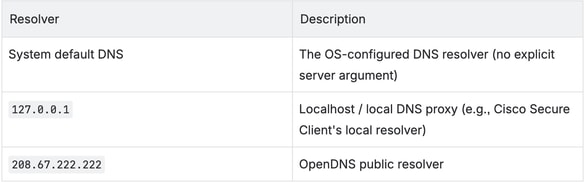
Als aangepaste Resolver IP's zijn geconfigureerd (zoals 208.67.222.222), worden deze toegevoegd aan de lijst met resolvers en wordt elk nslookup-doel ook tegen hen ondervraagd.
NSLookup-doelen:
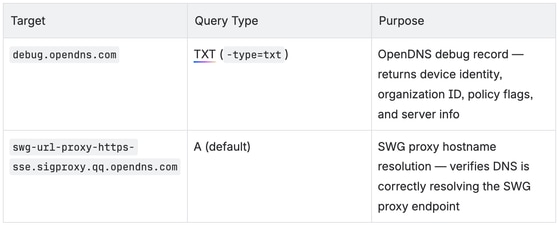
Bij de standaard 3 resolvers levert dit bijvoorbeeld 6 nslookup queries (2 targets x 3 resolvers) op. Door één aangepaste IP-resolver toe te voegen, wordt dit verhoogd tot 8 query's (2 doelen x 4 resolvers).
Aangepaste, door de gebruiker geleverde NSLookup URL's worden elk opgevraagd tegen dezelfde volledige resolver-lijst (ingebouwde + aangepaste resolvers).
Alle resultaten worden geconsolideerd in een enkel bestand: reserved_ip/reserved_ip_diagnostics.txt, gegroepeerd per sectie (traceroute, nslookup) met voor mensen leesbare headers die het doel en de resolver voor elke invoer aangeven.
Prestatiediagnose
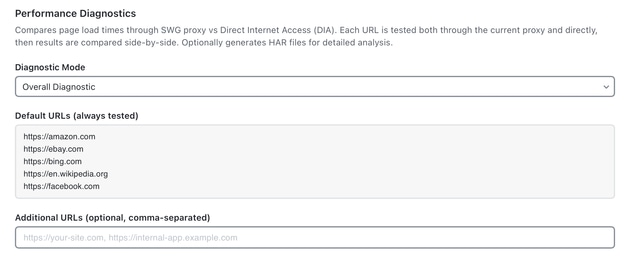
Vergelijkt de laadtijden van pagina's via SWG-proxy versus Direct Internet Access (DIA). Het heeft twee modi:
1. Algemene diagnostische modus: elke URL wordt zowel via de huidige proxy als rechtstreeks getest, waarna de resultaten naast elkaar worden vergeleken. Optioneel worden HAR-bestanden gegenereerd voor gedetailleerde analyse.
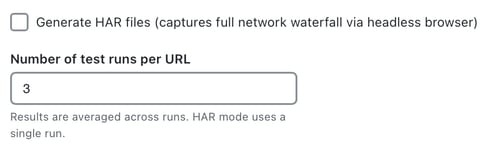
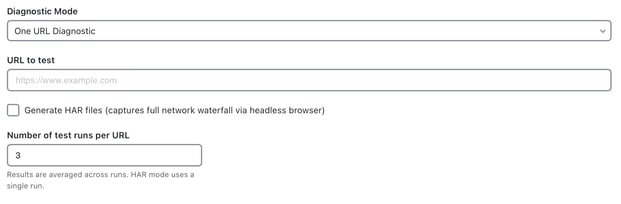
2. Één URL Diagnostische Modus: Wij kunnen specifieke URL invoeren om zowel via de huidige proxy als rechtstreeks te worden getest, dan worden de resultaten naast elkaar vergeleken. Optioneel worden HAR-bestanden gegenereerd voor gedetailleerde analyse.
Voorraadinstellingen voor winkel certificeren
- Certificaten opsommen uit geconfigureerde certificaatarchieven:
- systeem
- Inloggen
- wortel
- En meer
- Identificeert snel ontbrekende, verlopen of niet-vertrouwde certificaten

Instellingen voor het laden van foutopsporingspagina's:
- Laadt configureerbare debug-URL's.
- Vastleggen:
- Antwoordkoppen
- Responsorgaan
- Timing-informatie
- SSL-metagegevens

Acties
- Vul de instellingen in of pas deze aan voor elke ingeschakelde diagnose.
- Klik op Diagnostiek starten om de diagnostische uitvoering te starten.
- Klik op Terug om terug te keren naar stap 1 of Annuleren om af te sluiten
Opmerking: velden met valideringsfouten worden gemarkeerd. U moet ze corrigeren voordat de diagnostiek kan beginnen.
Pauzeren en doorgaan
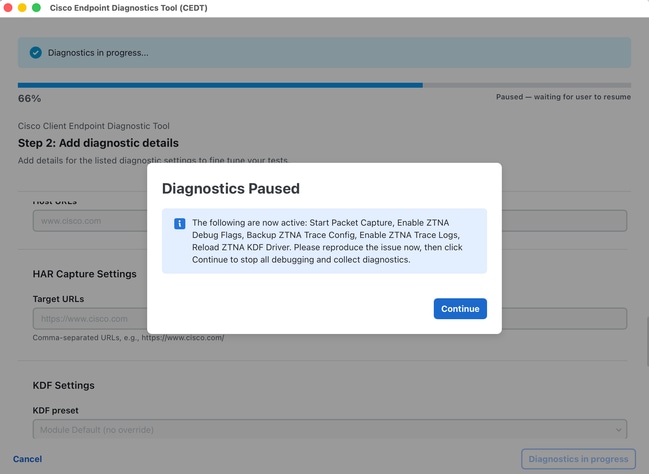
Wanneer u een diagnostische verzameling uitvoert met geavanceerde probleemoplossing (bijvoorbeeld ZTNA- of SWG-tracering), kan de Cisco Endpoint Diagnostic Tool het probleem onderbreken en u vragen het probleem te reproduceren voordat het wordt voortgezet.
Dit geeft u de tijd om het probleem te activeren terwijl de gedetailleerde logboekregistratie is ingeschakeld, zodat het ondersteuningsteam meer nuttige diagnostische gegevens ontvangt.
- Wanneer het venster Diagnostics Paused verschijnt, leest u het bericht - het vertelt u welke logfuncties nu actief zijn.
- Reproduceer het probleem dat u aan het oplossen bent. Voorbeeld:
- Opnieuw verbinding maken met VPN
- Open de interne toepassing die niet werkt
- Herhaal de stappen die de fout veroorzaken
- Wanneer u klaar bent met het reproduceren van het probleem, klikt u op Doorgaan
Laat de run maar eindigen. Het hulpprogramma verzamelt vervolgens bestanden, herstelt uw normale instellingen en maakt het diagnostische archief.
Sluit de toepassing niet terwijl u pauzeert. De logboekregistratie blijft actief totdat u op Doorgaan klikt en de uitvoering is voltooid.
(Opdrachtregel)
Als u het hulpprogramma vanaf een terminal uitvoert, kunt u een pauzeboodschap in het venster zien in plaats van een dialoogvenster.
- Lees het pauzebericht dat in de terminal wordt weergegeven.
- Reproduceer het probleem.
- Ga terug naar de terminal en druk op Enter om verder te gaan.
- Wacht tot de run klaar is.
Vragen voor beheerdersrechten
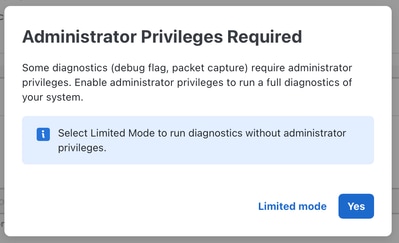
Nadat u op Diagnostiek starten hebt geklikt, kan het hulpprogramma u vragen om beheerdersrechten als u functies hebt ingeschakeld die verhoogde toegang vereisen (zoals pakketvastlegging of foutopsporingsvlaggen).
Er verschijnt een dialoogvenster met de titel Vereiste beheerdersrechten:
- Klik op Ja om beheerdersrechten toe te kennen. Dit activeert de native macOS / Windows-aanmeldingsprompt.
- Klik op Beperkte modus om verder te gaan zonder hoogte. Bevoorrechte taken (pakketvastlegging, foutopsporingsvlaggen) worden overgeslagen.
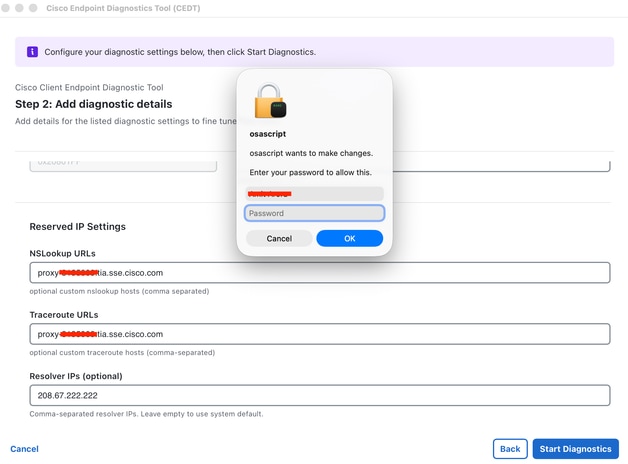
- macOS: U kunt het standaard macOS-wachtwoorddialoogvenster zien vanuit osascript. Voer uw systeemwachtwoord in en klik op OK.
- Windows: er verschijnt een standaard UAC-elevatieprompt. Klik op Ja om toe te staan.
Diagnostiek in uitvoering
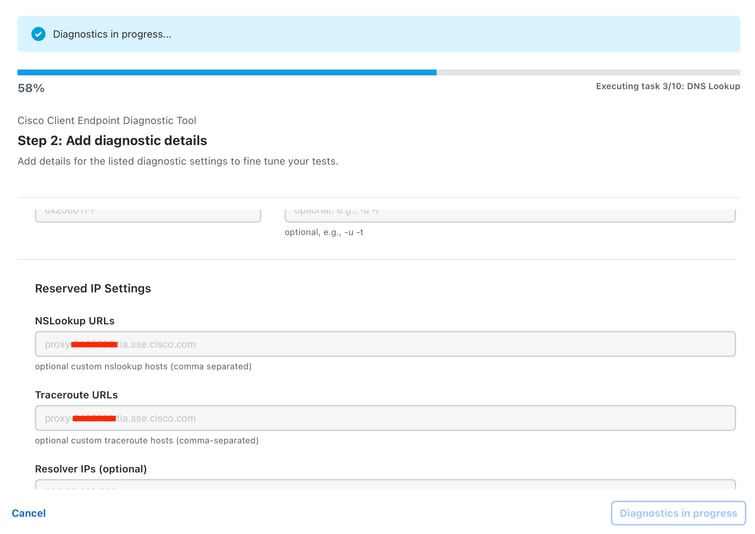
Eenmaal gestart voert het hulpprogramma alle geselecteerde diagnostische taken uit:
- Een voortgangsbalk toont de algehele voltooiing (zoals 59% - Uitvoering van taak 3/9: DNS Lookup).
- Er wordt een diagnose uitgevoerd... bovenaan wordt een banner weergegeven.
- Alle instellingenvelden worden uitgeschakeld/grijs weergegeven tijdens de uitvoering.
- De voettekst toont een knop Diagnostics in progress (uitgeschakeld) om aan te geven dat het gereedschap bezig is.
Wacht tot de diagnose is voltooid. Sluit de toepassing niet.
Diagnostiek voltooid – Uploaden naar TAC
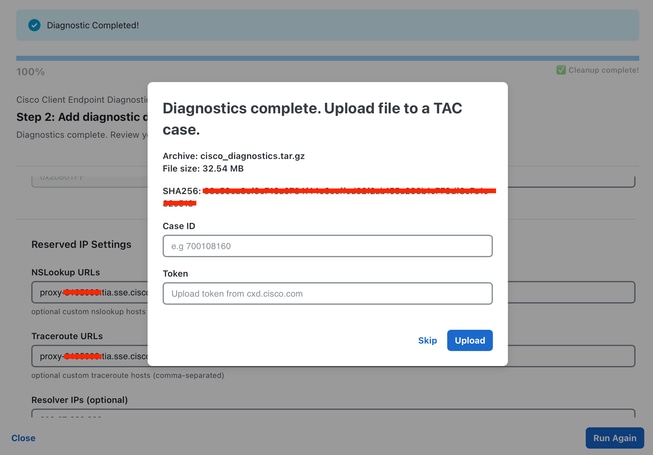
Wanneer alle diagnoses zijn voltooid, verschijnt een dialoogvenster met de volgende opties:
Diagnostiek voltooid. Bestand uploaden naar een TAC-geval.
In het dialoogvenster wordt het volgende weergegeven:
- Archief – De bestandsnaam van het gegenereerde diagnostische archief (zoals cisco_diagnostics.tar.gz).
- Bestandsgrootte - De grootte van het archief (zoals 7,72 MB).
- SHA256 – De checksum van het archiefbestand voor integriteitsverificatie.
Uploaden naar een TAC-geval:
- Voer uw case-ID in (zoals698746730).
- Voer uw token in (geleverd door Cisco-ondersteuning).
- Klik op TAC-geval openen om het uploaden te starten.
Een voortgangsbalk toont de uploadstatus (zoals Uploaden... 85,0% (6,56 MB / 7,72 MB)).
U slaat de upload als volgt over:
- Klik op Overslaan om het dialoogvenster te sluiten zonder te uploaden. Het archiefbestand wordt nog steeds lokaal opgeslagen.
Uploaden voltooid – Eindscherm
Na een succesvolle upload wordt de voltooiingsbanner bijgewerkt naar:
Diagnostisch archief geüpload naar case [Case ID]
De voortgangsbalk toont 100% met de volledige status van Cleanup.
Acties
- Klik op Opnieuw uitvoeren om een nieuwe diagnostische run te starten.
- Klik op Sluiten om de toepassing af te sluiten.
uitvoerlocatie
Diagnostische uitvoer wordt opgeslagen in:
- macOS: ~/Desktop/cisco_diagnostics/
- Windows: %USERPROFILE%\Desktop\cisco_diagnostics\
Het uitvoerarchiefbestand (cisco_diagnostics.tar.gz) bevat alle verzamelde diagnostische gegevens in een gestructureerde indeling.
Probleemoplossing
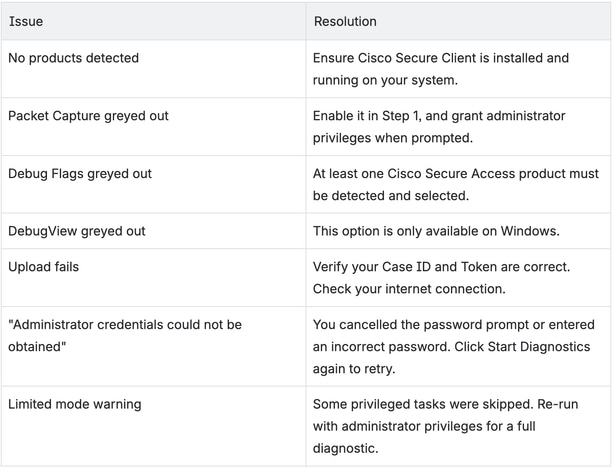
VEELGESTELDE VRAGEN
V: Welke gegevens verzamelt deze tool?
A: De tool verzamelt systeeminformatie (besturingssysteem, hardware, netwerkconfiguratie), toepassingslogboeken, Cisco-productconfiguratie en geïnstalleerde modulegegevens en netwerkdiagnostische gegevens die alleen betrekking hebben op Cisco Secure Access-modules. Zie Welke systeemgegevens worden verzameld in de voorgaande sectie voor een gedetailleerde uitsplitsing. Er worden geen persoonlijke gegevens vastgelegd.
V: Heb ik beheerderstoegang/roottoegang nodig?
A: Toegang voor beheerders is optioneel, maar wordt aanbevolen. Zonder dit worden sommige diagnoses (pakketvastlegging, foutopsporingsvlaggen) overgeslagen. De tool vraagt je en laat je kiezen.
Q: Kan ik de tool meerdere keren draaien?
A: Ja. Nadat elke uitvoering is voltooid, kunt u op "Opnieuw uitvoeren" klikken om een nieuwe diagnosesessie te starten.
Q: Waar wordt de output opgeslagen?
A: Het diagnostische archief wordt opgeslagen op uw bureaublad onder de map cisco_diagnostics.
V: Wat als ik geen TAC Case ID heb?
A: Klik op Overslaan in het uploadvenster. Het archiefbestand wordt nog steeds lokaal opgeslagen. U kunt het later handmatig uploaden naar een TAC-geval of delen met uw supporttechnicus.
Q: Zijn de gegevens versleuteld?
A: Het diagnostisch archief wordt gecomprimeerd (tar.gz) en gevoelige gegevens worden automatisch geredigeerd voordat ze worden verpakt.
V: Welke browsers ondersteunt HAR-vastlegging?
A: HAR capture ondersteunt momenteel alleen Google Chrome. De tool maakt gebruik van het Chrome DevTools-protocol voor headless browserautomatisering. Zorg ervoor dat Chrome is geïnstalleerd voordat u HAR-opname uitvoert.
Q Het pauzescherm is nooit verschenen. Is er iets mis?
A: Niet noodzakelijk. De stap Pauze wordt alleen weergegeven wanneer gedetailleerde logboekregistratie voor uw scenario is ingeschakeld. Controleer het logboek in de app; als de inschakelstappen zijn overgeslagen, gaat het gereedschap verder zonder te pauzeren.
Q De run lijkt vast te zitten. Wat moet ik doen?
A: Zoek naar het venster Diagnostics Paused - het kan achter andere vensters zijn. De run gaat niet verder totdat u op Doorgaan klikt (of op Enter in de opdrachtregel drukt).
A: Ja. Het bericht toont welke logfuncties het gereedschap voor uw platform heeft ingeschakeld en de diagnostische opties die u hebt geselecteerd.
A: Voer de diagnostische verzameling opnieuw uit en laat deze eindigen. Als u niet zeker weet of de logboekregistratie is ingeschakeld, neemt u contact op met uw support engineer voor advies.
Revisiegeschiedenis
| Revisie | Publicatiedatum | Opmerkingen |
|---|---|---|
2.0 |
06-Jul-2026
|
Alt-tekst toegevoegd, opmaak. |
1.0 |
03-Jul-2026
|
Eerste vrijgave |

 Feedback
Contact Cisco
- Een ondersteuningscase openen

- (Vereist een Cisco-servicecontract)