Paraplu configureren voor migratie naar beveiligde toegang en cloudbeveiliging
Inhoud
Inleiding
In dit document wordt beschreven hoe u van Umbrella kunt migreren naar Secure Access met behulp van Security Cloud Control (SCC).
Achtergrondinformatie
U wordt aangemoedigd om van Umbrella naar Secure Access te migreren en u moet Security Cloud Control gebruiken om al hun cloudbeveiligingsproducten te beheren als onderdeel van deze wijzigingen. Dit stelt u in staat om een enkel venster te hebben om hun cloudbeveiligingsproducten te beheren, waaronder Cisco Secure Access.
Mutli-org en MSSP migratie is buiten het bereik van dit artikel. Raadpleeg de Umbrella Multi-org Console Upgrade to Secure Access Manager Organisation voor migratie naar meerdere organisaties en MSSP.
Voorwaarden
- Huidig DNS- of SIG-abonnement
- Volledige beheerderstoegang tot paraplu
- Toegang tot Cloud Security Control
Voorbereidingsfasen
1. Voorbereiden op migratie
Zorg ervoor dat u een DNS- of SIG-abonnement op Umbrella hebt:
- Navigeer naar Beheer > Licentie om te controleren. De upgrade naar beveiligde toegang moet bovenaan de pagina worden weergegeven:
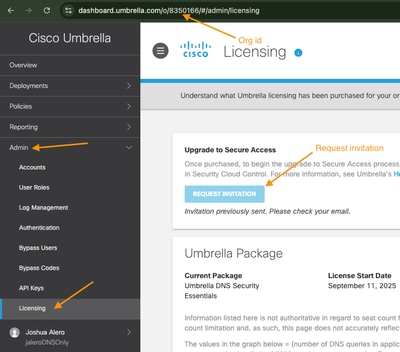
- Noteer de org-ID in dit voorbeeld 8350166.
- Selecteer de optie Uitnodiging aanvragen op de licentiepagina.
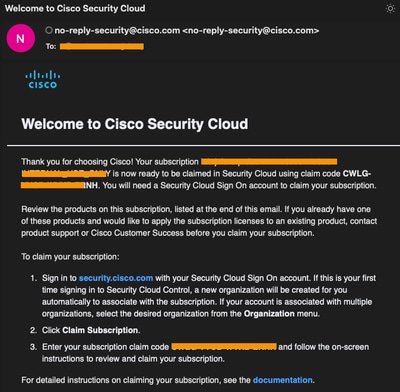
- Ervan uitgaande dat u uw bestelling voor Secure Access plaatst, wacht u 3-4 werkdagen op een e-mail met uw claimcode voor abonnementen (na het initiëren van de uitnodiging van uw Umbrella-huurder). Voorbeeld e-mail:
2. Meld u aan bij SCC met uw bestaande aanmeldingsreferenties van Cisco
- Navigeer naar het Security Cloud Control-portaal en log in met uw inloggegevens van Cisco.
- Selecteer Nieuwe organisatie maken (als u geen bestaande organisatie hebt).
- Voer de nieuwe organisatienaam in het veld Nieuwe organisatienaam in.
- Selecteer de juiste regio in het vervolgkeuzemenu Regio-implementatie.
Voorbeeld:
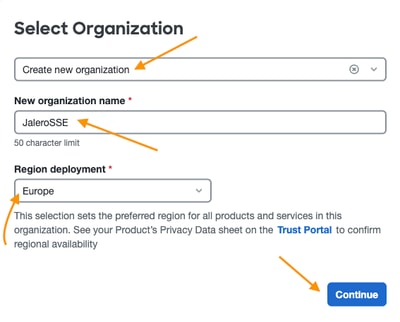
- Selecteer Doorgaan om het maken van de organisatie te voltooien.
3. Koppel Umbrella Org aan SCC en Claim Abonnement
- Selecteer de knop Abonnement aanvragen om deze te claimen met de codes die in stap 1 hierboven zijn opgegeven.
- Uw Umbrella-organisatie-ID moet ook worden gezien op de pagina Abonnementen met de uitnodiging om deze aan SCC toe te voegen.
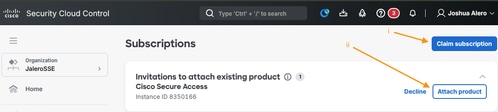
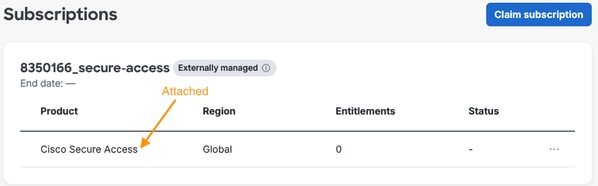
Selecteer Product koppelen om uw Umbrella-organisatie aan SCC te koppelen.
Als deze is gekoppeld, moet u de Cisco Secure Access als een product op dezelfde pagina zien als in het voorbeeld hier:
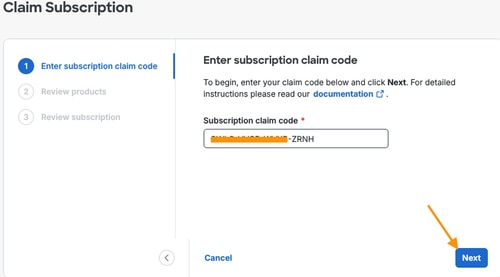
- Voer de claimcode in en selecteer Volgende:
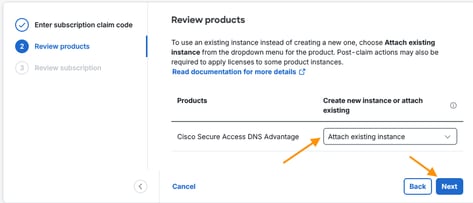
- Selecteer Bestaande instantie koppelen in het menu Nieuwe instantie maken of Bestaande vervolgkeuzelijst koppelen:
- Controleer de instellingen:
- Zorg ervoor dat de (Bestaande instantie) deel uitmaakt van de productnaam.
- Stel de regio in op de bestaande regio van de bijgevoegde Secure Access-instantie.
- Selecteer Verplaatsen van claim om naar de volgende pagina te gaan.
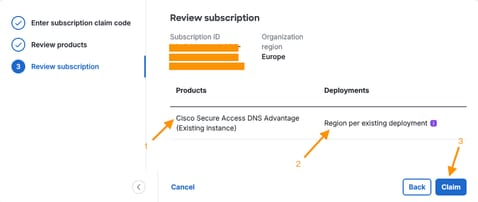
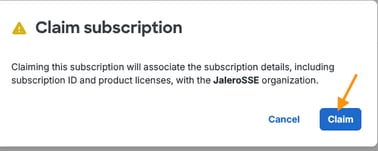
- Bevestig de abonnementsclaim.
- Na een succesvolle claim en levering, kijk voor een abonnementen pagina met al uw geactiveerde producten:
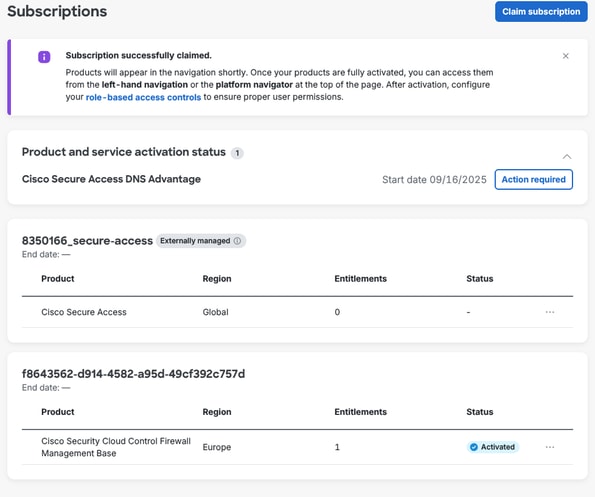
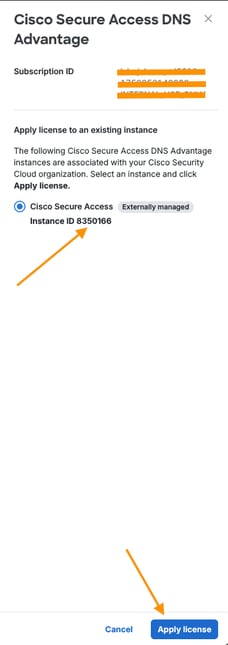
4. De instantie License to Secure Access toepassen
- Selecteer de optie Vereiste actie.

- Selecteer Licentie aanvragen.
Veilige toegangslink naar SCC verifiëren
Gebruik deze sectie om te controleren of uw Secure Access-huurder is gekoppeld aan SCC.
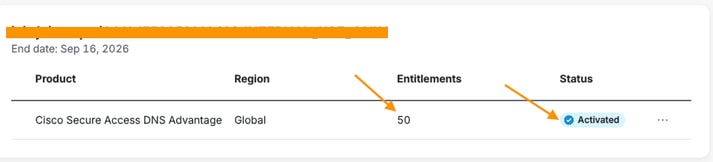
1. Productactiveringsstatus in abonnementen
Controleer of de productinstantie van Cisco Secure Access <Licentietype> is geactiveerd:
2. Veilige toegang in de productenlijst
Veilige toegang moet nu ook worden vermeld onder Producten:
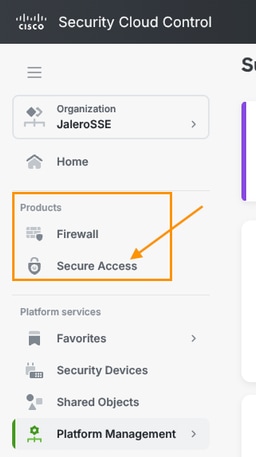
Migreren van Umbrella naar Secure Access
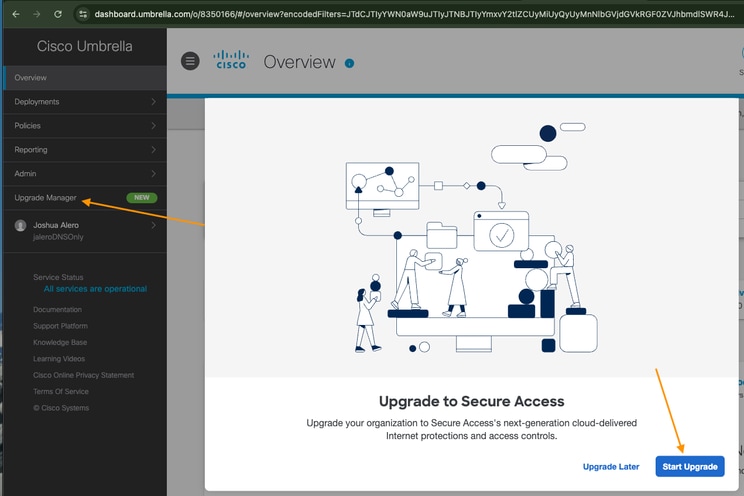
- Log terug in Umbrella met dezelfde account als hierboven.
- Navigeer naar de nieuwe menuoptie Upgradebeheer.
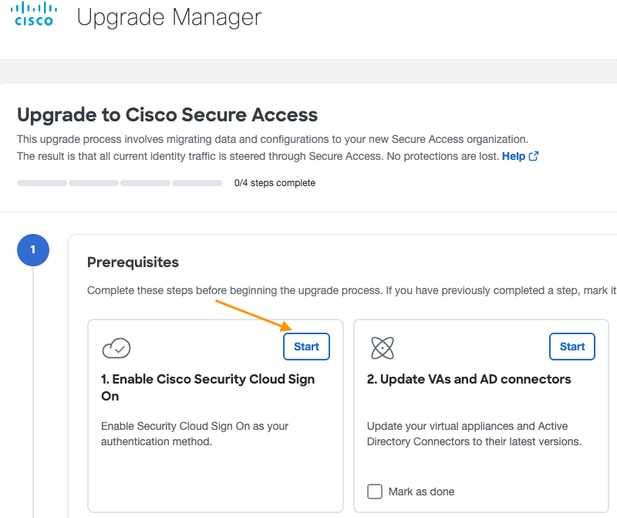
- Selecteer op de pagina Upgradebeheer de optie Start onder Aanmelden bij Cisco Security Cloud inschakelen.
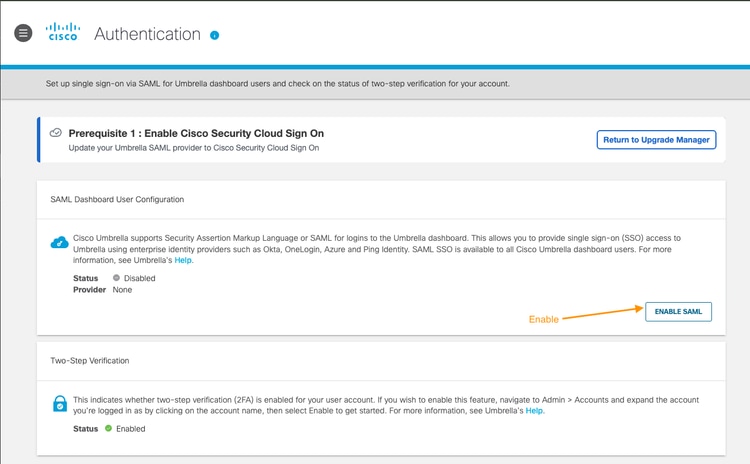
- Selecteer SAML INSCHAKELEN onder SAML Dashboard User Configuration om uw SCC als SAML-provider te koppelen voor de aanmelding bij het dashboard.
- Test de SAML-configuratie met de optie TESTCONFIGURATIE.
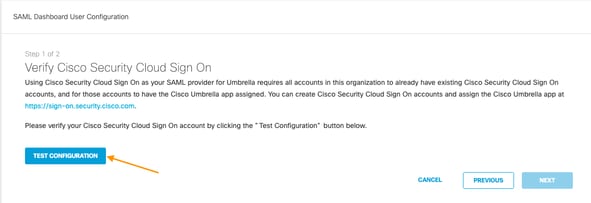
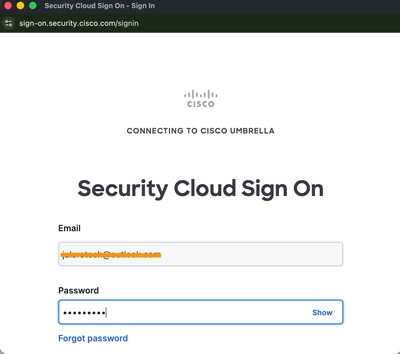
- De aanmeldingspagina van SCC moet in een ander pop-upvenster worden weergegeven (zorg ervoor dat de pop-upblokkering is uitgeschakeld). Log desgevraagd in met uw SCC-referenties.
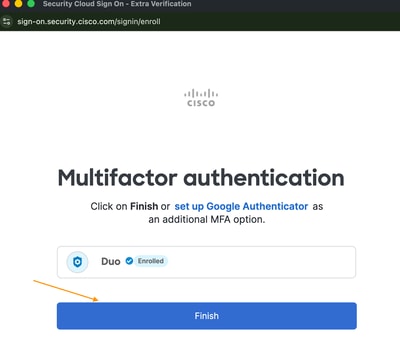
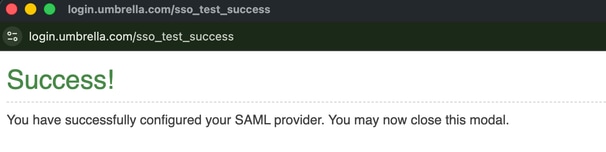
- Wanneer de aanmelding is geverifieerd, zoekt u dit bevestigingsbericht, waarna het SAML-gedeelte bijna is voltooid:
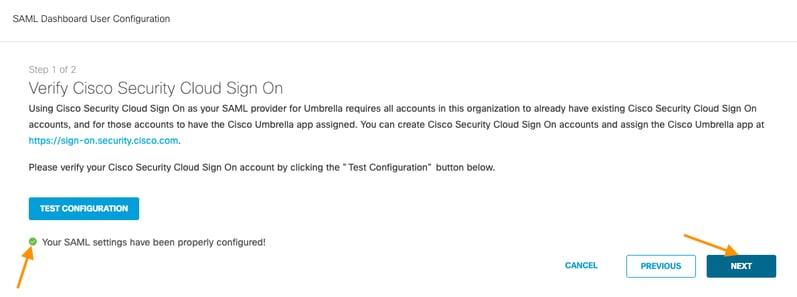
- Ga terug naar het gedeelte Gebruikersconfiguratie SAML Dashboard. Groene opsommingsteken geeft aan dat de SAML-instellingen correct zijn geconfigureerd. Volgende selecteren.
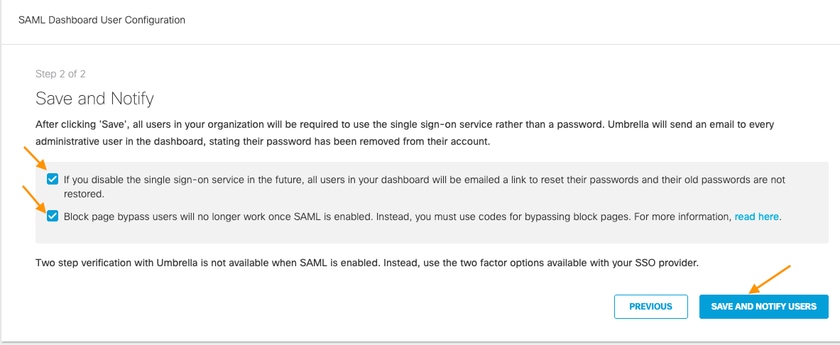
- Bewaar en informeer gebruikers over de wijzigingen.
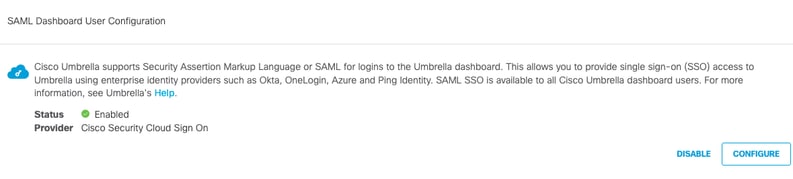
- SAML-configuratie voltooid:
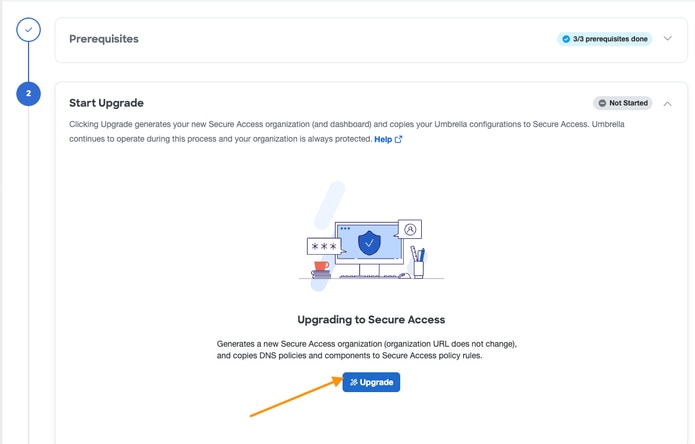
- Upgrade naar beveiligde toegang door Upgrade te selecteren in het gedeelte Upgrade starten:
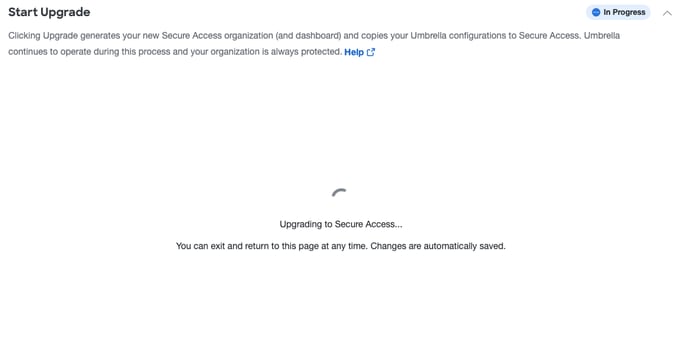
- Laat de upgrade doorgaan:
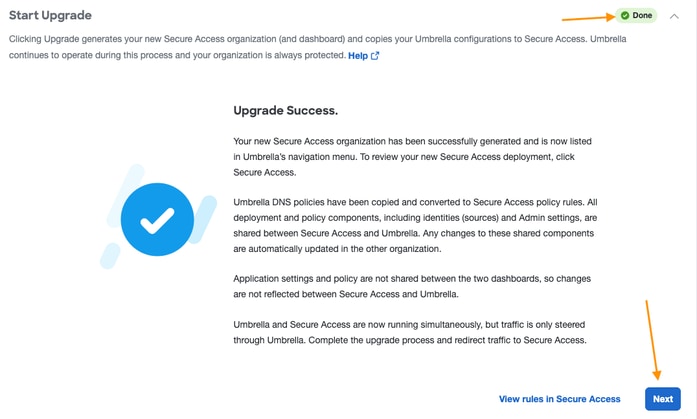
- Wanneer voltooid, zoek dan naar deze pagina:
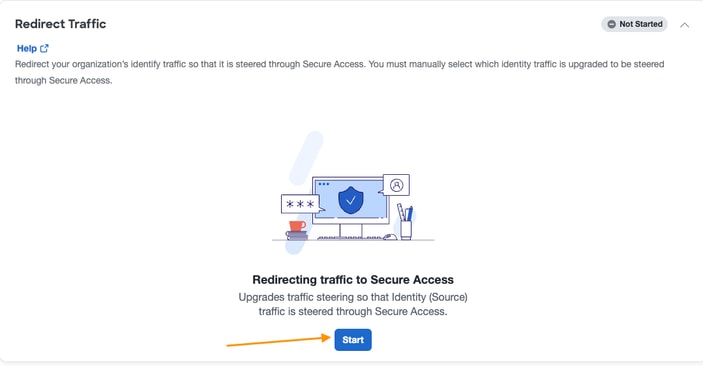
- Verkeer omleiden naar beveiligde toegang:
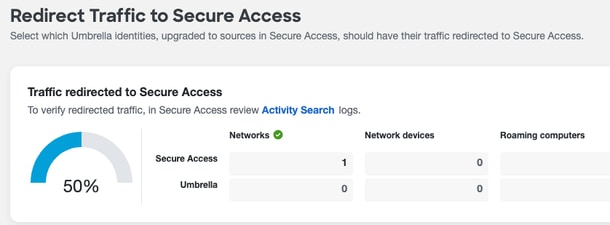
- Bevestiging dat de omleiding is voltooid. In het voorbeeld is alleen de netwerkidentiteit gemigreerd van Umbrella naar Secure Access:
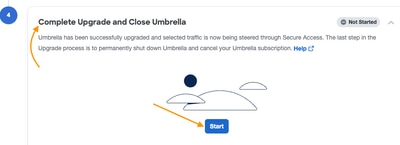
- Voltooi de upgrade en migratie naar Secure Access.
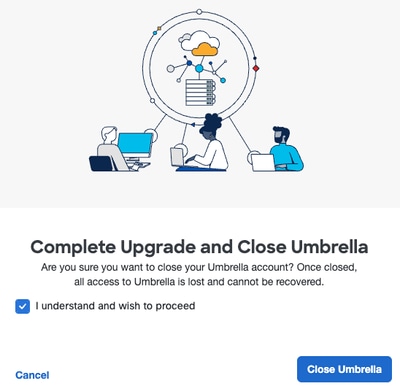
- Wanneer u Paraplu sluiten op deze afbeelding selecteert, verliest u de toegang tot uw paraplu-organisatie als deze wordt verwijderd.
Migratie verifiëren
- Meld u aan bij Secure Access met uw inloggegevens.
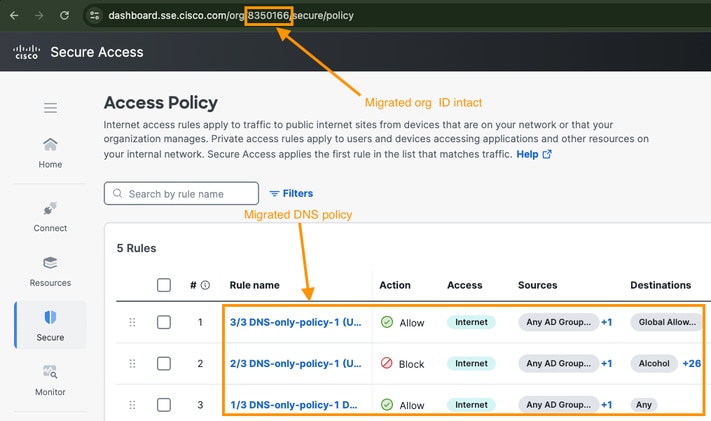
- Navigeer naar Veilig > Toegangsbeleid om de gemigreerde regels weer te geven, zoals in het voorbeeld hier. De organisatie-ID moet dezelfde zijn als in de sectie Voorbereiden op migratie hierboven.
Gerelateerde informatie
- overkoepelende documentatie
- Documentatie voor beveiligde toegang
- Handleiding voor DNS Defence Upgrade
- Technische ondersteuning en documentatie – Cisco Systems
Revisiegeschiedenis
| Revisie | Publicatiedatum | Opmerkingen |
|---|---|---|
4.0 |
21-Sep-2026
|
Veranderde noot. |
3.0 |
21-Sep-2026
|
Alt Tekst, grammatica, interpunctie, links, spelling. |
2.0 |
10-Mar-2026
|
Bijgewerkte vereiste voor CSA-abonnement om te kunnen migreren. |
1.0 |
25-Nov-2025
|
Eerste vrijgave |

 Feedback
Contact Cisco
- Een ondersteuningscase openen

- (Vereist een Cisco-servicecontract)