Beveiligde e-mailcoderingsservice SAML SSO configureren met Duo
Inleiding
In dit document wordt beschreven hoe u de Cisco Secure Email Encryption Service (voorheen Cisco Registered Envelope Service [CRES]) kunt integreren met Duo for Security Assertion Markup Language (SAML) voor eenmalige aanmelding (SSO).
Voorwaarden
Vereisten
Cisco raadt kennis van de volgende onderwerpen aan:
- Beheerderstoegang tot het beheerportaal van de Cisco Secure Email Encryption Service.
- Administratieve toegang tot het Duo Admin Panel.
- Beheerderstoegang tot het Microsoft Azure-portaal.
- Gebruikers inschrijven in het Duo-beheerderspaneel zoals beschreven in de gebruikersinschrijvingsdocumentatie van Duo.
Gebruikte componenten
De informatie in dit document is gebaseerd op SAML 2.0.
De informatie in dit document is gebaseerd op de apparaten in een specifieke laboratoriumomgeving. Alle apparaten die in dit document worden beschreven, hadden een opgeschoonde (standaard)configuratie. Als uw netwerk live is, moet u zorgen dat u de potentiële impact van elke opdracht begrijpt.
Configureren
Gebruik deze procedure om SAML SSO te configureren tussen Cisco Secure Email Encryption Service, Duo en Microsoft Azure Active Directory. Nadat de configuratie is voltooid, kunnen gebruikers die zijn toegewezen aan de bedrijfstoepassing zich met Duo laten verifiëren bij het portaal van de Cisco Secure Email Encryption Service.
Stap 1. Meld u aan bij het beheerderspaneel van Duo.
Stap 2. Navigeer naar applicaties.
Stap 3. Kies een toepassing beschermen.
Stap 4. Kies Generic SAML Service Provider en klik vervolgens op Beveiligen.
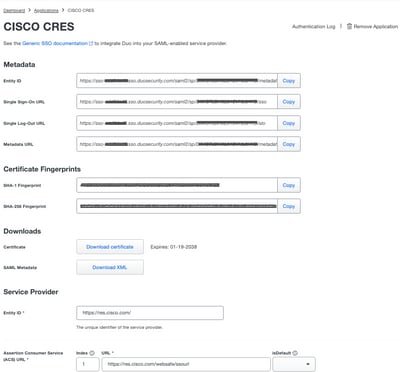
Stap 5. Kopieer de URL voor eenmalige aanmelding.
Stap 6. Kies Download Certificate.
Stap 7. Kies XML downloaden.
Stap 8. Voer in Serviceverlener > Entiteit-ID * de Entiteit-ID van de Cisco Secure Email Encryption Service in.
Stap 9. Voer in Serviceverlener > Assertion Consumer Service (ACS)-URL * de ACS-URL van de Cisco Secure Email Encryption Service in.
Stap 10. Voer in Instellingen > Naam een naam in voor de nieuwe toepassing en kies vervolgens Opslaan, zoals in de afbeelding wordt weergegeven:
Stap 11. Meld u aan bij het beheerportaal voor de Cisco Secure Email Encryption Service.
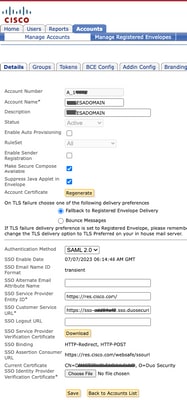
Stap 12. Navigeer naar Accounts en kies vervolgens de hyperlink voor het Accountnummer.
Stap 13. Stel op het tabblad Details de verificatiemethode in op SAML 2.0.
Stap 14. Laat de naam van het alternatieve e-mailkenmerk voor eenmalige aanmelding leeg.
Stap 15. Voer in de Entiteits-ID van de Serviceverlener voor eenmalige aanmelding de Cisco Secure Email Encryption Service-entiteits-ID in.
Stap 16. Voer in de URL van de klantenservice van de eenmalige aanmelding de URL in die in stap 5 is gekopieerd.
Stap 17. Laat de URL voor afmelden bij eenmalige aanmelding leeg.
Stap 18. Klik in het huidige certificaat SSO Identity Provider Verification Certificate op Bestand kiezen en upload het certificaat dat u hebt gedownload in stap 6., zoals in de afbeelding wordt weergegeven:
Stap 19. Meld u aan bij het Microsoft Azure-portaal.
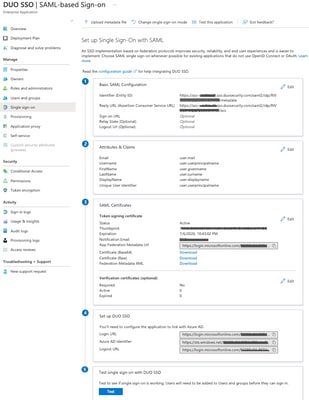
Stap 20. Navigeer naar Azure Active Directory > Enterprise Applications > New application > Create your own application.
Stap 21. Voer een naam van een toepassing in, kies Integreren met een andere toepassing die u niet vindt in de galerij (Niet-galerij) en klik vervolgens op Maken.
Stap 22. Kies Gebruikers en groepen toewijzen, voeg de gebruikers toe die toegang nodig hebben tot de Cisco Secure Email Encryption Service en klik vervolgens op Toewijzen.
Stap 23. Kies Eenmalige aanmelding > SAML > Metagegevensbestand uploaden en kies het bestand dat u in stap 7 hebt gedownload., zoals in de afbeelding wordt weergegeven:
Verifiëren
Controleer of de SAML-SSO-configuratie werkt zoals verwacht door te bevestigen dat een toegewezen gebruiker wordt doorgestuurd naar Duo voor verificatie en vervolgens wordt teruggestuurd naar het portaal van de Cisco Secure Email Encryption Service na succesvolle verificatie.
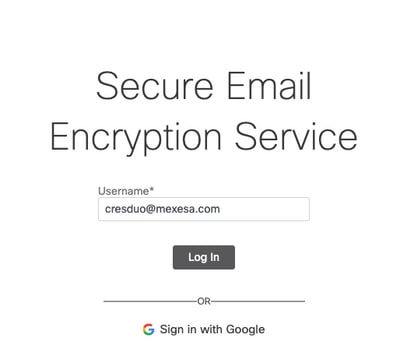
Stap 1. Meld u aan bij het portaal van de Cisco Secure Email Encryption Service, zoals wordt weergegeven in de afbeelding:
Stap 2. Volledige Duo-wachtwoordverificatie, zoals weergegeven in de afbeelding:
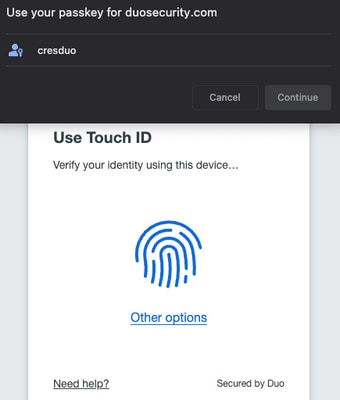
Stap 3. Nadat de juiste toegangscode is ingevoerd, bevestigt u dat de gebruiker zich met succes kan aanmelden bij het portaal van de Cisco Secure Email Encryption Service, zoals wordt weergegeven in de afbeelding:
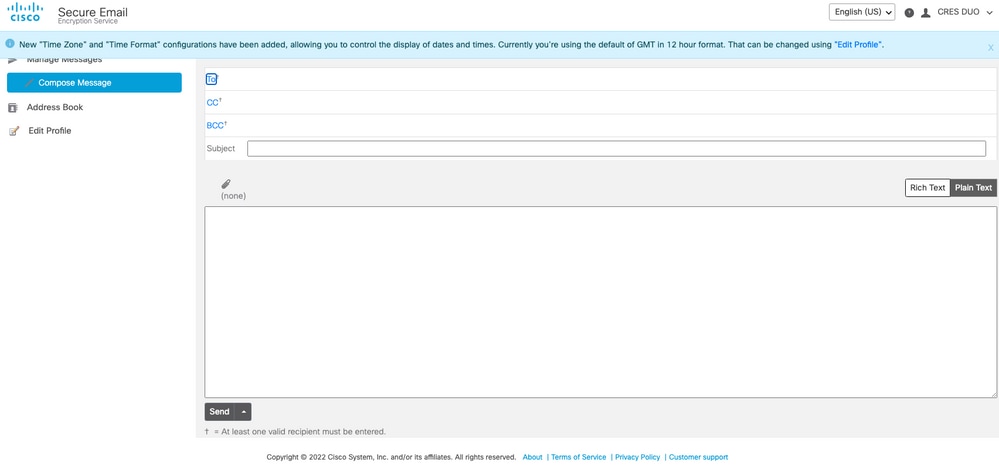
Veelvoorkomende fouten
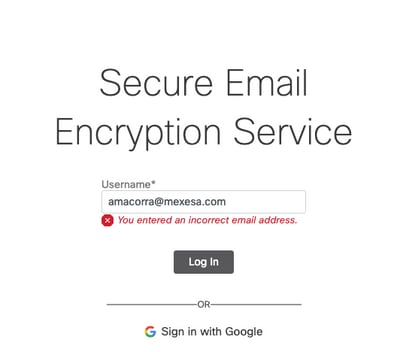
Controleer deze veelvoorkomende fouten als SAML SSO naar Cisco Secure Email Encryption Service niet succesvol wordt voltooid.
1. Als de gebruiker niet is toegewezen onder Gebruikers en groepen in de Enterprise-toepassing, wordt deze fout weergegeven, zoals weergegeven in de afbeelding: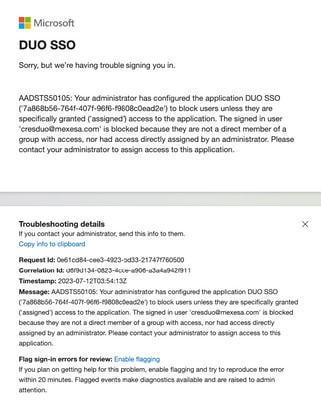
2. Als de gebruiker wordt verwijderd uit Gebruikers in het Duo Admin Panel, wordt deze fout weergegeven, zoals weergegeven in de afbeelding: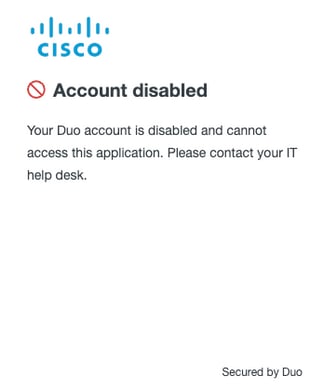
3. Als de gebruiker niet is ingeschreven in het Duo Admin Panel, wordt deze fout weergegeven, zoals weergegeven in de afbeelding:
Gerelateerde informatie
Raadpleeg de volgende bronnen voor aanvullende configuratiedetails en productdocumentatie:
- Beheerportaal voor Cisco Secure Email Encryption Service
- Duo-beheerderspaneel
- Microsoft Azure-portal
- Inschrijvingsdocumentatie voor Duo-gebruiker
- Cisco Technical Support en downloads
Revisiegeschiedenis
| Revisie | Publicatiedatum | Opmerkingen |
|---|---|---|
1.0 |
20-Jul-2023
|
Eerste vrijgave |

 Feedback
Contact Cisco
- Een ondersteuningscase openen

- (Vereist een Cisco-servicecontract)