Software upgraden met wizard Apparaatupgrade op Secure Firewall Threat Defense
Inleiding
Dit document beschrijft de Upgrade Wizard in de Cisco Secure Firewall Threat Defense (FTD) en de verschillende opties om deze te gebruiken.
Voorwaarden
Vereisten
Cisco raadt kennis van de volgende onderwerpen aan:
- Cisco
Secure Firewall Threat Defense (FTD) - Cisco
Secure Firewall Management Center (FMC)
vergunning
Geen specifieke licentievereiste, de basislicentie is voldoende
Gebruikte componenten
De informatie in dit document is gebaseerd op de volgende software- en hardware-versies:
- Cisco
Secure Firewall Threat Defense (FTD), CiscoSecure Firewall Management Center (FMC)versie 7.2.1
De informatie in dit document is gebaseerd op de apparaten in een specifieke laboratoriumomgeving. Alle apparaten die in dit document worden beschreven, hadden een opgeschoonde (standaard)configuratie. Als uw netwerk live is, moet u zorgen dat u de potentiële impact van elke opdracht begrijpt.
Achtergrondinformatie
Een nieuwe Upgrade Wizard voor FTD werd geïntroduceerd in de FTD software release 7.0
De voordelen die deze wizard biedt zijn:
New DeviceUpgradepagina- Meerdere FTD-upgrades parallel
- Betere organisatie om het te upgraden doelapparaat te selecteren
FMC-wizardstroom
Stap 1, 2 en 3 zijn optioneel, de snelkoppeling begint in stap 4.
Stap 0. Upload het pakket dat in het VCC moet worden geïnstalleerd.
Stap 1. Navigeer naar Devices > Device management.
Stap 2. Selecteer het apparaat dat moet worden geüpgraded om een menu bovenaan te hebben.
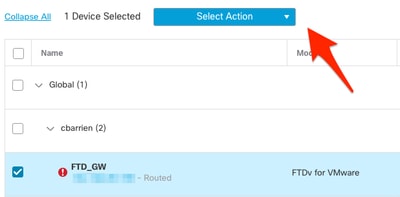
Stap 3. Klik op Upgrade Firepower Software om de Device Upgrade weergave te zien.
Sneltoets: Selecteer Devices / Device Upgrade in het algemene menu.
Stap 4. Zorg ervoor dat de apparaten die moeten worden geüpgraded zijn geselecteerd.
Stap 5. Selecteer in de optie Upgrade to de doelversie.

Stap 6. Druk in het weergegeven menu op de afbeelding naar de FTD om het upgradepakket te kopiëren als dit proces niet is voltooid.
(Cisco raadt aan om updates op de oude manier door te Configuration > Updates).
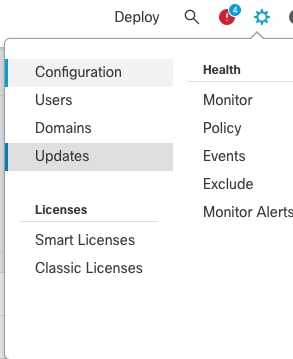
Stap 7. Klik op Readiness en controleer het in het menu Taken voor voltooiing. Zodra het klaar is, klik je op Next.
Stap 8. Klik op Start Upgrade en bevestig met de Upgrade .
Stap 9. Klik op Finish om de wizard te voltooien en te sluiten.
Stap 10. Controleer de taken in de Tasks menu's.
FTD HA-stroom
Voor de FTD HA-upgradestroom is de enige optie die moet worden gewijzigd om te beslissen welke FTD-eenheid als actief en welke als stand-by fungeert.
Het proces voor een FTD-HA upgrade is als volgt:
- Upgrade van de stand-byeenheid (automatisch opnieuw laden).
- Failover.
- Upgrade van de nieuwe stand-byeenheid (automatisch opnieuw laden).
- Handmatige failover (optioneel).
FTD-clusterstroom
In de clusterupgradestroom kan de upgradevolgorde van de gegevenseenheden worden aangepast aan de vereisten.
De normale flow is:
- Upgrade van de gegevenseenheid(en) (automatisch opnieuw laden).
- Schakel Cluster uit op de besturingseenheid (automatisch uitgevoerd).
- Upgrade de oude besturingseenheid (automatisch opnieuw laden).
- Sluit u aan bij de oude clustereenheid in het cluster (automatisch uitgevoerd).
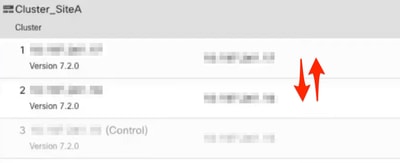
Nadat de gereedheidscontrole voor de clusterapparaten is voltooid, klikt u op de knop met de legendarische Change Upgrade Order.

Er verschijnt een pop-upmenu en vervolgens sleept u in de gewenste volgorde naar de bovenkant.
Verificatie
- Controleer elke stap in het menu Taken.
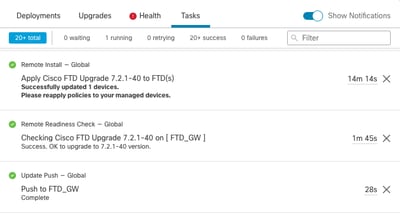
- In het menu
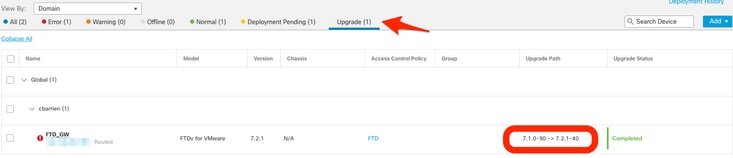
Devices Managementis er een nieuw tabblad genaamdUpgrade, dat het upgradepad van het apparaat weergeeft.
Revisiegeschiedenis
| Revisie | Publicatiedatum | Opmerkingen |
|---|---|---|
1.0 |
26-Oct-2022
|
Eerste vrijgave |

 Feedback
Contact Cisco
- Een ondersteuningscase openen

- (Vereist een Cisco-servicecontract)