Logboekregistratie configureren op FTD via FMC
Inhoud
Inleiding
In dit document wordt de configuratie van logboekregistratie voor Firepower Threat Defense (FTD) via Firepower Management Center (FMC) beschreven.
Voorwaarden
Vereisten
Cisco raadt kennis van de volgende onderwerpen aan:
- FirePOWER-technologie
- Adaptieve security applicatie (ASA)
- Syslog-protocol
Gebruikte componenten
De informatie in dit document is gebaseerd op de volgende software- en hardware-versies:
- FMC versie 6.0.1 en hoger.
- ASA Firepower Threat Defense Image voor ASA (5506X/5506H-X/5506W-X, ASA 5508-X, ASA 5516-X ) waarop Softwareversie 6.0.1 en hoger wordt uitgevoerd.
- ASA Firepower Threat Defense Image voor ASA (5515-X, ASA 5525-X, ASA 5545-X, ASA 5555-X, ASA 5585-X) waarop Softwareversie 6.0.1 en hoger wordt uitgevoerd.
De informatie in dit document is gebaseerd op de apparaten in een specifieke laboratoriumomgeving. Alle apparaten die in dit document worden beschreven, hadden een opgeschoonde (standaard)configuratie. Als uw netwerk live is, moet u zorgen dat u de potentiële impact van elke opdracht begrijpt.
Achtergrondinformatie
De FTD-systeemlogboeken bieden u informatie om het FTD-toestel te bewaken en problemen op te lossen. Deze logboeken zijn nuttig voor zowel routinematige probleemoplossing als incidentafhandeling. FTD-apparaat ondersteunt zowel lokale als externe logboekregistratie.
Lokale logboekregistratie kan helpen bij het oplossen van live problemen, terwijl externe logboekregistratie een methode is voor het verzamelen van logs van het FTD-toestel naar een externe Syslog-server. Logboekregistratie op een centrale server helpt bij het aggregeren van logs en waarschuwingen. Externe logboekregistratie kan helpen bij de correlatie van logbestanden en de afhandeling van incidenten.
Voor lokale logboekregistratie ondersteunt het FTD-toestel console, interne bufferopties en de SSH-sessielogboekregistratie (Secure Shell). Voor externe logboekregistratie ondersteunt het FTD-toestel de externe Syslog-server en e-mailrelayserver.
Configureren
1. Alle logboekgerelateerde configuraties kunnen worden geconfigureerd wanneer u naar het tabblad Platforminstellingen navigeert onder het tabblad Apparaten. Kies Apparaten > Platforminstellingen zoals weergegeven in deze afbeelding:

2. Klik op het potloodpictogram om het bestaande beleid te bewerken of klik op Nieuw beleid, en kies Instellingen voor bedreigingsbeveiliging om een nieuw FTD-beleid te maken:

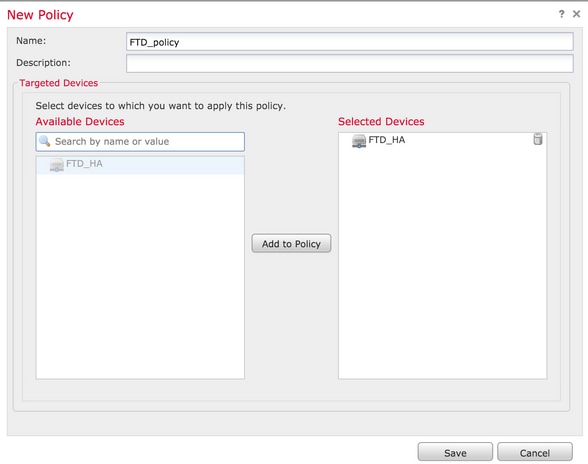
3. Kies het FTD-toestel om het beleid toe te passen en klik op Opslaan:
Globale syslog-configuratie configureren
Er zijn bepaalde configuraties die van toepassing zijn voor zowel lokale als externe logboekregistratie. In dit gedeelte worden de verplichte en optionele parameters beschreven die voor Syslog kunnen worden geconfigureerd.
Logboekregistratie instellen
1. Instellingsopties voor logboekregistratie zijn van toepassing voor lokale en externe logboekregistratie. Kies Apparaten > Platforminstellingen om de registratie-instelling te configureren.
2. Syslog > Logging SetupKies.
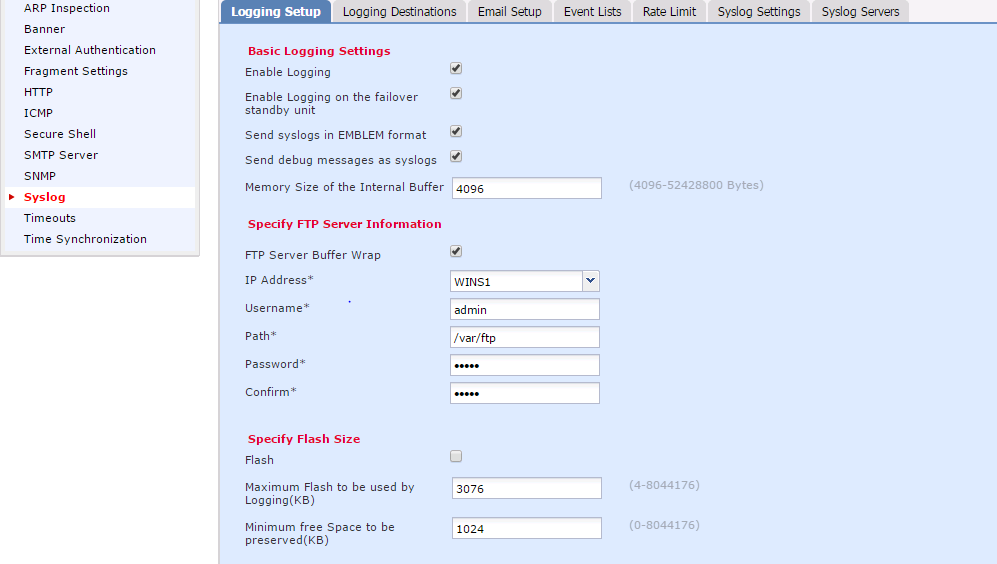
Basisregistratie instellen
- Logboekregistratie inschakelen: Schakel het selectievakje Logboekregistratie inschakelen in om de logboekregistratie in te schakelen (dit is een verplichte optie).
- Logboekregistratie inschakelen op de failover standby-eenheid: Schakel het selectievakje Logboekregistratie inschakelen in op de failover standby-eenheid om de logboekregistratie te configureren op de stand-by FTD, die deel uitmaakt van het FTD High-Availability (HA)-cluster.
- Syslogs verzenden in EMBLEM-indeling: Schakel het selectievakje Syslogs verzenden in EMBLEM-indeling in om de indeling Syslog als EMBLEM voor elke bestemming in te schakelen. Het EMBLEM-formaat wordt voornamelijk gebruikt voor de CiscoWorks Resource Manager Essentials (RME) Syslog-analyzer. Dit formaat komt overeen met het Cisco IOS Software Syslog-formaat geproduceerd door de routers en de switches. Het is alleen beschikbaar voor UDP Syslog-servers.
- Foutopsporingsberichten verzenden als Syslog: Schakel het selectievakje Foutopsporingsberichten verzenden als syslog-berichten in om de foutopsporingslogboeken als Syslog-berichten naar de Syslog-server te verzenden.
- Geheugengrootte van de interne buffer: Voer de interne geheugenbuffergrootte in waar FTD de loggegevens kan opslaan. De loggegevens worden geroteerd als de bufferlimiet is bereikt.
Instellingen voor VPN-logboekregistratie
U kunt logboekregistratie inschakelen voor VPN-systemen voor probleemoplossing voor FTD-apparaten. Alle VPN-systemen worden weergegeven met een standaard prioriteitsniveau van fouten of een hogere prioriteit (tenzij gewijzigd). U kunt VPN-logging beheren via FTD-platforminstellingen en de niveaus voor berichternst kunnen worden aangepast door de VPN-loginstellingen voor doelapparaten te bewerken. Als u het VPN-registratieniveau instelt op niveau 4 en hoger (Waarschuwingen, meldingen, informatie of foutopsporing), kan de FMC worden overbelast.

Opmerking: wanneer u een apparaat configureert met site-to-site of externe VPN-toegang, wordt het automatisch mogelijk om standaard VPN-syslogs naar de FMC te verzenden.
FTP-servergegevens (optioneel)
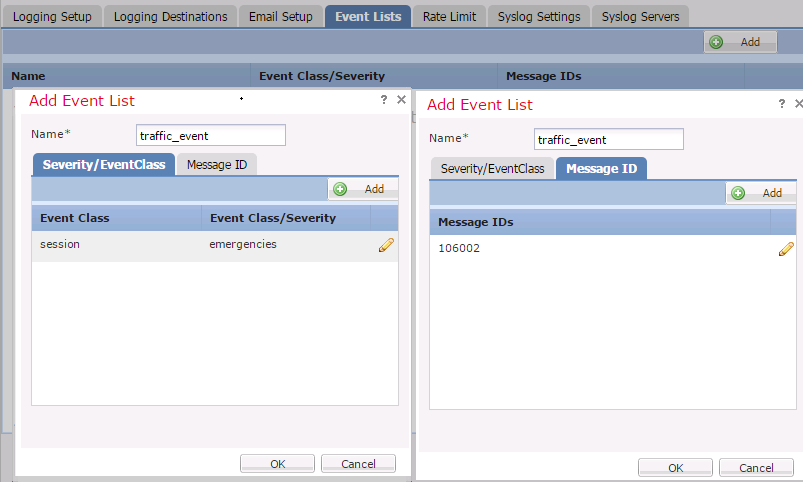
Geef FTP-servergegevens op als u logboekgegevens naar een FTP-server wilt verzenden voordat de interne buffer wordt overschreven.
- FTP Server Buffer Wrap: Schakel het selectievakje FTP Server Buffer Wrap in om de logboekgegevens van de buffer naar de FTP-server te verzenden.
- IP-adres: Voer het IP-adres van de FTP-server in.
- Gebruikersnaam: Voer de gebruikersnaam van de FTP-server in.
- Pad: Voer het directorypad van de FTP-server in.
- Wachtwoord: Voer het wachtwoord van de FTP-server in.
- Bevestigen: Voer hetzelfde wachtwoord opnieuw in.
Flash-grootte (optioneel)
Geef de flashgrootte op om loggegevens op te slaan in Flash zodra de interne buffer vol is.
- Flash: vink het Flash-selectievakje aan om loggegevens naar de interne flash te verzenden.
- Maximale Flash voor logboekregistratie (KB): Voer de maximale grootte in KB van het flashgeheugen in dat moet worden gebruikt voor logboekregistratie.
- Minimale vrije ruimte die moet worden bewaard (KB): Geef de minimale grootte in KB van het te behouden flashgeheugen op.
Klik op Opslaan om de platforminstelling op te slaan. Kies de optie Implementeren en selecteer het FTD-toestel waarop u de wijzigingen wilt toepassen. Klik op Implementeren om de implementatie van de platforminstelling te starten.
Gebeurtenislijsten
Met de optie Gebeurtenislijsten configureren kunt u een gebeurtenislijst maken/bewerken en opgeven welke logboekgegevens moeten worden opgenomen in het gebeurtenislijstfilter. Gebeurtenislijsten kunnen worden gebruikt wanneer u Logboekfilters configureert onder Logboekbestemmingen.
Het systeem biedt twee opties om de functionaliteit van aangepaste gebeurtenislijsten te gebruiken.
- Klasse en ernst
- Bericht-ID
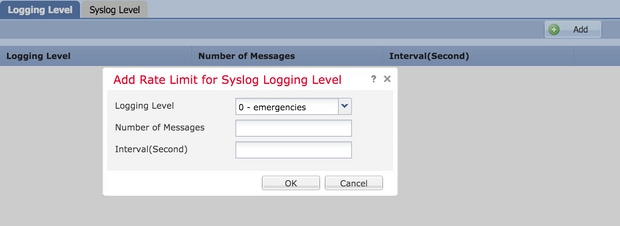
1. Als u aangepaste gebeurtenislijsten wilt configureren, kiest u Apparaat > Platforminstelling > Beleid ter bescherming tegen bedreigingen > Syslog > Gebeurtenislijst en klikt u op Toevoegen. Dit zijn de opties:
- Naam: Voer de naam van de lijst in.
- Klasse ernst/gebeurtenis: Klik in de sectie Klasse ernst/gebeurtenis op Toevoegen.
- Gebeurtenisklasse: Kies de gebeurtenisklasse in de vervolgkeuzelijst voor het gewenste type loggegevens. Een klasse Event definieert een set syslog-regels die dezelfde functies vertegenwoordigen. Er is bijvoorbeeld een gebeurtenisklasse voor de sessie die alle syslogs bevat die betrekking hebben op die sessie.
- Syslog Severity: Kies de ernst in de vervolgkeuzelijst voor de geselecteerde klasse Event. De ernst kan variëren van 0 (noodgeval) tot 7 (debuggen).
- Bericht-ID: Als u geïnteresseerd bent in specifieke logboekgegevens met betrekking tot een bericht-ID, klikt u op Toevoegen om een filter te plaatsen op basis van de bericht-ID.
- Bericht-ID's: Geef de bericht-ID op als een individuele/bereikindeling.
2. Klik op OK om de configuratie op te slaan.
3. Klik op Opslaan om de platforminstelling op te slaan. Kies om te implementeren, selecteer het FTD-toestel waarop u de wijzigingen wilt toepassen. Klik op Implementeren om de implementatie van de platforminstelling te starten.
snelheidsbeperkende syslog
De optie Snelheidslimiet definieert het aantal berichten dat naar alle geconfigureerde bestemmingen kan worden verzonden en definieert de ernst van het bericht dat u aan snelheidslimieten wilt toewijzen.
1. Kies Apparaat > Platforminstelling > Beleid ter bescherming tegen bedreigingen > Syslog > Snelheidslimiet om snelheidslimieten voor syslogs te configureren. U hebt twee opties waar u de tarieflimiet kunt opgeven:
- Logboekregistratieniveau
- Syslog-niveaus
2. Kies Logboekniveau en klik op Toevoegen om de op logboekniveau gebaseerde snelheidslimiet in te schakelen.
- Logboekniveau: kies in de vervolgkeuzelijst Logboekniveau het logboekniveau dat u wilt toevoegen aan de snelheidsbeperking.
- Aantal berichten: Voer het maximum aantal Syslog-berichten in dat binnen het opgegeven interval moet worden ontvangen.
- Interval(Second): Voer op basis van de parameter Aantal eerder geconfigureerde berichten het tijdsinterval in met een vaste set te ontvangen Syslog-berichten.
De snelheid van syslog is het aantal berichten / intervallen.
3. Klik op OK om de configuratie van het logboekniveau op te slaan.
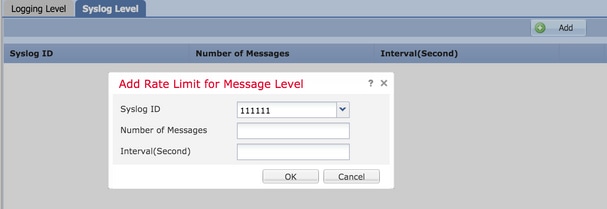
4. Als u de op Syslog-niveau gebaseerde snelheidslimiet wilt inschakelen, kiest u Syslog-niveau en klikt u op Toevoegen.
- Syslog ID: Syslog ID's worden gebruikt om de Syslog-berichten op unieke wijze te identificeren. Kies in de vervolgkeuzelijst Syslog ID de Syslog ID.
- Aantal berichten: Voer het maximum aantal syslog-berichten in dat binnen het opgegeven interval moet worden ontvangen.
- Interval(Second): Voer op basis van de parameter Aantal eerder geconfigureerde berichten het tijdsinterval in met een vaste set te ontvangen Syslog-berichten.
De snelheid van syslog is het aantal berichten / interval.
5. Klik OK hierop om de configuratie op Syslog-niveau op te slaan.
6. Klik op Opslaan om de platforminstelling op te slaan. Kies om te implementeren en selecteer vervolgens het FTD-toestel waarop u de wijzigingen wilt toepassen. Klik op Implementeren om de implementatie van de platforminstelling te starten.
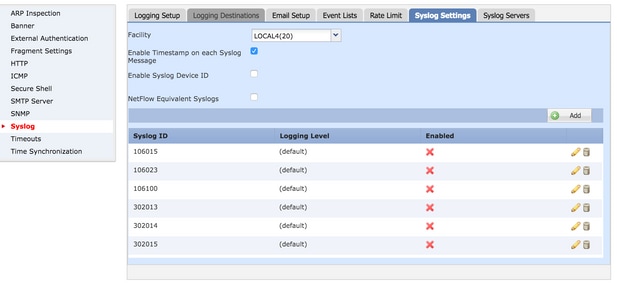
Syslog-instellingen
Syslog-instellingen maken het mogelijk om de instellingen van de faciliteit in de Syslog-berichten op te nemen. U kunt de tijdstempel opnemen in logboekberichten en andere Syslog-serverspecifieke parameters.
1. Als u aangepaste gebeurtenislijsten wilt configureren, kiest u Apparaat > Platforminstelling > Beleid ter bescherming tegen bedreigingen > Syslog > Syslog-instellingen.
- Facility: Een facilitaire code wordt gebruikt om het type programma te specificeren dat het bericht registreert. Berichten met verschillende faciliteiten kunnen op verschillende manieren worden behandeld. Kies de waarde van de faciliteit in de vervolgkeuzelijst Facility.
- Tijdstempel inschakelen voor Syslog-berichten: Schakel het vak Tijdstempel inschakelen voor Syslog-berichten in om het tijdstempel in Syslog-berichten op te nemen. U kunt de tijdstempelindeling kiezen nadat u deze optie hebt ingeschakeld.
- Syslog Device ID inschakelen: Schakel het selectievakje Syslog Device ID inschakelen in om een apparaat-ID op te nemen in Syslog-berichten zonder EMBLEM-indeling.
- NetFlow Equivalent Syslogs: Schakel het selectievakje NetFlow Equivalent Syslogs in om NetFlow equivalente Syslogs te verzenden. Dit kan invloed hebben op de prestaties van het apparaat.
- Specifieke syslog-ID toevoegen: Als u de aanvullende syslog-ID wilt opgeven, klikt u op Toevoegen en geeft u het selectievakje syslog-ID/logniveau op.
2. Klik op Opslaan om de platforminstelling op te slaan. Kies om te implementeren en selecteer vervolgens het FTD-toestel waarop u de wijzigingen wilt toepassen. Klik op Implementeren om de implementatie van de platforminstelling te starten.
Lokale logboekregistratie configureren
De sectie Logboekbestemming kan worden gebruikt om de logboekregistratie naar specifieke bestemmingen te configureren.
De beschikbare interne logboekbestemmingen zijn:
- Interne buffer: logbestanden naar de interne logboekbuffer (logboekbuffer).
- Console: Hiermee worden logs naar de console verzonden (logboekconsole).
- SSH-sessies: Logs Syslog naar SSH-sessies (terminalmonitor).
Er zijn drie stappen om Local Logging te configureren.
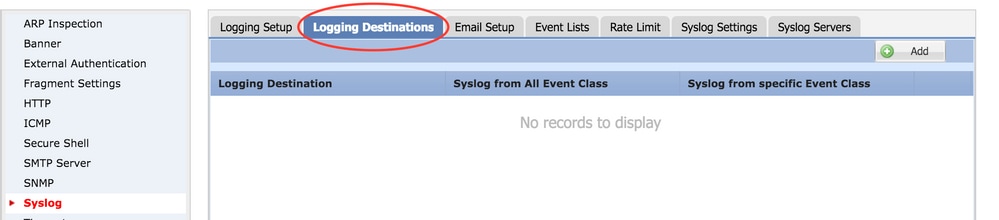
1. Kies Apparaat > Platforminstelling > Beleid voor afweer tegen bedreigingen > Syslog > Logboekbestemmingen.
2. Klik op Toevoegen om een logboekfilter toe te voegen voor een specifieke logboekbestemming.
3. Logboekbestemming: Kies de gewenste logboekbestemming in de vervolgkeuzelijst Logboekbestemming als interne buffer-, console- of SSH-sessies.
Gebeurtenisklasse: Kies een klasse Gebeurtenis in de vervolgkeuzelijst Gebeurtenisklasse. Gebeurtenisklassen zijn een reeks syslogs die dezelfde functies vertegenwoordigen. Gebeurtenisklassen kunnen op drie manieren worden geselecteerd:
- Filter op ernst: gebeurtenisklassen, filter op basis van de ernst van de syslogs.
- Lijst met gebruikersevenementen: Beheerders kunnen specifieke gebeurtenislijsten maken met hun eigen aangepaste gebeurtenisklassen en ernaar verwijzen in deze sectie.
- Logboekregistratie uitschakelen: gebruik deze optie om de logboekregistratie uit te schakelen voor het gekozen bestemmings- en logboekniveau.
Logniveau: Kies het logniveau in de vervolgkeuzelijst. Het logboekniveau varieert van 0 (noodgevallen) tot 7 (foutopsporing).
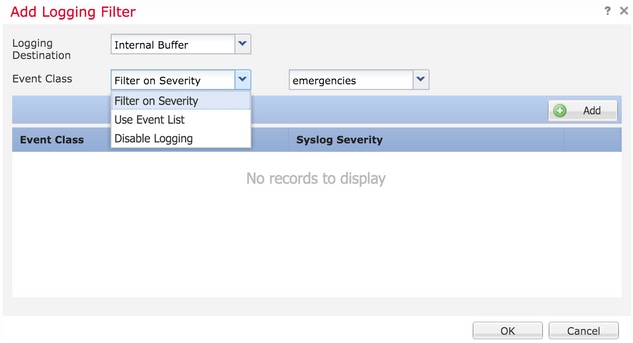
4. Klik op Toevoegen om een afzonderlijke klasse Event aan dit logboekfilter toe te voegen.
Event Class: Kies de Event Class uit de vervolgkeuzelijst Event Class.
Syslog-ernst: Kies de Syslog-ernst in de vervolgkeuzelijst Syslog-ernst.
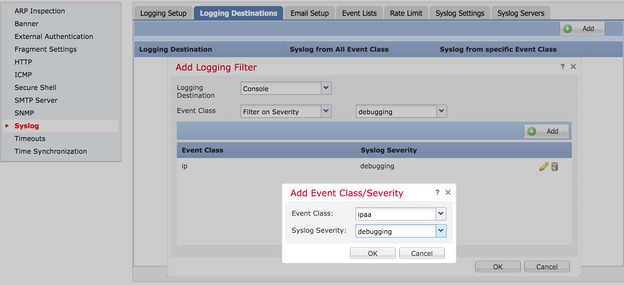
5. Klik op OK zodra het filter is geconfigureerd om het filter toe te voegen voor een specifieke logboekbestemming.
6. Klik op Opslaan om de platforminstelling op te slaan. Kies Implementeren, kies het FTD-toestel waarop u de wijzigingen wilt toepassen. Klik op Implementeren om de implementatie van de platforminstelling te starten.
De externe logboekregistratie configureren
Als u externe logboekregistratie wilt configureren, kiest u Apparaat > Platforminstelling > Beleid ter bescherming tegen bedreigingen > Syslog > Logboekbestemmingen.
FTD ondersteunt dit soort externe logging.
- Syslog Server: hiermee worden logs naar de externe Syslog-server verzonden.
- SNMP-overvulling: hiermee worden logbestanden verzonden als SNMP-overvulling.
- E-mail: verzendt logboeken via e-mail met een vooraf geconfigureerde mailrelayserver.
De configuratie voor de externe logboekregistratie en interne logboekregistratie is hetzelfde. De selectie van logboekbestemmingen bepaalt het type logboekregistratie dat wordt geïmplementeerd. Het is mogelijk om gebeurtenisklassen op basis van aangepaste gebeurtenislijsten te configureren voor de externe server.
Remote Syslog Server
Syslog-servers kunnen worden geconfigureerd om logboeken op afstand te analyseren en op te slaan vanuit de FTD. Er zijn drie stappen voor het configureren van externe Syslog-servers.
1. Kies Apparaat > Platforminstelling > Beleid ter bescherming tegen bedreigingen > Syslog > Syslog-servers.
2. Configureer de Syslog-servergerelateerde parameter.
3. Laat gebruikersverkeer passeren wanneer de TCP-syslog-server is uitgeschakeld. Als een TCP Syslog-server in het netwerk is geïmplementeerd en deze niet bereikbaar is, wordt het netwerkverkeer via de ASA geweigerd. Dit is alleen van toepassing als het transportprotocol tussen de ASA en de Syslog-server TCP is. Schakel het selectievakje Gebruikersverkeer toestaan door te geven wanneer de TCP-syslog-server is uitgeschakeld om verkeer door de interface te laten gaan wanneer de Syslog-server is uitgeschakeld.
4. Grootte van de berichtenwachtrij: De grootte van de berichtenwachtrij is het aantal berichten dat in de FTD in de wachtrij staat wanneer de externe Syslog-server bezig is en geen logboekberichten accepteert. De standaard is 512 berichten en het minimum is 1 bericht. Als 0 is opgegeven in deze optie, wordt de grootte van de wachtrij als onbeperkt beschouwd.
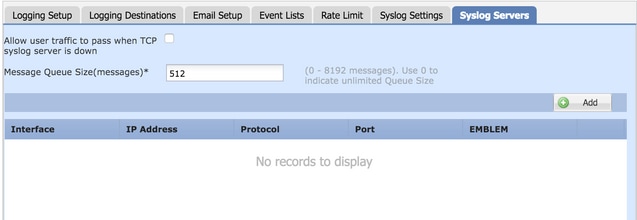
5. Klik op Toevoegen om externe Syslog-servers toe te voegen.
IP-adres: Kies in de vervolgkeuzelijst IP-adres een netwerkobject waarop de Syslog-servers worden vermeld. Als u geen netwerkobject hebt gemaakt, klikt u op het pictogram plus (+) om een nieuw object te maken.
Protocol: Klik op het keuzerondje TCP of UDP voor Syslog-communicatie.
Poort: Voer het poortnummer van de Syslog-server in. Standaard is dit 514.
Logberichten in Cisco EMBLEM-indeling (alleen UDP): Klik op het selectievakje Logberichten in Cisco EMBLEM-indeling (alleen UDP) om deze optie in te schakelen. Als het nodig is om berichten in de Cisco EMBLEM-indeling te registreren (dit is alleen van toepassing voor UDP-gebaseerde Syslog.)
Beschikbare zones: Voer de beveiligingszones in waarover de Syslog-server bereikbaar is en verplaats deze naar de kolom Geselecteerde zones/interfaces.
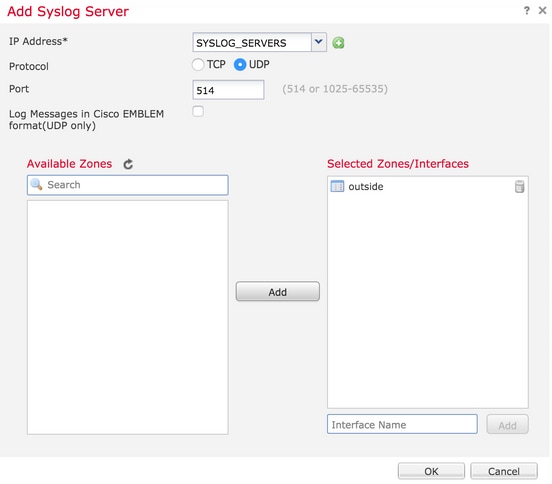
6. Klik op OK en Save om de configuratie op te slaan.
7. Klik op Opslaan om de platforminstelling op te slaan. Kies Implementeren en selecteer het FTD-toestel waarop u de wijzigingen wilt toepassen. Klik op Implementeren om de implementatie van de platforminstelling te starten.
E-mailinstellingen voor aanmelding
Met FTD kunt u de Syslog naar een specifiek e-mailadres verzenden. E-mail kan alleen als logboekbestemming worden gebruikt als er al een e-mailrelayserver is geconfigureerd.
Er zijn twee stappen voor het configureren van e-mailinstellingen voor de Syslogs.
1. Kies Apparaat > Platforminstelling > Beleid voor afweer tegen bedreigingen > Syslog > E-mailinstellingen.
E-mailadres bron: Voer het e-mailadres bron in dat wordt weergegeven op alle e-mails die vanuit FTD worden verzonden en die de Syslogs bevatten.
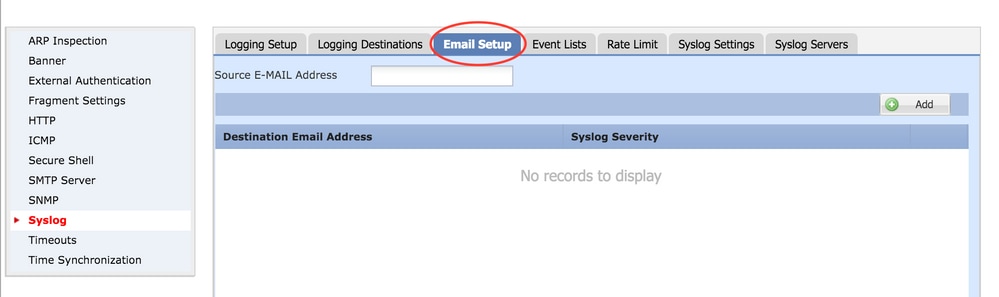
2. Klik op Toevoegen om het e-mailadres van de bestemming en de ernst van de syslog te configureren.
E-mailadres bestemming: Voer het e-mailadres van bestemming in waarop Syslog-berichten worden verzonden.
Syslog-ernst: Kies de Syslog-ernst in de vervolgkeuzelijst Syslog-ernst.
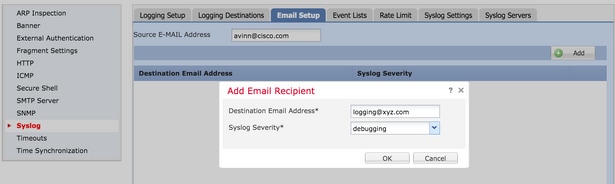
3. Klik op OK om de configuratie op te slaan.
4. Klik op Opslaan om de platforminstelling op te slaan. Kies Implementeren en selecteer het FTD-toestel waarop u de wijzigingen wilt toepassen. Klik op Implementeren om de implementatie van de platforminstelling te starten.
Verifiëren
Er is momenteel geen verificatieprocedure beschikbaar voor deze configuratie.
Problemen oplossen
Deze sectie bevat informatie waarmee u problemen met de configuratie kunt oplossen.
Controleer de FTD Syslog-configuratie in de FTD CLI. Meld u aan bij de beheerinterface van de FTD en voer de opdracht Systeemondersteuning diagnostische-cli uit om de console in de diagnostische CLI te plaatsen.
> system support diagnostic-cli
Attaching to ASA console ... Press 'Ctrl+a then d' to detach.
Type help or '?' for a list of available commands.

><Press Enter>
firepower# sh run logging
logging enable
logging console emergencies
logging buffered debugging
logging host inside 192.168.0.192
logging flash-minimum-free 1024
logging flash-maximum-allocation 3076
logging permit-hostdown
Zorg ervoor dat de Syslog-server bereikbaar is vanaf de FTD. Meld u aan bij de FTD-beheerinterface via SSH en controleer de connectiviteit met de ping-opdracht.
Copyright 2004-2016, Cisco and/or its affiliates. All rights reserved.
Cisco is a registered trademark of Cisco Systems, Inc.
All other trademarks are property of their respective owners.
Cisco Fire Linux OS v6.0.1 (build 37)
Cisco Firepower Threat Defense for VMWare v6.0.1 (build 1213)

> system support diagnostic-cli
Attaching to ASA console ... Press 'Ctrl+a then d' to detach.
Type help or '?' for a list of available commands.
firepower> en
Password:
firepower# ping 192.168.0.192
U kunt een pakketopname maken om de connectiviteit tussen de FTD en de Syslog-server te verifiëren. Meld u aan bij de FTD-beheerinterface via SSH en voer de opdracht Diagnostic-cli voor systeemondersteuning uit. Raadpleeg voor de opdrachten voor pakketopname het voorbeeld ASA Packet Captures met CLI en ASDM Configuration.
Zorg ervoor dat de beleidsimplementatie met succes wordt toegepast.
Gerelateerde informatie
Revisiegeschiedenis
| Revisie | Publicatiedatum | Opmerkingen |
|---|---|---|
5.0 |
22-Jul-2026
|
Bijgewerkte spelling, grammatica, ingevoegde horizontale lijnen om secties te scheiden voor leesbaarheid, bijgewerkte alt-tekst en CCW-waarschuwingen. |
4.0 |
23-Aug-2024
|
Verminderde introductie tot aanvaardbare lengte. Gecorrigeerde merkvereisten. Bijgewerkt gebroken links en 'openen in nieuwe pagina'. |
3.0 |
10-Jul-2023
|
hercertificering |
2.0 |
15-Jun-2022
|
Bewerkte content voor de duidelijkheid. Afbeelding toegevoegd aan "Achtergrondinformatie." Bijgewerkt IP-adres naar privé-IP-adres. |
1.0 |
13-May-2016
|
Eerste vrijgave |

 Feedback
Contact Cisco
- Een ondersteuningscase openen

- (Vereist een Cisco-servicecontract)