Een hardwaremodel van een beveiligd firewallbeheercentrum opnieuw toewijzen

Inleiding
In dit document wordt een voorbeeld beschreven van een procedure voor het opnieuw installeren van een image voor het Secure Firewall Management Center (voorheen Firepower Management Center).
Voorwaarden
Vereisten
Er zijn geen specifieke vereisten van toepassing op dit document.
Gebruikte componenten
De informatie in dit document is gebaseerd op de volgende software- en hardware-versies:
- Firewall Management Center (FMC) versie 6.7.0
De informatie in dit document is gebaseerd op de apparaten in een specifieke laboratoriumomgeving. Alle apparaten die in dit document worden beschreven, hadden een opgeschoonde (standaard)configuratie. Als uw netwerk live is, moet u zorgen dat u de potentiële impact van elke opdracht begrijpt.
Achtergrondinformatie
Specifieke vereisten voor dit document zijn onder meer:
- Een consolekabel aangesloten op de FMC.
- Een FTP-server waarop het installatiepakket (.iso) al is geüpload.
Deze procedure voor het opnieuw installeren van images wordt ondersteund op toestellen:
- Firewall Management Center 1600
- Firewall Management Center 2600
- Firewall Management Center 4600
Voordat u begint
- Bij een procedure voor het opnieuw installeren van een image worden alle vorige configuraties gewist. Als u configuraties wilt herstellen, genereert u een back-up voordat u deze procedure start.
- Controleer of het model compatibel is met deze procedure.
Configureren
Stap 1. Start uw FMC-toestel opnieuw op:
A. Om dit via GUI te doen:
I. Log in op de gebruikersinterface van uw Firewall Management Center.
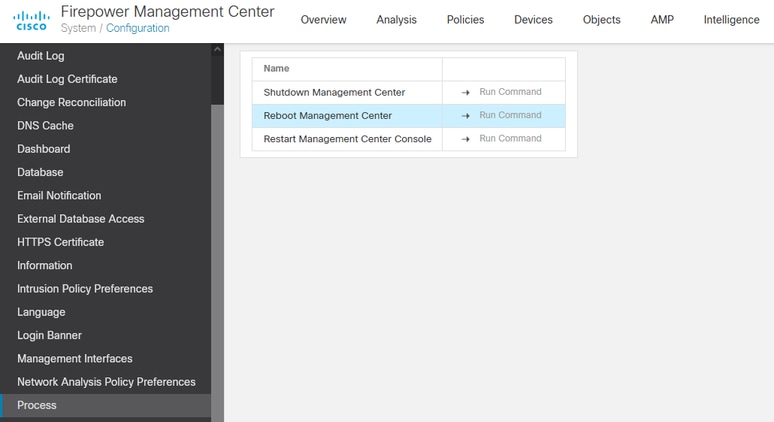
II. Navigeer naar Systeem > Configuratie > Proces.
III. Klik op Opdracht uitvoeren voor het Reboot Management Center.
Voorbeeld van opnieuw opstarten via GUI:
B. Om dit via CLI te doen:
I. Log in op de CLI van het Firewall Management Center.
II. Ga naar de modus Expert.
III. Verhoog uw voorkeursniveau naar de root-gebruikersmodus.
IV. Voer de opdracht reboot uit om de console opnieuw op te starten
CLI-voorbeeld:
Copyright 2004-2021, Cisco and/or its affiliates. All rights reserved.
Cisco is a registered trademark of Cisco Systems, Inc.
All other trademarks are property of their respective owners.

Cisco Firepower Extensible Operating System (FX-OS) v2.10.1 (build 175)
Cisco Firepower Management Center 2600 v6.7.0 (build 84)

> expert
admin@fmc_lab:~$ sudo su
Password:
Last login: Tue Jan 24 01:08:10 UTC 2023 on pts/0
root@fmc_lab:/Volume/home/admin# reboot
Stap 2. Typ in het opstartmenu nummer 3 om de Systeemherstelmodus te selecteren:
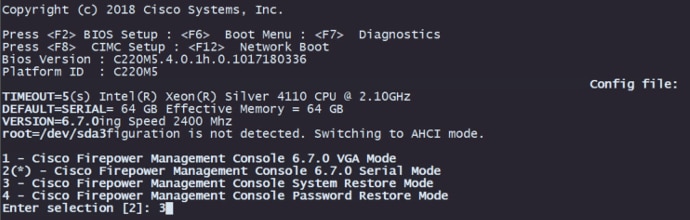
Stap 3. Typ in het menu nummer 2 om Seriële modus te selecteren als uitvoermethode voor de systeemherstelprocedure als dit niet de standaardoptie is:

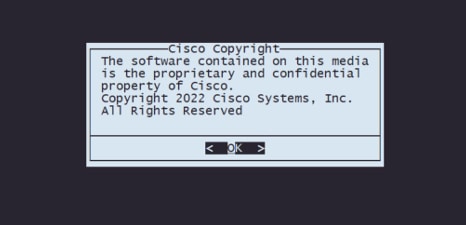
Stap 4. Klik op Enter om de copyrightvermelding te bevestigen.
Stap 5. Selecteer in het menu Configuratie optie 1 om de IP-configuratie in te stellen:
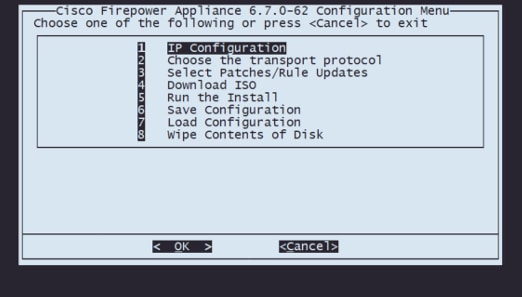
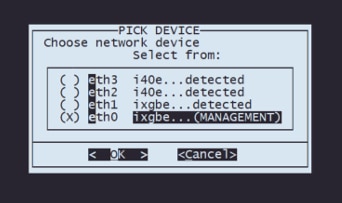
Stap 5.1. Kies de netwerk interface die in staat is om de FTP server te bereiken:
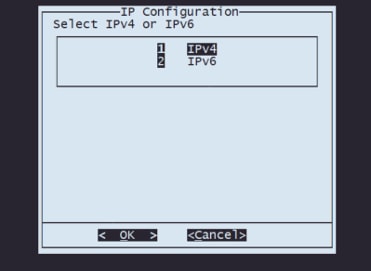
Stap 5.2. Selecteer de versie van het IP-adres die u wilt configureren:
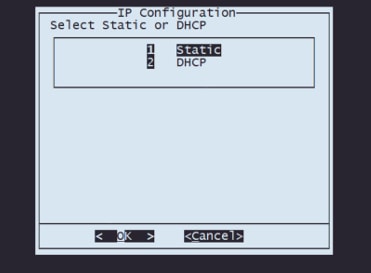
Stap 5.3. Selecteer de methode van IP-configuratie die u wilt gebruiken:
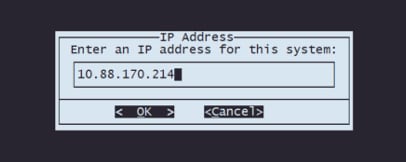
Stap 5.4. Voer het IP-adres voor het systeem in:
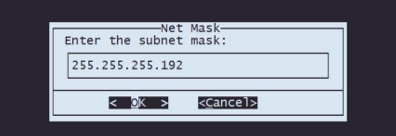
Stap 5.5. Voer het subnetmasker in dat bij uw IP-adres hoort:
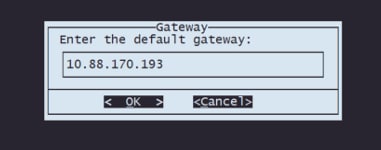
Stap 5.6. Voer de standaard gateway-IP in die moet worden gebruikt:
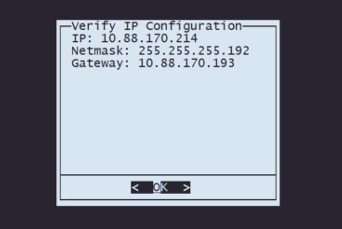
Stap 5.7. Controleer of de netwerkinstellingen juist zijn:
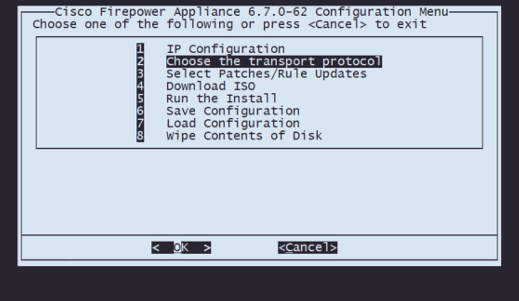
Stap 6. Selecteer in het menu Configuratie optie 2 om het transportprotocol (server voor externe opslag) in te stellen:
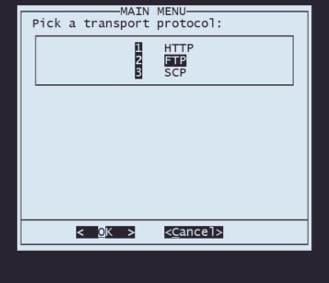
Stap 6.1. Selecteer een transport protocol:
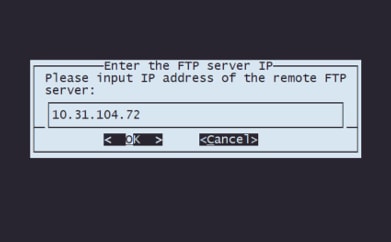
Stap 6.2. Voer de IP van de externe opslag in:
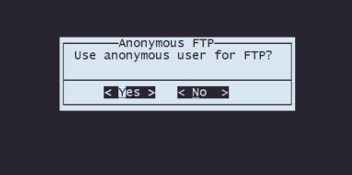
Stap 6.3. Selecteer het type van gebruiker voor uw externe opslag:
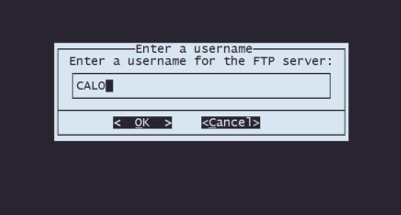
Stap 6.4. Als de gebruiker niet anoniem is, voert u de gebruikersnaam voor de externe opslagserver in.
Stap 6.5. Voer het wachtwoord voor de externe opslag in.
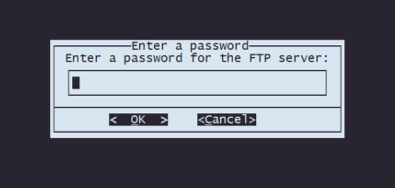
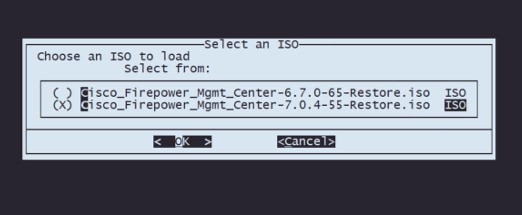
Stap 6.6. Selecteer het ISO-pakket dat u wilt gebruiken voor de installatiekopie.
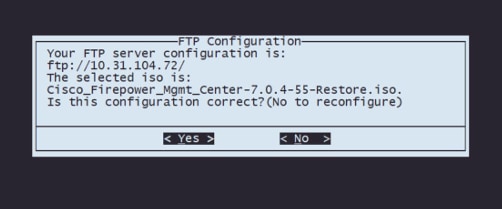
Stap 6.7. Controleer of de configuratie er correct uitziet:
Stap 7. Selecteer in het menu Configuratie optie 4 om ISO te downloaden:
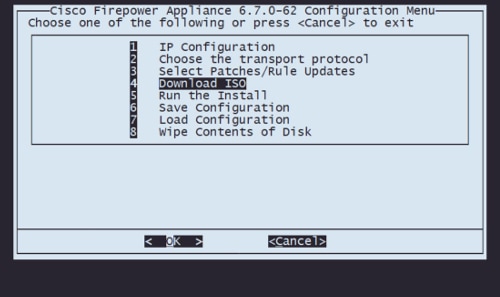
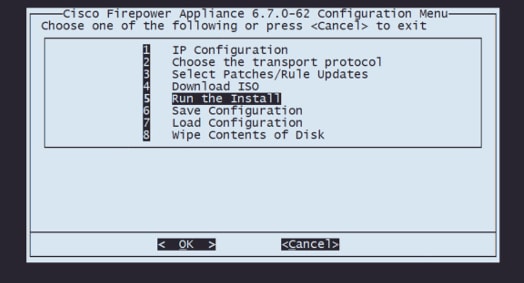
Stap 8. Selecteer in het menu Configuratie optie 5 om de installatie van het gedownloade pakket uit te voeren:
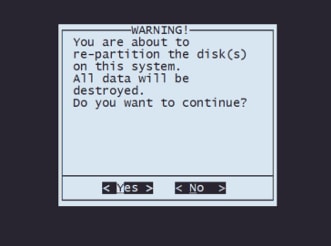
Stap 8.1. Druk op Enter op het waarschuwingsscherm om de herpartitie van de schijf te bevestigen:
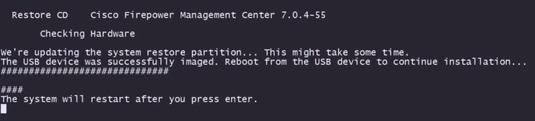
Stap 8.2. Nadat de herverdeling is voltooid, drukt u op Enter om verder te gaan met het opnieuw opstarten van het systeem
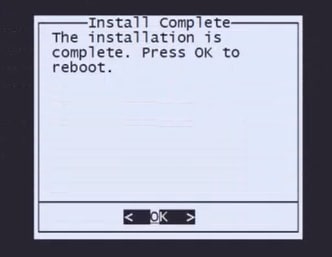
Stap 8.3. Druk op Enter in het pop-upvenster om het opnieuw opstarten te bevestigen
Stap 9. Selecteer in het configuratiemenu optie 4 en download het installatiepakket opnieuw
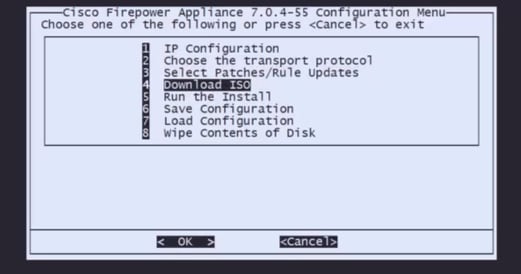
Stap 10. Als u weer in het Configuratiemenu bent, selecteert u optie 5 om het installatiepakket uit te voeren
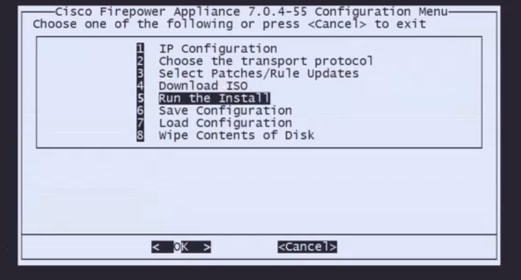
Stap 10.1. Druk op Enter op het waarschuwingsscherm om de herpartitie van de schijf te bevestigen
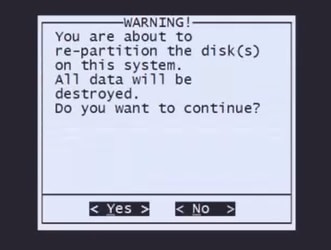
Stap 10.2. Om het herstellen van het systeem en het verwijderen van licentie- en netwerkinstellingen te bevestigen, typt u ja en drukt u op Enter bij elke prompt
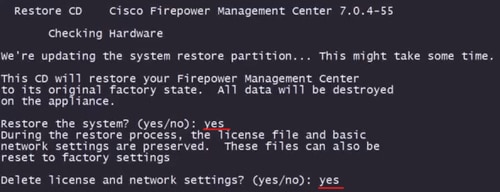
Stap 10.3 Er wordt een laatste waarschuwing weergegeven, typ ja en druk op Enter om verder te gaan

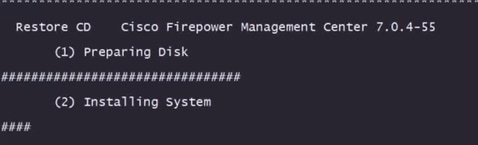
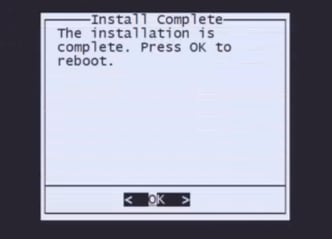
Stap 10.3. Druk op Enter in het pop-upvenster om het opnieuw opstarten te bevestigen
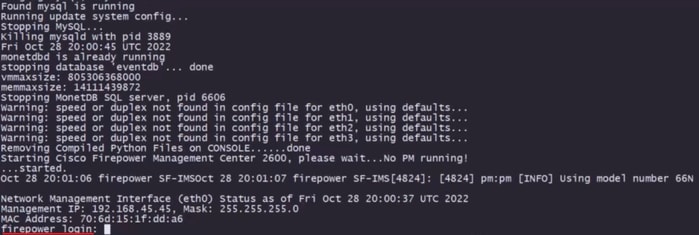
Voorbeeld van aanmeldingsscherm na FMC-installatiekopie.
Revisiegeschiedenis
| Revisie | Publicatiedatum | Opmerkingen |
|---|---|---|
2.0 |
21-Apr-2026
|
Cisco verwijderd uit de titel en opmaak. |
1.0 |
13-Apr-2023
|
Eerste vrijgave |
 Feedback