Inleiding
In dit document wordt beschreven hoe u de AppDynamics Node.js Agent installeert en configureert om een Node.js-toepassing te controleren op prestatiestatistieken.
Voorwaarden
Vereisten
Om verder te gaan met de installatie, moet u ervoor zorgen dat u aan het volgende voldoet:
-
Bekendheid met Node.js en Express framework
-
Een werkende toepassing of gebruik de toepassing die aanwezig is in de GitHub-link vanuit de sectie Gerelateerde informatie
-
Basiskennis van omgevingsvariabelen en toepassingsstructuur
-
Toegang tot AppDynamics SaaS of On-Prem Controller
-
API-toegangsreferenties (accountnaam, toegangscode, controller-host/poort)
Gebruikte componenten
De informatie in dit document is gebaseerd op de volgende softwareversies:
De informatie in dit document is gebaseerd op de apparaten in een specifieke laboratoriumomgeving. Alle apparaten die in dit document worden beschreven, hadden een opgeschoonde (standaard)configuratie. Als uw netwerk live is, moet u zorgen dat u de potentiële impact van elke opdracht begrijpt.
Achtergrondinformatie
Met de AppDynamics Node.js Agent kunt u uw Node.js-toepassingen instrumenteren en bewaken. Het registreert bedrijfstransactiegegevens, back-endresponstijden, geheugengebruik en CPU-statistieken en verzendt deze naar de AppDynamics Controller.
Om statistieken correct te verzamelen, moet de agent worden geïnitialiseerd voordat andere gebruikerstoepassingsmodules worden geladen. De agent communiceert via HTTP(S) met de controller en vereist dat de controller, host, poort en toegangssleutelgegevens correct functioneren.
Configureren

Tip: zorg ervoor dat u alle variabelen vervangt door de gegevens van uw eigenlijke AppDynamics Controller in het configuratiefragment.
Stap 1: Installeer de Agent
Installeer de AppDynamics Node.js Agent met NPM:
npm install appdynamics --save
Stap 2: Configuratie insluiten in code
Voeg de code helemaal bovenaan uw hoofdbestand (app.js of index.js) toe, voordat u andere modules gebruikt:
require("appdynamics").profile({
    controllerHostName: 'ControllerURL',
    controllerPort: ControllerPort,
    controllerSslEnabled: true,  // Set to true if controllerPort is SSL
    accountName: 'accountName',
    accountAccessKey: 'accountAccessKey', // required
    applicationName: 'Hello_World_NodeJS', // Change the name of application
    tierName: 'Hello_World_NodeJS_Tier', // Change the name of tier
    nodeName: 'Hello_World_NodeJS_Node', //// Change the name of node

});
Stap 3: Voeg uw toepassingslogica toe
const express = require('express');
const app = express();
const port = 3000;

app.get('/', (req, res) => {
  res.send('Hello World!');
});

app.listen(port, () => {
  console.log(`Example app listening on port ${port}`);
});
Verifiëren
Stap 1: Start je app
node app.js
Stap 2: Ga naar AppDynamics Dashboard
-
Meld u aan bij uw AppDynamics Controller
-
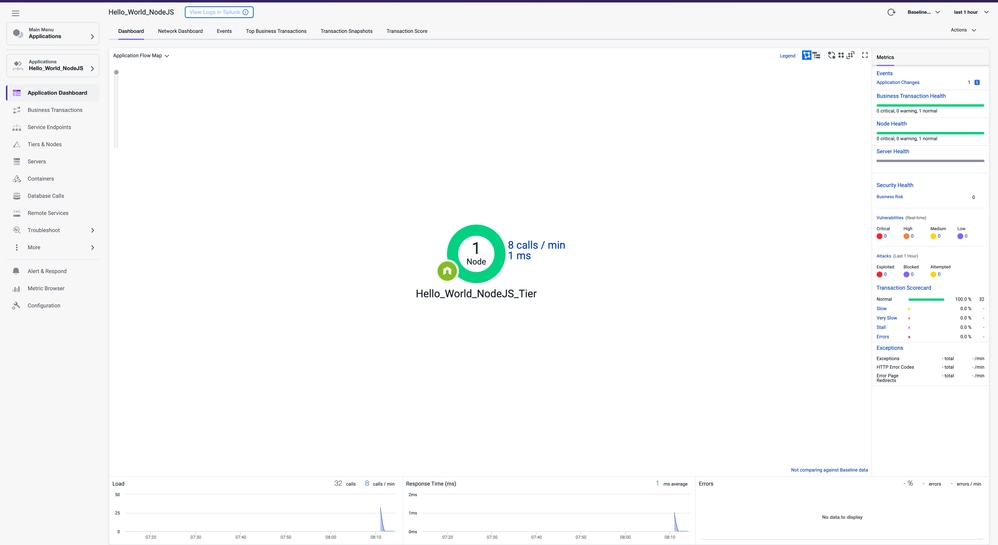
Navigeer naar Toepassingen > Hello_World_NodeJS
-
Zoek naar statistieken en stroomkaarten binnen 5 minuten
Problemen oplossen
|
uitgeven
|
Mogelijke oorzaak
|
resolutie
|
|
App verschijnt niet in dashboard
|
Agent niet geïnitialiseerd vóór app-code
|
Zorg ervoor dat require('appdynamics') de eerste regel is
|
|
Installatie van agent mislukt
|
Ontbrekende machtigingen of geen internet of incompatibel besturingssysteem
|
Uitvoeren met verhoogde machtigingen of ervoor zorgen dat u ondersteunde platforms gebruikt
|
|
401-toegangsfout
|
Onjuiste accountAccessKey of accountnaam
|
Dubbelcheck referenties van AppDynamics Controller
|
Gerelateerde informatie
AppDynamics-documentatie
De Node.js Agent installeren
GitHub Node.js AppDynamics Demo
Meer hulp nodig?
Als u een vraag hebt of problemen ondervindt, kunt u een supportticket maken met de volgende gegevens:
- Foutdetails of schermafbeelding: Geef een specifieke foutmelding of een schermafbeelding van het probleem.
- Gebruikte opdracht: geef de exacte opdracht op die u hebt uitgevoerd toen het probleem zich voordeed.
- Node agent logs :Geef de agent logs op van /tmp/appd/*/logs/ indien gegenereerd.

 Feedback