Inleiding
In dit document wordt beschreven hoe u Duo Access Gateway configureert voor SAML SSO voor Cisco ESA en SMA.
milieu
- Cisco ESA/SMA: AsyncOS nieuwste versie
- Duo Access Gateway: geïmplementeerd en bereikbaar via de ESA/SMA-beheerinterface
- Verificatiebron: Active Directory, OpenLDAP, Azure AD of een andere SAML-identiteitsprovider (voor attribuuttoewijzing)
Probleem
In dit document wordt alleen de configuratie aan de duozijde beschreven. De configuratie van de Cisco ESA/SMA Service Provider (SP) is niet inbegrepen.
Voorwaarden
Terminologie
- Identiteitsprovider (IDp)
- Eenmalige aanmelding (SSO)
- Email Security Appliance (ESA)
- Security Management Appliance (SMA)
- Assertion Consumer Service (ACS)
- Serviceverlener (SP)
Vereisten
Voordat u begint:
- Zorg ervoor dat Duo Access Gateway is geïmplementeerd en een geconfigureerde verificatiebron heeft.
- Implementeer Duo Access Gateway met een geconfigureerde verificatiebron.
- Duo kan voor elke ESA een aparte applicatie nodig hebben als meerdere Assertion Consumer Service (ACS) URL's niet worden ondersteund.
De configuratie bestaat uit twee fasen:
- Configureer de Duo-cloudtoepassing.
- Voeg de nieuwe cloudtoepassing toe aan Duo Access Gateway.
Creëer de cloud applicatie
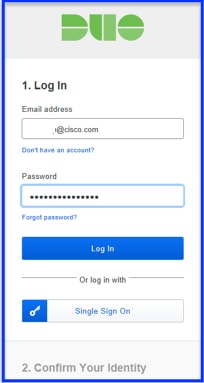
1. Log in op https://admin.duosecurity.com/.
 duo.comduo.com
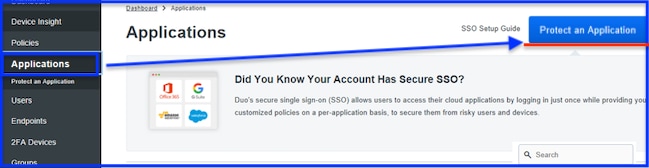
2. Navigeer naar Toepassingen > Een toepassing beschermen.
 Bescherm een applicatieBescherm een applicatie
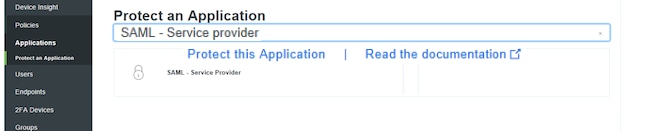
3. Zoeken naar SAML - Serviceverlener.
4. Wanneer het SAML-pictogram verschijnt, selecteert u Deze toepassing beveiligen.
 Bescherm deze toepassingBescherm deze toepassing
5. Vul het profiel van de serviceprovider in:
- Naam serviceprovider: Voer een naam van uw keuze in.
- Entiteits-ID: Voer een algemene naam in om de ESA/SMA te identificeren.
- Klantenservice: Voer de bereikbare ESA/SMA-URL in.
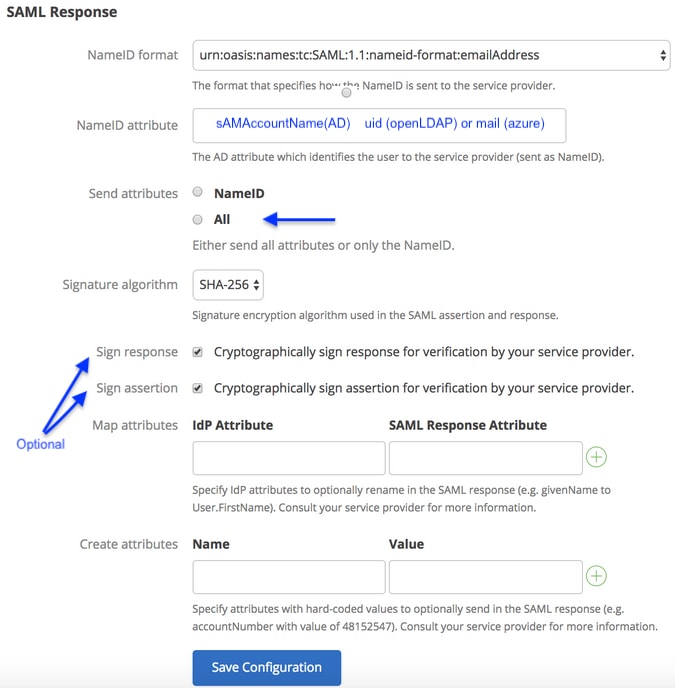
6. Gebruik de volgende attribuutwaarden voor NameID op basis van de verificatiebron:
| attribuut |
Active Directory |
OpenLDAP |
SAML Identity Provider (IdP) |
Azure AD |
| Mail-kenmerk |
post |
post |
post |
post |
| Gebruikersnaam, kenmerk |
sAMAaccountName |
UID |
post |
post |
| Voornaam, kenmerk |
voornaam |
GN |
voornaam |
voornaam |
| Achternaam, kenmerk |
SN |
SN |
SN |
familienaam |
- Verzend attributen is optioneel. Selecteer NameID of ALL.
- Teken antwoord en teken bevestiging zijn optioneel. Deze instellingen moeten overeenkomen op de IdP en SP.
7. Selecteer Configuratie opslaan.
 SAML-responsSAML-respons
8. Download ten slotte het configuratiebestand.
Nieuwe cloudtoepassing toevoegen aan de Duo Access Gateway
1. Meld u aan bij Duo Access Gateway.
2. Navigeer naar Toepassing > Toepassing toevoegen > Configuratiebestand > Bestand kiezen.
3. Selecteer de toepassingsconfiguratie die is gemaakt in stap 1 en selecteer vervolgens UPLOAD.
4. Download de XML-metagegevens voor gebruik op de SP-hosts als de IdP-configuratie.
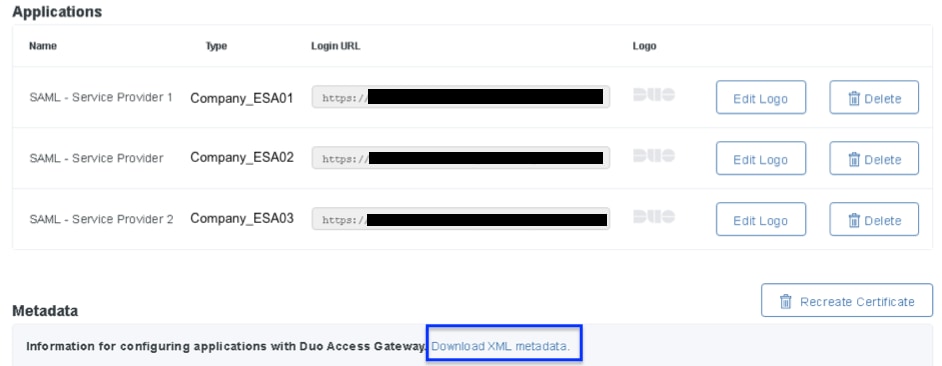 Toepassingen bekijken en XML-metagegevens downloadenToepassingen bekijken en XML-metagegevens downloaden
5. Ga terug naar de ESA/SMA om de SAML SSO-configuratie te voltooien.
- Verwachte uitkomst: de Duo Access Gateway-toepassing wordt gemaakt en de IdP XML-metagegevens kunnen worden geïmporteerd in de ESA/SMA.
6. Gebruik de gedownloade metagegevens in de daaropvolgende ESA/SMA-procedure.
Volgende stappen (ESA/SMA-configuratie)
Dit artikel heeft alleen betrekking op de configuratie aan de Duo-zijde. Volg de instructies om de installatie van de ESA/SMA te voltooien.
Verificatie
- Controleer of de toepassing wordt weergegeven in Duo Access Gateway onder Toepassingen.
- Bevestig dat de IdP XML-metagegevens met succes worden gedownload en klaar zijn om te importeren op de ESA/SMA.
Gerelateerde informatie

 Feedback