Secure Endpoints API Overzicht begrijpen
uitgifte
In dit document wordt het gebruik van Cisco Secure Endpoints (SE) API beschreven.
resolutie
Als u de SE API wilt gebruiken, maakt u een API-referentie in de SE-console.
De voorbeelden in dit artikel gebruiken een Windows 7-eindpunt.
1. Log in op de console en navigeer naar Accounts > API Credentials.
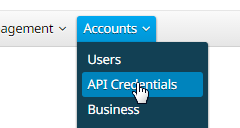
1. Klik op Nieuwe API-referenties om een nieuwe set sleutels te maken.

2. Voer een toepassingsnaam in. Selecteer het bereik van alleen-lezen of alleen-lezen en schrijven.
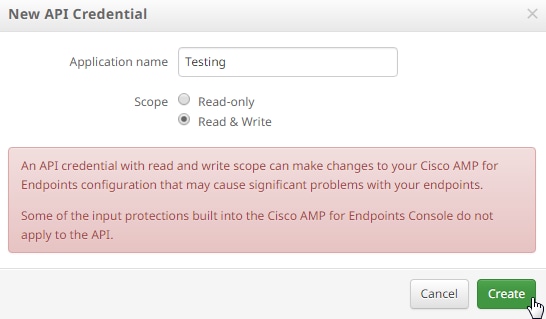
3. Klik op de knop Maken. De pagina API Key Details verschijnt. Sla deze informatie op omdat een deel ervan niet beschikbaar is nadat u het scherm hebt verlaten.
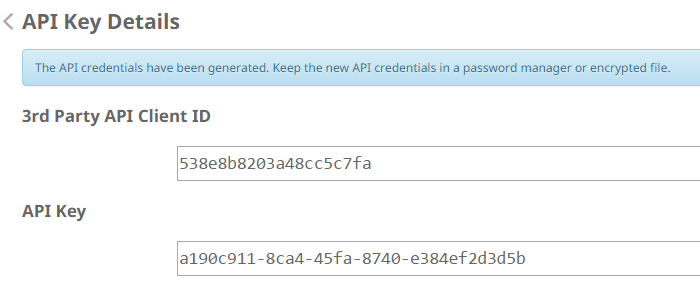
Verwijder de API-referenties voor een toepassing als u vermoedt dat deze zijn gecompromitteerd en maak een nieuwe. Wanneer u een API-referentie verwijdert, wordt de client die de oude gebruikt, vergrendeld, dus werk ze bij met de nieuwe referenties.

milieu
- Getest eindpunt: Windows 7-eindpunt.
- Product: Cisco SE
- Toegang: Consoletoegang met toestemming om API-referenties te maken en te verwijderen.
- API: SE API versie 3, versie 1 en versie 0 (voorbeelden gebruiken versie 1).
- Clienttool: curl geïnstalleerd op het systeem dat wordt gebruikt om API-verzoeken uit te voeren.
Er zijn momenteel drie versies van de SE API: versie 3, versie 1 en versie 0. Versie 3 biedt extra functionaliteit in vergelijking met versie 1 en versie 0. De versie 3 API documentatie is beschikbaar via deze link. Gebruik versie 3 om deze informatie op te halen:
- Controlelogboeken
- apparaatbesturing
- Apparaten
- Uitsluitingen
- Host Firewall
- IOC
- MSSP
- Organisaties
- Beleid
- Computers
- Kwetsbaarheden
Klik op de betreffende opdracht in het document om voorbeelden van het gebruik ervan te zien.
API Command Break-down en Voorbeeld
Elke API-opdracht bevat vergelijkbare informatie en splitst op in een curl-opdracht als deze:
curl -o yourfilename.json https://client_id:api_key@api.example.com/v1/whatyouwanttodoWanneer u de opdracht curl met de optie -o gebruikt, kunt u de uitvoer opslaan in een bestand. In dit geval is de bestandsnaam "yourfilename.json".
Het volgende deel van de curl-opdracht geeft referenties op voor het @-symbool. Nadat u API-referenties hebt gegenereerd, gebruikt u de API-client-ID en API-sleutel in dit deel van de URL.
https://client_id:api_key@Voeg het versienummer en de uit te voeren actie toe. Voer in dit voorbeeld GET /v1/computers uit. Het volledige commando ziet er zo uit:
curl -o computers.json https://client_id:api_key@api.example.com/v1/computersNadat u de opdracht hebt uitgevoerd, verschijnt een computers.json-bestand in de directory waarin u de opdracht hebt geïnitieerd.


Wanneer u het bestand opent, worden alle gegevens op één regel weergegeven. Om het in een geformatteerde lay-out te bekijken, installeert u een browserplug-in die JSON formatteert en opent u het bestand in een browser. Deze uitvoer toont informatie voor uw computers, zoals:
connector_guid, hostnaam, actief, koppelingen, connector_version, operating_system, internal_ips, external_ip, group_guid, network_addresses, policy guid en beleidsnaam.
{
version: "v1.0.0",
metadata: {
links: {
self: "https://api.amp.cisco.com/v1/computers"
},
results: {
total: 4,
current_item_count: 4,
index: 0,
items_per_page: 500
}
},
data: [
{
connector_guid: "abcdef-1234-5678-9abc-def123456789",
hostname: "host.example.com",
active: true,
links: {
computer: "https://api.amp.cisco.com/v1/computers/abcdef-1234-5678-9abc-def123456789",
trajectory: "https://api.amp.cisco.com/v1/computers/abcdef-1234-5678-9abc-def123456789/trajectory",
group: "https://api.amp.cisco.com/v1/groups/abcdef-1234-5678-9abc-def123456789"
},
connector_version: "4.4.2.10200",
operating_system: "Windows 7, SP 1.0",
internal_ips: [
"10.1.1.2",
" 192.168.1.2",
" 192.168.2.2",
" 169.254.245.1"
],
external_ip: "192.0.2.10",
group_guid: "abcdef-1234-5678-9abc-def123456789",
network_addresses: [
{
mac: "ab:cd:ef:01:23:45",
ip: "10.1.1.2"
},
{
mac: "bc:de:f0:12:34:56",
ip: "192.168.1.2"
},
{
mac: "cd:ef:01:23:45:67",
ip: "192.168.2.2"
},
{
mac: "de:f0:12:34:56:78",
ip: "169.254.245.1"
}
],
policy: {
guid: "abcdef-1234-5678-9abc-def123456789",
name: "Protect Policy"
}
}
]
}
In dit voorbeeld wordt een standaard API-aanvraag weergegeven. U kunt nu andere opdrachtopties gebruiken om gegevens in uw omgeving op te halen en te wijzigen.
Gerelateerde inhoud
- Cisco AMP voor Endpoints API-documentatie
- Technische ondersteuning en documentatie – Cisco Systems
Revisiegeschiedenis
| Revisie | Publicatiedatum | Opmerkingen |
|---|---|---|
2.0 |
26-Oct-2026
|
hercertificering |
1.0 |
20-Mar-2017
|
Eerste vrijgave |

 Feedback
Contact Cisco
- Een ondersteuningscase openen

- (Vereist een Cisco-servicecontract)