Routed PON 24.1.2 installeren - Single VM Lab

Downloadopties
Inclusief taalgebruik
De documentatie van dit product is waar mogelijk geschreven met inclusief taalgebruik. Inclusief taalgebruik wordt in deze documentatie gedefinieerd als taal die geen discriminatie op basis van leeftijd, handicap, gender, etniciteit, seksuele oriëntatie, sociaaleconomische status of combinaties hiervan weerspiegelt. In deze documentatie kunnen uitzonderingen voorkomen vanwege bewoordingen die in de gebruikersinterfaces van de productsoftware zijn gecodeerd, die op het taalgebruik in de RFP-documentatie zijn gebaseerd of die worden gebruikt in een product van een externe partij waarnaar wordt verwezen. Lees meer over hoe Cisco gebruikmaakt van inclusief taalgebruik.
Over deze vertaling
Cisco heeft dit document vertaald via een combinatie van machine- en menselijke technologie om onze gebruikers wereldwijd ondersteuningscontent te bieden in hun eigen taal. Houd er rekening mee dat zelfs de beste machinevertaling niet net zo nauwkeurig is als die van een professionele vertaler. Cisco Systems, Inc. is niet aansprakelijk voor de nauwkeurigheid van deze vertalingen en raadt aan altijd het oorspronkelijke Engelstalige document (link) te raadplegen.
Inleiding
Dit document beschrijft een doorloop van de installatie van de Cisco Routed PON Manager-software in het lokale laboratorium.
Voorwaarden
Vereisten
- Kennis van de Linux-serveromgeving
- Kennis van Linux Text Editors
- Linux Tools - openssh-server, net-tools, ntpd
Gebruikte componenten
- Linux Virtual Machine (VM)
- 2 vCPU's
- 8 GB RAM
- 20 GB (minimaal)
- Ubuntu 20.04.06 LTS
De informatie in dit document is gebaseerd op de apparaten in een specifieke laboratoriumomgeving. Alle apparaten die in dit document worden beschreven, hadden een opgeschoonde (standaard)configuratie. Als uw netwerk live is, moet u zorgen dat u de potentiële impact van elke opdracht begrijpt.
Configuratie
virtuele machine
Tools
Dit document begint met de veronderstelling dat de VM is geconfigureerd voor toegang, het Ubuntu-besturingssysteem (OS) is geïnstalleerd en geconfigureerd met netwerkconnectiviteit, de hulpprogramma's die worden vermeld in Vereisten zijn geïnstalleerd en het Routed PON-zip-bestand is gedownload. De Ubuntu apt-opdrachten zijn bijvoorbeeld geleverd om de aanbevolen tools te downloaden en te installeren.

Opmerking: Een link naar de download voor Routed PON 24.1.2 is hier beschikbaar.
sudo apt install net-tools
sudo apt install openssh-server
sudo apt install ntpd
uitpakken
1) Maak een installatiemap om het gerouteerde PON 24.1.2 zip-bestand uit te pakken.
rpon@rpon-mgr:~$ mkdir Routed_PON_24_1_2
2) Unzip Cisco_Routed_PON_24_1_2_Release.zip in de toegewezen directory.
rpon@rpon-mgr:~/PON_Mgr_24_1_2$ unzip Cisco_Routed_PON_24_1_2_Release.zip
Archive: Cisco_Routed_PON_24_1_2_Release.zip
inflating: PON_MANAGER_SIGNED_CCO/R4.0.0-Cisco-UB2004-sign.tar.gz
inflating: PON_MANAGER_SIGNED_CCO/README
inflating: PON_MANAGER_SIGNED_CCO/verify.tar.gz
3) Wijzig directory (cd) in de nieuw gemaakte map PON_MANAGER_SIGNED_CCO en lijst (ls) de bestanden.
rpon@rpon-mgr:~/PON_Mgr_24_1_2/PON_MANAGER_SIGNED_CCO$ ls -la
total 29120
drwxrwxr-x 2 rpon rpon 4096     Jun 13 09:26 .
drwxrwxr-x 3 rpon rpon 4096     Jun 13 09:26 ..
-rw-rw-r-- 1 rpon rpon 29792662 Mar 15 05:21 R4.0.0-Cisco-UB2004-sign.tar.gz
-rw-rw-r-- 1 rpon rpon 1966     Mar 15 05:21 README
-rw-rw-r-- 1 rpon rpon 11502    Mar 15 05:21 verify.tar.gz
Opmerking: in het vermelde README-bestand wordt het proces voor bestandsverificatie uitgelegd. Deze stap wordt niet uitgevoerd tijdens deze installatie walkthrough.
4) Untar het R4.0.0-Cisco-UB2004-sign.tar.gz bestand met behulp van tar -xvf R4.0.0-Cisco-UB2004-sign.tar.gz.
rpon@rpon-mgr:~/PON_Mgr_24_1_2/PON_MANAGER_SIGNED_CCO$ tar -xvf R4.0.0-Cisco-UB2004-sign.tar.gz
R4.0.0-Cisco-UB2004-sign/
R4.0.0-Cisco-UB2004-sign/R4.0.0-Cisco-UB2004.tar.gz.signature
R4.0.0-Cisco-UB2004-sign/R4.0.0-Cisco-UB2004.tar.gz
5) Cd naar de R4.0.0-Cisco-UB2004-sign directory en een lijst van de bestanden.
rpon@rpon-mgr:~/PON_Mgr_24_1_2/PON_MANAGER_SIGNED_CCO$ cd R4.0.0-Cisco-UB2004-sign/
rpon@rpon-mgr:~/PON_Mgr_24_1_2/PON_MANAGER_SIGNED_CCO/R4.0.0-Cisco-UB2004-sign$ ls -la
total 29112
drwxr-xr-x 2 rpon rpon 4096     Mar 15 04:51 .
drwxrwxr-x 3 rpon rpon 4096     Jun 13 09:26 ..
-rw-r--r-- 1 rpon rpon 29796139 Mar 15 04:51 R4.0.0-Cisco-UB2004.tar.gz
-rw-r--r-- 1 rpon rpon 3546     Mar 15 04:51 R4.0.0-Cisco-UB2004.tar.gz.signature
6) Untar R4.0.0-Cisco-UB2004-tar.gz via tar -xvf R4.0.0-Cisco-UB2004.tar.gz.
rpon@rpon-mgr:~/PON_Mgr_24_1_2/PON_MANAGER_SIGNED_CCO/R4.0.0-Cisco-UB2004-sign$ tar -xvf R4.0.0-Cisco-UB2004.tar.gz
---- snipped for brevity -----
7) Er wordt nu een nieuwe directory gemaakt met de naam R4.0.0-Cisco-UB2004 CD.
Opmerking: Dit is waar de shell scripts te installeren, verwijderen, controleren status, en extra PON Controller JSON-bestand is gevestigd.
rpon@rpon-mgr:~/PON_Mgr_24_1_2/PON_MANAGER_SIGNED_CCO/R4.0.0-Cisco-UB2004-sign/R4.0.0-Cisco-UB2004$ ls -la
total 116
drwxr-xr-x 7 rpon rpon 4096  Mar 14 11:11 .
drwxr-xr-x 3 rpon rpon 4096  Jun 13 09:26 ..
-rw-r--r-- 1 rpon rpon 8196  Mar 14 11:10 .DS_Store
-rwxr-xr-x 1 rpon rpon 13650 Mar 14 11:10 get-support-info.sh
drwxr-xr-x 3 rpon rpon 4096  Mar 14 11:10 grafana_dashboards
-rwxr-xr-x 1 rpon rpon 25392 Mar 14 11:10 install.sh
-rw-r--r-- 1 rpon rpon 1493  Mar 14 11:11 PonCntlInit.json
drwxr-xr-x 2 rpon rpon 4096  Mar 14 11:10 R4.0.0-Firmware
drwxr-xr-x 5 rpon rpon 4096  Mar 14 11:14 R4.0.0-Netconf-UB2004
drwxr-xr-x 6 rpon rpon 4096  Mar 14 11:14 R4.0.0-PonManager-UB2004
-rw-r--r-- 1 rpon rpon 7949  Mar 14 11:11 README.txt
-rwxr-xr-x 1 rpon rpon 2349  Mar 14 11:10 status.sh
drwxr-xr-x 2 rpon rpon 4096  Mar 14 11:10 tools
-rwxr-xr-x 1 rpon rpon 2245  Mar 14 11:10 uninstall.sh
-rwxr-xr-x 1 rpon rpon 8605  Mar 14 11:11 upgrade.sh
Installatie
Bekijk het bestand README.txt voor de installatiestappen. Deze installatie maakt gebruik van optie 2 voor nieuwe installatie.
rpon@rpon-mgr:~/PON_Mgr_24_1_2/PON_MANAGER_SIGNED_CCO/R4.0.0-Cisco-UB2004-sign/R4.0.0-Cisco-UB2004$ cat README.txt

--- snipped for brevity ---

Option 2: New Installation
===========================

Step 1 : Verify System Requirements:
------------------------------------

a) Verify system is running ubuntu version 20.04

user@system:~$ lsb_release -a
No LSB modules are available.
Distributor ID: Ubuntu
Description: Ubuntu 20.04.3 LTS
Release: 20.04
Codename: bionic

b) Verify the ethernet interfaces are configured on the ubuntu system
1) Look for your Ethernet Interfaces: "ifconfig" or "ip a". <<< make note of interfaces listed >>>
2) There are multiple ways to configure interfaces on Ubuntu 18.04 and 20.04
3) The simplest way is via Netplan
4) Netplan is located in the /etc/netplan directory
5) There will be a file similar in name to "01-network-manager-all.yaml"
6) Edit this file with your favorite editor such as "nano" or "vi"

c) user@system:~$ sudo nano /etc/netplan/<net-plan-name>.yaml
Sample Netplan text <<< Make sure indentation is consistent >>>

network:
 version: 2
 renderer: NetworkManager
 ethernets:
  eno1: <<< MCMS IP Interface >>>
  dhcp4: no <<< No DHCP >>>
  dhcp6: no <<< No DHCP >>>
  addresses: [172.16.41.5/24] <<< Static IPv4 >>>
  gateway4: 172.16.41.1 <<< IPv4 default Gateway >>>
   nameservers: <<< DNS Addresses >>>
 vlans: <<< Configured VLANs >>>
  vlan4090: <<< "l2EthInterfaceName" VLAN named vlan4090 assigned to PON Controller Interface >>>
  id: 4090 <<< VLAN number >>>
  link: eno2 <<< PON Controller Interface >>>

d) After finished editing, Save and exit, then enter "netplan apply" to enable new configuration.

e) Verify ubuntu system has connectivity to Internet


Step 2 : Installation
---------------------

a) Run the installation script "install.sh":

user@system:<install_directory>/R4.0.0-UB2004$ sudo ./install.sh -e <l2EthInterfaceName>

This script will do the following:
• Install MongoDB
• Install MCMS PON Manager
• Install MCMS Netconf Server
• Install PON Controller and UMT Relay (using the Ethernet interface specificed)

Required:
-e <l2EthInterfaceName> interface name of L2 port

Optional:
-d <databaseIpAaddress> IP address of MongoDB database
-n <databaseName> MongoDB database name for PON Manager
-m Install only PonManager/MongoDB/NETCONF
-c Install only PonController

defaults:
-d <databaseIpAddress> = 127.0.0.1
-n <databaseName> = tibit_pon_controller


Informational: How to verify all processes are running
=======================================================

a) Verify MongoDB is running

user@system:~$ sudo systemctl status mongod.service
● mongod.service - MongoDB Database Server
Loaded: loaded (/lib/systemd/system/mongod.service; enabled; vendor preset: enabled)
Active: active (running) since Fri 2019-08-30 11:56:38 PDT; 3 days ago
Main PID: 15035 (mongod)
CGroup: /system.slice/mongod.service
└─15035 /usr/bin/mongod --config /etc/mongod.conf

b) Verify MCMS PON Manager Apache Web Server is running

user@system:~$ sudo systemctl status apache2.service
● apache2.service - The Apache HTTP Server
Loaded: loaded (/lib/systemd/system/apache2.service; enabled; vendor preset: enabled)
Drop-In: /lib/systemd/system/apache2.service.d
└─apache2-systemd.conf
Active: active (running) since Fri 2019-08-16 15:19:09 PDT; 1 weeks 2 days ago
Process: 2981 ExecReload=/usr/sbin/apachectl graceful (code=exited, status=0/SUCCESS)
Main PID: 8471 (apache2)

---- Removed addtional information regarding PON Controller as this is installed in the XR Router so these instructions do not apply to the VM. ---
😎 😎
Netplan
Met behulp van een linux-teksteditor (nano, vi), bewerk het YAML-bestand in de directory /etc/netplan/ met behulp van de sjabloon die is geleverd in de README.txt in de installatiemap. Vul de IP-informatie in die specifiek is voor het netwerk en de VM.
rpon@rpon-mgr:~/PON-mgr-24.1.2/PON_MANAGER_SIGNED_CCO/R4.0.0-Cisco-UB2004-sign/R4.0.0-Cisco-UB2004$ sudo nano /etc/netplan/01-network-manager-all.yaml
network:
 version: 2
 renderer: NetworkManager
 network:
  ethernets:
   ens192: <- This VM's network adapter is ens192. If the default is NOT ens192, change this value to the desired network adapter
    dhcp4: no
    dhcp6: no
    addresses: [IPv4 address and subnet]
    gateway4: [V4Gateway]
    nameservers:
      addresses: [DNS Server(s)]
vlans:
 vlan.4090:
  id: 4090
  link: [VM network adapter name]
Opmerking: Met behulp van nano te bewerken, eenmaal voltooid; druk op Control + O om het bestand op te slaan, dan Control X om nano af te sluiten. Gebruik in VIM :wq! om op te slaan en af te sluiten.
Opmerking: gebruik van sudo netplan --debug apply is handig bij het testen van het netplan voorafgaand aan de toepassing.
Controleer of de netplan-configuratie correct is door het bestand via cat te bekijken. Deze uitvoer is strikt een laboratoriumvoorbeeld, gebruik de IP-adressen die specifiek zijn voor het netwerk. Als de tekst is voltooid en uit de teksteditor is gehaald, voert u sudo netplan apply uit.
Voorbeeld Lab:
rpon@rpon-mgr:~/PON-mgr-24.1.2/PON_MANAGER_SIGNED_CCO/R4.0.0-Cisco-UB2004-sign/R4.0.0-Cisco-UB2004$ cat /etc/netplan/01-network-manager-all.yaml
# Let NetworkManager manage all devices on this system
network:
 version: 2
 renderer: NetworkManager
 ethernets:
  ens192:
    dhcp4: no
    dhcp6: no
    addresses: [10.122.140.232/28]
    gateway4: 10.122.140.225
    nameservers:
      addresses: [172.18.108.43,172.18.108.34]
 vlans:
   vlan4090:
     id: 4090
     link: ens192

rpon@rpon-mgr:~/PON-mgr-24.1.2/PON_MANAGER_SIGNED_CCO/R4.0.0-Cisco-UB2004-sign/R4.0.0-Cisco-UB2004$ sudo netplan apply
Pakketinstallatie
Voer de installatie uit met de gekozen argumenten. Gebruik voor deze installatie -e, -d en -m. Volgens de README.txt vertelt -e de installateur welke ethernetinterface op de VM moet worden gebruikt, -d stelt het IP-adres in dat wordt toegepast op het bestand mongo.conf voor de MongoDB en -m installeert PON Manager, MongoDB en NETCONF.
Voorbeeld:
sudo ./install.sh -eens192 -d [IPaddr] -m
Opmerking: als dit een nieuwe VM is, kunnen de installatietijden tot 5 minuten variëren, terwijl de afhankelijkheden worden toegevoegd en bijgewerkt. Zodra de installatie is voltooid, wordt een logboekbericht gegenereerd.
rpon@rpon-mgr:~/PON_MANAGER_SIGNED_CCO/R4.0.0-Cisco-UB2004-sign/R4.0.0-Cisco-UB2004$ sudo ./install.sh -e ens192 -d 10.122.140.232 -m

--- Installation snipped for brevity ---

Installation complete!

MCMS Component Versions:
PON Manager: R4.0.0
PON NETCONF: R4.0.0
PON Controller: Not Installed
Opmerking: de PON-controller wordt gehost op de XR-router, dus een installatie op de VM is niet nodig.
Verificatie
Servicestatuscontrole
Voer een statuscontrole uit op de geïnstalleerde services om te controleren of deze actief zijn via het script status.sh, dat zich in dezelfde installatiedirectory bevindt.
Opmerking: Als een volledige installatie is uitgevoerd zoals aangegeven door -m, controleert u of de vermelde services actief zijn.
- mongod.service
- Apache2.service
- tibit-netopeer2-server.service
- tibit-netconf.service
Voorbeeld:
rpon@rpon-mgr:~/PON-mgr-24.1.2/PON_MANAGER_SIGNED_CCO/R4.0.0-Cisco-UB2004-sign/R4.0.0-Cisco-UB2004$ sudo ./status.sh
MCMS Component Versions:
PON Manager: R4.0.0
PON NETCONF: R4.0.0
PON Controller: Not Installed

● mongod.service - MongoDB Database Server
Loaded: loaded (/lib/systemd/system/mongod.service; enabled; vendor preset: enabled)
Active: active (running) since Wed 2024-06-12 19:45:37 EDT; 2min 49s ago
Main PID: 54731 (mongod)
Memory: 74.7M
CGroup: /system.slice/mongod.service
└─54731 /usr/bin/mongod --config /etc/mongod.conf

● apache2.service - The Apache HTTP Server
Loaded: loaded (/lib/systemd/system/apache2.service; enabled; vendor preset: enabled)
Active: active (running) since Wed 2024-06-12 19:46:44 EDT; 1min 42s ago
Main PID: 62165 (apache2)
Tasks: 123 (limit: 9419)
Memory: 18.6M
CGroup: /system.slice/apache2.service
├─62165 /usr/sbin/apache2 -k start
├─62167 /usr/sbin/apache2 -k start
├─62168 /usr/sbin/apache2 -k start
└─62169 /usr/sbin/apache2 -k start

● tibit-netopeer2-server.service - Tibit Communications, Inc. Netopeer2 Server
Loaded: loaded (/lib/systemd/system/tibit-netopeer2-server.service; enabled; vendor preset: enabled)
Active: active (running) since Wed 2024-06-12 19:47:04 EDT; 1min 21s ago
Process: 63029 ExecStart=/opt/tibit/netconf/bin/start_netopeer2_server.sh (code=exited, status=0/SUCCESS)
Main PID: 63035 (netopeer2-serve)
Tasks: 7 (limit: 9419)
Memory: 5.4M
CGroup: /system.slice/tibit-netopeer2-server.service
└─63035 /opt/tibit/netconf/bin/netopeer2-server -v 1 -t 55

● tibit-netconf.service - Tibit Communications, Inc. NetCONF Server
Loaded: loaded (/lib/systemd/system/tibit-netconf.service; enabled; vendor preset: enabled)
Active: active (running) since Wed 2024-06-12 19:47:04 EDT; 1min 21s ago
Process: 63023 ExecStartPre=/opt/tibit/netconf/bin/shm_clean.sh (code=exited, status=0/SUCCESS)
Process: 63027 ExecStartPre=/opt/tibit/netconf/bin/sysrepocfg --copy-from startup -d running (code=exited, status=0/SUCCESS)
Main PID: 63028 (tibit-netconf)
Tasks: 17 (limit: 9419)
Memory: 49.4M
CGroup: /system.slice/tibit-netconf.service
├─63028 /opt/tibit/netconf/bin/tibit-netconf
└─63037 /opt/tibit/netconf/bin/tibit-netconf
11. Open een internetbrowser en voer het IP van de VM in.
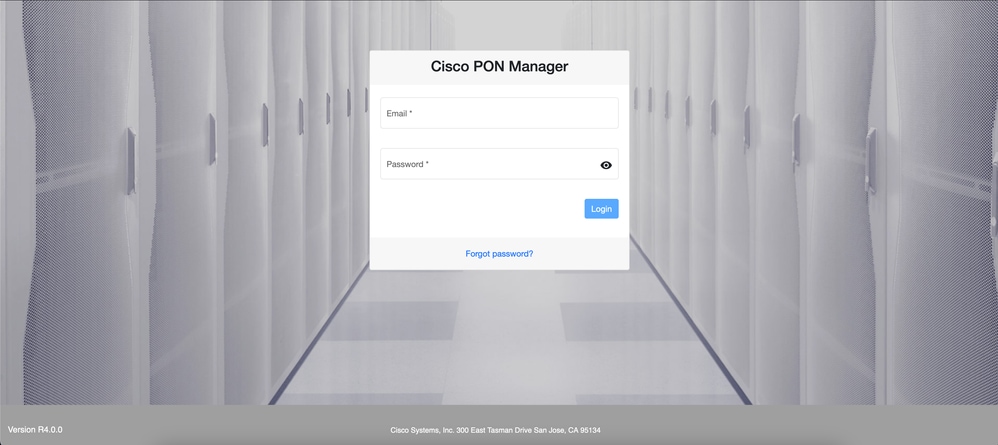 Inlogscherm PON Manager
referentiedocumentatie
Revisiegeschiedenis
| Revisie | Publicatiedatum | Opmerkingen |
|---|---|---|
1.0 |
23-Jul-2024
|
Eerste vrijgave |
Bijgedragen door Cisco-engineers
- Andy MoyerCisco Escalation Engineer
 Feedback
Contact Cisco
- Een ondersteuningscase openen

- (Vereist een Cisco-servicecontract)