Smart License XRv 9000 configureren via Smart Software Manager Satellite
Inhoud
Inleiding
In dit document wordt de procedure beschreven voor het inschakelen van Cisco Smart License op XRv 9000 wanneer de VM die de XRv 9000 host, geen directe toegang tot internet heeft.
Voorwaarden
Vereisten
Cisco raadt kennis van de volgende onderwerpen aan:
- Basiskennis van virtuele machines.
- Kennis over Cisco IOS® XRv 9000 Router die is geïnstalleerd op VMware- of KVM-hypervisors.
- Basiskennis van het Cisco IOS XRv 9000 Router Licensing Model.
- Basiskennis van Cisco Smart Software Manager (SSM) satelliet.
Gebruikte componenten
De informatie in dit document is gebaseerd op deze software- en hardwareversies:
- Cisco IOS XRv 9000 Router -xrv9k-xr-6.0.1
- Smart Software Manager satelliet - Versie 3.0.4
De informatie in dit document is gebaseerd op de apparaten in een specifieke laboratoriumomgeving. Alle apparaten die in dit document worden beschreven, hadden een opgeschoonde (standaard)configuratie. Als uw netwerk live is, moet u zorgen dat u de potentiële impact van elke opdracht begrijpt.
Cisco Smart Licensing
Cisco Smart Licensing is een cloudgebaseerde oplossing voor softwarelicentiebeheer waarmee u handmatige licentietaken kunt automatiseren. Het helpt u bij inkoop-, beheer- en rapportagefuncties. Cisco Smart Licensing maakt gebruik van de Cisco Smart Call Home-functie om te communiceren met de Cisco Smart Software Manager. Smart Call Home wordt automatisch geconfigureerd voor de standaard Smart Licensing Setup.
In Cisco IOS XRv 9000 Router zou de licentie alleen Smart Licensing zijn. Daarom moet u Smart Licensing inschakelen en het zou helemaal geen Node Locked Licensing-implementatie bevatten. De XRv 9000 Router communiceert met de Cisco Licensing Cloud om een rapport te geven van welke functies en op welke schaal het systeem wordt gebruikt.
Dit zijn de voordelen van het gebruik van Cisco Smart License:
- U kunt de software die in uw netwerk is geïnstalleerd automatisch zelf registreren zonder de productactiveringssleutel (PAK's).
- U hoeft het licentiebestand niet op elk knooppunt te installeren. U kunt licentiepools (logische groepering van licenties) maken om uw organisatiestructuur weer te geven. Smart Licensing biedt u Cisco Smart Software Manager, een gecentraliseerd portaal waarmee u al uw Cisco-softwarelicenties kunt beheren vanaf één gecentraliseerde website.
- U kunt een geïntegreerd overzicht hebben van de licenties die u hebt gekocht en wat er daadwerkelijk in uw netwerk is geïmplementeerd via het portaal.
Cisco IOS XRv 9000-routerlicentiemodel
Het Cisco IOS XRv 9000 Router (Sunstone) licentiemodel bevat demo- en productiemodi. Deze tabel geeft een korte beschrijving van elke modus:
| modus |
Beschrijving |
| demo |
· Dit is de standaardmodus wanneer de router wordt gestart. · Er is geen cloud-connectiviteit nodig. · Geen handhaving op functieniveau. · Tariefbeperkingen van 200 Kbps |
| productie |
· Voor deze modus is registratie vereist. · Geen handhaving toegepast. |
Deze tabel toont de licentiemodus voor de Cisco IOS XRv-router (Bron: Installatie- en configuratiehandleiding voor de Cisco IOS XRv 9000-router - Hoofdstuk: Cisco IOS XRv 9000 Router Smart Licensing)
XRv 9000 (Sunstone) wordt standaard uitgevoerd in de demomodus, die een hoge schaallimiet toepast op het aantal ondersteunde routes en de hoeveelheid doorvoer. Het vervalt na een bepaald aantal dagen en blijft het waarschuwingsalarm tonen.
U kunt alle beschikbare capaciteit van uw XRv 9000 gebruiken wanneer deze in de productiemodus staat. Om de productiemodus mogelijk te maken, moet de licentie van de router echter worden geregistreerd bij de back-end (Cisco Software Central) en moeten de rechten worden aangekocht (rechtstreeks, via een proxy of via een Smart Licensing Satellite).
Deze afbeelding toont de overgang van de basistoestand tussen de demo- en de productiemodus.
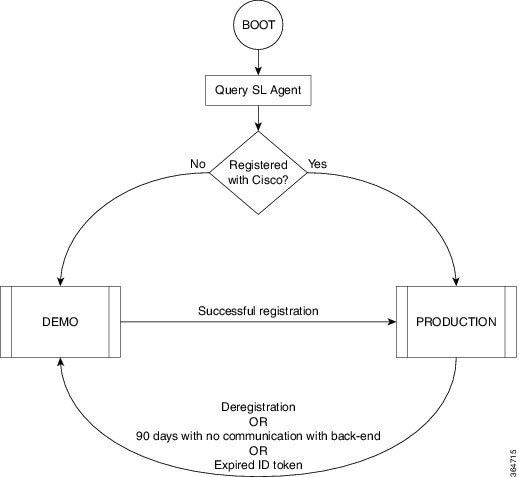
De overgang tussen de demo- en de productiemodus wordt weergegeven in de afbeelding
Een standaard Smart Call Home-configuratie op de Cisco IOS XRv 9000 (XRv9k) Router is voldoende om Smart Licensing uit te voeren. Deze configuratie wordt intern geactiveerd door Smart Licensing, met behulp van een ingebouwd CiscoTAC-1-profiel. U moet er echter voor zorgen dat er connectiviteit is met Cisco.com via verkeers- of beheerpoorten op de XRv9k-router. Daarom is de enige vereiste om IP-connectiviteit te configureren om toegang te hebben tot de Cisco-cloud vanaf XRv9k Router.
Standaard is Smart Licensing altijd ingeschakeld op XRv9k-routers en om de router in de productiemodus te gebruiken, moet u zich registreren bij Cisco. Met behulp van de ID-token registreert de licentieagent op de router het product bij Cisco en ontvangt een identiteitscertificaat. Dit certificaat wordt gebruikt voor alle toekomstige communicatie met Cisco. De licentieagent op de router vernieuwt de registratiegegevens met Cisco automatisch elke 30 dagen. U kunt de volgende link raadplegen voor meer informatie over het registreren van XRv9k Router:
Probleem: geen internettoegang om XRv9k-routerlicentie te registreren
Vanwege beveiligingsredenen of bedrijfsbeleid kunt u de XRv9k- of VM-host niet verbinden met internet of zelfs Cisco Cloud. Daarom kan de licentieagent op XRv9k Router Cisco Software Central niet bereiken om het product te registreren en het elke 30 dagen te vernieuwen. Daarom kunt u de productiemodus niet inschakelen. Is er een andere oplossing?
Oplossing
Afhankelijk van de vereisten met betrekking tot beveiliging, beheerbaarheid en operationele modus van uw netwerk, kunt u Smart Licensing op verschillende manieren implementeren:
- U kunt ervoor kiezen om de XRv9K niet rechtstreeks te verbinden met Cisco Cloud/Backend-servers. In dit geval kunt u een proxyserver op uw locatie gebruiken en de firewall, verkeersstroom en hoe de Smart Licensing-toepassing past in de beveiligingsbehoeften van de organisatie beheren. Dit kan eenvoudig worden ingesteld via Open Source Apache-software die wordt uitgevoerd op Windows- of Linux-besturingssystemen.
- U kunt al uw XRv9K-apparaten verbinden met een aggregator-host, die alle lokale verzoeken van alle XRv9K-apparaten kan ontvangen voordat u ze doorstuurt naar Cisco Backend Servers. Dit is een taak voor Transport Gateway-software die op Linux en Windows wordt uitgevoerd en kan worden gedownload bij Cisco Transport-Gateway download: Cisco Transport Gateway - Release and General Information
- U kunt volledig offline willen werken met On-Premise-software die op Linux en Windows wordt uitgevoerd en waarmee u alleen deze On-Premise-host kunt hebben om te praten voor het uitwisselen van licentiegegevens met de Cisco Cloud en op zijn beurt informatie aan de eindapparaten te verstrekken over hun nalevingsstatus. Deze software kan beschikbaar zijn in versie 5.3.1 of hoger.
Deze discussie beschrijft een scenario waarin Smart Software Manager Satellite wordt opgenomen als on-premise software om te communiceren met Cisco cloud en de XRv9k Router in Productiemodus te registreren en de licentie te verlengen.
Smart Software Manager Satellite implementeren
Smart Software Manager Satellite is een onderdeel van Cisco Smart Licensing. Het werkt samen met Cisco Smart Software Manager (SSM) om uw productlicenties op een intelligente manier te beheren. Het biedt bijna realtime zichtbaarheid en rapportage van Cisco-licenties die u koopt en consumeert. De afbeelding toont de implementatie van Smart Software Manager Satellite:
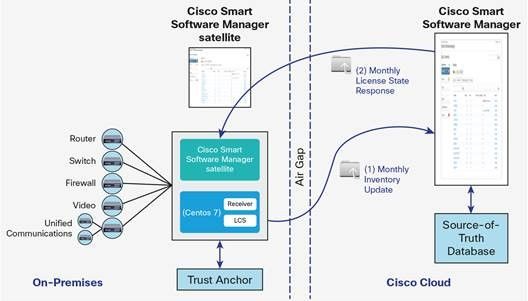
Deze afbeelding toont Smart Software Manager Satellite Deployment (Bron: Cisco Smart Software Manager Satellite Data Sheet)
Als u besluit om de XRv9k-router volledig offline te installeren, zonder directe verbinding met internet, kunt u Cisco Smart Software Manager Satellite gebruiken om te communiceren met de Cisco-cloud. U kunt deze oplossing implementeren volgens de topologie die in de afbeelding wordt weergegeven:
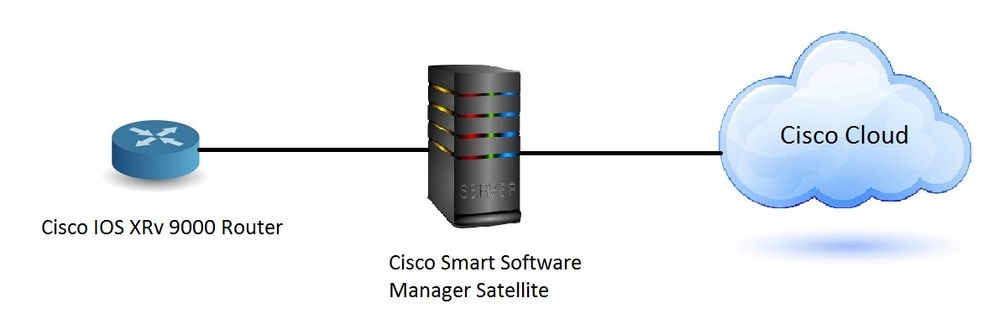
Smart Software Manager Satellite installeren
Smart Software Manager Satellite is verpakt als een Open Virtual Appliance (OVA) en vereist deze configuraties:
- 50 GB - 200GB harde schijf
- 8 GB geheugen
- 4 vCPU's
Smart Software Manager Satellite ondersteunt deze webbrowsers:
- Chrome 32.0 en nieuwere versies
- Firefox 25.0 en nieuwere versies
- Safari 6.0.5
Wanneer u het OVA-bestand opent, extraheert Smart Software Manager-satelliet de VM en importeert deze in de virtualisatiesoftware die u op uw computer hebt geïnstalleerd.
U moet deze externe componenten leveren, installeren en configureren voordat u het OVA-bestand installeert:
- ESXi v5.x of hoger-host met voldoende OVA-bronnen
- vSphere Client v5.x
Om de Smart Software Manager Satellite OVA te implementeren en te installeren, is er een document dat u stap voor stap door de installatie leidt:
Slimme Software Manager-installatiehandleiding voor satellieten
Het IP-adres configureren op Smart Software Manager Satellite
Nadat u de satelliet met succes hebt geïmplementeerd, schakelt u deze in en opent u de console van de satelliet op uw vSphere-client.
U wordt gevraagd naar de standaard gebruikersnaam en wachtwoord:
- Standaardgebruiker: admin
- Standaardwachtwoord: Admin!23
U moet het IP-adres configureren zodat de satelliet er toegang toe heeft via een webbrowser.
- IPv4 configureren: sudo conf ip <interface-name(eth0)> <IP> <NetMask> <Gateway>
- DNS configureren: sudo conf dns [DNS ip-address2]
Hierna volgt een voorbeeld:
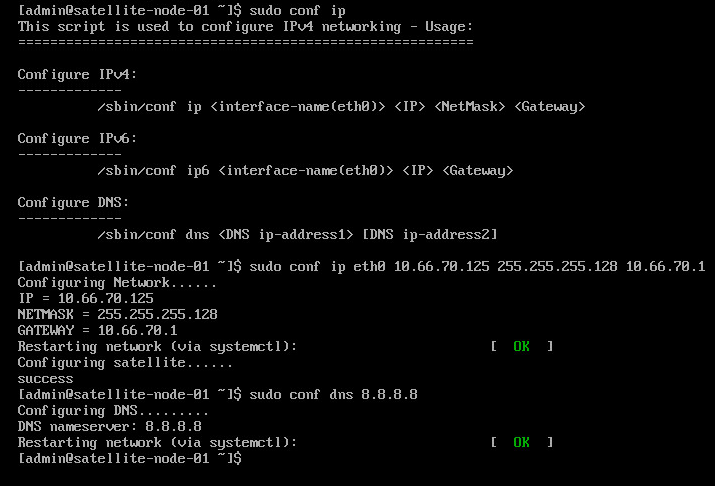
Toegang tot Smart Software Manager Satellite via webbrowser
Nadat u het IP-adres op Satellite via CLI hebt geconfigureerd, kunt u zich via een webbrowser aanmelden:
Stap 1. Open de web browser en voer het adres in: http://<ip-adres>:8080 of https://<ip-adres>:8443
Bijvoorbeeld: https://10.66.70.125:8443
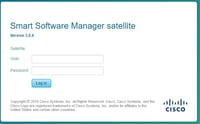
Stap 2. Het inlogvenster zoals weergegeven in de afbeelding wordt weergegeven. Meld u aan bij Satellite met standaardgebruikersnaam en -wachtwoord.
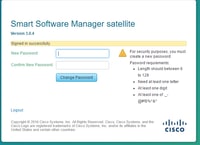
Stap 3. Omdat het de eerste keer is, wordt u gevraagd om het wachtwoord te wijzigen. Voer uw nieuwe wachtwoord in zoals in de afbeelding wordt getoond:
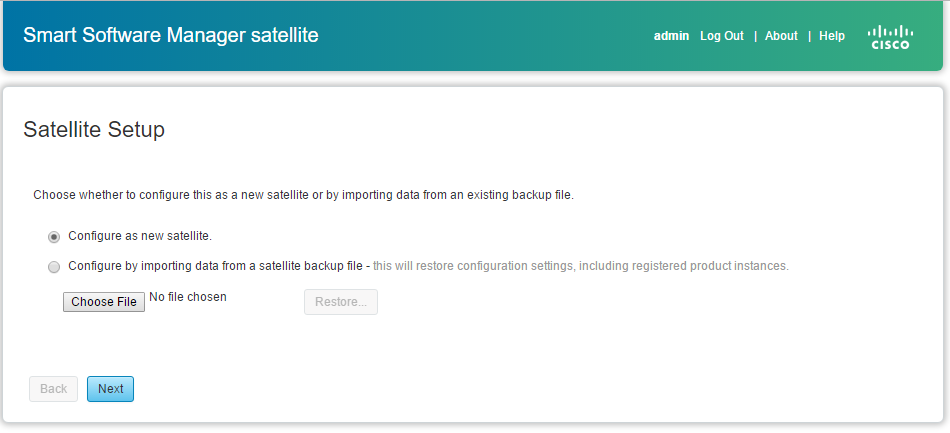
Dan is dit de procedure om door te gaan Satellietconfiguratie:
Stap 1. Als u een nieuwe satelliet wilt installeren, controleert u Configureren als nieuwe satelliet, zoals wordt weergegeven in de afbeelding:
Stap 2. In het volgende venster ziet u de eerste configuratie die u via CLI hebt uitgevoerd.
Stap 3. Controleer de klokinstelling en als deze niet is gesynchroniseerd, moet u de NTP-instellingen bewerken.
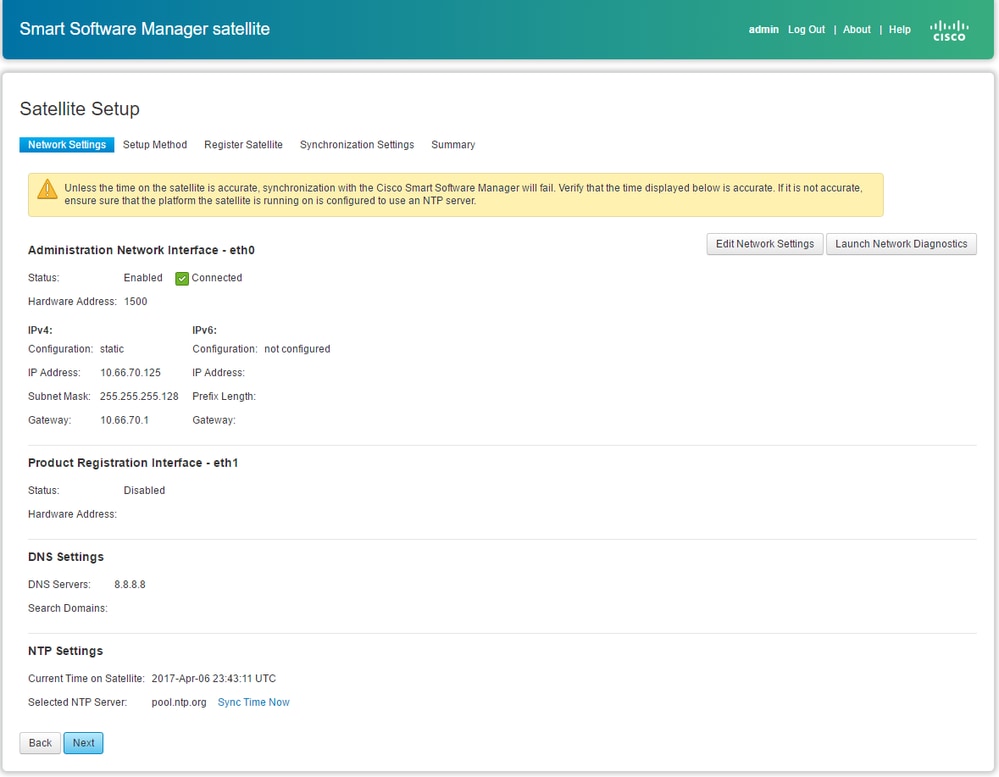
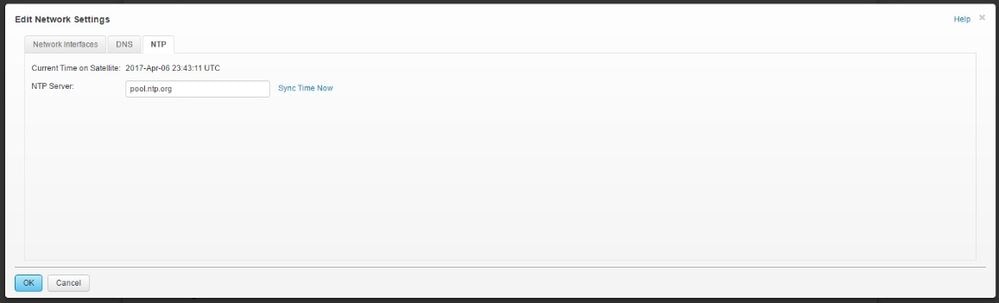
Stap 4. Selecteer Nu synchroniseren. U ontvangt een succesvol bericht zoals weergegeven op de afbeelding:
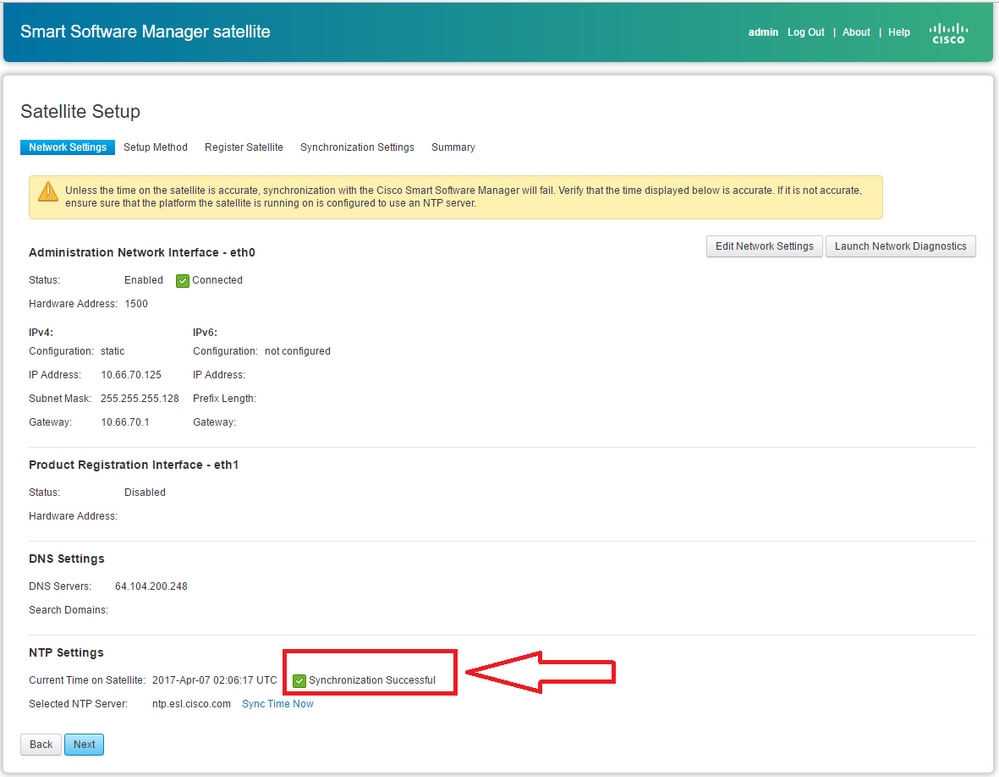
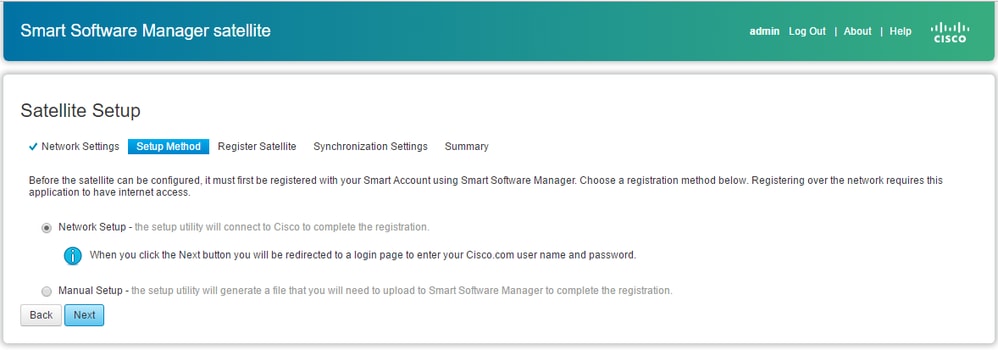
U kunt kiezen voor de installatiemethode:
- Netwerk instellen
- Handmatige installatie
In dit scenario is de optie Netwerkinstellingen geselecteerd, zoals in de afbeelding wordt weergegeven:
Voor Smart Licensing moeten producten worden gekoppeld aan Smart Accounts, die kunnen worden gemaakt op Cisco Software Central. Een Smart Account is gekoppeld aan een unieke bedrijfsidentificatie en is als een online bankrekening met Cisco License Central en apparaten voor die klant. Vanuit de Cisco Smart Software Manager kunnen subaccounts (ook wel virtuele accounts genoemd) worden aangemaakt om verschillende subdivisies of inkoopcentra van het bedrijf te vertegenwoordigen.
Stap 1. Om Satellite te registreren, moet u een naam voor Satellite selecteren en vervolgens Smart-account en Virtual-accountgegevens invoeren. Klik op Satelliet registreren om door te gaan, zoals weergegeven in de afbeelding:
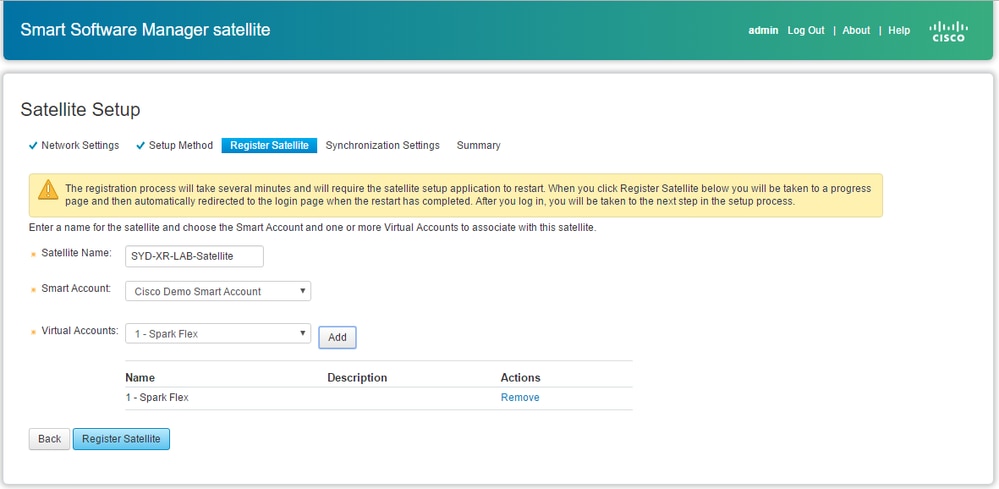
Stap 2. Satelliet start automatisch opnieuw op na registratie, dan verschijnt de aanmeldprompt opnieuw, zoals weergegeven in de afbeelding:
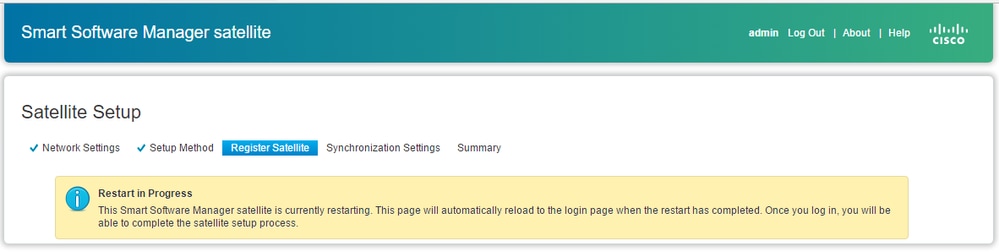
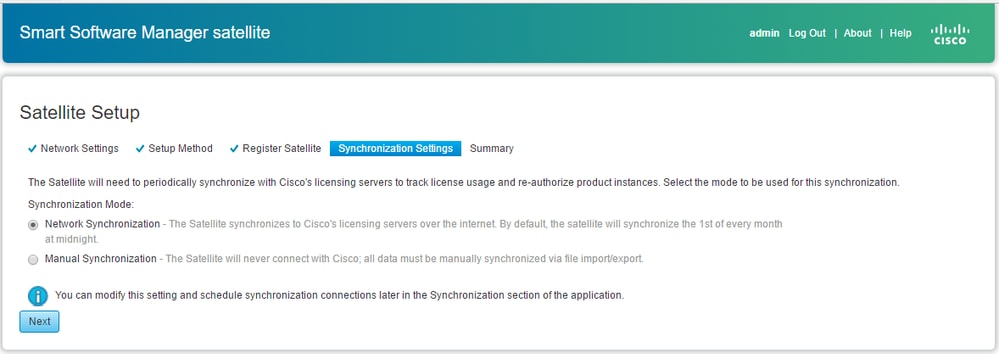
U kunt de satelliet registreren met behulp van de online of offline methode via de GUI. Voor de online (netwerk)optie is een netwerkverbinding vereist; u gebruikt de offline (handleiding) wanneer u de verbinding met het portaal van Cisco Smart Software Manager verbreekt. Nadat u het registratieproces voor de satelliet hebt voltooid, ontvangt u een onmiddellijk antwoord van Cisco Smart Software Manager, waarin de registratie wordt bevestigd.
Stap 1. Zoals in de afbeelding wordt getoond, controleert u Netwerksynchronisatie, als u toegang tot internet hebt via satelliet.
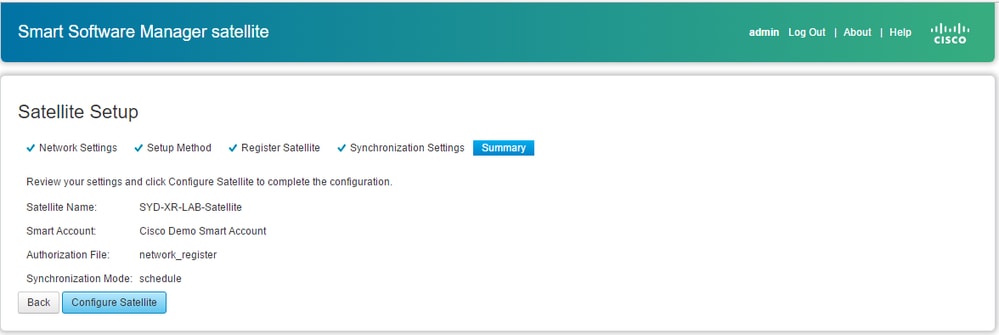
Stap 2. Zoals in de afbeelding wordt getoond, klikt u op Satelliet configureren om deze te synchroniseren met Cisco Smart Software Manager.
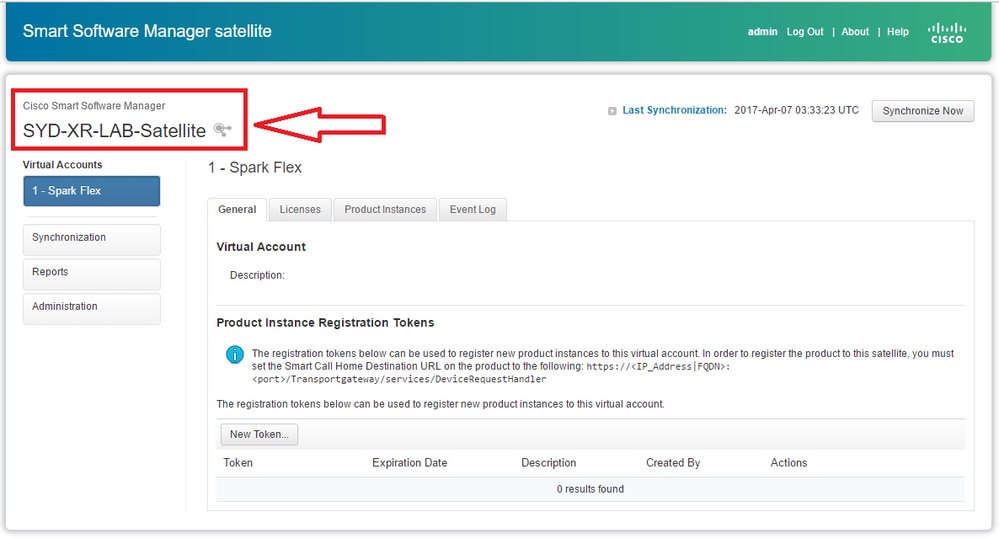
Wanneer Satellite is geregistreerd bij Smart Software Manager (SSM), ziet u het koppelingspictogram op de hoofdpagina, zoals weergegeven in de afbeelding:
Controleren op Cisco Smart Software Manager
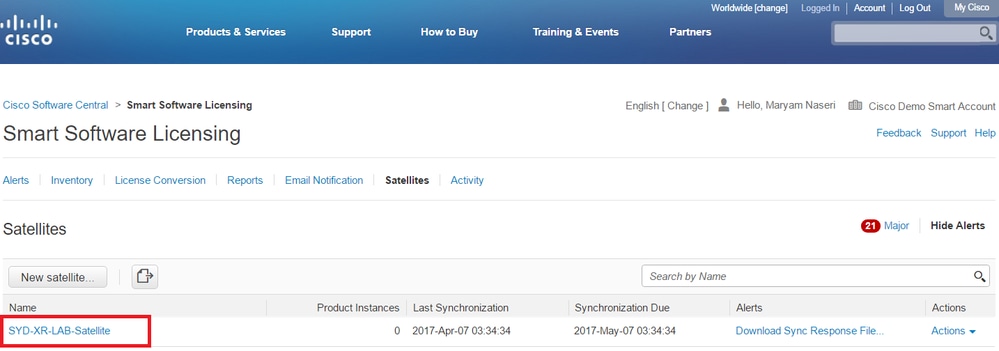
Stap 1. Meld u aan bij uw Smart account en klik op het tabblad Satelliet. U kunt de gekoppelde satelliet in de lijst zien, zoals weergegeven in de afbeelding.
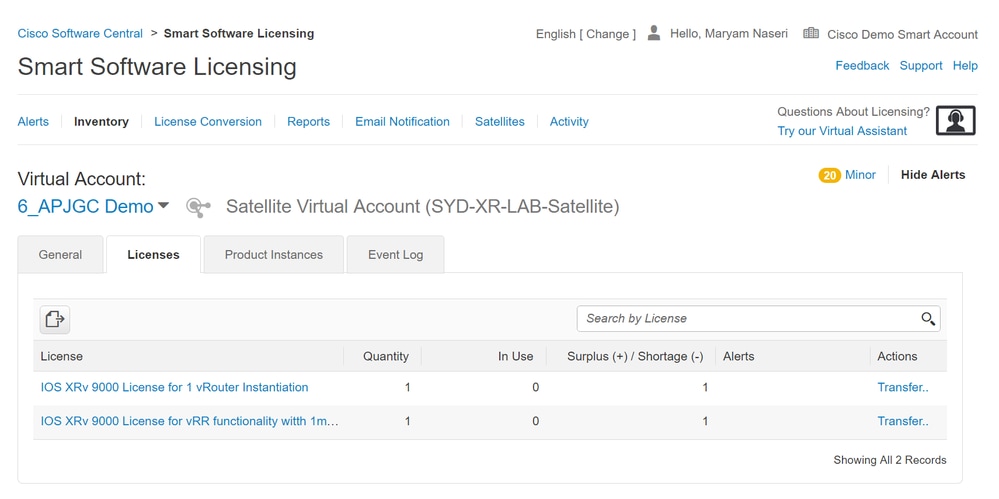
Stap 2. Wanneer u een licentie bestelt, ziet u de beschikbare licentie voor specifieke slimme accounts en virtuele accounts in Inventaris > Licentie zoals weergegeven in de afbeelding:
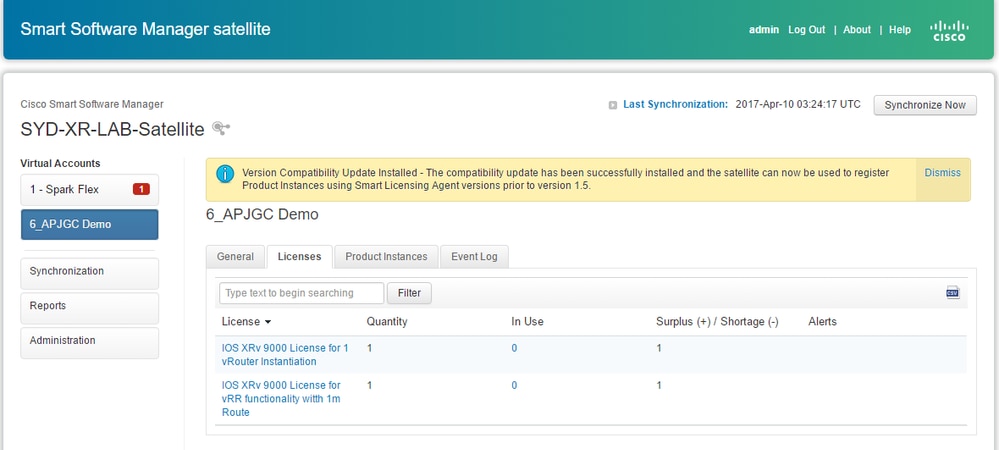
Stap 3. Na satellietsynchronisatie is de licentie beschikbaar op het tabblad Satellietlicenties, zoals weergegeven in de afbeelding:
Registratietoken maken bij Satellite
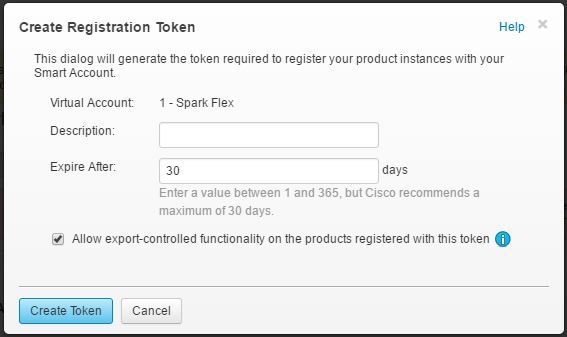
Klik op het tabblad Algemeen van de satelliet op de Nieuwe token. Voer vervolgens een beschrijving van de token in het dialoogvenster Registratietoken maken.
Stap 1. Voer het aantal dagen in waarvoor de token geldig moet zijn.
Stap 2. Klik op de knop Token maken, zoals wordt weergegeven in de afbeelding.
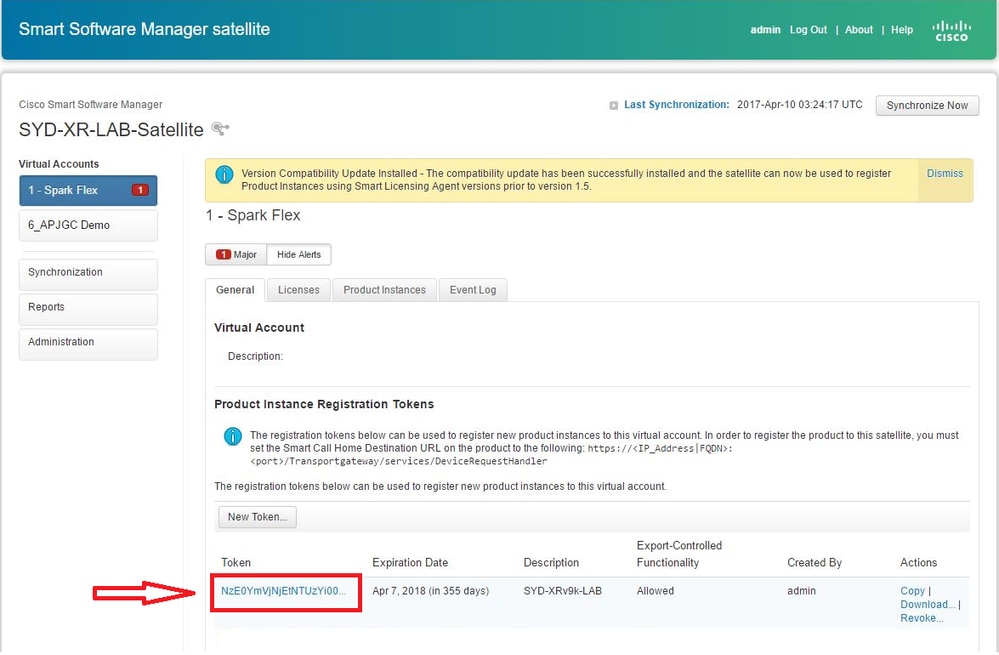
Stap 3. U kunt de gegenereerde token zien in de lijst die nodig is voor de XRv9k-configuratie.
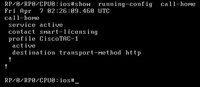
XRv9k-routerconfiguratie
Deze standaardconfiguratie is al beschikbaar in XRv9k, zoals weergegeven in de afbeelding:
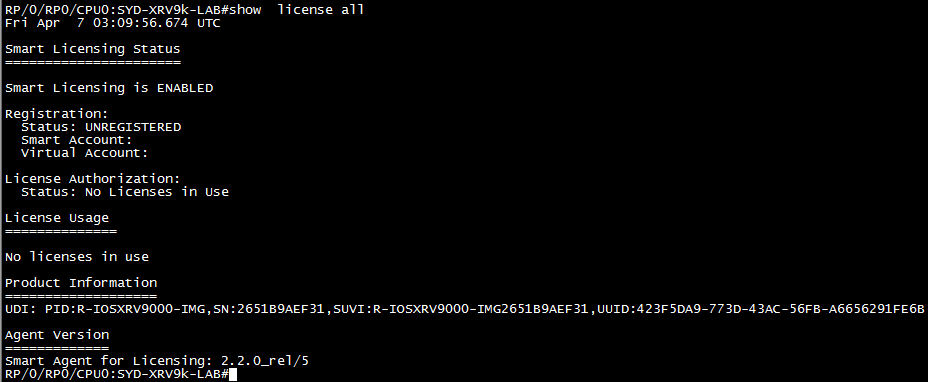
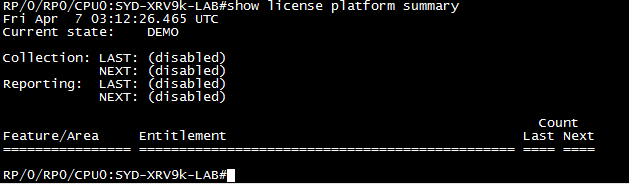
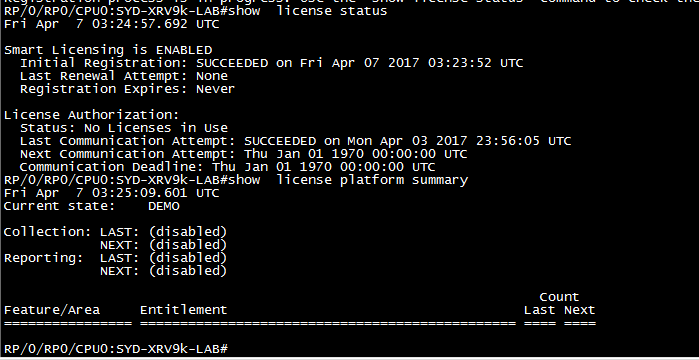
Als u de licentie controleert, ziet u dat Smart Licensing standaard is ingeschakeld. Het is echter niet geregistreerd. Daarom bevindt de XRv9k-status zich ook in de DEMO-status:
Connectiviteit configureren tussen XRv9k en satelliet
Configureer de vereiste route om connectiviteit te hebben tussen Satellite en XRv9k.
U kunt de statische route naar de satelliet als volgt configureren:
RP/0/RP0/CPU0:XRv9000(config)#router static
RP/0/RP0/CPU0:XRv9000(config-static)# address-family ipv4 unicast
RP/0/RP0/CPU0:XRv9000(config-static-afi)#  10.66.70.0/25 MgmtEth0/RP0/CPU0/0 1
RP/0/RP0/CPU0:XRv9000(config-static-afi)#commit
Ping Satellite IP-adres om te zorgen voor de connectiviteit.
Callhome-profiel configureren voor gebruik van Smart Software Manager Satellite op de XRv9k
U moet het bestemmingsadres dat naar Satellite verwijst als volgt toevoegen:
RP/0/RP0/CPU0:XRv9000(config)#call-home
RP/0/RP0/CPU0:XRv9000(config-call-home)# service active
RP/0/RP0/CPU0:XRv9000(config-call-home)# profile CiscoTAC-1
RP/0/RP0/CPU0:XRv9000(config-call-home-profile)#  active
RP/0/RP0/CPU0:XRv9000(config-call-home-profile)# destination address http http://10.66.70.125:80/Transportgateway/services/DeviceRequestHandler    << ==========
RP/0/RP0/CPU0:XRv9000(config-call-home-profile)#  destination transport-method http
RP/0/RP0/CPU0:XRv9000(config-call-home-profile)#  no destination address http https://tools.cisco.com/its/service/oddce/services/DDCEService   << =======
RP/0/RP0/CPU0:XRv9000(config-call-home-profile)#commit
Registratie van XRv9k bij Cisco Smart Software Manager Satellite
Registreer de XRv9000 met CSSM Satellite met de token-ID die is gegenereerd bij CSSM Satellite.
Voorbeeld:
RP/0/RP0/CPU0:XRv9000#smart-licentieregister ditoken ZTZlMDE5ODgtOTIzZC00MDd

Stap 1. U kunt zien dat de eerste registratie succesvol is. Het kan enige tijd duren om de licentie te vinden.
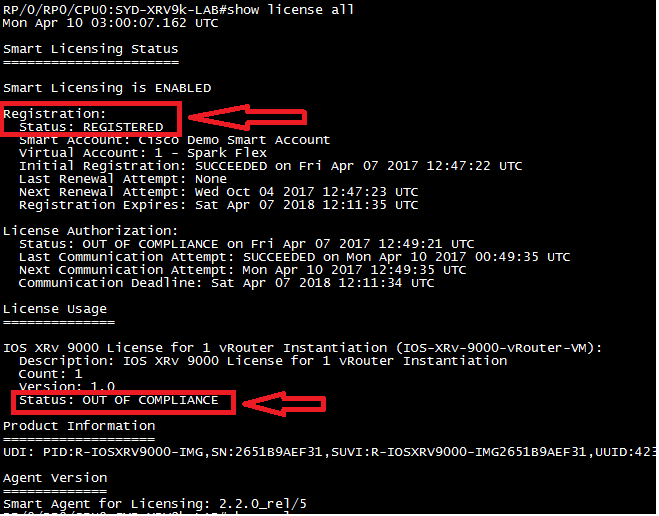
Stap 2. U kunt zich aanmelden bij de satelliet en deze handmatig synchroniseren. Vervolgens ziet u dat de status is gewijzigd in Geregistreerd, zoals weergegeven in de afbeelding:
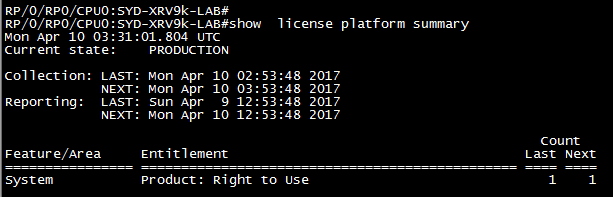
Stap 3. Als de vereiste licentie niet in uw Smart-account of uw gedefinieerde virtuele account staat, wordt de status van het licentiegebruik weergegeven. De huidige status wordt echter gewijzigd in PRODUCTIE, zoals weergegeven in de afbeelding:
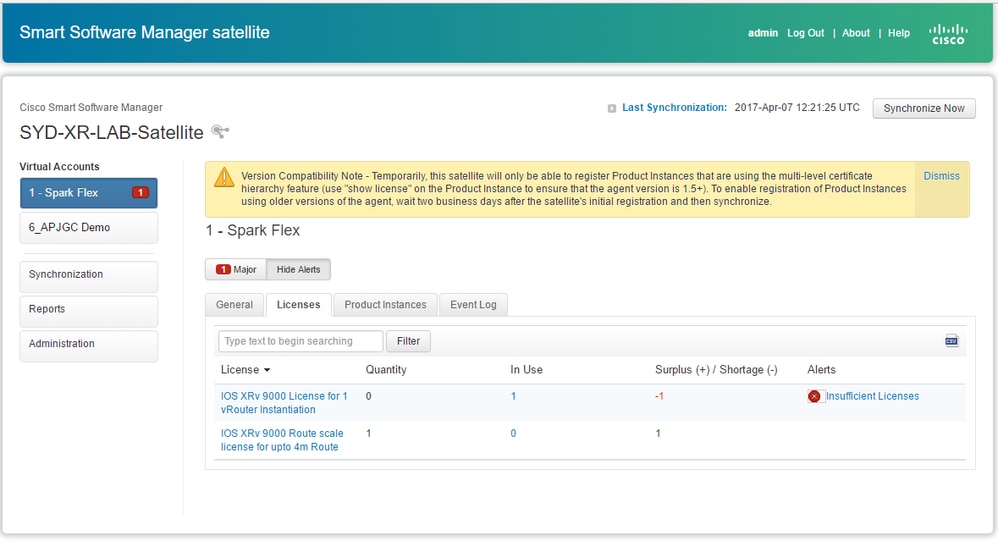
Stap 4. De Smart Software Manager Satellite toont ook het grote alarm als "Onvoldoende Licenties" en tekort aan één licentie (-1).
Vereiste licentie overdragen naar de gerelateerde virtuele account
U moet de vereiste licentie overdragen naar het bijbehorende slimme account en virtuele account om deze te kunnen gebruiken.
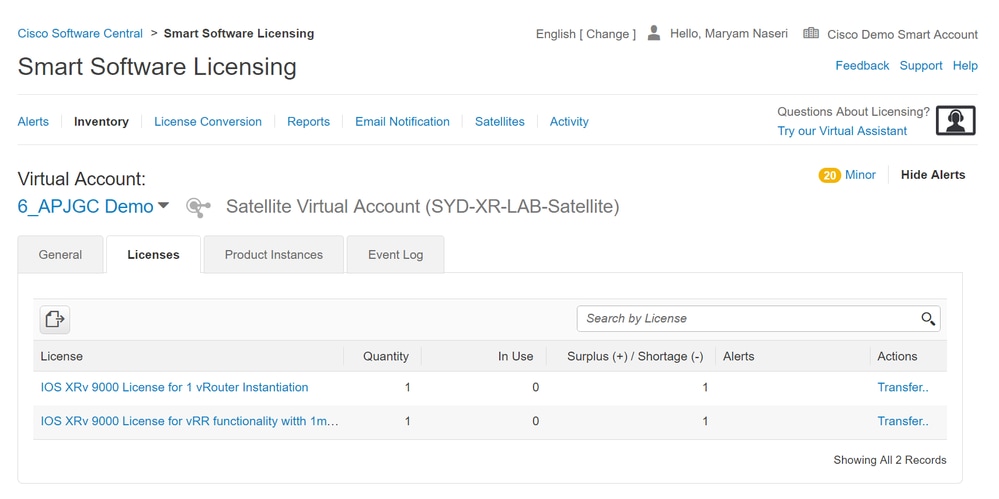
Stap 1. Als u een licentie hebt besteld en deze zich in een ander virtueel account bevindt, kunt u zich aanmelden bij uw Smart Software Licensing-account en deze overdragen naar het virtuele account waar u een token voor XRV9k-router hebt gegenereerd en vervolgens op Overdracht klikken, zoals weergegeven in de afbeelding:
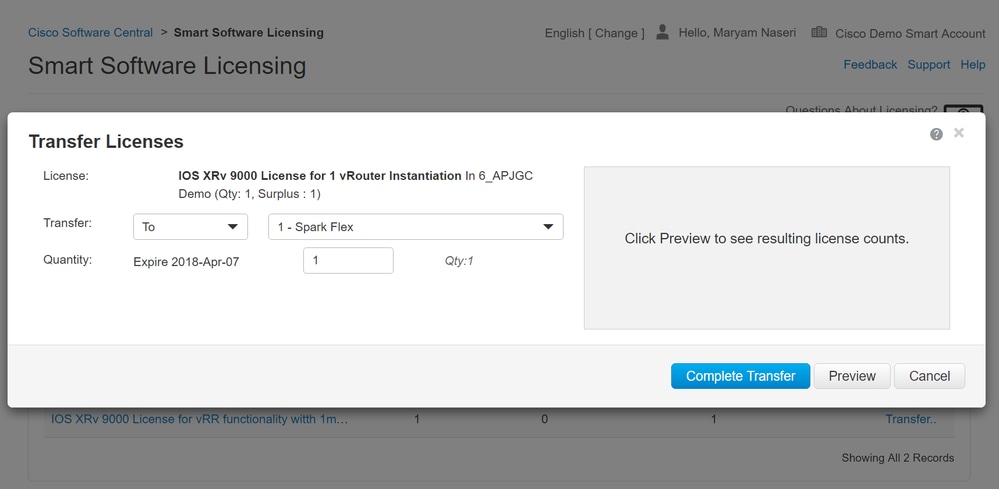
Stap 2. Voer de informatie in over de juiste virtuele account en het aantal licenties en klik vervolgens op Overdracht voltooien, zoals weergegeven in de afbeelding.
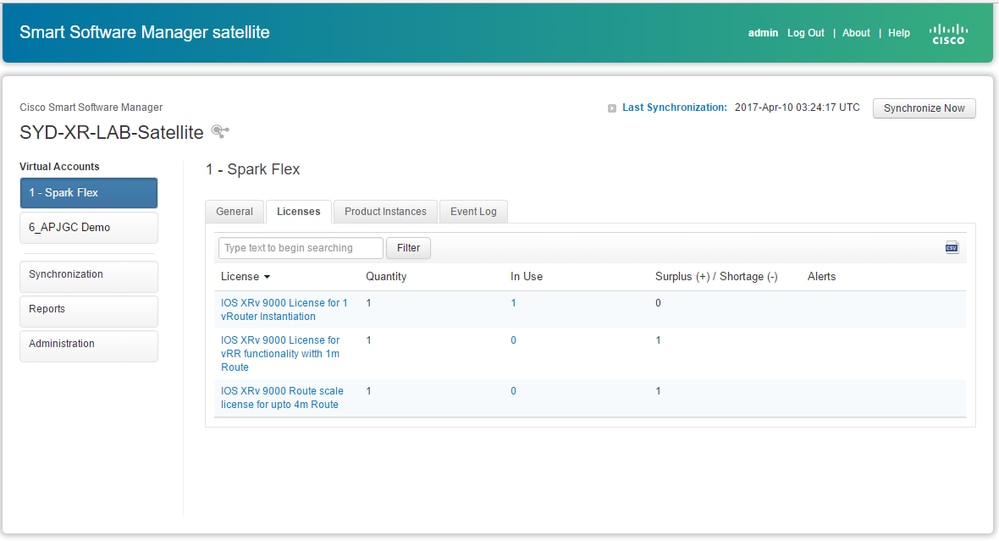
Stap 3. Wanneer Licentie wordt overgedragen, kunt u handmatig de Satelliet synchroniseren en het hoofdalarm wordt gewist.
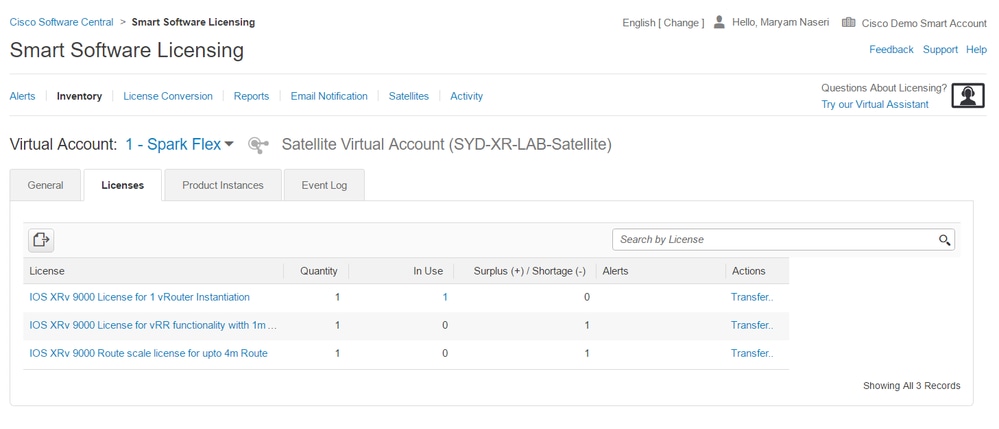
Stap 4. U kunt ook controleren op de Smart Software Licensing en het aantal In-use licenties controleren.
Controleer de licentiestatus in XRv9k
U kunt de licentiestatus van de XRv9k-router controleren met behulp van de volgende opdrachten:
RP/0/RP0/CPU0:SYD-XRV9k-LAB#show  license all
RP/0/RP0/CPU0:SYD-XRV9k-LAB#show license platform summary
De status van de licentie wordt gewijzigd in Geautoriseerd na communicatie met Satellite en het vinden van de vereiste licentie.
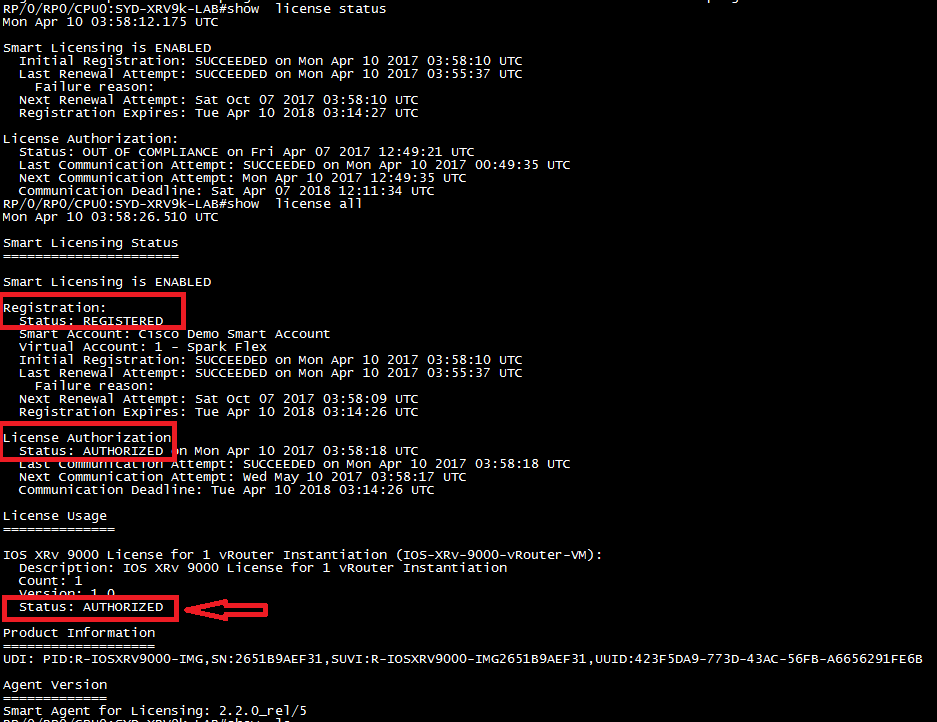
Uw XRv9k Router gebruikt de licentie en de Satellite synchroniseert zichzelf met het Smart-softwareaccount.
Gerelateerde informatie
- U kunt deze koppeling raadplegen voor meer informatie over de provisioning van de VM:
- U kunt naar deze link verwijzen voor meer informatie over systeemvereisten voor XRv 9000 versie 6.0.0:
- U kunt deze link raadplegen voor meer informatie over de installatie- en configuratiehandleiding van de Cisco IOS XRv 9000-router:
- U kunt deze link raadplegen voor meer informatie:
- U kunt deze links raadplegen voor meer informatie:
Smart Account Manager Satellite
Cisco Smart Software Manager — Satellietgegevens
Revisiegeschiedenis
| Revisie | Publicatiedatum | Opmerkingen |
|---|---|---|
2.0 |
05-Jun-2026
|
Bijgewerkte titel, inleiding, SEO, Alt-tekst, juridische disclaimer, stijlvereisten en opmaak. |
1.0 |
07-May-2017
|
Eerste vrijgave |

 Feedback
Contact Cisco
- Een ondersteuningscase openen

- (Vereist een Cisco-servicecontract)