Inleiding
In dit document wordt beschreven hoe u bestanden voor technische ondersteuning kunt verzamelen van de Network Functions Virtualization Infrastructure Software (NFVIS) en het Enterprise Network Compute System (ENCS) via zowel de GUI als de CLI.
Bestanden voor technische ondersteuning bevatten configuratiegegevens, logboeken en diagnostische gegevens die TAC helpen bij het oplossen van problemen en het oplossen van een technisch probleem.
Voorwaarden
Vereisten
Er zijn geen specifieke vereisten van toepassing op dit document.
Gebruikte componenten
De informatie in dit document is gebaseerd op Cisco Enterprise NFVIS 3.7.1 en hoger.
De informatie in dit document is gebaseerd op de apparaten in een specifieke laboratoriumomgeving. Alle apparaten die in dit document worden beschreven, hadden een opgeschoonde (standaard)configuratie. Als uw netwerk live is, moet u zorgen dat u de potentiële impact van elke opdracht begrijpt.
NFVIS-pakket voor technische ondersteuning: WebUI-methode
In de NFVIS-webinterface kunt u de logbundel voor technische ondersteuning downloaden zoals hier wordt weergegeven:
Stap 1. Meld u aan bij NFVIS en blader naar Diagnostics (2) onder Host (1) zoals weergegeven in de afbeelding.
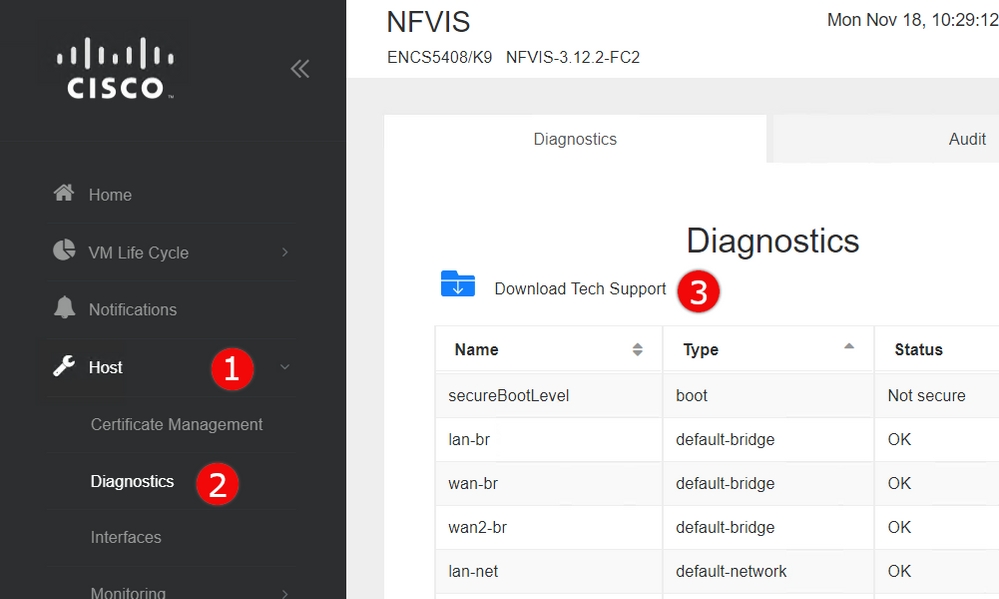
Stap 2. Klik op Technische ondersteuning downloaden (3). Na een paar minuten wachten verschijnt er een pop-up om het bestand te downloaden. Als dit niet wordt weergegeven, moet u ervoor zorgen dat uw webbrowser is ingesteld om pop-ups toe te staan van de NFVIS-server waarmee u bent verbonden.
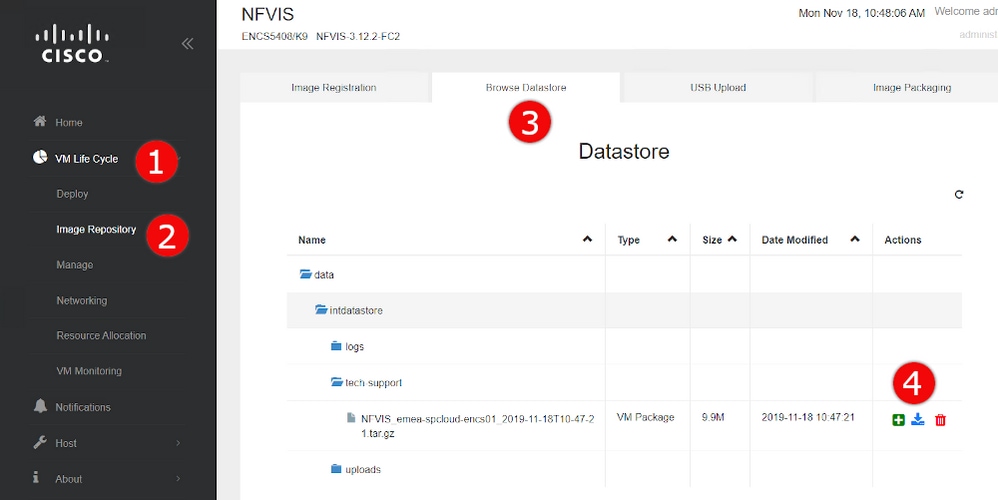
Eerder gegenereerde Tech-Support-bestanden downloaden: Als u een eerder gegenereerd Tech-Support-bestand opnieuw wilt downloaden, navigeert u naar de Image Repository (2)-pagina onder de VM Lifecycle (1) en selecteert u Bladeren door datastore (3). U kunt eerder gegenereerde technische ondersteuning vinden in de subdirectory voor technische ondersteuning van intdatastore. Klik op het blauwe pijltje (4) om het bestand te downloaden zoals weergegeven in de afbeelding.
NFVIS-pakket voor technische ondersteuning: CLI-methode
Vanuit de NFVIS Command Line Interface (CLI) kunt u een bundel voor technische ondersteuning genereren en overdragen door deze te uploaden naar een SCP-server of te kopiëren naar een USB-station. Om toegang te krijgen tot de CLI, maakt u verbinding met NFVIS via Secure shell (SSH) of de console.
Uploaden naar SCP-server
Ga als volgt te werk om een technische supportbundel te genereren en deze via SCP naar een externe server over te brengen:
|
Opdracht of actie |
Doel |
| Stap 1 |
NFVIS# Technische ondersteuning |
Start NFVIS-verzameling voor technische ondersteuning
|
| Stap 2 |
NFVIS# Systeembestandslijst weergeven Lokaal pad schijf /Data/Indatastore/Tech-ondersteuning |
Dit zal een lijst van alle tech-support bundels terug te keren. Zorg ervoor dat u de bestandsnaam identificeert van de bundel die in de vorige stap is gemaakt, omdat deze in de volgende stappen nodig is.
|
| Stap 3 |
NFVIS# Systeembestandskopieerbron-bestemmingspad Doelpad
|
(Optioneel)
Bestand naar een andere directory verplaatsen
| tip |
Met NFVIS-versies vóór 3.9.1 kan een beveiligde kopie alleen worden uitgevoerd naar/van de 'intdatastore:', 'extdatastore1:', 'extdatastore2:', 'usb:' en 'nfs:' padvoorvoegsels, waarvan geen van de standaardpaden bevat waar technische ondersteuningsbundels worden opgeslagen, dus u moet het bestand handmatig kopiëren naar een van deze paden om het in de volgende stap te kunnen SCP.
In NFVIS 3.9.1 en later werd een nieuw padvoorvoegsel, 'techsupport:', toegevoegd voor het pad waar technische ondersteuningsbundels worden opgeslagen, waardoor beveiligde kopie rechtstreeks kan worden uitgevoerd, dus deze extra stap is niet vereist.
|
|
Stap 4
|
NFVIS# SCP <padprefix>:<bestandsnaam> <externe gebruiker>@<externe host>:<pad> |
Hiermee wordt het bestand overgebracht naar de externe SCP-server met behulp van het pad en de bestandsnaam die in de vorige stappen zijn aangegeven.
|
Opmerking: U kunt het bestand ook downloaden van de NFVIS met SCP-client (Secure Copy Protocol). U moet eerst inkomende SCP-verbindingen met NFVIS toestaan. Zie de configuratiehandleiding voor de Cisco Enterprise Network Function Virtualization Infrastructure-software voor meer informatie.
Dit is een voorbeeld van hoe u een technische supportbundel met NFVIS 3.9.1 of hoger kunt genereren en deze naar een SCP-server kunt overbrengen:
encs01# tech-support

encs01# show system file-list disk local path /data/intdatastore/tech-support
SI NO NAME PATH SIZE TYPE DATE MODIFIED
-------------------------------------------------------------------------------------------------------------------------------------
388 NFVIS_encs01_2018-12-28T08-32-47.tar.gz /data/intdatastore/tech-support 737K VM Package 2018-12-28 08:32:47

encs01# scp techsupport:NFVIS_encs01_2018-12-28T08-42-35.tar.gz root@192.168.0.1:/tmp
root@192.168.0.1's password:
NFVIS_encs01_2018-12-28T08-42-35.tar.gz
encs01#
Kopiëren naar USB-station:
Gebruik de stappen in het volgende voorbeeld om een bundel voor technische ondersteuning te genereren en deze naar een USB-station te kopiëren.
Opmerking: de USB-stick moet geformatteerd zijn met FAT32 van het exFAT-bestandssysteem voordat deze op NFVIS wordt aangesloten.
1. Mount the connected USB drive:
     BXB5406-NFVIS(config)# system usb-mount mount ACTIVE
     BXB5406-NFVIS(config)# commit
     Commit complete.
     BXB5406-NFVIS(config)# end

2. Generate the tech-support bundle with the “tech-support” command.
     BXB5406-NFVIS# tech-support

3. Get the name of the tech-support file:
     BXB5406-NFVIS# show system file-list disk local path /data/intdatastore/tech-support system file-list disk local 1
      name          NFVIS_BXB5406-NFVIS-401_2020-01-21T15-53-23.tar.gz
      path          /data/intdatastore/tech-support
      size          21K
      type          "VM Package"
      date-modified "2020-01-21 15:53:23"

4. Identify the filepath for your USB drive using "show system file-list disk usb" (note, usb3 will not be selected each time), for example:
     nfvis# show system file-list disk usb
       SI NO NAME PATH SIZE TYPE DATE MODIFIED
       ------------------------------------------------------------------------------------------------------------
       1 WPSettings.dat /mnt-usb/usb3/System Volume Information 12 Other 2019-12-02 11:15:22
       2 IndexerVolumeGuid /mnt-usb/usb3/System Volume Information 76 Other 2019-12-02 11:15:22
       3 boarding-pass-london.pdf /mnt-usb/usb3 668K Other 2020-02-06 22:26:54

5. Use the filename learned above to copy that file to the USB drive using the SCP command (note that here the 'scp' command used allows
   for making a simple local file copy by specifying a local source and destination, there is no actual scp transfer).
     BXB5406-NFVIS# scp techsupport:NFVIS_BXB5406-NFVIS_2020-01-21T15-53-23.tar.gz usb:usb3/BXB5406-NFVIS_2020-01-21T15-53-23.tar.gz

6. Confirm the tech-support file is now on the USB drive:
     BXB5406-NFVIS # show system file-list disk usb name
     SI NO  NAME
     -------------------------------------------------------
     1      Cisco_NFVIS_BRANCH_Upgrade-3.12.3-RC4.nfvispkg
     2      Logs-for-pahayes.zip
     3      NFVIS_BXB5406-NFVIS_2020-01-21T15-53-23.tar.gz

7. Un-mount the USB drive and remove it
     BXB5406-NFVIS (config)# no system usb-mount mount ACTIVE
     BXB5406-NFVIS (config)# commit
     Commit complete.
     BXB5406-NFVIS (config)# end
CIMC Tech-Support Bundle: WebUI-methode
Deze methode is van toepassing op Cisco UCS-E Series, UCS-C Series, Cisco Cloud Services Platform (CSP) en ENCS (behalve ENCS 5104).
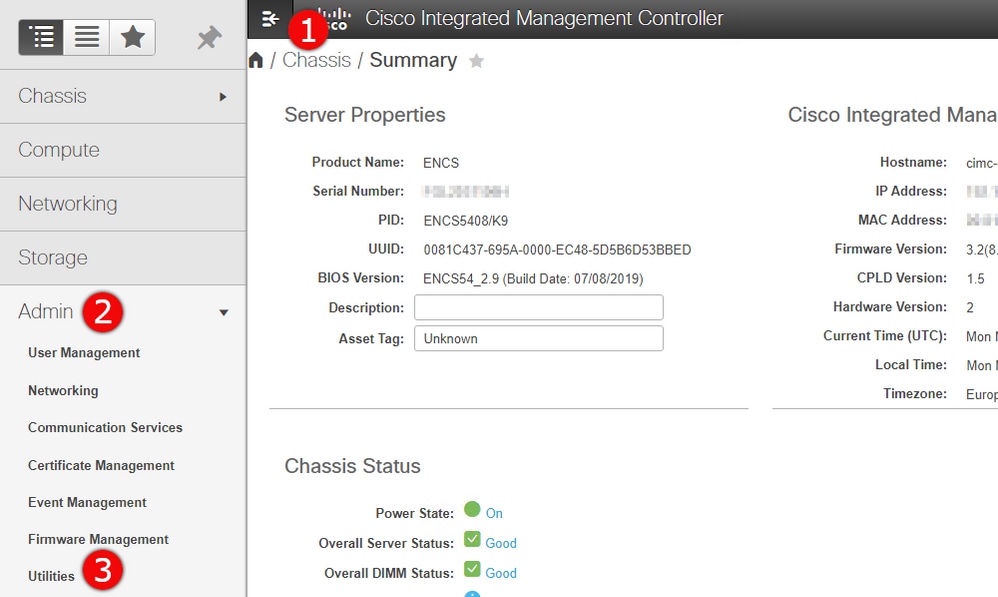
Stap 1. Meld u aan bij CIMC, open het linkerzijmenu (1) en blader naar Hulpprogramma's (3) onder Beheer (2).
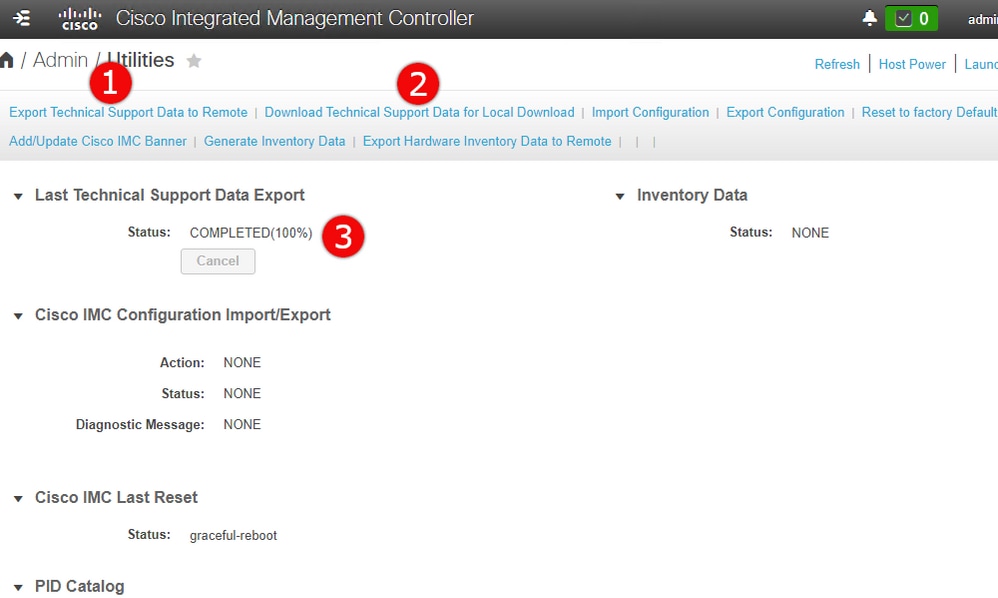
Stap 2. Onder Hulpprogramma's zijn er twee opties: Exporteer technische ondersteuningsgegevens naar externe (1) of download technische ondersteuningsgegevens voor lokale download (2). Het toont ook de status van Laatste export van technische ondersteuningsgegevens (3). Klik op Gegevens voor technische ondersteuning downloaden voor lokale download (2) zoals weergegeven in de afbeelding.
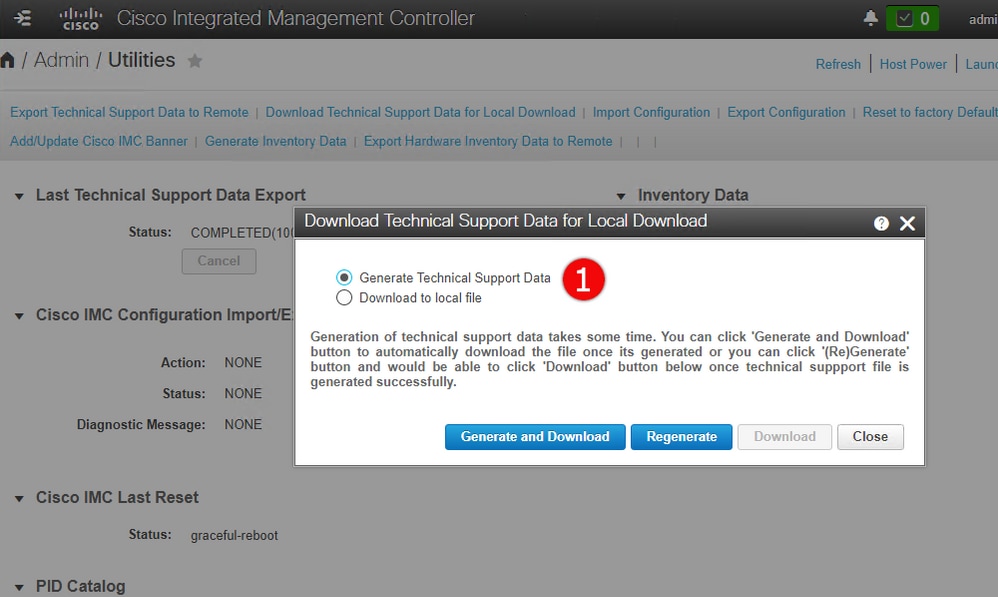
Stap 3. Klik in het pop-upbericht op Gegevens voor technische ondersteuning genereren en downloaden (1). Het duurt een paar minuten om de technische ondersteuningsbundel te genereren, zoals weergegeven in de afbeelding.
CIMC Tech-Support Bundle: CLI-methode
Deze methode is van toepassing op Cisco UCS-E Series, UCS-C Series, CSP en ENCS (behalve ENCS 5104).
Om technische ondersteuning te genereren, maakt u verbinding met de Cisco Integrated Management Controller (CIMC) met een SSH-client van uw keuze.
Opmerking: Als u deze methode wilt gebruiken, moet een host in een lokaal netwerk zijn geconfigureerd als TFTP/FTP/SFTP/SCP/HTTP-server.
|
Opdracht of actie |
Doel |
| Stap 1 |
Server# scope cimc |
Hiermee voert u de opdrachtmodus CIMC in.
|
| Stap 2 |
Server/cimc # bereik technische ondersteuning |
Hiermee gaat u naar de opdrachtmodus voor technische ondersteuning.
|
| Stap 3 |
Server /cimc/tech-support # instellen extern ip-adres |
Hiermee geeft u het IP-adres op van de externe server waarop het gegevensbestand voor technische ondersteuning moet worden opgeslagen.
|
| Stap 4 |
Server /cimc/tech-support # instellen extern pad / bestandsnaam |
Hiermee geeft u de bestandsnaam op waarin de ondersteuningsgegevens op de externe server moeten worden opgeslagen. Wanneer u deze naam invoert, neemt u het relatieve pad voor het bestand op vanaf de bovenkant van de serverstructuur naar de gewenste locatie.
| tip |
Als u wilt dat het systeem de bestandsnaam automatisch genereert, voert u de bestandsnaam in als default.tar.gz.
|
|
| Stap 5 |
Server /cimc/tech-support # set remote-protocol protocol |
Hiermee geeft u het protocol op voor de verbinding met de externe server. Het kan van de volgende typen zijn:
|
| Stap 6 |
Server /cimc/tech-support # set remote-username name |
Hiermee geeft u de gebruikersnaam op de externe server op waarop het gegevensbestand voor technische ondersteuning moet worden opgeslagen. Dit veld is niet van toepassing als het protocol TFTP of HTTP is.
|
| Stap 7 |
Server / cimc / tech-support # Stel wachtwoord op afstand in wachtwoord |
Hiermee geeft u het wachtwoord op de externe server op waarop het gegevensbestand voor technische ondersteuning moet worden opgeslagen. Dit veld is niet van toepassing als het protocol TFTP of HTTP is.
|
| Stap 8 |
Server /cimc/tech-support # commit |
De transactie wordt vastgelegd in de systeemconfiguratie.
|
| Stap 9 |
Server/cimc/tech-support # start |
Hiermee begint de overdracht van het gegevensbestand naar de externe server.
|
| Stap 10 |
Server / cimc / tech-support # Toon details |
(Optioneel)
Hier wordt de voortgang weergegeven van de overdracht van het gegevensbestand naar de externe server.
|
| Stap 11 |
Server /cimc/tech-support # Annuleren |
(Optioneel)
Hiermee wordt de overdracht van het gegevensbestand naar de externe server geannuleerd.
|
In dit voorbeeld wordt een gegevensbestand voor technische ondersteuning gemaakt en wordt het bestand overgebracht naar een SCP-server:
encs01 /cimc/tech-support # scope cimc
encs01 /cimc/tech-support # scope tech-support
encs01 /cimc/tech-support # set remote-ip 172.16.0.1
encs01 /cimc/tech-support *# set remote-path techsupport.tar.gz
encs01 /cimc/tech-support *# set remote-protocol scp
encs01 /cimc/tech-support *# set remote-username root
encs01 /cimc/tech-support *# set remote-password
Please enter remote-password:
Please confirm remote-password:
encs01 /cimc/tech-support *# commit
encs01 /cimc/tech-support #
encs01 /cimc/tech-support # start
Server (RSA) key fingerprint is 4b:b9:a5:14:d0:c3:64:14:54:00:b9:d7:aa:47:1d:6d
Do you wish to continue? [y/N]y
Tech Support upload started.

encs01 /cimc/tech-support # show detail

  Tech Support:
  Server Address: 172.16.0.1
  Path: techsupport.tar.gz
  Protocol: scp
  Username: root
  Password: ******
  Progress(%): 20
  Status: COLLECTING

 Feedback