Inleiding
Het artikel beschrijft het proces van het genereren van een traditionele evaluatie licentie voor Cisco Unified Attendant Console (CUAC) operator. U kunt een evaluatielicentie genereren voor Cisco Unified Attendant Console Standard of Advanced. Wanneer u de toepassing voor de eerste keer installeert, stelt CUAC de toepassing in staat om tien dagen volledig te functioneren. Na deze periode van tien dagen hebt u de mogelijkheid om een evaluatielicentie of permanente licentie te installeren. De evaluatievergunning is 60 dagen geldig en deze periode kan niet worden verlengd. Zodra u de 60-dagen markering bereikt, moet u de permanente licentie op de console installeren.
Voorwaarden
Voordat u begint, moet u ervoor zorgen dat u het volgende heeft voor:
- Cisco Unified Attendant Console Standard
-
CUAC-standaard geïnstalleerd op de bedieningsmachine
-
Machine-/registratiecode van de CUAC Standard-client. U kunt de registratiecode vinden door naar Help te gaan en vervolgens naar Over Cisco Unified Attendant Console Standard.
-
Als u een standaardlicentie installeert, hebt u de licentieactiveringscode (LAC) nodig.
-
Als u een upgrade-licentie installeert, hebt u de activeringscode voor de upgrade-licentie (LAC) en de eerder geregistreerde machine-/registratiecode of licentieactiveringscode (LAC) nodig.
- Cisco Unified Attendant Console Advanced
-
CUAC Advanced geïnstalleerd op een Windows-server
-
Registratiecode van de CUAC Advanced server website. U kunt de registratiecode vinden door naar Help te gaan en vervolgens Licentiëring.
-
Als u een standaardlicentie installeert, hebt u de licentieactiveringscode (LAC) nodig.
-
Als u een upgrade-licentie installeert, hebt u de activeringscode voor de upgrade-licentie (LAC) en de eerder geregistreerde registratiecode of activeringscode voor de licentie (LAC) nodig.
Een demo- of evaluatielicentie voor CUAC genereren
Stap 1:
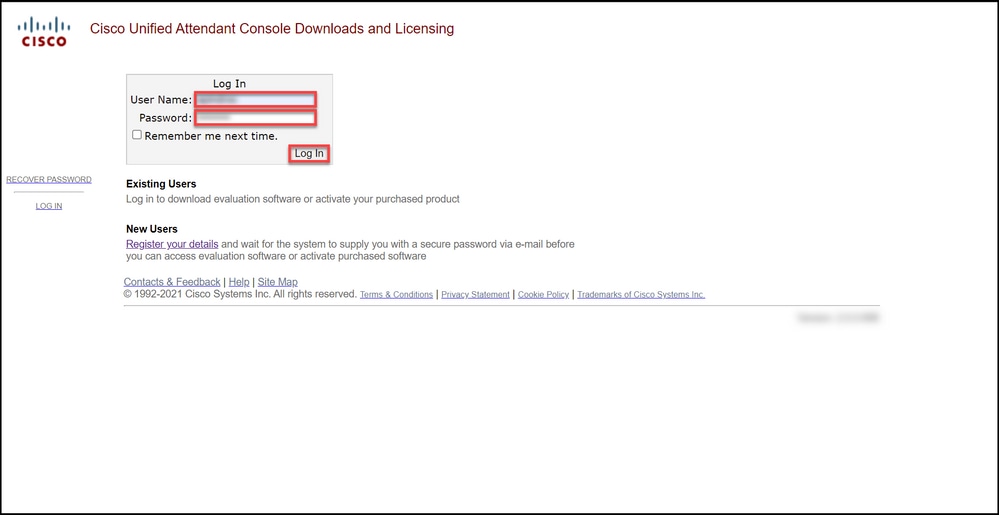
Ga naar de Cisco/OEM-gebruikerswebsite en log in met referenties.
Opmerking: de pagina is niet gekoppeld aan uw Cisco.com account, dus als u nog geen account hebt, kunt u zich registreren door op de knop Uw gegevens registreren te klikken. Klik op Registreren nadat u uw gegevens hebt ingevoerd. Het systeem geeft een melding weer die uw succesvolle registratie bevestigt. Een e-mail met uw wachtwoord wordt verzonden naar het adres dat u hebt opgegeven. Zodra u de e-mail hebt ontvangen, kunt u inloggen en de pagina gebruiken.
Stap 2:
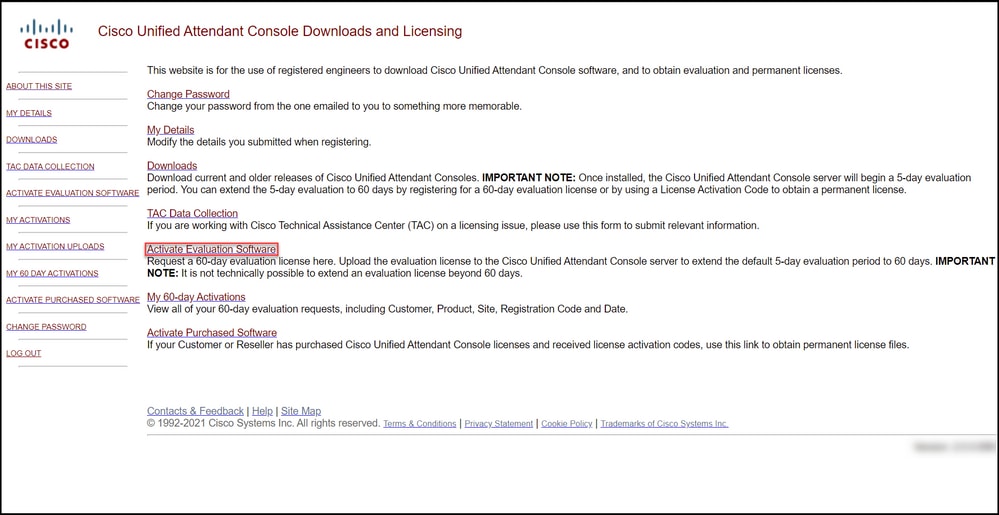
Klik op Evaluatiesoftware activeren.
Stapresultaat: Het systeem geeft de pagina 60-dagen evaluatielicentie weer.
Stap 3:
Op de pagina Evaluatielicentie voor 60 dagen:
|
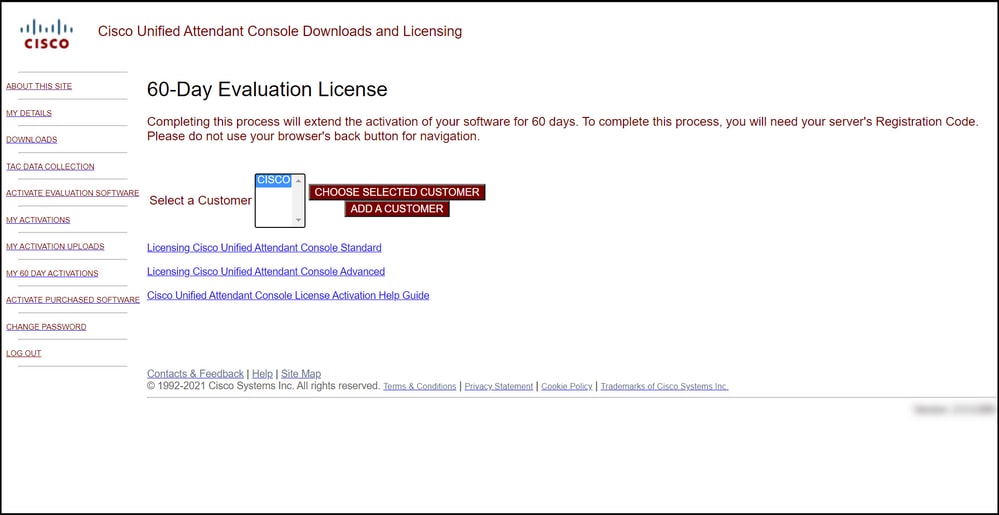
Selecteer een van de volgende opties in het veld Een klant selecteren:
|
En dan:
|
|
a. Als uw klant in de lijst staat, klikt u op de klant en bevestigt u uw selectie door op Geselecteerde klant kiezen te klikken.
|
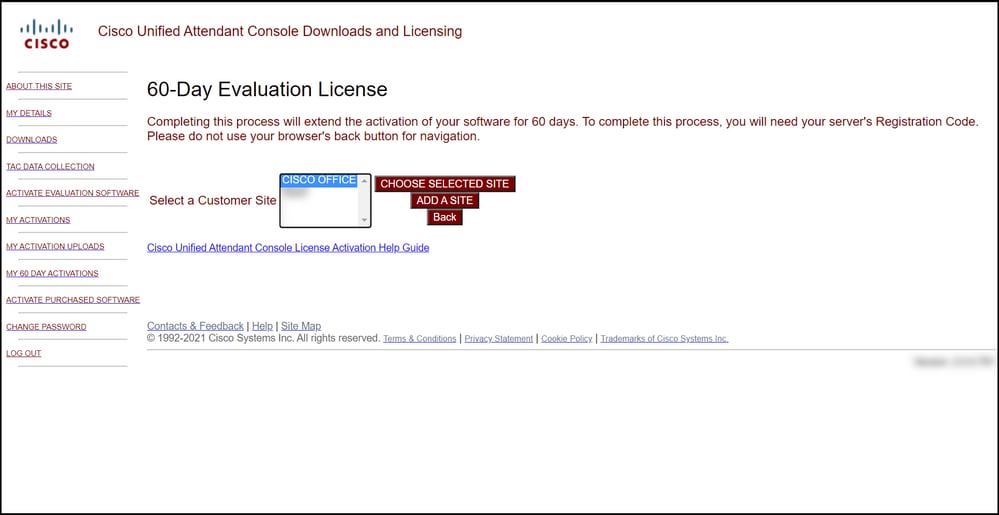
Selecteer in het veld Selecteer een klantlocatie een van de volgende opties:
a. Als uw klantensite in de lijst staat, selecteert u de klantensite en bevestigt u uw selectie door op Geselecteerde site kiezen te klikken.
b. Als uw klantensite nog niet in de lijst staat, klikt u op Een site toevoegen. Voer op de pagina Klantensite toevoegen voor [klant] de naam van de site en het adres van de site in de betreffende velden in en klik vervolgens op Volgende. Het systeem geeft nu de nieuw toegevoegde klantensite weer in de vervolgkeuzelijst. Selecteer de nieuw toegevoegde klantsite in het veld Selecteer een klantsite en klik vervolgens op Kies de geselecteerde site.
|
|
b. Als uw klant nog niet op de lijst staat, klikt u op Een klant toevoegen.
|
1. Voer in het veld Klantnaam de klantnaam in en klik vervolgens op Indienen.
2. Voer op de pagina Klantensite toevoegen voor [klant] de naam van de site en het adres van de site in de betreffende velden in en klik vervolgens op Volgende. Het systeem geeft nu de nieuw toegevoegde klant weer in de vervolgkeuzelijst.
3. Selecteer de klant in de vervolgkeuzelijst en bevestig uw selectie door op Geselecteerde klant kiezen te klikken.
|
Stap 4:
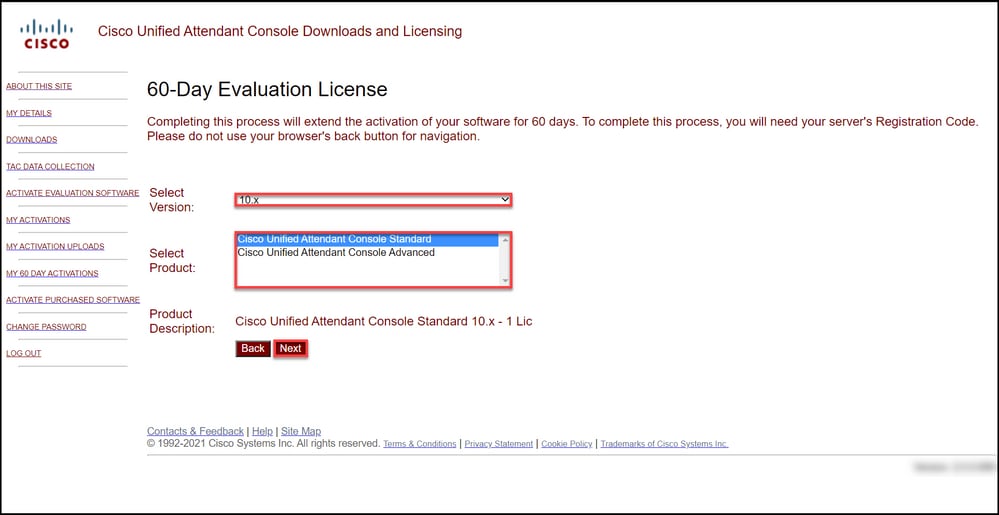
Selecteer in de vervolgkeuzelijst Versie selecteren versie 10.x of 11.x en selecteer in de vervolgkeuzelijst Product selecteren een van de volgende opties:
a. Cisco Unified Attendant Console Standard
b. Cisco Unified Attendant Console Advanced
Klik op Next (Volgende).
Stap 5:
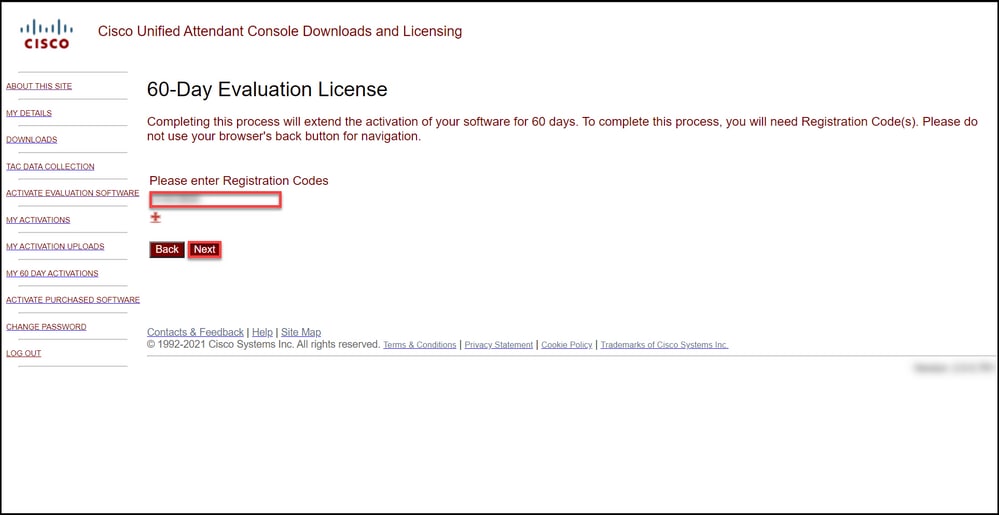
Voer in het veld Registratiecodes in en voer uw registratiecode in.
Stap 6:
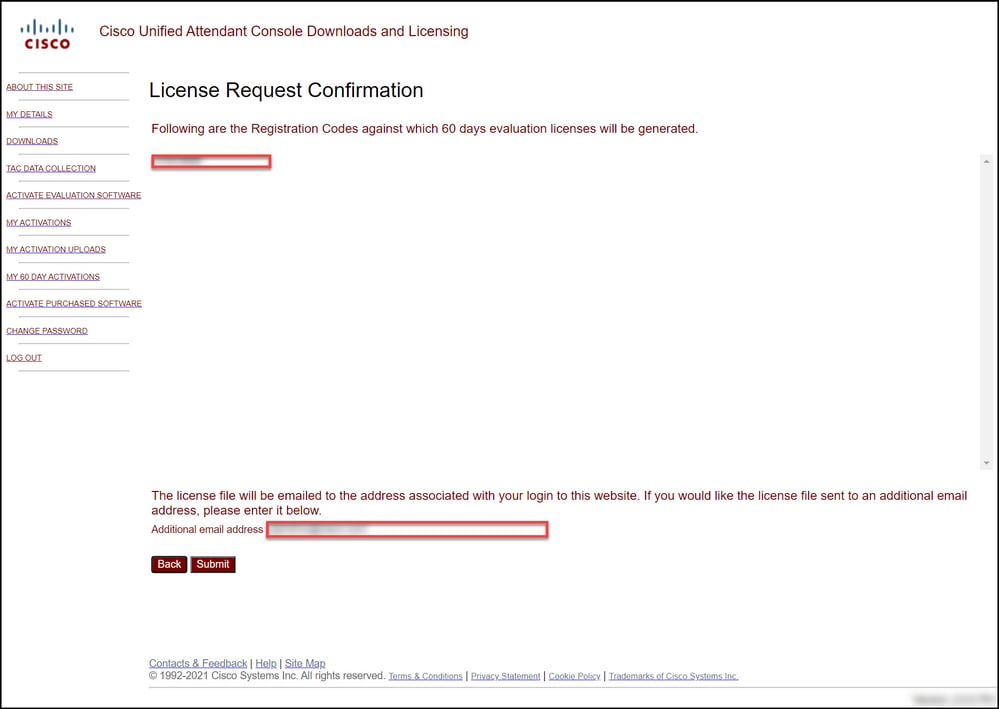
Het systeem geeft de registratiecode weer op basis waarvan het de 60-dagen evaluatielicenties zal genereren. Het systeem stuurt het licentiebestand vervolgens naar het e-mailadres dat is gekoppeld aan uw aanmelding voor de Cisco/OEM-gebruikerswebsite. In het veld Extra e-mailadres kunt u een extra e-mailadres invoeren waarnaar u het licentiebestand wilt verzenden. Klik op Indienen.
Stapresultaat: Het systeem geeft het bericht weer dat bevestigt dat de licentieactiveringscode is gegenereerd en per e-mail naar u is verzonden.
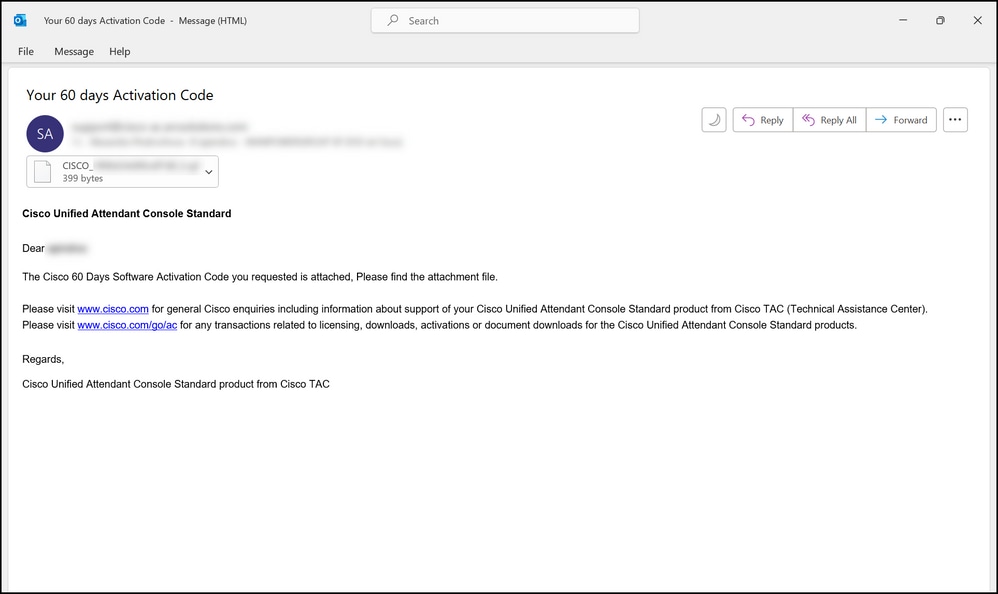
Afbeelding 1 - Voorbeeld van een e-mail met de activeringscode van uw software.
Probleemoplossing
Als u problemen ondervindt bij het maken van een demo- of evaluatielicentie, opent u een case in Support Case Manager (SCM).
Volgende stappen
Nadat u een licentiesleutelbestand hebt ontvangen, raadpleegt u de productconfiguratiehandleiding voor de installatie van licenties en richtlijnen.
Gerelateerde informatie
Een demo- of evaluatielicentie voor Identity Services Engine (ISE) genereren
Een demo- of evaluatielicentie voor Cisco Unified Communications en Cisco Emergency Responder genereren
Hoe een demo- of evaluatielicentie voor SEG (IronPort) te genereren
 Feedback