Inleiding
Het artikel beschrijft het proces van het migreren van Catalyst 3850 Series van traditionele right-to-use (RTU) licenties naar Smart mode by device led conversion (DLC). DLC is een mogelijkheid waarmee u een nieuw apparaat (productinstantie) kunt upgraden naar Smart-licenties wanneer het is geregistreerd in Cisco Smart Software Manager (CSSM). Alle licenties op het apparaat worden automatisch geconverteerd van Classic of Perpetual RTU naar Smart-licenties zonder dat u handmatig hoeft te converteren. DLC zal alleen beschikbaar zijn bij de laatste release van software voor apparaten die DLC ondersteunen. Om de apparaten te identificeren die DLC ondersteunen, raadpleegt u Smartsheet.
Let op: je kunt DLC maar één keer uitvoeren voor elk apparaat. Dit proces ondersteunt alleen het converteren van klassieke naar slimme licenties. Zodra u de Smart-licenties hebt geconverteerd, kunt u deze niet meer terugzetten naar Classic - tenzij u het apparaat in CSSM uitschrijft en alle Smart-licenties verwijdert.
Voorwaarden
Vereisten
Voordat u begint, moet u ervoor zorgen dat u de volgende gegevens tot uw beschikking hebt:
Gebruikte componenten
De informatie in dit document is gemaakt van Catalyst 3850 met IOS-versie 16.12.05b in een specifieke laboratoriumomgeving. Als uw netwerk live is, moet u zorgen dat u de potentiële impact van elke opdracht begrijpt.
De Catalyst 3850-reeks migreren van RTU naar Smart Mode
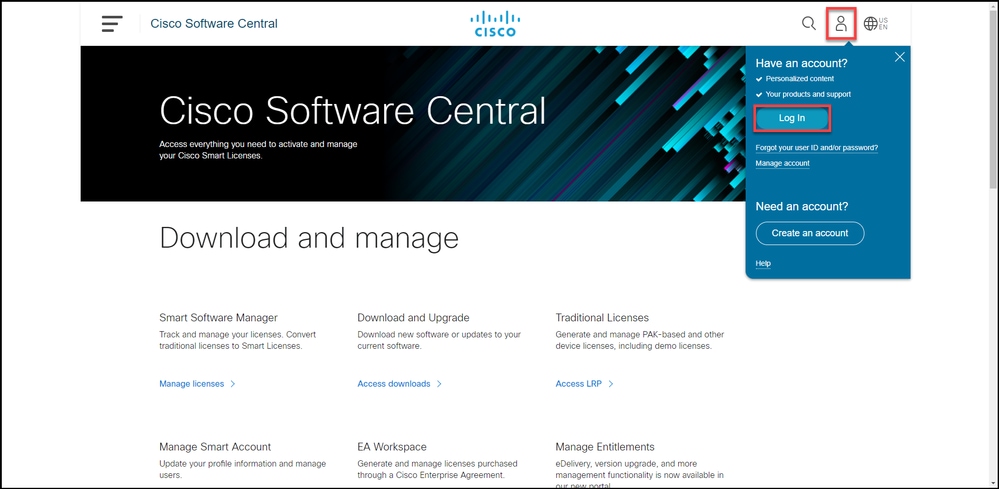
Stap 1:
Ga naar Cisco Software Central en log in met uw Cisco.com account.
Stap 2:
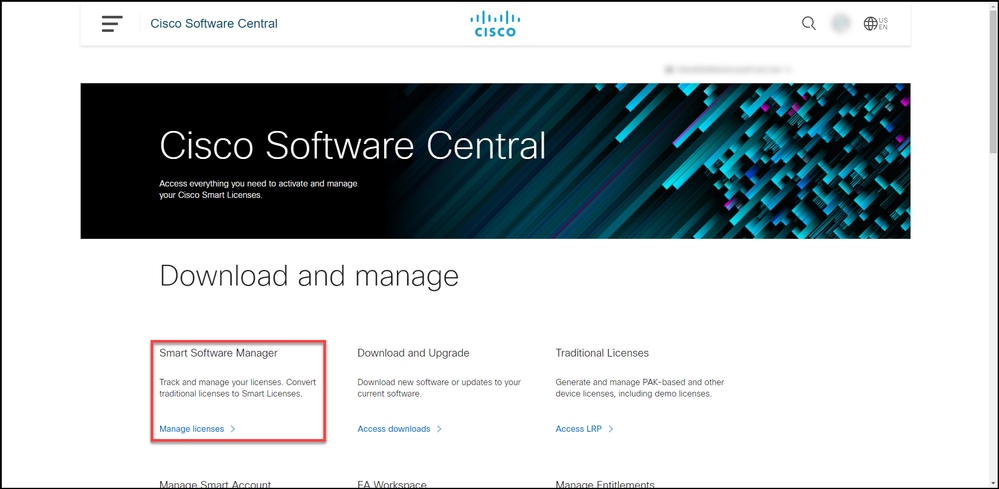
Klik in het gedeelte Smart Software Manager op Licenties beheren.
Stap resultaat: U voert Cisco Smart Software Manager (CSSM) in.
Stap 3:
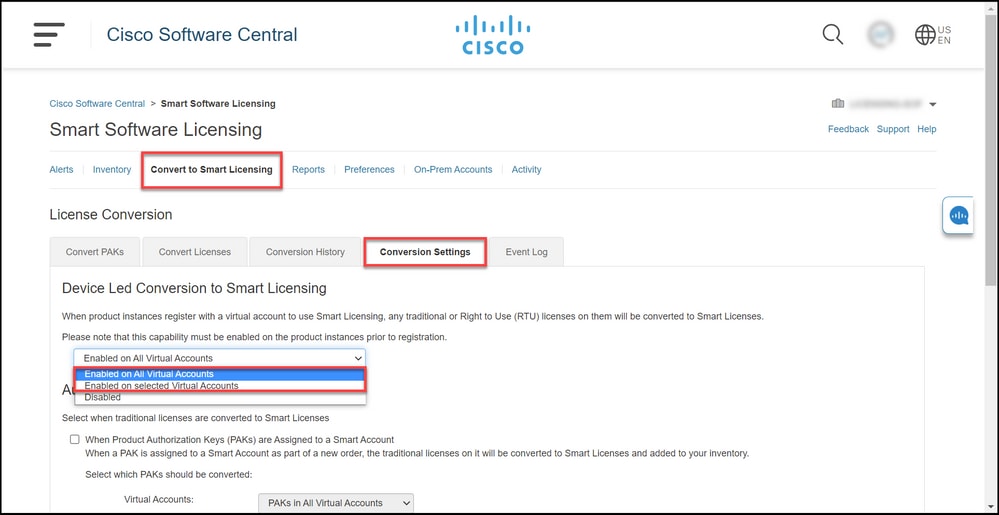
Selecteer op het tabblad Converteren naar slimme licentie de optie Conversie-instellingen en schakel vervolgens in het gedeelte Apparaatgeleide conversie naar slimme licentie DLC in door een van de volgende opties te selecteren:
|
a. Ingeschakeld op alle virtuele accounts
|
Klik op Save (Opslaan).
|
|
b. Ingeschakeld op geselecteerde virtuele accounts
|
In het dialoogvenster Virtuele accounts selecteren - Converteren naar slimme licenties selecteert u in de lijst Beschikbare virtuele accounts de virtuele account waarvoor u DLC wilt inschakelen en klikt u op de pijl om de geselecteerde virtuele account over te zetten naar de lijst Geselecteerde virtuele accounts. Klik op OK. Klik vervolgens op Opslaan op het tabblad Conversie-instellingen. Zie figuur 1.
Opmerking: Als u de virtuele account wilt verwijderen uit de lijst Geselecteerde virtuele accounts, selecteert u de virtuele account die u wilt verwijderen en klikt u op de pijl om deze over te zetten naar de lijst Beschikbare virtuele accounts.
|
Opmerking: u moet de licentieconversie inschakelen voordat u de conversie start. Als u de licentieconversie niet inschakelt, wordt in CSSM een fout weergegeven die de licenties onvoldoende ondersteunt.
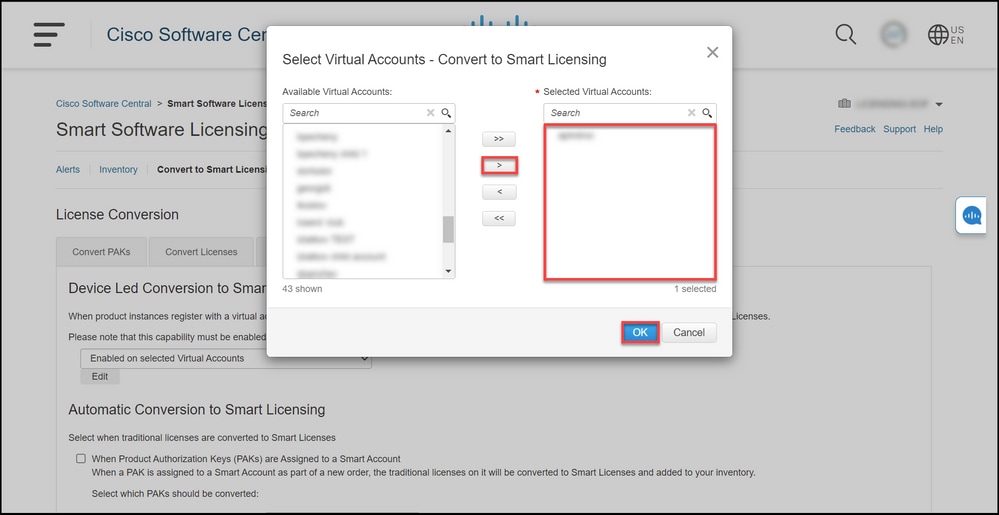
Afbeelding 1 - Selectie van virtuele accounts voor de optie Ingeschakeld op geselecteerde virtuele accounts
(Optioneel) Stap 4:
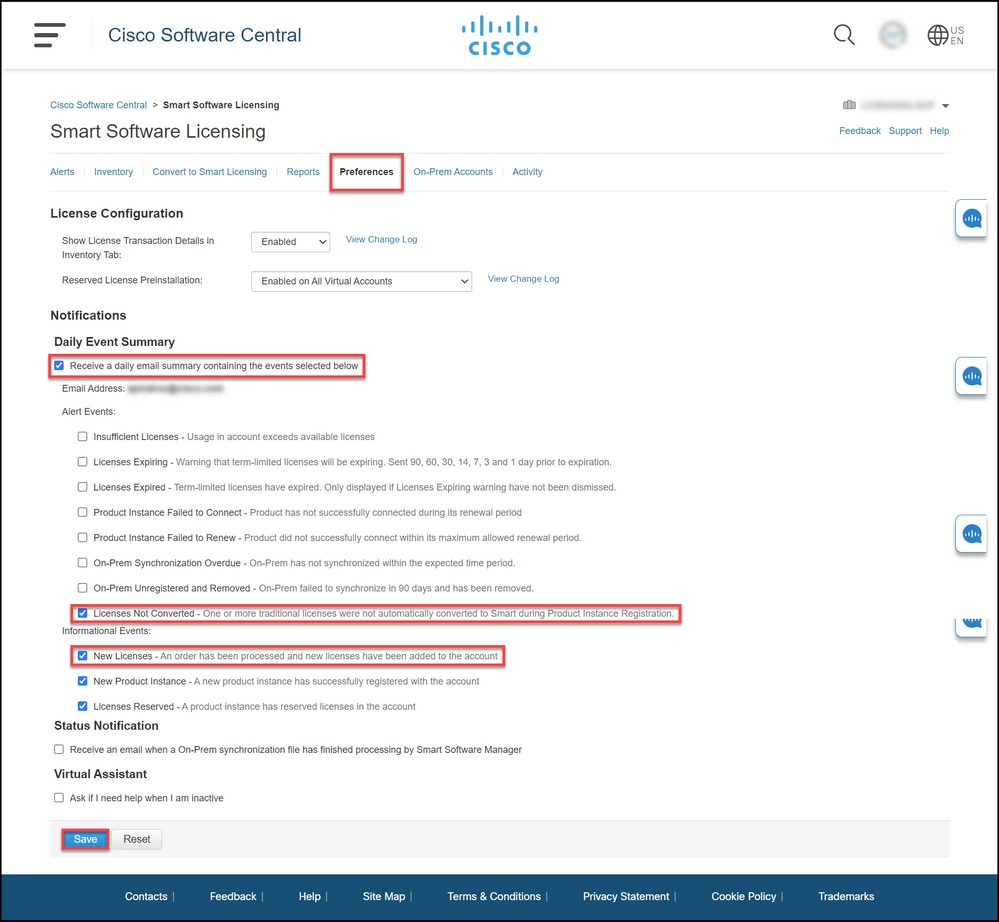
Klik in CSSM op Voorkeuren en zorg ervoor dat u in het gedeelte Meldingen het selectievakje Dagelijks overzicht ontvangen met de hieronder geselecteerde gebeurtenissen selecteert. Om e-mailmeldingen te ontvangen na succesvolle DLC, selecteert u het selectievakje Nieuwe licenties in de sectie Informatieve gebeurtenissen. Als u e-mailmeldingen wilt ontvangen als licenties niet worden geconverteerd, schakelt u het selectievakje Licenties niet geconverteerd in in het gedeelte Gebeurtenissen waarschuwen in. Klik op Save (Opslaan).
Stap 5:
Registreer uw apparaat met een Smart-account. Als u uw apparaat wilt registreren met een Smart-account, raadpleegt u Hoe u een apparaat registreert met een Smart-account (Cloud Connect).
Stap 6:
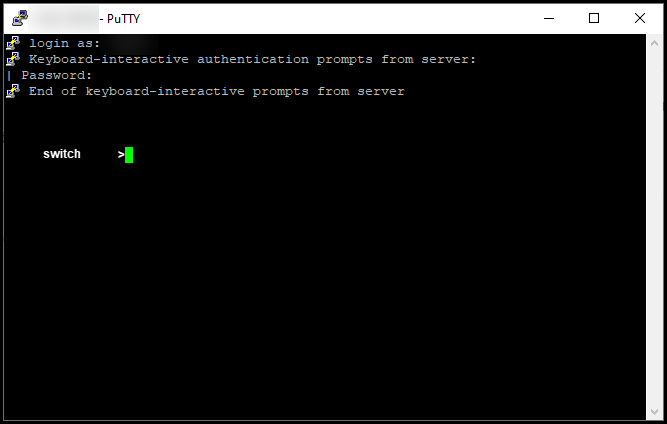
Log in op het iOS van het apparaat met de login en het wachtwoord met behulp van een van de clients of console.
Stapresultaat: U voert de gebruiker EXEC-modus van het IOS in.
Stap 7:
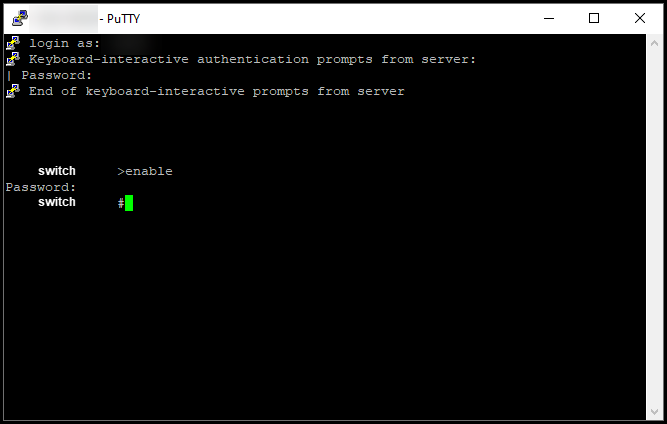
Typ de opdracht Enable in de opdrachtregel en voer vervolgens het wachtwoord in om toegang te krijgen tot de geprivilegieerde EXEC-modus.
Stapresultaat: U gaat naar de geprivilegieerde EXEC-modus.
Stap 8:
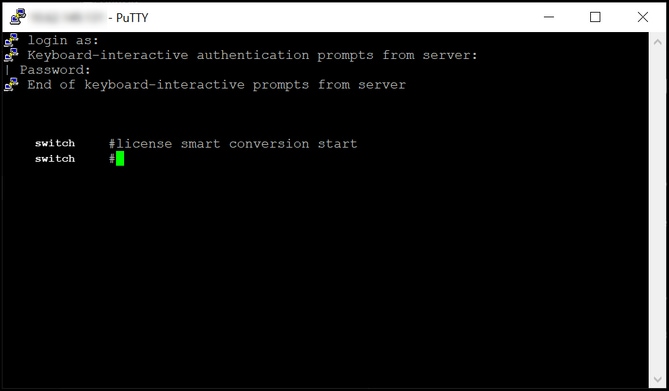
Start DLC in de geprivilegieerde EXEC-modus door de opdracht Start slimme conversie van de licentie in te voeren.
Stapresultaat: Het systeem migreert de licentie naar CSSM.
Verifiëren
Gebruik dit gedeelte om te bevestigen dat u de Catalyst 3850-reeks correct hebt gemigreerd van RTU naar Smart-modus.
Optie 1:
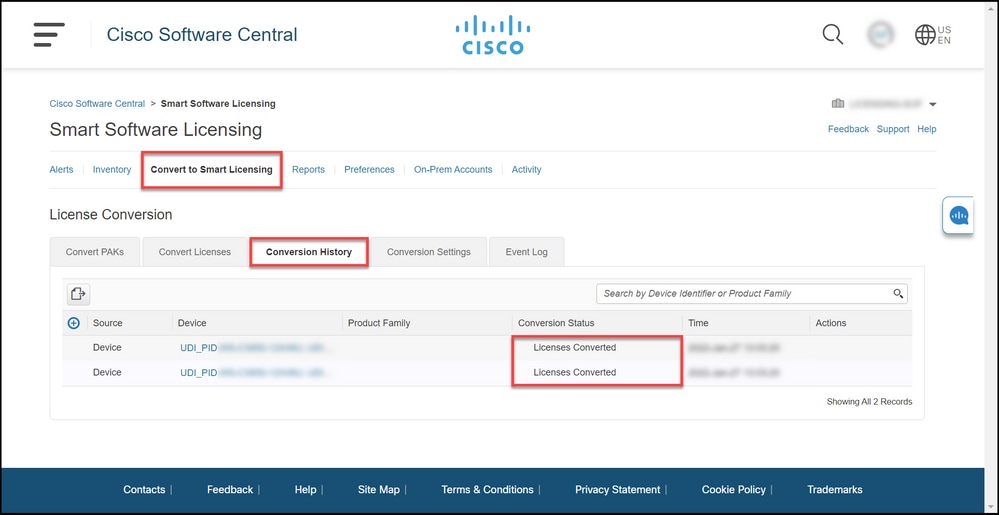
Verificatiestap: Klik in Cisco Smart Software Manager (CSSM) op Converteren naar Smart Licensing en klik vervolgens op Conversiegeschiedenis. Controleer de status van uw apparaat in de kolom Conversiestatus.
Stapresultaat: Het systeem geeft de status van de conversiestatus weer als geconverteerde licenties.
Tip: Als u een lange conversiegeschiedenis hebt, kunt u naar uw apparaat zoeken in de zoekbalk door een apparaat-id of productfamilie in te voeren.
Optie 2:
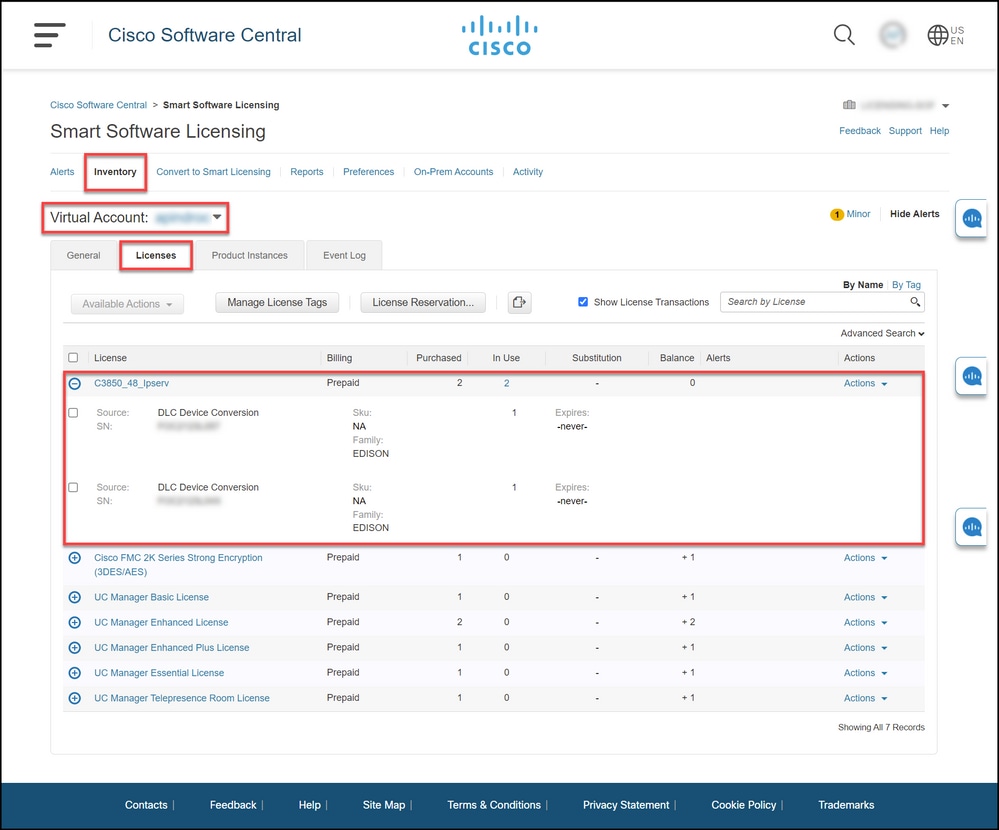
Verificatiestap: klik in Cisco Smart Software Manager (CSSM) op Inventory, selecteer uw virtuele account en klik vervolgens op Licenties.
Stapresultaat: Het systeem geeft uw geconverteerde licenties weer in de tabel.
Tip: Als u een lange lijst met licenties hebt, kunt u zoeken naar uw licentie in de zoekbalk.
Optie 3:
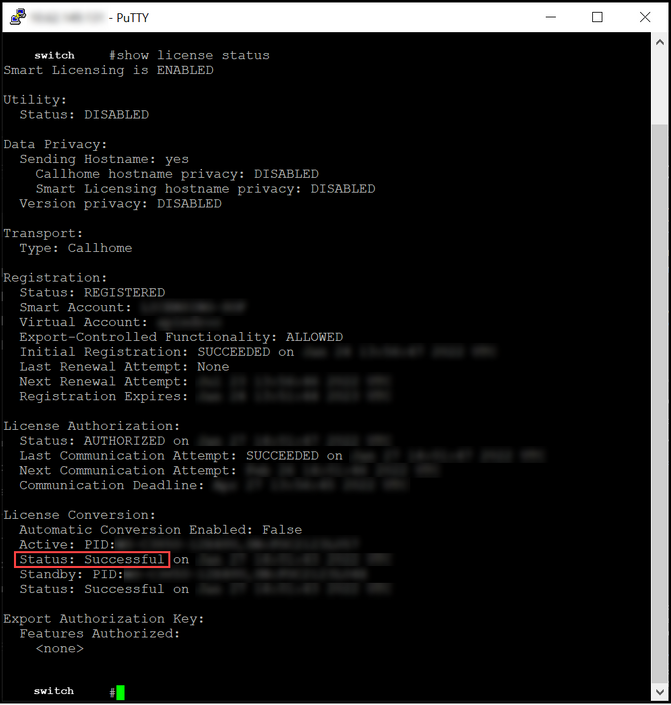
Verificatiestap: Voer in het IOS van het apparaat de geprivilegieerde EXEC-modus in en voer vervolgens de opdracht licentiestatus weergeven in.
Stapresultaat: Het systeem geeft de status van de licentieomzetting als geslaagd weer.
Probleemoplossing
Als u een probleem ondervindt tijdens het migreren van de Catalyst 3850-reeks van de RTU naar de Smart-modus, raadpleegt u de taakhulp. Als u het probleem na het oplossen van het probleem nog steeds niet kunt oplossen, opent u een melding in Support Case Manager (SCM).
 Feedback