Ondernemingsovereenkomst onboarding
Zodra u een Meraki Enterprise Agreement (EA) hebt aangeschaft, kan een portfolioactiveringsspecialist (PAS) uw team coördineren en een op maat gemaakte onboarding-ervaring bieden. De PAS zal uw overeenkomst bekijken en u door de werkruimte leiden om het licentieverbruik op uw Meraki EA-dashboards te bekijken.
In de tussentijd kunt u de onboarding-video bekijken om uw Enterprise Agreement te beheren. Als u geen onboarding-sessie hebt gehad, neem dan contact op met uw Meraki-verkoopvertegenwoordiger.
Een Meraki-organisatie
Als u momenteel geen Meraki-organisatie hebt, is de eerste stap om te beginnen het maken van een Meraki-organisatie. Organisaties bieden beheercontainers voor verschillende netwerken, die vergelijkbare apparaten bevatten, zoals toegangspunten, switches of beveiligingsapparaten. Binnen een organisatie kunt u meerdere netwerken maken die apparaten van verschillende sites en locaties bevatten. Meerdere organisaties kunnen aan elkaar worden gekoppeld onder één enkele login door dezelfde gebruikersnaam en hetzelfde wachtwoord te gebruiken bij het maken van een nieuw account / organisatie.
Om een organisatie op te richten:

Opmerking: Als u een extra organisatie maakt als MSP of als u meer informatie wilt over het gebruik van meerdere organisaties, raadpleegt u hier onze documentatie voor specifieke instructies.
1. Ga naar dashboard.meraki.com. Aanbevolen browsers zijn Google Chrome en Mozilla Firefox.
2. Klik op Account maken.
3. Selecteer in welke regio uw nieuwe organisatie zich bevindt. Als geen van de opties overeenkomt met uw regio, kiest u de dichtstbijzijnde. Dit bepaalt waar de instantie van uw organisatie wordt gehost en het selecteren van de juiste instantie zorgt voor de best mogelijke servicekwaliteit voor uw dashboard.
4. Vul de velden in.
- E-mail – Dit e-mailadres wordt de organisatiebeheerder met toegang tot alle netwerken die binnen de organisatie zijn gemaakt.
- Volledige naam: de naam van de persoon/groep die het account beheert.
- Wachtwoord - Het wachtwoord dat wordt gebruikt om in te loggen op het dashboard. Dit moet minimaal acht tekens lang zijn.
- Bedrijf - De naam van deze organisatie in het dashboard; meestal de naam van het bedrijf of de klant.
- Adres - Het standaardadres voor deze organisatie. Niet vereist.
5. Vul de weergegeven reCAPCHA- of andere gebruikersvalidatie in.
6. Klik op de knop Account maken zodra de vereiste informatie correct is ingevoerd.
Als uw organisatie niet onmiddellijk verschijnt, gebruikt u deze link om uw wachtwoord opnieuw in te stellen.
Raadpleeg de documentatie voor het maken van het dashboard voor meer informatie.
Enterprise Agreement-licenties activeren
Het Meraki EA-team zal een EA-licentiesleutel verstrekken op de startdatum van de EA. U kunt alle producten waartoe u toegang hebt, bekijken in uw gekochte EA-suite(s) in uw Meraki-dashboard. Consumptienummers zijn beschikbaar op EAWS 7 dagen nadat de EA is geactiveerd.
Houd er rekening mee dat EA- en niet-EA-licenties niet naast elkaar kunnen bestaan op een EA-dashboard. Alle licenties die niet onder de EA vallen, moeten worden verplaatst naar een organisatie buiten de EA voordat deze begint. Raadpleeg onze documentatie over het verplaatsen van licenties en apparaten tussen organisaties.
Meraki Enterprise Agreement-dashboard
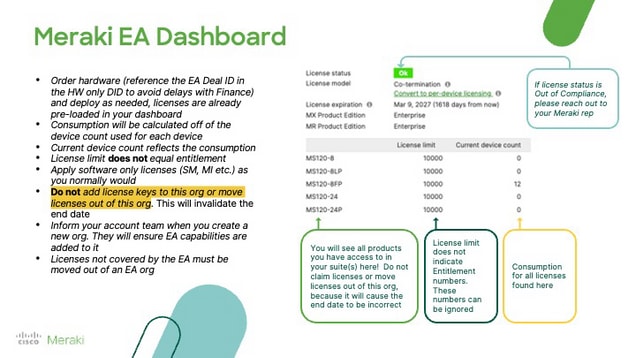
Meraki EA-dashboards werken op dezelfde manier als co-term dashboards met een paar belangrijke verschillen:
De licentiegrens geeft geen rechtennummers aan; raadpleeg de werkruimte van de EA voor rechten. Het licentiegrensnummer in het Meraki-dashboard kan worden genegeerd.
Het verbruik voor licenties vindt u onder Huidig aantal apparaten in het Meraki-dashboard en op de werkruimte van EA. Het verbruik wordt berekend op basis van het aantal apparaten dat voor elk apparaat wordt gebruikt.
Voeg geen licentiesleutels toe of verplaats licenties buiten een EA-dashboard, omdat de juiste einddatum hierdoor ongeldig wordt.
Hardware-implementatie
Hardware kan op aanvraag worden geïmplementeerd zodra de EA-licentiesleutel is geleverd op uw Meraki-dashboard(s). Werk samen met uw partner om hardware te bestellen en te implementeren waar nodig. Claim hardware via de Meraki bestelnummer of hardware serienummers, en de bijbehorende EA-licentie wordt automatisch gegenereerd.
Extra organisaties toevoegen aan een Meraki EA
Informeer uw Meraki verkoopvertegenwoordiger als u extra organisaties wilt toevoegen aan een Meraki EA. Er is geen maximum limiet aan het aantal dashboards dat kan worden opgenomen in een EA.
Verlenging van Enterprise Agreement
Neem contact op met uw Meraki-verkoopvertegenwoordiger of -partner om uw Meraki Enterprise-overeenkomst te verlengen.
 Feedback