Inleiding
Dit document beschrijft de algemene procedure, vereisten en best practices voor het upgraden van Cisco IOS® XE-software.
Voorwaarden
Vereisten
Er zijn geen specifieke vereisten van toepassing op dit document.
Gebruikte componenten
Dit document is niet beperkt tot specifieke software- en hardware-versies.
De informatie in dit document is gebaseerd op de apparaten in een specifieke laboratoriumomgeving. Alle apparaten die in dit document worden beschreven, hadden een opgeschoonde (standaard)configuratie. Als uw netwerk live is, moet u zorgen dat u de potentiële impact van elke opdracht begrijpt.
Other (Overig)
- Back-upconfiguratie: maak altijd een back-up van de huidige apparaatconfiguratie voordat u de upgrade start.
- Consoletoegang: maak een consolesessie met de router voor directe toegang tijdens de upgrade.
- Externe toegang: als u van plan bent de spraakgateway/CUBE op afstand te upgraden, moet u de SSH-verbinding van tevoren controleren.
- Hardwarecompatibiliteit controleren: bevestig dat uw apparaat Cisco IOS 17.9.x of hoger ondersteunt.
- ROMMON-upgrade: minimum ROMMON voor 17.9.x of hoger is 17 .12(2r). ROMMON moet worden geüpgraded om de nieuwe Cisco IOS-versie te ondersteunen.
- Voldoende flashgeheugen: Zorg ervoor dat er voldoende flashgeheugen beschikbaar is om het nieuwe Cisco IOS-image op te slaan.
- TFTP- of andere bestandsoverdrachtserver: een bereikbare TFTP-, FTP- of USB-server met de nieuwe Cisco IOS-image beschikbaar.
Overwegingen over upgradepad
- Directe upgrades van 15.X naar 17.9.X of hoger vereisen tussenstappen, afhankelijk van het apparaat en de huidige softwareversie.
- Apparaten moeten eerst worden opgewaardeerd naar 16.6.2-release voordat ze naar 17.9.X of hoger worden verplaatst.
- IOS 15.X > ROMMON-upgrade naar 6.12(2r) > Opnieuw laden > Cisco IOS-upgrade naar 16.6.2 > Opnieuw laden > Cisco IOS-upgrade naar 17.9.X > Opnieuw laden.
Upgradeprocedure
Stap 1. Consoleverbinding maken.
- Maak verbinding met de poort van de apparaatconsole met behulp van een terminalemulator met de volgende instellingen:
- Snelheid: 9600 bps
- Gegevensbits: 8
- Pariteit: geen
- Stopbits: 1
- Stroomregeling: Geen

Opmerking: Als u de spraakgateway/CUBE op afstand opent, negeert u stap 1.
Stap 2. Controleer de connectiviteit met de bestandsserver.
Ping de TFTP- of FTP-server vanaf het apparaat om netwerkconnectiviteit te garanderen.
Stap 3. Kopieer de nieuwe Cisco IOS- en ROMMON-image.
- Gebruik de opdracht om het nieuwe Cisco IOS XE-image van de server naar het flashgeheugen van het apparaat te kopiëren:
Router# kopiëren tftp: flash: of kopiëren scp: flash:
- Geef het IP-adres van de server, de bestandsnaam en andere gegevens op wanneer daarom wordt gevraagd.
Stap 4. Verifieer het image.
- Controleer na het kopiëren de integriteit van het image met MD5-controlesom, indien beschikbaar.
- Gebruik in de voorkeursmodus verifieer bootflash:<imagename.bin>.
Stap 5. Upgrade naar ROMMON.
- Upgrade rom-monitor bestandsnaam bootflash:<name_of_rommon_file> alles:
- Router# schrijfgeheugen
- Router# opnieuw laden
- Gebruik de opdracht rom-monitor tonen of platform tonen om de huidige ROMMON-versie te controleren.
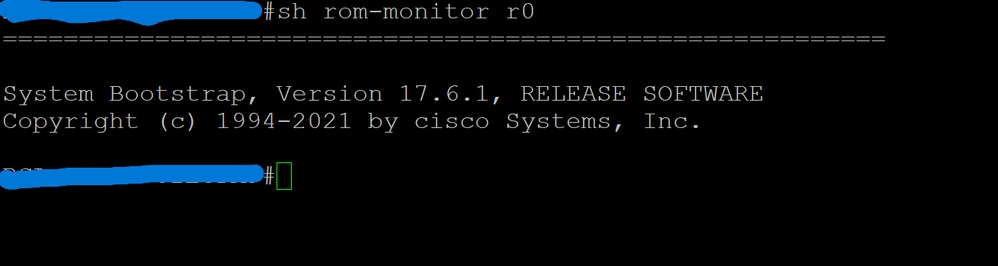
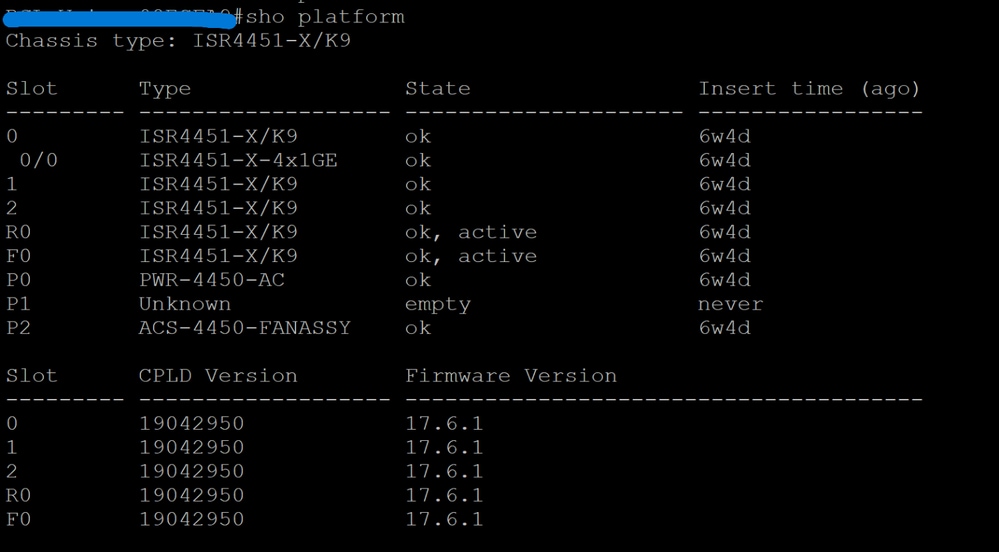
Stap 6: Configureer de opstartvariabele naar tussenliggende Cisco IOS XE 16.6.2.
- Stel het apparaat in om op te starten vanaf het nieuwe image:
- Router(config)#geen opstartsysteem
- Router(config)# opstartsysteem flash:<new-image-filename>
- Router(config)# opstartsysteem flash:<current-image-filename>
Stap 7. Laad het apparaat opnieuw.
- Het apparaat opnieuw laden om op te starten met de nieuwe Cisco IOS XE-versie:
Stap 8. Upgrade controleren.
- Controleer na het opnieuw laden de actieve versie:
Stap 9: Configureer de opstartvariabele om Cisco IOS 17.9.X XE of hoger te targeten.
- Stel het apparaat in om op te starten vanaf het nieuwe image:
- Router(config)#geen opstartsysteem
- Router(config)# opstartsysteem flash:<new-image-filename>
- Router(config)# opstartsysteem flash:<current-image-filename>
Stap 10. Laad het apparaat opnieuw.
- Het apparaat opnieuw laden om op te starten met de nieuwe Cisco IOS XE-versie:
Stap 11. Upgrade controleren.
- Controleer na het opnieuw laden de actieve versie:
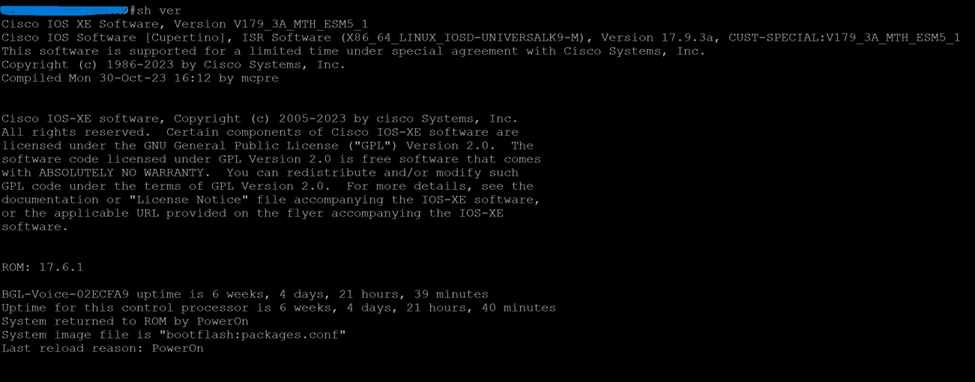
Samenvatting
- Controleer altijd apparaatspecifieke upgradepaden en -vereisten.
- Zorg ervoor dat u de modelspecifieke Cisco IOS-image en de ROMMON-image gebruikt.
- Maak een back-up van configuraties en controleer de connectiviteit voordat u start.
- Gebruik de juiste opdrachten om het nieuwe Cisco IOS XE-image te kopiëren, te verifiëren en te activeren.
- Controleer de upgrade door de actieve Cisco IOS XE-versie na het opnieuw laden te controleren.
- Controleer de fout Cisco bug ID CSCvm54595: SSH verbindingsverlies na het opnieuw laden. Maak vooraf afspraken met het oog op deze bug.
- Bug Cisco bug ID CSCwj23735: De 'rtp port range' configuratie ging verloren na een CUBE herladen. De oplossing is om deze opdracht handmatig opnieuw in te voeren na het opnieuw laden van de CUBE of de router te upgraden naar een vaste release, zoals versie 17.12.X.
Workaround: Implementatie van het EEM-script.
- Bug Cisco bug ID CSCwm32946: Deze bug zorgt ervoor dat de CUBE de 488 media niet kan doorgeven of doorgeven Onaanvaardbare respons tussen call legs voor FAX (T.38) Heruitnodigingen.
 Feedback