SAN opstarten vanaf HyperFlex iSCSI: configuratievoorbeelden van UCS-servers

Downloadopties
Inclusief taalgebruik
De documentatie van dit product is waar mogelijk geschreven met inclusief taalgebruik. Inclusief taalgebruik wordt in deze documentatie gedefinieerd als taal die geen discriminatie op basis van leeftijd, handicap, gender, etniciteit, seksuele oriëntatie, sociaaleconomische status of combinaties hiervan weerspiegelt. In deze documentatie kunnen uitzonderingen voorkomen vanwege bewoordingen die in de gebruikersinterfaces van de productsoftware zijn gecodeerd, die op het taalgebruik in de RFP-documentatie zijn gebaseerd of die worden gebruikt in een product van een externe partij waarnaar wordt verwezen. Lees meer over hoe Cisco gebruikmaakt van inclusief taalgebruik.
Over deze vertaling
Cisco heeft dit document vertaald via een combinatie van machine- en menselijke technologie om onze gebruikers wereldwijd ondersteuningscontent te bieden in hun eigen taal. Houd er rekening mee dat zelfs de beste machinevertaling niet net zo nauwkeurig is als die van een professionele vertaler. Cisco Systems, Inc. is niet aansprakelijk voor de nauwkeurigheid van deze vertalingen en raadt aan altijd het oorspronkelijke Engelstalige document (link) te raadplegen.
Inhoud
Inleiding
In dit document wordt de configuratie beschreven van HyperFlex (HX), een zelfstandige UCS-server (Unified Computing System), UCS Server in Intersight Managed Mode (IMM) en UCS Managed Server voor het opstarten van een Storage Area Network (SAN) vanuit HyperFlex Internet Small Computer Systems Interface (iSCSI).
Bijgedragen door Joost van der Made, Cisco TME en Zayar Soe, Cisco Software QA Engineer.
Voorwaarden
Vereisten
Cisco raadt kennis van de volgende onderwerpen aan:
- De UCS is geïnitialiseerd en geconfigureerd. Raadpleeg de configuratiegids voor de UCS
- HyperFlex-cluster wordt gemaakt. Raadpleeg de configuratiehandleiding van HyperFlex
- iSCSI-netwerk is geconfigureerd met een VLAN; raadpleeg het configuratiegedeelte van HyperFlex iSCSI (neem die IP-adressen van het iSCSI-doel op, VLAN, Challenge Handshake Authentication Protocol (CHAP)-informatie om te gebruiken in deze configuratiehandleiding)
- De netwerkinterfacecontroller- of netwerkinterfacekaarten (NIC) moeten de Cisco Virtual Interface Card (VIC) 1300- of 1400-reeks zijn
Gebruikte componenten
De informatie in dit document is gebaseerd op de volgende software- en hardware-versies:
- HyperFlex Data Platform (HXDP) 4.5(2a)
- UCS 220 M5-servers
- UCS-firmware 4.1(3c)
De informatie in dit document is gebaseerd op de apparaten in een specifieke laboratoriumomgeving. Alle apparaten die in dit document worden beschreven, hadden een opgeschoonde (standaard)configuratie. Als uw netwerk live is, moet u zorgen dat u de potentiële impact van elke opdracht begrijpt.
Achtergrondinformatie
Een stateloze server is eenvoudig te vervangen of uit te breiden, en het is alleen mogelijk wanneer de opstartschijf niet lokaal is. Om dit resultaat te bereiken, start u de server op vanaf een apparaat buiten de server en SAN Boot maakt dit mogelijk.
In dit document wordt beschreven hoe u kunt opstarten vanaf iSCSI op HyperFlex met behulp van het Cisco UCS-platform en hoe u problemen kunt oplossen. Wanneer in dit document wordt gesproken over SAN Boot, wordt het iSCSI-protocol gebruikt om de server op te starten vanaf een HyperFlex iSCSI-doelnummer voor logische eenheden (LUN). Fibre Channel-verbindingen maken geen deel uit van dit document.
In HXDP 4.5(2a) en hoger zijn de VIC1300 en VIC1400 gekwalificeerd als iSCSI-initiators voor HyperFlex iSCSI-doelen. UCS-servers met dit type VIC's kunnen een SAN opstarten vanaf HyperFlex iSCSI.
In dit document wordt uitgelegd hoe u HyperFlex, een zelfstandige UCS-server, UCS Server in IMM en UCS Managed Server kunt configureren om een SAN op te starten vanaf HyperFlex iSCSI. Het laatste deel heeft betrekking op de installatie en configuratie van Windows en ESXi Operating System (OS) met Multipath I/O (MPIO) Boot from SAN.
De doelgroep bestaat uit UCS- en HX-beheerders die een basiskennis hebben van UCS-configuratie, HX-configuratie en OS-installatie.
Configureren
Overzicht op hoog niveau van de SAN-opstart vanuit HyperFlex iSCSI
HyperFlex iSCSI in het kort:
Op het moment dat het iSCSI-netwerk op het HyperFlex-cluster wordt geconfigureerd, wordt een IP-adres voor het HyperFlex iSCSI-cluster gemaakt. Dit adres kan gebruikt worden om de Targets en LUN door de initiatiefnemer te ontdekken. Het HyperFlex-cluster bepaalt welke HyperFlex-node verbinding maakt. Als er een storing is of één node erg druk is, verplaatst HyperFlex het doel naar een andere node. Een directe aanmelding van de initiator naar een HyperFlex-node is mogelijk. In dit geval kan de redundantie aan de initiatorzijde worden geconfigureerd.
Het HyperFlex-cluster kan bestaan uit één of meerdere HyperFlex-doelen. Elk doel heeft een unieke iSCSI Qualified Name (IQN) en kan één of meerdere LUN's hebben, en deze LUN's krijgen automatisch een LUN-ID toegewezen.
De initiator-IQN wordt in een initiatorgroep geplaatst die is gekoppeld aan een HyperFlex-doel waar een LUN zich bevindt. De Initiator Group kan bestaan uit één of meerdere Initiator IQN’s. Wanneer een besturingssysteem al op een LUN is geïnstalleerd, kunt u het klonen en meerdere keren gebruiken voor een SAN-opstart van verschillende servers, wat tijd bespaart.
Opmerking: een Windows-besturingssysteem kan niet worden gekloond vanwege het gedrag ervan.
HyperFlex configureren
De configuratie van HyperFlex voor alle drie de scenario's is hetzelfde. De IQN in de UCS-serverconfiguratie kan anders zijn dan in dit gedeelte.
Vereisten: Voordat u de in dit document genoemde stappen configureert, moet er al een gezamenlijke taak zijn uitgevoerd. Deze stappen worden in dit document niet toegelicht.HyperFlex iSCSI-netwerk is geconfigureerd in HyperFlex. Zie de HyperFlex-beheerdershandleiding voor meer informatie over de stappen.
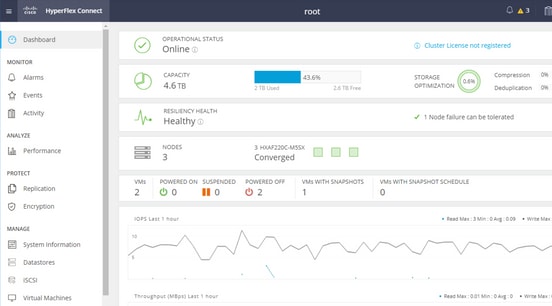
Stap 1. Open de HX-Connect en kies iSCSI zoals in deze afbeelding wordt weergegeven:
Stap 2. Maak een nieuw HyperFlex iSCSI-doel zoals in dit image wordt getoond:
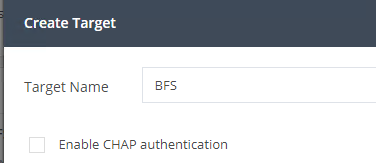
In dit configuratievoorbeeld gebruiken we geen verificatie. Geef de doelnaam een naam zonder _ (onderstreping) of andere speciale tekens. In deze voorbeelden is CHAP-verificatie niet geconfigureerd. Om veiligheidsredenen is het mogelijk om CHAP-verificatie te configureren. In de voorbeelden voor het installeren van een Windows-besturingssysteem en ESXi op de BootFromSAN LUN, is CHAP-verificatie geconfigureerd.
Stap 3. Maak een LUN binnen dit doel, zoals in deze afbeelding wordt getoond:
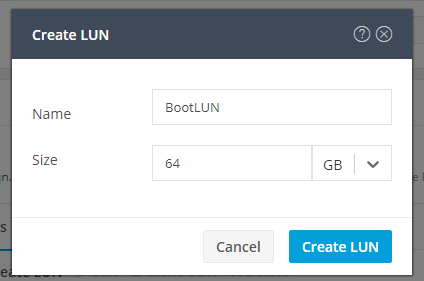
De naam is alleen voor uw referentie. Kies de juiste grootte van het LUN. HyperFlex biedt geen ondersteuning voor LUN-maskering en LUN-id's worden automatisch gegenereerd.
Stap 4. Maak een initiatorgroep (IG) op HyperFlex met het IQN van de initiator zoals in deze afbeelding wordt weergegeven:
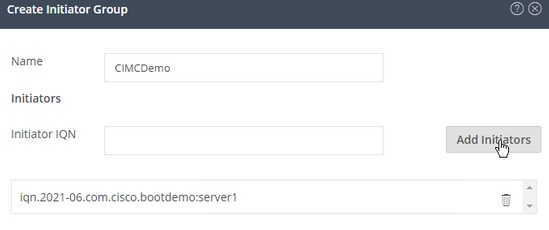
Kies een naam voor de IG. Als u op dit moment het IQN van de Initiator niet kent, voegt u gewoon een geldig IQN toe aan deze IG. Later kunt u het verwijderen en de juiste initiator IQN-naam toevoegen. Documenteer de IG om snel de initiatornaam te vinden wanneer u deze moet wijzigen.
In een IG kunnen één of meerdere Initiators IQN worden toegevoegd.
Als de initiator zich buiten het HyperFlex iSCSI-subnet bevindt, voert u hxcli iscsi allowlist -p <ip-adres van de initiator>-opdracht uit via de controller of HX WebCLI.
Om te controleren of dit IP-adres is toegevoegd aan de lijst met toegestane adressen, voert u de opdracht hxcli iscsi allowlist show uit.
Stap 4.1. Klik op Initiatorgroep maken zoals in deze afbeelding wordt weergegeven:

Stap 5. Koppel de IG aan het HyperFlex-doel. Er wordt een HyperFlex-doel met LUN's gemaakt en de IG wordt gemaakt. De laatste stap voor de HyperFlex-configuratie is het koppelen van het doel met de IG.Kies de IG en selecteer Gekoppelde doelen zoals weergegeven in deze afbeelding:
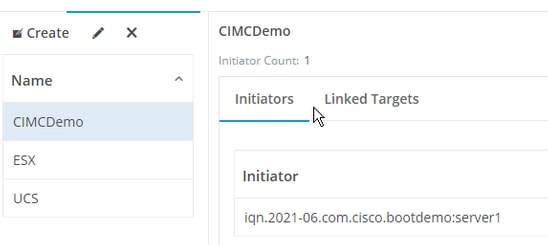
SelecteerLink en kies het juiste HyperFlex-doel.
Stap 5.1. HyperFlex Target IQN en LUN ID documenteren. Later wordt het doel-IQN van HyperFlex geconfigureerd bij de initiator. Kies het nieuw gemaakte doel en documenteer het IQN.In dit voorbeeld, is het iqn.1987-02.com.cisco.iscsi:CIMCDemoBoot zoals weergegeven in deze afbeelding:
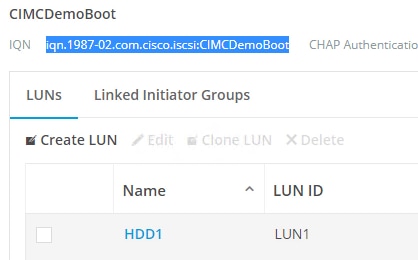
De LUN-ID op dit doel moet ook worden gedocumenteerd en later worden gebruikt in de initiatorconfiguratie. In dit voorbeeld is de LUN-ID LUN1.
Als er meerdere doelen zijn geconfigureerd in het cluster, kunnen LUN's dezelfde LUN-ID hebben op verschillende HyperFlex-doelen en IQN's.
Standalone UCS-server configureren - CIMC
De server heeft alleen een Modular LAN-on-Motherboard (MLOM) met een netwerkverbinding in dit voorbeeld. Als er meerdere netwerkadapters zijn, selecteert u de juiste adapter. De procedure is hetzelfde als hier beschreven:
Vereisten: Voordat u de in dit document genoemde stappen configureert, moet er al een gezamenlijke taak zijn uitgevoerd. Deze stappen worden in dit document niet toegelicht.
- HyperFlex iSCSI Target, LUN en IG worden geconfigureerd en gekoppeld
- CIMC is geconfigureerd met een IP-adres dat bereikbaar is vanuit een browser
Netwerkdiagram:
De topologie van het fysieke netwerk van de installatie wordt weergegeven in deze afbeelding:
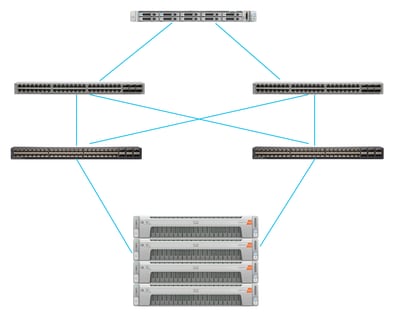
De UCS Standalone Server is via de MLOM verbonden met twee Nexus-switches. De twee Nexus-switches hebben een VPC-verbinding met de Fabric Interconnect. Elke HyperFlex-node verbindt de netwerkadapter met verbinding A en B. Voor het opstarten van het SAN wordt een Layer 2 iSCSI VLAN-netwerk geconfigureerd.
Werkstroom: De stappen die moeten worden gevolgd om SAN Boot from HyperFlex iSCSI LUN te configureren, worden in dit image weergegeven:
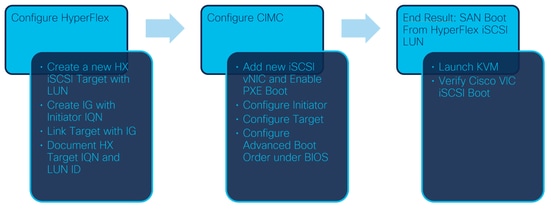
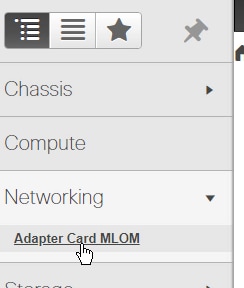
Stap 1. De netwerkadapterkaart configureren. Open CIMC in een browser en kies Netwerken > Adapterkaart MLOM zoals weergegeven in deze afbeelding:
Stap 2. Kies vNIC's zoals weergegeven in deze afbeelding:

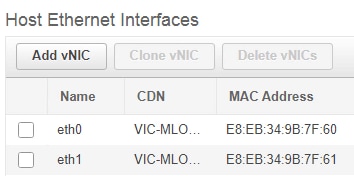
Standaard zijn er al twee vNIC's geconfigureerd. Laat ze zoals ze zijn zoals weergegeven in deze afbeelding:
Stap 3. Kies vNIC toevoegen zoals in deze afbeelding wordt weergegeven:
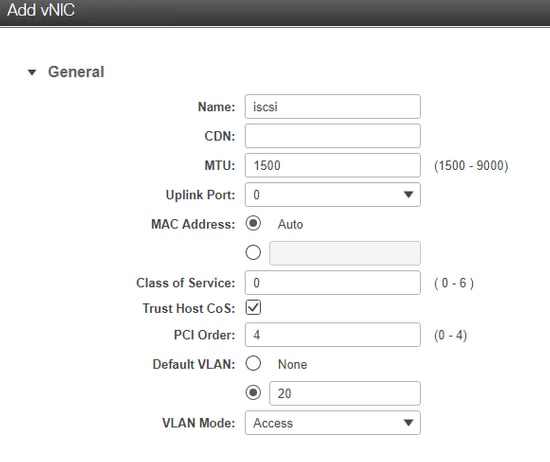
Deze nieuwe vNIC transporteert het iSCSI-verkeer van het HyperFlex-cluster naar de UCS-server. In dit voorbeeld heeft de server een Layer 2 iSCSI VLAN-verbinding. Het VLAN is 20 en de VLAN-modus moet zijn ingesteld op Access.
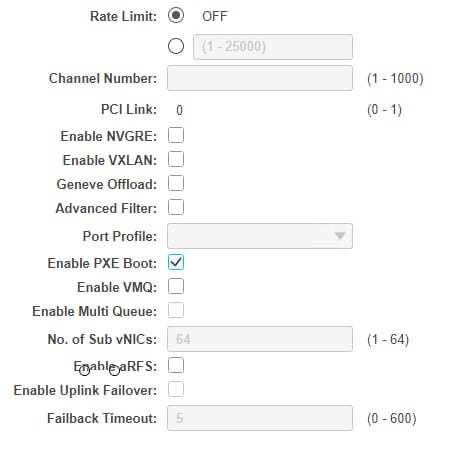
Stap 3.1. Zorg ervoor dat PXE Boot inschakelen is ingeschakeld, zoals in deze afbeelding wordt weergegeven:
Stap 3.2. Nu kunt u deze vNIC toevoegen. Gebruik de optie vNIC toevoegen zoals in deze afbeelding wordt weergegeven:

Stap 4. Kies aan de linkerkant de nieuw gemaakte iscsi vNIC zoals weergegeven in deze afbeelding:
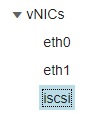
Stap 4.1. Scroll omlaag naar de iSCSI Boot Properties en vouw Initiator uit zoals in dit beeld wordt getoond:
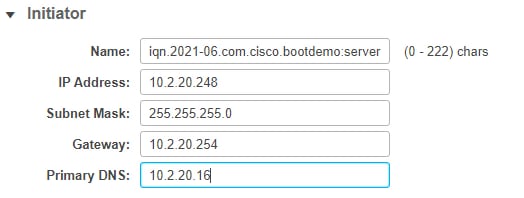
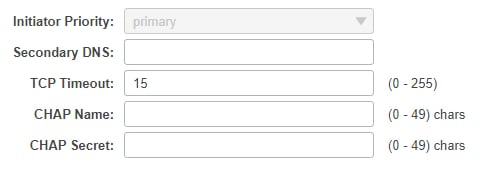
De naam is het IQN van de initiator. U kunt uw IQN maken zoals beschreven in RFC 3720. Het IP-adres is het IP-adres dat de UCS-server krijgt voor de iSCSI vNIC. Dit adres moet communiceren met het IP-adres van het HyperFlex iSCSI-cluster. Het HyperFlex-doel heeft geen verificatie, dus laat de rest leeg zoals in deze afbeelding wordt weergegeven:
Stap 4.2. Configureer het primaire doel zoals weergegeven in deze afbeelding:
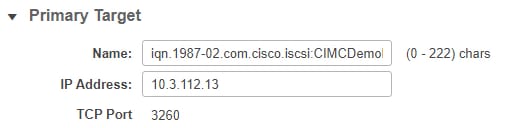
De naam van het primaire doel is het HyperFlex-doel dat is gekoppeld aan de IG met het IQN van deze initiator. Het IP-adres is het IP-adres van het HyperFlex iSCSI-cluster.
Stap 4.3. Controleer of de Boot LUN de juiste is, zoals in deze afbeelding wordt weergegeven:
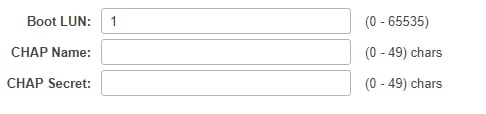
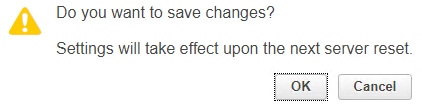
Verificatie kan worden uitgevoerd om de LUN-ID van het LUN te zien op het HyperFlex iSCSI-doel. Klik op de knop Wijzigingen opslaan en OK zoals in deze afbeeldingen wordt weergegeven:

Vereisten: Voordat u de in dit document genoemde stappen configureert, moet er al een gezamenlijke taak zijn uitgevoerd. Er is al een serviceprofiel gemaakt en toegewezen aan een server. Deze stap wordt in dit deel van het document niet uitgelegd.
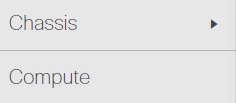
Stap 1. De CIMC-opstartvolgorde configureren. Open de CIMC-server en kies Compute zoals in deze afbeelding wordt weergegeven:
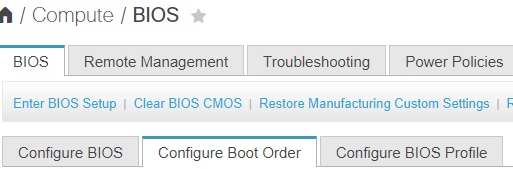
Stap 1.1. Kies BIOS>Opstartvolgorde configureren > Opstartvolgorde configureren zoals in deze afbeeldingen wordt weergegeven:

Stap 2. Voor iSCSI moeten we het tabblad Geavanceerd gebruiken en iSCSI-opstart toevoegen kiezen zoals in deze afbeeldingen wordt weergegeven:
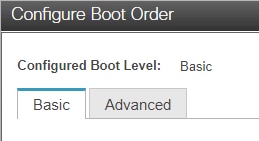
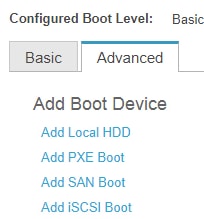
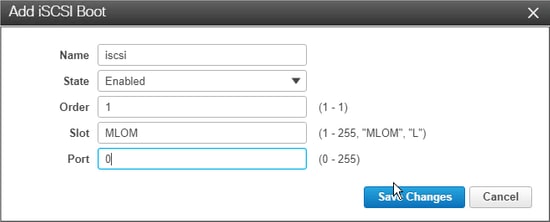
Stap 2.1. Wanneer u iSCSI-boot toevoegt, is de naam ter referentie.Zorg ervoor dat de bestelling is ingesteld op het laagste nummer, dus probeert deze eerst op te starten.De sleuf in dit voorbeeld is MLOM. De poort wordt automatisch ingesteld op 0, zoals in deze afbeelding wordt weergegeven:
Verifiëren:
SAN opstarten vanaf HyperFlex iSCSI LUN. Start de server opnieuw op en controleer of het BIOS de HyperFlex iSCSI LUN ziet. Wanneer de opstartvolgorde correct is ingesteld, wordt het SAN opgestart vanuit HyperFlex iSCSI LUN. Op het BIOS-scherm ziet u het Cisco VIC Simple Network Protocol Driver, en het toont het IQN van de HyperFlex Target LUN met de grootte van de LUN zoals weergegeven in deze afbeelding:
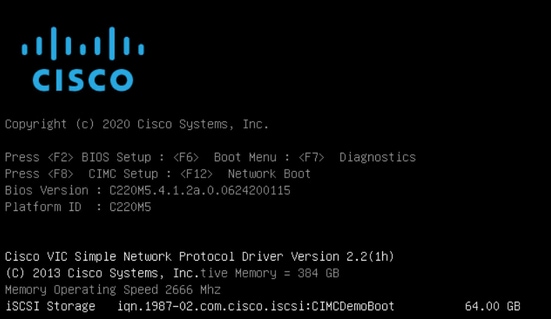
Als het HyperFlex-doel meerdere LUN's heeft, moeten deze hier worden weergegeven.
Als er geen besturingssysteem op het LUN is geïnstalleerd, moet u dit installeren via vMedia of handmatig via het toetsenbord, de video en de muis (KVM).
UCS-beheer configureren
Netwerkdiagram:
De topologie van het fysieke netwerk van de installatie wordt weergegeven in deze afbeelding:
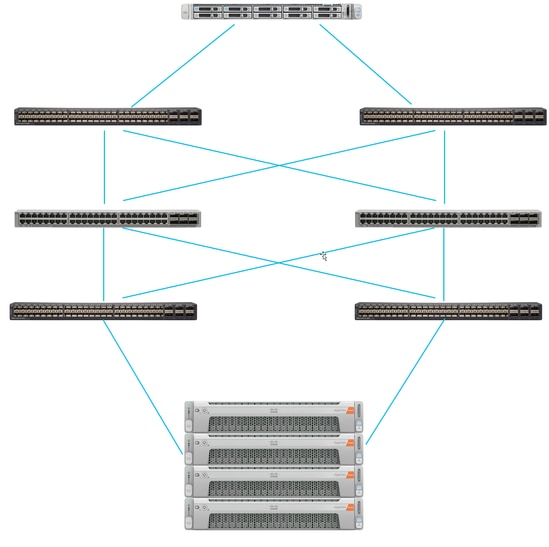
De UCS-server is verbonden via Fabric Interconnects die zijn verbonden met de Nexus-switches. De twee Nexus-switches hebben een VPC-aansluiting op de HyperFlex Fabric Interconnects. Elke HyperFlex-node verbindt de netwerkadapter met verbinding A en B. In dit voorbeeld gaat de iSCSI over verschillende VLAN's om te laten zien hoe u HyperFlex configureert voor deze netwerksituatie. Het wordt aanbevolen om Layer 3-routers te verwijderen en alleen Layer 2 iSCSI VLAN's te gebruiken om deze situatie te voorkomen.
Werkstroom:
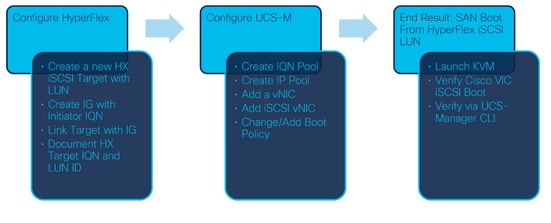
De stappen die moeten worden gevolgd om SAN Boot from HyperFlex iSCSI LUN te configureren, worden in dit image weergegeven:
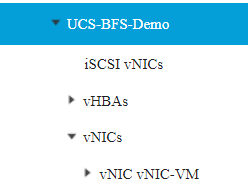
Stap 1. Er zijn momenteel geen iSCSI vNIC's geconfigureerd in het serviceprofiel. Er is slechts één vermelding onder vNIC's zoals weergegeven in deze afbeelding:
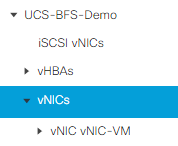
Stap 1.1. Kies vNIC's en klik op Toevoegen om een andere vNIC toe te voegen voor het opstartverkeer van iSCSI, zoals in deze afbeeldingen wordt weergegeven:
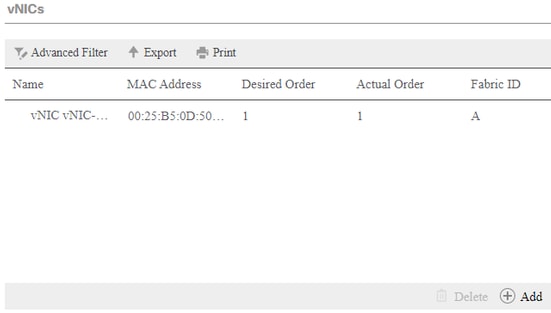
De naam is de naam van de vNIC, en deze naam is later nodig in het opstartorderbeleid.
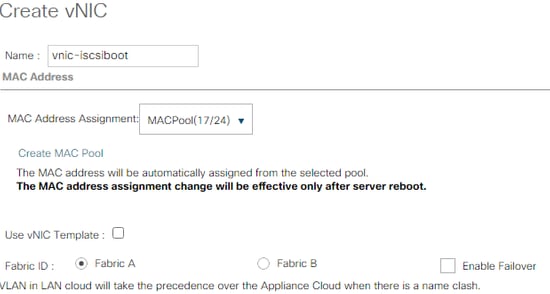
Stap 1.2. Kies een reeds gemaakte MACPool.U kunt ervoor kiezen om meerdere vNIC's voor iSCSI over Fabric-A en Fabric-B te hebben of om Failover inschakelen te selecteren.In dit voorbeeld is de iSCSI vNIC alleen via verbinding A verbonden zoals in deze afbeelding wordt getoond:
Stap 1.3. Kies het VLAN dat het iSCSI-verkeer moet gebruiken. Dit voorbeeld heeft hetzelfde iSCSI-VLAN dat door HyperFlex iSCSI Network wordt gebruikt als in dit image wordt weergegeven:
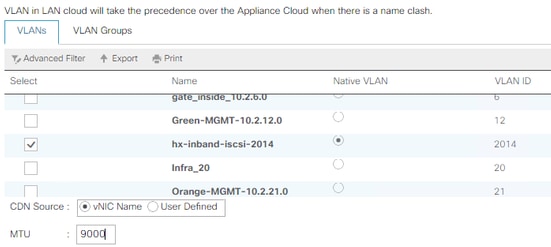
Opmerking: Zorg ervoor dat dit iSCSI-VLAN het oorspronkelijke VLAN is. Dit is alleen een native VLAN van de server naar de Fabric Interconnect en dit VLAN hoeft niet native te zijn buiten de Fabric Interconnects.
De beste praktijk voor iSCSI is om Jumbo Frames te hebben, die een MTU-grootte van 9000 hebben. Als u Jumbo Frames configureert, moet u ervoor zorgen dat het end-to-end Jumbo Frames zijn. Dit omvat het besturingssysteem van de initiator.
Stap 1.4. Klik op Wijzigingen opslaan en Ja zoals in deze afbeeldingen wordt weergegeven:

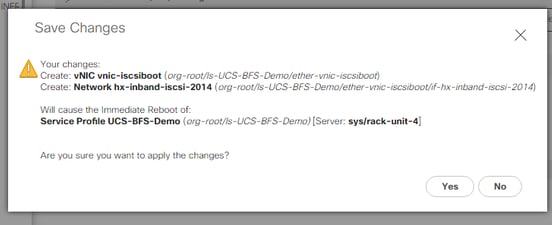
Er zijn nu twee vNIC's voor het serviceprofiel.
Stap 2. Voeg een iSCSI vNIC toe. Kies iSCSI vNIC's en selecteer Toevoegen zoals weergegeven in deze afbeeldingen:
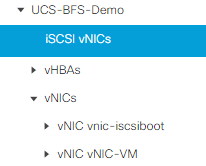
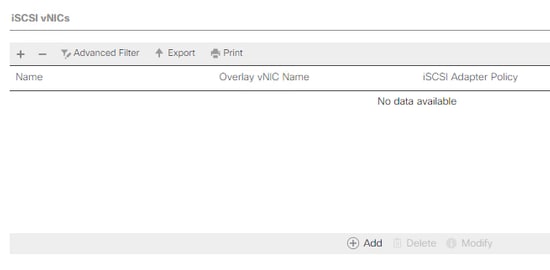
Er is nu een iSCSI vNIC gemaakt.
Opmerking: iSCSI vNIC is een iSCSI Boot Firmware Table (iBFT)-plaatsaanduiding voor de configuratie van de iSCSI-opstartconfiguratie. Het is geen echte vNIC en daarom moet een onderliggende vNIC worden geselecteerd. Geef geen apart MAC-adres op.
Stap 2.1. De naam is slechts een identificatie. In VLAN is er slechts één keuze voor een VLAN, dat het Native VLAN moet zijn geweest.Laat de MAC-adrestoewijzing achter om te selecteren (geen standaard gebruikt) zoals in deze afbeelding wordt weergegeven:
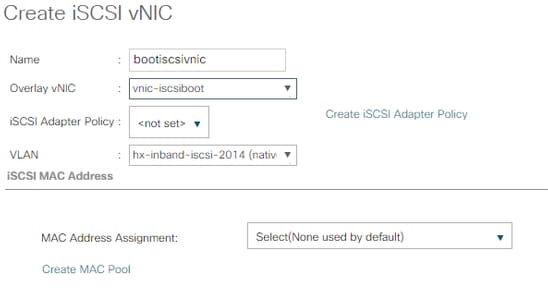
Stap 2.2. Opstartbeleid wijzigen/toevoegen. Kies in het Serviceprofiel de optie Opstartvolgorde zoals in deze afbeelding wordt weergegeven:
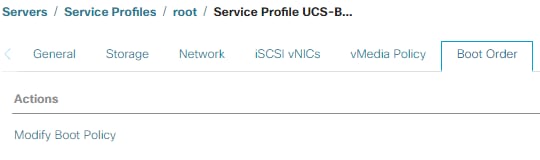
Stap 2.3. U kunt het opstartbeleid alleen wijzigen als andere servers dit opstartorderbeleid niet gebruiken. In dit voorbeeld wordt een nieuw opstartbeleid gemaakt. De naam is de naam van dit opstartbeleid. Als het OPSTARTEN LUN geen besturingssysteem heeft geïnstalleerd, moet u ervoor zorgen dat u bijvoorbeeld een externe cd-rom kiest. Op deze manier kan het besturingssysteem worden geïnstalleerd via KVM Media. Klik op Opstarten via iSCSI toevoegen zoals wordt weergegeven in deze afbeeldingen:
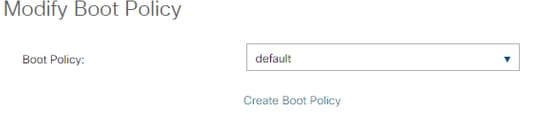
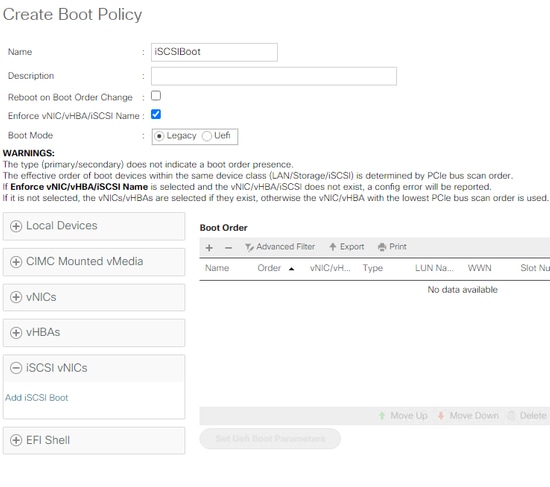
Stap 2.4. De iSCSI vNIC is de naam van de iSCSI vNIC die is gemaakt. Voer dezelfde waarden in als in deze afbeelding en klik op OK:
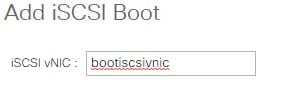
Stap 3. In het voorbeeld in deze stap wordt getoond hoe u één opstartitem maakt. Dual boot entry is mogelijk met twee vNIC's. Het iSCSI-doel kan nog steeds hetzelfde zijn. Vanwege de installatie van Windows OS is er een vereiste dat er alleen op het moment van installatie een enkele opstartvermelding of één pad moet zijn. U moet hier terugkeren en toevoegen nadat de installatie van het besturingssysteem is voltooid en MPIO is geconfigureerd. Dit wordt behandeld in de sectie: MPIO.
Stap 3.1. Selecteer de opstartbeleiddie u zojuist hebt gemaakt en iSCSI hebt uitgebreid zoals in dit image wordt weergegeven:
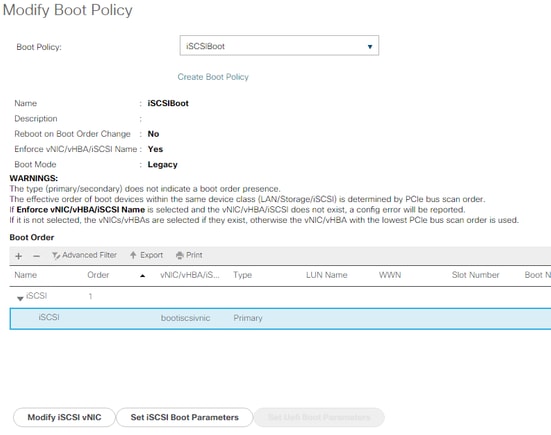
Als u iSCSI vNIC wijzigen niet ziet, is de iSCSI vNIC niet gemaakt.
Stap 3.2. Kies Opstartparameters voor iSCSI instellen. In dit voorbeeld wordt geen authenticatie gebruikt.De naamtoewijzing van de initiator gebeurt via een IQN-pool. Deze IQN-pool kan worden gemaakt als deze er niet is.Het IP-adresbeleid van de initiator is een IP-pool waar de UCS-initiator zijn IP-adres krijgt. Het kan worden gemaakt als er nog geen IP-pool is gemaakt, zoals in deze afbeelding wordt weergegeven:
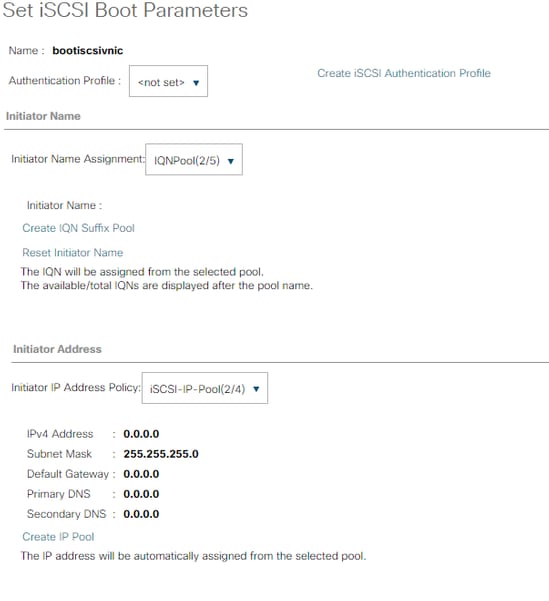
Uiteraard is het mogelijk om IP-adressen handmatig toe te wijzen.
Stap 3.3. Scroll naar beneden en kies iSCSI Static Target Interface en klik op Toevoegen zoals weergegeven in deze afbeelding:
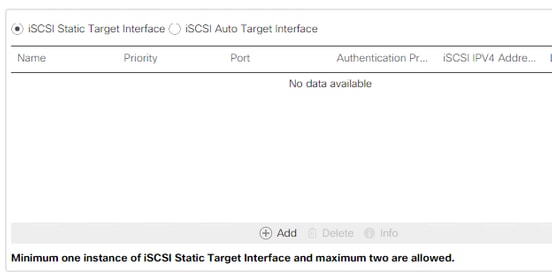
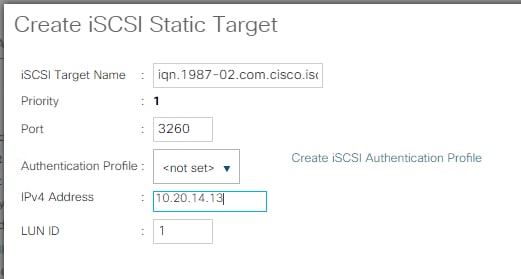
Stap 3.4. De iSCSI-doelnaam is het HyperFlex iSCSI Target IQN dat is gedocumenteerd op het moment van de HyperFlex Target-configuratie.Het IPv4-adres is het IP-adres van het HyperFlex iSCSI-cluster.De LUN-ID is de LUN-ID die is gedocumenteerd op het moment van de HyperFlex-doelconfiguratie, zoals in deze afbeelding wordt weergegeven:
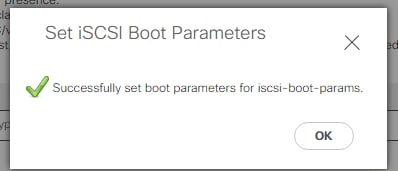
Stap 3.5. Kies OK en Ja om het opstartbeleid aan te passen zoals in deze afbeeldingen wordt weergegeven:
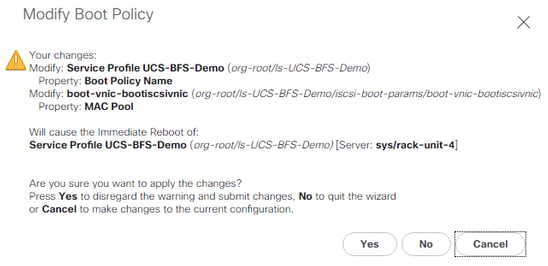
Stap 4. Zoek Initiator IQN. Het IQN van de UCS Initiator wordt niet weergegeven in het profiel wanneer deze configuratie wordt gebruikt. Navigeer naar SAN en kies de gebruikte IQN-pools zoals weergegeven in deze afbeelding:
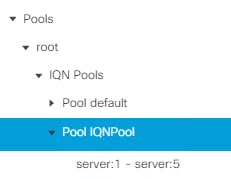
Stap 4.1. Noteer de IQN van het profiel zoals weergegeven in deze afbeelding:

Deze initiatornaam moet worden geconfigureerd in HyperFlex Initiator Group gekoppeld aan de HyperFlex Target LUN waar de server verbinding maakt met de SAN Boot, zoals in dit image wordt getoond:
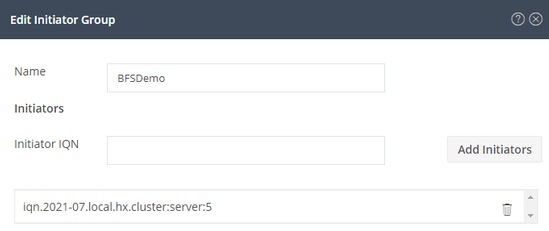
Wanneer u een pool gebruikt, is de IQN-naam niet van tevoren bekend. Als u een IG maakt met alle initiator-IQN's, kunnen die initiators dezelfde LUN's van het doel zien. Dit kan een situatie zijn die niet gewenst is.
Resultaat:
SAN opstarten vanaf HyperFlex iSCSI LUN zoals weergegeven in deze afbeelding:

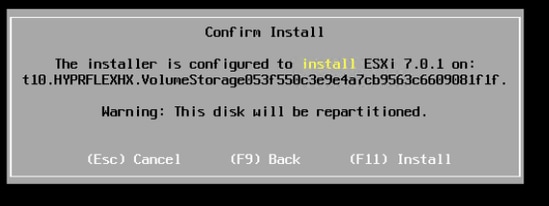
Installeer een besturingssysteem op de Boot LUN als er geen besturingssysteem op het LUN is geïnstalleerd, zoals in deze afbeelding wordt getoond. De ESXi wordt op het LUN geïnstalleerd en start na installatie op vanaf deze LUN:
Problemen oplossen bij opstarten van iSCSI op de CLI van UCS Manager:
Wanneer er een configuratiefout is, ziet u Fout 1 initialiseren zoals in deze afbeelding wordt weergegeven:

Verschillende oorzaken kunnen deze fout geven. UCS Manager CLI kan meer informatie krijgen over de Initialize Error. SSH naar de UCS-Manager en log in. In ons voorbeeld heeft server 4 het serviceprofiel, en is er alleen een MLOM aanwezig. Dit geeft de waarde van 4/1. Typ de opdrachten in de CLI van UCS Manager zoals in deze afbeelding wordt weergegeven:
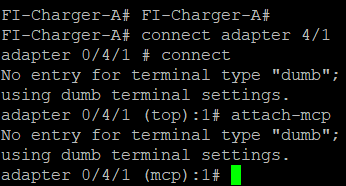
Wanneer u hulp typt, ziet u een hele lijst met opdrachten die nu mogelijk zijn. De opdrachten voor de iSCSI-configuratie worden weergegeven in dit image:

Probleem 1: Ping-statistieken: in uitvoering
Typ in de SSH-sessie iscsi_get_configen controleer de uitvoer zoals weergegeven in deze afbeelding:
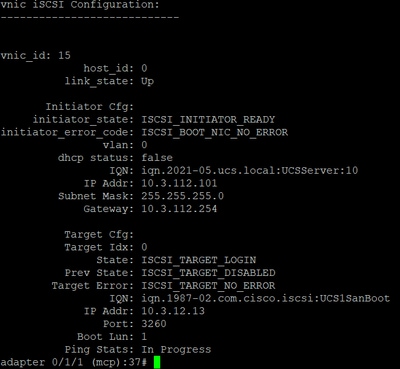
De Ping Status is in ontwikkeling.Dit betekent dat de initiator het IP-adres van het HyperFlex iSCSI-cluster niet kan pingen. Controleer het netwerkpad van de initiator naar het HyperFlex iSCSI-doel. In ons voorbeeld is het iSCSI-IP-adres van de initiator buiten het iSCSI-subnet geconfigureerd in het HyperFlex-cluster. Het IP-adres van de initiator moet worden toegevoegd aan de lijst met HyperFlex iSCSI-machtigingen.SSH naar het IP-adres van HyperFlex Cluster en voer de opdracht in:
hxcli iscsi allowlist add -p Als u wilt controleren of het IP-adres van de initiator in de lijst met machtigingen staat, gebruikt u de opdracht:
hxcli iscsi allowlist showProbleem 2: Doelfout: "ISCSI_TARGET_LOGIN_ERROR"
Typ in de SSH-sessie iscsi_get_configen controleer de uitvoer zoals weergegeven in deze afbeelding:
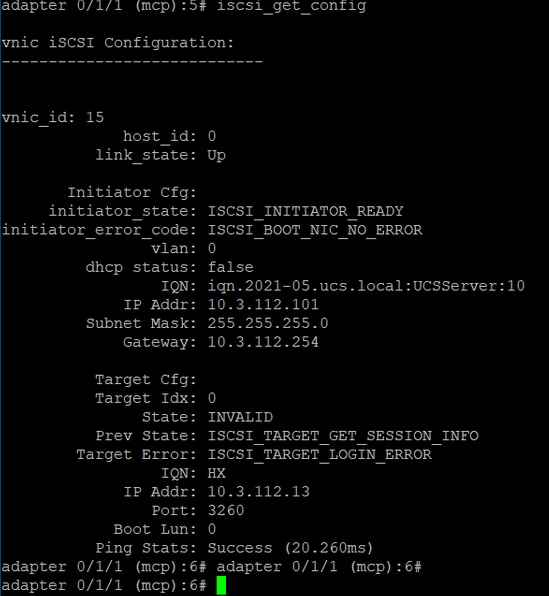
De doelfout is ISCSI_TARGET_LOGIN_ERROR. Als authenticatie wordt gebruikt, verifieert u de naam en geheimen. Zorg ervoor dat de initiator-IQN zich in de HyperFlex-initiatorgroep bevindt en gekoppeld is aan een doel.
Probleem 3: Doelfout: "ISCSI_TARGET_GET_HBT_ERROR"
Typ in de SSH-sessie iscsi_get_configen controleer de uitvoer zoals weergegeven in deze afbeelding:
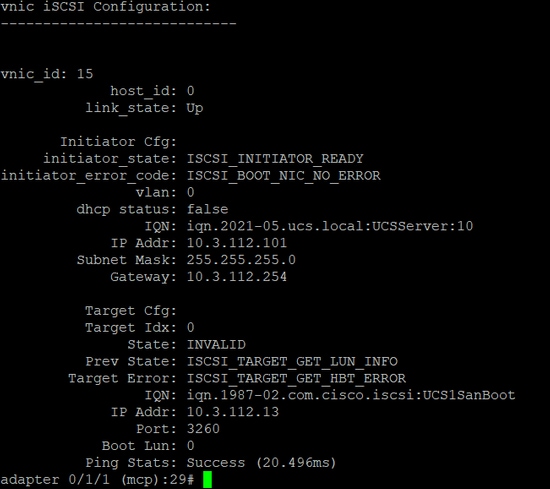
De doelfout is ISCSI_TARGET_GET_HBT_ERROR. In de configuratie van de BOOT LUN is een verkeerde LUN-ID gebruikt. In dit geval is de BOOT LUN ingesteld op 0, en moet deze zijn toegewezen aan1.
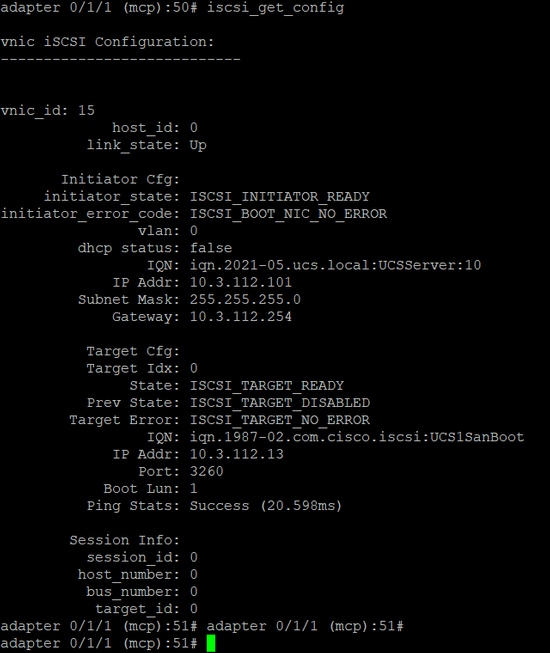
Opstartconfiguratie voor SAN in bedrijf:
De SAN Boot From HyperFlex iSCSI moet werken wanneer de iSCSI-configuratie correct is en u de uitvoer hebt zoals weergegeven in dit image:
IMM configureren
Voorwaarden:
- Fabric Interconnects worden geclaimd in Intersight
- Intersight Server Profile is al gemaakt en gekoppeld aan een server
Netwerkdiagram:
De topologie van het fysieke netwerk van de installatie wordt weergegeven in deze afbeelding:
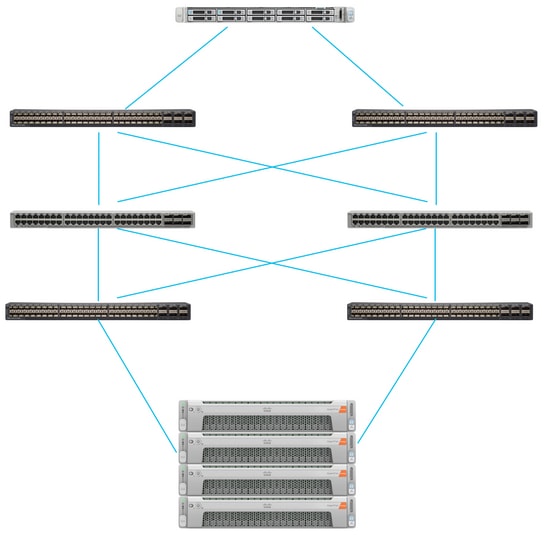
De UCS-server bevindt zich in IMM en wordt beheerd via Intersight. De twee Nexus-switches hebben een VPC-verbinding met de verschillende paren Fabric Interconnect. Elke HyperFlex-node verbindt de netwerkadapter met verbinding A en B. Een Layer 2 iSCSI VLAN-netwerk wordt geconfigureerd zonder vertraging van het Layer 3-apparaat voor het opstarten van het SAN.
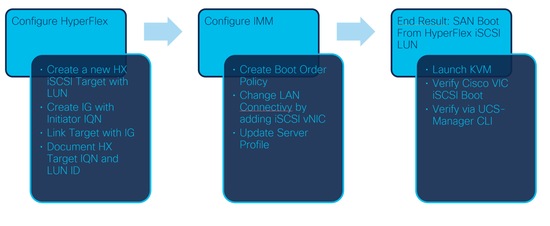
Werkstroom:
De stappen die moeten worden gevolgd om SAN Boot from HyperFlex iSCSI LUN te configureren, worden in dit image weergegeven:
Stap 1. Om in te loggen op Intersight, gebruikt u https://intersight.com zoals weergegeven in deze afbeelding:
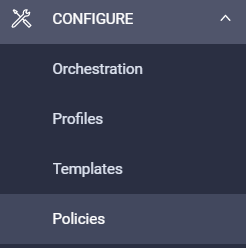
Stap 2. Maak een nieuw opstartorderbeleid. Voor deze server wordt een nieuw opstartorderbeleid gemaakt.Kies Configureren > Beleid zoals in deze afbeelding wordt weergegeven:
Stap 2.1. Klik op Beleid maken in de rechterbovenhoek, zoals in deze afbeelding wordt weergegeven:

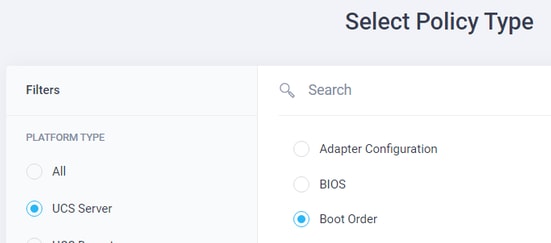
Stap 2.2. Kies aan de linkerkant UCS Server. Kies Boot Order uit het beleid zoals weergegeven in deze afbeelding en klik op Start:
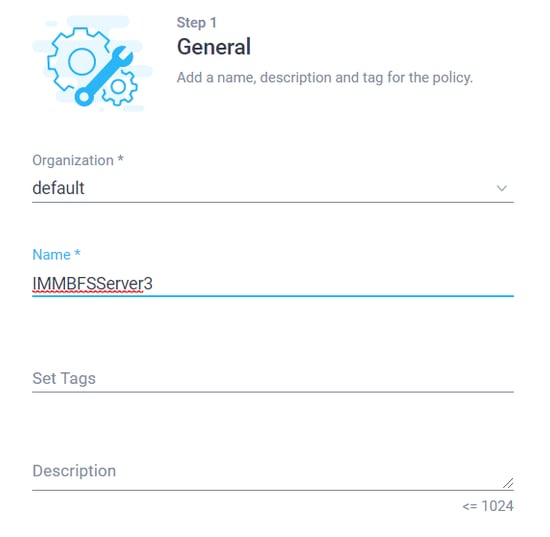
Stap 2.3. In Stap 1., geef het een unieke Naam zoals weergegeven in deze afbeelding en klik Volgende:
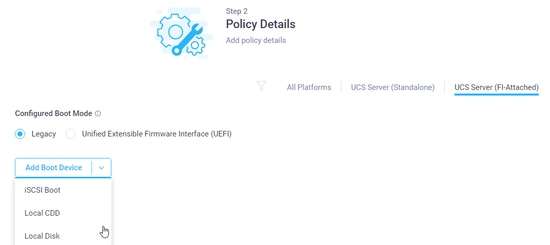
Stap 2.4. In stap 2., kiest u UCS Server (FI-Attached). In dit voorbeeld laat u de geconfigureerde opstartmodus bij Legacy. Vouw het opstartapparaat toevoegen uit en selecteer iSCSI Boot zoals weergegeven in deze afbeelding:
Stap 2.5. Geef het een apparaatnaam en een interfacenaam zoals in deze afbeelding wordt weergegeven:

De naam van de interfacenaam moet worden gedocumenteerd en wordt gebruikt om een nieuwe vNIC te maken. Klik op Maken, een pop-up moet worden weergegeven op het scherm zoals weergegeven in deze afbeelding:

Stap 3. Wijzig de LAN-connectiviteit. Er kan een nieuwe LAN-connectiviteit worden gemaakt. In dit voorbeeld wordt de huidige LAN-connectiviteit van het serverprofiel bewerkt.Zoek naar het gebruikersbeleid in het overzicht Beleid zoals weergegeven in deze afbeelding:

Stap 3.1. Kies Beleid bewerken zoals in deze afbeelding wordt weergegeven:
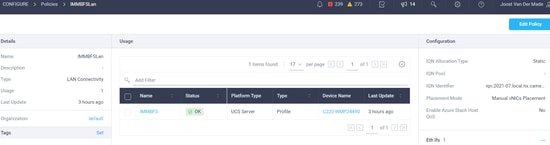
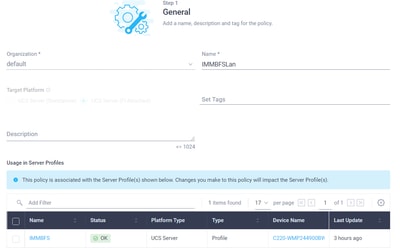
In dit geval is de naam van het beleid IMMBFSLan. Er is al een vNIC aanwezig in deze configuratie. Wijzig niets in stap 1. zoals in deze afbeelding wordt getoond en klik op Volgende:
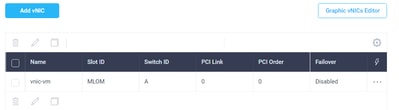
Stap 3.2. In stap 2., kiest u vNIC toevoegen zoals weergegeven in deze afbeelding:
Stap 4. Wijzig het serverprofiel. Het LAN-verbindingsbeleid is bijgewerkt en de opstartvolgorde moet in dit serverprofiel worden gewijzigd. Kies CONFIGUREREN > Profielen in de linkerbalk om het UCS-serverprofiel te zoeken, zoals in deze afbeelding wordt weergegeven:
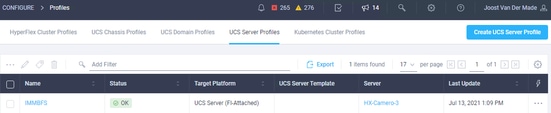
U kunt het UCS-profiel rechtstreeks vanaf de UCS-server selecteren, zoals in deze afbeelding wordt weergegeven:

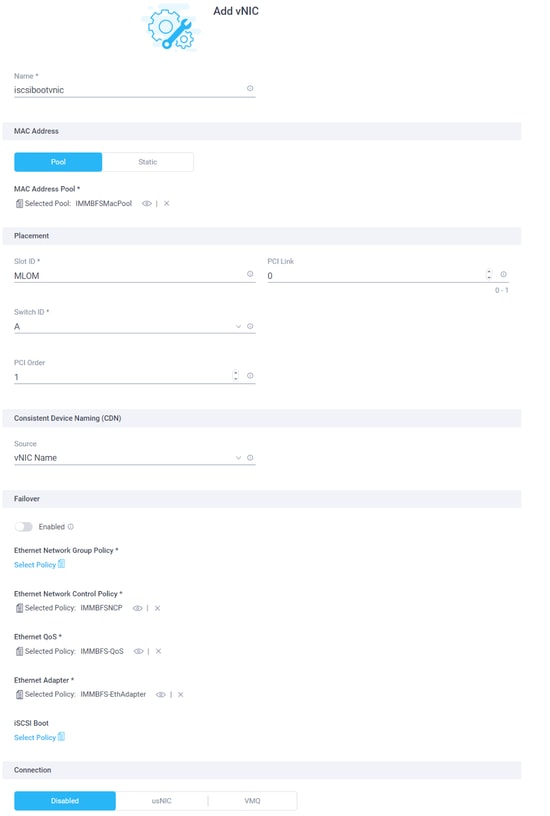
De naam moet worden gebruikt in het beleid Opstartvolgorde. De server heeft slechts één netwerkadapter, de MLOM. Dit moet worden geconfigureerd in sleuf-ID.Laat de PCI Link op 0 staan. De Switch-ID voor dit voorbeeld is A, en de PCI-volgorde is het nummer van de nieuwste vNIC die 1 is. De standaardwaarden voor het Ethernet-netwerkbeheerbeleid, Ethernet QoS en de Ethernet-adapter kunnen worden ingesteld. De beste werkwijze voor iSCSI is om een MTU van 9000 te hebben, die kan worden geconfigureerd in het Ethernet QoS-beleid.
Stap 4.1. kiezen Beleid voor Ethernet-netwerkgroepen > Beleid selecterenzoals in deze afbeelding te zien is:
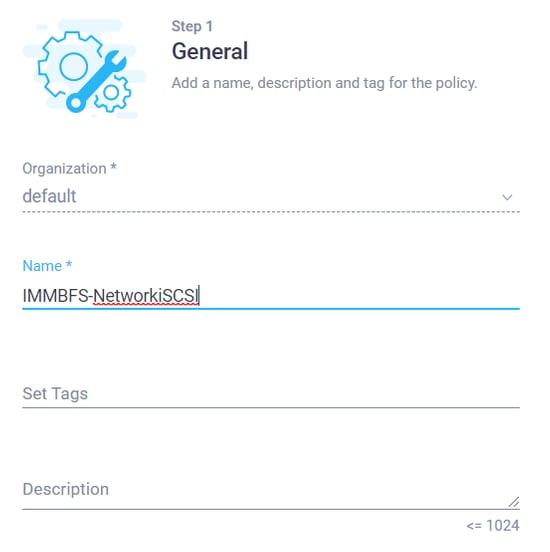
Gebruik de optie Nieuw maken. Geef het netwerkgroepsbeleid een naam zoals in deze afbeelding wordt weergegeven en klik op Volgende:
Stap 4.2. In stap 2., voeg de toegestane VLAN's. In dit geval is het alleen het iSCSI VLAN van de installatie.Zorg ervoor dat bij Native VLAN dit iSCSI VLAN is toegevoegd zoals in dit image wordt weergegeven en klik op Maken:
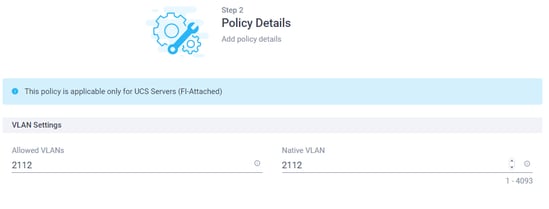
Alleen iSCSI Boot Traffic gaat over deze vNIC. Het Native VLAN voor iSCSI VLAN hoeft niet te worden geconfigureerd op de noordelijke switches.
Stap 4.3. Kies het nieuw gemaakte Ether-netwerkgroepsbeleid zoals in deze afbeelding wordt weergegeven:
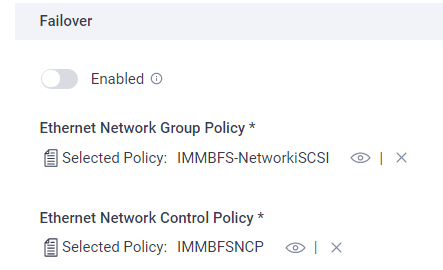
Stap 5. kiezenSelecteer Beleid bij het opstarten van iSCSI.Klik op Nieuw maken.
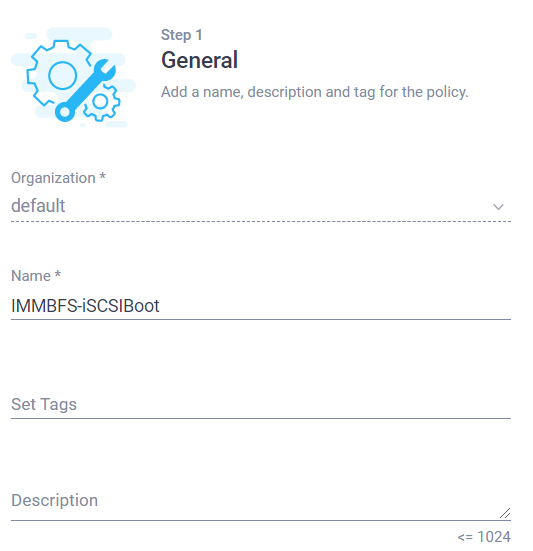
Bij stap 1., geef de iSCSI-boot een naam zoals weergegeven in deze afbeelding en klik op Volgende:
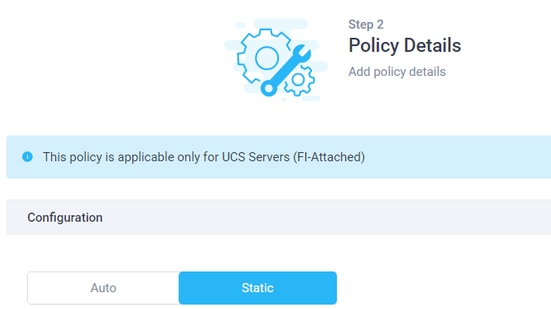
Stap 5.1. In stap 2., kies Statisch zoals weergegeven in deze afbeelding:
Klik op Beleid van primaire doel selecteren. Kies ervoor om nieuw te maken.
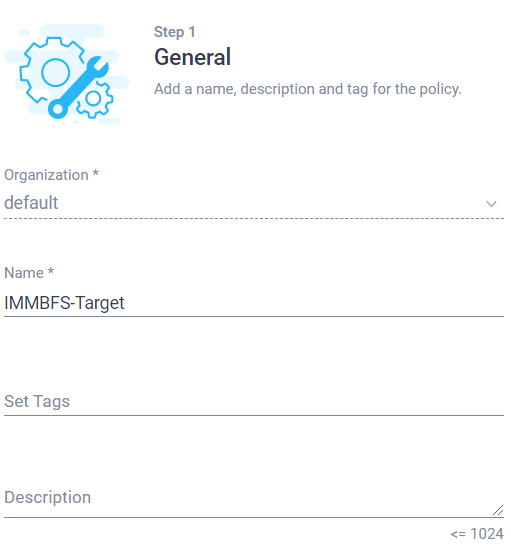
In stap 1. geeft u het een naam zoals in deze afbeelding wordt weergegeven en doet u Volgende:
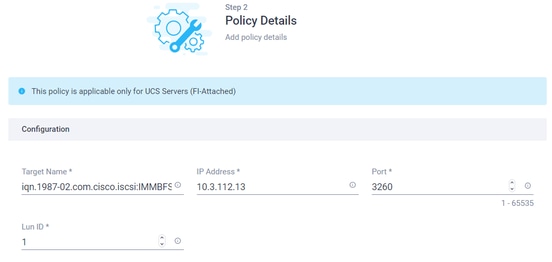
In stap 2., de doelnaam is de HyperFlex iSCSI Target IQN gedocumenteerd wanneer u HyperFlex configureert. Het IP-adres is het IP-adres van het HyperFlex iSCSI-cluster. De poort is voor iSCSI 3260. De LUN-ID werd gedocumenteerd op het moment dat HyperFlex Target LUN werd gemaakt. In dit geval heeft het een waarde van 1 zoals weergegeven in deze afbeelding, en kies om te maken:
Stap 5.2. Bij stap 2. van de iSCSI-opstart kan de initiator-IP-bron een pool zijn. In dit geval wordt er een IP-pool gemaakt. De initiator krijgt een IP-adres uit deze groep om verbinding te maken met het IP-adres van het HyperFlex iSCSI-cluster, zoals weergegeven in deze afbeelding:
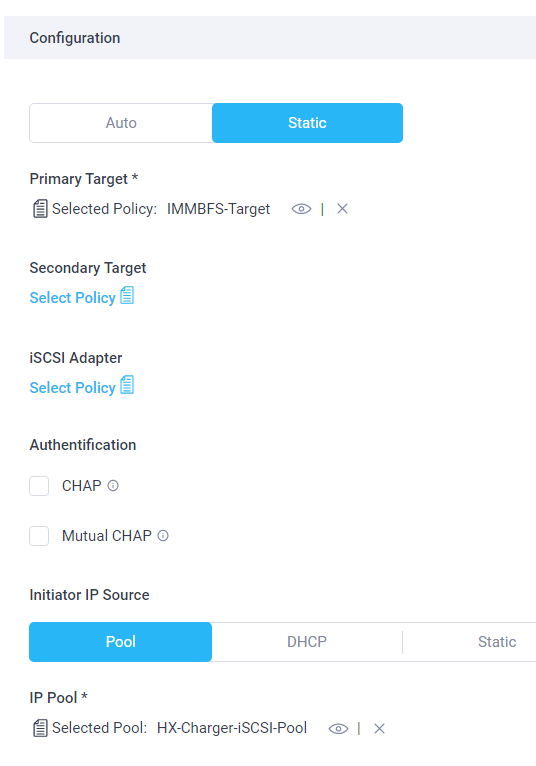
Klik op Maken. Controleer of het juiste beleid is geselecteerd. Kies Toevoegen. Er wordt een nieuwe vNIC gemaakt voor het opstartverkeer van iSCSI, zoals in dit image wordt getoond:

Stap 5.3. De initiator heeft een IQN nodig die kan worden toegewezen via een pool of handleiding. In dit voorbeeld wordt Handleiding gekozen en de waarde van het IQN is al op de juiste initiatorgroep van HyperFlex zoals weergegeven in deze afbeelding:
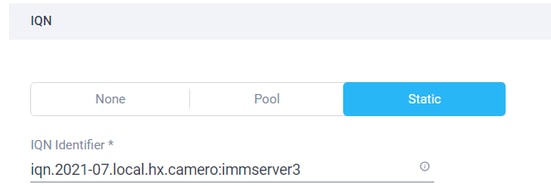
Klik op Bijwerken. Er wordt een waarschuwing weergegeven, selecteer Opslaan en er verschijnt een pop-up in de rechterbovenhoek zoals weergegeven in deze afbeelding:

Stap 6. Wijzig het serverprofiel. Zoek het juiste serverprofiel in UCS-serverprofielen zoals in deze afbeelding wordt weergegeven:
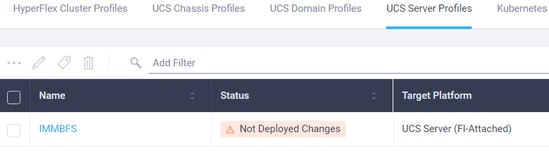
Stap 6.1. Bewerk Beleid van de drie punten optie aan de rechterkant en klik op Bewerken zoals weergegeven in deze afbeelding:
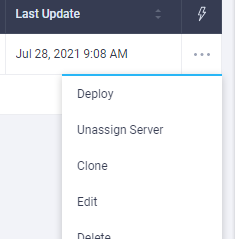
Bij Stap 1. van het beleid, laat het zoals-is, zoals weergegeven in deze afbeelding, en druk op Volgende:
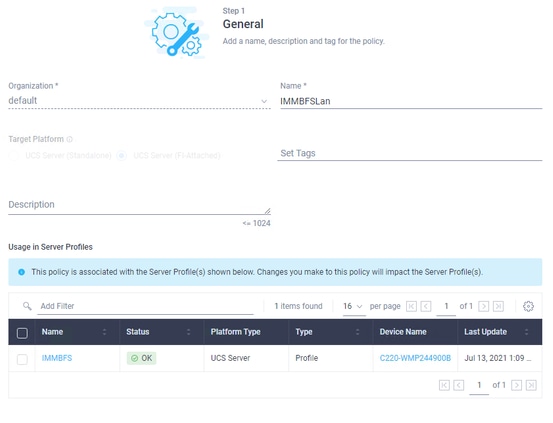
Klik in stap 2. op Volgende.
Klik in stap 3. op het huidige beleid voor opstartvolgorde, zoals weergegeven in deze afbeelding:
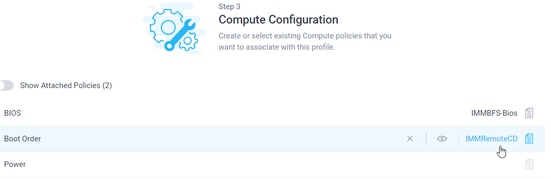
Kies het nieuwe opstartorderbeleid zoals in deze afbeelding wordt weergegeven en druk op Volgende:
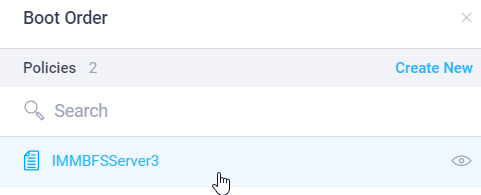
Laat alle andere beleidsregels in stap 3. zoals het is en druk op Volgende.
Breng geen wijzigingen aan in stap 4. zoals getoond in deze afbeelding en druk op Volgende:
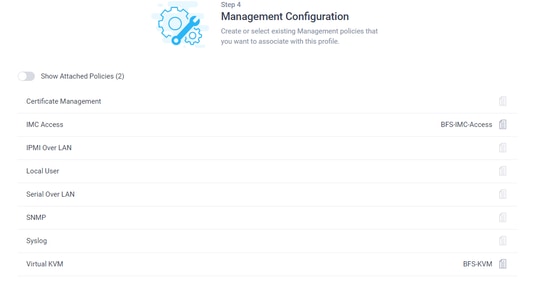
Laat het beleid in stap 5. zoals wordt weergegeven in deze afbeelding en druk op Volgende:
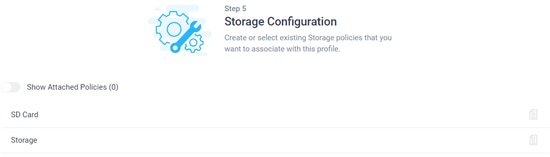
Het LAN-verbindingsbeleid is al gewijzigd en hitNext.
In stap 7., kunt u de configuratie bekijken en op Implementeren klikken zoals weergegeven in deze afbeeldingen:
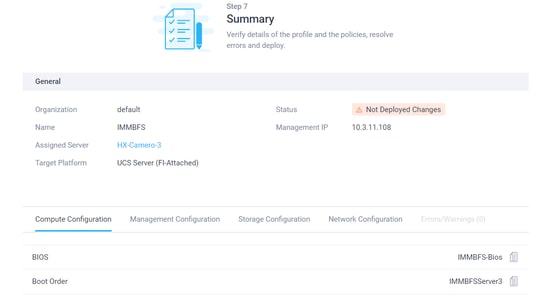
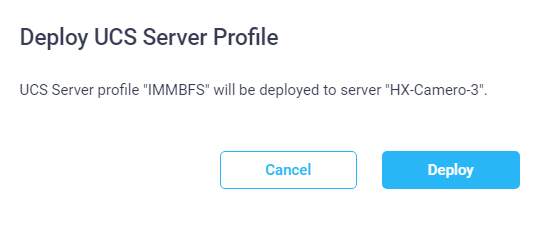
Er is een groene pop-up in de rechterbovenhoek zoals weergegeven in deze afbeelding:
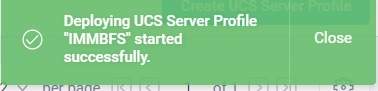
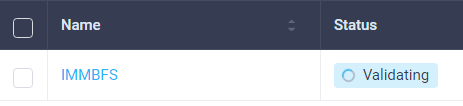
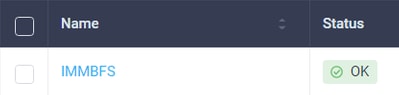
Het beleid gaat in een Status valideren en na een paar seconden is het klaar zoals weergegeven in deze afbeeldingen:
Verifiëren:
Navigeer naar uw server op Intersight en gebruik de drie puntjes optie aan de rechterkant en klik op Start vKVM zoals weergegeven in deze afbeeldingen:

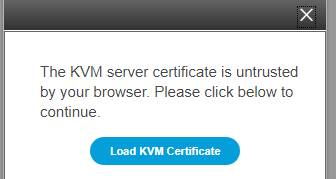

Wanneer het Cisco VIC iSCSI-opstartstuurprogramma is geladen, en het HyperFlex iSCSI-doel is ontdekt, ziet de uitvoer van het scherm eruit zoals in deze afbeelding wordt weergegeven:

Wanneer er een verkeerde configuratie is aan de HyperFlex- of IMM-zijde, ziet u een Initialiseer Fout 1 zoals weergegeven in deze afbeelding:

Opstarten vanaf HyperFlex iSCSI-doel met MPIO
Een initiator kan bestaan uit meerdere fysieke interfaces. In dit geval is het mogelijk dat die verbindingen nog steeds naar het HyperFlex-doel wijzen en in geval van een storing kan het besturingssysteem het andere pad voor de iSCSI-verbinding kiezen. Als u Windows en ESXi configureert met MPIO, moet een tweede iSCSI vNIC worden gemaakt in UCS-Manager, CIMC of Intersight, afhankelijk van de configuratie die u gebruikt. De procedure is hetzelfde als de eerste iSCSI vNIC die u hebt gemaakt. De creatie van de tweede iSCSI vNIC maakt geen deel uit van dit document. Het HyperFlex iSCSI-doel moet worden geconfigureerd voor CHAP-verificatie of de initiator CHAP-verificatie uitschakelen.
Installatie van Windows-besturingssysteem op iSCSI-opstartLUN
Voorwaarden:
- Installatie-cd of ISO-image voor Microsoft Windows OS in .iso-indeling
- UCS driver ISO voor Cisco VIC-kaarten: Driver ISO
- Download de driverversie die overeenkomt met de ondersteunde UCS-infrastructuurbundelversie.
- Het Cisco VIC-stuurprogramma bevindt zich niet in de ISO-installatiekopie/cd van Windows, dus gebruikers moeten het stuurprogramma laden op het moment dat het besturingssysteem wordt geïnstalleerd.
Werkstroom:
Installatie van Windows-besturingssysteem:
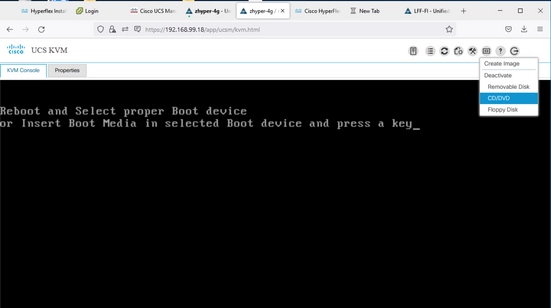
Stap 1. Open UCS KVM-console om de ISO-installatiekopie van Microsoft Windows OS toe te wijzen en de server op te starten naar de afbeelding zoals weergegeven in deze afbeelding:
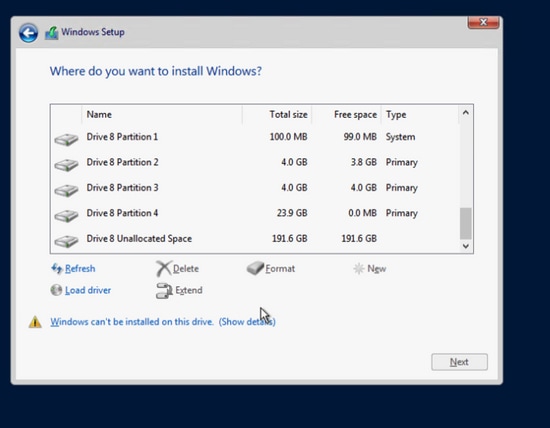
Stap 2. Volg in de Windows-installatieomgeving WinPE de instructies op het scherm tot het scherm 'Waar wilt u Windows installeren?'. HX iSCSI LUN wordt nog niet weergegeven en moet het VIC-stuurprogramma laden. Klik op Stuurprogramma laden zoals weergegeven in deze afbeelding:
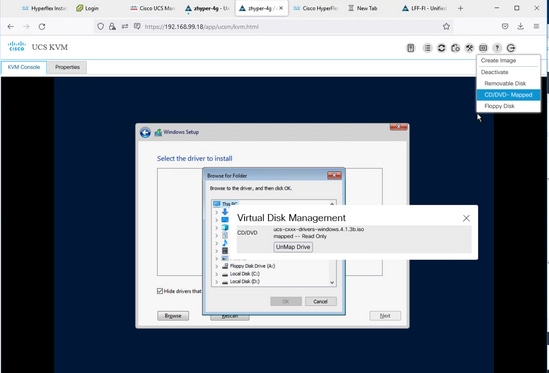
Stap 3. Verwijder in het menu UCS KVM de installatie-cd/ISO van het Windows-besturingssysteem en koppel de ISO van het UCS-stuurprogramma zoals weergegeven in deze afbeelding:
Stap 4. Blader door het cd-rom-station en zoek het Cisco VIC-netwerkstuurprogramma voor uw OS-versie, gebaseerd op uw VIC-model. Klik op OK zoals weergegeven in deze afbeelding:
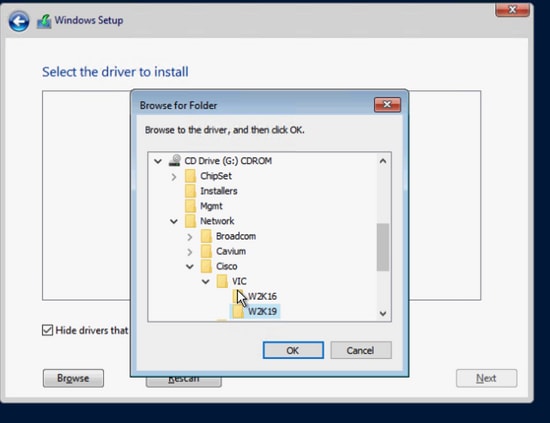
Een onjuist stuurprogramma kan leiden tot een ontoegankelijke opstartdiskettefout na het opnieuw opstarten als u voor het verkeerde VIC-model hebt gekozen
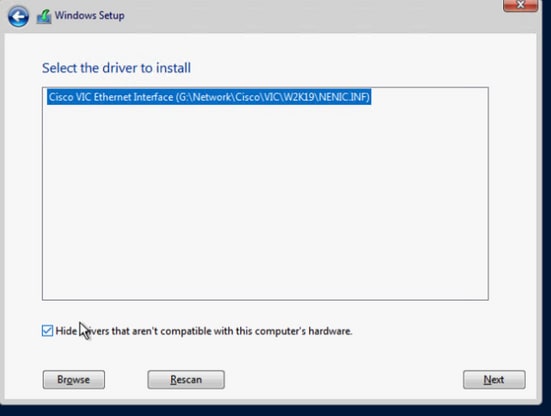
Stap 5. Het stuurprogrammabestand voor ondersteuning wordt weergegeven in de lijst, kies het en klik op Volgende zoals weergegeven in deze afbeelding. Daarna gaat u terug naar het scherm 'Waar wilt u Windows installeren?':
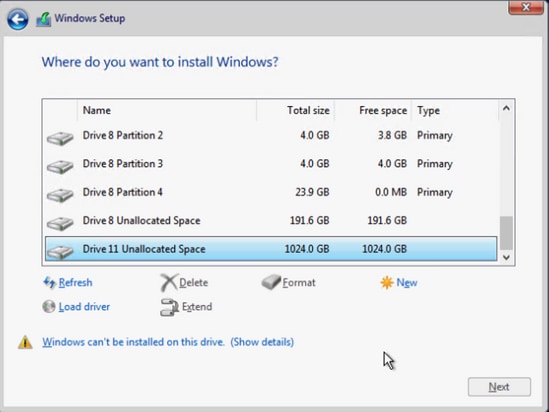
Stap 6. Op dit moment moet de HX iSCSI LUN worden weergegeven. Maar er is een waarschuwing dat u niet kunt installeren. Verwijder vanuit de KVM-console het ISO-image van het stuurprogramma en verwijder het installatieimage van Windows. Klik op Vernieuwen. Het waarschuwingsbericht verdwijnt, en u kunt op Volgende klikken zoals weergegeven in deze afbeelding:
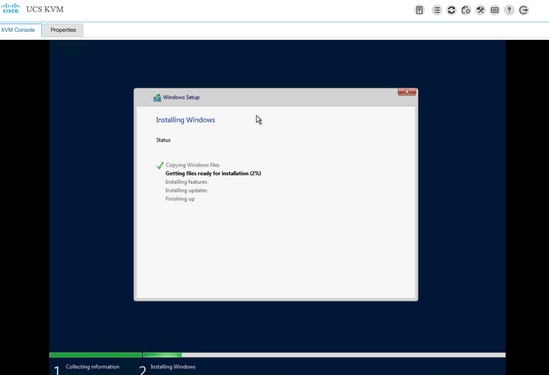
Stap 7. De installatie van Windows moet worden gestart en voltooid met succes, zoals in dit image wordt weergegeven:
Configuratie na installatie van besturingssysteem:
Installatie van netwerk- en ChipSet-stuurprogramma configureren:
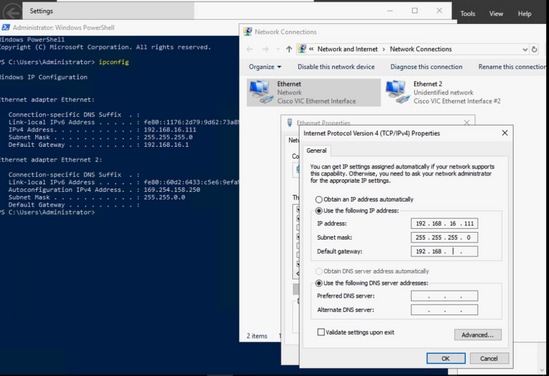
Stap 1. In Windows ipconfig-uitvoer kan de iSCSI-NIC al het IP-adres weergeven dat van iBFT is ontvangen op het moment van opstarten, maar de gebruiker moet nog steeds hetzelfde IP handmatig configureren in de netwerkverbinding zoals in dit beeld wordt weergegeven:
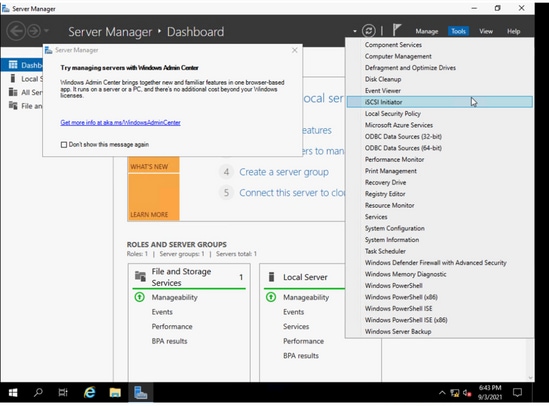
Stap 2. Start de iSCSI-initiatorservice vanuit Windows > Serverbeheer > Extra > iSCSI-initiator zoals in dit image wordt weergegeven:
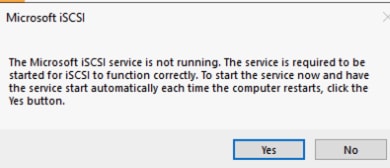
Stap 3. In het pop-upbericht om de iSCSI-service automatisch te starten na het opnieuw opstarten, kiest u Ja zoals weergegeven in deze afbeelding:
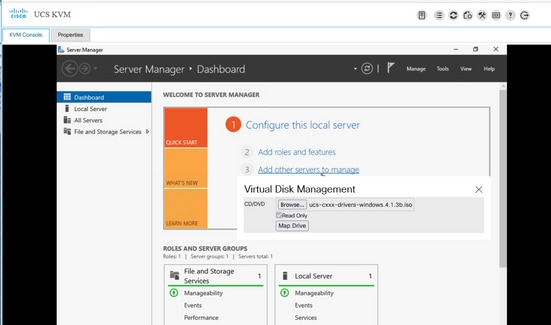
Stap 4. Sommige apparaten onder Computerbeheer tonen gele vraagtekens vanwege een gebrek aan stuurprogramma, dus uU moet het chipsetstuurprogramma installeren. Het ISO-image van het Windows-stuurprogramma opnieuw toewijzen via UCS KVM zoals in deze afbeelding te zien is:
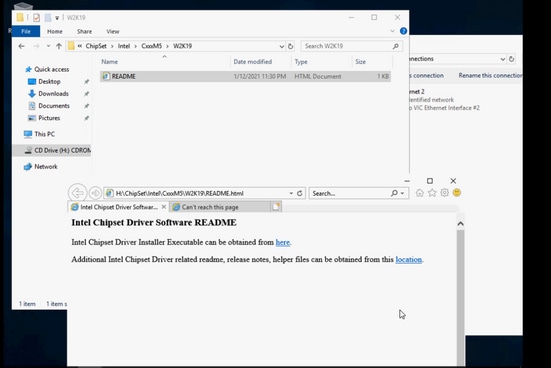
Stap 5. Blader door de cd-rom, navigeer naar ChipSet\<uw server CPU>\<uw servermodel>\<uw Windows OS-versie>, open het README-bestand. Klik op de koppeling location, Open SetupChipSet.exe zoals in deze afbeelding wordt weergegeven. Volg vervolgens de wizard om het chipsetstuurprogramma te installeren. Start de server opnieuw op wanneer de installatie is voltooid:
Multipad-MPIO configureren:
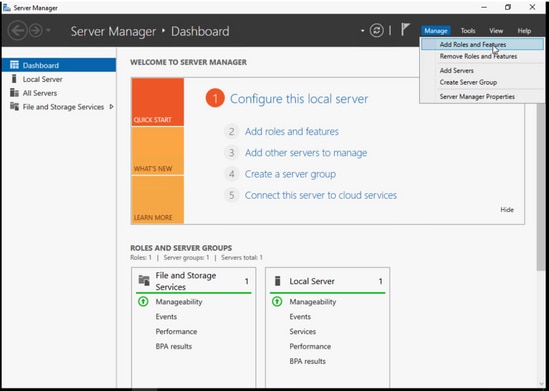
Stap 1. Navigeer naar Windows > Serverbeheer > Rollen en functies toevoegen zoals weergegeven in deze afbeelding:
Stap 2. Navigeer naar het tabblad Functies en kies Multipath I/O, druk op Volgende en installeer en start de host opnieuw op wanneer u klaar bent, zoals in deze afbeelding wordt weergegeven:
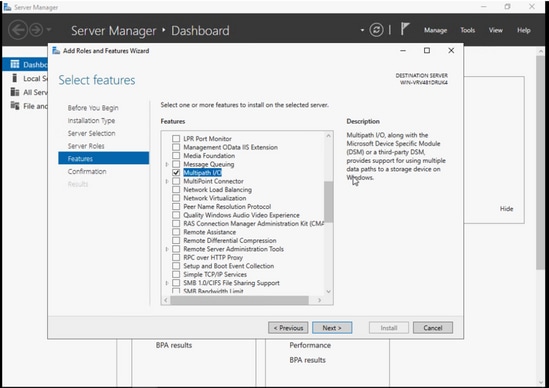
Laat het besturingssysteem opnieuw opstarten, log terug in bij Windows en controleer of de MPIO-installatie is voltooid.
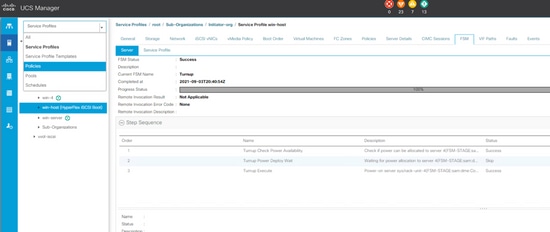
Stap 3. Voeg het tweede pad toe in de opstartvolgorde. Navigeer naar de UCS-manager. Kies Beleid in de vervolgkeuzelijst linksboven zoals in deze afbeelding wordt weergegeven:
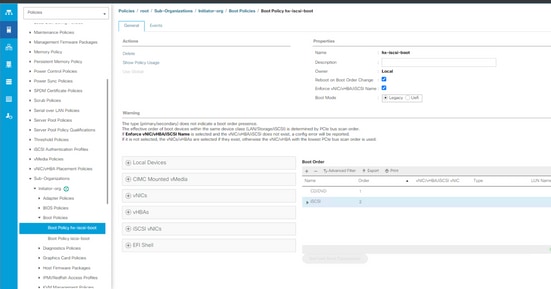
Stap 3.1. Zoek naar opstartbeleid onder de organisatiestructuur waarin het serviceprofiel is gemaakt. Het kan onderaan een sub-organisatie zijn als het niet onder de organisatie valt. Zoek vervolgens naar het opstartbeleid dat u in de vorige stap hebt genoemd, zoals in deze afbeelding wordt weergegeven:
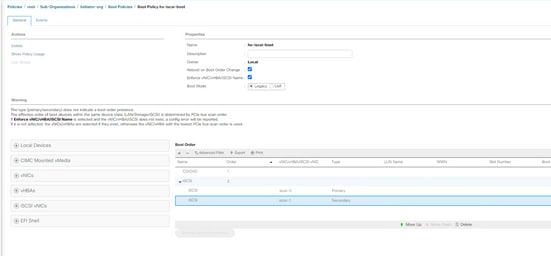
Stap 3.2. Dubbelklik in het linkerdeelvenster onder iSCSI vNIC's op de naam iSCSI-opstart toevoegen, dan verschijnt het pop-upvenster en voer de iSCSI vNIC-naam in die u in de vorige stap hebt ingevoerd. De tweede iSCSI vNIC moet worden weergegeven in de juiste opstartvolgorde zoals in dit image wordt weergegeven. Klik op Wijzigingen opslaan:
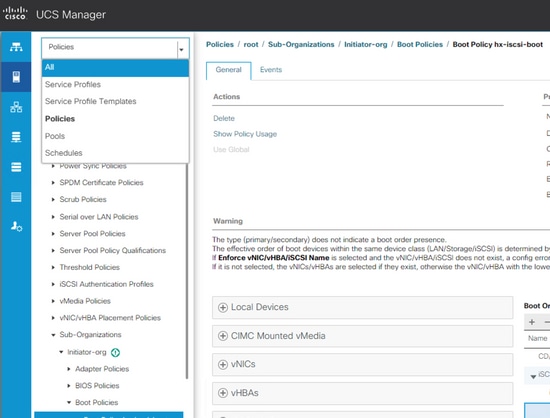
Stap 3.3. Kies Alles in de vervolgkeuzelijst links bovenaan en kies het serviceprofiel zoals in deze afbeelding wordt weergegeven:
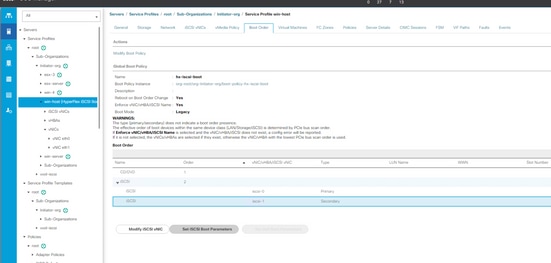
Stap 3.4. Navigeer naar het tabblad Opstartvolgorde, kies het tweede iSCSI-item en klik op de opstartparameters van iSCSI instellen zoals weergegeven in deze afbeelding:
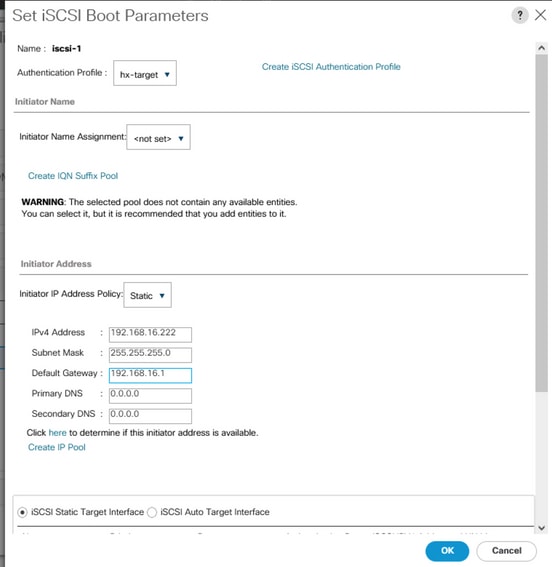
Stap 3.5. Voer het tweede IP-adres in zoals in deze afbeelding wordt weergegeven:
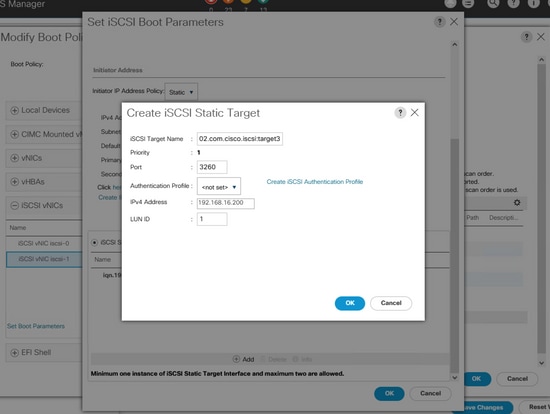
Scroll naar beneden, klik nogmaals op Toevoegen en voer de doelinformatie in die in deze afbeelding wordt weergegeven:
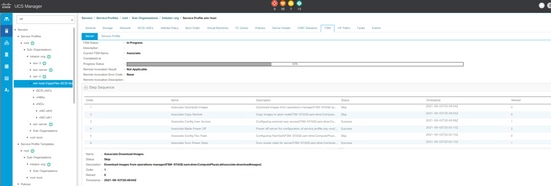
Stap 3.6. UCS-server wordt opnieuw opgestart (als deze niet zelf opnieuw wordt opgestart en wacht op een gracieuze herstart, moet u de host handmatig opnieuw opstarten). UCS PNUOS configureert de opstartvolgorde opnieuw met een tweede iSCSI vNIC. U kunt de status controleren op het tabblad FSM en wachten tot deze is voltooid zoals in deze afbeelding wordt weergegeven:
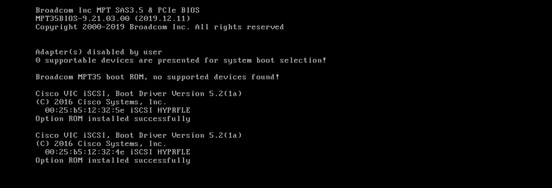
Stap 3.7. Het tweede pad moet worden weergegeven in iBFT (in POST) wanneer de server wordt opgestart zoals in deze afbeelding wordt weergegeven:
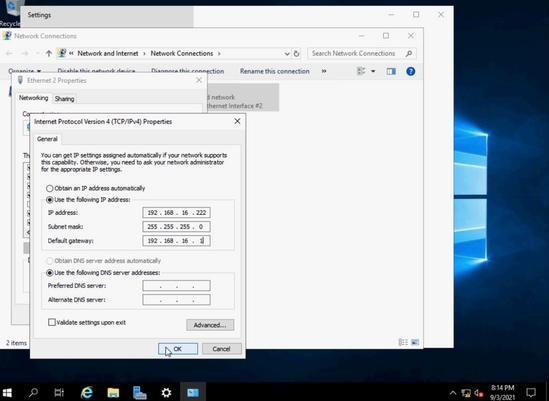
Stap 4. Het tweede NIC-IP-adres moet handmatig worden ingevoerd om het statisch te maken. Voeg in Windows het IP-adres voor de tweede NIC toe onder Ethernet-eigenschappen en druk op OK zoals in deze afbeelding wordt weergegeven:
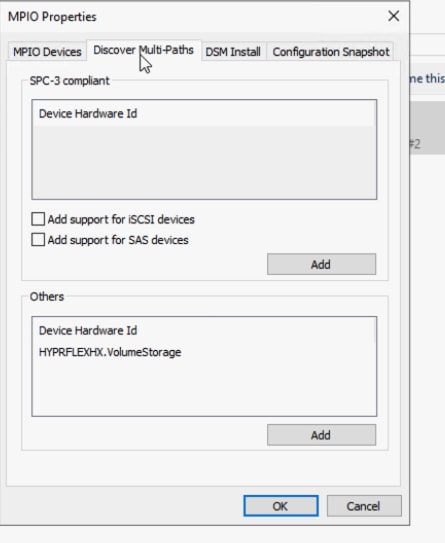
Stap 4.1. Open MPIO App, navigeer naar het tabblad Meervoudige paden ontdekken, en klik in het gebied Andere op HYPERFLEXHX.VolumeStorage en voeg deze toe, zoals in deze afbeelding wordt weergegeven:
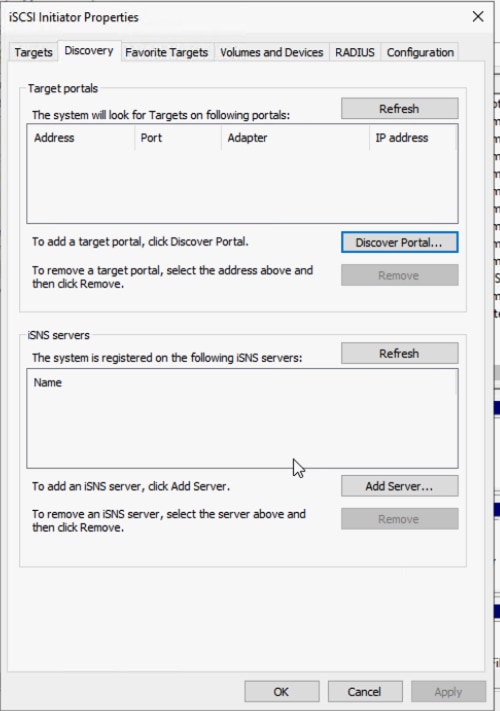
Stap 4.2. Start de server opnieuw op.Open de iSCSI Initiator-app > Discovery > Discover Portal zoals in deze afbeelding wordt weergegeven:
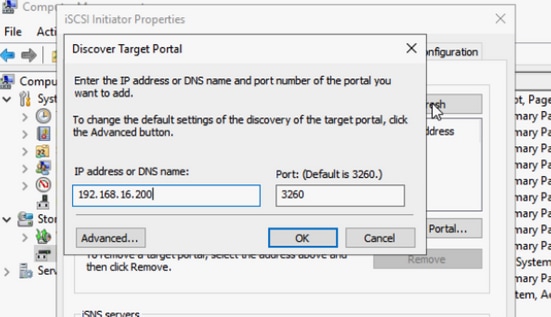
Stap 4.3. Voer het doel-IP-adres in en druk op OK zoals in deze afbeelding wordt weergegeven:
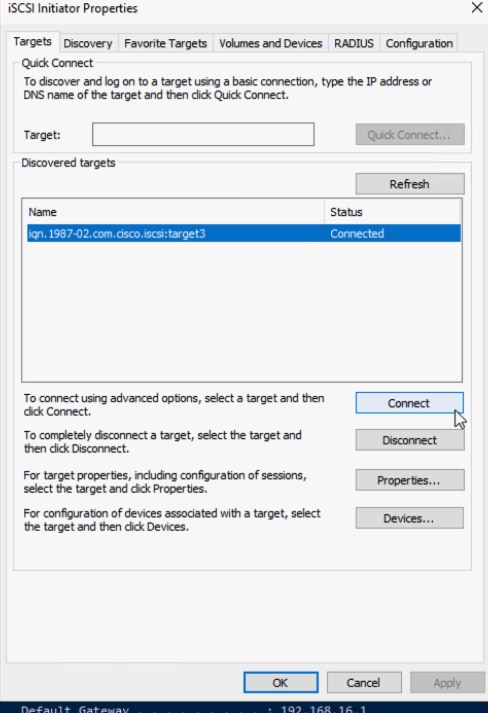
Stap 4.4. Navigeer naar Doelstellingen > Verbinden zoals in deze afbeelding wordt weergegeven:
Stap 4.5. Selecteer Meerdere paden inschakelen en kies de optie Geavanceerd zoals in deze afbeelding wordt weergegeven:
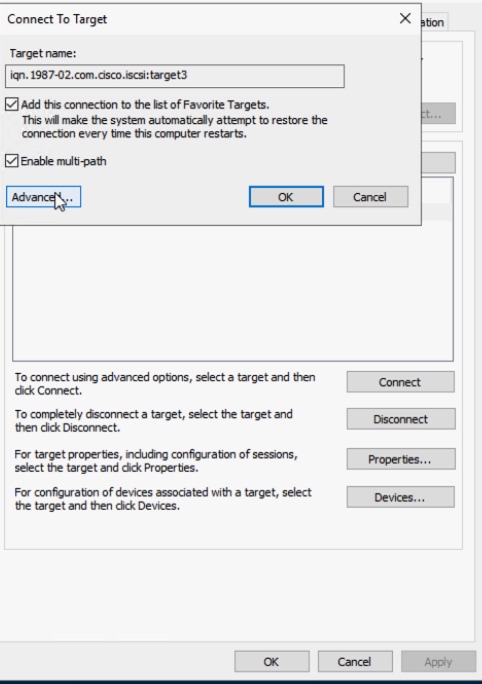
Lokale adapter: Microsoft iSCSI Initiator
Initiator-IP: kies de eerste NIC-IP
Doelpoort IP: Kies doel-IP
Schakel CHAP-aanmelding inschakelen in. Voer de CHAP-informatie van het doel in.Klik twee keer op OK, zoals in deze afbeelding wordt getoond:
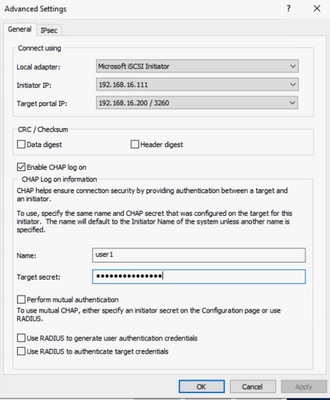
Stap 4.6. Kies de optie Verbinden opnieuw en herhaal de stappen voor het tweede initiator-IP. Klik daarna op Verbinden en er zijn nu meerdere sessies zoals weergegeven in deze afbeelding:
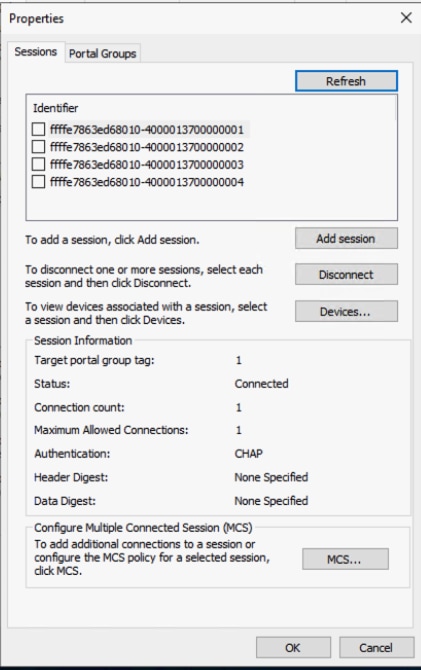
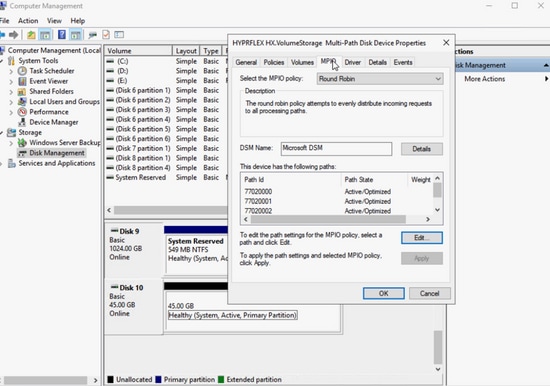
Stap 4.7. Navigeer na het opnieuw opstarten naar Computerbeheer > Schijfbeheer, klik met de rechtermuisknop op het station C: (C:). Het tabblad MPIO moet nu worden weergegeven, en als u erop klikt, moeten er meerdere paden zijn zoals in deze afbeelding wordt weergegeven:
Problemen oplossen:
In zeldzame gevallen kan het statische IP-adres na een herstart of padherstel worden gereset naar het standaard willekeurige IP-adres. Controleer het met ipconfig en controleer of het statische IP-adres dat u hebt ingevoerd, nog bestaat zoals in deze afbeelding wordt weergegeven:
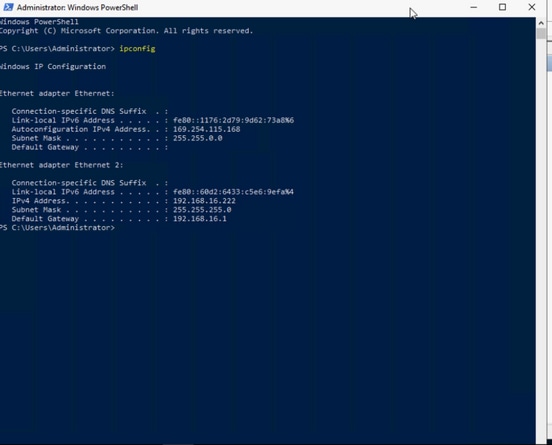
Esxi OS-installatie op iSCSI-opstartLUN
Voorwaarden:
- Er moet extra vNIC worden gemaakt in het ESXi-beheerverkeer van het UCS-serviceprofiel.
- Voor configuratie met meerdere paden kunt u het tweede pad toevoegen in de opstartvolgorde van de UCS voor of na de installatie van het besturingssysteem, maar het wordt aanbevolen om het toe te voegen voordat u ESXi installeert. Dezelfde stappen in Windows als in de afbeelding worden weergegeven, voegen het tweede pad toe in de opstartvolgorde.
- Het Cisco VIC-stuurprogramma bevindt zich niet in de standaard ISO-image/cd voor de ESXi OS-installatie, dus u moet de aangepaste Cisco ESXi-image downloaden van de VMware-website. Kijk voor de ESXi Cisco Custom image voor de gewenste ESXi versie - Custom_iso.
- De nieuwste UCS ISO-driver kan vanaf deze locatie worden gedownload - Driver_iso.Gebruik de driverversie die overeenkomt met de UCS-infrastructuurbundelversie.
Werkstroom:
Esxi OS-installatie:
Stap 1. Open UCS KVM van het serviceprofiel en breng de Cisco Custom ESX ISO in kaart zoals in deze afbeelding wordt weergegeven:
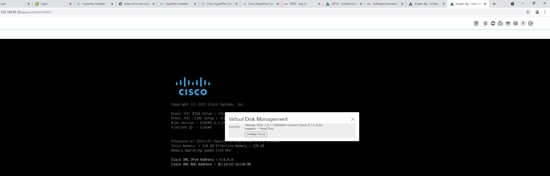
Stap 2. Start op naar het image en volg de instructies op het scherm om ESX te installeren. Blader in het scherm 'Selecteer een schijf om te installeren of te upgraden' naar Extern en zoek naar HYPERFLEX HX.VolumeStorage LUN. Kies het en klik op Invoeren zoals weergegeven in deze afbeelding:
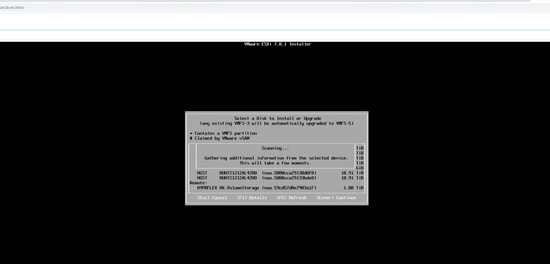
Stap 3. Volg de instructies op het scherm om de rest van de installatie te voltooien.
Configuratie na installatie van besturingssysteem:
Stap 1. Beheer-NIC-configuratie. Nadat het besturingssysteem is geïnstalleerd, koppelt u MAC-adressen aan toegewezen beheer-NIC's van UCS vNIC en configureert u een beheer-IP-adres en VLAN zoals in dit image wordt weergegeven:
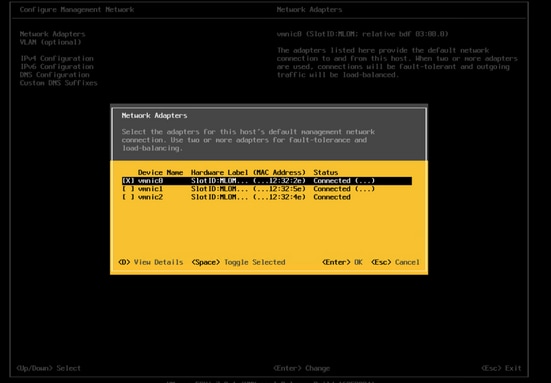
Wanneer u het IP-adres gebruikt, opent u de vSphere-client in de webbrowser of voegt u deze toe aan vCenter. U kunt configureren met vSphere of vCenter, maar de vSphere-webclient wordt in dit document als voorbeeld gebruikt.
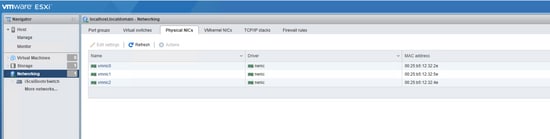
Stap 2. Het iSCSI-netwerk configureren. Nadat u zich hebt aangemeld bij de vSphere-webclient, kiest u Netwerken > Fysieke NIC's. Let op het MAC-adres voor de NIC-naam die overeenkomt met de naam die in deze afbeelding wordt weergegeven:
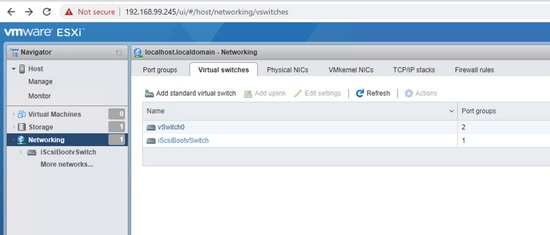
Stap 2.1. Navigeer naar het tabblad Virtuele switches . Klik op de iSCSIBootvSwitch zoals weergegeven in deze afbeelding:
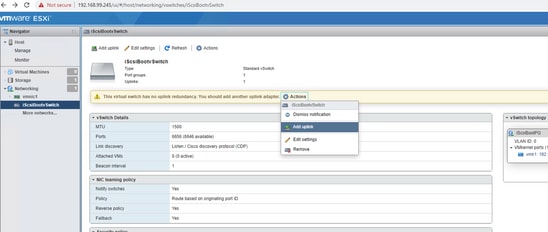
Stap 2.2. Er is een waarschuwing voor geen uplinkredundantie. Kies Acties > Uplink toevoegen zoals weergegeven in deze afbeelding:
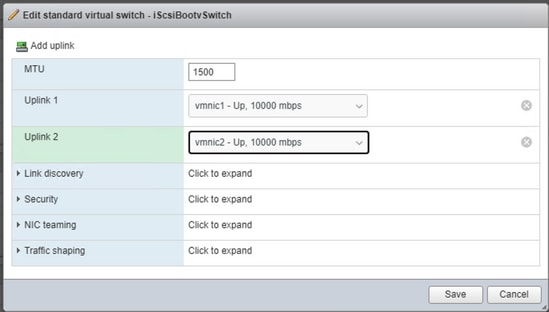
Stap 2.3. Selecteer de tweede iSCSI-NIC voor de uplink twee en klik op Opslaan. Een tweede fysieke adapter wordt weergegeven in de iSCSIootvSwitch. Als u de MTU-grootte moet wijzigen, kunt u deze hier wijzigen zoals weergegeven in deze afbeelding:
Stap 2.4. Kies Netwerken > VMkernel-NIC's > VMKernel-NIC toevoegen, voer de gegevens in en maak, zoals in dit image wordt weergegeven:
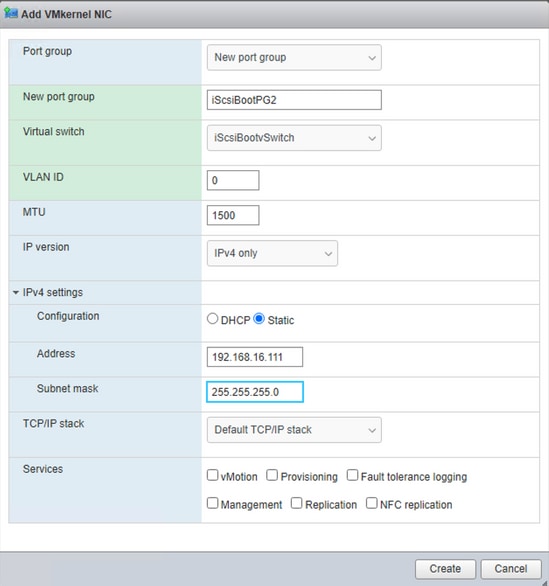
In het scherm Add VMKernel NIC:
- Poortgroep: nieuwe poortgroep
- Nieuwe poortgroep: voer iSCSIbootPG2 in
- Virtual switch: kies iSCSIbootvSwitch in de vervolgkeuzelijst
- VLAN-ID: moet 0 zijn voor eigen verkeer
- MTU: kies de juiste MTU die je hebt gekozen
- IPv4-instellingen: kies statisch en vouw het uit. Voer hetzelfde IP-adres in van andere iSCSI-NIC's die zijn ingevoerd in de opstartvolgorde van de UCS
Configuratie van meerdere paden met behulp van VMkernel NIC-gebaseerde poortbinding:
GUI-methode:
Stap 1. Er moeten nu twee iSCSI-poortgroepen zijn. Kies de iSCSIBootPG zoals weergegeven in deze afbeelding:
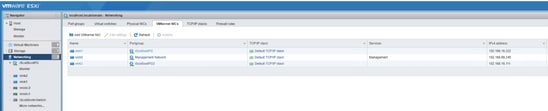
Stap 2. Klik op het gele pictogram voor het bewerken van potloden naast iSCSI BootPG, zoals in deze afbeelding wordt weergegeven:

Stap 3. In het scherm Poortgroep bewerken vouwt u NIC-teams uit zoals in deze afbeelding wordt weergegeven:
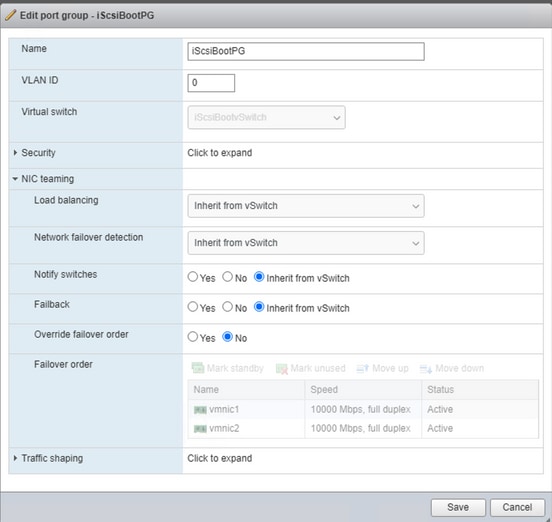
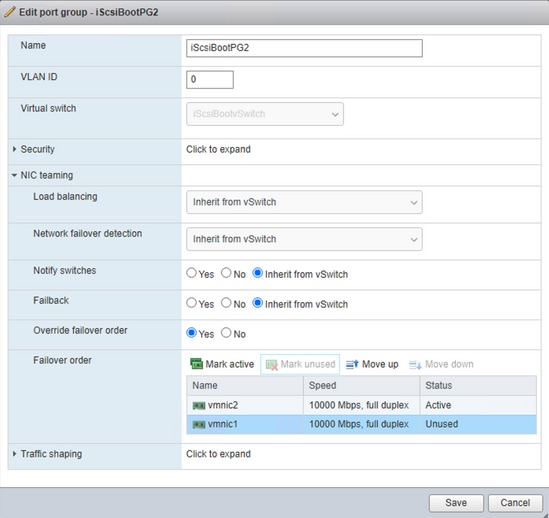
Stap 4. Kies het keuzerondje failover-volgorde overschrijven, kies de onlangs toegevoegde tweede iSCSI NIC vmnic2 en kies Ongebruikt markeren. Klik op Opslaan zoals in deze afbeelding wordt weergegeven:
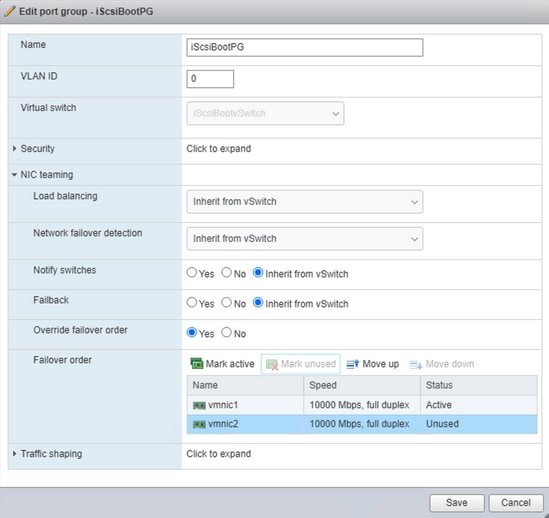
Stap 5. Herhaal stap 4. op de iSCSIBootPG2 maar maak vmnic1 als Markeren Ongebruikt zoals weergegeven in deze afbeelding:
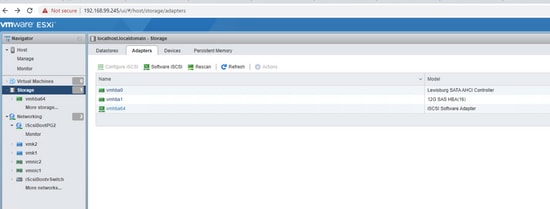
Stap 6. Navigeer naar Opslag > Adapters > Software iSCSI zoals in deze afbeelding wordt weergegeven:
Stap 7. Op het iSCSI-scherm configureren, CHAP-verificatie, CHAP gebruiken en dezelfde CHAP-referenties invoeren vanuit HX-opslag als in deze afbeelding wordt weergegeven:
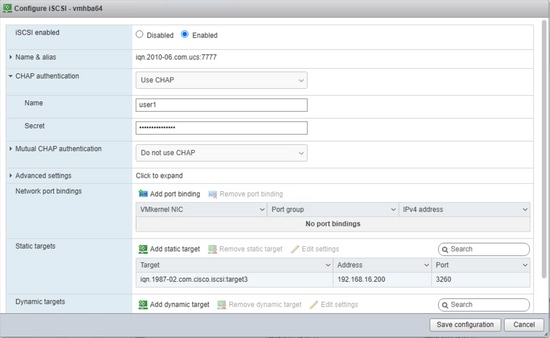
Elke typefout hier kan het OS de volgende keer onopstartbaar maken, dus controleer het nogmaals.
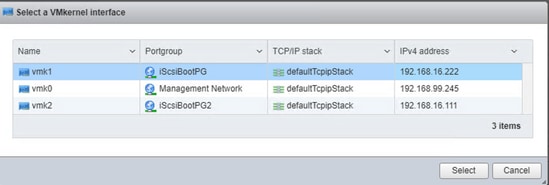
Stap 8. In het gebied Netwerkpoortbindingen op hetzelfde scherm kiest u voor Poortbinding toevoegen >iSCSIBootPG en herhaalt u de stap voor iSCSIBootPG2 en Opslaan Configuratie zoals weergegeven in deze afbeelding:
CLI-methode:
- Lijst met fysieke NIC's: lijst met netwerknetwerkNIC's van esxcli
- Huidige vSwitch aanbieden: esxcfg-vswitch -l
- Tweede uplink toevoegen aan de vswitch: esxcfg-vswitch -L vmnic2 iSCSIBootvSwitch
- Voeg de tweede poortgroep toe: esxcfg-vswitch -A iSCSIBootPG2 iSCSIBootSwitch
- Koppelen van elke VMkernel-poort om slechts één actieve adapter te gebruiken en om de tweede netwerkadapter naar de lijst met ongebruikte adapters te verplaatsen: esxcfg-vswitch -N vmnic1 -p iSCSIBootPG iSCSIBootvSwitch
- Koppelen van elke VMkernel-poort om slechts één actieve adapter te gebruiken en om de tweede netwerkadapter te verplaatsen naar de lijst met ongebruikte adapters: esxcfg-vswitch -N vmnic2 -p iSCSIBootPG2 iSCSIBootvSwitch
- Een IP-adres toewijzen aan de tweede poortgroep: esxcfg-vmknic -a -i 192.168.16.111 -n 255.255.255.0 iSCSIBootPG2
- Zoek voor poortbinding naar vmk-nummer met esxcfg-vmknic -l
- Configureer portbinding om multipathing mogelijk te maken:
ESXCLI iSCSI NetworkPortal - Add-NIC VMK1 - VMHBA64-adapter
ESXCLI i iSCSI Network Portal - Add-NIC VMK2 - VMHBA-adapter64
- Controleer iSCSI-adapter: lijst met esxcli iscsi-adapters
- Optioneel - Controleer of CHAP al is ingesteld: esxcli iscsi adapter auth chap get -A vmhba64
- Optioneel - Als unidirectionele CHAP niet is ingesteld, configureert u met dezelfde informatie van de UCS-opstartvolgorde: esxcli iscsi-adapter auth chap set --direction=uni --chap_username=<name> --chap_password=<pwd> --level=[verboden, ontmoedigd, voorkeur, vereist] --secret=<string> --adapter=<vmhba>
-
Opslag opnieuw scannen en herontdekken met nieuwe wijzigingen:
eXXCLI i iSCSI-adapter herontdekken
ESXCLI Storage Core Adapter Rescan --Adapter=VMHBA64
- Als u alle CLI-wijzigingen in de gebruikersinterface wilt zien, start u de gebruikersinterfaceservices voor host en vCenter opnieuw op:
/etc/init.d/hostd opnieuw opstarten && /etc/init.d/vpxa opnieuw opstarten
Beleid voor meerdere paden:
Het standaard multipathingbeleid is vastgesteld, maar Cisco beveelt multipathingbeleid aan als Round Robin. Multipad kan alleen worden gewijzigd via ESX CLI of vCenter-server. Volg de stappen van deze VMware KB: multipathing_policies.
Zoek naar naa-tekenreeks voor iSCSI-opslag met deze opdracht:
esxcfg-mpath -L
Stel het round-robin-beleid in met deze opdracht:
esxcli storage nmp device set --device naa.59cd57d0e7903a1f --psp VMW_PSP_RR
Verifieer de configuratie van meerdere paden met deze opdracht:
ESXCFG-MPATH -BD NAA.59CD57D0E7903A1F
Problemen oplossen:
In een multi-path failover/failback scenario, wanneer het oorspronkelijke pad wordt hersteld, de iSCSI-opslagadapter in vSphere moet handmatig opnieuw worden gescand om het herstelde pad te zien zoals weergegeven in deze afbeelding:
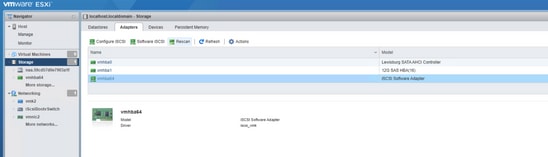
CLI-opdracht: esxcli-kernadapter opnieuw scannen --adapter=vmhba64
Revisiegeschiedenis
| Revisie | Publicatiedatum | Opmerkingen |
|---|---|---|
1.0 |
08-Mar-2022
|
Eerste vrijgave |
Bijgedragen door Cisco-engineers
- Joost van der MadeCisco TAC Engineer
- Zayar SoeCisco TAC Engineer
 Feedback
Contact Cisco
- Een ondersteuningscase openen

- (Vereist een Cisco-servicecontract)