
Inleiding
Dit document beschrijft Cisco IQ-verbeteringen en -functies.
Achtergrond
Cisco IQTM biedt verbeteringen en functies die de zichtbaarheid van bedrijfsmiddelen verbeteren, slimmere inzichten bieden in uw omgevingen en het casemanagement stroomlijnen. Daarnaast optimaliseren AI-functies zoals de AI Assistant operationele resultaten en de Cisco IQ-gebruikerservaring door contextueel inzicht te bieden dat u in staat stelt proactieve, geïnformeerde beslissingen te nemen en processen te stroomlijnen voor betrokkenheid en succes bij uw klanten.
Cisco IQ Link verzamelt en verzendt op een veilige manier asset telemetrie van uw on-premise netwerk naar Cisco IQ, waardoor AI-aangedreven voorspellende inzichten mogelijk worden die u helpen de zichtbaarheid van het netwerk te verbeteren, te anticiperen op problemen en operationele efficiëntie te stimuleren.
Lokale verificatie
Accountbeheerders gebruiken deze referenties om in te loggen op Cisco IQ Link:
-
Standaard gebruikersnaam: admin
-
Standaardwachtwoord: wachtwoord dat is ingesteld tijdens het installatieproces van de Cisco IQ Link; zie de Cisco IQ Link Getting Started Guide voor meer informatie
-
Standaardaccountcontext: Standaardklant
Bij het inloggen worden de standaardgebruiker, "admin", en de accountnaam, "Default-Customer", weergegeven op de homepage.
Beveiliging lokale beheerder instellen
U kunt uw wachtwoord wijzigen en beveiligingsvragen instellen via het menu Gebruikersprofiel op de Homepage.
Lockout-instellingen
Deze accountvergrendelingsinstellingen kunnen tijdens de implementatie worden geconfigureerd:
-
Lockout Status: Schakelt de functie voor het afsluiten van accounts in of uit.
-
Maximale inlogpogingen: hiermee wordt het maximum aantal opeenvolgende mislukte pogingen ingesteld dat is toegestaan voordat een account is vergrendeld (standaard: 3; bereik: 0-10).
-
Rolling Time Window: definieert de tijdsperiode voor het volgen van mislukte pogingen (standaard: 15 minuten; bereik: 0-60 minuten).
-
Duur: hiermee wordt de duur ingesteld waarvoor een account vergrendeld blijft nadat het maximale aantal pogingen is bereikt (standaard: 30 minuten; bereik: 0-60 minuten).
Beveiligingsvragen en antwoorden instellen
Beveiligingsvragen helpen bij het verifiëren van uw identiteit als u uw wachtwoord bent vergeten. Accountbeheerders moeten antwoorden op vijf (5) beveiligingsvragen instellen om de functie voor het opnieuw instellen van het wachtwoord in te schakelen. Dit is een eenmalige setup.
U stelt beveiligingsvragen als volgt in:
-
Klik op de homepage op het pictogram Gebruikersprofiel. Het vervolgkeuzemenu wordt geopend.
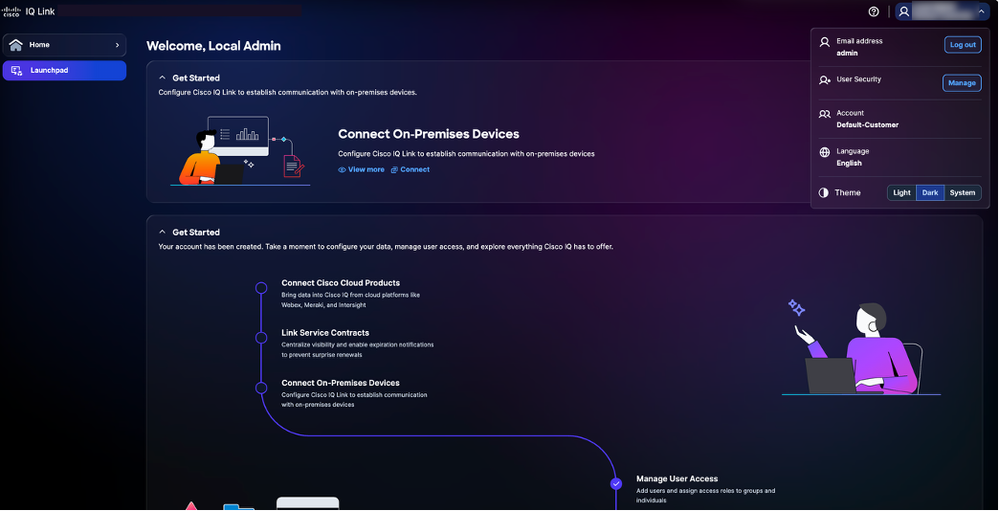 Menu Gebruikersprofiel
 -
Klik op Beheren in Gebruikersbeveiliging. De pagina Gebruikersbeveiliging wordt weergegeven.
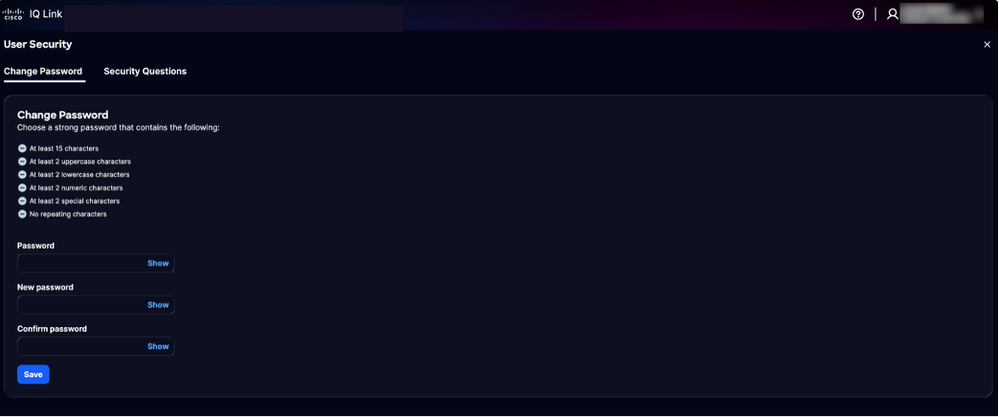 Wachtwoord wijzigen
 -
Klik op Veiligheidsvragen om het tabblad te openen.
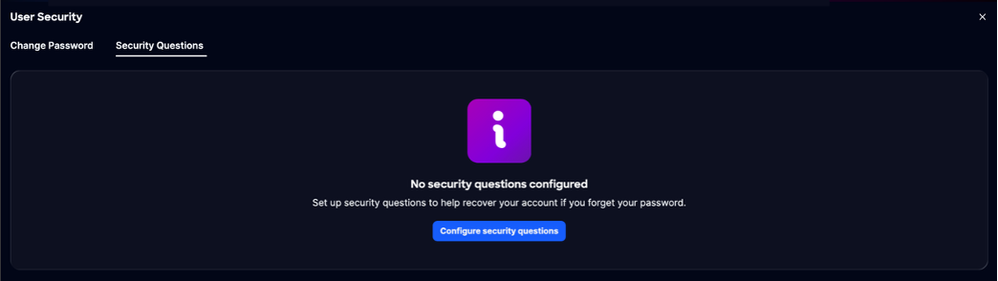 Veiligheidsvragen
 -
Klik op Beveiligingsvragen configureren.
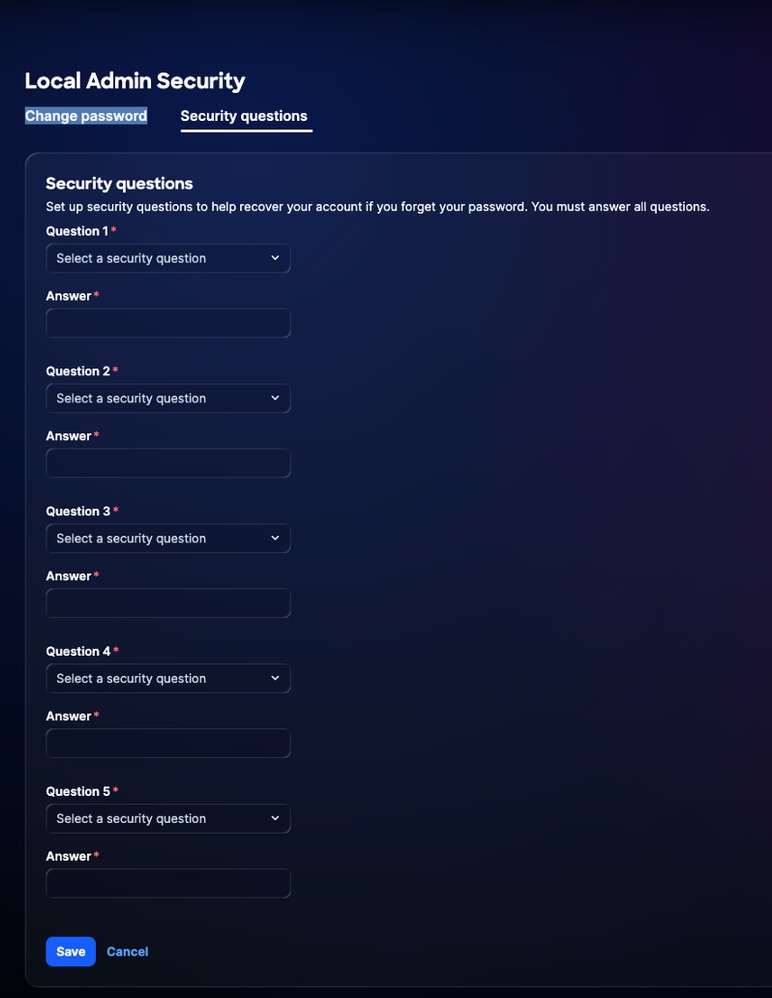 Veiligheidsvragen
 -
Kies vijf (5) beveiligingsvragen uit de vervolgkeuzelijsten.
-
Voer uw antwoord in voor elke vraag.
-
Klik op Save (Opslaan).
Wachtwoorden beheren
Accountbeheerders en lokale gebruikers kunnen wachtwoorden voor Cisco IQ beheren.
Om de veiligheid van uw account te garanderen, worden deze wachtwoordregels afgedwongen:
-
Beperking voor hergebruik: uw nieuwe wachtwoord kan niet overeenkomen met uw vorige vijf (5) wachtwoorden. Dit beleid is van toepassing op aanmelden, wachtwoord vergeten en wachtwoordstromen wijzigen.
-
Karaktervariatie: Wanneer u uw wachtwoord wijzigt terwijl het is geverifieerd, moeten ten minste acht (8) tekens uit uw huidige wachtwoord anders zijn in uw nieuwe wachtwoord.
-
Minimale wijzigingsinterval: standaard moet u 24 uur wachten voordat u uw wachtwoord opnieuw wijzigt. Als een ander interval is geconfigureerd, kunt u uw wachtwoord pas bijwerken nadat die tijd is verstreken.
-
Wachtwoordvervaldatum: Wachtwoorden verlopen elke 60 dagen. Bij uw eerste aanmelding na de vervaldatum moet u een nieuw wachtwoord instellen voordat u toegang tot het systeem kunt krijgen. (Als dit item is geconfigureerd op 0, is het verlopen van het wachtwoord uitgeschakeld.)
Voorwaarden
Om wachtwoorden te beheren, moet aan deze voorwaarden worden voldaan:
-
U bent een lokale accountbeheerder of -gebruiker
-
U gebruikt een lokaal account (geen eenmalige aanmelding (SSO) of externe verificatie)
-
U bent aangemeld bij Cisco IQ Link
-
U kent het huidige wachtwoord
Wachtwoorden wijzigen
Zo wijzigt u een wachtwoord:
-
Klik op de homepage op het pictogram Gebruikersprofiel. Het vervolgkeuzemenu wordt geopend.
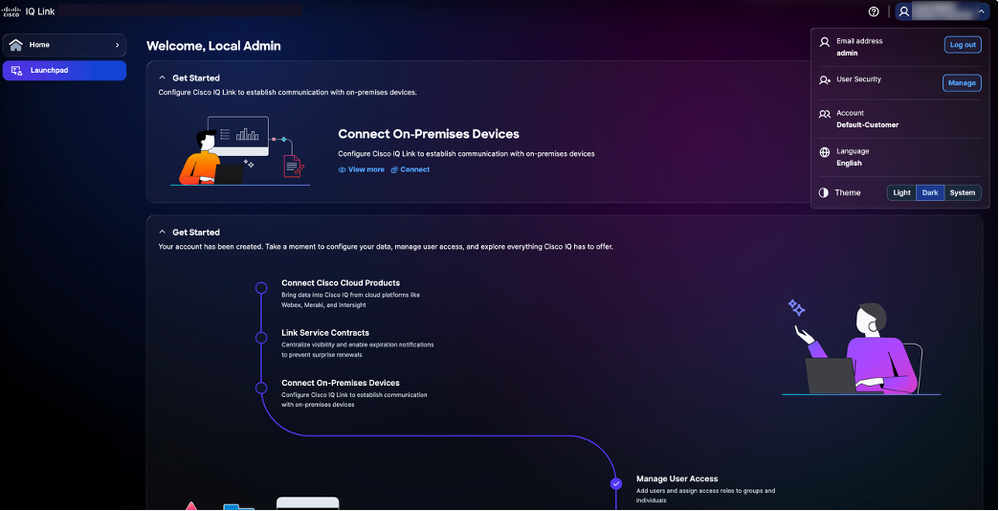 Menu Gebruikersprofiel
 -
Klik op Beheren in Gebruikersbeveiliging. De pagina Gebruikersbeveiliging wordt weergegeven.
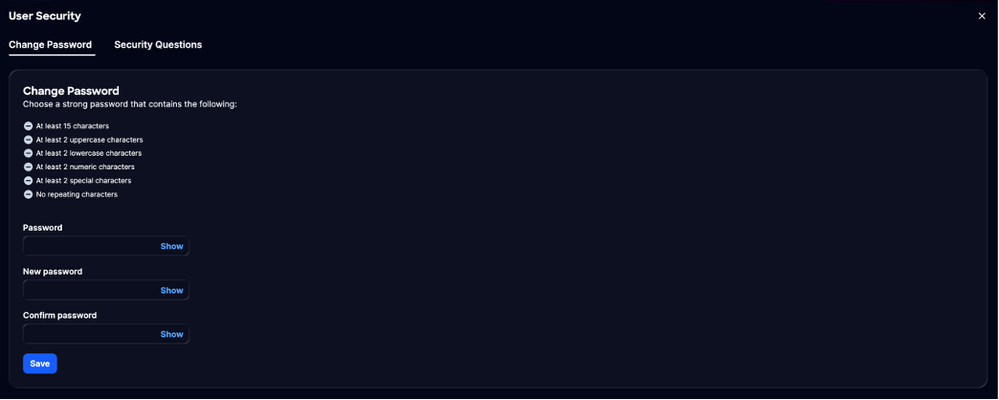 Wachtwoord wijzigen
 -
Voer het huidige wachtwoord in.
-
Voer het nieuwe wachtwoord in.
-
Voer het nieuwe wachtwoord opnieuw in om te bevestigen.
-
Klik op Save (Opslaan).
Het wachtwoord wordt bijgewerkt in het Cisco IQ-systeem, inclusief de Cisco IQ Virtual Machine (VM).
Een vergeten wachtwoord opnieuw instellen
Stel een vergeten wachtwoord opnieuw in met behulp van het verificatieproces voor de beveiligingsvraag als u de beveiligingsvragen eerder hebt ingesteld. Zie Vragen en antwoorden over beveiliging instellen voor meer informatie.
Om een vergeten wachtwoord opnieuw in te stellen:
- Navigeer naar de Cisco IQ Link login pagina.
-
Klik op Wachtwoord vergeten.
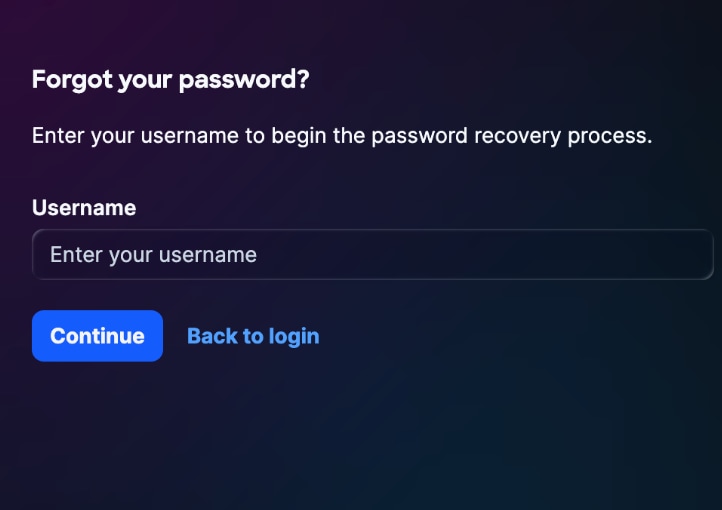 Wachtwoord vergeten
 - Voer de gebruikersnaam in.
-
Klik op Continue (Doorgaan). Op de pagina Identiteit verifiëren worden drie (3) willekeurige beveiligingsvragen weergegeven van de vijf (5) vragen die eerder zijn geconfigureerd.
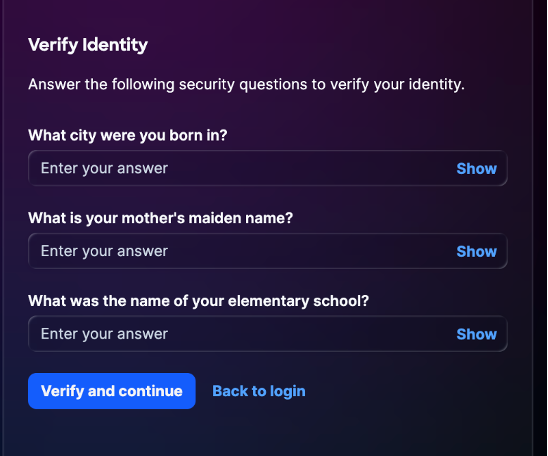 Identiteit verifiëren
5. Voer de antwoorden in voor de drie (3) weergegeven vragen.
6. Klik op Verifiëren en doorgaan. Als het ingediende antwoord overeenkomt met uw eerder opgeslagen antwoorden, wordt u gevraagd een nieuw wachtwoord in te voeren.
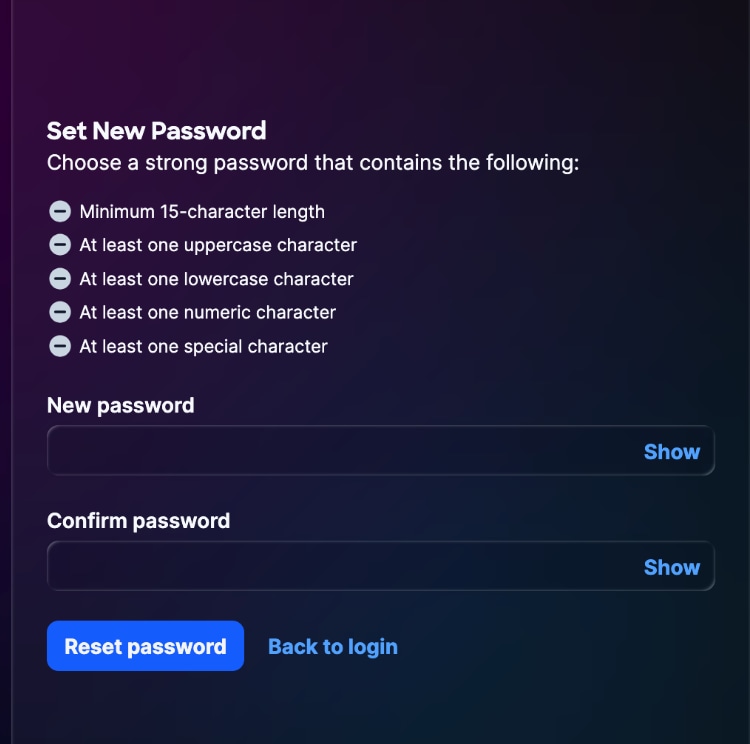 Wachtwoord herstellen
7. Voer het nieuwe wachtwoord in.
8. Voer het wachtwoord opnieuw in om het te bevestigen.
9. Klik op Indienen.
Lokale gebruikers toevoegen
Accountbeheerders kunnen gebruikers toevoegen aan de Cisco IQ-account. Om een nieuwe gebruiker toe te voegen:
-
Navigeer naar Systeeminstellingen > Lokale identiteit en toegang > Gebruikers. De pagina Gebruikers wordt weergegeven. Het geeft een overzicht van alle bestaande lokale gebruikers, samen met hun status.
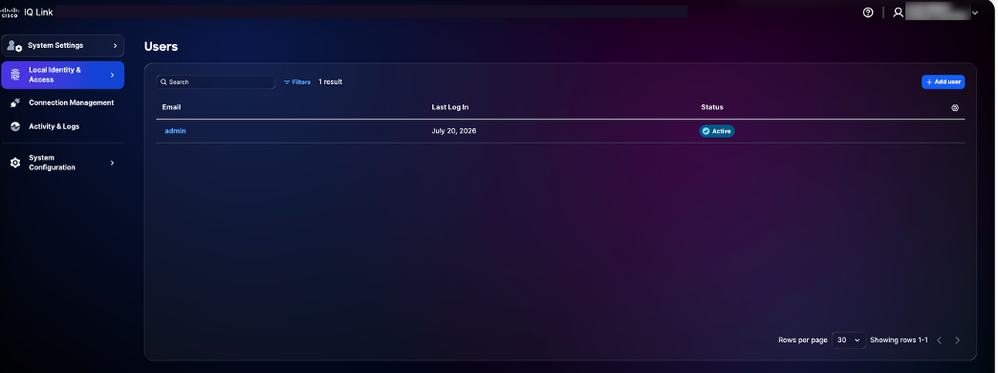 Gebruikerspagina
2. Klik op Gebruikers toevoegen. De pagina Gebruiker toevoegen wordt weergegeven.
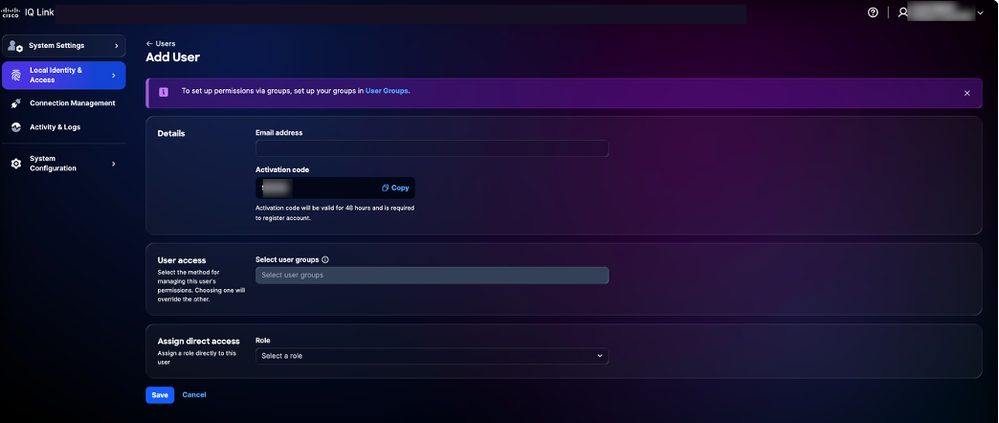 Gebruiker toevoegen
3. Voer het e-mailadres in.
4. Voer de activeringscode in.
5. In de gebruikerstoegang kiest u de gebruikersgroep in de vervolgkeuzelijst Gebruikersgroepen selecteren.
6. In Directe toegang toewijzen, kiest u een rol in de vervolgkeuzelijst Rol. Er zijn twee (2) rollen beschikbaar:
-
Viewer: toepassingen weergeven en openen
-
Beheerder: toegang krijgen tot toepassingen en systeeminstellingen beheren, behalve Systeembeheer en IDP
7. Klik op Opslaan. De nieuwe gebruiker wordt gemaakt en wordt weergegeven in de gebruikerslijst in de staat In behandeling. In afwachting geeft aan dat de gebruiker de zelfactivering nog niet heeft voltooid.
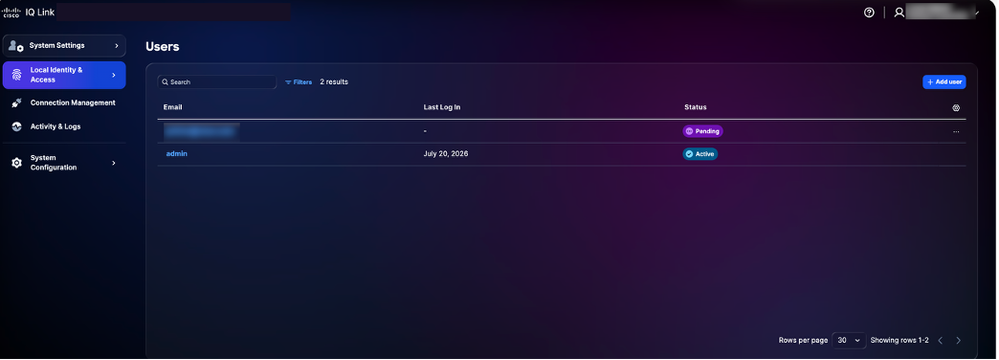 Nieuw toegevoegde gebruiker
8. Zoek de nieuwe gebruiker in de lijst en bevestig dat de kolom Status wordt weergegeven in afwachting.
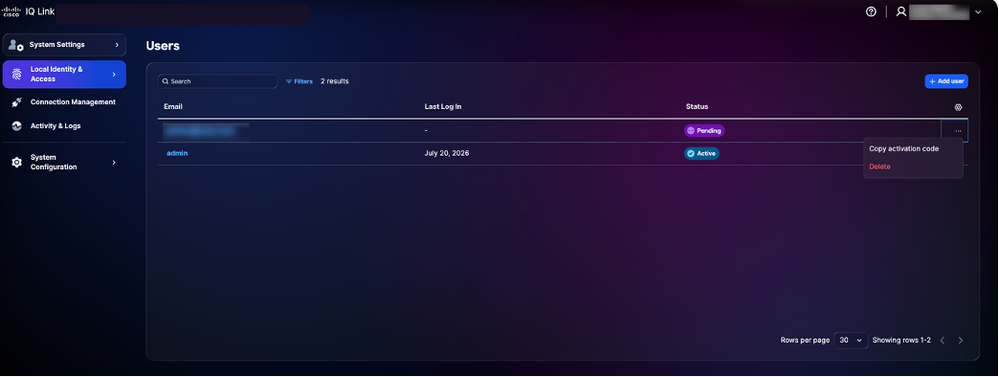 Activeringscode kopiëren
9. Klik op het pictogram Meer opties > Activeringscode kopiëren naast de nieuwe gebruiker. De activeringscode wordt naar het klembord gekopieerd.
10. Deel deze code veilig met de gebruiker (bijvoorbeeld via een beveiligd intern kanaal). De activeringscode is voor eenmalig gebruik en is vereist om de registratie te voltooien.
11. Als u wilt uitloggen, klikt u op het pictogram Gebruiker in de rechterbovenhoek en selecteert u Afmelden. U wordt teruggestuurd naar de Cisco IQ-aanmeldingspagina.
Nieuwe gebruikersaccount registreren
Om het nieuwe gebruikersaccount te registreren:
-
Klik op de inlogpagina op de link Een nieuwe gebruikersaccount registreren.
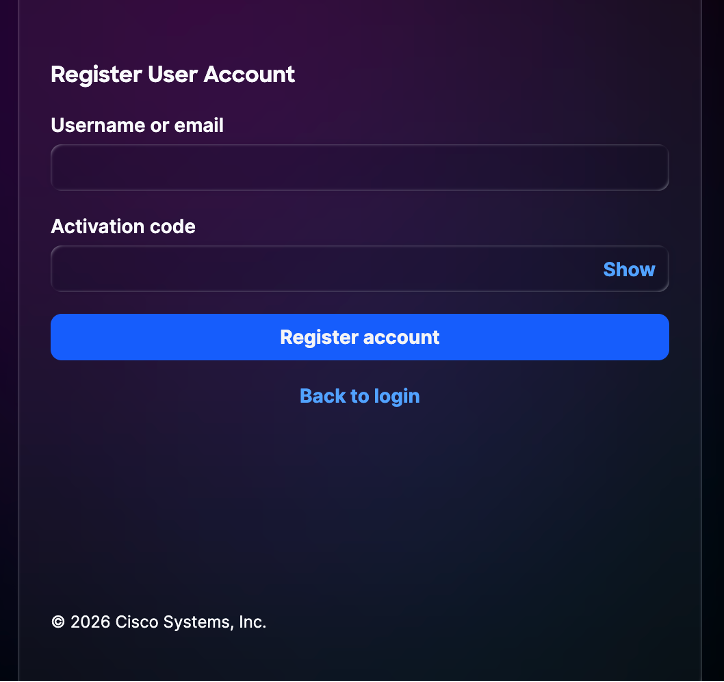 Nieuwe gebruikersaccount
 -
Voer de gebruikersnaam of het e-mailadres in dat werd gebruikt toen de gebruiker werd gemaakt (bijvoorbeeld user1@abc.com).
-
Voer de activeringscode in die door de accountbeheerder wordt gedeeld.
-
Klik op Account registreren. Het venster Nieuw wachtwoord instellen wordt weergegeven.
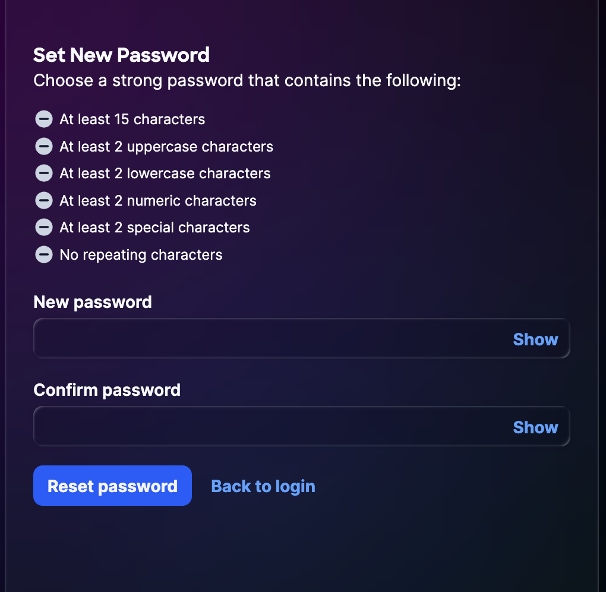 Nieuw wachtwoord voor gebruikersaccount
 -
Voer een nieuw wachtwoord in.
-
Voer het wachtwoord opnieuw in Wachtwoord bevestigen.
-
Bij de eerste succesvolle aanmelding wordt de gebruiker gevraagd vijf (5) beveiligingsvragen te configureren (zie Beveiligingsvragen en antwoorden instellen voor meer informatie).
Lokale gebruikersgroepen beheren
Gebruikersgroepen stellen accountbeheerders in staat om rollen voor meerdere lokale gebruikers samen te beheren. In plaats van een rol aan elke gebruiker afzonderlijk toe te wijzen, kan een accountbeheerder een groep maken, een rol en een reeks gebruikers eraan koppelen en de rol of het lidmaatschap op één plaats bijwerken. Alle gebruikersgroepbeheer wordt uitgevoerd vanaf de pagina Lokale identiteit en toegang.
Een gebruikersgroep maken
U maakt als volgt een gebruikersgroep:
-
Kies in Systeeminstellingen de optie Lokale identiteit en toegang > Gebruikersgroepen. De pagina Gebruikersgroepen wordt weergegeven.
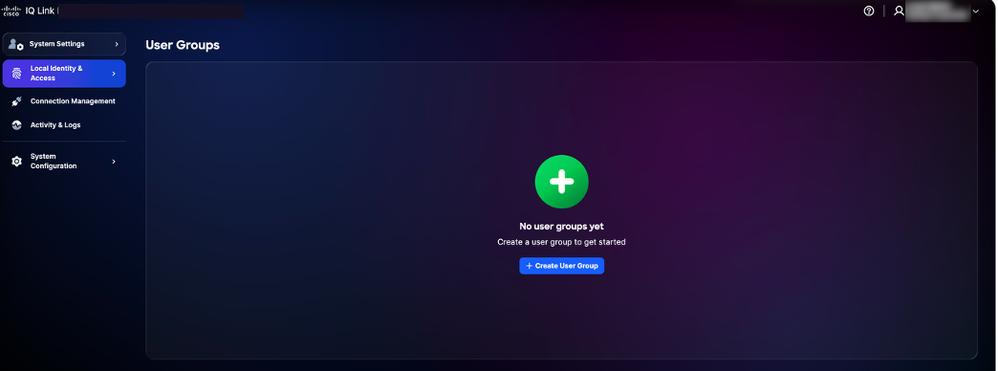 Gebruikersgroepen
 -
Klik op Gebruikersgroep maken. De pagina Gebruikersgroep maken wordt weergegeven.
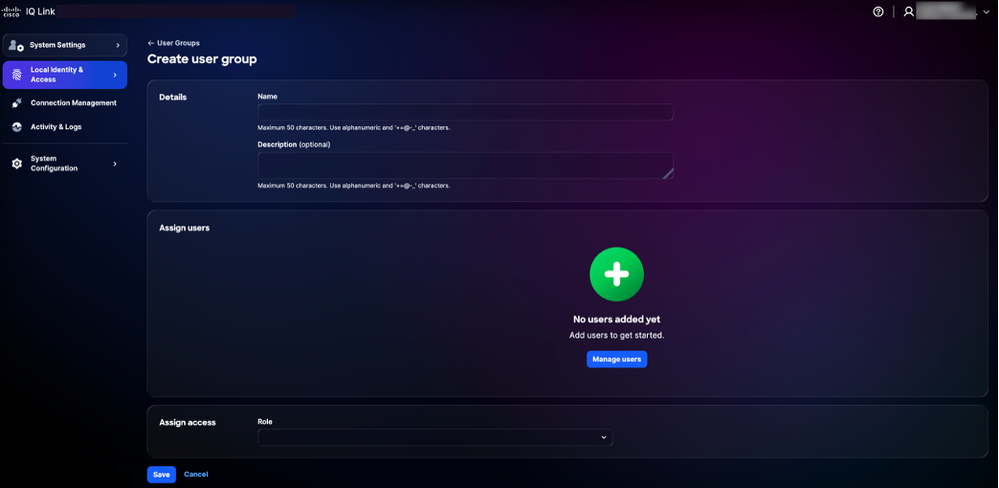 Gebruikersgroep maken
 -
Voltooi deze secties:
- Details
- Naam: Voer een unieke naam in voor de groep (bijvoorbeeld Alleen-lezen operatoren)
- Beschrijving (optioneel): Een korte beschrijving van de groep (maximaal 50 tekens; alfanumeriek en + = @ - _ tekens zijn toegestaan)
-
Gebruikers toewijzen
Zoek en selecteer een of meer bestaande lokale gebruikers die u aan de groep wilt toevoegen.
-
Toegang toewijzen
-
Rol: Selecteer de systeemrol die aan alle leden van deze groep moet worden toegewezen. Deze rollen zijn beschikbaar:
-
Viewer: Toepassingen weergeven en openen (alleen-lezen)
-
Beheerder: Toepassingen openen en systeeminstellingen beheren
-
-
4. Klik op Opslaan.
De nieuwe gebruikersgroep wordt weergegeven in de lijst Gebruikersgroepen, samen met de toegewezen rol en het aantal leden.
Een gebruikersgroep bewerken
U bewerkt als volgt een gebruikersgroep:
-
Zoek in de lijst Gebruikersgroepen de groep op die u wilt wijzigen.
-
Klik op het pictogram Meer naast de groep en kies Bewerken. De pagina Gebruikersgroep bewerken wordt weergegeven.
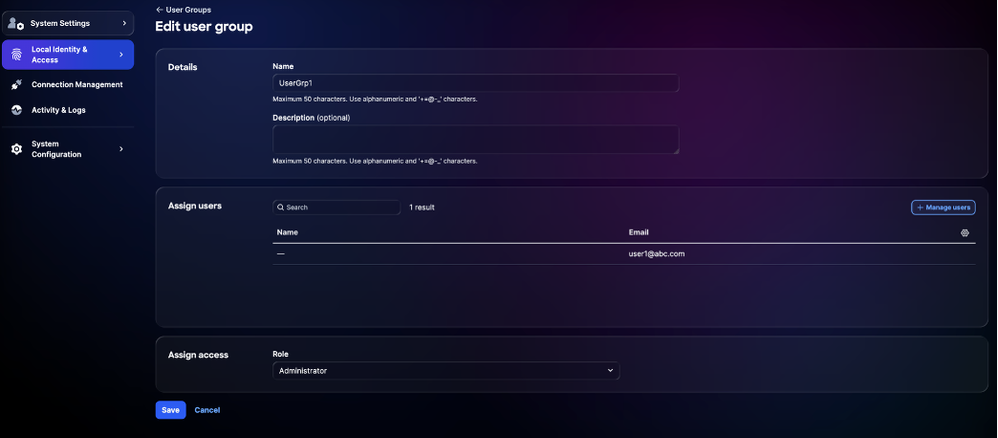 Gebruikersgroep bewerken
 -
Breng de gewenste veranderingen aan.
-
Klik op Save (Opslaan).
De bijgewerkte groep wordt weergegeven in de lijst Gebruikersgroepen. De nieuwe functie geldt voor alle leden van de groep.
Een gebruikersgroep verwijderen
Een gebruikersgroep verwijderen:
-
Zoek in de lijst Gebruikersgroepen de groep die u wilt verwijderen.
-
Klik op het pictogram Meer opties naast de groep en selecteer Verwijderen.
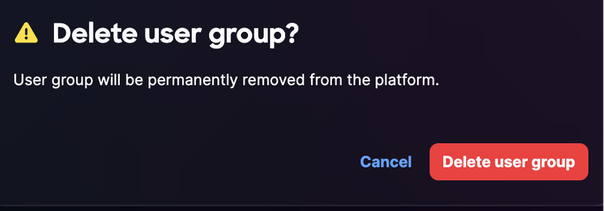 Gebruikersgroep verwijderen
 -
Bevestig de verwijdering wanneer daarom wordt gevraagd.
De groep wordt verwijderd uit de lijst met gebruikersgroepen.
Identiteitsprovider configureren
Eenmaal aangemeld bij Cisco IQ Link, kunnen accountbeheerders verschillende instellingen configureren. Accountbeheerders kunnen zich aanmelden bij Cisco IQ Link met behulp van de configuratie voor lokaal beheer of Identity Provider (IDP).
Okta IDP SAML-configuratie voor SSO
Vereisten voor het configureren van IDP SAML
-
Toegang van lokale accountbeheerder tot Cisco IQ Link
-
Toegang tot het IDP-portaal
IDP SAML-configuratie voor SSO
U configureert als volgt de IDP Security Assertion Markup Language (SAML) voor SSO:
-
Navigeer naar uw IDP-portaal.
2. Stel deze kenmerken in voor de Cisco IQ Link-instantie.
Tabel 1: Cisco IQ Link Attributen
| Veld | Waarde |
|---|---|
| Toepassingsnaam | <Naam van toepassing> |
| milieu | ESP Business-toepassing |
| Groepen van toepassingseigenaren | Eigenaar van de IDP-instellingen |
| Team Mailer | Mailer voor het team |
| publiek | niet-beroepsbevolking |
| Onboarding-categorie | Selecteer "Nieuwe onboarding" |
Tabel 2: SAML-configuratieparameters
| Parameter | Configuratie | Voorbeeld |
|---|---|---|
| Publiek (entiteit-ID) | Volledig gekwalificeerde domeinnaam (FQDN) | mymanagementhost.mydomain.com |
| URL voor eenmalige aanmelding | SAML Assertion Consumer Service (ACS)-eindpunt | https:// |
| Naam-ID-indeling | E-mailadres | NA |
| Toepassingsgebruikersnaam | Username | NA |
3. Configureer deze verplichte attribuutverklaringen.
- eerste vermelding
- Naam: Gebruikersnaam
- Waarde: user.login
- tweede vermelding
- Naam: Primaire e-mail
- Waarde: user.email
- Statements van groepsattributen
- Naam: groepen
- Filter: REGEX
- Waarde: .*
4. Configureer de SLO-instellingen (Single Logout) in de toepassing.
Tabel 3: SLO-configuratie-instellingen
| Veld | Waarde |
|---|---|
| handtekeningbewijs | Voor Okta is dit certificaat alleen vereist als u ervoor kiest om SLO in te schakelen. Download het handtekeningcertificaat met behulp van het Download SP-certificaat in Identity Providers. Sla het bestand op als sp-public-key.crt. Zie Configuratie voor eenmalige aanmelding voor meer informatie. |
| SP-metagegevens | De SP-metagegevens zijn alleen vereist voor ADFS IDP (en niet voor Okta). |
| Wilt u Single Logout inschakelen? | Ja of Nee |
| URL voor eenmalige aanmelding | https:// |
| SP Emittent (Publiek/Entiteit-ID of ACS-URL) | https:// |
5. Klik op het pictogram Download om het bestand "SP Metadata" te downloaden.
6. De toepassing leveren of maken zoals vereist door de aanbieder.
Okta IDP toevoegen
Een IDP toevoegen in Cisco IQ Link:
-
Kies in Systeeminstellingen de optie Systeemconfiguratie > Identiteitsproviders. De pagina Identity Providers wordt weergegeven.
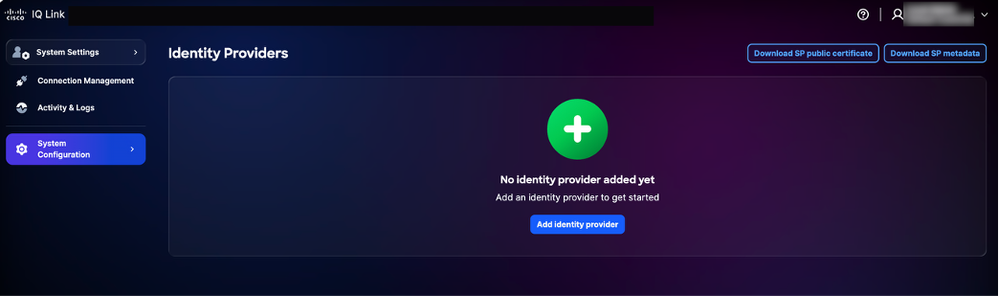 Homepage van IDP
 -
Klik op Identiteitsprovider toevoegen. De pagina Identiteitsprovider toevoegen wordt weergegeven.
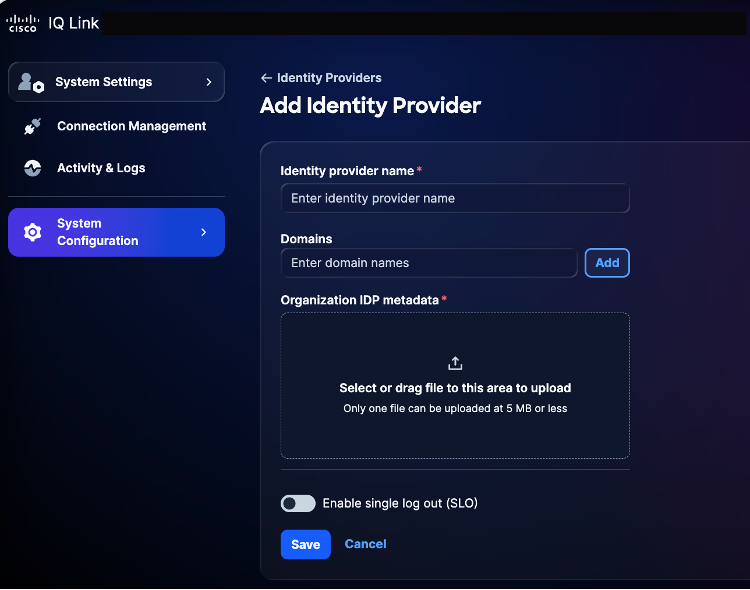 Identiteitsprovider toevoegen
3. Voer de naam van de identiteitsprovider in.
4. Klik op Toevoegen om een Cisco IQ Link geconfigureerde domeinnaam toe te voegen aan het domein veld.
5. Sleep het SAML-metagegevensbestand dat is verkregen uit de IDP-toepassing naar het veld IDP-metagegevens van de organisatie slepen of uploaden. Dit bestand bevat certificaatgegevens en entiteitsgegevens van de Service Provider (SP).
6. (Optioneel) Schakel de schakelknop Enable single logout in. U kunt de SLO later ook inschakelen.
7. Klik op Opslaan.
Eenmaal geconfigureerd, geeft de inlogpagina een optie weer om in te loggen met SSO (via IDP).
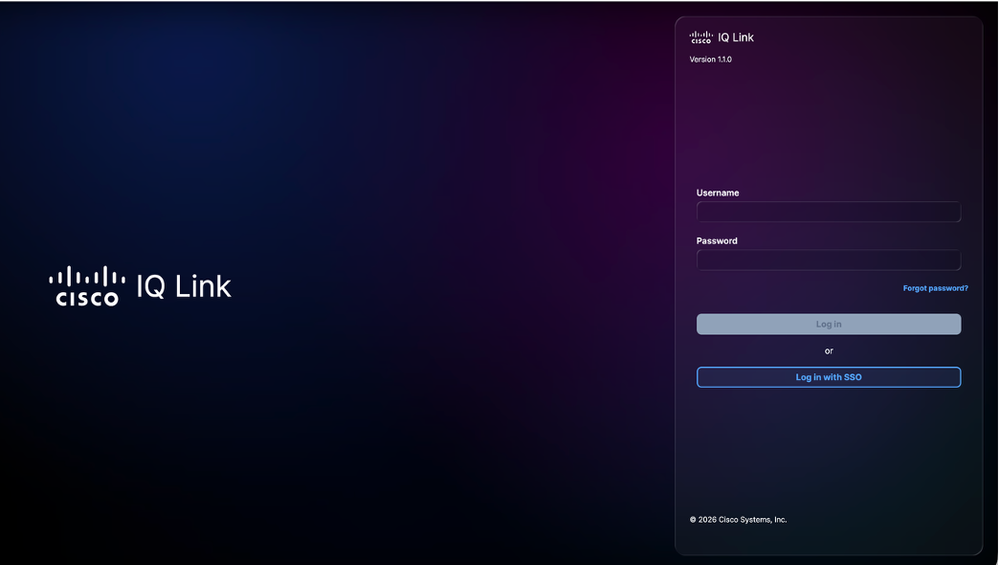 Aanmelden bij Cisco IQ Link
Roltoewijzing configuratie
-
Selecteer in de toegevoegde IDP het pictogram Meer opties > Rollen toewijzen. De pagina Gebruikersrollen toewijzen wordt weergegeven.
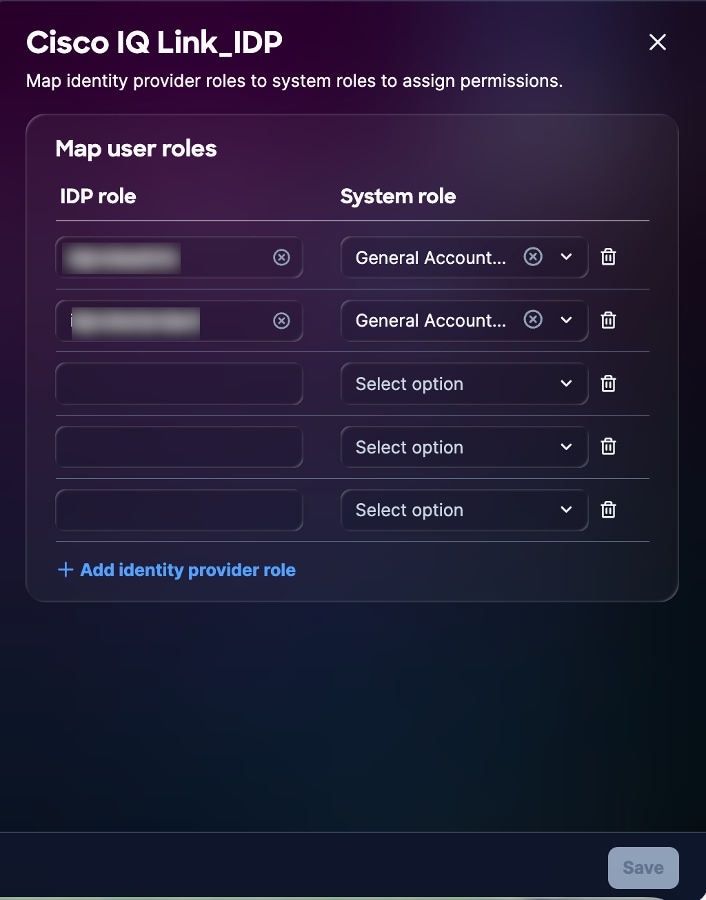 Toewijzing van gebruikersrollen
 -
Voer een IDP-rol in voor de geselecteerde systeemrol. Deze systeemrollen worden ondersteund:
-
Algemene accountbeheerder: De algemene accountbeheerder heeft volledige machtigingen om alle acties in het product uit te voeren
-
Algemene accountviewer: de algemene accountviewer heeft alleen-lezen toegang
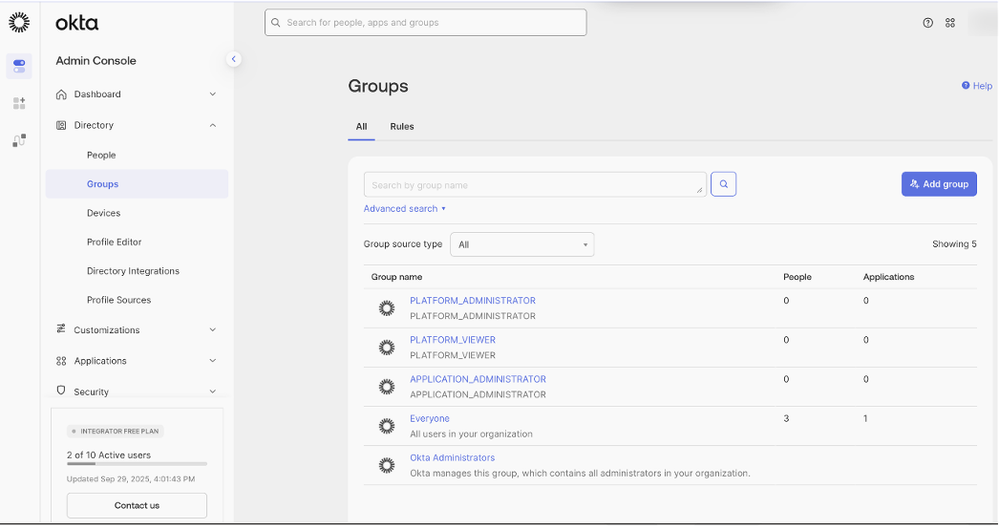 Referentie voor roltoewijzing
3. Breng extra rollen in kaart zoals vereist door op Identiteitsprovider toevoegen te klikken.
4. Klik op Opslaan.
Configuratie voor eenmalige aanmelding
Als u Single Logout Configuration (SLO) wilt inschakelen, moet u metagegevens uploaden die de SLO-URL bevatten. U kunt dit configureren door de instellingen van uw Identity Provider te bewerken en de schakelaar in te schakelen voor Single Log Out inschakelen. Zo voltooit u de SLO-configuratie:
-
Klik op de pagina Identity Providers op Public Certificate downloaden van SP.
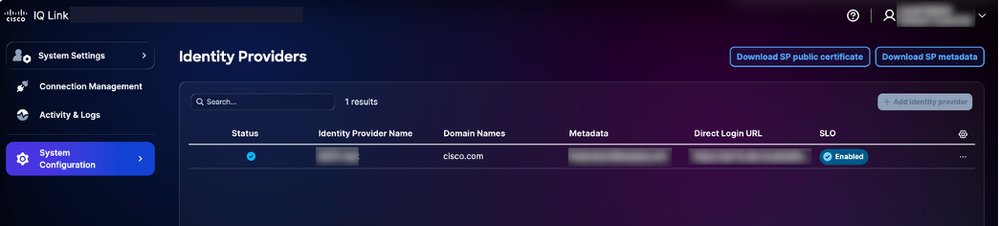 Openbaar certificaat downloaden
 -
Sla het downloadbestand op als sp-public-key.crt.
-
Navigeer naar uw IDP-portaal.
-
Upload het handtekeningcertificaatbestand dat is gegenereerd in IDP SAML Configuration for SSO.
-
Download het IDP-metagegevensbestand opnieuw.
-
Kies op de pagina Identiteitsproviders het pictogram Meer opties van de toegevoegde IDP > Bewerken.
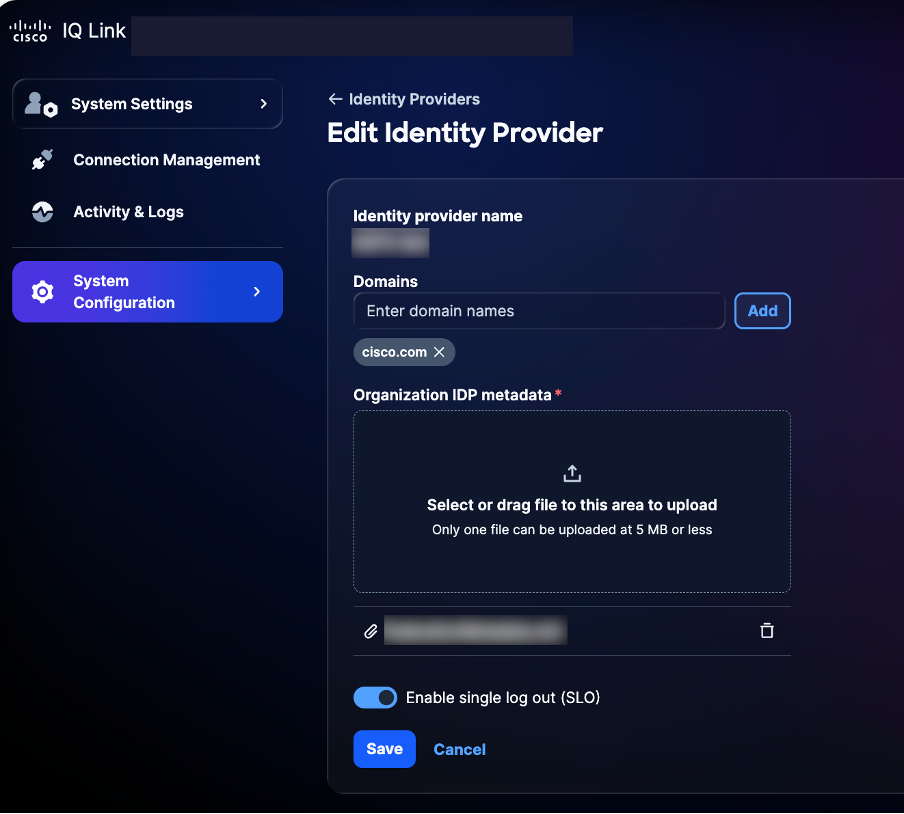 Identiteitsprovider bewerken
 -
Schakel de knop Single Log Out (SLO) inschakelen in.
-
Upload het nieuw gedownloade metagegevensbestand.
-
Gebruik deze checklist om de SSO- en SLO-functionaliteit te verifiëren:
Controlelijst voor verificatie:
-
Aanmelden bij lokale accountbeheerder is geslaagd
-
IDP-portal is geconfigureerd en geleverd
-
IDP wordt toegevoegd aan Cisco IQ met de status "Succes"
-
Roltoewijzingen worden geconfigureerd en getest
-
SP-metagegevens worden gedownload en het certificaat wordt geëxtraheerd
-
Als SLO is ingeschakeld, is de SLO-configuratie voltooid met het certificaat van de echte handtekening
-
De end-to-end SSO/SLO-flow is met succes getest
Problemen met IDP oplossen
In deze lijst worden veelvoorkomende problemen en mogelijke oplossingen beschreven die u kunnen helpen bij het snel identificeren en oplossen van problemen met betrekking tot de IDP-status, certificaatfouten, SSO-aanmeldingsfouten en SLO-configuratie:
Tabel 4: Problemen oplossen
| uitgifte | Oplossing |
|---|---|
| IDP-status wordt weergegeven als "Onvolledig" | De configuraties voor roltoewijzing verifiëren |
| Certificaatfouten | Certificaatformaat en geldigheid controleren |
| Aanmeldingsfouten voor eenmalige aanmelding | Toewijzing van kenmerken en groepstoewijzingen valideren |
| SLO werkt niet zoals verwacht | Zorg ervoor dat het certificaat correct is geüpload en dat SLO-URL's zijn geconfigureerd |
ADFS IDP SAML Configuration for SSO
Deze sectie biedt richtlijnen voor het configureren van Microsoft Active Directory (AD) Federation Services (ADFS) als de SAML IDP voor Cisco IQ.
Vereisten voor het configureren van ADFS IDP SAML voor SSO
-
ADFS 6.0+ wordt aanbevolen
-
Windows Server 2012 R2+
-
Geconfigureerde AD-integratie
-
SSL/Transport Layer Security (TLS)-certificaten op ADFS
-
Accountbeheerder toegang tot Cisco IQ
-
Administratieve toegang tot de ADFS-server (Windows Server)
-
PowerShell-toegang op ADFS-server
-
Netwerkconnectiviteit tussen ADFS en Cisco IQ
-
Gegevens over de configuratie van de ADFS-server, zoals vermeld in deze tabel:
Tabel 5: ADFS-serverconfiguratie
| Item |
|
|
|---|---|---|
| Cisco IQ FQDN | Hostnaam voor gebruikersimplementatie |
|
| URL ADFS-server | ADFS-serveradres van gebruiker |
|
| bedrijfsdomein | E-maildomein |
|
| AD-groepen | Advertentiegroep Domeinnamen (DN) |
|
ADFS-servers configureren
ADFS configureren:
-
Kies in Systeeminstellingen de optie Systeemconfiguratie > Identiteitsproviders. De pagina Identity Providers wordt weergegeven.
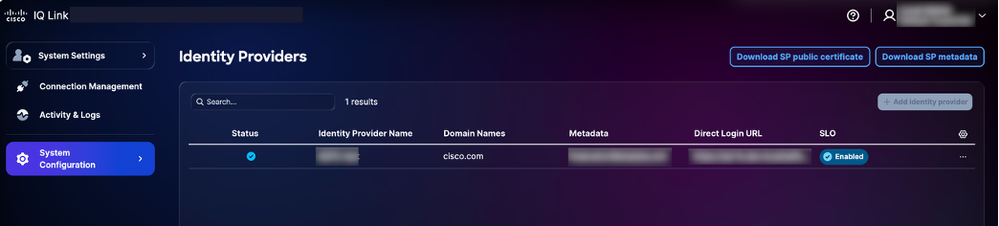 Downloadopties
 -
Klik op Openbaar certificaat SP downloaden en metagegevens SP downloaden om deze bestanden te downloaden.
-
Kopieer en sla de bestanden service-provider-metadata.xml en service-provider-certificate.crt op in de ADFS-directory (bijvoorbeeld C:-certificate.crt).
-
Log in op de ADFS-server.
-
Klik in het menu ADFS-beheer op Relying Party Trusts.
-
Klik in het menu Relying Party Trusts op Add Relying Party Trusts. De nieuwe wizard wordt geopend.
-
Klik op de keuzerondje Claims Aware.
-
Klik op Start om verder te gaan met de configuratie.
-
Klik op Gegevens over de vertrouwde partij uit een bestand importeren om details op te halen uit het bestand dat is opgeslagen als onderdeel van stap 3.
-
Klik op Bladeren om het SP-metagegevensbestand te selecteren en het uploaden van het bestand te voltooien.
-
Klik op Next (Volgende).
-
Voer een weergavenaam in (bijvoorbeeld "CIQ-Stage"), voeg relevante opmerkingen toe en klik op Volgende.
-
Klik op de pagina Toegangsbeleid kiezen op Iedereen toestaan (of op het beleid dat is vereist voor de beveiligingsconfiguratie van uw organisatie).
-
Klik op Volgende door de resterende schermen.
-
Klik op Sluiten om de configuratie Relying Party Trust te voltooien.
Probleem: "Iedereen met MFA toestaan" is geselecteerd.
Workaround: Controleer in PowerShell het huidige beleid:
Get-AdfsRelyingPartyTrust -Name “<YOUR-RP-NAME>”).AccessControlPolicyNameVoer deze opdracht uit om "Permit everyone" (geen MFA-vereiste) in te stellen:
Set-AdfsRelyingPartyTrust -TargetName “<YOUR-RP-NAME>” -AccessControlPolicyName “Permit everyone”U kunt ook het vertrouwen van de vertrouwende partij creëren via PowerShell:
Add-AdfsRelyingPartyTrust `
    -Name “<YOUR-RP-NAME>” `
    -Identifier “<YOUR-SP-ENTITY-ID>” `
-SamlEndpoint (New-AdfsSamlEndpoint -Binding POST -Protocol SAMLAssertionConsumer -Uri “<YOUR-ACS-URL>”) `
    -AccessControlPolicyName “Permit everyone” `
    -IssuanceAuthorizationRules ’=> issue(Type = “http://schemas.microsoft.com/authorization/claims/permit”, Value = “true”);
ADFS-claimregels configureren
Voer de stappen uit die in deze secties worden vermeld om ADFS-claimregels te configureren.
Vereiste vorderingen
Raadpleeg deze tabel voor de vereiste claims.
Tabel 6: Vereiste vorderingen
| aanspraak | Doel | bron |
|---|---|---|
| Gebruikersidentificatie | AD-mail | |
| Weergavenaam | Volledige naam gebruiker | AD-weergavenaam |
| UPN | Public Key Infrastructure (PKI)/certificaatverificatie | ADFS koppelt het clientcertificaat aan een AD-gebruiker via de hoofdgebruikersnaam (UPN) |
| NaamID | SAML-onderwerp | Transformatie van e-mail |
| Groepen | Rolgebaseerde toegang | AD-groepslidmaatschap (lid van) |
Toepassing van claimregels
- Definieer de naam van uw Relying Party Trust (bijvoorbeeld "Cisco IQ - Stage").
$relyingPartyName = “Cisco IQ - Stage”2. Bepaal claimregels voor het verzenden van gebruikersinformatie en groepslidmaatschap naar Cisco IQ.
$claimRules = @’

@RuleTemplate = “LdapClaims”

@RuleName = “Send Email and Name”

c:[Type == “http://schemas.microsoft.com/ws/2008/06/identity/claims/windowsaccountname ”, Issuer == “AD AUTHORITY”]
=> issue(store = “Active Directory”, types = (“http://schemas.xmlsoap.org/ws/2005/05/identity/claims/emailaddress ”, “http://schemas.xmlsoap.org/ws/2005/05/identity/claims/name ”), query = “;mail,displayName;{0}”, param = c.Value);

@RuleName = “Transform Email to NameID”
c:[Type == “http://schemas.xmlsoap.org/ws/2005/05/identity/claims/emailaddress ”]
=> issue(Type = “http://schemas.xmlsoap.org/ws/2005/05/identity/claims/nameidentifier ”, Issuer = c.Issuer, OriginalIssuer = c.OriginalIssuer, Value = c.Value, ValueType = c.ValueType, Properties[“http://schemas.xmlsoap.org/ws/2005/05/identity/claimproperties/format ”] = “urn:oasis:names:tc:SAML:1.1:nameid-format:emailAddress”);

@RuleName = “Send Group Membership”
c:[Type == “http://schemas.microsoft.com/ws/2008/06/identity/claims/windowsaccountname ”, Issuer == “AD AUTHORITY”]
=> issue(store = “Active Directory”, types = (“http://schemas.xmlsoap.org/claims/Group”), query = “;memberOf;{0}”, param = c.Value);
’@@
3. De claimregels toepassen:
Set-AdfsRelyingPartyTrust -TargetName $relyingPartyName -IssuanceTransformRules $claimRules

Write-Host “Claim rules configured successfully!” -ForegroundColor GreenVoer de volgende PowerShell-opdracht uit om het e-mailadres van een gebruiker bij te werken:
Set-ADUser -Identity “<USERNAME>” -EmailAddress “<USER-EMAIL>”Gebruikersgroepen verifiëren
- Stel de gebruikersnaam in om het groepslidmaatschap van de gebruiker te controleren.
$username = “testuser”2. Voer de volgende opdrachten uit om het gebruikersaccount te vinden:
$searcher = [adsisearcher]“(samaccountname=$username)”

$user = $searcher.FindOne()
3. Geef de groepen weer waartoe de gebruiker behoort.
$user.Properties.memberofVoorbeelduitvoer:
CN=Role - CXIQ Developers,OU=Role Groups,DC=dev,DC=localADFS configureren om het SP-ondertekeningscertificaat te vertrouwen
- In de ADFS-server importeert u het SP-certificaat in de TrustedPeople-winkel.
Import-Certificate -FilePath “C:-provider-certificate.crt” -CertStoreLocation “Cert:”2. Kies een van de volgende opties:
- Wereldwijd ketenvalidatie uitschakelen voor deze vertrouwende partij
Set-AdfsRelyingPartyTrust `
    -TargetIdentifier “<sp_entity_id>” `
    -SigningCertificateRevocationCheck None `
    -EncryptionCertificateRevocationCheck None
OF
- Als het SP-certificaat is afgegeven door een certificeringsinstantie (niet zelf ondertekend), importeert u het certificeringsinstantie die het certificaat afgeeft in het basiscertificaatarchief:
Import-Certificate -FilePath “C:-iq-onprem-ca.cer” -CertStoreLocation “Cert:”3. Pas de wijzigingen toe door de ADFS-service opnieuw te starten.
Restart-Service adfssrvPKI/certificaatverificatie instellen
In dit gedeelte wordt beschreven hoe u op certificaten gebaseerde (dat wil zeggen smartcard- of softwarecertificaatverificatie) naast wachtwoorden kunt toevoegen. Deze sectie kan worden overgeslagen als alleen wachtwoordverificatie voldoende is.
De AD CS CA-rol installeren
U installeert de CA-rol voor AD Certificate Services (CS) als volgt:
- Controleer of er al een Enterprise CA in uw domein bestaat:
certutil -config - -pingAls de opdracht een geldig antwoord geeft, kunt u de rest van deze sectie overslaan. Uw omgeving is al geconfigureerd. Als de opdracht aangeeft dat er geen CA is gevonden, gaat u verder met stap 2.
2. Installeer de CA-rol:
install-WindowsFeature AD-Certificate -IncludeManagementTools3. Configureer de CA-rol:
Install-AdcsCertificationAuthority `
    -CAType EnterpriseRootCA `
    -CACommonName “<YOUR-CA-NAME>” `
    -KeyLength 2048 `
    -HashAlgorithmName SHA256 `
    -CryptoProviderName “RSA#Microsoft Software Key Storage Provider” `
    -ValidityPeriod Years `
    -ValidityPeriodUnits 10 `
    -Force
4. Installeer:
certutil -ca5. Bevestig dat de service actief en bereikbaar is:
certutil -config - -pingEen certificaattemplate configureren
U configureert als volgt een certificaatsjabloon met het uitgebreide sleutelgebruik voor clientverificatie (EKU):
-
Open certsrv.msc en vouw de CA-node uit.
-
Klik met de rechtermuisknop op Certificaatsjablonen > Beheren.
-
Dupliceer de gebruikerssjabloon.
4. Configureer de instellingen op deze tabbladen:
-
Algemeen: Voer "CIQ User Authentication" in in het veld Naam met een geldigheidsduur van één (1) jaar
-
Afhandeling aanvragen: Selecteer Handtekening en codering in de vervolgkeuzelijst Doel en vink het selectievakje Privésleutel exporteren toestaan aan
-
Onderwerpnaam: Selecteer Bouwen uit Active Directory-informatie en voeg een e-mail toe in zowel het onderwerp als het SAN-veld
-
Uitbreidingen: Zorg ervoor dat het toepassingsbeleid "Client Authentication (1.3.6.1.5.5.7.3.2)" bevat
-
Beveiliging: voeg domeingebruikers toe en verleen hen lees- en schrijf-machtigingen
5. Publiceer de template:
Add-CATemplate -Name “CIQUserAuthentication” -ForceEen gebruikerscertificaat inschrijven
-
Log in als de doelgebruiker.
-
Schrijf het certificaat in:
certreq -enroll -user “CIQUserAuthentication”3. Controleer de certificaatinstallatie:
Get-ChildItem Cert:| Where-Object {
    $_.EnhancedKeyUsageList.ObjectId -contains “1.3.6.1.5.5.7.3.2”
} | Format-Table Subject, Thumbprint, NotAfter -AutoSize
Een gebruikerscertificaat exporteren vanuit Windows en op de client (Mac) installeren
U exporteert als volgt een gebruikerscertificaat van Windows naar Mac:
- Exporteer het certificaat vanuit Windows als een PFX-bestand door de volgende opdrachten uit te voeren:
$cert = Get-ChildItem Cert:| Where-Object { $_.Subject -like “*<USERNAME>*” }

$password = ConvertTo-SecureString -String “<EXPORT-PASSWORD>” -Force -AsPlainText

Export-PfxCertificate -Cert $cert -FilePath “C:-cert.pfx” -Password $password
2. Breng het user-cert.pfx-bestand over naar uw Mac-apparaat.
3. Importeer het certificaat in de Mac-sleutelhanger:
security import user-cert.pfx -k ~/Library/Keychains/login.keychain-db -P “<EXPORT-PASSWORD>”4. Vertrouw de CA op de Mac door:
sudo security add-trusted-cert -d -r trustRoot \
-k /Library/Keychains/System.keychain ca-certificate.cer
Eindpunten voor verificatie van ADFS-certificaten inschakelen
Als u eindpunten voor verificatie van ADFS-certificaten wilt inschakelen:
- Schakel de vereiste eindpunten van het ADFS-certificaat in door deze opdrachten uit te voeren:
Enable-AdfsEndpoint -TargetAddressPath /adfs/services/trust/2005/certificate

Enable-AdfsEndpoint -TargetAddressPath /adfs/services/trust/2005/certificatetransport

Enable-AdfsEndpoint -TargetAddressPath /adfs/services/trust/13/certificate

Enable-AdfsEndpoint -TargetAddressPath /adfs/services/trust/13/certificatetransport
2. Controleer of alle eindpunten zijn ingeschakeld:
Get-AdfsEndpoint | Where-Object { $_.AddressPath -like “*cert*” } |

Format-Table AddressPath, Enabled, Proxy -AutoSize
Certificaatverificatie als primaire optie inschakelen
Als u de certificaatverificatie als primaire optie wilt inschakelen:
- Configureer de primaire verificatieproviders voor intranet- en extranettoegang:
Set-AdfsGlobalAuthenticationPolicy `
-PrimaryIntranetAuthenticationProvider @(“CertificateAuthentication”, “WindowsAuthentication”, “FormsAuthentication”, “MicrosoftPassportAuthentication”) `
-PrimaryExtranetAuthenticationProvider @(“CertificateAuthentication”, “FormsAuthentication”, “MicrosoftPassportAuthentication”)
2. Controleer of beide lijsten CertificateAuthentication en FormsAuthentication bevatten met behulp van de volgende opdrachten:
(Get-AdfsGlobalAuthenticationPolicy).PrimaryIntranetAuthenticationProvider

(Get-AdfsGlobalAuthenticationPolicy).PrimaryExtranetAuthenticationProvider
3. Controleer de huidige configuratie van de TLS-clientpoort:
Get-AdfsProperties | Select-Object HostName, HttpsPort, TlsClientPort4. Als de TlsClientPort niet 49443 is, werkt u de poort bij en start u de ADFS-service opnieuw met de volgende opdrachten:
Set-AdfsProperties -TlsClientPort 49443

Restart-Service adfssrv
SCannel/TLS Fixes (ESSENTIEEL voor PKI)
De stappen in deze secties lossen CERT_E_UNTRUSTEDROOT (0x800B0109)-fouten op, waardoor certificaatverificatie niet werkt.
Bindende SSL-certificaten op poort 49443
SSL-certificaten binden aan poort 49443:
- Verwijder alle bestaande SSL-certificaatbinding(en) op poort 49443:
netsh http delete sslcert hostnameport=<YOUR-ADFS-HOSTNAME>:494432. Maak een nieuwe binding aan met de optie voor onderhandelen over clientcertificaten:
netsh http add sslcert hostnameport=<YOUR-ADFS-HOSTNAME>:49443 `
    certhash=<YOUR-SSL-CERT-THUMBPRINT> `
    appid=“{5d89a20c-beab-4389-9447-324788eb944a}” `
    certstorename=MY `
    clientcertnegotiation=enable `
    verifyclientcertrevocation=disable
3. Controleer of de onderhandelingen over het clientcertificaat zijn ingeschakeld:
netsh http show sslcert hostnameport=<YOUR-ADFS-HOSTNAME>:49443De certificaatopslag opschonen (KRITIEK)
Het certificaatarchief opschonen:
- Identificeer niet-zelf-ondertekende certificaten in het Trusted Root-archief:
$bad = Get-ChildItem Cert:| Where-Object { $_.Issuer -ne $_.Subject }
$bad | ForEach-Object { Write-Host “PROBLEM: $($_.Subject) | Issuer: $($_.Issuer)” -ForegroundColor Red }
2. Verplaats deze certificaten naar de tussenliggende CA-winkel:
$bad | Move-Item -Destination Cert:
Write-Host “Moved $($bad.Count) cert(s) from Root to Intermediate CA store” -ForegroundColor Green
3. Controleer of er geen niet-zelfondertekende certificaten in het basisarchief achterblijven:
Get-ChildItem Cert:| Where-Object { $_.Issuer -ne $_.Subject }Schakelregistercorrecties (KRITIEK)
U configureert als volgt de instellingen van het SChannel-register om een correcte certificaatverificatie te garanderen:
- Definieer de variabele voor het registerpad:
$regPath = “HKLM:”2. Pas de registerinstellingen toe die in de onderstaande tabel zijn gedefinieerd met behulp van de volgende opdrachten:
Set-ItemProperty -Path $regPath -Name “ClientAuthTrustMode” -Value 2 -Type DWord

Set-ItemProperty -Path $regPath -Name “SendTrustedIssuerList” -Value 0 -Type DWord
Tabel 7: Instellingen voor Schannelregister
| instelling | Waarde | Doel |
|---|---|---|
| ClientAuthTrustMode | 2 | Hiermee kan exclusief CA-vertrouwen het standaardvalidatiepad corrigeren. |
| SendTrustedIssuerList | 0 | Voorkomt dat de server de volledige lijst met vertrouwde uitgevers verzendt tijdens de TLS-handshake. |
De CA Certificate Store verifiëren
U kunt als volgt het CA-certificaatarchief controleren:
- Definieer de duimafdruk van uw CA-certificaat:
$caThumbprint = “<YOUR-CA-CERT-THUMBPRINT>”2. Controleer of het CA-certificaat al aanwezig is in de LocalMachinestore:
$exists = Test-Path “HKLM:\caThumbprint”Als het certificaat niet wordt gevonden, importeert u het in de LocalMachinestore:
if (-not $exists) {
Import-Certificate -FilePath “C:\YOUR-CA-CERT>.cer” `
-CertStoreLocation “Cert:”
}
Start de ADFS-server opnieuw op (VERPLICHT)
Start de ADFS-server opnieuw op:
Restart-Computer -ForceADFS-metagegevens exporteren
U kunt uw ADFS-metagegevens downloaden via PowerShell of uw webbrowser.
PowerShell
U exporteert ADFS-metagegevens als volgt met PowerShell:
-
Open PowerShell op uw ADFS-server.
-
Voer deze opdrachten uit om het metagegevensbestand te downloaden.
$metadataUrl = (Get-AdfsEndpoint | Where-Object {$_.Protocol -eq “Federation Metadata”}).FullUrl

Invoke-WebRequest -Uri $metadataUrl.AbsoluteUri -OutFile “C:-metadata.xml”

Write-Host “ADFS metadata exported to C:-metadata.xml” -ForegroundColor Green
Nadat u de opdrachten hebt uitgevoerd, wordt het metagegevensbestand opgeslagen in C:-metadata.xml.
webbrowser
U exporteert als volgt ADFS-metagegevens met een webbrowser:
- Ga naar https://<your-adfs-server>/FederationMetadata/2007-06/FederationMetadata.xml.
- Vervang <your-adfs-server> door de hostnaam van uw ADFS-server.
- Sla het XML-bestand met metagegevens op uw computer op als daarom wordt gevraagd.
Configureren op Cisco IQ
U configureert als volgt op Cisco IQ:
-
Transfer adfs-metadata.xml naar uw werkstation.
-
Ga in Cisco IQ naar Systeeminstellingen > Systeemconfiguratie > Identiteitsproviders.
-
Upload het ADFS-metagegevensbestand om automatisch het IDP-certificaat, de entiteit-ID en de SSO-URL te extraheren.
-
Sla de configuratie op.
ADFS IDP toevoegen
-
Klik op de pagina Identiteitsproviders op Identiteitsprovider toevoegen.
-
Voer de naam van de identiteitsprovider in.
-
Voer de domeinnaam(en) in (bijvoorbeeld company.com).
-
(Optioneel) Schakel de knop Enable single logout toggle (Eenmalige aanmelding inschakelen) indien nodig in.
-
Sleep en upload het SAML-metagegevensbestand dat is verkregen uit de IDP-toepassing in het veld IDP-metagegevens uploaden.
-
Klik op Save (Opslaan).
Roltoewijzing configureren
Voordat u overgaat tot het configureren van roltoewijzing, moet u ervoor zorgen dat u groepen van AD kunt vinden die u kunt gebruiken voor toewijzing. Voer deze opdracht PowerShell uit om groepen te vinden in AD.
$searcher = New-Object DirectoryServices.DirectorySearcher
$searcher.Filter = “(&(objectClass=group)(cn=Role - CXIQ*))”
$searcher.PropertiesToLoad.Add(“distinguishedName”) | Out-Null
$searcher.PropertiesToLoad.Add(“cn”) | Out-Null
$searcher.FindAll() | ForEach-Object { $_.Properties[“distinguishedname”] }
Het systeem zoekt AD rechtstreeks via Lightweight Directory Access Protocol (LDAP), waarvoor geen extra modules nodig zijn. Groepsinformatie wordt geretourneerd in de volledige Distinguished Name-indeling, bijvoorbeeld:
CN=Rol - CXIQ-ontwikkelaars, OU=Groepen, DC=dev, DC=voorbeeld, DC=com CN=Rol - CXIQ-kijkers, OU=Groepen, DC=dev, DC=voorbeeld, DC=com
Als de vereiste groepen niet worden vermeld, moeten ze door een accountbeheerder in AD worden gemaakt voordat u de toewijzing van ADFS-rollen kunt voltooien.
U configureert roltoewijzing als volgt:
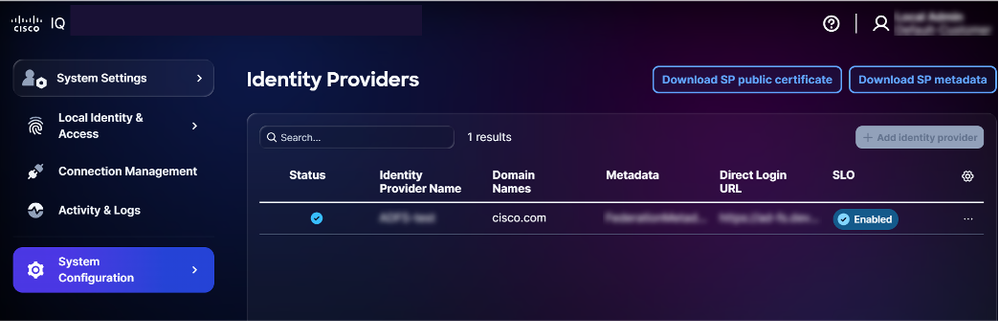 Kaartrollen
-
Kies in de toegevoegde IDP het pictogram Meer opties > Kaartrollen. De pagina Gebruikersrollen toewijzen wordt weergegeven.
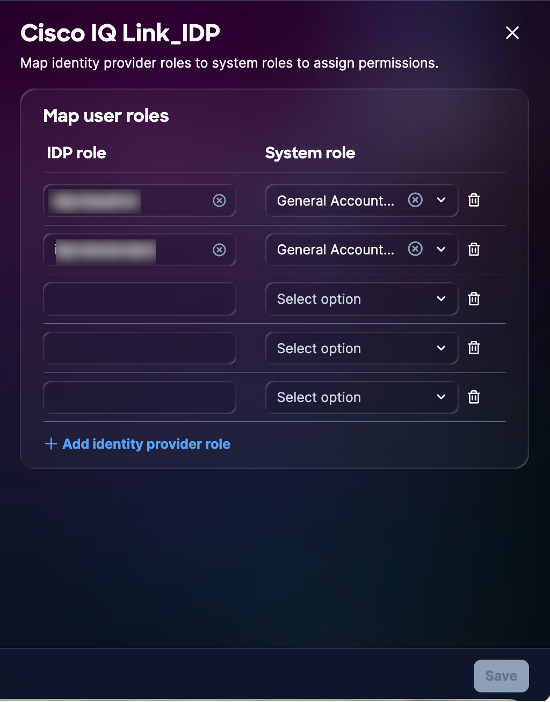 roltoewijzing
 -
Voer een IDP-rol in voor de geselecteerde systeemrol. Deze systeemrollen worden ondersteund:
-
Algemene accountbeheerder: De algemene accountbeheerder heeft volledige machtigingen om alle acties in het product uit te voeren. De IDP-rol (geparseerde naam) is CXIQ Admins.
-
Algemene accountviewer: de algemene accountviewer heeft alleen-lezen toegang. De IDP-rol (geparseerde naam) is CXIQ Developers en CXIQ Viewers.
3. Klik op Opslaan. De status wordt bijgewerkt naar Succes.
SChannel Client CERT-test
Als u wilt controleren of SChannel correct is geconfigureerd om clientcertificaten te accepteren, opent u een nieuw PowerShell-venster en voert u deze opdracht uit:
curl.exe –insecure `
    –cert “CurrentUser\YOUR-USER-CERT-THUMBPRINT>” `
    -v “https://<YOUR-ADFS-HOSTNAME>:49443/adfs/ls/”
De verwachte output is een HTTP-respons (bijvoorbeeld een redirect of de ADFS-pagina). Als er een TLS-handshake-fout optreedt, is de verbinding mislukt.
End-to-end browsertesten voor PKI-stroom
Voordat u begint met end-to-end browsertests voor PKI-flow, moet u ervoor zorgen dat het gebruikerscertificaat is geïnstalleerd in macOS Keychain (zie Gebruikerscertificaat importeren op clientsysteem (macOS) onder Certificaatgebaseerde verificatie configureren voor meer informatie).
Om te testen:
-
Navigeer naar de SAML-aanmeldings-URL van de toepassing. De ADFS bevat opties voor certificaten en wachtwoorden.
-
Kies Certificaatverificatie. De browser vraagt om het certificaat.
-
Upload het certificaat. De ADFS verifieert de gebruiker, leidt het verzoek om met een SAML-antwoord en stelt een nieuwe sessie in.
End-to-end browsertesten voor wachtwoordstroom
Voordat u begint met end-to-end browsertesten voor wachtwoordstroom:
-
Navigeer naar de SAML-aanmeldings-URL van de toepassing. De ADFS bevat opties voor certificaten en wachtwoorden.
-
Selecteer Wachtwoord/Formulierverificatie.
-
Voer de gebruikersnaam in.
-
Voer een wachtwoord in.
-
Controleer of de login succesvol is.
Problemen met ADFS oplossen
In deze lijst worden veelvoorkomende problemen en mogelijke oplossingen beschreven die u kunnen helpen bij het snel identificeren en oplossen van problemen met betrekking tot de ADFS-status, certificaatfouten, SSO-aanmeldingsfouten en SLO-configuratie.
Tabel 8: ADFS-problemen
| uitgifte | Symptomen / Beschrijving | Oorzaken / Controles / Workarounds en Fixes |
|---|---|---|
| Groepen niet geëxtraheerd | Geen rollen na aanmelding |
|
| Decryptie mislukt | "Bewering is niet gedecodeerd" in logboeken | Configuratie controleren op ADFS-certificaatconfiguratie |
| aanmeldingslus | Vast in verificatie- of aanmeldingslus |
|
Diagnostische opdrachten voor probleemoplossing
Gebruik deze diagnostische opdrachten om een geslaagde integratie tussen uw ADFS-omgeving en Cisco IQ te garanderen. Met deze opdrachten kunt u de toegankelijkheid van metagegevens, certificaatconfiguraties en eindpuntinstellingen controleren.
- Toegankelijkheid van ADFS-metagegevens verifiëren: bevestigt dat de metagegevens van de ADFS-federatie bereikbaar en openbaar toegankelijk zijn; dit is een kritieke stap voor het instellen van het eerste vertrouwen
curl -k https://<your-adfs-domain>/FederationMetadata/2007-06/FederationMetadata.xml- Het coderingscertificaat valideren: zorgt ervoor dat het juiste coderingscertificaat is gekoppeld aan de Cisco IQ Relying Party Trust
Get-AdfsRelyingPartyTrust -Name “Cisco IQ - Stage” | Select-Object EncryptionCertificate | Format-List- SAML-eindpuntconfiguratie controleren: controleert of de SAML-eindpunten voor het Cisco IQ-vertrouwen correct zijn geconfigureerd en of verificatieverzoeken en -beweringen worden gerouteerd naar de verwachte URL's
Get-AdfsRelyingPartyTrust -Name “Cisco IQ - Stage” | Select-Object SamlEndpointsMicrosoft Entra ID SAML Configuration for SSO
Deze sectie biedt richtlijnen voor het configureren van Microsoft Entra ID (Entra ID) als de SAML IDP voor Cisco IQ, die zowel wachtwoordgebaseerde als PKI/certificaatgebaseerde verificatie (CBA) ondersteunt.
Vereisten om Entra ID SAML voor SSO te configureren
-
Microsoft Entra ID tenant (bijvoorbeeld "ciqtestdev.onmicrosoft.com")
-
Toegang tot Cisco IQ voor wereldwijde beheerder of toepassingsbeheerder
-
Connectiviteit tussen Entra ID (cloud) en Cisco IQ
-
Enterprise CA geïnstalleerd of bereikbaar (alleen vereist voor PKI)
-
Distributiepunt voor Certificate Revocation List (CRL) dat bereikbaar is via internet (alleen vereist voor PKI)
Tabel 9: Configuratie van de Entra ID-server
| Item |
|
|
|---|---|---|
| Huurder-ID | Identificatiecode van de centrale ID-huurder |
|
| Cisco IQ FQDN | Hostnaam voor implementatie |
|
| ID IDP-entiteit | URL van de hoofdid-uitgever |
|
| IDP SSO-URL | SAML-aanmeldingseindpunt |
|
| bedrijfsdomein | E-maildomein voor gebruikers |
|
Entra ID SAML-toepassing configureren
Een bedrijfstoepassing maken
-
Meld u aan bij het beheercentrum van Microsoft Entra.
-
Navigeer naar Identiteit > Toepassingen > Bedrijfstoepassingen.
-
Klik op Nieuwe toepassing > Uw eigen toepassing maken.
-
Voer de naam in (bijvoorbeeld "Cisco IQ").
-
Kies Integrate elke andere toepassing die u niet in de galerij (niet-galerij).
-
Klik op Maken.
SAML-eenmalige aanmelding configureren
Als u SAML single sign-on wilt configureren, moet u het SP-metagegevensbestand uploaden. U kunt het verkrijgen door de volgende stappen uit te voeren van Virtual Appliance (VA):
-
Kies in Systeeminstellingen de optie Systeemconfiguratie > Identiteitsproviders. De pagina Identity Providers wordt weergegeven.
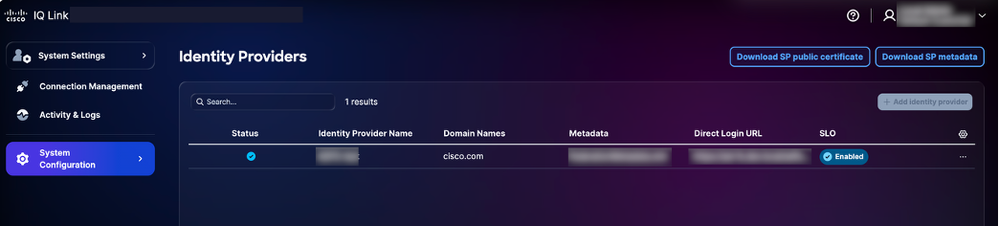 Downloadopties
 -
Klik op SP-metagegevens downloaden om te downloaden. Dit gedownloade SP-metagegevensbestand wordt geüpload om de SAML-configuratie voor eenmalige aanmelding te voltooien.
-
Klik op Metagegevensbestand uploaden om het SP-metagegevensbestand te uploaden. De gegevens uit het SP-metagegevensbestand worden automatisch ingevuld in het scherm Single Sign-on (Eenmalige aanmelding op basis van SAML) na het succesvol uploaden.
U kunt er ook voor kiezen om deze gegevens handmatig in te voeren om de instellingen voor eenmalige aanmelding te configureren. SAML-aanmelding handmatig configureren:
-
Navigeer in de Enterprise Application naar Single sign-on en kies SAML.
-
Klik in het gedeelte Basic SAML Configuration op Bewerken en voer dit in:
-
Identificatiecode (entiteit-ID) : <YOUR-CIQ-FQDN>
-
Antwoord URL (ACS URL): https://<YOUR-CIQ-FQDN>/saml/acs
-
Inloggen op URL: https://<YOUR-CIQ-FQDN>/saml/login
-
URL voor uitloggen: https://<YOUR-CIQ-FQDN>/saml/logout
-
-
Klik op Save (Opslaan).
4. Als u SAML-kenmerken en -claims wilt configureren, klikt u in het gedeelte Eigenschappen en claims op Bewerken.
5. Configureer deze beweringen:
Tabel 10: Vereiste SAML-vorderingen
| aanspraak | bronattribuut | naamruimte |
|---|---|---|
| Unieke gebruikersidentificatie (NameID) | user.userPrincipalname | (standaard) |
| e-mailadres | user.mail | http://schemas.xmlsoap.org/ws/2005/05/identity/claims |
| voornaam | user.givenname | http://schemas.xmlsoap.org/ws/2005/05/identity/claims |
| familienaam | user.surname | http://schemas.xmlsoap.org/ws/2005/05/identity/claims |
| naam | user.userPrincipalname | http://schemas.xmlsoap.org/ws/2005/05/identity/claims |
| groepen | user.assignedroles | (LEEG — de naamruimte wissen) |
App-rollen configureren
App-rollen worden geconfigureerd in de App-registratie (niet de Enterprise-toepassing); om App-rollen te configureren:
- Navigeer naar Identiteit > Applicaties > App registraties.
- Zoek en kies uw applicatie.
- Ga naar App rollen > Maak app rol.
- Configureer voor elke gewenste rol het volgende:
-
Beeldschermnaam: Cisco IQ Admins bijvoorbeeld
-
Toegestane ledentypen: Gebruikers/groepen
-
Waarde: Cisco IQ Admins bijvoorbeeld
-
Beschrijving: Bijvoorbeeld Cisco IQ-beheerders
5. Klik op Toepassen.
App Rollen worden om deze redenen gebruikt in plaats van groepsclaims:
-
Alleen cloud-huurders kunnen geen groepsnamen verzenden zonder een P1- of P2-licentie
-
sAMAaccountName werkt alleen voor groepen die zijn gesynchroniseerd met on-premises AD
-
Groep-ID-bron verzendt Universally Unique Identifiers (UUID's) die moeilijk in kaart te brengen zijn
-
App Roles sturen exacte tekenreekswaarden die overeenkomen met de rolverwachtingen van Cisco IQ
Gebruikers toewijzen aan app-rollen
Om gebruikers toe te wijzen aan App Roles:
- Ga terug naar de Enterprise Application > Gebruikers en groepen.
- Klik op Gebruiker/groep toevoegen.
- Kies de gebruiker(s) en wijs de juiste app-rol toe.
- Klik op Toewijzen. Rolwaarden worden weergegeven als leesbare tekenreeksen in het kenmerk SAML-assertiegroepen.
IDP-metagegevens en -certificaat downloaden
Om IDP-metagegevens en -certificaten te downloaden:
-
Ga in de Enterprise-toepassing naar Eenmalige aanmelding > SAML-ondertekeningscertificaat.
-
Download Federation Metadata XML (opslaan als entra-id-metadata.xml).
OF
Download Certificaat (Base64) voor handmatige certificaatinvoer.
-
Noteer deze waarden in het gedeelte Instellen:
-
Aanmeldings-URL (IDP SSO-URL)
-
Azure AD Identifier (IDP Entity ID)
-
URL voor uitloggen (URL voor IDP-slotpagina)
Toevoegen van Entra ID IDP
U voegt Entra ID IDP als volgt toe:
-
Meld u aan bij VA als accountbeheerder.
-
Navigeer naar Systeeminstellingen > Systeemconfiguratie > Identiteitsproviders.
-
Klik op Identiteitsprovider toevoegen.
-
Voer de naam van de IDP in (bijvoorbeeld "Entra ID").
-
Voer het domein(en) in (bijvoorbeeld "ciqtestdev.onmicrosoft.com" of uw bedrijfsdomein).
-
(Optioneel) Schakel de knop Enable single logout toggle (Eenmalige aanmelding inschakelen) indien nodig in.
-
Sleep of upload het entra-id-metadata.xml-bestand dat is verkregen van Entra ID in het veld Metagegevens uploaden voor IDP.
-
Klik op Save (Opslaan).
Roltoewijzing configureren
Zo configureert u Role Mapping:
-
Kies in de toegevoegde IDP het pictogram Meer opties > Kaartrollen. De pagina Gebruikersrollen toewijzen wordt weergegeven.
-
Voer een IDP-rol in voor elke systeemrol. Deze systeemrollen worden ondersteund:
Tabel 11: Systeemrollen
| systeemrol | IDP-rol (app-rolwaarde) | Beschrijving |
|---|---|---|
| Algemene accountbeheerder | CXIQ-beheerders | Volledige rechten voor alle acties |
| Algemene accountviewer | CXIQ-ontwikkelaars | Alleen-lezen toegang |
| Algemene accountviewer | CXIQ-viewers | Alleen-lezen toegang |
3. Klik op Opslaan. De status wordt bijgewerkt naar Succes.
De SAML-stroom controleren (wachtwoordverificatie)
Om de SAML-stroom te controleren:
-
Open een browser in de Incognito- of Private-modus.
-
Ga naar https://<YOUR-CIQ-FQDN>/saml/login.
-
Controleer of u naar de aanmeldingspagina van Microsoft wordt geleid.
-
Verifieer met uw referenties (en MFA indien geconfigureerd).
-
Controleer na de verificatie of u wordt teruggeleid naar /saml/acs en dat de Cisco IQ-toepassing wordt weergegeven.
-
Groepsextractie controleren:
kubectl -ncxue logs deployment/apisix –since=5m | grep -E “authentication successful|Extracted group|Total groups”verwachte output
SAML 2.0 compliant authentication successful for user: user@domain.com with full name: N/A and 1 groups
Extracted group: CXIQ Admins (original: CXIQ Admins)
Total groups extracted: 1
Certificaatgebaseerde verificatie configureren
In dit gedeelte wordt beschreven hoe u CBA naast wachtwoorden kunt toevoegen. Deze sectie kan worden overgeslagen als alleen wachtwoordverificatie voldoende is.
Voorwaarden voor CBA
-
Windows Server met AD Certificate Services (CS) met Enterprise CA geconfigureerd (bijvoorbeeld "DEV-ADCS-CA")
-
PowerShell-beheerderstoegang op de CA-server
-
Certificaat UPN moet overeenkomen met de Entra ID-gebruikerPrincipalName
-
Het CRL-distributiepunt moet toegankelijk zijn via internet
Een certificaatsjabloon maken op AD CS
-
Open certtmpl.msc op de CA-server.
-
Dupliceer de gebruikerssjabloon en noem het "EntraUserCert".
-
Configureer het sjabloon:
-
Algemeen: Beeldschermnaam EntraUserCert, geldigheid 1–2 jaar
-
Aanvraagverwerking: Doel = Handtekening en codering
-
Onderwerpnaam: Selecteer Aanbod in de aanvraag
-
Extensies: het toepassingsbeleid moet clientverificatie bevatten (1.3.6.1.5.5.7.3.2)
-
Beveiliging: geef lees- en inschrijvingsrechten aan geverifieerde gebruikers
4. Publiceer de template:
Add-CATemplate -Name “EntraUserCert” -ForceEen gebruikerscertificaat aanvragen en afgeven
- Maak een INF-bestand (Certificate Configuration) (bijvoorbeeld C:-cert.inf) met behulp van dit PowerShell-script:
@”
[Version]
Signature = “`$Windows NT`$”

[NewRequest]
Subject = “CN=<USER-UPN>”
KeyLength = 2048
KeySpec = 1
KeyUsage = 0xa0
MachineKeySet = FALSE
ProviderName = “Microsoft RSA SChannel Cryptographic Provider”
RequestType = PKCS10

[RequestAttributes]
CertificateTemplate = EntraUserCert

[EnhancedKeyUsageExtension]
OID = 1.3.6.1.5.5.7.3.2
OID = 1.3.6.1.4.1.311.20.2.2

[Extensions]
2.5.29.17 = “{text}”
_continue_ = “upn=<USER-UPN>&”
_continue_ = “email=<USER-UPN>”
“@ | Out-File -FilePath C:-cert.inf -Encoding ASCII
2. Vervang <USER-UPN> door uw Entra ID UPN (bijvoorbeeld user@ciqtestdev.onmicrosoft.com).
3. Voer de volgende opdracht uit om het certificaat te genereren:
certreq -new C:-cert.inf C:-cert.csr4. Voer de volgende opdracht uit om het verzoek bij de bevoegde autoriteit in te dienen:
certreq -submit -config “<CA-SERVER>\CA-NAME>” C:-cert.csr C:-cert.cer5. Voer de volgende opdracht uit om het certificaat op de CA te installeren:
certreq -accept C:-cert.ceruitvoercertificaten
- Als u het gebruikerscertificaat wilt exporteren als een PFX-bestand (voor client), voert u dit script uit:
$cert = Get-ChildItem Cert:| Where-Object { $_.Subject -like “*<USER-UPN>*” }
$password = ConvertTo-SecureString -String “<EXPORT-PASSWORD>” -Force -AsPlainText
Export-PfxCertificate -Cert $cert -FilePath C:-cert.pfx -Password $password- Voer dit script uit om het CA Root-certificaat (voor Entra ID) te exporteren:
Get-ChildItem Cert:| Where-Object { $_.Subject -like “*<CA-NAME>*” } |
Select-Object -First 1 | Export-Certificate -FilePath C:-root.cer -Type CERT
Het gebruikerscertificaat importeren op het clientsysteem (macOS)
- Voer de volgende opdracht uit om het gebruikerscertificaat (PFX) te importeren:
security import /path/to/entra-cert.pfx -k ~/Library/Keychains/login.keychain-db -P “<EXPORT-PASSWORD>”- Voer de volgende opdracht uit om het CA-basiscertificaat te importeren:
security import /path/to/ca-root.cer -k ~/Library/Keychains/login.keychain-db-
U kunt als volgt het CA-certificaat instellen op Always Trust in Keychain Access:
-
Open sleutelhanger toegang.
-
Zoek het CA-certificaat en klik op Info ophalen.
-
Onder Vertrouwen, ingesteld op "Altijd Vertrouwen".
-
Upload het CA Root Certificate naar Entra ID
-
Meld u aan bij het beheercentrum van Microsoft Entra.
-
Navigeer naar Bescherming > Beveiliging > Certificaatautoriteiten.
-
Klik op Uploaden en selecteer het ca-root.cer-bestand.
-
Markeer het als een root CA-certificaat.
-
Voer de URL van het CRL-distributiepunt in (deze moet openbaar toegankelijk zijn).
CBA inschakelen in toegangsverificatiemethoden voor ID
-
Navigeer naar Bescherming > Verificatiemethoden > Beleid.
-
Klik op Certificaatgebaseerde verificatie om deze te configureren.
-
Schakel CBA in en voeg de doelgebruikers of -groepen toe.
-
Stel onder Configureren het beschermingsniveau in op Single-factor-verificatie.
Gebruikersnaambinding configureren
Ga in de CBA-configuratie naar het tabblad Gebruikersnaambinding en stel deze binding in:
-
Certificaatveld: Hoofdnaam
-
Gebruikersattribuut: userPrincipalName
Hiermee wordt de UPN in de alternatieve naam van het certificaat toegewezen aan de gebruiker van de Entra ID.
Controleer de CBA-stroom
-
Open een browser in de Incognito- of Private-modus.
-
Ga naar https://<YOUR-CIQ-FQDN>/saml/login.
-
Voer op de aanmeldingspagina van Microsoft de e-mail van de gebruiker in en klik op Volgende.
-
Kies Een certificaat of smartcard gebruiken (of het kan automatisch worden gevraagd).
-
Kies het toepasselijke gebruikerscertificaat wanneer de browser om de selectie van het certificaat vraagt.
-
Controleer of Entra ID het certificaat valideert, omleidt met een SAML-antwoord en een sessie aanmaakt.
Problemen met centrale ID oplossen
In deze lijst worden veelvoorkomende problemen en mogelijke oplossingen beschreven om problemen met betrekking tot de configuratie van de Entra ID SAML snel te identificeren en op te lossen.
Tabel 12: Problemen oplossen
| uitgifte | Oorzaak | Oplossen |
|---|---|---|
| Ongeldig SAML-antwoord – ontbrekende e-mail | SAML-bewering heeft geen NameID- of e-mailattribuut | Controleer de configuratie van de claims voor de Entra ID (zie SAML Single Sign-On configureren onder Configuring Entra ID SAML Application voor meer informatie). Controleer of het e-mailkenmerk van de gebruiker is ingevuld. |
| Totaal aantal geëxtraheerde groepen: 0 | Groepsclaims niet geconfigureerd of verkeerde bron | Gebruik user.assignedroles als bron. Zorg ervoor dat de gebruiker is toegewezen aan een app-rol (zie Gebruikers toewijzen aan app-rollen onder Configuring Entra ID SAML Application voor meer informatie). |
| Groepsclaims dupliceren | Zowel user.groups als user.assignedroles zijn actief | Verwijder de claim user.groups. Bewaar alleen user.assignedroles. |
| Groepen die als UUID's worden weergegeven | Het bronkenmerk is "Groep-ID" | Gebruik de App Roles-benadering (zie App Roles configureren onder Entra ID SAML-toepassing configureren voor meer informatie). |
| Attribuutnaam toont lange URI | Het veld Naamruimte is niet leeg | Wis het naamruimte veld in de claiminstellingen van de groepen. |
| Ongeldige SAML-handtekening | IdP-certificaat geroteerd of niet overeenkomen | Download metadata opnieuw van Entra ID en upload opnieuw naar Cisco IQ. |
| AADSTS500191 | CRL niet bereikbaar via internet | Publiceer de CRL naar een openbaar toegankelijke URL of gebruik een zelfondertekende CA-benadering (zie CRL-workaround voor laboratoriumomgevingen voor meer informatie). |
| Certificaat niet gevraagd | Certificaat niet in sleutelhanger, CA niet vertrouwd op client of CBA niet ingeschakeld | Controleer of het gebruikerscertificaat is geïmporteerd in macOS Keychain Access (zie Gebruikerscertificaat op clientsysteem importeren (macOS) onder Certificaatgebaseerde verificatie configureren voor meer informatie), CBA is ingeschakeld in Entra ID met vereiste instellingen (zie CBA inschakelen in Entra ID-verificatiemethoden onder Certificaatgebaseerde verificatie configureren voor meer informatie) en Chrome wordt opnieuw opgestart om wijzigingen toe te passen. |
| SAML-bewering verlopen | Klokscheefheid tussen systemen | Verhoog clock_skew_seconds in plugin config (standaard 300, gebruik 30000 voor lab). |
| Status "Onvolledig" in VA | Roltoewijzing nog niet geconfigureerd | Volledige toewijzing van rollen (zie Toewijzing van rollen configureren voor meer informatie). |
CRL-workaround voor problemen met bereikbaarheid
Als het CRL-distributiepunt van uw CA niet bereikbaar is via internet (gebruikelijk in laboratoriuminstellingen), gebruikt u een zelfondertekende CA zonder CRL-vereisten:
powershell
# Create self-signed CA
$rootCA = New-SelfSignedCertificate `
-Subject “CN=CIQ-Test-CA” `
-CertStoreLocation “Cert:” `
-KeyUsage CertSign, CRLSign `
-KeyLength 2048 `
-NotAfter (Get-Date).AddYears(5) `
-TextExtension @(“2.5.29.19={text}ca=TRUE”)

# Create user cert signed by the CA
$userCert = New-SelfSignedCertificate `
    -Subject “CN=<USER-UPN>” `
    -CertStoreLocation “Cert:” `
    -Signer $rootCA `
    -KeyUsage DigitalSignature `
    -KeyLength 2048 `
    -NotAfter (Get-Date).AddYears(2) `
    -TextExtension @(
        “2.5.29.37={text}1.3.6.1.5.5.7.3.2”,
        “2.5.29.17={text}upn=<USER-UPN>&email=<USER-UPN>”
)
Upload alleen de root CA cert naar Entra ID. Omdat het zelfondertekend is zonder CDP, probeert Entra ID geen CRL-validatie.
Volledige controlelijst voor installatie
In dit gedeelte wordt een volledige controlelijst voor de installatie beschreven voor het configureren van VA met Microsoft Entra ID SAML Application en optionele CBA.
Entra ID SAML-toepassing instellen
-
Enterprise-toepassing (niet-galerij) maken in Entra ID
-
Basisconfiguratie SAML configureren door handmatig SP-metagegevens in te voeren
-
Eigenschappen en claims configureren (inclusief e-mail, naam en groepen met user.assignedroles)
-
App-rollen maken in app-registratie
-
Gebruikers toewijzen aan app-rollen
-
Download Federatie Metadata XML
Cisco IQ configureren
-
Identity Provider toevoegen in Cisco IQ door Entra ID-metagegevens te uploaden
-
Roltoewijzing configureren om App-rolwaarden toe te wijzen aan Cisco IQ-systeemrollen
-
Verifieer dat de wachtwoordgebaseerde login end-to-end werkt
-
Controleren of groepen correct zijn geëxtraheerd in logs
Certificaatgebaseerde verificatie (optioneel)
-
Certificaatsjabloon maken op AD CS met Client Authentication EKU
-
Gebruikerscertificaat uitgeven met overeenkomende gebruikersnaam van UPN
-
Gebruikerscertificaat exporteren als PFX en installeren op clientsysteem
-
Vertrouw het CA-certificaat op het clientsysteem
-
CA-basiscertificaat uploaden naar Entra ID onder Bescherming > Certificaatautoriteiten
-
CBA inschakelen in verificatiemethoden
-
Gebruikersnaambinding configureren (PrincipalName en userPrincipalName)
-
Controleren of de inloggegevens van de CBA end-to-end werken
SCP-servers toevoegen
Deze Secure Copy Protocol (SCP)-server is een vereiste voor het importeren van upgradebestanden die essentieel zijn voor het toevoegen, upgraden of patchen van de Cisco IQ-installatie.
Een SCP-server toevoegen:
-
Kies in Systeeminstellingen de optie Systeemconfiguratie > SCP-server. De pagina SCP Server wordt weergegeven.
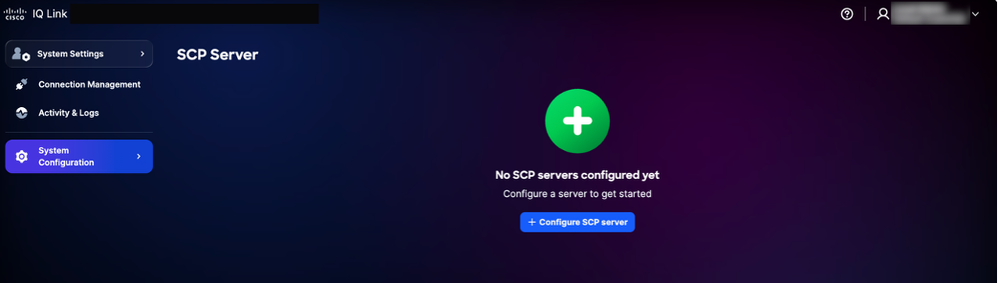 Startpagina SCP-server
 -
Klik op SCP-server configureren.
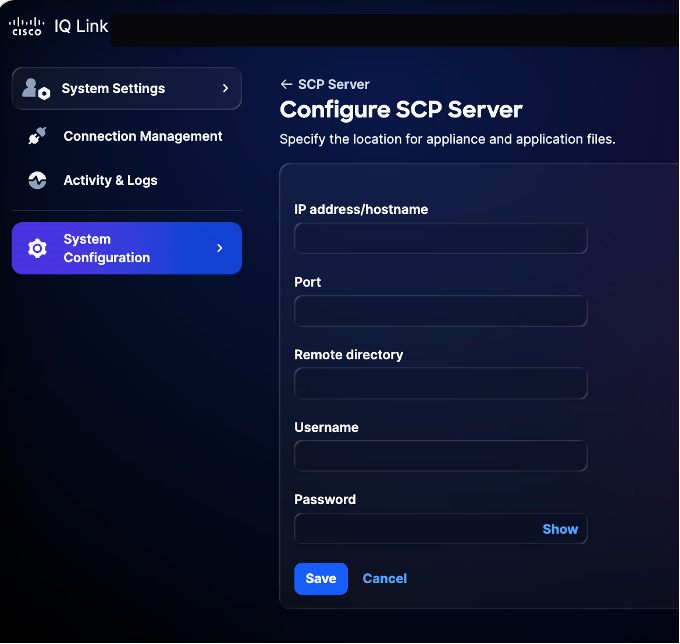 SCP-server configureren
 -
Voer het IP-adres/de hostnaam in.
-
Voer een poortnummer in.
-
Voer de externe directory in.
-
Voer een gebruikersnaam in.
-
Voer een wachtwoord in.
-
Klik op Save (Opslaan). Er wordt een bevestiging weergegeven.
Bestaande SCP-servers bewerken
Een bestaande SCP-server bewerken:
-
Navigeer naar de pagina SCP Server.
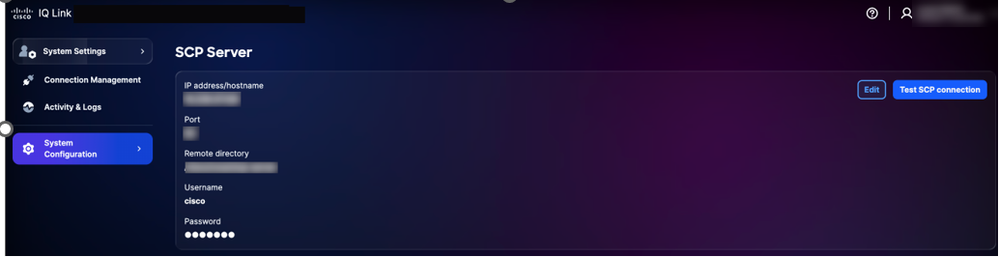 SCP-server
 -
Klik op Bewerken voor de gewenste bestaande SCP-server.
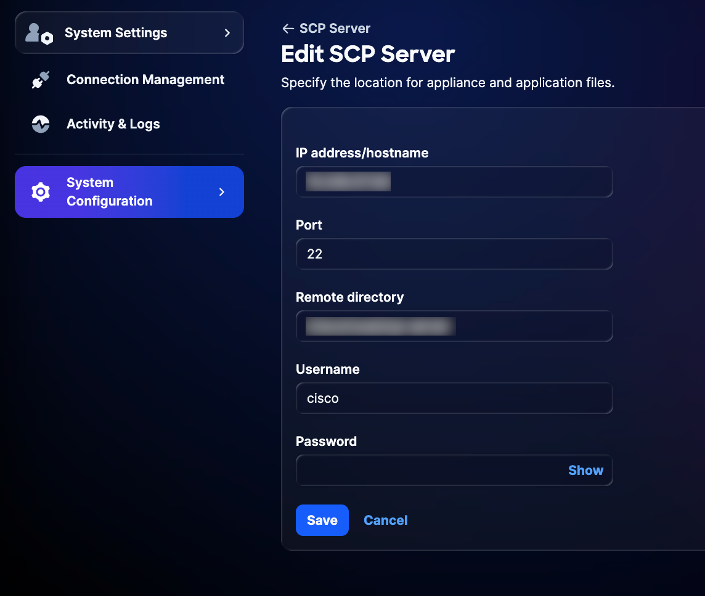 SCP-server bewerken
 -
Wijzig de gegevens indien nodig.
-
Klik op Save (Opslaan).
systeembeheer
U kunt upgraden naar de nieuwste Cisco IQ Link-versie via de gebruikersinterface. U kunt ook controleren op de pagina Cisco IQ Data Connectors.
Systeemupdate opnieuw plannen
Zo plant u de systeemupdate opnieuw:
-
Kies in Beheer de optie Systeemconfiguratie > Systeembeheer. De pagina Systeembeheer wordt weergegeven. Op deze pagina wordt de systeemversie weergegeven die momenteel wordt uitgevoerd. Als er geen updates zijn geconfigureerd, is het gedeelte Updategeschiedenis leeg.
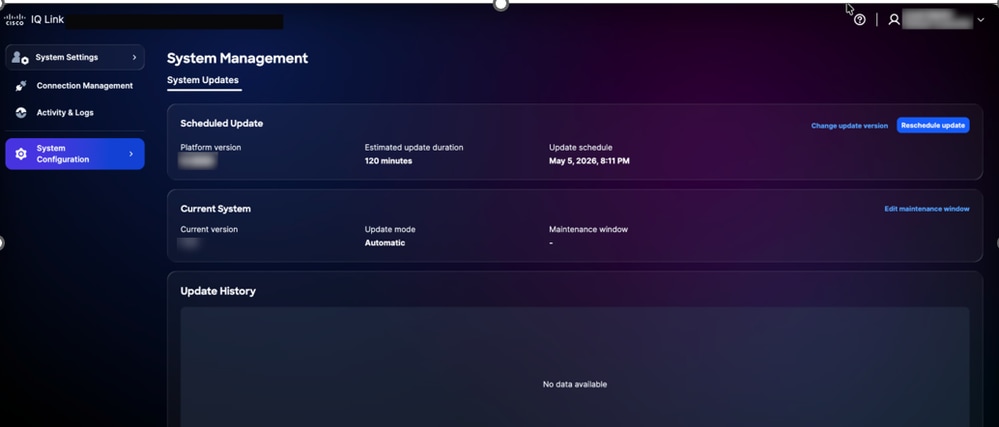 Systeemupgrade
 -
Klik op Update opnieuw plannen.
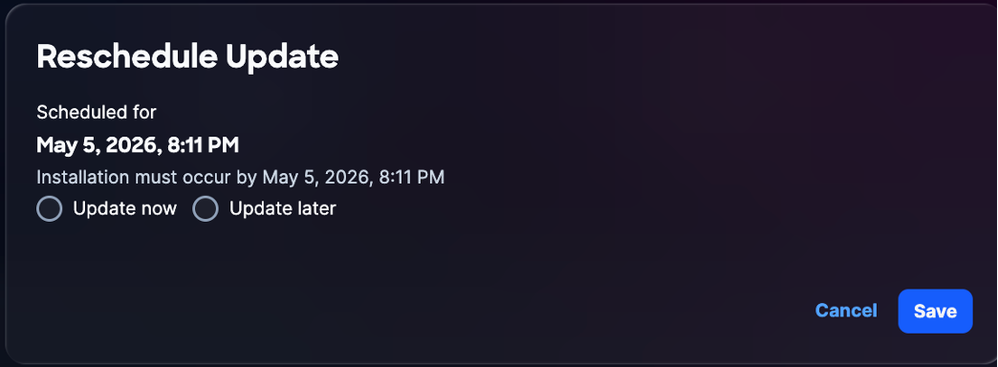 Upgrade opnieuw plannen
 -
Kies de keuzerondje Nu bijwerken voor onmiddellijke herplanning of de keuzerondje Later bijwerken om een andere tijd te plannen.
-
Klik op Save (Opslaan). Er wordt een bevestiging weergegeven en u wordt doorgestuurd naar de startpagina van System Update.
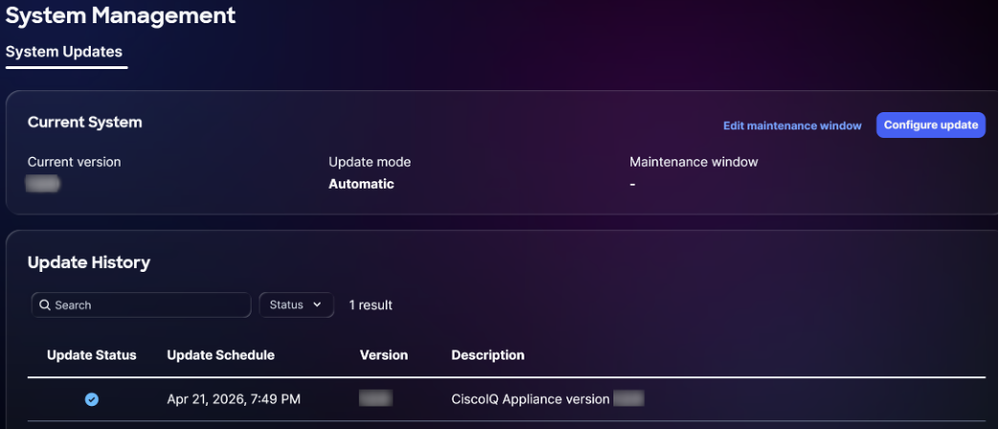 Succesvolle upgrade
Planningen voor systeemupgrade bewerken
U kunt een aangepast schema maken voor systeemupgrades. Als een aangepaste planning is geconfigureerd, worden upgrades uitgevoerd op door de gebruiker gedefinieerde datums, op voorwaarde dat deze binnen de maximale respijtperiode blijven. U maakt als volgt een schema voor de systeemupgrade:
-
Klik in het gedeelte Huidig systeem op de pagina Systeembeheer op Onderhoudsvenster bewerken.
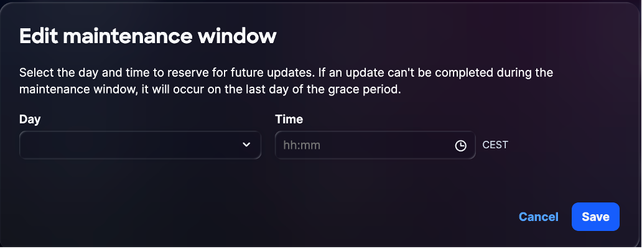 Onderhoudsvenster bewerken
 -
Kies een optie uit de vervolgkeuzelijsten Dag en Tijd.
-
Klik op Save (Opslaan). Het onderhoudsvenster is gepland. De update wordt geactiveerd volgens het weergegeven schema.
Het systeem handmatig upgraden
In scenario's waarin de automatische distributie van Cisco IQ SaaS niet beschikbaar of vertraagd is, kunt u handmatig een systeemupgrade uitvoeren door de upgradebundel rechtstreeks van Cisco IQ SaaS te downloaden. U kunt het systeem als volgt handmatig bijwerken:
-
Meld u aan bij Cisco IQ SaaS en kies Home > Systeeminstellingen > Pakketcatalogus.
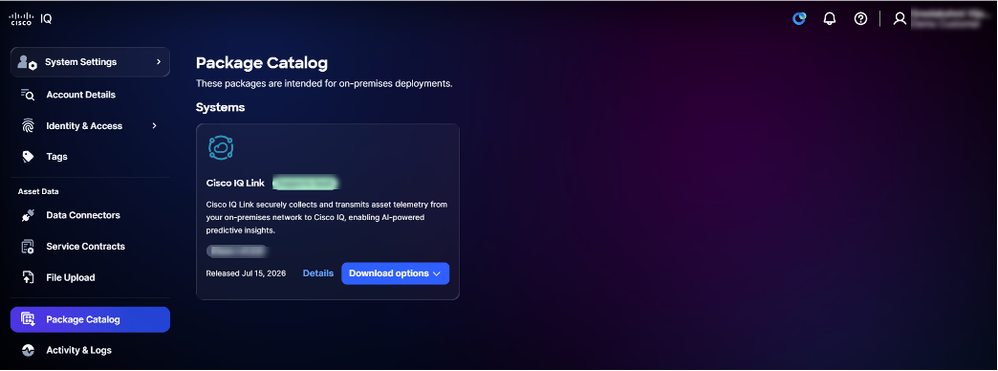 pakketcatalogus
 -
Klik in het gedeelte Cisco IQ Link op Downloadopties > Upgradepakketten.
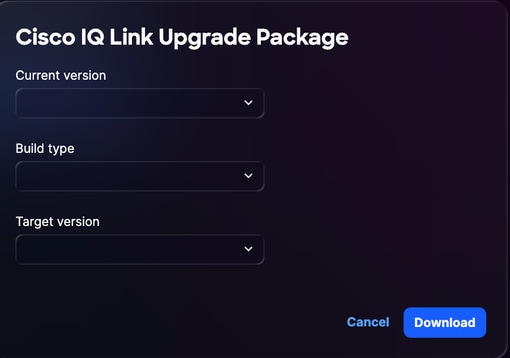 Upgradepakket
 -
Kies de huidige versie uit de vervolgkeuzelijst.
-
Kies het type Build uit de vervolgkeuzelijst.
-
Kies de doelversie uit de vervolgkeuzelijst.
-
Klik op Download (Downloaden). De upgradebundel downloadt.
-
Navigeer naar Cisco IQ Link.
-
Kies in Systeeminstellingen de optie Systeemconfiguratie > Systeembeheer.
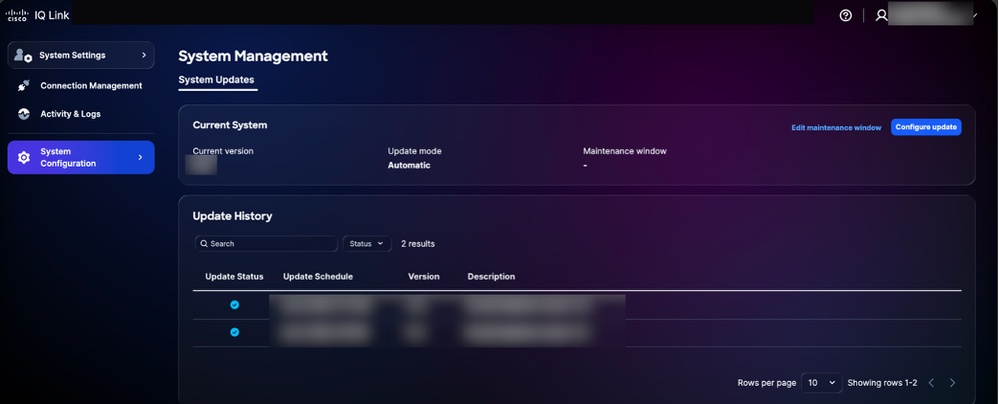 Update configureren
 -
Klik op Update configureren.
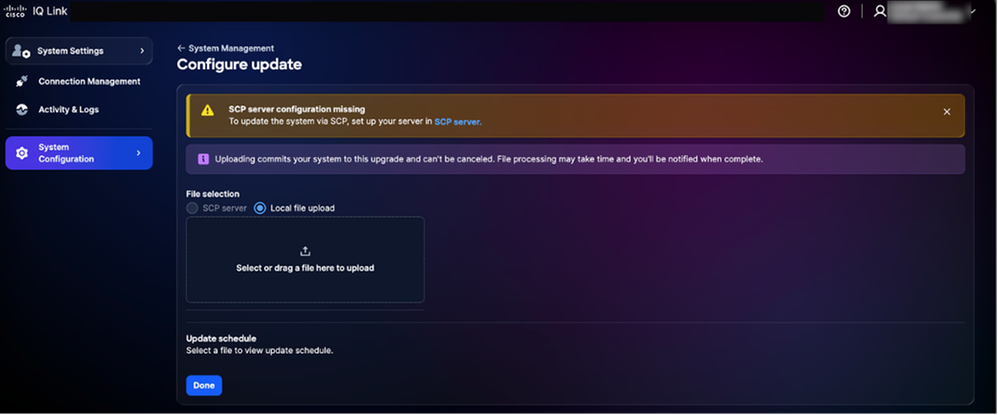 Lokaal bestand uploaden
 -
Klik op de knop Lokaal bestand uploaden.
- Selecteer of sleep het gedownloade upgradebundelbestand naar het uploadveld.
- Klik op Gereed. Er wordt een bevestigingsbericht weergegeven nadat het systeem is bijgewerkt.
Configuratie SSL-certificaten
Een standaard zelfondertekend certificaat is vooraf geïnstalleerd en ingeschakeld in Cisco IQ, maar u kunt aangepaste SSL-certificaten uploaden. Wanneer een aangepast SSL-certificaat is ingeschakeld, wordt het gebruikt voor HTTPS-verbindingen; als het certificaat is uitgeschakeld of verwijderd, wordt het systeem automatisch teruggezet naar het standaardcertificaat.
Het standaard SSL-certificaat kan niet worden bewerkt of verwijderd.
Nadat u een SSL-certificaat hebt toegevoegd, bewerkt of verwijderd, moet u het nieuwe SSL-certificaat uploaden zoals beschreven in Configuratie voor eenmalige aanmelding voor de OKTA IDP of de ADFS IDP.
Aangepast SSL-certificaat toevoegen
U kunt als volgt een aangepast SSL-certificaat toevoegen:
-
Kies in Systeeminstellingen de optie Systeemconfiguratie > SSL-certificaten. Op de pagina SSL-certificaten worden alle SSL-certificaten voor uw systeem weergegeven.
 SSL-certificaat toevoegen
 -
Klik op Aangepast SSL-certificaat toevoegen.
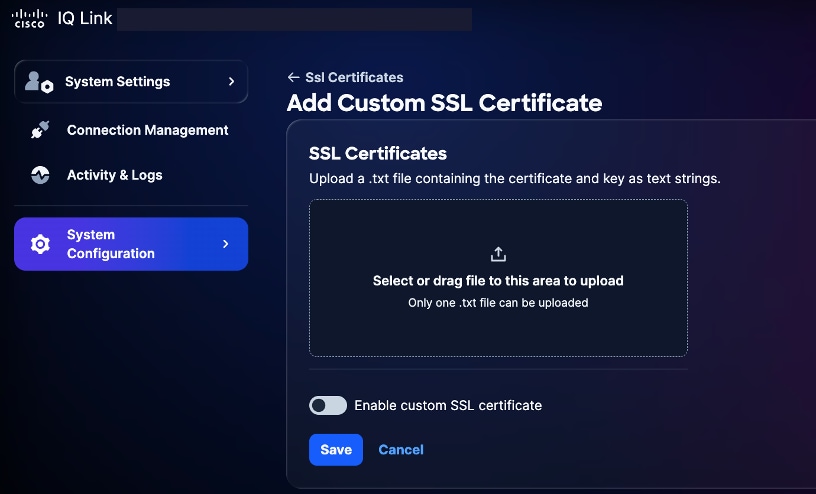 SSL-certificaat uploaden
3. Sleep het aangepaste SSL-certificaat of upload het naar het veld SSL-certificaat.
4. Schakel de schakelknop Aangepast SSL-certificaat inschakelen in.
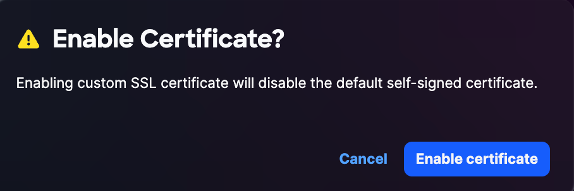 SSL-certificaat bewerken
5. Klik op Certificaat inschakelen.
6. Klik op Opslaan.
Het aangepaste SSL-certificaat is ingeschakeld en actief. Het standaardsysteemcertificaat wordt automatisch gedeactiveerd.
Aangepaste SSL-certificaten bewerken
U kunt het aangepaste SSL-certificaat bewerken om een nieuw certificaat te uploaden of om het momenteel ingeschakelde certificaat uit te schakelen. U kunt als volgt bewerken:
-
Navigeer naar het gewenste aangepaste SSL-certificaat.
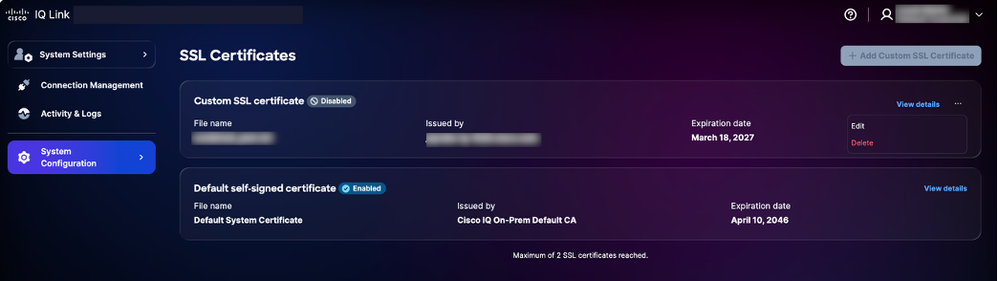 SSL-certificaat bewerken
 -
Kies het pictogram Meer opties > Bewerken. De pagina SSL-certificaat bewerken wordt weergegeven.
-
Bewerk de certificaatgegevens zoals vereist.
-
Klik op Save (Opslaan).
Aangepaste SSL-certificaten verwijderen
Te verwijderen:
-
Navigeer naar het gewenste aangepaste SSL-certificaat.
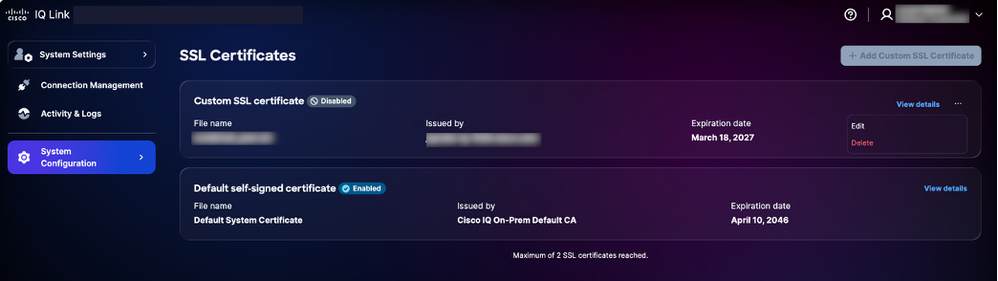 SSL-certificaat verwijderen
 -
Kies het pictogram Meer opties > Verwijderen.
-
Klik op Certificaat verwijderen. Het aangepaste certificaat wordt verwijderd en het standaardcertificaat wordt automatisch opnieuw geactiveerd.
Syslog-serverconfiguratie
Gebruikers met de rol Accountbeheerder kunnen externe syslog-servers configureren om systeemlogboeken te exporteren. U kunt maximaal twee (2) syslog-servers configureren.
Syslog-servers toevoegen
Een syslog-server toevoegen:
-
Kies in Systeeminstellingen de optie Systeemconfiguratie > Syslog Server. De pagina Syslog Server wordt weergegeven.
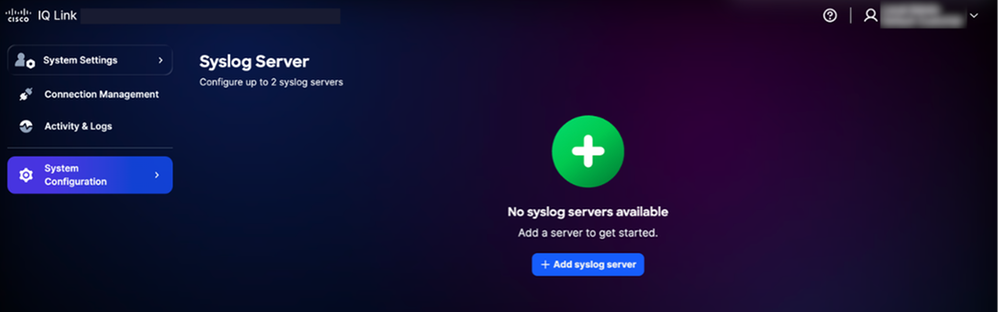 Syslog Server toevoegen
 -
Klik op Syslog-server toevoegen. De pagina Syslog Server maken wordt weergegeven.
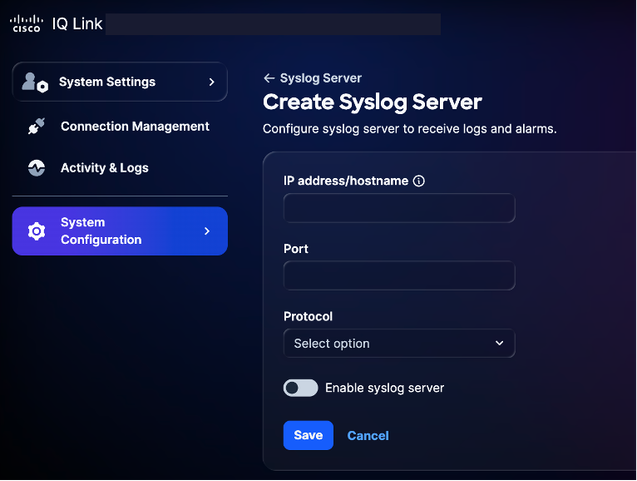 Syslog-server maken
 -
Voer het IP-adres/de hostnaam in.
-
Voer een poortnummer in.
-
Selecteer het toepasselijke protocol in de vervolgkeuzelijst Protocol (bijvoorbeeld UDP of TCP).
-
Schakel de schakelknop Enable syslog server in.
-
Klik op Save (Opslaan). Er wordt een bevestiging weergegeven en de nieuw toegevoegde syslog-server wordt weergegeven op de startpagina van Syslog Server.
Geconfigureerde SYSLOG-servers bewerken
U bewerkt als volgt een geconfigureerde syslog-server:
-
Navigeer naar de gewenste syslog server.
-
Kies het pictogram Meer opties > Bewerken. De pagina Syslog Server bewerken wordt weergegeven.
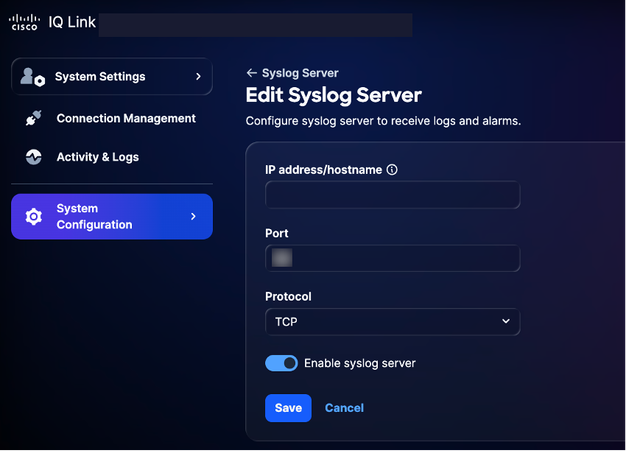 Syslog-server bewerken
 -
Bewerk details of schakel de schakelaar Syslog-server inschakelen uit, zoals vereist.
-
Klik op Save (Opslaan).
Geconfigureerde SYSLOG-servers verwijderen
U verwijdert als volgt een geconfigureerde syslog-server:
- Navigeer naar de gewenste syslog server.
- Kies het pictogram Meer opties > Verwijderen. Er wordt een bevestiging weergegeven.
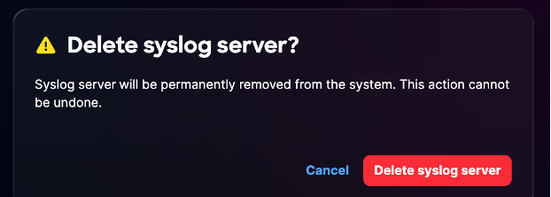 Bevestiging
3. Klik op Syslog-server verwijderen.
Activiteit en logboeken
Activiteits- en logbestanden bieden een gedetailleerd overzicht van acties en wijzigingen van gebruikers in het IQ van Cisco, zodat accountbeheerders gebruikersactiviteiten kunnen volgen en de transparantie kunnen behouden.
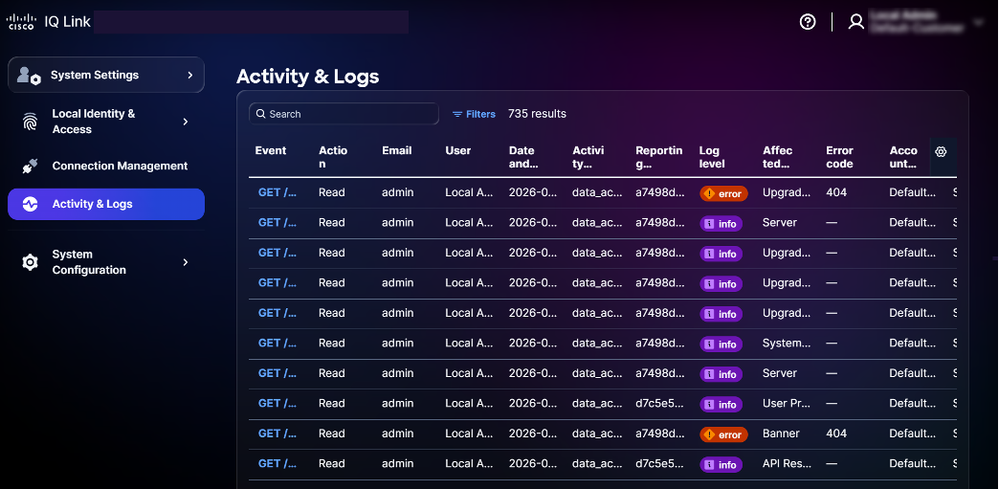 Activiteit en logboeken
Als u activiteiten en logboeken wilt weergeven, selecteert u Activiteit en logboeken in het menu Systeeminstellingen.
Activiteit en logboeken:
-
Ondersteunt filters, paginering en zoekmogelijkheden om informatie gemakkelijk te vinden en te beheren
-
Registreert alle API-bewerkingen op gatewayniveau
Deze filteropties zijn beschikbaar:
-
Datum: filtert logbestanden voor een specifiek tijdbereik
-
Logniveau: filtert logs op ernst (bijvoorbeeld fout, waarschuwing en info)
-
Activiteitstype: Filters logboeken op basis van het type systeemactiviteit
-
Foutcode: filterlogboeken voor een specifieke foutcode
IQ-connectiviteit
U kunt de instellingen en configuratiegegevens van de apparaatverbinding als volgt bekijken en beheren:
-
Kies in Systeeminstellingen de optie Systeemconfiguratie > IQ-connectiviteit. De pagina IQ Connectivity wordt weergegeven.
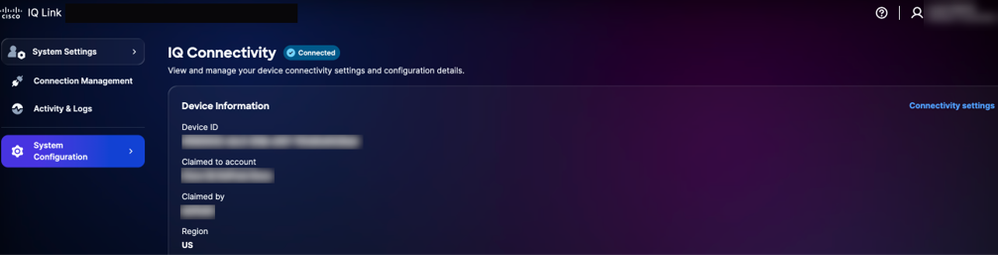 IQ-connectiviteit
 -
Klik op Connectiviteitsinstellingen.
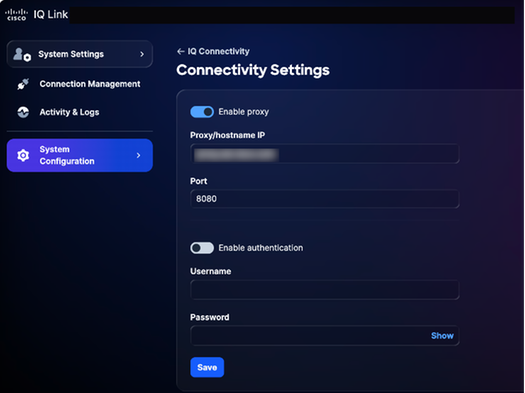 Connectiviteitsinstellingen
 -
Bijwerken van gegevens zoals vereist.
-
Klik op Save (Opslaan).
Verbindingsbeheer (gegevensverzameling)
Cisco IQ Link is een on-premise oplossing voor het verzamelen van netwerkgegevens, ontworpen om diep inzicht in uw infrastructuur te bieden. Het verzamelt gegevens via Catalyst Center en Direct Connection. Het vereenvoudigt hoe u netwerkverificatie en apparaatdetectie beheert. De configuratie van de gegevensverzameling wordt hieronder samengevat:
-
Credential Sets maken: Vestig de verificatieprotocollen (bijvoorbeeld Simple Network Management Protocol (SNMP) v1/v2c/v3) om te communiceren met uw netwerkapparaten. Door referenties te centraliseren per beveiligingszone of locatie (bijvoorbeeld "SanJose-SNMPv3") kunt u wachtwoorden op één locatie bijwerken, waarbij wijzigingen automatisch worden doorgevoerd naar alle bijbehorende apparaten.
-
Credentials toewijzen aan inventaris: breng uw Credential Sets in kaart met uw inventarisactiva om het verificatieproces te automatiseren. Door regels te maken die specifieke IP-bereiken koppelen aan gedefinieerde Credential Sets, past het systeem automatisch de juiste verificatie toe tijdens het verzamelen van gegevens. Dit elimineert handmatige invoerfouten en zorgt ervoor dat uw configuratie nauwkeurig blijft terwijl uw netwerk groeit.
Credentials toevoegen
U moet eerst inloggegevens toevoegen om gegevensverzameling uit te voeren. Om referenties toe te voegen:
- Kies Verbindingsbeheer in Systeeminstellingen. De pagina Verbindingsbeheer wordt weergegeven.
- Klik op het tabblad Referenties.
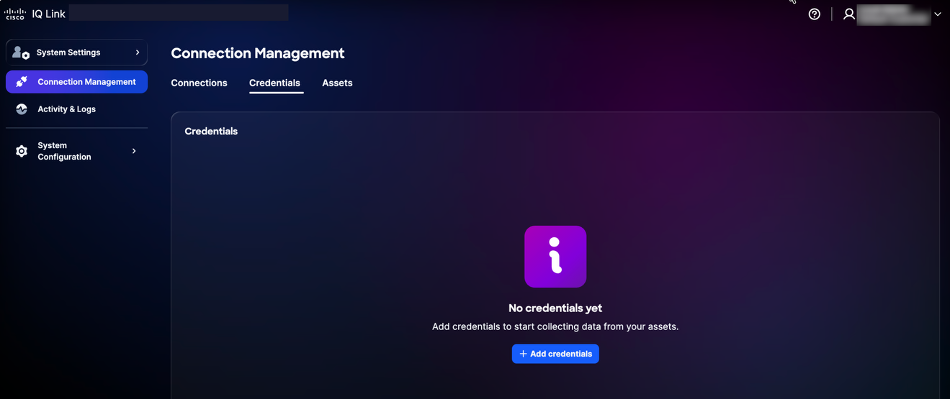 Tabblad Referenties
3. Klik op Referenties toevoegen.
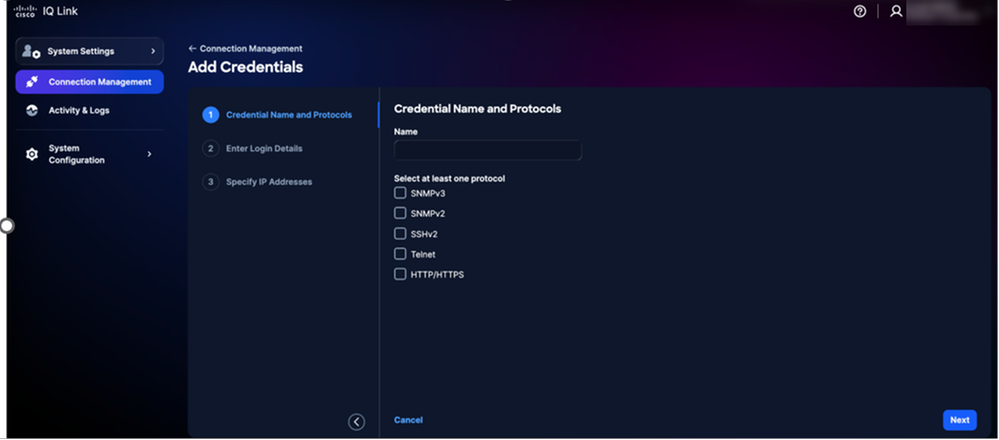 Credentials toevoegen
4. Voer de naam in.
5. Schakel alle van toepassing zijnde aankruisvakjes voor het protocol in.
6. Klik op Volgende.
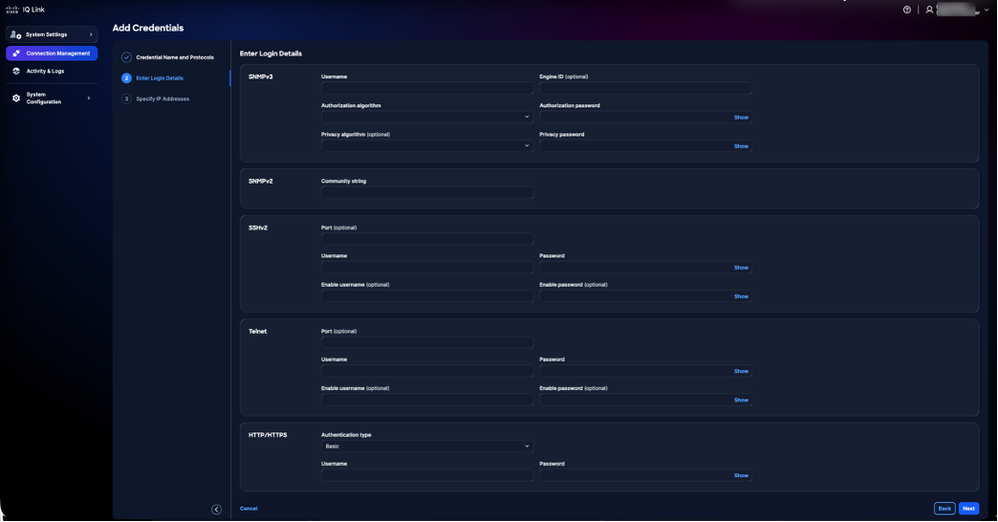 Details referenties toevoegen
7. Voer de aanmeldingsgegevens in voor elk geselecteerd protocol.
8. Klik op Volgende.
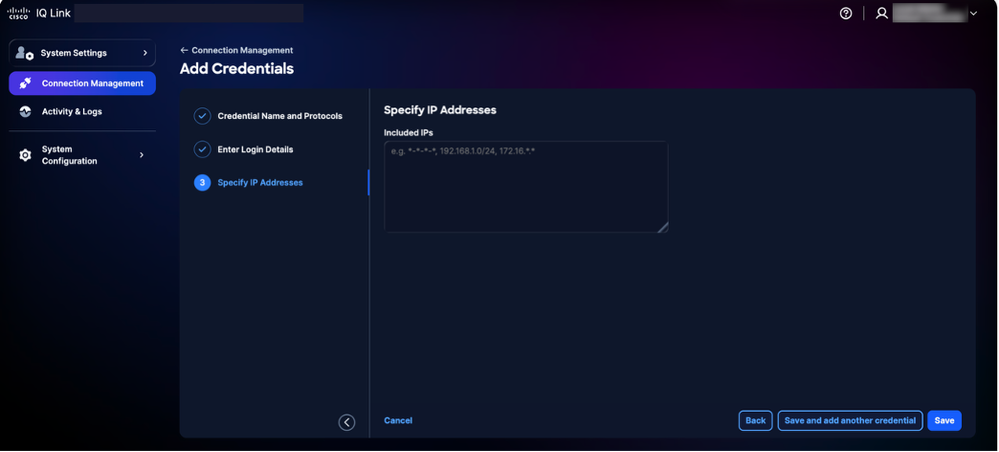 IP-adressen opgeven
9. Voer de meegeleverde IP's in.
10. Klik op Opslaan. Er wordt een bevestiging weergegeven en u wordt doorgestuurd naar het tabblad Inloggegevens.
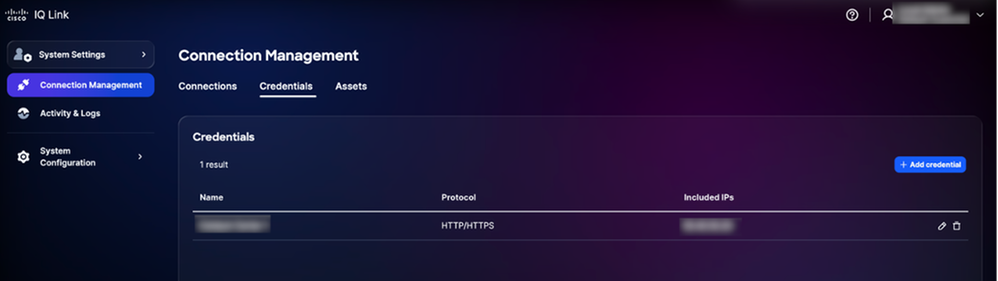 Aanmeldingsgegevens toegevoegd
U kunt de referenties bewerken door op het pictogram Bewerken te klikken en ze te verwijderen door op het pictogram Verwijderen te klikken.
Credentiële selectie en overeenkomende logica
De telemetrie-engine maakt gebruik van een op prioriteit gebaseerde matchinglogica om te bepalen welke referenties moeten worden toegepast tijdens de ontdekking en verzameling. Het begrijpen van deze hiërarchie zorgt ervoor dat de juiste referenties worden gebruikt voor de beoogde apparaten.
- Prioriteitsrangschikking: wanneer meerdere referenties van toepassing zijn op een apparaat, evalueert Cisco IQ deze op basis van hoe specifiek ze overeenkomen met het apparaat; het systeem past deze prioriteit toe, waarbij meer specifieke matches voorrang hebben:
- Exacte IP-overeenkomst: hoogste prioriteit
- Trailing Wildcard Match: Prioriteit is afhankelijk van het aantal trailing sterren; minder sterren geven een meer specifieke match aan en dus een hogere prioriteit
- Wildcard Formatting Rules: Wildcards (*) worden alleen ondersteund als achterliggende tekens in een IP-adres; ze moeten van rechts naar links worden toegepast.
- Ondersteunde indelingen:
1.2.3.* (hoogste prioriteit onder jokertekens)
1.2.*.
1.*.*.*
*.*.*.* (laagste prioriteit)
-
Niet-ondersteunde indelingen:
Toonaangevende jokertekens (bijvoorbeeld *.1.2.3)
Wildcards tussen octetten (bijvoorbeeld 10.10.*.20)
Gebruik van streepjes of andere niet-standaard scheidingstekens
- Ondersteunde indelingen:
Voorbeeld van selectie van referenties:
Deze tabel illustreert hoe de telemetrie-engine de meest geschikte referentieset selecteert wanneer een apparaat overeenkomt met meerdere gedefinieerde patronen.
Tabel 13: Voorbeeld van selectie op basis van referenties
| IP van apparaat | Beschikbare referenties | Geselecteerde referentieset |
|---|---|---|
| 10.10.1.5 | 10.10.1.5, 10.10.1., 10.10..* | 10.10.1.5 (exacte overeenkomst) |
| 10.10.2.15 | 10.10.2., 10.10..* | 10.10.2.* (Meer specifiek) |
| 10.10.5.50 | 10.10... | 10.10.. (Meer specifiek) |
Gegevensverzameling met Catalyst Center
U kunt maximaal 20 Catalyst Centers (niet-cluster) aansluiten voor elk exemplaar van Cisco IQ Link.
Voor gegevensverzameling met Catalyst Center:
-
Kies Verbindingsbeheer in Systeeminstellingen. De pagina Verbindingsbeheer wordt weergegeven.
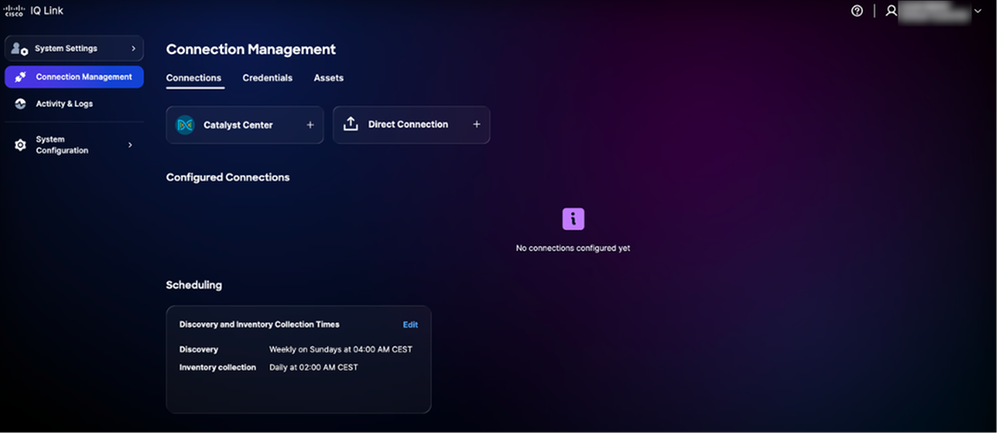 Verbindingsbeheer
 -
Klik op de optie Catalyst Center.
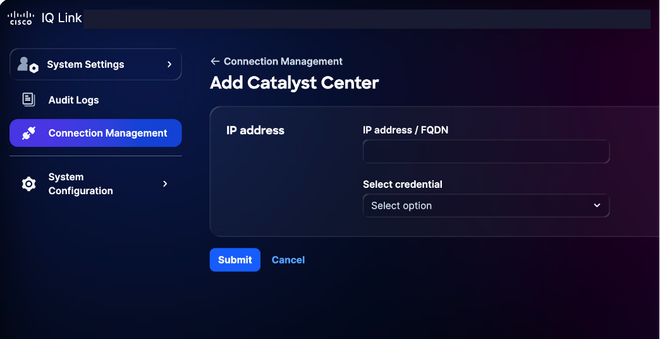 Catalyst Center toevoegen
 -
Voer het IP-adres of FQDN in.
-
Kies een geconfigureerde HTTP/HTTPS-referentie in de vervolgkeuzelijst.
-
Klik op Verzenden. Er wordt een bevestiging weergegeven (dit kan maximaal 75 minuten duren). U kunt het nieuw toegevoegde Catalyst Center bekijken onder Configured Connections.
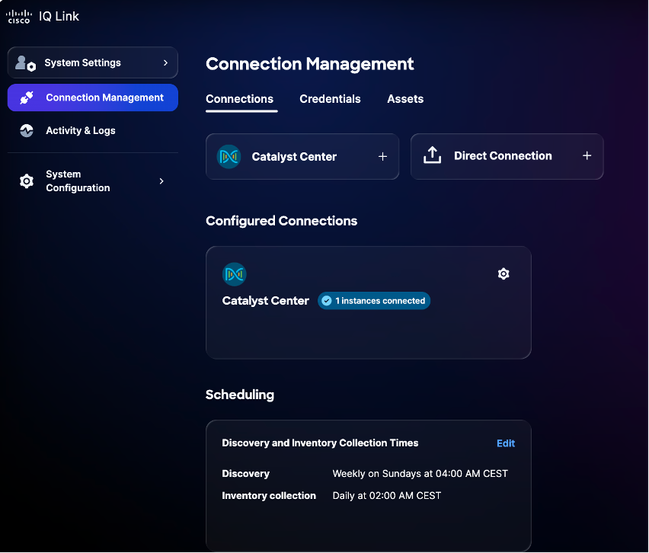 Catalyst Center met succes toegevoegd
 -
Plan een collectie. Zie Planning voor meer details.
directe verbinding
Apparaten toevoegen voor directe verbinding:
-
Kies Verbindingsbeheer in Systeeminstellingen. De pagina Verbindingsbeheer wordt weergegeven.
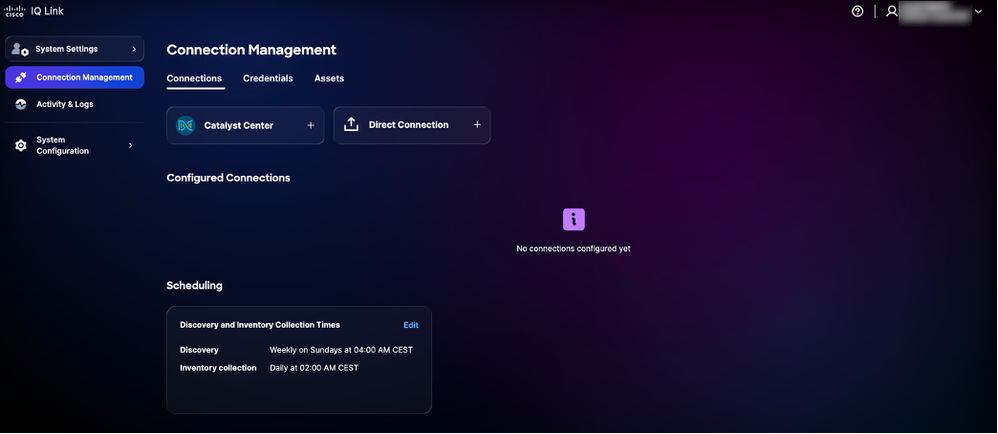 Verbindingsbeheer
 -
Klik op Directe verbinding. Op de pagina Directe verbinding worden twee (2) opties voor het verzamelen van gegevens weergegeven.
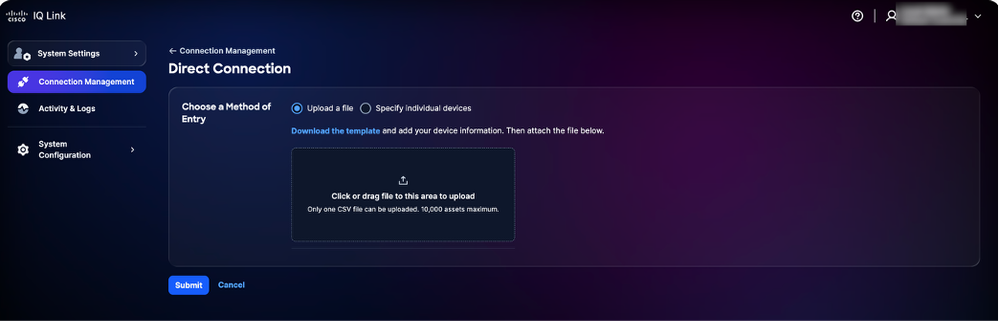 Bestand uploaden
 -
Klik op de voorkeursoptie voor Kies een toegangsmethode en dien uw apparaten in met een van de volgende methoden:
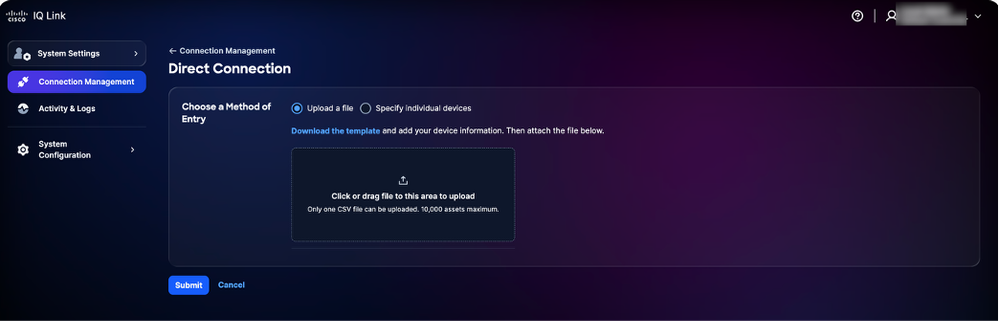 Een bestand uploaden
- Een bestand uploaden: klik of sleep het bestand en klik op Indienen
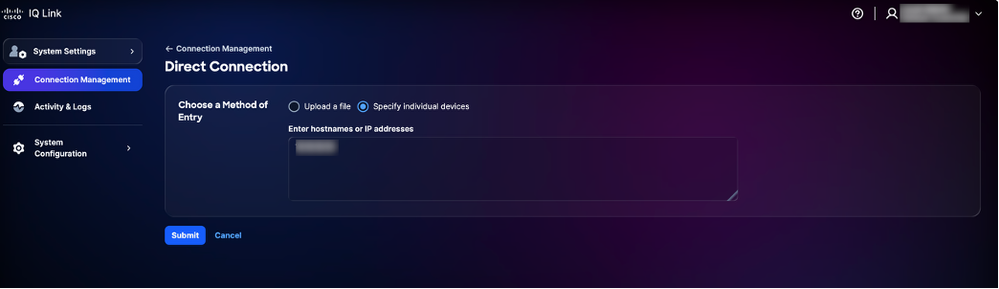 Afzonderlijke apparaten opgeven
- Specificeer afzonderlijke apparaten: Voer een enkele hostnaam, IP-adressen of een door komma's gescheiden lijst met hostnamen en / of IP-adressen in en klik vervolgens op Indienen
U wordt na het succesvol indienen doorverwezen naar het tabblad Activa.
4. Plan een verzameling. Zie Planning voor meer details.
planning
Met planning kunt u bepalen wanneer Cisco IQ Link geautomatiseerde gegevensverzameling uitvoert. Zo plant u de verzameling:
-
Klik in het gedeelte Planning op de pagina Verbindingsbeheer op Bewerken voor het schema dat u wilt wijzigen. De pagina Planning bewerken wordt weergegeven.
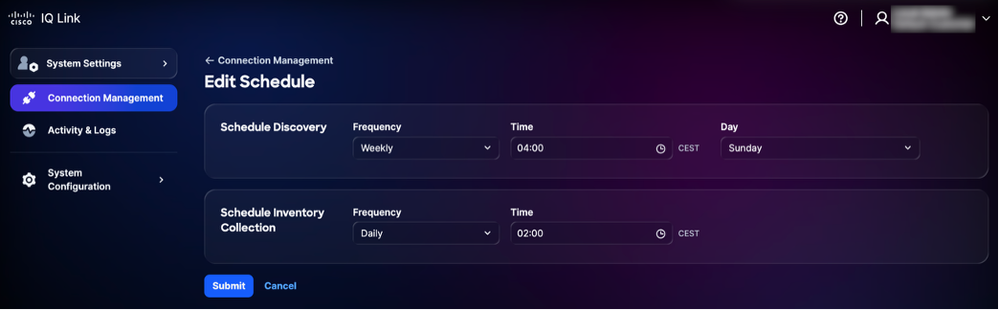 Schema bewerken
 -
Kies in het gedeelte Ontdekking plannen de gewenste frequentie en dag uit de vervolgkeuzelijsten en voer de gewenste start Tijd in.
-
Kies in het gedeelte Inventarisverzameling plannen de gewenste frequentie uit de vervolgkeuzelijsten en voer de gewenste begintijd in.
-
Klik op Verzenden.
banners
Accountbeheerders kunnen systeembrede banners configureren om te voldoen aan beveiligings- en nalevingsnormen.
-
Verplichte aanmeldingsmodus: U moet de verplichte banner bevestigen voordat u doorgaat naar het aanmeldingsscherm.
-
Toepassingsbanners: Dit zijn aangepaste banners die na succesvolle verificatie in de toepassing worden weergegeven.
Verplichte modale aanmeldingsbanners configureren
U configureert als volgt een verplichte banner:
-
Kies in Systeeminstellingen de optie Systeemconfiguratie > Banners. De pagina Banners wordt weergegeven.
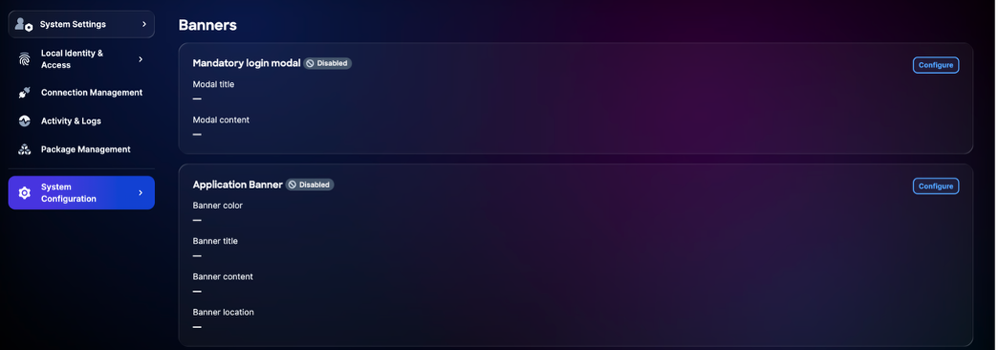 Verplichte banner configureren
 -
Klik op Configureren in de modal voor verplichte aanmelding. De modale pagina Verplicht aanmelden bewerken wordt weergegeven.
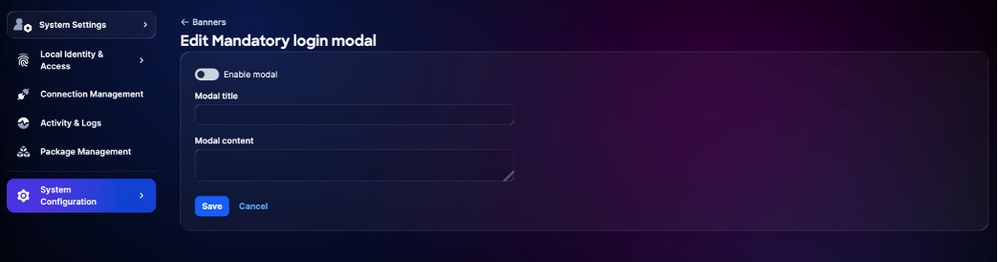 Verplichte modale aanmeldingsbanner bewerken
 -
Klik op de schakelaar om de banner in of uit te schakelen.
-
Voer de modale titel in.
-
Voer de modale inhoud in.
-
Klik op Save (Opslaan). De verplichte inlogmodal wordt opgeslagen.
Toepassingsbanners configureren
U configureert als volgt een toepassingsbanner:
-
Kies in Systeeminstellingen de optie Systeemconfiguratie > Banners. De pagina Banners wordt weergegeven.
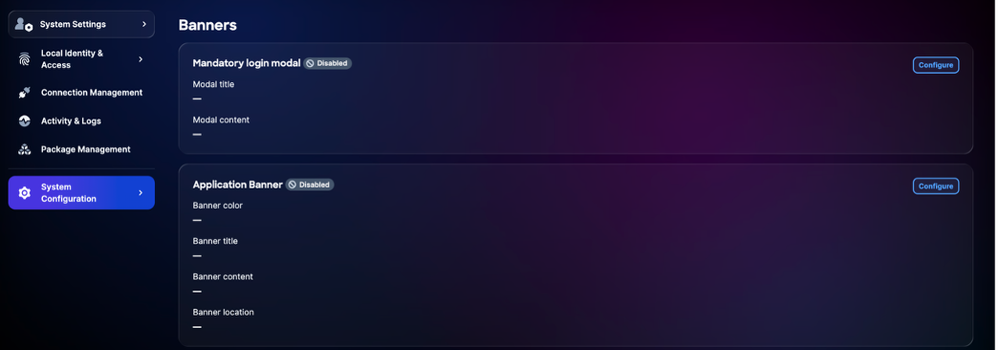 Banner configureren
 -
Klik op Configureren in de toepassingsbanner. De pagina Toepassingsbanner bewerken wordt weergegeven.
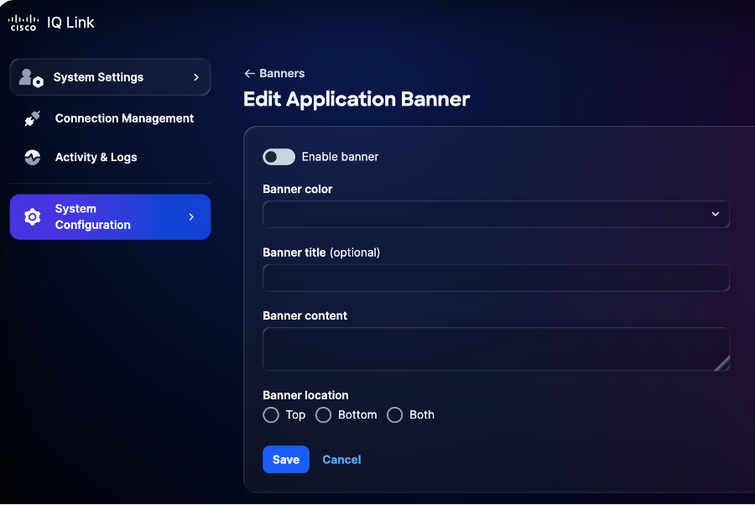 Toepassingsbanner bewerken
 -
Klik op de schakelaar om de banner in of uit te schakelen.
-
Selecteer een bannerkleur.
-
Voer de titel van de banner in.
-
Voer de inhoud van de banner in.
-
Selecteer een bannerlocatie.
-
Klik op Save (Opslaan). De banner wordt in de hele toepassing weergegeven.
Banners bewerken
-
Kies in Systeeminstellingen de optie Systeemconfiguratie > Banners. De pagina Banners wordt weergegeven.
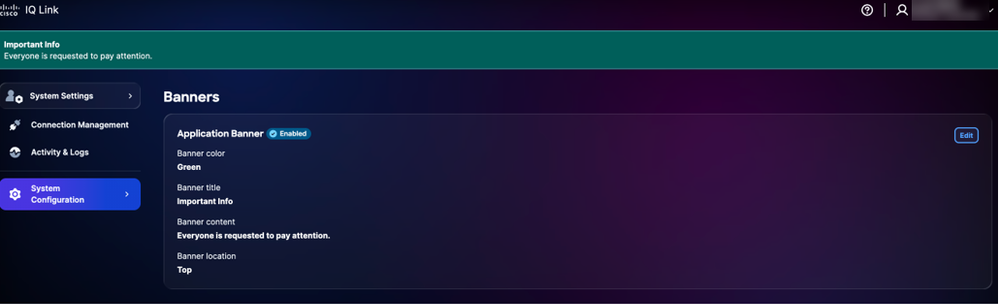 Toepassingsbanner bewerken
 -
Klik op Edit (Bewerken). De pagina Toepassingsbanner bewerken wordt weergegeven.
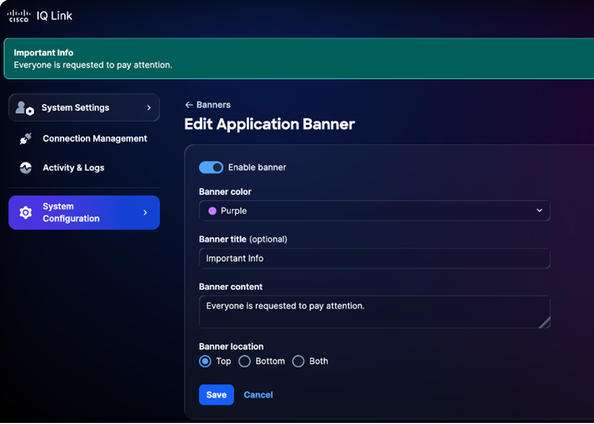 Toepassingsbanner bewerken
 -
Bewerk de gewenste details.
-
Klik op de schakelaar om de banner in of uit te schakelen.
-
Klik op Save (Opslaan).
Probleemoplossing
U kunt diagnostische en logbestanden van het Cisco IQ-systeem verzamelen en veilig overbrengen naar een SCP-server. Deze bestanden kunnen worden gedeeld met het ondersteuningsteam wanneer problemen worden gemeld om waardevolle context te bieden en te helpen bij het oplossen van problemen.
Diagnostische en logbestanden verzamelen:
-
Log in bij Cisco IQ.
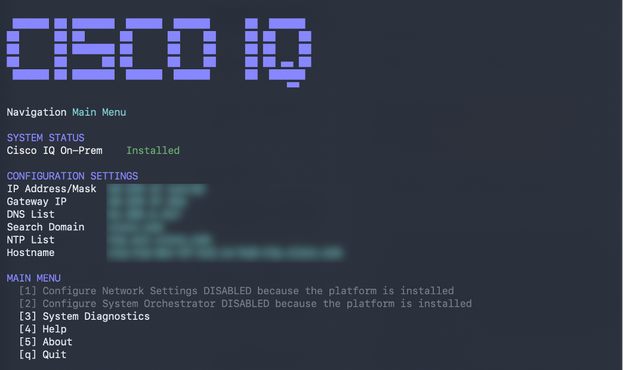 Hoofdmenu
 -
Voer in het hoofdmenu van Cisco IQ "3" in en druk op Enter om Systeemdiagnose te selecteren.
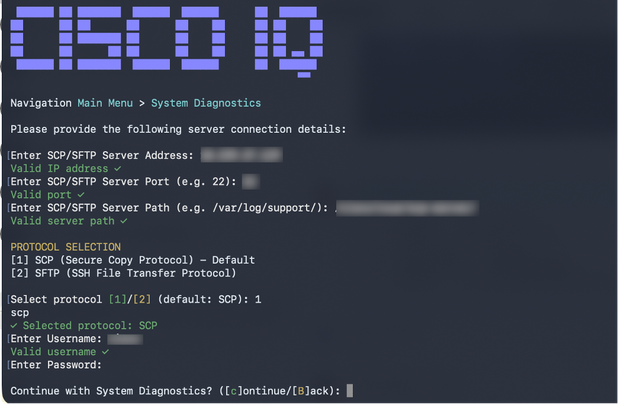 Systeemdiagnose
 -
Voer het SCP/SFTP-serveradres in.
-
Voer de SCP/SFTP-serverpoort in.
-
Voer het SCP/SFTP-serverpad in.
-
Selecteer een protocol.
-
Voer de gebruikersnaam in.
-
Voer het wachtwoord in.
-
Voer "C" in en druk op Enter om verder te gaan met de systeemdiagnose.
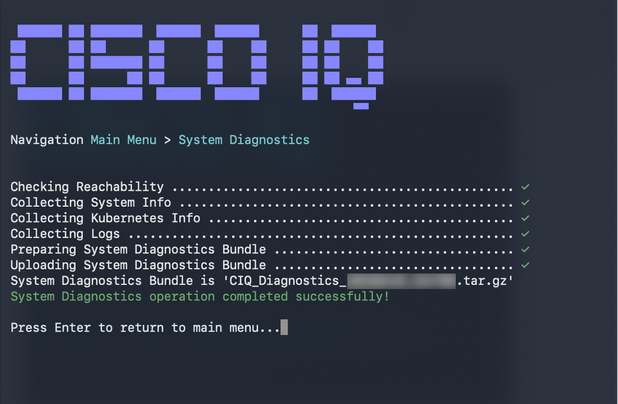 Systeemdiagnose voltooid
Het systeem begint het diagnostische proces en voert de volgende acties uit:
-
Bereikbaarheid controleren
-
Systeeminformatie verzamelen
-
Informatie over Kubernetes verzamelen
-
Logboeken verzamelen
-
Systeemdiagnosepakket voorbereiden
-
Bundel voor systeemdiagnose uploaden
Zodra dit is voltooid, wordt een bevestigingsbericht weergegeven met de gegenereerde bundelnaam.
Revisiegeschiedenis
| Revisie | Publicatiedatum | Opmerkingen |
|---|---|---|
1.0 |
July 24, 2026
|
Eerste vrijgave |