De OpenAM Identity Provider (IdP) voor Cisco Identity Service (IdS) installeren en configureren om SSO in te schakelen

Downloadopties
Inclusief taalgebruik
De documentatie van dit product is waar mogelijk geschreven met inclusief taalgebruik. Inclusief taalgebruik wordt in deze documentatie gedefinieerd als taal die geen discriminatie op basis van leeftijd, handicap, gender, etniciteit, seksuele oriëntatie, sociaaleconomische status of combinaties hiervan weerspiegelt. In deze documentatie kunnen uitzonderingen voorkomen vanwege bewoordingen die in de gebruikersinterfaces van de productsoftware zijn gecodeerd, die op het taalgebruik in de RFP-documentatie zijn gebaseerd of die worden gebruikt in een product van een externe partij waarnaar wordt verwezen. Lees meer over hoe Cisco gebruikmaakt van inclusief taalgebruik.
Over deze vertaling
Cisco heeft dit document vertaald via een combinatie van machine- en menselijke technologie om onze gebruikers wereldwijd ondersteuningscontent te bieden in hun eigen taal. Houd er rekening mee dat zelfs de beste machinevertaling niet net zo nauwkeurig is als die van een professionele vertaler. Cisco Systems, Inc. is niet aansprakelijk voor de nauwkeurigheid van deze vertalingen en raadt aan altijd het oorspronkelijke Engelstalige document (link) te raadplegen.
Inhoud
Inleiding
Dit document beschrijft de configuratie op de OpenAM Identity Provider (IdP) om eenmalige aanmelding (SSO) in te schakelen.
Implementatiemodellen voor Cisco ID's
| Product | Implementatie |
| UCCX | medebewoner |
| PCCE | Co-resident met CUIC (Cisco Unified Intelligence Center) en LD (Live Data) |
| UCCE |
Co-resident met CUIC en LD voor 2k-implementaties. Standalone voor 4K en 12K implementaties. |
Voorwaarden
Vereisten
Cisco raadt kennis van de volgende onderwerpen aan:
- Cisco Unified Contact Center Express (UCCX) versie 11.6 of Cisco Unified Contact Center Enterprise versie 11.6 of Packaged Contact Center Enterprise (PCCE) versie 11.6, indien van toepassing.
Opmerking: In dit document wordt verwezen naar de configuratie met betrekking tot de Cisco Identitify Service (IdS) en de Identity Provider (IdP). Het document verwijst naar UCCX in de screenshots en voorbeelden, maar de configuratie is vergelijkbaar met betrekking tot de Cisco Identitify Service (UCCX / UCCE / PCCE) en de IdP.
Gebruikte componenten
Dit document is niet beperkt tot specifieke software- en hardware-versies.
De informatie in dit document is gebaseerd op de apparaten in een specifieke laboratoriumomgeving. Alle apparaten die in dit document worden beschreven, hadden een opgeschoonde (standaard)configuratie. Als uw netwerk live is, moet u zorgen dat u de potentiële impact van elke opdracht begrijpt.
Installeren
Opmerking: In dit document wordt verwezen naar OpenAM-versie 10.0.1 als onderdeel van de kwalificatie met SSO
Systeemvereisten
Installeren
OpenAM-software verkrijgen
- Download OpenAM 10.0.1 releases van https://backstage.forgerock.com/downloads/OpenAM/OpenAM%20Enterprise/10.0.1/OpenAM%2010.0.1/zip#list
- Voor elke release van de OpenAM-kernservices kunt u het volledige pakket downloaden als een .zip-archief, alleen het OpenAM .war-bestand, alleen de administratieve hulpmiddelen als een .zip-archief
- Nadat u het archief van het hele pakket hebt uitgepakt, krijgt u een opensso-directory met een README, een set licentiebestanden en de directory's
Voorwaarden
Zorg ervoor dat u de vereiste software voor OpenAM-kernservices hebt voordat u deze installeert,
- Een Java 6 runtime omgeving
- Apache Tomcat installeren als webapplicatie container
- OpenAM-kernservices vereisen een minimale Java Virtual Memory (JVM)-heap van 1 GB en een permanente generatiegrootte van 256 MB. Pas de JVM-opties toe wanneer u JAVA_OPTS instelt in het catalina-bestand vóór het begin van de tomcat-toepassingsserver - -Xmx1024m -XX:MaxPermSize=256m
Bijvoorbeeld set JAVA_OPTS=%JAVA_OPTS% -Xmx1024m -XX:MaxPermSize=256m -Xms512m
- Installeer Microsoft Active Directory als een Data Store met weinig gebruikers.
OpenAM-webtoepassing installeren
Het bestand deployable-war/opensso.war bevat alle OpenAM-servercomponenten en -monsters onder de opensso-directory.
OpenAM implementeren op Tomcat Container
Kopieer het bestand opensso.war naar de directory waar de webtoepassingen van tomcat worden opgeslagen. Wijzig de naam van het bestand opensso.war in openam.war. Start de Tomcat-service opnieuw.
Controleer het eerste configuratiescherm in uw browser op http://<FQHN>:8080/openam

OpenAM-service uitvoeren
Openam is een eenvoudige webapplicatie die wordt gehost in een tomcat-server. Start dus gewoon uw tomcat-server en heb dus toegang tot de OpenAM-webservice.
Configureren
OpenAM-configurator
Het aangepaste configuratieproces van OpenAM maakt het mogelijk om veel algemene configuratieopties met gemak in te stellen, dus met meer moeite vóór de configuratie bespaart het configuratiestappen die later vereist zijn.
Algemene instellingen
Klik op Nieuwe configuratie maken en kies het wachtwoord voor de standaardbeheerdersaccount (amAdmin). Het wachtwoord moet minimaal 8 tekens lang zijn.
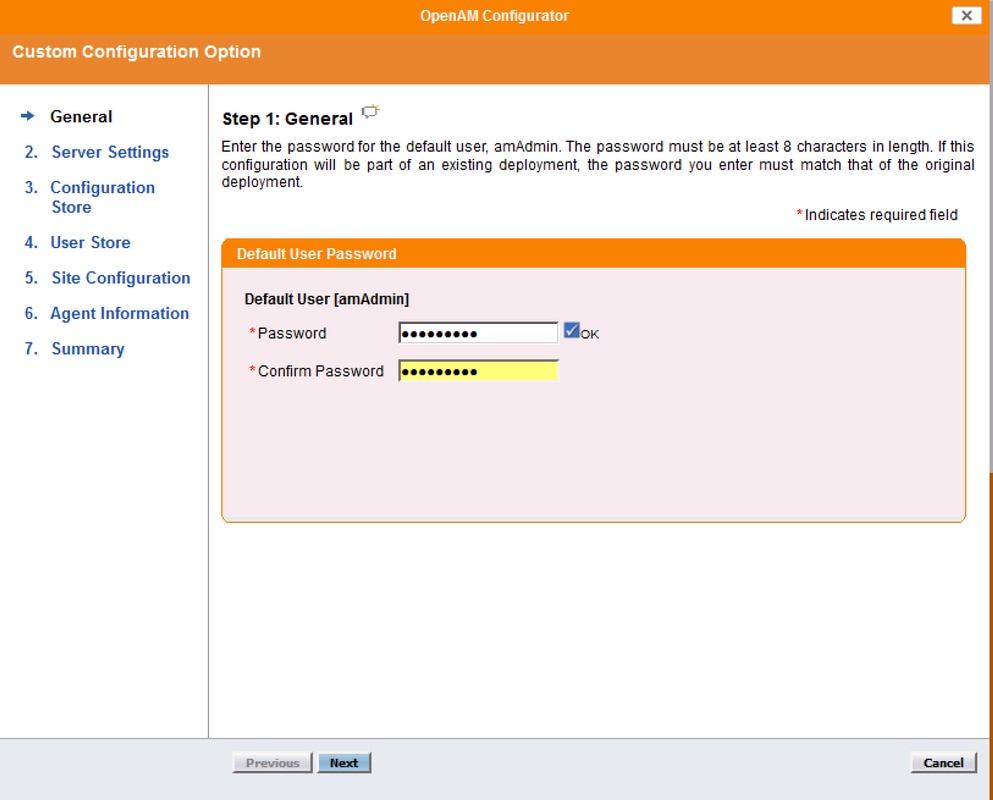
Zodra een geldig wachtwoord twee keer is ingevoerd, verschijnt de volgende knop en kan de configuratie worden voortgezet.
Serverinstellingen
Standaard is de server-URL de volledig gekwalificeerde domeinnaam van de server.
Opmerking: Het is belangrijk dat de gebruiker die Apache Tomcat uitvoert, schrijftoegang heeft tot de configuratiemap. Hierdoor is ~/openam/config geschikt voor dit doel. Ondersteunde Platform Locales zijn en_US (Engels), de (Duits), es (Spaans), fr (Frans), ja (Japans), zh_CN (Vereenvoudigd Chinees) of zh_TW (Traditioneel Chinees).

Instellingen voor configuratiegegevensopslag
Voor de configuratie van één server hoeven deze instellingen niet te worden gewijzigd.

Instellingen voor gebruikersgegevensopslag
De instellingen voor de gebruikersgegevensopslag verbinden OpenAM met de gegevensopslag van Microsoft Active Directory.

- Type gebruikersgegevens: Active Directory met host en poort
- SSL/TLS ingeschakeld: niet ingeschakeld
- Directorynaam: <Domeinnaam van de AD-server>
- Haven: 389
- Achtervoegsel wortel: dc=cisco, dc=com
- Aanmeldings-ID: cn=<AD gebruikersnaam>, cn=gebruikers, dc=cisco, dc=com
- Wachtwoord: <AD-gebruikerswachtwoord>
Opmerking: de configurator biedt geen optie om door te gaan totdat alle instellingen correct zijn opgegeven en de configurator met succes verbinding heeft gemaakt met de Active Directory-instantie.
Siteconfiguratie
In het scherm Site Configuration kunt u OpenAM instellen als onderdeel van een site waar de belasting over meerdere OpenAM-servers wordt verdeeld. Voor de eerste OpenAM-installatie accepteert u de standaardinstellingen.

Agent-informatie
Geef in het scherm Agent-informatie een wachtwoord van ten minste 8 tekens op dat door de beleidsagenten moet worden gebruikt om verbinding te maken met OpenAM.

Samenvatting
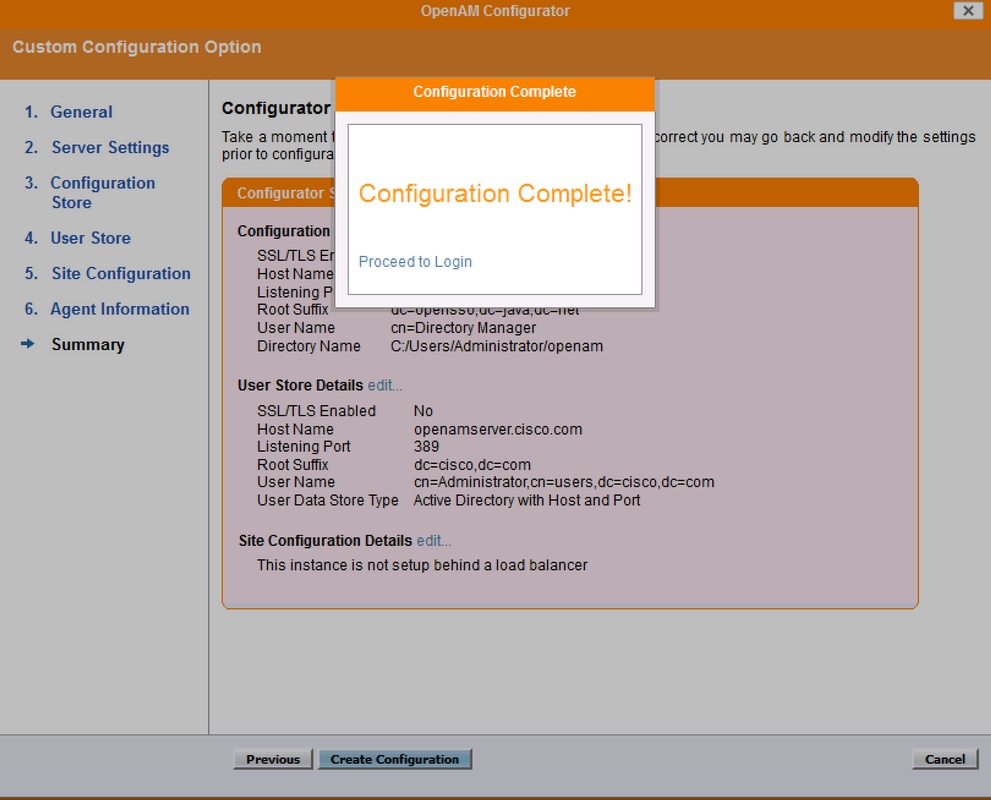
Controleer de gegevens en klik op Configuratie maken

Voortgang configuratie
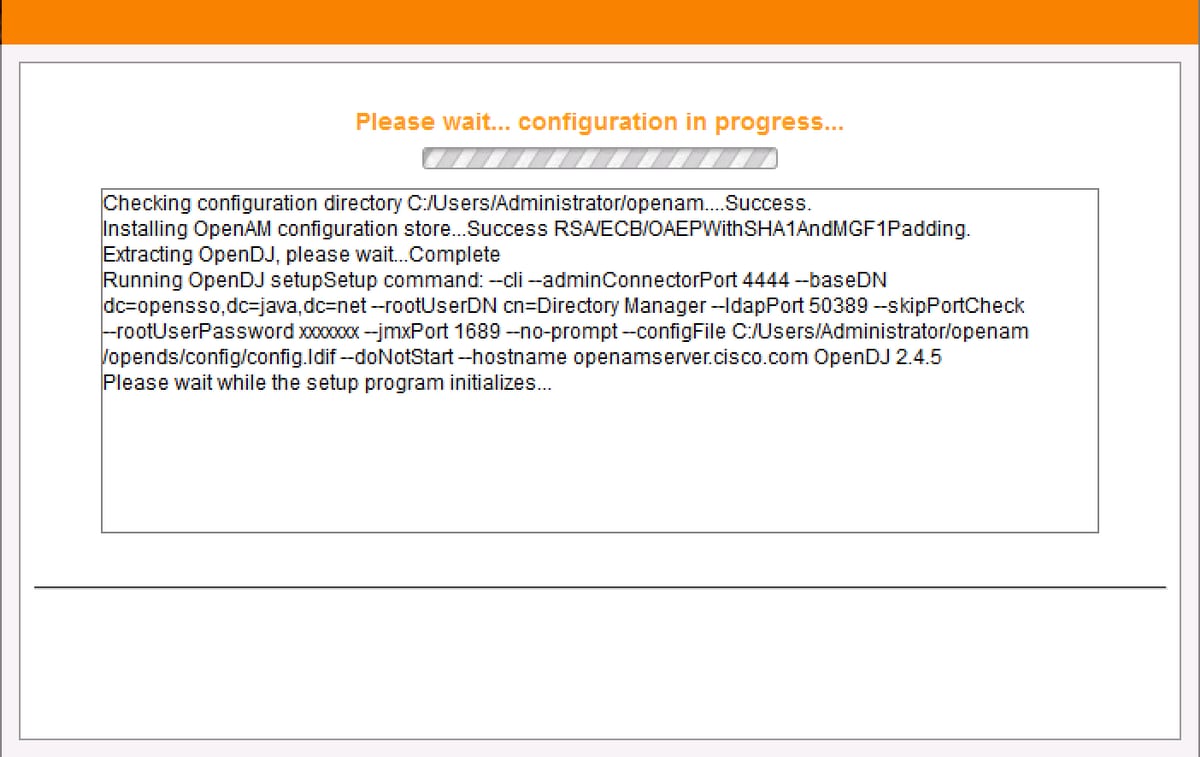
Het scherm Voortgang configuratie toont de voortgang van de installatie. Alle uitvoer op dit scherm en fouten, worden geschreven naar het bestand: ~ /openam/config/install.log.
Configuratie voltooid
OpenAM als IdP configureren
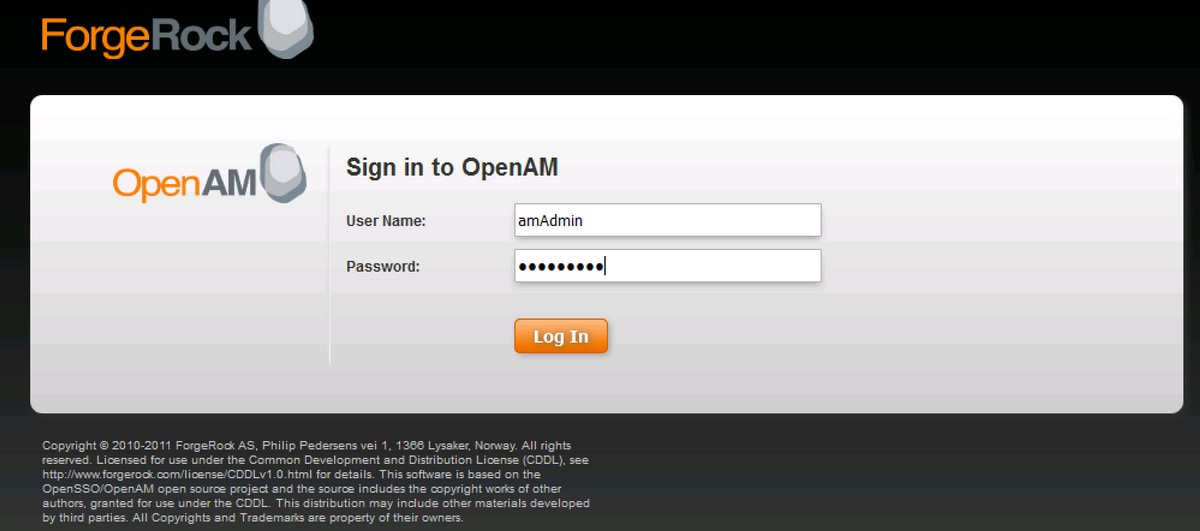
- Klik op Doorgaan naar Aanmelden of Toegang krijgen via URL http://<FQDN of OpenAM>:8080/openam, en vervolgens aanmelden als OpenAM-beheerder
- Wanneer u OpenSSO Enterprise voor de eerste keer opent, wordt u naar de Configurator geleid om de eerste OpenSSO Enterprise-configuratie uit te voeren
- Standaardconfiguratie selecteren
- U moet de wachtwoorden voor OpenAMserver configureren
- De wachtwoorden configureren en inloggen op OpenAM server UI
Configuratie van Circle of Trust
Navigeer naar het tabblad Federatie en klik op de knop Nieuw onder het gedeelte Cirkel van vertrouwen

Creëer een vertrouwenscirkel met een unieke naam voor de vertrouwenscirkel en klik op OK

Opmerking: de serviceprovider en de IdP moeten zich in dezelfde vertrouwenscirkel bevinden om SAML SSO te laten werken.
Hosted Identity Provider maken
Blader naar het tabblad Gemeenschappelijke taken en klik op Gehoste identiteitsprovider maken en maak een gehoste IdP (laat de standaard geconfigureerde waarden staan en sla de instellingen op).
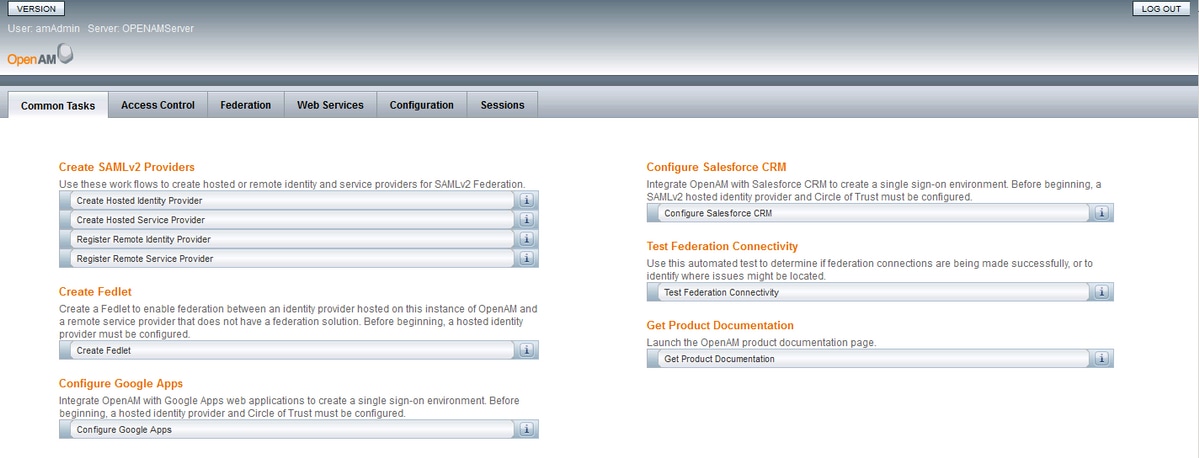
De Circle of Trust die eerder is gemaakt, wordt vermeld

Ondertekeningssleutel configureren
Navigeer naar het tabblad Federatie en klik op de gehoste identiteitsprovider die is toegevoegd onder het gedeelte Entity Providers. Navigeer naar de sectie Assertion Content en configureer de waarde van het veld Ondertekenen als test onder de sectie Certificate Aliases. Dit is het certificaat dat zou worden gebruikt om de SAML-bewering te ondertekenen.

Entiteit van de importserviceprovider
Navigeer naar het tabblad Federatie en klik op Entiteit importeren... knop onder Entiteit Providers sectie.
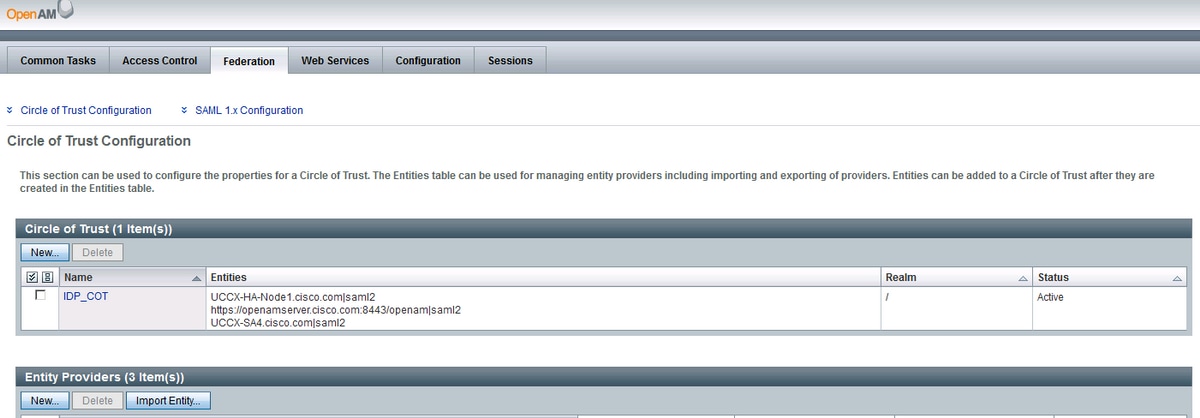
Upload het Entiteitsbestand van de Serviceverlener (sp.xml) en sla de pagina op.
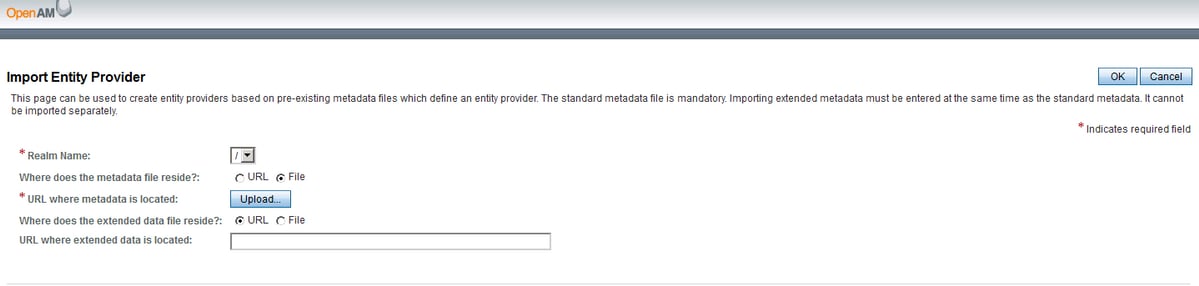
Ondertekening verzoek/antwoord
Klik op de geïmporteerde entiteit en schakel ondertekening in voor verzoek/antwoord

Toewijzing van kenmerken
Navigeer naar Assertion Processing en voeg een toewijzingsattribuut toe voor uid en user_principal volgens de Directory- en OpenAM-instellingen. Klik op Opslaan.

Opmerking: Zowel de kenmerken uid en user_principal zijn verplicht - aangezien Service Provider (SP) de identiteit van een geverifieerde gebruiker identificeert met behulp van deze. Zorg er ook voor dat de attributen sAMAaccountName en userPrincipalName ook worden toegewezen in de Attribuut-editor van Active Directory-gebruikerseigenschappen.
Kring van vertrouwen bewerken
Navigeer naar het tabblad Federatie en klik op Circle of Trust toegevoegd en zorg ervoor dat u de IdP (OpenAm-server) en Service Provider entiteit verplaatst van Beschikbaar naar Geselecteerde secties onder Entity Providers sectie. Hiermee worden IdP en Service Provider toegewezen aan dezelfde Circle of Trust.

OpenAM IdP-metagegevens downloaden
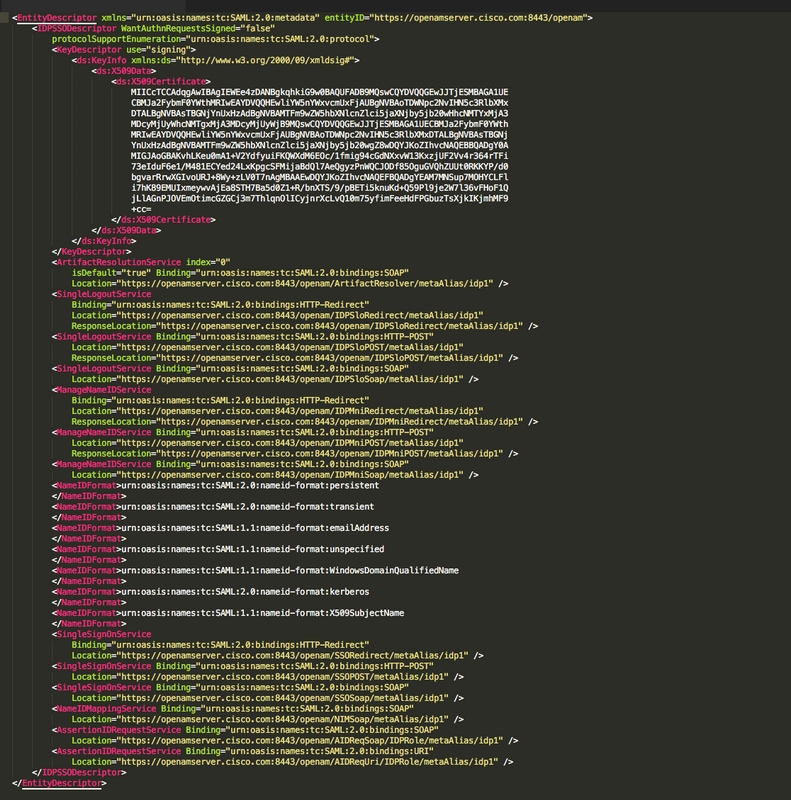
U kunt het IdPmetadatafile van OpenAM-server downloaden met de URL http://<FQDN of OpenAM>:8080/openam/saml2/jsp/exportmetadata.jsp?entityid=http://<FQDN of OpenAM>:8080/openam&realm=
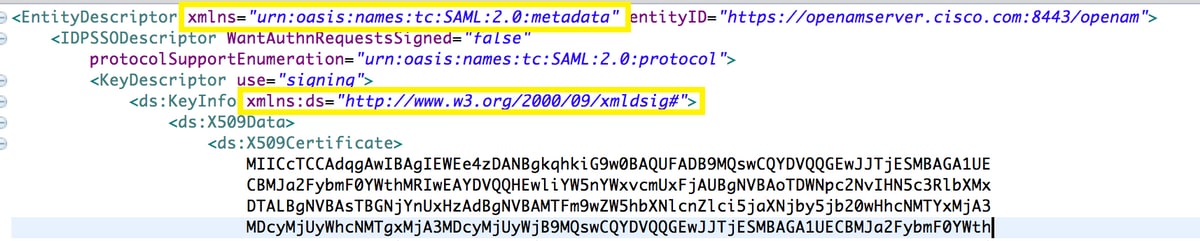
Voorbeeld van OpenAM Metadata XML
Verdere configuratie voor SSO:
Dit document beschrijft de configuratie vanuit het IdP-aspect voor SSO om te integreren met de Cisco Identity Service. Raadpleeg voor meer informatie de gidsen voor de afzonderlijke productconfiguratie:
Bijgedragen door Cisco-engineers
- Arundeep NagarajCisco TAC
- Jalander RamagiriCisco Engineering
- Venkatesh VedurumudiCisco Engineering
 Feedback
Contact Cisco
- Een ondersteuningscase openen

- (Vereist een Cisco-servicecontract)