UCCE Outbound Option High Availability configureren en oplossen - Snelle referentie

Downloadopties
Inclusief taalgebruik
De documentatie van dit product is waar mogelijk geschreven met inclusief taalgebruik. Inclusief taalgebruik wordt in deze documentatie gedefinieerd als taal die geen discriminatie op basis van leeftijd, handicap, gender, etniciteit, seksuele oriëntatie, sociaaleconomische status of combinaties hiervan weerspiegelt. In deze documentatie kunnen uitzonderingen voorkomen vanwege bewoordingen die in de gebruikersinterfaces van de productsoftware zijn gecodeerd, die op het taalgebruik in de RFP-documentatie zijn gebaseerd of die worden gebruikt in een product van een externe partij waarnaar wordt verwezen. Lees meer over hoe Cisco gebruikmaakt van inclusief taalgebruik.
Over deze vertaling
Cisco heeft dit document vertaald via een combinatie van machine- en menselijke technologie om onze gebruikers wereldwijd ondersteuningscontent te bieden in hun eigen taal. Houd er rekening mee dat zelfs de beste machinevertaling niet net zo nauwkeurig is als die van een professionele vertaler. Cisco Systems, Inc. is niet aansprakelijk voor de nauwkeurigheid van deze vertalingen en raadt aan altijd het oorspronkelijke Engelstalige document (link) te raadplegen.
Inhoud
Inleiding
In dit document wordt beschreven hoe u Cisco Unified Contact Center Enterprise (UCCE) Outbound Option High Availability (OOHA) configureert en problemen oplost.
Voorwaarden
Vereisten
Cisco raadt kennis van de volgende onderwerpen aan:
- UCCE Outbound Option
- Microsoft SQL Transactional Replication
Gebruikte componenten
De informatie in dit document is gebaseerd op de volgende software- en hardware-versies:
- Cisco UCCE 11.6
- MS SQL Server 2014
De informatie in dit document is gebaseerd op de apparaten in een specifieke laboratoriumomgeving. Alle apparaten die in dit document worden beschreven, hadden een opgeschoonde (standaard)configuratie. Als uw netwerk live is, moet u zorgen dat u de potentiële impact van elke opdracht begrijpt.
Achtergrondinformatie
architectuur
Outbound Option High-Availability (OOHA) werd geïntroduceerd in de UCCE 11.6-versie. OOHA is een optionele functie. Vanaf UCCE 11.6 kan het Campaign Manager-proces redundant worden uitgevoerd met het Active-StandBy-failovermodel. Wanneer OOHA is ingeschakeld in WebSetup, doet het systeem automatisch SQL bidirectionele transactionele replicatie tussen BA_A en BA_B databases.
Deze tabellen zijn gerepliceerd:
- contacteren
- Dialing_List
- PCB
- DO_NOT_CALL
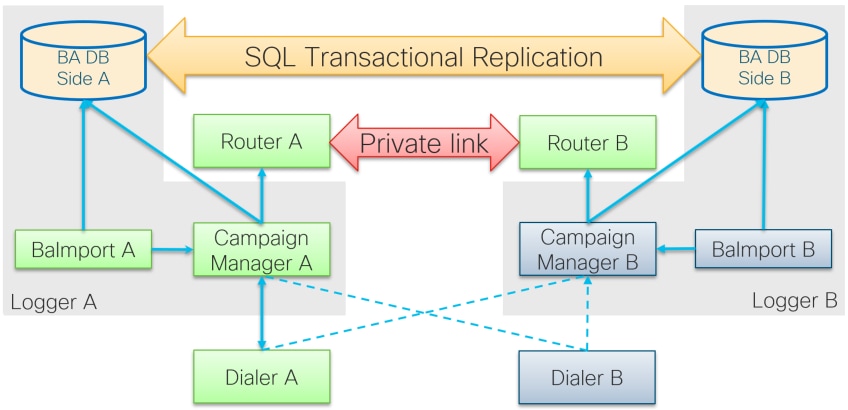 UCCE 11.6 OOHA-architectuur
Overzicht van failovermodellen
Campagneleiders actief - stand-by
- Het Active Campaign Manager-proces start failover als er standaard meer dan 60 seconden geen dialerverbinding is. Deze timer kan worden gewijzigd door dword EMTClientTimeoutToFailover toe te voegen onder Logger/BlendedAgent/CurrentVersion/registerpad; de waarde moet een wachttijd zijn voor de verbinding met de kiezer in seconden.
- Campagnemanager-processen blijven van A naar B stuiteren en vice versa als de kiezer geen verbinding met een van hen kan maken.
- De failover van Campaign Manager kan tot 4,5 minuten duren als er een enorme replicatiewachtrij tussen BA-databases is. 4,5 minuten is een hardcoded timer en kan niet worden gewijzigd.
Dialers actief - stand-by
- Geen wijzigingen ten opzichte van de vorige versies. Het failover-model van de kiezer blijft hetzelfde, er is slechts één kiezer tegelijk actief.
BAimport - geen failover
- BaImport werkt alleen met het lokale Campaign Manager-proces en repliceert de status ervan. In het geval dat het BaImport-proces vastloopt, wordt failover op het niveau van Campaign Manager geactiveerd.
Configureren
Voorlopige stappen
Stap 1. Controleer of de functie SQL Server-replicatie is ingeschakeld.
- Tijdens de installatie van SQL moet replicatie als een functie worden geselecteerd. Om ervoor te zorgen dat de replicatiefunctie is ingeschakeld op de Logger-server, navigeert u naar SQL-schijfstation > setup.exe > Tools en voert u het rapport Geïnstalleerd SQL Discovery Report uit
- Als de functie niet in het rapport wordt vermeld, voert u deze opdracht uit in het Windows CMD-hulpprogramma en geeft u de naam van de SQL Server-instantie op in de betreffende opdrachtparameter
setup.exe /q /Features=Replication /InstanceName=/ACTION=INSTALL /IAcceptSQLServerLicenseTerms
Stap 2. Controleer of de gebruikersaccount van SQL Server is geconfigureerd.
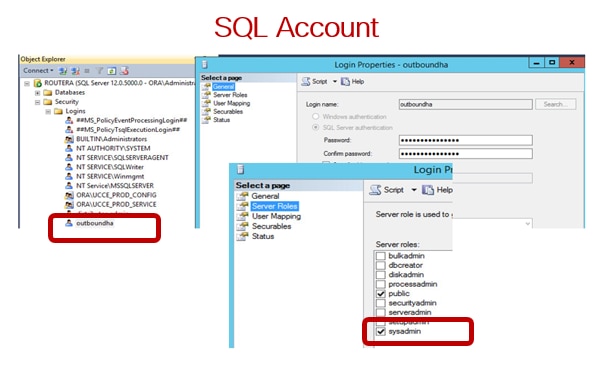
- De gebruikersnaam en het wachtwoord moeten hetzelfde zijn op Logger Side A en Logger Side B.
- De gebruiker moet de SQL Server System Admin-bevoegdheid hebben.
- U gebruikt deze gebruikersnaam en dit wachtwoord wanneer u WebSetup uitvoert om Outbound Option te configureren en Outbound Option High Availability in te schakelen.
- De gebruiker hoeft niet de SQL sa-gebruiker te zijn. Het kan een andere gebruiker zijn, maar moet sysadmin-bevoegdheden hebben en blijft ingeschakeld.
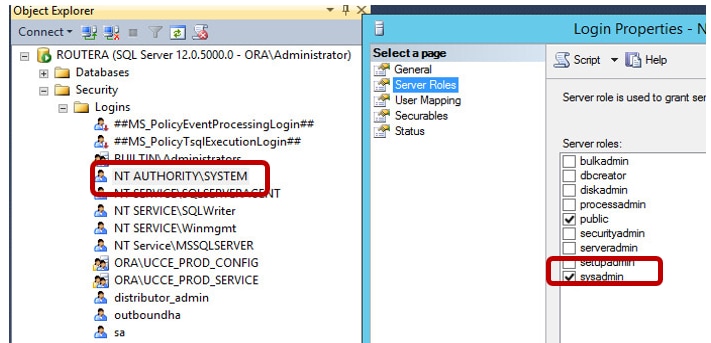
Stap 3. In SQL moet gebruiker NT AUTHORITY\SYSTEM een sysadmin-rol hebben.
Stap 4. De hostnaam van de loggerserver en de SQL Server-servernaam (@@servernaam) moeten hetzelfde zijn.
Nieuwe installatieconfiguratie
Stap 1. BA-databases maken op beide Logger-servers.
Stap 2. Configureer dezelfde lokale SQL-gebruiker met sysadmin-rol op beide loggers.
Stap 3. Start WebSetup op LoggerA, bewerk Logger Component en schakel Outbound Option en Outbound High Availability in.
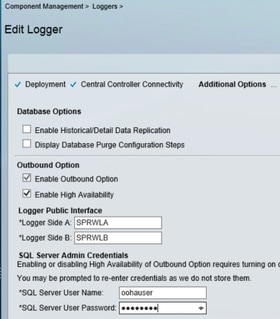
Opmerking: zorg ervoor dat u de hostnaam van de logger opgeeft in de velden Openbare interface van de logger. Deze waarde moet overeenkomen met de naam van de SQL-server in de desbetreffende logger.
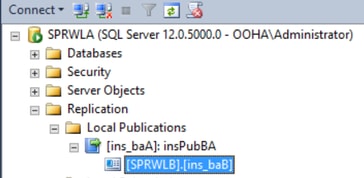
Nadat WebSetup met succes is voltooid, moet u Publication created en LoggerA SQL server and Subscription op LoggerB zien.
Controleer het in de SQL Server Management Studio (SSMS) onder Replicatie > Lokale publicaties op LoggerA en Lokale abonnementen op LoggerB.
Voer WebSetup uit op LoggerB, bewerk de Logger-component en schakel Outbound Option en Outbound High Availability in.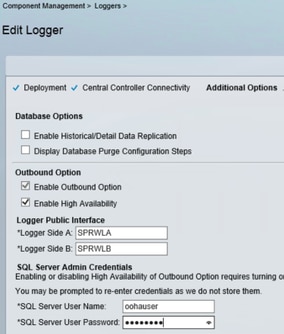
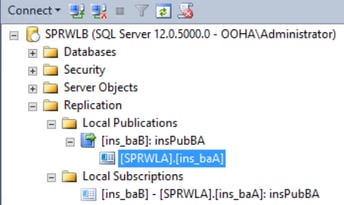
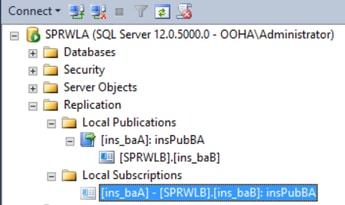
Publicatie moet worden gemaakt op LoggerB en Abonnement op LoggerA.
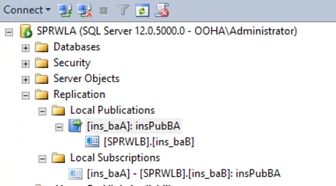
Deze afbeelding toont Publicatie en Abonnement gemaakt op LoggerB server.
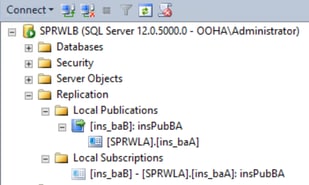
Deze afbeelding toont Publicatie en Abonnement gemaakt op LoggerA-server.
Problemen oplossen
Controle van SQL-replicatie
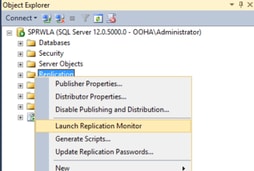
Selecteer Hulpprogramma voor replicatiemonitor starten in SSMS om de status van de replicatie te controleren.
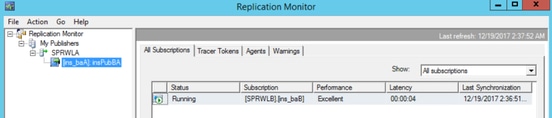
De replicatiestatus moet in orde zijn.
Breid de uitgever uit voor meer informatie over prestaties en latentie.
Navigeer naar het tweede tabblad Tracer Tokens en selecteer Tracer invoegen. Dat test de latentie tussen Publisher en Distributeur en tussen Distributeur en Abonnee.
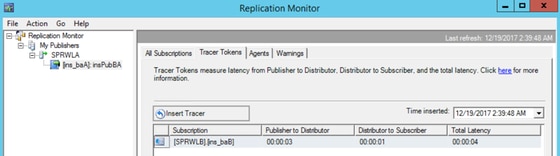
Dit moet bij beide loggers worden gecontroleerd.
SQL-servernaam wijzigen
Open SSMS en voer deze SQL-query uit.
SELECT @@servername
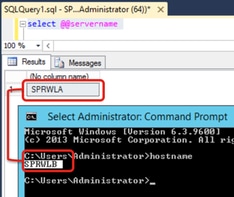
Vergelijk de uitvoer van de query met de hostnaam van de Windows-server. Ze moeten matchen.
Deze afbeelding toont een probleemscenario wanneer de hostnaam van LoggerA en de SQL-servernaam niet overeenkomen. Zorg ervoor dat u het repareert voordat u OHA instelt.
Om SQL servernaam te laten vallen, voert u deze opdracht uit in SSMS tegen master-DB.
EXEC sp_dropserver @server=
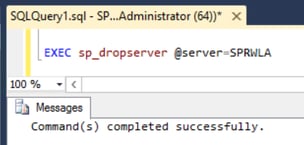
Voer deze opdracht uit om een nieuwe SQL-servernaam toe te voegen.
EXEC sp_addserver @server=, @local=LOCAL
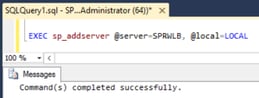
Start de SQL-server en SQL Server Agent opnieuw op vanuit Windows Services en controleer de uitvoer van de geselecteerde @@servername SQL-query.
SQL-replicatie handmatig inschakelen
Let op: gebruik deze procedure alleen als WebSetup geen replicatie kan vaststellen en de fout(en) niet duidelijk is/zijn.
Voer deze opgeslagen procedure uit tegen BA-databases op beide loggers met respectievelijke variabele waarden.
EXEC sp_ba_create_replication @instance=, @publisher= , @subscriber= , @working_directory = , @login = , @pwd =
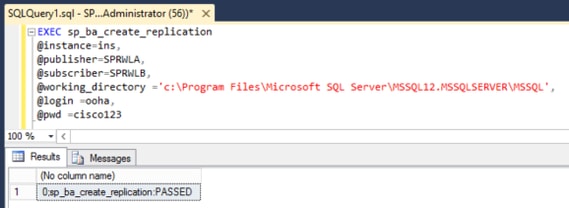
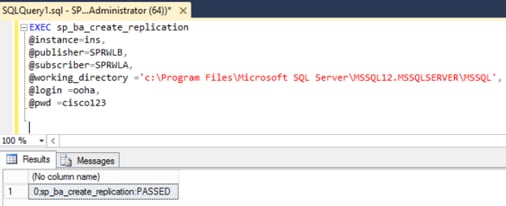
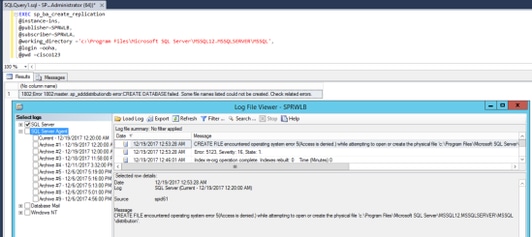
Als u een fout tegenkomt "CREATE DATABASE failed", controleert u of de MSSQLSERVER-account volledige toegang heeft tot de SQL-werkmap.
Deze afbeelding geeft de betreffende fout weer in SQL-serverlogs.
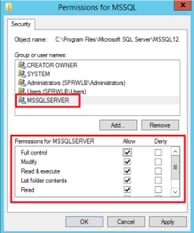
Zorg ervoor dat de MSSQLSERVER-account volledige toegang heeft tot de SQL-werkmap.
Zorg ervoor dat Publicatie en Abonnement worden gemaakt op elke Logger SQL-server.
SQL-replicatie handmatig uitschakelen
Let op: gebruik deze procedure alleen als WebSetup geen replicatie kan vaststellen en de fout(en) niet duidelijk is/zijn.
Voer deze procedure uit tegen BA-databases op beide loggers met de respectievelijke variabele waarden.
EXEC sp_ba_remove_replication @instance =, @subscriber =
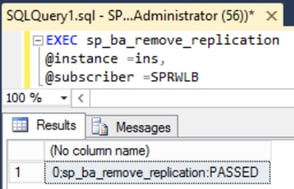
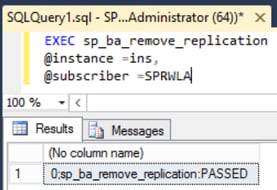
Controleer of Publicaties van beide Logger SQL-servers zijn verwijderd.
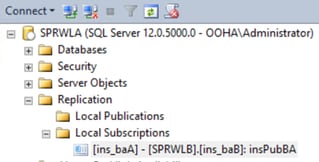
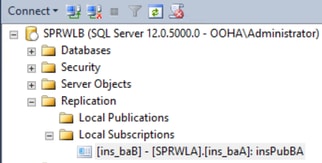
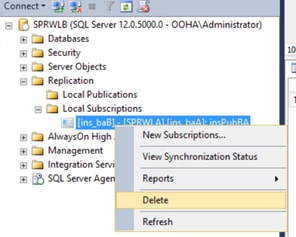
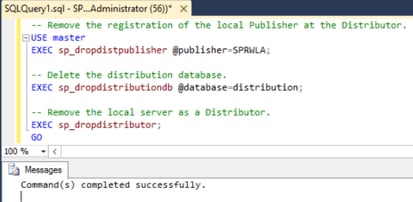
Als u SQL-server volledig wilt wissen uit de replicatieconfiguratie, moet u Abonnementen handmatig verwijderen en distributiedatabases op beide Logger SQL-servers neerzetten.
USE master
EXEC sp_dropdistpublisher @publisher=;
EXEC sp_dropdistributiondb @database=distribution;
EXEC sp_dropdistributor;
GO
In sommige gevallen kan de laatste opdracht mislukken met de foutmelding "Kan de naam van de server niet als Distributor Publisher laten vallen omdat er databases zijn ingeschakeld voor replicatie op die server".
EXEC sp_dropdistributor @no_checks = 1, @ignore_distributor =1
Gerelateerde informatie
- UCCE 11.6 Outbound Option Guide
- UCCE 11.6 Design Guide - Uitgaande optie Overwegingen voor hoge beschikbaarheid
- SQL Transactional Replication Reference
- Technische ondersteuning en documentatie – Cisco Systems
Bijgedragen door Cisco-engineers
- Aleksey YankovskyyCisco TAC Engineer
 Feedback
Contact Cisco
- Een ondersteuningscase openen

- (Vereist een Cisco-servicecontract)