Inleiding
Dit document beschrijft de In Product Support op FND, de beschikbare functies, de ondersteunde versies en het gebruik ervan met Field Network Director (FND).
Achtergrondinformatie
De In Product Support-assistent op FND is een persoonlijke assistent die Cisco-partners en klanten een selfservice-ervaring biedt in verschillende kennisdomeinen, zoals:
- Cases, bugs en RMA-beheer
- Controles van bugtoepasselijkheid
- Problemen met hardware oplossen
- vergunning
- Webex
Ondersteunde versies
Voor Field Network Director (FND) kan de ondersteuningsassistent worden gebruikt met versies 4.11, 4.12, 5.0 en 5.1 met behulp van een browserextensie.
Systeem- en browservereisten
Ondersteunde browsers
Google Chrome: De extensie is geoptimaliseerd voor Google Chrome, de officieel aanbevolen browser.
Microsoft Edge: De extensie is getest op Microsoft Edge en bevestigd functioneel te zijn. Het kan op verzoek beschikbaar worden gesteld.
browserconfiguratie
Zorg ervoor dat uw browser wordt bijgewerkt naar de nieuwste versie om compatibiliteitsproblemen te voorkomen.
Sta pop-ups en omleidingen toe vanuit Cisco-domeinen om ervoor te zorgen dat de extensie zonder onderbrekingen kan functioneren.
Netwerkvereisten
Zorg voor stabiele internetconnectiviteit om een soepele installatie en functionaliteit van de extensie te vergemakkelijken.
Toegangseisen
Cisco-account
U moet een actieve Cisco.com account hebben om in te loggen en de extensie te gebruiken. De extensie integreert met Cisco Single Sign-On (SSO) voor een naadloze en veilige aanmelderservaring.
Extensiebeheer
U moet bekend zijn met het navigeren naar "chrome://extensions/" of het openen van het tabblad extensies naast de zoekbalk in uw browser om geïnstalleerde extensies te beheren.
Installatiestappen
Downloaden en installeren: je kunt het hier downloaden
Activeer de extensie: Zorg ervoor dat de extensie actief is door het menu Chrome-extensies te controleren en te verifiëren via Cisco.com om de extensie te activeren.
Use Cases ingeschakeld voor FND
Use Case 1: Open een nieuwe Cisco Support Case
U kunt een nieuwe Cisco Support-case maken door op Cisco Support Case openen te klikken in het CSA-pictogram.
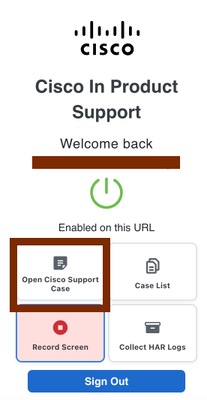
Stap 2. Er verschijnt een nieuw pop-upvenster waarin om aanvullende informatie wordt gevraagd die aan de nieuwe Cisco Support-case zou worden toegevoegd.
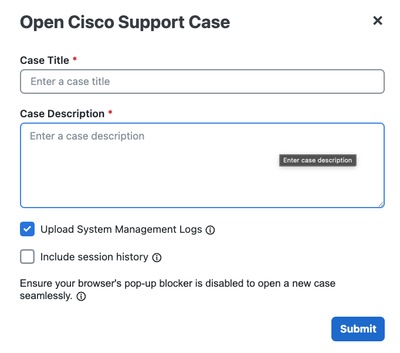
Dit zijn de inputs die kunnen worden geleverd:
- Titel case (verplicht)
- Omschrijving van kwestie (verplicht)
- Sessiegeschiedenis (optioneel) - Een optie om de sessiegeschiedenis van het browsertabblad op te nemen als onderdeel van de casusbeschrijving.
- Logboeken voor systeembeheer uploaden – Als u deze optie inschakelt, gaat u terug naar FND nadat de TAC SR is gemaakt om de diagnoses te maken en te verzamelen.
Use Case 2: Opnamescherm
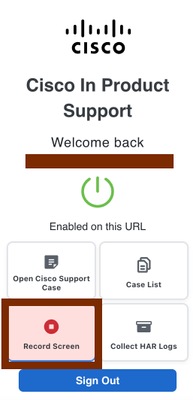
Opname starten: Klik op het extensiepictogram in de Chrome-werkbalk en selecteer de optie "Opnamescherm" om het schermopnameproces te starten.
Zodra de opname is gestopt, hebben gebruikers de mogelijkheid om de video naar een bestaande case of een nieuwe case te uploaden.
Use Case 3: verzamel HAR-logs
HAR (HTTP Archive) logs zijn JSON-geformatteerde bestanden die de interactie van een webbrowser met een site registreren, inclusief netwerkverzoeken, responstijden en headers. Gebruikt voor het oplossen van prestatieproblemen, fouten of mislukte aanmeldingen, worden ze gegenereerd via hulpprogramma's voor browserontwikkelaars op het tabblad Netwerk. Dit helpt bij het oplossen van problemen met de Web GUI.
Log Capture starten: Als u HAR-logs wilt vastleggen, klikt u op de knop 'HAR-logs verzamelen' in het pop-upvenster met de extensie, zoals hieronder wordt weergegeven.
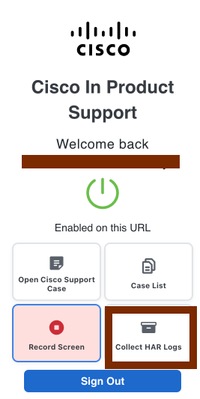
Navigatie-instructies: u wordt gevraagd om de stappen van uw probleem te reproduceren om ervoor te zorgen dat de HAR-logs nauwkeurig worden verzameld.
Opname starten: Klik op 'OK' in het pop-upvenster om de HAR-logboekverzameling op de productpagina te starten.
Stop Capture: Zodra u uw stappen hebt gereproduceerd, stopt u de verzameling door op de knop 'Stop met verzamelen' op het zwevende tabblad te klikken of opent u de pop-up met de extensie en klikt u opnieuw op de knop 'HAR-logs verzamelen'. Bevestig de stopactie in de prompt.
Logboeken uploaden: na het stoppen verschijnt een modale pop-up. U kunt uw HAR-logs uploaden door een casusnummer in te voeren om ze toe te voegen aan een bestaande case of door een nieuwe case te maken voor het probleem dat u hebt vastgelegd.
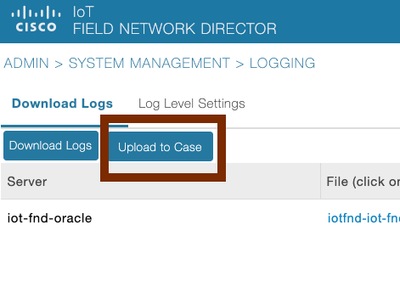
Use Case 4: Logs uploaden vanuit de GUI
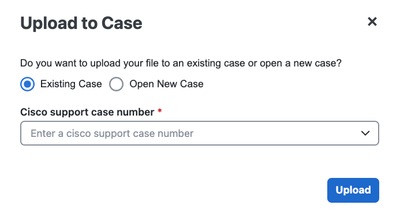
Navigeer naar Beheer > Systeembeheer > Logboekregistratie om de logboekbundel rechtstreeks naar het TAC-geval te uploaden.

 Feedback