Inleiding
In dit document worden de opties beschreven voor het nauwkeurig afstemmen van de VNIC-adapters in de beheermodus voor intervisie (IMM) via de serverprofielen.
Voorwaarden
Door de leverancier van het besturingssysteem aanbevolen instellingen voor ethernetadapters.
Beleid voor operationeel computergebruik, opslag en beheer moet vooraf worden geconfigureerd.
Vereisten
Cisco raadt kennis van de volgende onderwerpen aan:
- Intersight Managed Mode
- Fysieke netwerkconnectiviteit
- Door het besturingssysteem aanbevolen instellingen voor ethernetadapters
- VNIC-afstemmingselementen
Gebruikte componenten
De informatie in dit document is gebaseerd op de volgende software- en hardware-versies:
- UCS-B200-M5 firmware 4.2(1a)
- Cisco UCS 6454 Fabric Interconnect, firmware 4.2(1e)
- Software as a Service (SaaS)
De informatie in dit document is gebaseerd op de apparaten in een specifieke laboratoriumomgeving. Alle apparaten die in dit document worden beschreven, hadden een opgeschoonde (standaard)configuratie. Als uw netwerk live is, moet u zorgen dat u de potentiële impact van elke opdracht begrijpt.
Configureren
Stap 1. Identificeer de VIC-adapter en sleuf-ID op de server
Navigeer naar het tabblad Servers > Inventaris > Selecteer de optie Netwerkadapters.
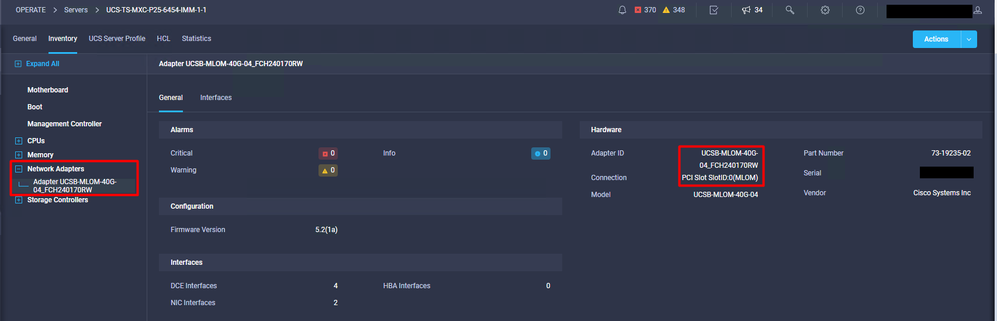
Stap 2. Beleid voor Ethernet-adapter maken
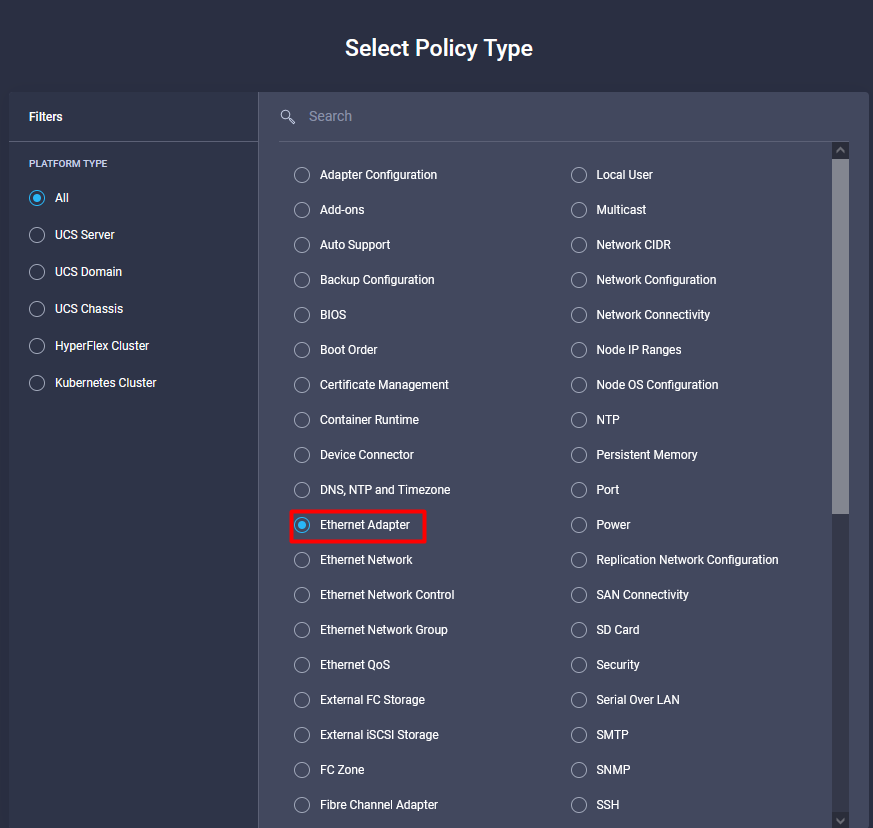
Maak het beleid voor de Ethernet-adapter met de door de leverancier van het besturingssysteem voorgestelde waarden.
Navigeer naar het tabblad Beleid > Beleid maken > Ethernet-adapter selecteren.
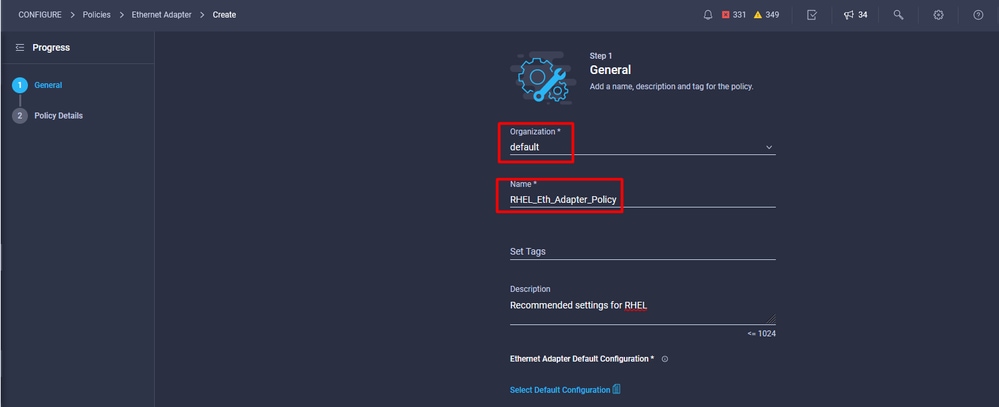
Selecteer in het menu Beleid maken de organisatie en geef de naam van het beleid op.
Stap 3. Configureer de voorgestelde instellingen van de leverancier van het besturingssysteem. De genoemde functies worden meestal geconfigureerd in het beleid voor Ethernet-adapters:
- Ontvangstwachtrijen
- Verzendwachtrijen
- Ringmaat
- Voltooiingswachtrijen
- onderbrekingen
- RSS (Receive Side Scaling) of ARFS (Accelerated Receive Flow Steering) inschakelen
Opmerking: RSS en ARFS sluiten elkaar uit, dus configureer er slechts één. Configureer beide niet.
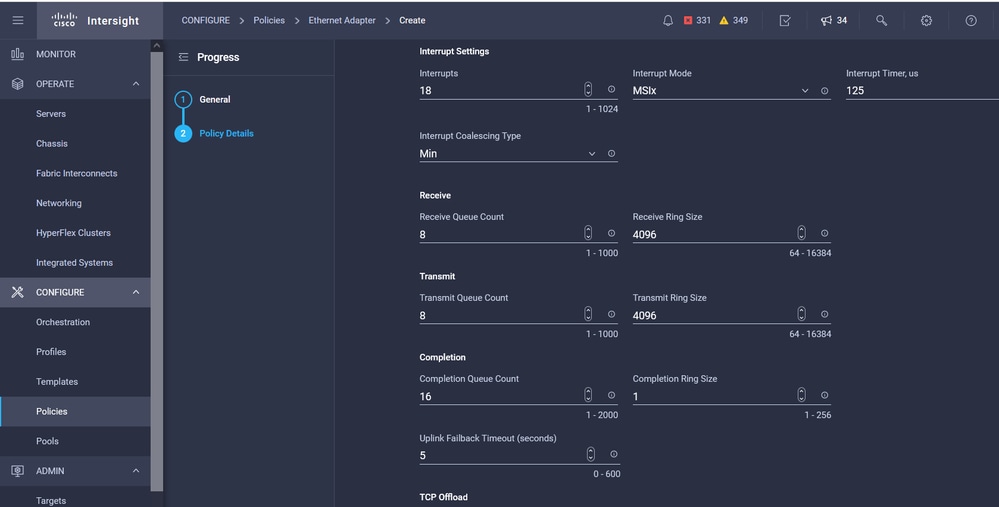
Wijs het beleid voor de Ethernet-adapter toe aan een beleid voor netwerkverbindingen.
Stap 4. LAN-verbindingsbeleid maken
Ga naar het tabblad Beleid > Beleid maken > LAN-connectiviteit
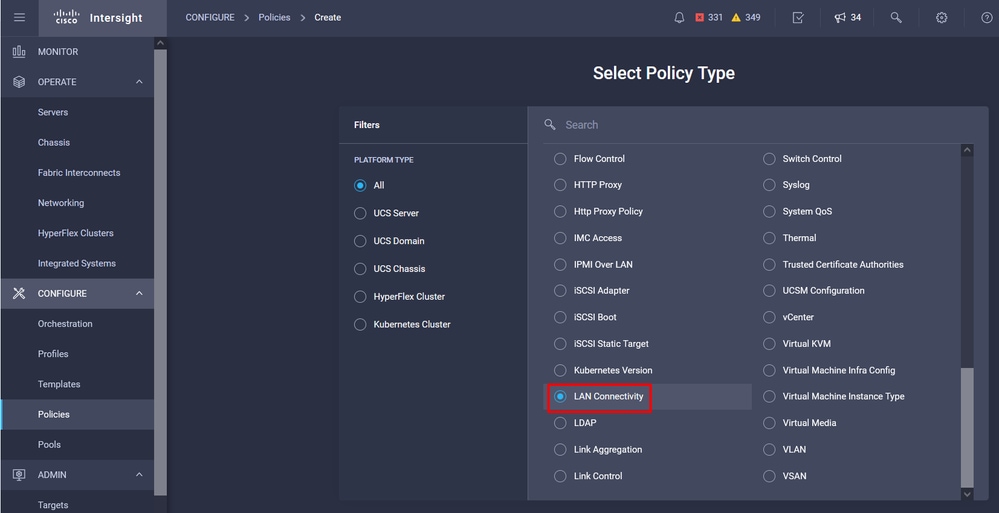
Selecteer de organisatie en geef de naam van het beleid op.
Onder doel selecteert het platform UCS Server (FI-Attached).
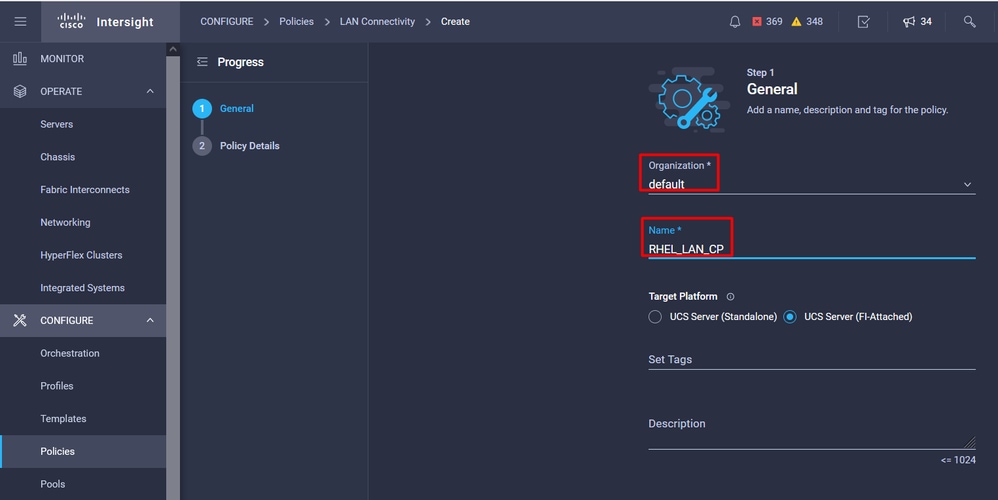
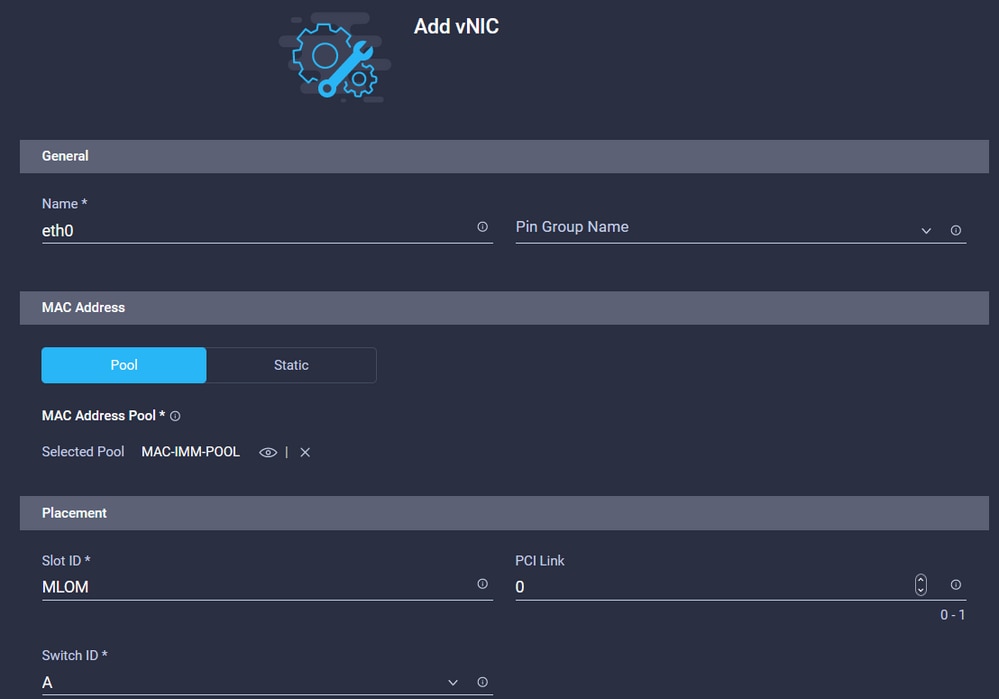
Navigeer binnen het beleid voor LAN-connectiviteit naar het gedeelte vNIC-configuratie en configureer ten minste twee netwerkinterfaces. In dit voorbeeld worden eth0- en eth1-interfaces gemaakt.
Op het tabblad vNIC-configuratie toevoegen, onder Algemeen, geeft u de naam eth0 op.
Selecteer onder het gedeelte MAC-adres de juiste MAC-adresgroep.
Configureer onder het gedeelte Plaatsing de sleuf-ID als MLOM.
Laat de opties PCI Link en PCI Order met waarde 0 en Switch-ID met optie A.
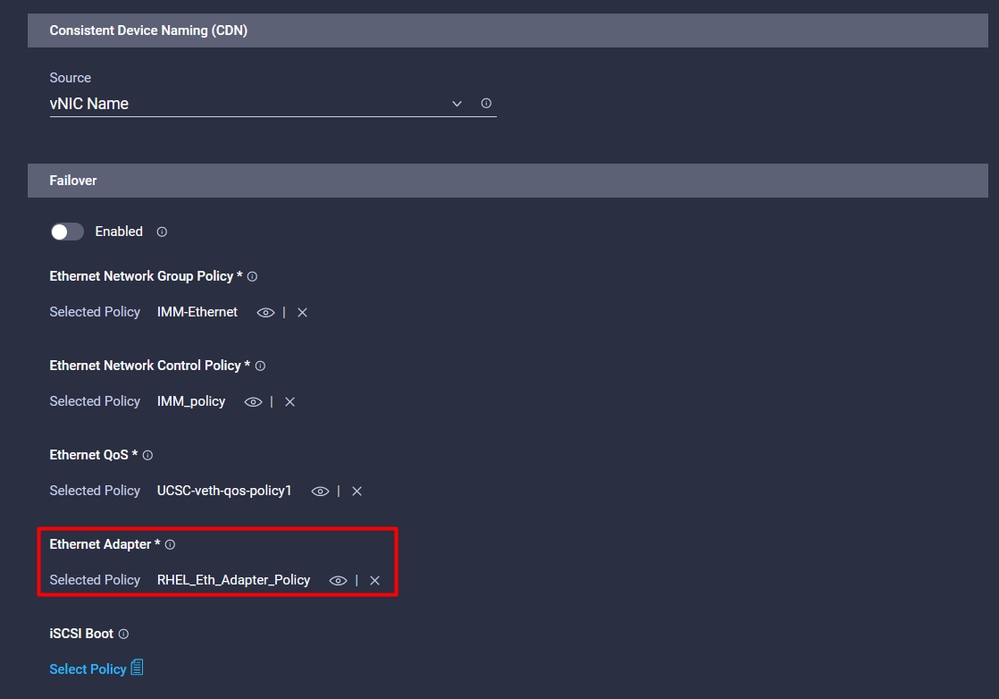
Navigeer naar het menu Consistent Device Naming (CDN) en selecteer VNIC-naam.
Voeg het beleid voor Ethernet-netwerkgroepen, het beleid voor Ethernet-netwerkbesturing, Ethernet QoS en het beleid voor Ethernet-adapters toe.
Herhaal dezelfde stappen om de interface eth1 te maken, configureer de waarden voor PCI Link, PCI Order en Switch ID dienovereenkomstig.
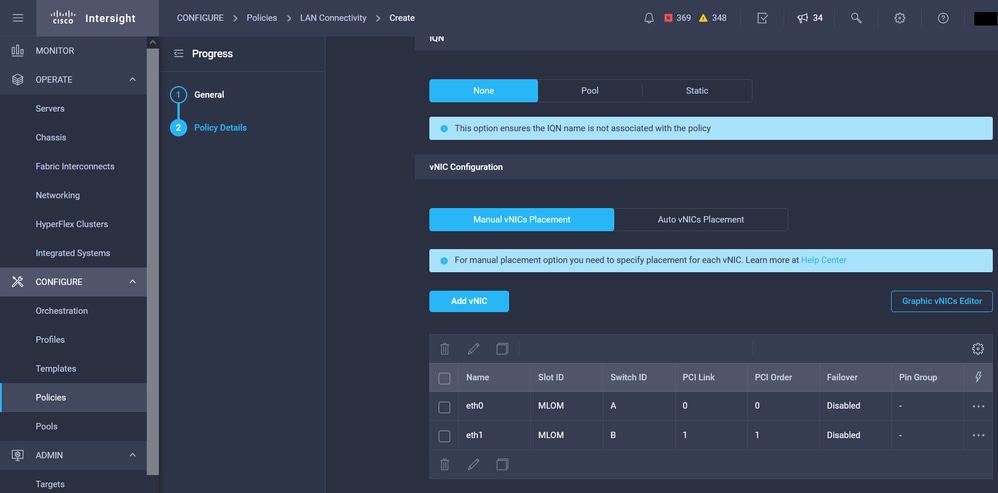
Tot slot maakt u het LAN-verbindingsbeleid. Wijs het eenmaal aan een UCS-serverprofiel toe.
Stap 5. Maak een serverprofiel.
Navigeer naar het tabblad Profielen en selecteer UCS-serverprofiel maken.
Geef de organisatie en naam details.
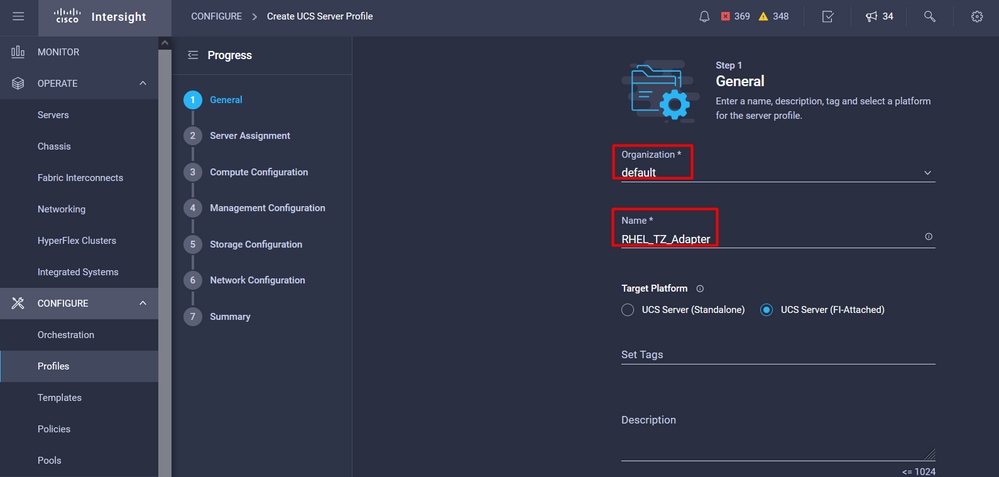
Selecteer alle bijbehorende configuraties, zoals instellingen voor Compute, Management en Storage (Berekenen, beheer en opslag).
Selecteer onder Netwerkconfiguratie het juiste beleid voor LAN-connectiviteit.
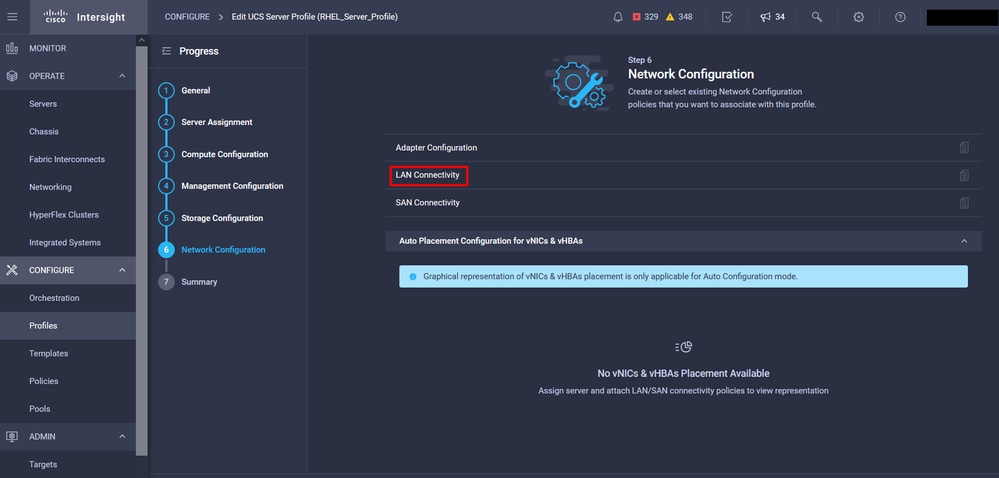
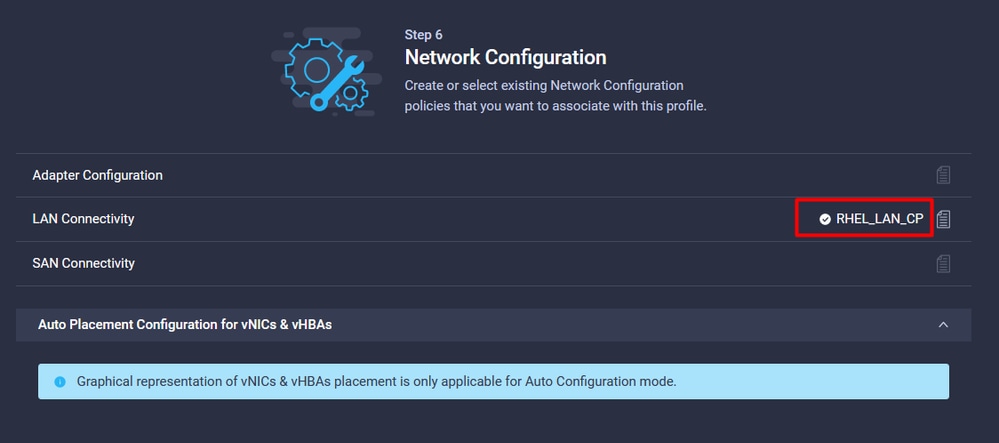
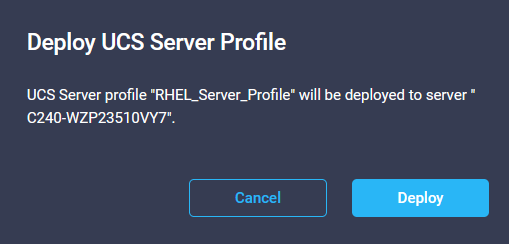
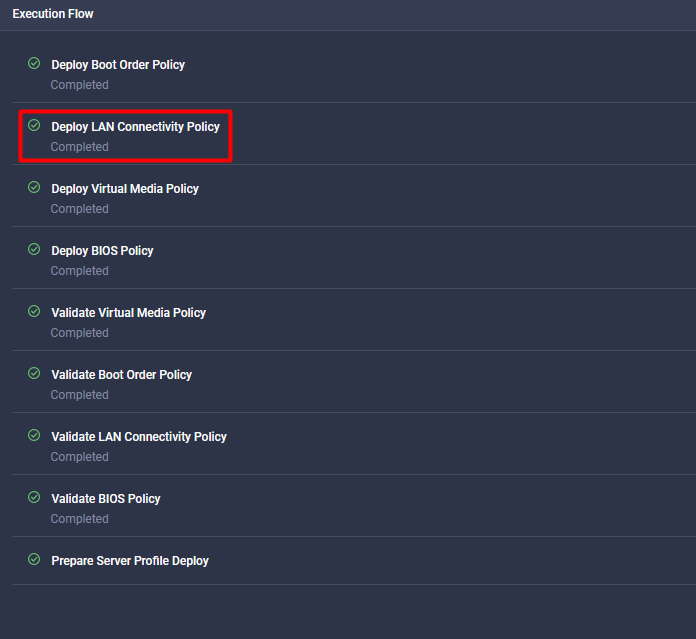
Selecteer Implementeren om het serverprofiel te configureren en te controleren of alle stappen met succes zijn voltooid.
Verifiëren
Gebruik deze sectie om te controleren of uw configuratie goed werkt.
Opmerking: Deze waarden zijn geconfigureerd als voorbeeld. De werkelijke waarden kunnen verschillen afhankelijk van het adaptermodel en de versie van het besturingssysteem.
De adapterinstellingen op RHEL valideren.
Als u de momenteel beschikbare bronnen van de VIC-adapter wilt controleren, moet u de wachtrijen voor verzenden en ontvangen in het dmesg-bestand valideren:
$ grep enic /var/log/dmesg | grep resources

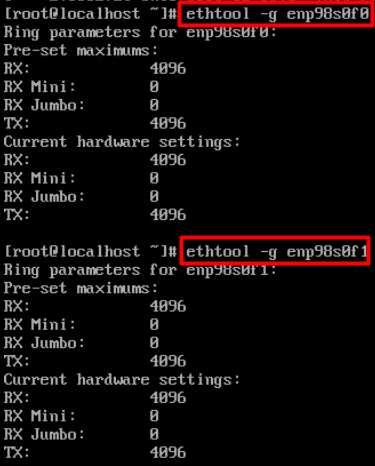
De geconfigureerde ringgrootte valideren.
ethtool -g interface_name
De adapterinstellingen op VMware ESXi valideren.
Als u de huidige beschikbare bronnen wilt controleren die door de VIC-adapter worden geleverd, valideert u de wachtrijen voor verzenden en ontvangen met de onderstaande opdracht, waarbij X het vmnic-nummer is.
vsish -e get /net/pNics/vmnicX/txqueues/info
vsish -e get /net/pNics/vmnicX/rxqueues/info
Voer deze opdracht uit om de ringgrootte te valideren:
esxcli network nic ring current get -n vmnicX
Valideer de adapterinstellingen rechtstreeks op UCS.
Als u de instellingen wilt valideren, maakt u via SSH verbinding met een van de verbindingslijnen.
Maak verbinding met de serveradapter met de opdracht Verbind adapter x/y/z waarbij x het chassisnummer is, y het sleufnummer en z het adapternummer.
Wanneer u verbonden bent met de adapter, voert u bij de extra aanmelding dbgsh in.
Voer de opdracht attach-mcp uit.
Voer vervolgens de opdracht vnicl uit, om de beschikbare vnics weer te geven.
Zoek naar de corresponderende vnic-naam eth0 en eth1 en valideer de instellingen:
UCS-IMM-A# connect adapter 1/1/1

Entering character mode
Escape character is '^]'.

(none) login: dbgsh
adapter (top):1#
adapter (top):4# attach-mcp
adapter (mcp):1# vnicl
adapter (mcp):19# vnicl

================================
vnicid : 18
name : eth0
type : enet
state : UP
adminst : UP
flags : OPEN, INIT, LINKUP, NOTIFY_INIT, ENABLE, USING_DEVCMD2
ucsm name : eth0
spec_flags : MULTIFUNC, TRUNK
mq_spec_flags :
slot : 0
h:bdf : 0:03:00.0
vs.mac : 00:25:b5:01:00:46
mac : 00:25:b5:01:00:46
vifid : 801
vifcookie : 801
uif : 0
portchannel_bypass : 0x0
cos : 0
vlan : 0
rate_limit : unlimited
cur_rate : unlimited
stby_vifid : 0
stby_vifcookie : 0
stby_recovery_delay : 0
channel : 0
stdby_channel : 0
profile :
stdby_profile :
init_errno : 0
cdn : eth0
devspec_flags : TSO, LRO, RXCSUM, TXCSUM, RSS, RSSHASH_IPV4, RSSHASH_TCPIPV4, RSSHASH_IPV6, RSSHASH_TCPIPV6
lif : 18
vmode : STATIC
encap mode : NONE
host wq : [11-18] (n=8)
host rq : [2010-2017] (n=8) (h=0x080107da)
host cq : [2002-2017] (n=16)
host intr : [3008-3025] (n=18)
notify : pa=0x10384de000/40 intr=17
devcmd2 wq : [19] (n=1)
================================
vnicid : 19
name : eth1
type : enet
state : UP
adminst : UP
flags : OPEN, INIT, LINKUP, NOTIFY_INIT, ENABLE, USING_DEVCMD2
ucsm name : eth1
spec_flags : MULTIFUNC, TRUNK
mq_spec_flags :
slot : 0
h:bdf : 0:03:00.1
vs.mac : 00:25:b5:01:00:45
mac : 00:25:b5:01:00:45
vifid : 800
vifcookie : 800
uif : 1
portchannel_bypass : 0x0
cos : 0
vlan : 0
rate_limit : unlimited
cur_rate : unlimited
stby_vifid : 0
stby_vifcookie : 0
stby_recovery_delay : 0
channel : 0
stdby_channel : 0
profile :
stdby_profile :
init_errno : 0
cdn : eth1
devspec_flags : TSO, LRO, RXCSUM, TXCSUM, RSS, RSSHASH_IPV4, RSSHASH_TCPIPV4, RSSHASH_IPV6, RSSHASH_TCPIPV6
lif : 19
vmode : STATIC
encap mode : NONE
host wq : [20-27] (n=8)
host rq : [2002-2009] (n=8) (h=0x080107d2)
host cq : [1986-2001] (n=16)
host intr : [2976-2993] (n=18)
notify : pa=0x1038e27000/40 intr=17
devcmd2 wq : [28] (n=1)
================================
Gerelateerde informatie
Technische ondersteuning en documentatie – Cisco Systems
Serverprofielen in Intersight
Richtlijnen voor het afstemmen van virtuele interfacekaarten van Cisco UCS (witboek)
Red Hat Enterprise Linux Network Performance Tuning Guide
Het zien van "rx_no_bufs" daalt met het Cisco-stuurprogramma (Red Hat Customer Portal-account vereist)

 Feedback